Рубрики
Блокнот

Recycle.bin что это за папка

Просматривая содержимое своего жёсткого диска многие пользователи могут столкнуться с папкой под названием «Recycle.bin». Некоторые, при этом, могут даже принять данную папку за вирус и попытаются её удалить, но довольно быстро данная папка вновь возникнет на своём обычном месте. В этом материале я расскажу, что это за папка Recycle.bin, опишу её предназначение и историю появления на компьютерах пользователей.

Recycle.bin что это за папка
Описание Recycle.bin

Содержание статьи:

    • 0.1 Что такое Recycle.bin
    • 0.2 История появления Recycle.Bin
    • 0.3 Как работает Recycle.Bin
  • 1 Заключение

Что такое Recycle.bin

Recycle.bin — это директория, где временно сохраняются удалённые вами ранее папки и файлы. Обычно последние не удаляются сразу после соответствующих действий пользователя, а перемещаются в рассматриваемую папку Recycle.bin, и уже оттуда пользователь может удалить эти файлы безвозвратно (теоретически) или, наоборот, «одумавшись», вернуть данные файлы на место, где они находились до удаления.

В русскоязычной версии ОС Виндовс эта директория Recycle.bin имеет соответствующую иконку на рабочем столе (обычно слева сверху) под названием «Корзина». После того, как вы дважды кликните на данной иконке левой клавишей мыши вы попадёте внутрь папки Recycle.bin, где сможете просмотреть всё её содержимое в виде удалённых вами ранее файлов.

Известно, что эта папка Recycle.bin имеет вариативное наименование в различных версиях ОС Виндовс. В Win XP она обычно называлась Recycler, в более поздних версиях Виндовс часто встречается название Recycled или $Recycle.Bin (от англ. recycle – повторный цикл, и bin – корзина, мусорное ведро).

Рассматриваемая папка может находится на каждом логическом диске вашего компьютера, при этом кликнув дважды на иконке «Корзина» вы увидите содержимое всех имеющихся на вашем ПК папок Recycle.bin. При этом данная папка отображает удалённое содержимое различных учётных записей вашего ПК, потому просто удалить всё её содержимое из одной учётной записи может и не получится.

Recycle.bin что это за папка
Папка $RECYCLE.BIN на диске D

После того, как мы определились с тем, что значит Recycle.bin и что это за папка, перейдём к истории появления Recycle.bin на наших ПК.

История появления Recycle.Bin

Маленькая иконка, обозначающая контейнер с отходами, была разработана компанией Apple ещё в 1982 году для компьютера Apple Lisa. Она получила название «wastebasket» (корзина для мусора) и защиту авторского права компании Apple, что вынудило компании-конкуренты искать другое название для аналогичных по функционалу иконок (в частности, прижились названия «Recycle Bin», «Shredder», «Smart Eraser» и другие).

Recycle.bin что это за папка
Та самая корзина

Компания Майкрософт впервые воплотила концепт корзины для мусора в своей MS-DOS 6 под названием «Delete Sentry» (в переводе что-то вроде «Сторожевой удаления»). Когда файл удалялся, он попадал в директорию Sentry, которая размещалась в самом начале диска. В Виндовс 95 данная директория была переименована в Recycle Bin, правда, в отличие от функционала современных корзин, файлы удалённые вместе со своей папкой не отображались как содержимое удалённой  папки, а хаотически перемешивались с удалёнными файлами из других источников. Ныне же удалённые с папкой файлы при просмотре корзины находятся внутри удалённой папки, и это позволяет более детально уяснить, что это Recycle.bin и как она функционирует.

Как работает Recycle.Bin

Стремясь понять, как работает Recycle.Bin, нужно прежде всего заметить, что поскольку данная папка имеет важное системное значение, то обычно она скрыта от глаз пользователей. Для её нахождения нужно включить отображения скрытых и системных файлов в настройках вашего файлового менеджера или проводника.

При этом удалять её абсолютно бессмысленно, поскольку функционал данной папки затребован системой. После её удаления папка автоматически будет создана вновь.

Суть работы Recycle.Bin была уже упомянута чуть выше. Обычно удаляемые вами файлы помещаются в данную папку, и находятся там до тех пор, пока пользователь не решит очистить корзину (клик правой клавишей мыши на иконке «Корзина» и выбор варианта «Очистить корзину»), или пока корзина не будет заполнена полностью, и новые удалённые файлы начнут понемногу «вытеснять» старые (последние будут автоматически удаляться).

Очищение корзины

Вы можете установить настройки корзины нажав на её иконку правой клавишей мыши и выбрав «Свойства». Там вы сможете задать параметры максимального размера корзины, необходимость запроса подтверждения на удаление файлов, а также возможность сразу удалять файлы без помещения их в корзину.

Recycle.bin что это за папка
Задать размер корзины

Если вы хотите восстановить файлы, ныне находящиеся в Корзине, достаточно зайти внутрь (двойной клик на данной иконке), найти выбранные файлы, кликнуть на них правой клавишей мыши и нажать на «Восстановить». Также можно восстановить все объекты, кликнув на соответствующую кнопку вверху данного окна.

Заключение

При рассмотрении вопроса «что это за папка Recycle.bin?» следует, прежде всего, акцентировать внимание на том, что данная директория имеет важное системное значение, позволяя пользователю немного сгладить влияние «человеческого фактора» и при желании восстановить случайно удалённые файлы. При этом необходимо не забывать регулярно чистить корзину, не давая ей слишком засоряться – это поможет сохранить стабильность и надёжность вашей операционной системы в будущем.

Рубрики
Блокнот

Launcher 3 что это за программа на Андроид

Ряд пользователей смартфонов, работающих на ОС Android, могут обнаружить программу «Launcher 3», установленную на их устройстве. Данное приложение может быть предустановлено на смартфоне, или ещё каким-либо образом попасть на телефон – факт в том, что пользователь ничего не знает о функционале данной программы, и хотел бы узнать о ней побольше. В это материале я расскажу, Launcher 3 что это за программа на Андроид, какова специфика её работы, а также поясню, как её удалить с вашего устройства.

Лаунчер 3

Содержание статьи:

  • 1 Что такое Launcher 3
  • 2 В приложении «Launcher» произошла ошибка – специфика
  • 3 Как удалить Launcher 3
  • 4 Заключение

Что такое Launcher 3

Launcher 3 — это специальная программная оболочка, позволяющая настроить отображение рабочего стола вашего смартфона, вид иконок, папок и так далее. Работа приложения способствует удобству работы со смартфоном, улучшает его визуальную составляющую, делая телефон более дружественным к пользователю.

Программ с названием «Launcher» на рынке существует достаточное количество, все они обладают похожим функционалом (Action Launcher 3, Smart Launcher 3c, GoLauncherEx, Launcher 7 и др.). Обычно потребление батареи у Launcher 3 и подобных ему программ сведено к минимуму, что позволяет пользователям активно пользоваться их возможностями.

Launcher 3 что это за программа на Андроид
Launcher 3 на смартфоне

Среди особенностей приложения заявлена удобная группировка программ, управление ими с помощью специальной строки быстрого доступа, лёгкое оформление элементов домашнего экрана и ряд других полезных опций. Думаю вы поняли, что это за приложение Launcher 3 теперь рассмотрим возникающую ошибку.

В приложении «Launcher» произошла ошибка – специфика

Тем не менее, в большинстве случаев это приложение известно не своими особенностями, а своим, достаточно нестабильным, функционалом. В частности, у многих пользователей с регулярной частотой и периодичностью вылетает сообщение «В приложении “Launcher” произошла ошибка», что вызывает ряд неудобств при работе с мобильным устройством.

Ошибка Launcher

Если вас интересует, как исправить «В приложении «Launcher» произошла ошибка», тогда выполните следующее:

  1. Перейдите в настройки смартфона, затем в «Приложения», найдите в списке приложений «Launcher 3», тапните по нему. После перехода в его свойства нажмите на «Остановить», а потом на «Очистить данные» и «Очистить кэш», а затем перегрузите устройство;
  2. Если первый способ не помог, тогда стоит подумать над удалением данного лаунчера с телефона (при желании, можно установить другой на замену, например Launcher 7, Nova Launcher и др.).

Launcher 3 что это за программа на Андроид

Как удалить Launcher 3

Вопрос по удалению Launcher 3 решается достаточно легко. Достаточно зайти в настройки смартфона, перейти в «Приложения» — «Все», найти там «Launcher 3», тапнуть по нему, и в его свойствах выбрать «Удалить».

В случае проблем с удалением данного приложения можно воспользоваться специальным софтом, уровня мобильного ССleaner, которое поможет в очистке вашего телефона от Лаунчер 3 и других нежелательных программ.

Launcher 3 что это за программа на Андроид
ССleaner

Обычно стандартного удаления приложения достаточно для избавления от Launcher 3 на вашем смартфоне. Если же удалить данное приложение стандартными методами не получается (не помогают и специализированные программы), тогда подумайте над сбросом вашего устройства до заводских настроек (при этом ваши данные на телефоне будут потеряны).

Заключение

В освещении вопроса «что это за программа Launcher 3?» стоит, прежде всего, акцентировать внимание читателя на том, что данная программа представляет собой специальную графическую оболочку, созданную для повышения  удобства работы с телефоном. Если вы не нуждаетесь в её функционале (далеко не всегда стабильном), то рекомендую удалить данное приложение с вашего устройства, это позволит избавить телефон от появления различного рода ошибок в будущем.

Рубрики
Блокнот

Запросите разрешение от «Администраторы» на удаление этой папки

Ряд пользователей ПК при попытке удаления какой-либо «ненужной» папки (или файла) могут столкнуться с сообщением «Запросите разрешение от «Администраторы» на удаление этой папки». Многократные попытки пользователя удалить проблемную папку не дают видимого результата, и что делать далее пользователь не знает и не представляет. В этом материале я расскажу, почему возникает сообщение «Запросите разрешение от «Администраторы» на удаление этой папки», каковы его причины,  а также поясню, как избавиться от сообщения на вашем ПК.

Запросите разрешение от «Администраторы» на удаление этой папки
Запрос прав администратора для удаления каталога

Содержание статьи:

  • 1 Почему возникает ошибка Запросите разрешение от «Администраторы»
  • 2 Как исправить проблему «Запросите разрешение от «Администраторы» на удаление этой папки»
  • 3 Заключение

Почему возникает ошибка Запросите разрешение от «Администраторы»

Итак, что такое «Запросите разрешение от «Администраторы» на удаление этой папки»? Как следует из текста данного сообщения, система требует от пользователя прав администратора для удаления требуемой папки. При этом указанный пользователь может находиться в системе именно под учётной записью администратора, что придаёт проблеме гротескных, причудливых форм.

Нет доступа к папке

По сути же это связано с тем, что учётная запись, под которой пользователь находится в системе, не имеет всей полноты прав для удаления данной папки, или, что довольно часто бывает, удаление данной папки блокирует какой-либо процесс, использующий её в своей работе (системный процесс, антивирус, вирус и так далее).

Последнее особенно часто встречается при попытке неопытных пользователей удалить какую-либо важную системную папку ОС Виндовс, папку работающего в системе антивируса и другие подобные директории. Потому, прежде чем удалять какую-либо директорию, узнайте (через тот же поисковик) не важная ли это директория, не имеет ли она существенного значения в работе операционной системы (антивируса и других важных программ)?

Как исправить проблему «Запросите разрешение от «Администраторы» на удаление этой папки»

Ниже я предложу пользователю ряд инструментов, способных исправить проблему с запросом разрешения прав администратора для удаления директории. Итак:

  • Если вы пытаетесь удалить папку, принадлежащую какой-либо внешней программе, более корректным будет удаление данной программы (через стандартное «Удаление программ» ОС Виндовс);
  • Попробуйте удалить данную папку из безопасного режима (Safe Mode). Перезагрузите ваш компьютер в безопасном режиме и попробуйте удалить данную папку. Если у вас получилось — значит в нормальном режиме ОС существовали процессы, препятствующие её удалению;
    Запросите разрешение от «Администраторы» на удаление этой папки
    Вход в безопасный режим
  • Измените права доступа. В проводнике перейдите в местоположение проблемной папки, кликните на ней правой клавишей мыши и выберите «Свойства». В появившемся меню перейдите во вкладку «Безопасность», а потом нажмите на кнопку «Дополнительно» внизу.

Запросите разрешение от «Администраторы» на удаление этой папки
Изменяем права доступа на чтение и запись

В открывшемся окне дополнительных параметров безопасности кликните на клавишу «Изменить разрешения». В следующем открывшемся окне поставьте внизу галочку напротив параметра «Заменить все разрешения дочернего объекта…» и позаботьтесь, чтобы не было галочки напротив параметра «Добавить разрешения, наследуемые от родительских объектов». Нажмите на «Ок» и подтвердите изменения.

Запросите разрешение от «Администраторы» на удаление этой папки
Изменяем все разрешения

Теперь вам необходимо добиться, чтобы пользователи данной папки (в частности ваша учётная запись) имели права полного доступа. Для этого необходимо вновь перейти по пути «Свойства» — «Безопасность» — «Дополнительно» — «Изменить разрешения», выбрать в списке имя вашей учётной записи, и нажать на кнопку «Изменить».  В открывшемся окне поставьте галочки везде на пунктах «Разрешить», снимите галочки с «Запретить» (при наличии таковых) и нажмите на «Ок».

Запросите разрешение от «Администраторы» на удаление этой папки
Разрешения для Temp

Также стоит добавить нашу учётную запись к системной группе и группе администраторов. Вернитесь в прошлое меня, кликните на «Администраторы» (данная группа должна окраситься синим) и нажмите на кнопку «Добавить» внизу. В появившемся окне нажмите на «Дополнительно», а потом на кнопку «Поиск». В появившемся списке имеющихся имён дважды кликните на имя вашей учётной записи, она появится в окне. Вновь нажмите на ОК, и проставьте галочки везде на «Разрешить», потом нажмите на «Ок».

Теперь кликните на группу «система», и выполните то же самое, что и в предыдущем случае, добавив, таким образом, нашу учётную запись и там.

Если же вы удаляете не папку, а файл, тогда специфика действия будет немного отличаться (подробности смотрите в данном видео).

  • Используйте программу Unlocker. Данная программа является удобным инструментом, способным детально рассказать, какая программа или процесс мешает удалению нужной нам папки. Поскольку программа бесплатна, то при её инсталляции на компьютер убедитесь, что в комплекте с ней не идёт какой-либо лишний софт (бандлинг). Нам необходим именно Unlocker.

Скачайте и установите данную программу (к примеру, вот отсюда). Программа встроится в контекстное меню проводника, а для её активизации вам необходимо будет кликнуть правой клавишей мыши на проблемной папке и выбрать в появившемся меню «Unlocker».

Запросите разрешение от «Администраторы» на удаление этой папки
Выбираем Unlocker
Запросите разрешение от «Администраторы» на удаление этой папки
Разблокируем папку

Вам откроется специальное меню, где будет показана информация о папке и список аффилированных процессов. Вы можете как разблокировать папку, кликнув на «Разблокировать», так и удалить блокирующий процесс, нажав на соответствующую кнопку, это поможет вам в вопросе, как избавиться от «Запросите разрешение от Администраторы» на вашем компьютере.

  • Используйте программу EMCO MoveOnBoot (качаем вот отсюда). Принцип её работы следующий: вы инсталлируете данный софт, указываете ему, какую папку нужно удалить (кнопка Delete), и позволяете данной программе перезагрузить систему (кнопка «Restart Windows). Система перезагружается, а данная программа пробует удалить нужную папку пока система полностью не загрузилась;
    Запросите разрешение от «Администраторы» на удаление этой папки
    Интерфейс программы EMCO MoveOnBoot
  • Если вы пробуете удалить папку, принадлежащую антивирусной программе, тогда стоит поискать на сайте производителя антивируса специальный деинсталлятор для подобных программ. Он поможет вам эффективно пофиксить проблему ««Запросите разрешение от «Администраторы» на вашем ПК;
  • Проверьте систему на вируса — помогут Dr.Web CureIt!, Trojan Remover и ряд других аналогов;
  • Используйте бутовые диски (уровня Live CD). Из-под таких дисков обычно можно удалить что угодно. Информацию о том, как работать с подобными дисками, вы можете поискать в сети самостоятельно.

Запросите разрешение от «Администраторы» на удаление этой папки
Live CD

Заключение

Если вы столкнулись с сообщением «Запросите разрешение от «Администраторы» на удаление этой папки», тогда стоит попробовать весь комплекс советов, предложенных мной выше. При этом рекомендую не спешить с удалением папок, о функционале которых вы не осведомлены – возможно, они имеют важное системное значение, потому система не даёт вам их удалить. Если же вы точно уверены, что выбранная вами директория не важна – тогда воспользуйтесь перечисленными выше советами, и смело удаляйте выбранную папку с вашего компьютера.

Рубрики
Блокнот

Application Blocked By Java Security как исправить

Работая с различными сайтами в сети Интернет пользователь может столкнуться с ошибкой «Application Blocked By Java Security», возникающей при запуске некоторых java-апплетов в браузере. При появлении данной ошибки запуск нужного апплета прекращается, оставляя пользователя в недоумении относительно причин возникновения проблемы. В этой статье я расскажу, что за ошибка Application Blocked By Java Security, какова её специфика, а также поясню, как исправить указанную ошибку на вашем ПК.

Application Blocked By Java Security как исправить
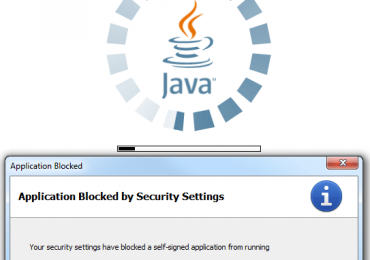
Скриншот ошибки Application Blocked By Java Security

Содержание статьи:

  • 1 Application Blocked By Java Security – что это за ошибка
  • 2 Application Blocked By Java Security как исправить — варианты
  • 3 Заключение

Application Blocked By Java Security – что это за ошибка

Как известно, особое внимание в сегодняшнем цифровом мире уделяется вопросам безопасности, противодействию нежелательному распространению личной информации, профилактике цифрового взлома. Создатели языка программирования Java не остаются в стороне от глобальных процессов, стараясь повысить безопасность использования цифровых продуктов, написанных на языке Java.

В частности, с версии Java 7 Update 51 заблокирована возможность запуска приложений без подписи, самоподписанных приложений, а также приложений, в которых отсутствуют атрибуты разрешений.

Application Blocked By Java Security как исправить
Java

Потому, если во время работы в сети браузер пробует запустить одно из трёх описанных выше вариантов неблагонадёжных приложений Java, то запуск такого приложения будет заблокирован, а пользователь получит сообщение «Application Blocked By Java Security» (в переводе «Приложение заблокировано системой безопасности Java»).

Соответственно, сутью ответа на вопрос «что такое Application Blocked By Java Security» является блокировка функционалом Java неподписанных (неблагонадёжных) Java-апплетов в сети.

Application Blocked By Java Security как исправить — варианты

Итак, как же исправить ошибку Application Blocked By Java Security? Существует несколько вариантов действий:

  • Обновите версию Java на вашем ПК до самой свежей (к примеру, вот отсюда). Вполне возможно, что у вас стоит устаревшая версия Java, имеющая ограничения по своему функционалу. Скачайте свежую версию продукта, установите его на ПК, затем перезапустите браузер и вновь попробуйте зайти на проблемный сайт;
Application Blocked By Java Security как исправить
Обновление Java
  • Если вы в полной мере доверяете загружаемому Java-апплету, тогда вы можете добавить данный проблемный сайт в «исключения», что позволит запускать апплеты с него на вашем компьютере. Также можно просто понизить уровень безопасности, используемый в работе Java.

Для выполнения этого перейдите в Панель Управления – Программы – Java. Кликните на вкладку Security, установите ползунок уровня безопасности на самый низкий (обычно это Medium).

Application Blocked By Java Security как исправить
Java Control Panel

Кликните на кнопку «Edit site list» (отредактировать список сайтов) внизу справа, затем нажмите на «Add» (Добавить), добавьте туда адрес проблемного сайта (внеся, тем самым, его в исключения), вновь нажмите на «Add», потом на «Continue» и на «Apply». Закройте данное окно, и попробуйте вновь зайти на нужный сайт и запустить проблемный апплет.

  • В некоторых (достаточно редких) случаях ответом на вопрос о том, как избавиться от ошибки Application Blocked By Java Security станет очистка куков и кэша вашего браузера. Если у вас не сработали предыдущие два варианта (а такое бывает крайне редко), тогда рекомендую почистить кэш и куки, а также выполнить поиск вирусов на вашем компьютере (помогут Dr.Web CureIt!, Malwarebytes Anti-Malware и ряд других инструментов).

Заключение

В абсолютном большинстве случаев ответом на вопрос «Application Blocked By Java Security как исправить» является внесение проблемного сайта в список исключений настроек Java на ПК, а также снижение общего уровня безопасности Java. Если же данные приёмы по каким-либо причинам не помогли, тогда попробуйте почистить кэш и куки вашего браузера, или использовать другой браузер для запуска проблемного ява-апплета. Обычно же внесение проблемного сайта в список исключения Java является основным и универсальным инструментом решения данной проблемы.

Рубрики
Блокнот

Что это Vulcan Runtime Libraries

Некоторые пользователи (обычно владельцы графических карт Nvidia) среди установленных программ на своём ПК могут встретить программу под названием «Vulcan Runtime Libraries». Одиозная слава печально известного казино «Vulcan» часто вынуждает пользователя думать, что программа с таким названием – это очередной вирус, от которого необходимо срочно избавиться. К счастью, это не так, ведь упомянутый «Vulkan Runtime Libraries» — это достаточно полезный софт, предназначенный для улучшения графических возможностей вашей системы. В этой статье я расскажу, что это такое Vulcan Runtime Libraries, каково его предназначение, как отличить его от вируса, а также стоит ли удалять данную программу с вашего ПК.

Что это Vulcan Runtime Libraries
Описание Vulcan Runtime Libraries

Содержание статьи:

  • 1 Что это такое Vulсan Runtime Libraries
  • 2 История создания Vulkan Runtime Libraries
  • 3 Как Vulcan Runtime Libraries попадает на ПК
  • 4 Преимущества Vulkan Runtime Libraries и его реализация в играх
  • 5 Если Vulkan – это вирус
  • 6 Как удалить Vulcan Runtime Libraries
  • 7 Заключение

Что это такое Vulсan Runtime Libraries

Vulkan Runtime Libraries — это интерфейс программирования приложений (API), позволяющий разработчику оптимизировать работу с 2D и 3D графикой. Его работа позволяет улучшить производительность компьютера в работе с 3Д графикой (мощные современные видеоигры), уменьшить нагрузку на ресурсы ПК, более оптимально использовать многопоточность и другое. Программа более эффективно работает с драйверами, используя более лёгкие и упрощённые их версии, что даёт преимущество в скорости вычислений.

При этом Vulсan Runtime Libraries – кроссплатформенный проект, что позволяет поддерживать различные версии операционных систем для персональных компьютеров и мобильных устройств. «Вулкан» хорошо работает как на топовых видеокартах уровня high-end, так и на современных мобильных девайсах, давая прирост в скорости, качестве, детализации изображения.

При этом драйвера с поддержкой «Vulkan» выпущены как для видеокарт Nvidia, так и для AMD.

Что это Vulcan Runtime Libraries
Драйвера Vulcan Runtime Libraries

История создания Vulkan Runtime Libraries

При рассмотрении ответа на вопрос «что это Vulkan Runtime Libraries?» нельзя обойти вниманием историю создания данной программы. Данный софт достаточно нов (разработан в 2015 году консорциумом Khronos Group), впервые же был представлен в том же году на ежегодной конференции разработчиков игр (GDC) в Сан-Франциско.

Что это Vulcan Runtime Libraries
GDC

По мнению создателей, Vulcan должен был прийти на смену технологии OpenGL (его даже называли «glNext» –  с англ. «следующий gl»). При этом при создании «Vulcan» был использован опыт и некоторые компоненты «Mantle» (ещё один низкоуровневый интерфейс программирования приложений) от компании AMD, которая согласилась передать Khronos Group часть своих разработок с целью стандартизации и унификации имеющихся API в индустрии.

Как Vulcan Runtime Libraries попадает на ПК

Обычно, API «Вулкан» попадает на компьютер пользователя с драйверами для графических карт Nvidia (часто в результате обновления драйверов или в результате установки программы «GeForce Experience»). Потому если «Вулкан» установился в результате вышеуказанного бандлинга или с обновлениями драйверов, то не спешите удалять данный продукт – возможно, его функционал улучшит визуальную составляющую программ (особенно игровых), запускаемых на вашем ПК.

Что это Vulcan Runtime Libraries
Драйвера видеокарты nVidia

Преимущества Vulkan Runtime Libraries и его реализация в играх

Каковы преимущества Vulcan Runtime Libraries, особенно, перед OpenGL? Я бы выделил следующее:

  • В контрасте к DirectX 12 «Вулкан» не привязан к конкретной операционной системе, потому хорошо работает как с Виндовс 7, так и с Виндовс 10, Линукс и Андроид;
  • Снижена нагрузка на драйвера и центральный процессор;
  • Эффективная работа с многоядерными процессорами. Direct3D 11 и OpenGL 4 первоначально были созданы для работы с процессорами на базе одного ядра, Vulkan же предназначен для эффективной работы с процессорами, имеющими несколько ядер;
  • Единое управление системой вычисления ядер (kernel) и шейдерами, что позволяет избежать использования отдельного API в связи с графическим API.

Эти и другие вышеописанные плюсы Vulcan Runtime Libraries инспирируют разработчиков выпускать игры, поддерживающие API Vulkan. В частности такие известные игры как The Talos Principle, Dota 2 (заявлена поддержка с мая 2016 года), Doom (поддержка с июля 2016 года), vkQuake и другие уже работают с «Вулкан», встроена поддержка API «Vulkan» и в игровые движки Source 2, Unreal Engine 4, id Tech, Xenko, Intrinsic и другие.

Если Vulkan – это вирус

В некоторых случаях программой с одноимённым названием может выступать вирус Вулкан, представляющий собой рекламное adware, встроенное в ваш браузер, и довольно часто пропагандирующее одноимённое виртуальное казино.

«Правильная», чистая программа обычно находится в папке по адресу C:Program FilesVulkanRT, где кроме самих файлов находится и деинсталлятор.

Если же файл, в названии которого упоминается «Vulcan» находится в другой папке, тогда рекомендуется проверить ваш компьютер специальной антивирусной программой (уровня Dr.Web CureIt! или Malwarebytes Anti-Malware), они помогут избавиться от зловреда на вашем ПК.

Что это Vulcan Runtime Libraries
Вирус Вулкан

Как удалить Vulcan Runtime Libraries

Если вас интересует, как удалить Vulcan Runtime Libraries, то, прежде всего, замечу, что данную программу удалять не рекомендуется, так как она способствует приросту производительности и улучшению качества графики на вашем компьютере. Если же вы решили её удалить, то необходимо перейти в стандартное удаление программ, найти там программу (программы) Вулкан и удалить её.

Что это Vulcan Runtime Libraries
Удаление вируса Вулкан

Также можно перейти по пути, описанном в предыдущем разделе, и в данной директории запустить находящийся там деинсталлятор продукта (UninstallVulkanRT).

Заключение

При ответе на вопрос о том, что это Vulkan Runtime Libraries, следует, прежде всего, упомянуть, что «Вулкан» — это кроссплатформенный интерфейс программирования приложений, позволяющий разработчикам улучшить качество работы с 2Д и 3Д графикой в различных играх и интерактивных программах. Если вы нашли на вашем компьютере данное ПО, тогда стоит подумать над его cохранением на вашем ПК –  ведь функционал указанной программы позволит непосредственно улучшить качество графики на вашем компьютере.

Рубрики
Блокнот

UBank что это за программа

С развитием цифровых технологий количество операций, которые мы можем осуществлять прямо из дома с помощью нашего мобильного телефона, стремительно возрастает. В частности это касается возможностей мобильного банкинга, который ныне действительно позволяет делать очень многое. Мы можем оплачивать коммунальные услуги, осуществлять денежные переводы, пополнять счёт нашего телефона, брать в долг, покупать билеты и многое другое. В этой статье я расскажу об одном из таких мобильных приложений мобильного банкинга под названием «UBank», поясню, UBank что это за программа, каковы её возможности, и как с ней работать.

UBank что это за программа
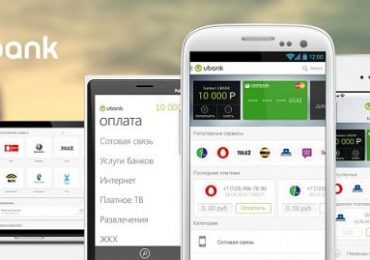
Описание приложения UBank

Содержание статьи:

  • 1 Что такое UBank
  • 2 Каковы возможности приложения UBank
  • 3 Как пользоваться UBank
  • 4 Как удалить UBank
  • 5 Заключение

Что такое UBank

UBank — это мобильное приложение, которые объединяет лучшие банковские и страховые инструменты в одном цифровом продукте. Это мобильный кошелёк, позволяющий проводить множество финансовых операций, от пополнения онлайн своего мобильного телефона, до оплаты штрафов ГИБДД.

Данное приложение доступно для всех основных мобильных платформ (Andoid, iOS и Windows Phone). По договорённости разработчиков «UBank» с компаниями Samsung, Fly и Huawei в телефоны данных производителей может включаться предустановленное приложение UBank, которое невозможно удалить стандартным способом.

Известно, что создатель данного приложения – компания UBank, появилась на рынке сравнительно недавно, в 2011 году. За короткий срок идеи разработчиков успели так понравиться инвесторам (в частности, международному венчурному фонду «Runa Capital»), что те вложили в неё инвестиций на общую сумму более 8 миллионов долларов.

При этом свои транзакции компания «UBank» осуществляет через банки партнёры – «Райффайзенбанк» и банк «Москва», а эмитентом карт UBank выступает МДМ БАНК.

UBank что это за программа
Карта UBank

Каковы возможности приложения UBank

В разборе вопроса о том, что за программа UBank, важное место занимает разбор имеющихся возможностей данной программы. Среди её отличительных свойств и преимуществ я бы выделил следующее:

  • Денежные переводы (в частности, между банковскими картами, по номеру телефона, через отечественную платёжную систему «Бэст»);
  • Возможность получения кредита (микрозайма), при этом решение о выдаче займа обычно принимается моментально, а деньги поступают на карту в течении 15 минут;
  • Имущественное страхование;
  • Пополнение мобильного телефона;
  • Возможность получения бесплатной дебетовой карты, привязанной к мобильному кошельку;
  • Возможность пополнения счёта в различных онлайн-играх (к примеру, World of Tanks);
  • Имеется сервис снятия наличных без дебетовой (кредитной) карты;
  • Поддержка работы с практически всеми российскими банками;
  • Надёжная защита и шифрование данных.
    UBank что это за программа
    Программа UBank

После того, как мы узнали, что это за приложение UBank разберём то, как пользоваться программой.

Как пользоваться UBank

Как работать с UBank? Для начала необходимо загрузить и установить приложение на свой телефон, пройти регистрацию по номеру телефона (через смс), к которому отныне будет привязан ваш мобильный кошелёк.

После этого вы получите доступ ко всем возможностям данного мобильного приложения, включая возможность снятия наличных без дебетовой карты.

На титульном экране приложения обычно сосредоточены операции, которые пользователь выполняет наиболее часто (плюс массово востребованная опция пополнения счёта мобильного телефона). При этом большинство предлагаемых операций осуществляется без каких-либо денежных комиссий, что придаёт приложению дополнительной привлекательности в глазах пользователей.

Пополнить баланс своего счёта вы можете как через терминал, так и привязав к своему счёту пластиковую (дебетовую) карту. При этом приложение имеет функцию сканирования номера вашей карты, для чего необходимо поднести ваш смартфон тыльной камерой к карте.

UBank что это за программа
Функция сканирования карты

Комиссия за денежные переводы между банковскими картами составляет, в среднем, 1-1,5% (собственные средства) и 7,9% (кредитные средства).

Для любителей финансового мониторинга доступна подробная статистика по движению денежных средств по карте, с подробным указанием суммы доходов и расходов.

UBank что это за программа
Отчеты в uBank

При этом обращаю внимание читателей, что баланс вашего электронного кошелька в UBank может быть не равен балансу вашей карты.

Как удалить UBank

Если вас интересует деинсталляция UBank, то это приложение удаляется стандартным образом. Для осуществления удаления достаточно зайти в настройки смартфона, перейти в «Приложения», найти в списке приложений UBank, тапнуть на него, и зайдя в его настройки нажать на «Удалить».

Если же данное приложение было предустановлено на вашем телефоне, тогда удалить его классическим образом не получится. Но его можно отключить, для чего нужно перейти в «Настройки» — «Приложения» — «Все», найти там UBank, тапнуть на него, и, войдя в его опционал, нажать на «Остановить», а потом «Отключить» (если к нему были обновления, тогда перед отключением приложения необходимо нажать на «Удалить обновления»). После отключения данное приложение уже не будет потреблять ресурсы вашего устройства.

UBank что это за программа
Удаление UBank

Заключение

Для того, чтобы разобраться с тем, что это за программа UBank необходимо, прежде всего, определить суть данного приложения, которое являет собой мобильный инструментарий для осуществления широкого спектра банковских операций. Если вы являетесь сторонником (сторонницей) современных цифровых технологий, тогда, возможно, стоит присмотреться к возможностям данной программы, последняя сможет существенно облегчить вам работу по взаимодействию с современным рынком банковских услуг.

Рубрики
Блокнот

Сделать минусовку онлайн в хорошем качестве

Многие из нас любят петь. Мы напеваем слова из любимых песен в караоке, во время прогулок или работы, слушая любимые композиции или подпевая в унисон исполнителям на концертах. И часто, слушая любимую мелодию с вокалом, ловим себя на мысли, что хотели бы сами исполнить понравившиеся куплеты под любимую музыку. Но как же это сделать? В этом нам на помощь придут специальные сетевые ресурсы, способные помочь в создании минусовки (удалении вокала из понравившейся песни) всего за несколько секунд. В этой статье я расскажу, как сделать минус в режиме онлайн в отличном качестве, какие сервисы нам в этом помогут, и как с ними работать.

Сделать минусовку онлайн в хорошем качестве
Создаём минус песни самостоятельно

Содержание статьи:

  • 1 Что нужно знать прежде, чем создавать минусы песен
  • 2 Лучшие сервисы для создания качественной минусовки песен
    • 2.1 X-MINUS.ME  создаёт минусовку в любой тональности
    • 2.2 Ru.Minus удалит вокал из песни
    • 2.3 Vocalremover задавливает голос
    • 2.4 Vocal Remover Pro
  • 3 Сервисы с готовыми минус мелодиями доступными онлайн
  • 4 Заключение

Что нужно знать прежде, чем создавать минусы песен

Прежде чем начать пояснять об удалении вокала из песни в режиме онлайн, следует заметить, что получить минусовку высокого качества с помощью онлайн-сервисов будет довольно сложновато. Важно понимать, что:

  • Далеко не каждая имеющаяся композиция пригодна к минусовке, многое зависит от качества записи и её специфики;
  • Чем выше битрейт у вашего трека, тем лучше (оптимальнее от 320 кб/c и выше), при этом информацию о битрейте файла вам смогут предоставить программы уровня Mediainfo;
  • В процессе минусовки ударные инструменты теряют в звучании больше всего;
  • Не исключено, что после процесса обработки аудиофайла вокал будет ещё слышен на заднем фоне.
    Сделать минусовку онлайн в хорошем качестве
    Исполнение песни под минусовку

При этом функционал онлайн-ресурсов для того, чтобы вытащить минус песни в Интернете онлайн в нормальном качестве, которые я буду описывать ниже, довольно схож. Вы загружаете нужный аудиофайл (поддерживаются большинство популярных аудиоформатов), сервис обрабатывает композицию, и даёт вам возможность прослушать результат. Если результат вас устраивает, вы скачиваете его к себе на компьютер и наслаждаетесь полученным звучанием.

Лучшие сервисы для создания качественной минусовки песен

Ниже я приведу список сервисов для разъединения мелодии и слов и поясню, как пользоваться каждым из них.

X-MINUS.ME  создаёт минусовку в любой тональности

Первый сервис, функционал которого позволяет убрать голос из песни онлайн – это X-MINUS.ME. Формат ресурса позволяет работать с аудиофайлами размером не более 50 мегабайт, при этом качество получаемых результатов варьируется от песни к песне.

X-MINUS.ME удаляет голос из пенси
  1. Чтобы воспользоваться функционалом сервиса перейдите на ресурс x-minus.me/vocal-cut;
  2. Кликните на кнопку «Выберите файл», и укажите сервису путь к аудиофайлу на жёстком диске.
  3. После загрузки ваш файл будет обработан, вы сможете прослушать результат, и, если последний окажется приемлемым, вы сможете скачать файл кликнув на «Скачать».

Ru.Minus удалит вокал из песни

Другой сервис чтобы сделать качественную минусовку – это Ru.Minus.

  1. Алгоритм работы с ним похож на описанный выше – вы кликаете на кнопку «Обзор», указываете сервису путь к аудиофайлу, а затем жмёте на «Загрузить».
  2. После загрузки аудиофайла необходимо нажать на кнопку «Сделать задавку», прослушать полученный результат, а затем нажать на «Скачать полученный файл».
Сделать минусовку онлайн в хорошем качестве
Интерфейс сервиса Ru.Minus

Vocalremover задавливает голос

Третий сервис, позволяющий убрать слова из песни онлайн и оставить только музыку – это Vocalremover. Замечу, что работает он не на всех браузерах, на Chrome он работал без проблем, а на Firefox по каким-то причинам отказался обрабатывать загруженный файл.

  1. Принцип работы с ним похож на вышеописанные сервисы: жмём на надпись «Загрузите аудио файл».
  2. Указываем путь к соответствующему файлу на вашем диске, дожидаемся окончания обработки.
  3. Прослушиваем полученный результат, а затем и скачиваем его к себе на ПК.
Сделать минусовку онлайн в хорошем качестве
Убирает вокал из песни

Vocal Remover Pro

Англоязычный ресурс, позволяющий изъять вокал из песни, при этом в онлайн-сервис встроена возможность создания караоке-файла из видео.

  1. Для работы с ним перейдите на него www.vocalremoverpro.com/online-vocal-remover.html.
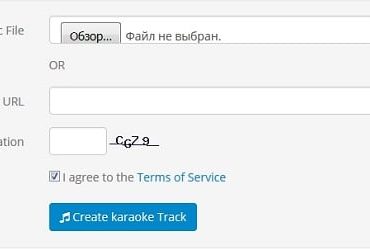
  2. Нажмите на «Обзор» (или укажите в соответствующем поле ссылку на ролик), укажите ресурсу путь к нужному аудиофайлу на диске, введите код верификации, а затем кликните на кнопку «Create Karaoke Track».
  3. После окончания обработки вы получите возможность прослушать и скачать полученный результат (нажав на Download).
Сделать минусовку онлайн в хорошем качестве
Загружаем песню для караоке

Сервисы с готовыми минус мелодиями доступными онлайн

Для пользователей, которые останутся неудовлетворенными качеством полученных минусовок, я перечислю несколько онлайн-ресурсов, в которых содержаться готовые минусовки. На таких ресурсах обычно находятся композиции достаточно высокого качества, и, вполне возможно, что там находится и интересующий вас трек.

  • Уже упомянутый сервис X-MINUS.ME обладает базой минусов весьма высокого качества. Для поиска нужной аудио-файла песни достаточно перейти на главную страницу ресурса, в строке ввести название, исполнителя или слова из нужной песни, и нажать на кнопку «Найти минусовку». Найдя полученный результат и кликнув на него, вы получите возможность скачать его на ПК;
  • Сервис Minusovki.info. Ещё один ресурс, содержащий внушительную базу готовых минусовок. Для работы с ним достаточно выполнить вход на него, в строке поиска указать название песни или исполнителя, нажать на кнопку «Найти минусовку». После получения результатов можно будет напеть под неё караоке онлайн, или скачать трек к себе на компьютер;
  • Сервис BackingTrack. Специфика действия данного ресурса похожа на вышеописанные, в базе присутствуют более 250 тыс. минусов. Перейдите на ресурс, наберите в строке поиска название композиции, кликните на «Найти» и скачайте полученный результат.
    Поиск в BackingTrack

Заключение

Резюмируя разбор изъятия минуса из песни, следует также отметить, что кроме перечисленных онлайн сервисов существует также ряд программ, способных помочь в создании минусовок в отличном качестве из нужных нам композиций (Audacity, Adobe Audition, AIM3-плеер и др.). Тем не менее, если вам необходимо быстро создать минус, рекомендую обратить внимание на перечисленные мной онлайн-ресурсы, где вы сможете не только вытащить мелодию приемлемого качества, но и скачать уже готовые минусы для ваших задач.

Рубрики
Блокнот

Ошибка ssl_error_rx_record_too_long как исправить

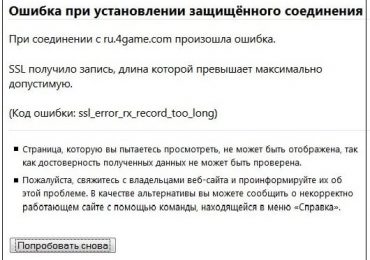
  1. Некоторые из пользователей (обычно использующих браузер Mozilla Firefox), могут столкнуться с ситуацией, когда при переходе на какой-либо сайт они встречают сообщение об ошибке, гласящее, что «SSL получило запись, длина которой превышает максимально допустимую». В попытках найти источник проблемы пользователи просматривают множество различных ресурсов, при этом выход из ситуации находят лишь единицы. В данном материале я постараюсь помочь таким пользователя и расскажу, что это за ошибка ssl_error_rx_record_too_long, когда она возникает, а также поясню ошибка ssl_error_rx_record_too_long как исправить.
Ошибка ssl_error_rx_record_too_long как исправить
Скриншот ошибки при установлении защищённого соединения

Содержание статьи:

  • 1 Что такое ssl_error_rx_record_too_long
  • 2 Как исправить ssl_error_rx_record_too_long
  • 3 Заключение

Что такое ssl_error_rx_record_too_long

Как следует из сопровождающего ошибку сообщения, при подключении к сайту с помощью протокола SSL от сайта была получена запись (данные), длина которой превысила допустимые пределы.

В большинстве случаев, причиной возникновения ошибки ssl_error_rx_record_too_long является ситуация, при которой веб-сервер использует небезопасную передачу данных (протокол HTTP), в то время как браузер ожидает безопасную передачу (протокол шифрования данных HTTPS).

В некоторых случаях причиной возникновения данной проблемы могут также быть сбой на конкретном сервере, действие вирусных и антивирусных программ, а также проблемы к кэшем вашего браузера.

Ошибка ssl_error_rx_record_too_long как исправить
Довольно часто данная ошибка случается именно на браузере Firefox

Как исправить ssl_error_rx_record_too_long

Рекомендую выполнить следующие действия чтобы избавиться от ssl_error_rx_record_too_long:

  • Измените параметры настройки Firefox. Если данная ошибка возникла при использовании браузера Мозилла, то наберите в адресной строке

about:config

и нажмите ввод. Кликните на появившуюся кнопку «Я принимаю все риски», найдите в просторном списке параметр «security.tls.version.max», и если там стоит значение 0 (ноль), то дважды кликните на нём и установите значение 1 (один);

Ошибка ssl_error_rx_record_too_long как исправить
Исправляем ошибку в Mozilla Firefox
  • Также попробуйте запустить «чистый» Firefox без дополнений. Нажмите на кнопку настроек вашей Мозиллы (три горизонтальные линии), затем на кнопку с вопросительным знаком внизу («Открыть меню Справка»), а там кликните там на опцию «Перезапустить без дополнений». После перезапуска вновь перейдите на проблемную страницу и проверьте, возникнет ли вновь упомянутая ошибка;
Справка Firefox
  • Попробуйте перейти на сайт, указав его адрес в адресной строке без буквы «s» (HTTP, вместо HTTPS);
  • Попробуйте временно отключить антивирус. Особенно это касается антивируса Касперского, который неоднократно становился причиной возникновения ошибки ssl_error_rx_record_too_long. Временно отключите ваш антивирус (в Касперском рекомендуется отключить Kaspersky Anti-Virus NDIS Filter) а затем попробуйте выполнить вход на проблемный сайт;
  • Проверьте ваш компьютер на наличие вирусных программ. Подойдут такие антивирусы как Dr.Web CureIt!, Kaspersky Removal Tool, Malwarebytes Anti-Malware и ряд других аналогов;
    Ошибка ssl_error_rx_record_too_long как исправить
    Антивирус Dr.Web
  • Попробуйте перейти на проблемный сайт с другого браузера. Возможно, с вашим конкретным браузером наблюдаются проблемы;
  • Очистите кэш и куки вашего браузера, некоторым пользователям это помогло в вопросе, как избавиться от ошибки ssl_error_rx_record_too_long;
  • Подождите какое-то время. Если на конкретном сервере (сайте) наблюдаются технические проблемы, то за несколько часов (максимум сутки) они обычно бывают исправлены;
  • Также будет не лишним связаться с владельцами сайта, и рассказать им о возникшей проблеме (учитывая специфику «человеческого фактора», они могут быть просто не в курсе возникшей дисфункции).

Заключение

При исправлении ошибки ssl_error_rx_record_too_long следует заметить, что статистически наибольшее число ошибок возникало у пользователей, использующих для работы в интернете браузер Firefox. Выполните весь комплекс перечисленных мной советов, это поможет пофиксить ошибку ssl_error_rx_record_too_long, и далее наслаждаться стабильной работой вашего ПК.

Рубрики
Блокнот

Как перенести контакты с телефона на компьютер

Как известно, мобильные устройства не совершенны. Они ломаются, выходят из строя, данные из них подчас теряются. Весьма болезненной и ощутимой может быть потеря контактов из телефонной книги, ведь там находятся номера людей, имеющих важное значение в нашей жизни. Учитывая это, создание запасной базы телефонных номеров является необходимым шагом, способным обезопасить наши данные от потери. В этом материале я расскажу, как перенести контакты с телефона на компьютер, какие способы нам в этом помогут, и как ими воспользоваться.

Переносим контакты с телефона на ПК

Содержание статьи:

  • 1 Как создать копию контактов телефона на компьютере
  • 2 Способ 1. Используем приложение «Контакты»
  • 3 Способ 2. Синхронизация с помощью аккаунта Google
  • 4 Способ 3. Специализированное ПО контакты для смартфонов
  • 5 Заключение

Как создать копию контактов телефона на компьютере

Существуют как минимум несколько способов, способных помочь нам в вопросе о том, как скопировать контакты с телефона на ПК. Ниже я опишу каждый из них, и подробно объясню, как выполнить перенос контактов со смартфона на PC.

Способ 1. Используем приложение «Контакты»

Наиболее простым способом выполнить перенос контактов с телефона на компьютер является использование возможностей приложения «Контакты» нашего мобильного устройства. Для этого необходимо зайти в данное приложение, нажать на кнопку настроек (обычно крайняя левая сенсорная кнопка), выбрать в списке опций «Импорт/экспорт».

Импорт и экспорт контактов

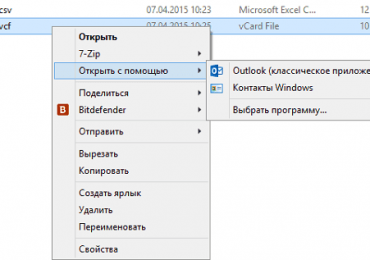
Нас интересует именно экспорт данных на различные носители. В зависимости от версии ОС  вы увидите там такие опции как «Экспорт во внутреннюю память», «Экспорт на карту памяти SD», “Экспорт на накопитель» и так далее. При выборе одного из таких вариантов вы получите ваши контакты в выбранном вами накопителе (или месте) в виде файла «Контакты.vcf» (contacts.vcf), который можно будет открыть с помощью «Microsoft Outlook», «TheBat!», «Контакты Windows», «vCardOrganizer»и других компьютерных программ на вашем ПК.

Как перенести контакты с телефона на компьютер
Открываем файл с контактами на компьютере

Замечу также, что если имена в вашей телефонной книге написаны  кириллицей, то вместо кириллических имён при отображении контактов на компьютере вы увидите набор хаотичных символов, что связано с использованием ОС Андроид кодировки UTF-8, в то время как указанные программы используют по умолчанию другую кодировку — Windows 1251.

Чтобы перевести одну кодировку в другую можно воспользоваться различным набором инструментов. К примеру, текстовый редактор Sublime Text позволяет быстро провести кодирование с UTF-8 в Windows 1251, для чего нужно нажать на «File» – «Open File», открыть наш файл с контактами, затем выбрать опцию «Save with Encoding» и выбрать «Cyrillic Windows 1251». После этого файл контактов будет сохранён в приемлемом для отображения кириллицы в MS Outlook ключе.

Как перенести контакты с телефона на компьютер
Изменение кодировки контактов

Способ 2. Синхронизация с помощью аккаунта Google

Чтобы скопировать контакты с мобильного на компьютер необходимо иметь аккаунт Гугл, который необходимо задействовать как на вашем смартфоне, так и на ПК.

Как перенести контакты с телефона на компьютер
Копируем контакты с помощью Гугл

Теперь необходимо выполнить следующее:

  1. Зайти в настройки вашего телефона – Учётные записи – Google;
  2. Жмём на нашу учётную запись Гугл;
  3. Тапаем на опцию «Синхронизировать контакты» (или с похожим названием), и ждём, пока синхронизация пройдёт;
    Как перенести контакты с телефона на компьютер
    Синхронизируем контакты с Гугл
  4. Затем выполняем вход в наш аккаунт Гугл на компьютере, переходим в «Почта»
  5. Слева будет надпись «Gmail» со стрелочкой, жмём на стрелочку и выбираем «Контакты»;

    Открываем контакты в Gmail почте
  6. Здесь вы увидите список своих контактов с телефонами, кроме того, там будут и ваши друзья с сети Google+;
  7. Теперь, чтобы сохранить наши контакты в документе нажимаем на «Дополнительно», затем «Экспорт», вам будет предложено несколько вариантов сохранения. Выберите наиболее оптимальный для себя (к примеру, первый вариант позволит просматривать данные в в формате Excel), и сохраните контакты к себе на ПК.

Способ 3. Специализированное ПО контакты для смартфонов

Также выполнить перенос контактов с телефона на компьютер можно с помощью специализированных программ, идущих в комплект к телефону. Для смартфонов Samsung это известная программа Samsung Kies, для Sony – Sony PC Companion, а для переноса данных с iPhone проще всего будет использовать хранилище данных iCloud (Настройка – iCloud – Синхронизация контактов – «Объединить»). Теперь зайдя на сайт облака, и введя Apple ID и пароль, вы всегда сможете получить доступ к своим контактам.

Заключение

Ответом на вопрос о том, как перенести контакты со своего телефона на компьютер, станет использование различных способов, описанных мной выше. Наиболее простым и удобным из них является экспорт списка ваших контактов через приложение «Контакты», что позволит получить данные контактов в виде небольшого файла с расширением vcf, который можно будет сохранить к себе на компьютер. Попробуйте перечисленные мной инструменты, они доказали свою эффективность в перенесении данных с пользовательских смартфонов на ПК.

Рубрики
Блокнот

SATA 2 и SATA 3 в чем разница

В современных персональных компьютерах использование интерфейса SATA 3 является общепринятым стандартом. Высокая скорость работы (до 600 мегабайт в секунду), низкое энергопотребление и удобная модель управления питанием инспирировали разработчиков материнских плат сделать выбор в пользу данного интерфейса. При этом прогресс не стоит на месте, и на смену общепринятому SATA 3 идут ещё более быстрые спецификации, обещая существенные улучшения в скорости приёма и передачи данных. В этом материале я подробно расскажу, что такое SATA, поясню, в чем разница между SATA 2 и SATA 3,  и что приходит на замену популярному SATA 3.

SATA 2 и SATA 3 в чем разница
Иллюстрация интерфейса SATA

Содержание статьи:

  • 1 Что такое SATA
  • 2 История развития SATA
  • 3 Чем отличается SATA 2 от SATA 3
  • 4 Дальнейшее развитие SATA
  • 5 Заключение

Что такое SATA

Данный термин SATA, является сокращением от словосочетания «Serial ATA» и обозначает последовательный интерфейс обмена данными с каким-либо накопителем информации.

Если читатель не знаком с аббревиатурой «ATA», то она является производной от сокращения слов «Advanced Technology Attachment» (в переводе «соединение по передовой технологии»).

SATA является следующей ступенью развития всем нам знакомого (и уже устаревшего) параллельного интерфейса IDE, который ныне известен под именем «PATA» (Parallel ATA). Далее в статье, я расскажу разницу SATA два от SATA три.

Основное преимущество SATA перед PATA состоит в использовании последовательной шины по сравнению с параллельной, что позволило существенно поднять пропускную способность интерфейса. Этому поспособствовало использование более высоких частот и хорошая помехоустойчивость применяющегося в подключении кабеля.

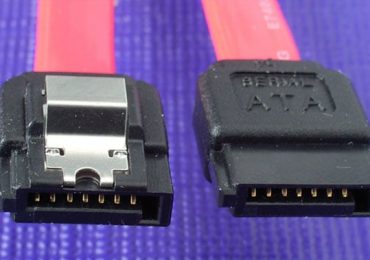
Для своей работы САТА использует 7-контактный разъём для обмена данными и 15-контактный для питания.

SATA 2 и SATA 3 в чем разница
Контактный разъём SATA

При этом шлейфы САТА имеют меньшую площадь по сравнению со шлейфами ПАТА, оказывают меньшую сопротивляемость воздуху, устойчивы к многократным подключениям, компактны и удобны в работе. В их реализации было решено отказаться от практики подключений двух устройств на один шлейф (известная практика IDE), что позволило избавиться от различных задержек, связанных с невозможностью одновременной работы подключенных устройств.

SATA 2 и SATA 3 в чем разница
Шлейф с возможностью подключения двух устройств (IDE)

К достоинствам SATA также можно отнести то, что данный интерфейс производит значительно меньше тепла, нежели IDE.

Обычно интерфейс САТА используется для подключения к компьютеру жёстких дисков (HDD), твердотельных накопителей (SDD), а также устройства чтения компакт дисков (СД, ДВД и др.).

SATA 2 и SATA 3 в чем разница
Разъёмы под SATA у жёсткого диска

История развития SATA

Интерфейс САТА пришёл на смену IDE в 2003 году, пережив по ходу своего развития ряд существенных улучшений. Самая первая версия SATA позволяла получать данные на пропускной способности 150 мегабайт в секунду (для сравнения, интерфейс IDE обеспечивал всего около 130 Мбайт/c). При этом введение SATA позволило отказаться от практики переключения джамперов (перемычек) на жёстком диске, о которой хорошо помнят пользователи со стажем. Скоро вы поймёте в чем кардинальные отличия SATA 3 от SATA 2.

Следующей ступенью в развитии интерфейса САТА стал интерфейс SATA 2 (SATA revision 2.0), выпущенный в апреле 2004 года. Его пропускная способность по сравнению с первой спецификацией возросла вдвое – до 300 Мбайт/с. Особенностью второй версии Serial ATA стало включение в неё специальной технологии для увеличения быстродействия (NCQ), позволившую поднять скорость и количество обработки одновременных запросов.

Современной (и доминирующей сегодня) является спецификация САТА 3 (SATA revision 3.0), обеспечивающая скорость до 600 мегабайт в секунду. Данный вариант интерфейса появился в 2008 году, и ныне, фактически, является доминирующим на рынке. При этом указанный интерфейс обратно совместим с интерфейсом SATA 2 (к SATA 3 можно подключать устройства, работавшие с САТА 2 и наоборот).

SATA 2 и SATA 3 в чем разница
Разница в скорости передачи SATA 2 и SATA 3

Чем отличается SATA 2 от SATA 3

Так в чем разница SATA 2 и SATA 3? Основное их различие – в пропускной скорости, интерфейса САТА3 вдвое быстрее САТА 2 (6 Гбит/с и 3 Гбит/с соответственно).

При этом стремительно набирающие популярность твердотельные накопители (SSD) работают только с интерфейсом САТА 3, подключение их к САТА 2 снижает скорость работы с устройством в два раза (но даже в таком состоянии SSD оказывается быстрее HDD).

SATA 2 и SATA 3 в чем разница
Твердотельный накопитель (SSD)

Кроме того, SATA 3 работает на высокой, нежели SATA 2, частоте, при этом обеспечивая меньшее энергопотребление и более совершенную систему управления питанием.

Дальнейшее развитие SATA

При разборе вопросов о том, что это такое SATA и в чём различие между SATA 2 и SATA 3 нельзя обойти вниманием дальнейшее развитие стандарта САТА 3 под именем «SATA revision 3.1» (2011 г.) , «SATA revision 3.2» (2013 г.) и «SATA revision 3.3» (2016 г.), позволившие увеличить скорость передачи данных до 8-16 Гбит/с, ещё более снизить энергопотребление, а также способствовать улучшению производительности SSD накопителей. При этом в качестве несущего интерфейса здесь используется PCI Express.

SATA 2 и SATA 3 в чем разница
SATA revision 3.1

Заключение

При разборе темы различий между SATA 2 и SATA 3 важно, прежде всего, упомянуть разницу в скорости передачи данных, ведь она различается более чем вдвое. При этом более современный стандарт САТА 3 обеспечивает меньшее энергопотребление и улучшенную модель управления питанием, а дальнейшее развитие Serial ATA 3 (3.1, 3.2 и 3.3) существенно поднимает планку скорости передачи данных, при этом используя PCI Express (или его вариации) в качестве несущего интерфейса.