Рубрики
Сервисы

Устраняем проблему размытых шрифтов при масштабировании DPI в Windows 10

Устраняем проблему размытых шрифтов при масштабировании DPI в Windows 10

DPI-масштабирование в Windows 10 работает иначе, нежели в Windows Vista, 7, 8 и 8.1. Так что если, перейдя на новую операционную систему, вы столкнулись с проблемой размытого текста, знайте – вы не одиноки.

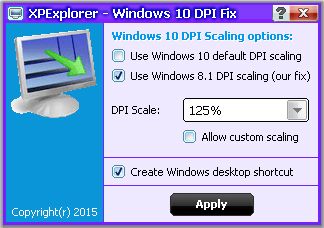
В Windows Vista, 7, 8 и 8.1 масштабирование интерфейса до 125% или выше на мониторах с разрешением от 1920 x 1080 пикселей увеличивает размер и, соответственно, читаемость текста на экране. Однако в Windows 10 во многих диалогах и окнах шрифт становится очень размытым. Это происходит потому, что новая операционная система использует иной метод масштабирования DPI. Проблему можно решить с помощью простого бесплатного инструмента Windows 10 DPI Fix от XPExplorer.

Запустите утилиту, выберите параметр «Use Windows 8.1 DPI scaling», нажмите «Apply» и проблема размытости шрифтов будет решена.

Несколько важных моментов, которые вы должны иметь в виду, если собираетесь использовать Windows 10 DPI Fix:

  • Программа должна быть в автозагрузке. Она будет запускаться вместе с ОС, но только на пару миллисекунд. После регулировки DPI утилита закрывается автоматически.
  • В Microsoft Edge некоторые Flash-элементы будет выглядеть меньше, но это проблема решается путем использования другого браузера.

Скачать Windows 10 DPI Fix можно с сайта разработчика.

Рубрики
Сервисы

Сайты на одном IP

Сайты на одном IPВы почему-то задались целью узнать какие сайты расположены на одном IP адресе. Может быть вас интересует владелец того или иного сайта, а может быть у вас просто хобби — вы решаете такие задачки. Всякое может быть. И если вы введёте в строку поиска интересующий вас айпи адрес, то получите список сайтов, расположенных на одном и том же IP. И не надо больше думать и гадать, с нашим сервисом определения сайтов, расположенных на одном IP адресе вы будете знать наверняка. Так что вводите интересующий вас IP и жмите скорее!

Сайты на одном IP — Данный тест вам поможет узнать сколько и какие именно сайты расположены на одном сервере (на одном IP)?

Никогда не задавались вопросом, сколько и какие именно сайты расположены на одном сервере (на одном IP)? С помощью нашего сервиса вы сможете узнать это.
Введя ниже в поле IP адрес вы получите список сайтов, расположенных на том же IP адресе.
Зачем это нужно? У каждого свой интерес. Кому то интересно, есть ли еще сайты на сервере rambler.ru и если есть, то какие. Kого то, например, неустраивает скорость открытия своего сайта и он хочет посмотреть, много ли других сайтов находятся на том же сервере.

Сайты на одном IP — Проверка сайтов на выбранном IP

Нередко на одном IP-адресе расположено несколько виртуальных серверов с разными именами. Этот сервис позволит Вам установить, какие именно сайты расположены по указанному Вами адресу. Поиск может занять некоторое время.
Утилита поможет вам найти все сайты на одном IP адресе. Данная утилита поможет узнать какой хостер оказывает услуги сайтам, сколько сайтов на одном IP, кому они принадлежат и другую информацию.

Определить сайты на одном IP — Узнать ip сайта. Сайты расположенные на сервере. Lookup IP, сайта.

Иногда бывает что нужно определить сайты расположены на одном сервере (на одном IP), либо сколько серверов обрабатывают один сайт. С помощью нашего сервиса Вы сможете узнать это.
Введя IP адрес Вы получите список сайтов, расположенных на том же IP адресе. Если же ввести домен то Вы получите IP адрес сервера либо список IP адресов если их несколько. Благодаря этому Вы можете например узнать сколько еще сайтов находятся с Вами на одном сервере по соседству (shared-хостинг). Либо же например узнать сколько серверов обрабатывают сайт ya.ru.

Сайты на одном IP — С помощью этого сервиса вы можете узнать, какие еще сайты находятся на одном сервере с интересующим вас сайтом.

Сервес проверки ip адреса сайта, ip сайта. Позволяет найти все сайты, которые находятся на етом ip адресе или возможно на сервере, хостинге. Но невсегда сервер имеет один ip адрес. Часто у сервера много ip и к серверу можно подсоединятся с разных ip адресов. Более понятным языком ето случается тогда, когда заказывают хостинг с выделенным ип адресом. В таком случае все сайты найдуться на аккаунте пользователя хостинга. А остальные сайты на сервере будут не найденные, так как там другой ip сайта.

Рубрики
Сервисы

Узнать ip адрес сайта. Определяем IP сайта или имя сайта по IP.

Узнать ip адрес сайта. Определяем IP сайта или имя сайта по IP.Вы хотите узнать на каком хосте расположен тот или иной сайт, но у вас есть только IP адрес сайта? Или вы хотите узнать именно айпи того или иного сайта? Нет ничего проще. Воспользуйтесь сервисом сайта Реалист и определите айпи или хост сайта! Или вы хотите узнать, какие сайты расположены на том или ином IP адресе? И опять же — воспользуйтесь нашим сервисом! А может быть вы подозреваете, что тот или иной сайт принадлежит одному и тому же владельцу и хотите знать наверняка? Тогда опять же воспользуйтесь сервисом сайта Реалист. Этот сервис не ответит на много вопросов, зато точно ответит на некоторые из них.

Узнать ip адрес сайта по домену — Воспользовавшись данным инструментом вы получите ip адрес сайта на основе введённого доменного имени.

Этот сайт предназначен для определения всех IP-адресов сайта по его домену, DNS-записей, некоторой информации по ним и IP-адреса пользователя. Чтобы узнать IP-адрес сайта необходимо в форме указать его доменное имя и нажать Enter.

Если название сайта указано корректно, происходит проверка на его существование и, соответственно, определение всех IP-адресов, по которым к нему можно получить доступ. Именно IP-адресов, а не одного адреса, т.к. у него их может быть несколько.

Примеры сайтов с несколькими IP одновременно:
twitter.com
apple.com
dmoz.com
google.com
youtube.com
instagram.com
vk.com
vkontakte.ru
odnoklassniki.ru
mail.ru
yandex.ru
Иногда бывает, что при следующем просмотре IP-адреса сайта отображается совершенно другое значение. Это вполне нормально, т.к. периодически может происходить его смена/обновление.

IP интернет ресурса — Определяем IP сайта или имя сайта по IP

Хотите узнать IP адрес сайта? Или может быть хотите узнать адрес сайта по его IP? Это просто!

Узнать IP адрес сайта — Узнать IP адрес сайта и страну которой он принадлежит

Данный сервис поможет узнать ip адрес сайта или свой, страну которой он принадлежит, все сайты на одном ИП, операционную систему, host, а также если вы используете прокси сервер проверит его анонимность. IP адрес это уникальный идентификатор присваиваемый любому устройству подключенному к сети Интернет его провайдером.

Узнать IP адрес сайта и страну которой он принадлежит — Данный сервис поможет узнать ip адрес сайта или свой, страну которой он принадлежит, все сайты на одном ИП, операционную систему, а также если вы используете прокси сервер проверит его анонимность. IP адрес это уникальный идентификатор присваиваемый любому устройству подключенному к сети Интернет его провайдером.

На этой странице вы можете очень просто определить местонахождение и IP адрес сайта, а также информацию о провайдере. Определить местонахождение сайта. Определяем IP сайта или имя сайта по IP

Иногда возникает также необходимость определить IP какого-нибудь сайта. Как узнать IP-адрес сайта? Есть несколько способов, и все они довольно простые.

Первый способ — это использование командной строки Windows, точнее — определенных утилит командной строки. Чтобы войти в командную строку, нажмите «Пуск», выберите пункт «Выполнить…», в строке «Открыть» появившегося окна введите cmd и нажмите ОК или Enter. Для вызова окна «Выполнить» можно также просто использовать сочетание клавиш Win+R.

Чтобы узнать IP-адрес сайта с помощью командной строки, введите команду ping в сочетании с доменом интересующего вас сайта без http и www (к примеру, ping web-comp-pro.ru). Утилита начнет обмен пакетами с сайтом, при этом в командной строке высветится сообщение следующего вида:

«Обмен пакетами с example.com [xxx.xxx.xxx.xxx] с 32 байтами данных»

Число в квадратных скобках — это и есть IP-адрес искомого сайта. Учтите, что если вы пингуете сайт, расположенный на нескольких серверах (обычно это масштабные проекты наподобие ВКонтакте), вы узнаете IP лишь одного из серверов — того, до которого утилита смогла «достучаться».

Вместо команды ping можно использовать команду nslookup. Некоторые используют для определения IP сайта команду tracert (трассировку маршрута к сайту). Вводится она также, как и команда ping. Но при использовании команды tracert вы получаете список всех промежуточных узлов, которые проходит пакет на пути к искомому сайту. Из всего списка вам нужно будет выбрать последний IP-адрес, указанный в квадратных скобках, он и будет адресом сайта.

Также можно узнать IP-адрес сайта при помощи специализированных веб-ресурсов. Все они действуют по одному принципу: вы вводите доменное имя интересующего вас сайта в специальную строку и нажимаете кнопку «Определить IP», после чего система отображает IP сайта (или список всех IP, если сайт расположен на нескольких серверах).

Вот несколько сайтов, позволяющих определить IP по домену сайта:

  • vinete.org/ip
  • 2ip.ru/lookip
  • whois.net
  • ip-whois.net
  • mainspy.ru

Разумеется, таких сайтов гораздо больше, но и этих вам должно хватить для определения IP-адреса по доменному имени сайта.

Если вы пользуетесь браузером Mozilla Firefox, вы можете поставить дополнение ShowIP, позволяющее определить IP-адрес сайта, на котором вы находитесь. На всякий случай напомним, как устанавливаются дополнения: Инструменты → Дополнения, в строке поиска вводите название дополнения (в данном случае ShowIP), жмете Enter. Кликаете по кнопке «Установить» около искомого дополнения, а после установки перезапускаете браузер.

После установки дополнения ShowIP адрес сайта, на котором вы в данный момент находитесь, будет отображаться в нижнем левом углу окна браузера (на панели дополнений). Если вы кликните по нему, развернется меню с дополнительной информацией: IP-адрес, хост, ISP (интернет-провайдер), страна, город.

Также в меню будет список ссылок на сайты, позволяющие получить дополнительную информацию о домене (страна, провайдер, DNS и т. п.), в частности:

  • ip2country.cc
  • robtex.com/dns/
  • dns.l4x.org
  • whoishostingthis.com
  • netcraft.com
  • domaintools.com

Таким образом, существует несколько способов узнать IP-адрес сайта. Все они достаточно простые и доступные. Подвох кроется лишь в том, что один сайт может иметь несколько IP-адресов, если он расположен на нескольких серверах. Случается и обратное — один IP-адрес могут делить между собой сразу несколько сайтов, расположенных на одном сервере.

Рубрики
Сервисы

Microsoft патентует 3D-интерфейс

Microsoft патентует 3D-интерфейс

Microsoft постоянно развивает и оттачивает инструменты взаимодействия с ПК, планшетом, смартфоном и консолью. В течение последних нескольких лет компания пытается навязать нам динамические плитки – элементы интерфейса, которые знаменуют собой эволюцию традиционного пользовательского интерфейса смартфонов и компьютеров и являются одной из наиболее характерных особенностей Windows Phone / Windows 10 Mobile и Windows 10 / 8.1.

Недавняя патентная заявка Microsoft показывает, какими в итоге могут стать «живые» плитки, которые пока что ограничены двухмерностью.

Патент «3D User Interface for application entities», который был отправлен компанией в патентное бюро 24 сентября, описывает интерфейс, основанный на трехмерных геометрических фигурах. На каждой грани фигур размещены интерактивные элементы, которыми могут быть приложения или вложенные приложения.

В документации показана только кубическая структура интерфейса, но патент относится к любым объемным трехмерным формам, которые в дополнение к отображению элементов могут быть прозрачными или прозрачными.

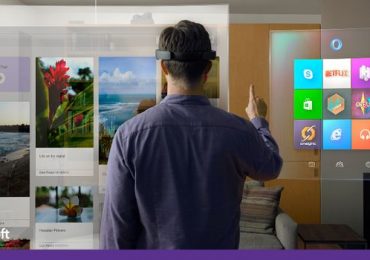
Сейчас еще рано говорить об уместности такого интерфейса в операционной системе для ПК или смартфонов, но идеальным вариантом было бы использование подобного в проекте виртуальной реальности Microsoft HoloLens.

Рубрики
Сервисы

На этой неделе может выйти Windows 10 build 10550

На этой неделе может выйти Windows 10 build 10550

Конец этой рабочей недели вполне может увенчаться появлением новой версии Windows 10 Preview. Сам Гейб Ол подтвердил сегодня в Твиттере, что в настоящее время они тестируют сборку под номером 10550, которая рассматривается в качестве потенциального кандидата на распространение по каналу Fast среди участников программы предварительной оценки.

Не следует ждать серьезных изменений с точки зрения функций, принимая во внимание содержимое предыдущей версии 10547, которая доступна инсайдерам с конца прошлой недели. Все изменения в сборке 10550, скорее всего, сосредоточены на исправлении ошибок и оптимизации производительности.

@callum90ish 10550 is in Microsoft ring now. Only a few builds newer than last flight but may go out to WIP Fast. We’ll see.

— Gabriel Aul (@GabeAul) 24 сентября 2015

Обратите внимание, что представитель Microsoft не предоставил каких-либо прогнозов относительно сроков выхода новой сборки, а разговоры о релизе в конце этой недели являются исключительно результатом спекуляций.

Рубрики
Сервисы

Ошибка «Не удалось обновить раздел, зарезервированный системой» при обновлении до Windows 10

Ошибка «Не удалось обновить раздел, зарезервированный системой» при обновлении до Windows 10

Ошибка «Не удалось обновить раздел, зарезервированный системой» при обновлении до Windows 10

29 сентября будет ровно два месяца с момента официального дебюта Windows 10. Тем не менее, обновление до новой операционной системы все еще установлено далеко не на все компьютеры, которые отвечают условиям бесплатного обновления. Одни пользователи не стали этого делать просто потому, что их полностью устраивает Windows 7 или 8.1, тогда как другим мешают те или иные ошибки, возникающие в процессе обновления. В данной статье мы рассмотрим способ решения одно из таких проблем.

Причиной этой проблемы является раздел System Reserved (Зарезервировано системой), который автоматически создается при чистой установке Windows 7 (100 Мб) и Windows 8, 8.1, 10 (350 Мб).

Так, при запуске программы установки Windows 10 на системе с System Reserved может появиться следующее сообщение об ошибке:

Запуск Windows 10 на этом компьютере невозможен

Не удалось обновить раздел, зарезервированный системой.

По умолчанию раздел System Reserved является скрытым и не имеет букву диска. Следовательно, его можно увидеть только через встроенную или стороннюю утилиту для работы с дисками. Для нашей цели сгодится встроенная.

Вот шаги, которым вы должны следовать:

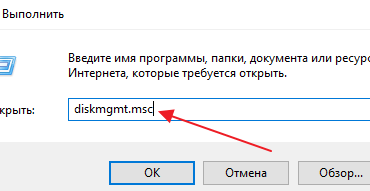
1. Откройте диалоговое окно «Выполнить», введите diskmgmt.msc и нажмите Ok или Enter, чтобы открыть программу «Управление дисками». Найдите зарезервированный системой раздел, щелкните на нем правой кнопкой мыши и выберите «Изменить букву диска или путь к диску».

Ошибка «Не удалось обновить раздел, зарезервированный системой» при обновлении до Windows 10

2. Нажмите «Добавить» и выберите любую из предложенных букв, например Y. Окно программы «Управление дисками» можно закрыть.

Ошибка «Не удалось обновить раздел, зарезервированный системой» при обновлении до Windows 10

3. Теперь откройте командную строку с правами администратора, введите следующую команду и нажмите клавишу Enter:

takeown /f . /r /d y

Выполнение команды может занять некоторое время, так что наберитесь терпения.

Ошибка «Не удалось обновить раздел, зарезервированный системой» при обновлении до Windows 10

4. Как только команда будет завершена, введите еще одну команду и нажмите Enter:

icacls . /grant administrators:F /t

Для выполнения этой команды также потребуется какое-то время.

5. Теперь еще одна команда:

attrib -h -s -r bootmgr

6. Наконец, введите последнюю команду с последующим нажатием Enter:

chkdsk Y: /F /X /sdcleanup /L:5000

Ошибка «Не удалось обновить раздел, зарезервированный системой» при обновлении до Windows 10

С командной строкой закончили, и теперь ее можно закрыть.

7. Откройте «Проводник» и найдите раздел, который зарезервирован системой. Убедитесь, что у вас включено отображение скрытых элементов на вкладке «Вид» в ленте «Проводника».

8. Внутри диска Y: у вас должна быть папка Boot. Внутри этой папки находятся различные языковые папки en-US, en-GB и т.д. Удалите все папки (с помощью Shift + Delete) кроме en-US и ru-RU.

Теперь попытайтесь выполнить обновление до Windows 10. На этот раз все должно пройти гладко.

После обновления запустите «Управление дисками» и удалите букву зарезервированного раздела, чтобы он не отображался в «Проводнике».

Ошибка «Не удалось обновить раздел, зарезервированный системой» при обновлении до Windows 10

Рубрики
Сервисы

Microsoft выпустила приложение для управления группами Office 365 в Windows 10 Mobile и Windows Phone 8.1

Microsoft выпустила приложение для управления группами Office 365 в Windows 10 Mobile и Windows Phone 8.1

Компания Microsoft выпустила новый инструмент для Windows Phone 8.1 и Windows 10 Mobile, который призван облегчить связь между участниками рабочих групп Office 365. Приложение было обнародовано после длительного периода внутреннего тестирования.

Outlook Groups позволяет сотрудничать с участниками проекта через учетную запись Office 365 для бизнеса или образовательных учреждений. С ним вы можете принять участие в групповой дискуссии по электронной почте, обмениваться фотографиями, заметками OneNote и сотрудничать в редактировании документов Office.

Microsoft выпустила приложение для управления группами Office 365 в Windows 10 Mobile и Windows Phone 8.1

Для открытия групп необходимо использовать веб-портал Office 365; это невозможно сделать непосредственно из приложения. Будучи первой версией, приложение имеет раздел обратной связи, благодаря которому пользователи могут сообщать об ошибках и посылать предложения команде разработчиков.

Outlook Groups можно по ссылке ниже. Приложение доступно бесплатно, но для использования необходима подписка на Office 365.

Outlook Groups

Разработчик: Microsoft Corporation

Цена: Бесплатно

Рубрики
Сервисы

Что такое Compact OS в Windows 10 и как эта функция помогает экономить место на диске

Что такое Compact OS в Windows 10 и как эта функция помогает экономить место на диске

Для установки и нормальной работы Windows 10 разрядности 32-бит желательно иметь как минимум 15 Гб свободного дискового пространства, хотя по факту установить систему можно и в раздел меньшего объема. Для 64-битных систем понадобится немного больше места – примерно 20 Гб. Жесткие диски HDD современных компьютеров достаточно вместительны, чтобы у пользователей не возникало никаких вопросов по поводу экономии места на системном разделе, чего нельзя сказать о планшетах и ноутбуках с SSD.

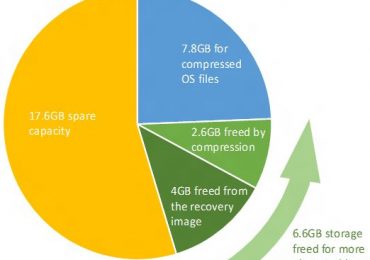
Для экономии физической памяти на подобных устройствах в Windows 10 имеется специальная функция под названием Compact OS, представляющая собой усовершенствованную технологию WIMBoot, появившуюся в Windows 8.1 Updаte 1. Эта функция позволяет высвободить на диске дополнительное место за счет сжатия системных файлов, а также файлов универсальных приложений. Правда, «профит» не столь уж и велик: применив Compact OS на 32-битной системе вы высвободите около 1.5 Гб места, а на 64-битной – порядка 2.6 Гб.

Однако следует помнить, при этом вы получите незначительное снижение производительности, так как сжатие и распаковка используемых файлов будет выполняться в оперативной памяти. Активировать Compact OS можно в начале установки (на дисках малого объема обычно это происходит автоматически) либо уже в процессе эксплуатации. Для этого в запущенной от имени администратора командной строке выполните следующую команду:

compact /compactos:query

Что такое Compact OS в Windows 10 и как эта функция помогает экономить место на диске

Если Windows посчитает, что сжатие не является целесообразным, в командной строке вы получите сообщение «Система не находится в состоянии сжатия, так как, по данным Windows это состояние не является полезным…».

Что такое Compact OS в Windows 10 и как эта функция помогает экономить место на диске

Тем не менее, вы можете заставить ее произвести сжатие в принудительном порядке, выполнив в консоли вот такую команду:

compact /CompactOs:always

Что такое Compact OS в Windows 10 и как эта функция помогает экономить место на диске

После этого начнется процедура сжатия файлов, которая займет около 15-20 минут. По завершении процедуры в командной строке появится уведомление с результатами произведенного сжатия. Это все. Режим Compact OS не является необратимым. Отключить его можно противоположной командой compact /CompactOs:never.

Рубрики
Сервисы

Темы Windows XP, Vista, 7, 8/8.1, Longhorn и Aero Glass для Windows 10

Темы Windows XP, Vista, 7, 8/8.1, Longhorn и Aero Glass для Windows 10

Если вам все еще нравятся старые добрые темы Windows XP Luna или Royale Blue/Zune или, если вы из числа тех, кто любит прозрачные темы Windows Vista или Windows 7 или, если вам не хватает чистоты и минимализма Windows 8/8.1, этот топик определенно порадует вас.

Здесь я постарался собрать, на мой взгляд, наиболее интересные сторонние темы для Windows 10, которые имитируют пользовательских интерфейс предыдущих версий операционной системы.

Все они были созданы одним автором и все поддерживают как 32-битные, так и 64-битные редакции Windows 10. Однако для их установки вам сперва-наперво потребуется пропатчить систему с помощью утилиты UxStyle. Никаких сложностей с этим у вас возникнуть не должно – просто запустите программу, нажмите Install и дождитесь завершения процесса. После этого можно приступать к установке тем.

Темы Windows XP, Vista, 7, 8/8.1, Longhorn и Aero Glass для Windows 10

Темы Windows XP для Windows 10

Если вы поклонник классического стиля Windows XP или просто недовольны внешним видом Windows 10, обязательно попробуйте набор тем из некогда самой популярной операционной системы, который также включает оригинальные обои Windows XP.

В частности, в архиве содержатся следующие стили:

  • Windows XP Luna
  • Windows XP Silver
  • Windows XP Olive Green
  • Windows XP Royale Blue
  • Windows XP Zune

Темы Windows XP, Vista, 7, 8/8.1, Longhorn и Aero Glass для Windows 10

Чтобы их установить, просто извлеките папку «Windows XP» из скачанного архива и скопируйте ее в C:WindowsResourcesThemes. Применить любую из этих тем можно в меню «Персонализация».

Скачать темы Windows XP для Windows 10

Вы найдете ссылку на загрузку в правой боковой части вышеупомянутой страницы.

Темы Windows Vista и 7 для Windows 10

Эффект прозрачности является одной из причин, почему Vista и 7 выглядят столь привлекательно даже сейчас, спустя многие годы после их дебюта. Тем не менее, ступив на путь упрощения пользовательского интерфейса Microsoft решила отказаться от Aero Glass сначала в Windows 8, а затем и в Windows 10 (хотя справедливости ради стоит отметить, что в последней эффект прозрачности присутствует в меню «Пуск» и центре уведомлений).

К сожалению, добавить Aero Glass в Windows 10 нельзя просто установив тему. Для этого вам потребуется еще один инструмент, к которому мы вернемся чуть позже. А пока вы можете скачать визуальные стили, которые позволят вам перенести частичку Vista и/или 7 в новую ОС от Microsoft. Чтобы их установить, скопируйте папку «Vista» и/или «Aero 7» в C:WindowsResourcesThemes.

Темы Windows XP, Vista, 7, 8/8.1, Longhorn и Aero Glass для Windows 10

Темы Windows XP, Vista, 7, 8/8.1, Longhorn и Aero Glass для Windows 10

Скачать темы Windows Vista для Windows 10 (Aero и Basic)

Скачать темы Windows 7 для Windows 10 (Aero и Basic)

Тема Windows 8/8.1 для Windows 10

Визуально у новой и двух предыдущих версий операционной системы много общего. Однако если внешний вид «восьмерки» вам все же нравится больше, и вы хотите, чтобы 10-ка выглядела в точности так же, тогда попробуйте следующую тему:

Скачать тему Windows 8/8.1 для Windows 10

Темы Windows XP, Vista, 7, 8/8.1, Longhorn и Aero Glass для Windows 10

Для установки скопируйте папку «Windows 8» из архива в C:WindowsResourcesThemes.

Темы Windows Longhorn для Windows 10

Для тех, кто забыл или не знает, Longhorn – это кодовое название Windows Vista, когда она находилась в процессе разработки и никакого Aero Glass еще не существовало. Чтобы скачать эти темы и окунуться в далекое прошлое, перейдите по следующей ссылке:

Скачать темы Windows Longhorn для Windows 10

Темы Windows XP, Vista, 7, 8/8.1, Longhorn и Aero Glass для Windows 10

Для установки скопируйте папку «Longhorn Revealed 10» в C:WindowsResourcesThemes.

Как включить прозрачность Aero Glass в Windows 8 или 10

Наконец, как и обещал, возвращаемся к прозрачности. Если вы хотите, чтобы сторонние темы Vista и 7 еще больше напоминали оригинальные, воспользуйтесь помощью утилиты Aero Glass for Win8.1+. Инструмент потребляет очень мало системных ресурсов и работает весьма стабильно. Более того, Aero Glass for Win8.1+ полностью интегрируется в системный компонент (DWM), который отвечает за прозрачность и другие эффекты, а потому обеспечиваемая им прозрачность сопровождается эффектом размытия.

Темы Windows XP, Vista, 7, 8/8.1, Longhorn и Aero Glass для Windows 10

Программа поддерживает Windows 8, 8.1 и 10 всех разрядностей. Скачать можно здесь.

Рубрики
Сервисы

Релиз Windows 10 Insider Preview build 10547

Релиз Windows 10 Insider Preview build 10547

Microsoft решила, что было бы не плохо закончить рабочую неделю релизом новой версии Windows 10 Insider Preview (для ПК и планшетов). В частности, в рамках Fast Ring компания выпустила сборку 10547.

Новый билд вносит различные исправления и корректировки, а также содержит ряд новых возможностей, а именно:

  • Улучшения в меню «Пуск». Можно включить четвертый столбец плиток. Лимит в 512 плиток был доведен до 2048;

Релиз Windows 10 Insider Preview build 10547

  • Улучшения для режима планшета. Изменения в режиме работы Task View позволяют выполнить «привязку» приложений влево и вправо. Также можно заменить ранее прикрепленное приложение другим и закрыть приложение свайпом вниз;

Релиз Windows 10 Insider Preview build 10547

  • Новые версии большинства приложений;
  • Теперь можно отключить изображение на экране входа в систему (Параметры > Персонализация > Экран блокировки > Показать фон на экране входа в систему);
  • Object RTC в Microsoft Edge. API ORTC обеспечивают аудио и видео связь в реальном времени непосредственно в Edge без установки каких-либо плагинов;
  • Усовершенствования панели ввода текста. Клавиатура больше не открывается автоматически в режиме рабочего стола или если к устройству подключена внешняя клавиатура;
  • Возможность использования Cortana в локальной учетной записи;

Исправления:

  • Исправлено несколько ошибок меню «Пуск»;
  • Значок центра уведомлений больше не мигает, если нет новых уведомлений;
  • Решены проблемы с аудио драйверами Realtek;
  • Исправлен ряд ошибок, связанных с вводом текста;
  • Устранены неполадки в функции выбора случайного фонового изображения для рабочего стола;
  • Исправлена ошибка всплывающего текста на иконке батареи в некоторых языках;

Завершает картину список известных ошибок:

  • Не работает автоматическое обновление приложений Магазина Windows. Проверять наличие обновлений необходимо вручную;
  • Попытка открыть txt-файл в Блокноте, используя командную строку, завершается ошибкой. Будет исправлено в следующих сборках;
  • Нажатие на иконки в области уведомлений может привести к блокировке панели аудио, сети и т.д. Решается перезагрузкой;
  • На сообщение (см. скриншот ниже) в Параметры > Обновления и безопасность > Центр обновления Windows можно не обращать внимание. Эта особенность, которая будет интегрирована в следующей сборке.

Релиз Windows 10 Insider Preview build 10547