Рубрики
Сервисы

Какой браузер является наиболее энергоэффективным в Windows 10?

Какой браузер является наиболее энергоэффективным в Windows 10?

Энергоэффективность – это популярный ныне тренд, ставший особенно актуальным с повсеместным распространением мобильных устройств. При этом оптимизации потребления энергии внимание уделяют не только производители оборудования, выпускающие энергоэффективные мобильные процессоры и другие компоненты, но и разработчики программного обеспечения, которые всячески пытаются умерить аппетит своих продуктов по отношению к ресурсам батареи ноутбука, планшета или смартфона.

Поскольку в рейтинге программных пожирателей заряда аккумулятора современные браузеры занимают если не первую, то одну из лидирующих позиций, вероятно, вам как пользователю ноутбука или планшета с Windows 10 будет интересно узнать, с каким браузером вы можете рассчитывать на максимальное время работы вашего устройства от батареи в процессе просмотра Интернета.

Редакция Digital Citizen выполнила весьма всестороннее тестирование 5 основных браузеров на 3 отдельных устройствах с Windows 10, причем как новых, так и бывших в употреблении. Получились довольно интересные результаты.

Методика тестирования

Для тестирования авторы использовали три различных устройства, все с установленной Windows 10:

  • ASUS ZenBook UX305F с 13.3” сенсорным дисплеем (3200×1800 пикселей), двухъядерным процессором Intel Core M-5Y10 с тактовой частотой 1.2 ГГц, графическим процессором Intel HD 5300, 8 Гб DDR3 RAM и SSD-накопителем SanDisk емкостью 256 Гб. Аккумулятор: полимерный 45 Whrs.
  • Microsoft Surface Pro 3 с 12” сенсорным дисплеем (2160 x 1440 пикселей), четырехъядерным процессором Intel Core i5-4300 с тактовой частотой 1.9 ГГц, графикой Intel HD 4400, 8 Гб DDR3 RAM и SSD-накопителем от Samsung емкостью 256 Гб. Аккумулятор: литий-ионный 42 Whrs.
  • Toshiba Portege Z20t-B с 12.5” сенсорным дисплеем (1080p), двухъядерным процессором Intel Core M-5Y71 с тактовой частотой 1.20 ГГц, графикой Intel HD 5300, 8 Гб DDR3 RAM и SSD-накопителем от Toshiba емкостью 256 Гб. Для тестирования было решено использовать Portege Z20t-B в режиме планшета (без подключаемой клавиатуры). Аккумулятор: 3-элеметный 36 Whrs литий-полимерный.

За исключением Surface Pro 3 все упомянутые устройства новые – использовались в течение нескольких дней. Surface Pro 3 был в работе ежедневно на протяжении более года.

На все три устройства были установлены самые последние на момент тестирования версии основных браузеров: Firefox 41, Google Chrome 46, Opera 32, Microsoft Edge 20 и Internet Explorer 11. Все браузеры были с настройками по умолчанию, без каких-либо расширений или панелей инструментов.

На всех компьютерах использовался сбалансированный план питания, но с настройками без отключения экрана и перевода в режим сна, чтобы сымитировать веб-серфинг в режиме нон-стоп.

Для измерения времени автономной работы авторы использовали тест батареи Peacekeeper.

Каждый браузер был проверен дважды на каждом устройстве. Затем авторы рассчитали среднее время, полученное при использовании каждого браузера на каждом устройстве.

Результаты на ASUS ZenBook UX305F

В этом тесте Internet Explorer и Microsoft Edge оказались неоспоримыми лидерами. При использовании этих браузеров удалось получить почти на один час работы больше по сравнению с Google Chrome, который показал наихудший результат.

Какой браузер является наиболее энергоэффективным в Windows 10?

Результаты на Microsoft Surface Pro 3

Для сравнения использовался экземпляр Surface Pro 3, которому уже более года, а потому его батарея имеет некоторую степень износа. На новом устройстве результаты могут быть лучше.

Тем не менее, даже здесь браузеры от Microsoft обеспечили почти один дополнительный час работы по сравнению с аутсайдером Google Chrome.

Какой браузер является наиболее энергоэффективным в Windows 10?

Результаты на Toshiba Portege Z20t-B

Toshiba Portege Z20t-B идет в комплекте с клавиатурой, в которую внедрен дополнительный аккумулятор. Авторы предпочли тестирование без клавиатуры, потому что на истощение двух аккумуляторов ушло бы слишком много времени.

Приведенные ниже результаты были получены при использовании только планшетной части Portege Z20t-B.

На этом устройстве Internet Explorer и Microsoft Edge снова взяли пальму первенства, но с меньшим отрывом от других браузеров, чем на двух других устройствах. Тем не менее, результаты показывают, что использование IE и Edge дает до получаса больше времени автономной работы по сравнению с Chrome.

Какой браузер является наиболее энергоэффективным в Windows 10?

Победители: Internet Explorer и Microsoft Edge

Если судить по результатам этого сравнения, оба браузера от софтверного гиганта заметно превосходят своих конкурентов с точки зрения эффективности потребления энергии. Результаты варьируются в зависимости от устройства; в ходе данного тестирования аккумуляторы устройств продержались на 30-59 минут дольше при использовании IE и Edge по сравнению с Chrome, который проявил себя хуже остальных браузеров.

Рубрики
Сервисы

Резервное копирование и восстановление Windows 10 штатным функционалом

Штатный функционал возврата Windows к жизни в критических ситуациях, если система потерпела сбой, а то и вовсе не загружается, не пользуется особой популярностью. Компания Microsoft сама непроизвольно поспособствовала тому, чтобы обычные пользователи этот инструмент не нашли в дебрях системных настроек. Даже в версии Windows 10, где важные системные настройки вынесены в приложение «Параметры», в разделе «Обновление и безопасность» вы увидите только возможность возврата компьютера в исходное состояние и режим с особыми вариантами загрузки, который позволяет восстановить Windows из образа системы, по сути, из резервной копии. А вот функцию создания этого самого образа системы необходимо искать внутри панели управления, причем желательно под руководством пошаговой инструкции. Таковая и будет приведена ниже. В этой статье рассмотрим, как создать резервную копию Windows 10 ее штатным функционалом и как происходит процесс восстановления системы.

1. Штатный функционал резервного копирования Windows 10

Штатная функция резервного копирования досталась Windows 10 по наследству еще от Windows Vista. Как и сторонние программы-бэкаперы, резервная копия Windows, создаваемая с помощью встроенного функционала, являет собой снимок системы со всеми ее настройками, загрузочным сектором, установленными программами и хранящимися на системном диске пользовательскими файлами.

Резервное копирование и восстановление Windows 10 штатным функционалом

Все это может быть восстановлено из резервной копии, если в работе Windows произойдет сбой. Даже если система перестанет загружаться, вернуть ей работоспособность можно из среды восстановления, вызываемой клавишей F8 при загрузке компьютера. В этой среде можно запустить процесс возврата системы к состоянию из резервной копии. В среду восстановления незагружающейся Windows 10 можно попасть если не вызовом клавиши F8, то еще двумя другими способами. Среда восстановления Windows 10 имеется в составе установочного диска системы. Для критических случаев можно специально подготовить диск восстановления Windows, это предусмотрено штатным функционалом системы.

В плане вариантов вызова среды восстановления незагружающейся Windows штатный функционал как инструмент резервного копирования выигрывает у сторонних программ-бэкаперов. Но это единственный его выигрышный момент. Во всём остальном родной функционал, увы, далек от совершенства.

Например, программа Acronis True Image – старожил на рынке софта для резервирования и восстановления компьютерных данных – создает резервную копию Windows гораздо быстрее, чем это делает штатный функционал. Для хранения резервных копий системы, созданных с помощью встроенного функционала, потребуется примерно в два раза больше места на диске, чем требуется для резервных копий Acronis True Image.

Резервное копирование и восстановление Windows 10 штатным функционалом

В процессе создания резервной копии системы штатным функционалом вы не получите возможности настроить этот процесс автоматически по расписанию или во время простоя компьютера, как это может предложить программа Acronis True Image. В Windows этого можно добиться разве что с помощью Планировщика заданий.

Тем не менее, резервное копирование Windows и ее восстановление с помощью штатного функционала – это азы для желающих освоить потенциал операционной системы от Microsoft.

2. Создание образа системы

В самой Windows термин «резервная копия», как в сторонних программах-бэкаперах, не используется, а применяется понятие «образ системы». За функцией создания этого самого образа отправимся в панель управления. Для этого воспользуемся контекстным меню на кнопке «Пуск».

Резервное копирование и восстановление Windows 10 штатным функционалом

В разделе панели управления «Система и безопасность» нам нужен подраздел «Архивация и восстановление Windows 7».

Резервное копирование и восстановление Windows 10 штатным функционалом

Можно и напрямую попасть в этот подраздел – с помощью системного поиска.

Резервное копирование и восстановление Windows 10 штатным функционалом

Жмем «Создание образа системы».

Резервное копирование и восстановление Windows 10 штатным функционалом

Далее последует окно выбора места хранения образа. Это может быть несистемный раздел диска, другой жесткий диск (внутренний или внешний), а также сетевые ресурсы. Есть даже возможность хранения образа системы на нескольких DVD-дисках. В нашем случае выбран раздел на втором подключенном жестком диске. Это удачный вариант выбора места хранения важных данных, таких как резервная копия операционной системы. В будущем Windows можно будет восстановить, даже если выйдет из строя основной жесткий диск, на котором размешается системный раздел. Жмем «Далее».

Резервное копирование и восстановление Windows 10 штатным функционалом

Штатный функционал предусматривает не только копирование системного раздела с Windows, в образ могут быть включены копии имеющихся несистемных разделов диска. Резервное копирование несистемных данных посредством родного функционала Windows – не лучший способ обеспечить этим данным сохранность из-за нерационального использования дискового пространства. Все же для бэкапа пользовательских данных лучше прибегнуть к стороннему софту. Потому в нашем случае в состав образа системы войдет предустановленная конфигурация – раздел с Windows и зарезервированное системой пространство. Жмем «Далее».

Резервное копирование и восстановление Windows 10 штатным функционалом

В окне подтверждения параметров архивации жмем «Архивировать».

Резервное копирование и восстановление Windows 10 штатным функционалом

Когда процесс создания образа будет завершен, Windows 10 сама предложит подготовить на будущее диск восстановления.

Резервное копирование и восстановление Windows 10 штатным функционалом

От этого предложения не стоит отказываться, если имеем дело с компьютерным устройством с CD/DVD-приводом. Ну и, конечно, если в наличии есть пустая CD- или DVD-болванка. Если с системой возникнут серьезные проблемы, с диска восстановления загрузиться будет проще, чем задействовать клавишу F8 при загрузке компьютера. Время реагирования этой клавиши поймать сложно из-за сокращенного времени запуска Windows 10. Эту особенность версия системы 10 унаследовала от версии 8.

Вставив пустой CD/DVD-диск в привод, жмем «Создать диск».

Резервное копирование и восстановление Windows 10 штатным функционалом

К процессу создания диска восстановления Windows можно вернуться в любой другой момент. В окне панели управления, с которого мы начинали процесс создания образа системы, имеется кнопка «Создать диск восстановления системы».

Резервное копирование и восстановление Windows 10 штатным функционалом

Закрываем окно создания образа системы.

Резервное копирование и восстановление Windows 10 штатным функционалом

Все – теперь образ системы будет спокойно себе храниться до тех пор, когда не станет необходимость в реанимации Windows 10.

Если с системой возникнут проблемы, первым делом нужно будет добраться до ее среды восстановления. Именно в этой среде и предстанет возможность применить только что созданный образ.

3. Пути к среде восстановления Windows

Рабочая система

Если с Windows 10 возникли проблемы, но они не затронули ее способность загружаться, попасть в среду восстановления можно, воспользовавшись приложением «Параметры». В «Параметрах» выбираем «Обновление и безопасность».

Резервное копирование и восстановление Windows 10 штатным функционалом

Далее переключаемся на раздел «Восстановление». В графе «Особые варианты загрузки» нажимаем «Перезагрузить сейчас».

Резервное копирование и восстановление Windows 10 штатным функционаломКлавиша F8

Если Windows не загружается, можно попробовать попасть в среду восстановления упомянутым выше способом с помощью клавиши F8. Клавишу нужно успеть нажать до появления логотипа Windows.

Установочный диск Windows 10

Среда восстановления текущей системы предусмотрена в составе ее установочного диска. Естественно, речь идет об официальном установочном диске Windows 10. Установочные диски с «самопальными» сборками Windows могут предназначаться только для чистой установки новой системы и не содержать функционал восстановления системы текущей. Загрузившись с флешки или DVD-диска с дистрибутивом Windows 10, проходим приветственное окно.

Резервное копирование и восстановление Windows 10 штатным функционалом

Далее, не нажимая кнопку установки системы, выбираем «Восстановление системы».

Резервное копирование и восстановление Windows 10 штатным функционаломДиск восстановления

Неспособность загрузки Windows 10 – случай применения упомянутого выше диска восстановления. Загружаемся с него и жмем любую клавишу для продолжения загрузки с CD/DVD-диска.

Выбираем раскладку клавиатуры

Резервное копирование и восстановление Windows 10 штатным функционалом

4. Восстановление Windows

Любым из рассмотренных выше способов мы попадем меню выбора действия. В этом меню выбираем раздел «Диагностика», а в нем – «Дополнительные параметры».

Резервное копирование и восстановление Windows 10 штатным функционалом

Дальнейший шаг – «Восстановление образа системы». Это и есть штатный инструмент восстановления Windows 10 из резервной копии.

Резервное копирование и восстановление Windows 10 штатным функционалом

Система подготавливается к процессу восстановления.

Резервное копирование и восстановление Windows 10 штатным функционалом

Далее выбираем учетную запись, если она не одна на компьютере, авторизуемся в ней вводом пароля, если он есть, и жмем «Продолжить».

Резервное копирование и восстановление Windows 10 штатным функционалом

Запустится пошаговый мастер восстановления Windows из образа системы. По умолчанию будет выбран последний созданный образ. Но если систему нужно восстановить из более раннего образа, к нему необходимо вручную указать путь. Жмем «Далее».

Резервное копирование и восстановление Windows 10 штатным функционалом

Снова «Далее».

Резервное копирование и восстановление Windows 10 штатным функционалом

Теперь жмем «Готово».

Резервное копирование и восстановление Windows 10 штатным функционалом

Подтверждаем запуск процесса восстановления Windows и дожидаемся его завершения.

Резервное копирование и восстановление Windows 10 штатным функционалом

После успешного завершения перезагружаем компьютер.

Резервное копирование и восстановление Windows 10 штатным функционалом

Все – Windows 10 вернется к состоянию, в котором она была в момент создания образа. У системы будут те же настройки, те же установленные программы, те же пользовательские файлы на диске С.

Рубрики
Сервисы

Microsoft выпустила Windows 10 Mobile build 10251

Microsoft выпустила Windows 10 Mobile build 10512

Участникам программы Windows Insider стала доступна Windows 10 Mobile build 10512 – новая предварительная версия грядущей мобильной операционной системы. На данный момент сборка доступна в Fast Ring.

Ниже приведены наиболее весомые изменения:

Общее улучшение в стабильности и эффективности работы

  • Возможность настроить фон экрана блокировки из приложения Фотографии
  • Исправлена ошибка, не позволяющая установленным на карте памяти приложениям работать после перезагрузки
  • Улучшена плитка функции Детский уголок
  • Повышена надежность уведомлений Data Sense
  • Исправлена проблема, не позволявшая в некоторых случаях запустить камеру, когда устройство заблокировано
  • Исправлена проблема с отсутствием уведомлений о входящих текстовых сообщениях
  • Исправлена проблема, из-за которой сенсорный экран переставал реагировать после завершения вызова
  • Исправлена проблема с отображением текста на плитках папок

К сожалению, эта сборка тоже не без проблем и неисправностей. Например, не работает режим Точка доступа, не работает приложение Кино и ТВ, не работает двухэтапная аутентификация для учетной записи Microsoft и возможно появление ошибки с кодом 0x80073cf9 при попытке обновления установленных приложений (в данном случае нужно удалить и переустановить приложения, которые возвращают эту ошибку).

: Microsoft

Рубрики
Сервисы

Windows 10 Fall Update (Threshold 2) будет выпущено 2 ноября

Windows 10 Fall Update (Threshold 2) будет выпущено 2 ноября

По словам доверенных ов, первый крупный апдейт для Windows 10 будет называться Windows 10 Fall Update. Это всего лишь название обновления, так что сама операционная система продолжит называться Windows 10. Обновление будет накопительным и будет выпущено 2 ноября.

Давайте рассмотрим основные моменты.

Обновление будет определено номером версии 1511, где 15 указывает на год выпуска (2015), а 11 – это месяц (ноябрь). Windows 10 Fall Update будет доступно в Центре обновления Windows и будет устанавливаться без предварительной установки выпущенных ранее обновлений, так что накатить новое обновление можно будет непосредственно на чистую RTM-версию «десятки». В Центре обновления Windows новое обновление будет называться Windows 10 November 2015. При обновлении Windows 7/8/8.1 будет автоматически устанавливаться новая версия.

Это обновление принесет ряд изменений, но если вы инсайдер или просто следили за новостями, то больших сюрпризов ждать не стоит.

После установки Windows 10 Fall Update пользователи обнаружат различные изменения в интерфейсе, новые приложения, новые возможности в Microsoft Edge, хотя поддержка расширений в новом браузере, по слухам, появится не раньше следующего года. Также обновление внедрит улучшение в механизм активации, которое позволит активировать Windows 10 ключом продукта от Windows 7/8/8.1 даже в процессе чистой установки. Но имейте в виду, что ключ должен соответствовать редакции Windows 10.

Подробнее об изменениях в этом обновлении вы можете узнать из новостей о предварительных сборках для участников программы Windows Insider:

  • Windows 10 Insider Preview build 10525
  • Windows 10 Insider Preview Build 10532
  • Windows 10 Insider Preview Build 10547
  • Windows 10 Insider Preview Build 10565

(1,2)

Рубрики
Сервисы

Microsoft, Intel и другие производители объединяются для содействия продажам ПК

Microsoft, Intel и другие производители объединяются для содействия продажам ПК

Из-за неуклонного снижения продаж персональных компьютеров Microsoft и Intel совместно с HP, Dell и Lenovo запустят новую рекламную кампанию под лозунгом «PC Does What?» (что-то вроде «Что может ПК?»), чтобы показать всем, на что способны современные портативные и настольные компьютеры.

Рекламная кампания будет сосредоточена в Китае и Соединенных Штатах – два очень важных региона для бизнеса ПК. И хотя масштабы кампании официально не сообщаются, и издания Re/Code утверждают, что инвестиции производителей будут соразмерны 300 млрд. долларов в год.

Однако основная часть вложений в продвижение компьютерной индустрии придется на долю Microsoft и Intel. Впрочем, обе компании совместно содействуют продажам компьютерного оборудованию уже в течение долгого времени по причинам, которые видны невооруженным глазом: софтверный гигант получает доход от продаж услуг и инструментов, используемых на компьютерах, и многие из этих компьютеров используют процессоры от Intel.

Ожидается, что эта инициатива принесет пользу и продажам новых продуктов от Microsoft: Surface Pro 4 и Surface Book.

Рубрики
Сервисы

Windows 10 Enterprise 2015 LTSB: идеальное издание для работы и конфиденциальности

Windows 10 Enterprise 2015 LTSB: идеальное издание для работы и конфиденциальности

После выхода Windows 10 в Интернете были опубликованы десятки статей о том, как избавиться от тех или иных компонентов новой операционной системы. Но в арсенале Microsoft есть и версия «десятки» (о ее существовании знают немногие пользователи), в которой нет ни Магазина, ни универсальных приложений, ни Cortana, ни Microsoft Edge. Она называется Windows 10 Enterprise Long Term Servicing Branch (LTSB, с долгосрочным обслуживанием) и предназначена для предприятий и организаций, а не для широкой публики. Давайте посмотрим на разницу по сравнению с обычными версиями.

Во-первых, Windows 10 Enterprise LTSB получает только полностью проверенные на обычных версиях обновления безопасности и исправления (т.е. получить нестабильное обновление почти невозможно), при этом доставкой обновлений можно управлять. Windows 10 Enterprise LTSB позволяет полностью отключить службы, связанные с телеметрией и сбором пользовательских данных.

Это издание операционной системы не содержит в себе приложений Windows – нет ни Магазина, ни нового браузера Edge. Вместо них по умолчанию используются классические программы: Internet Explorer вместо Edge, Windows Media Player вместо Groove, обычный win32 «Калькулятор» вместо нового одноименного приложения и т.д. Кортаны тоже нет, а поле поиска на панели задач служит для простого поиска файлов. Тем не менее, как и во всех других редакциях классическая «Панель управления» существует бок о бок с новым приложением «Параметры».

Enterprise LTSB идеально подходит как для любителей конфиденциальности, так и тех, кому не нравятся приложения Windows Store; эта версия будет отличным выбором, если вы пропустили «восьмерку» и не приспособлены к новой философии Windows, или, если вам просто нужна современная ОС для рабочей машины.

Вы можете скачать 90-дневную ознакомительную версию Windows 10 Enterprise LTSB на сайте Microsoft.

Рубрики
Сервисы

Клонирование жесткого диска с возможностью исключения отдельных данных программой Acronis True Image 2016

Клонирование жесткого диска – это операция, избавляющая от лишних хлопот по установке Windows и программного обеспечения при переносе данных на новый диск (SSD-накопитель или обычный винчестер). В рамках этой операции на подключенный к компьютеру второй жесткий диск переносится вся структура разделов первого жесткого диска, все имеющиеся на них данные, а также работоспособная активированная система Windows со всеми настройками и установленным ПО.

Функцию клонирования жестких дисков предлагают, в частности, программы для резервного копирования данных Acronis True Image, AOMEI Backupper и менеджер дисков Paragon Hard Disk Manager. Все они предусматривают отдельными процессами перенос на другой диск только самой Windows с сохранением ее работоспособности, клонирование отдельных несистемных разделов, а также клонирование всего диска с возможностью внесения изменений в структуру разделов жесткого диска-клона.

Отличительной особенностью Acronis True Image является функция клонирования жесткого диска с возможностью исключения отдельных ненужных файлов. С этим процессом в деталях ознакомимся ниже – осуществим клонирование жесткого диска с помощью программы Acronis True Image, а в процессе клонирования исключим для переноса некоторые данные.

1. Об Acronis True Image

True Image – продукт от мэтра рынка софта, компании Acronis, предлагающей, в частности, различные решения по аварийному восстановлению данных на профессиональном уровне. True Image является не только панацеей от всех проблем с Windows в виде ее восстановления до состояния из некогда сохраненной резервной копии. Программный пакет содержит также массу прочих полезных функций как то:

  • загрузочный носитель и внедряемая в режим предзагрузки системы утилита для случаев, когда Windows не запускается;
  • восстановление Windows на компьютере с другими комплектующими;
  • хранение резервных копий в облачном хранилище компании Acronis;
  • инструмент для очистки системы;
  • пробный режим работы Windows с возможностью отмены сделанных изменений;
  • прочие полезные утилиты.

Актуальную версию Acronis True Image 2016 можно приобрести на официальном сайте разработчика.

У программы есть бесплатная 30-дневная триал-версия, предназначенная для ознакомления пользователей с большей частью функционала True Image. Однако функция клонирования жестких дисков в триал-версии заблокирована. Для этих целей необходима полноценная активированная Acronis True Image 2016. Именно такая и будет использована в нашем случае.

2. Исходный и целевой жесткий диск

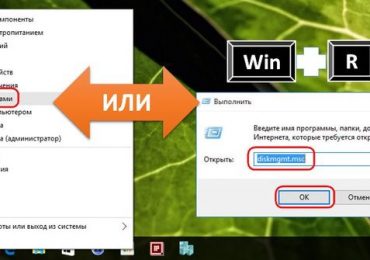
Для определения жестких дисков воспользуемся терминологией самой Acronis True Image. Жесткий диск, откуда будут скопированы данные и структура разделов – это исходный жесткий диск. Диск, который станет клоном исходного – это целевой жесткий диск. Увидеть наглядно исходную картину дисков в нашем случае поможет утилита управления дисками, штатный инструмент Windows. Быстрый доступ к ней в версиях системы 8.1 и 10 реализован в контекстном меню на кнопке «Пуск». Универсальный способ ее запуска – вызов функции «Выполнить» (клавиши + R), ввод команды diskmgmt.msc и нажатие Enter.

Клонирование жесткого диска с возможностью исключения отдельных данных программой Acronis True Image 2016

В нашем случае к компьютеру подключено два жестких диска. Исходный жесткий диск отмечен системой как Диск 0. Это рабочий жесткий диск с Windows и данными на несистемных разделах. Как Диск 1 в утилите отображается недавно подключенный жесткий диск, он будет целевым, то есть, станет клоном Диска 0.

Клонирование жесткого диска с возможностью исключения отдельных данных программой Acronis True Image 2016

Целевой Диск 1, как видим, имеет структуру разделов и кое-какие хранящиеся данные. При клонировании жесткого диска вся информация с целевого диска, а также изначальная его структура разделов уничтожаются. Потому если на таковом имеется какая-то важная информация, ее необходимо перенести на исходный жёсткий диск или внешний носитель.

Как правило, для процесса клонирования не требуется даже примерного соответствия дисков по объему. Целевой жесткий диск может быть каких-угодно размеров и на сколько-угодно меньше по объему исходного, лишь бы хватило пространства для размещения данных, занимающих по факту место на диске исходном. А в случае с Acronis True Image и это даже не обязательно благодаря возможности исключения отдельных папок и файлов.

3. Процесс клонирования

После запуска True Image 2016 предложит выполнить вход в учетную запись облачного хранилища Acronis. Можем закрыть окошко входа.

Клонирование жесткого диска с возможностью исключения отдельных данных программой Acronis True Image 2016

Непосредственно в интерфейсе программы в боковой ленте меню слева выбираем раздел-вкладку «Инструменты», а в ней – пункт «Клонировать диск».

Клонирование жесткого диска с возможностью исключения отдельных данных программой Acronis True Image 2016

И следуем пошаговому мастеру клонирования дисков. Нам нужен предустановленный автоматический режим клонирования. Жмем «Далее».

Клонирование жесткого диска с возможностью исключения отдельных данных программой Acronis True Image 2016

Окно выбора исходного жесткого диска: здесь делаем клик мышью, соответственно, на том диске, с которого будут переноситься данные. Нумерация дисков в True Image отличается от нумерации штатной утилиты Windows, потому в обозначении дисков лучше ориентироваться по их объему или модели. Жмем «Далее».

Клонирование жесткого диска с возможностью исключения отдельных данных программой Acronis True Image 2016

Окно выбора целевого жесткого диска: здесь делаем клик на том диске, на который хотим перенести структуру разделов, Windows и прочие данные. Жмем «Далее».

Клонирование жесткого диска с возможностью исключения отдельных данных программой Acronis True Image 2016

Поскольку в нашем случае целевой жесткий диск – это не новый диск с нераспределенным пространством, а диск со структурой и хранящимися данными, Acronis True Image исполнительно предупреждает нас об опасности потери информации. Все нужное сохранено, потому можем смело жать «Ок».

Клонирование жесткого диска с возможностью исключения отдельных данных программой Acronis True Image 2016

Окно выбора метода восстановления: здесь необходимо оставить предустановленной опцию копирования разделов без изменений. Жмем «Далее».

Клонирование жесткого диска с возможностью исключения отдельных данных программой Acronis True Image 2016

Окно сводных данных: здесь можно уже приступить к запуску процесса клонирования жесткого диска, нажав, соответственно, кнопку внизу «Приступить», если на целевом диске хватает места и в исключении отдельных файлов нет необходимости. А, возможно, на целевом диске места предостаточно, но попросту не хочется на него переносить ненужные данные с диска исходного, тем самым увеличивая длительность этого процесса по времени. Чтобы клонировать жесткий диск не в полном объеме, в окне сводки данных жмем кнопку «Исключение файлов».

Клонирование жесткого диска с возможностью исключения отдельных данных программой Acronis True Image 2016

В меню исключения файлов увидим древовидную структуру содержимого исходного жесткого диска. Из системного раздела С нельзя исключать файлы и папки, будем работать только с несистемными. Для примера в нашем случае исключим несколько видеофайлов на втором разделе диска Е. Процесс исключения файлов требует завершения обработки данных, это будет указано в информационной строке внизу окна.

Клонирование жесткого диска с возможностью исключения отдельных данных программой Acronis True Image 2016

Третий раздел исходного диска F из процесса клонирования исключим целиком. После клонирования как раздел он не перестанет существовать, но будет пустым. По завершению всех операций по исключению папок и файлов из процесса клонирования жесткого диска можем приступать к его запуску. Жмем «Приступить».

Клонирование жесткого диска с возможностью исключения отдельных данных программой Acronis True Image 2016

После подготовительных действий Acronis True Image попросит перезагрузку системы. Процесс клонирования программа осуществит в режиме предзагрузки Windows.

Клонирование жесткого диска с возможностью исключения отдельных данных программой Acronis True Image 2016

В режиме предзагрузки в окне Acronis True Image увидим предустановленную опцию выключения компьютера после завершения операции клонирования. Ее можно не снимать, чтобы отвлечься по своим делам, а затем уже при включении компьютера попасть сразу в BIOS и выставить приоритет загрузки с целевого жесткого диска.

Клонирование жесткого диска с возможностью исключения отдельных данных программой Acronis True Image 2016

Клонирование завершено, можем загружаться с целевого жесткого диска.

Клонирование жесткого диска с возможностью исключения отдельных данных программой Acronis True Image 2016

4. Работа с пространством целевого жесткого диска после клонирования

Загрузившись с целевого жесткого диска и попав в систему Windows, первым делом посмотрим на структуру разделов. Запускаем штатную утилиту управления дисками. Поскольку теперь целевой диск стоит первым в приоритете загрузки компьютера, Windows определяет его как Диск 0. Последний стал клоном Диска 1, некогда исходного, с такой же структурой разделов и пропорционально распределённым пространством, согласно структуре исходного жесткого диска.

Клонирование жесткого диска с возможностью исключения отдельных данных программой Acronis True Image 2016

При исключении файлов мы полностью убрали все данные с третьего раздела исходного жесткого диска. Теперь этот раздел отображается на исходном диске как раздел I и по-прежнему содержит данные. Его клон на целевом диске – теперь он раздел F – как и предполагалось, пустой.

Клонирование жесткого диска с возможностью исключения отдельных данных программой Acronis True Image 2016

Можно использовать его либо для хранения данных, либо присоединить его пространство к любому другому разделу. Для этих целей существуют программные менеджеры дисков Disk Director той же компании Acronis, не менее эффективный Paragon Hard Disk Manager, бесплатный AOMEI Partition Assistant или их аналоги. К ним можно прибегнуть, если есть уже опыт работы с такого рода софтом. Более того, True Image 2016 предусматривает в процессе клонирования возможность попутного перераспределения пространства целевого диска. Для этого на первом этапе мастера клонирования необходимо выбрать не автоматический режим, а ручной.

Клонирование жесткого диска с возможностью исключения отдельных данных программой Acronis True Image 2016

Естественно, такой ход усложнит операцию и увеличит шансы на допущение ошибок новичками. В нашем случае операция и так была обременена работой по исключению отдельных файлов, потому отдельные несложные операции по формированию структуры разделов жесткого диска-клона поручим lite-варианту менеджера дисков – штатной утилите Windows.

Утилита управления дисками обладает минимумом функциональности и не предусматривает перезапись секторов жесткого диска с целью объединения разделов или заимствования у одних части их объема для других. Однако операции по расширению разделов за счет свободного места соседних разделов справа без перезаписи данных осуществить можно.

Добавим, к примеру, пространство пустого третьего раздела целевого жесткого диска к его соседу – второму несистемному разделу. Для этого третий раздел F необходимо удалить. В окне утилиты кликаем его, вызываем контекстное меню и выбираем «Удалить том». Подтверждаем действие.

Клонирование жесткого диска с возможностью исключения отдельных данных программой Acronis True Image 2016

Третий раздел теперь отображается как нераспределенное пространство.

Клонирование жесткого диска с возможностью исключения отдельных данных программой Acronis True Image 2016

Вызываем контекстное меню на соседнем разделе E и выбираем «Расширить том…».

Клонирование жесткого диска с возможностью исключения отдельных данных программой Acronis True Image 2016

Следуем мастеру расширения тома и отдаем второму разделу все имеющееся пространство.

Клонирование жесткого диска с возможностью исключения отдельных данных программой Acronis True Image 2016

Клонирование жесткого диска с возможностью исключения отдельных данных программой Acronis True Image 2016

Клонирование жесткого диска с возможностью исключения отдельных данных программой Acronis True Image 2016

Теперь на целевом жестком диске лишь два раздела – системный и увеличенный несистемный.

Клонирование жесткого диска с возможностью исключения отдельных данных программой Acronis True Image 2016

По этой же схеме можно поступить иначе, оставив третий раздел для хранения данных. Необходимо перенести на него нужные файлы со второго раздела, а второй раздел удалить. За счет его нераспределенного пространства затем можно расширить системный раздел С.

Рубрики
Сервисы

Microsoft делает резкий поворот в своей стратегии для смартфонов

Microsoft делает резкий поворот в своей стратегии для смартфонов

Завтрашняя презентация новых смартфонов будет очередным усилием Microsoft в построении успешной мобильной стратегии. Новый подход сводится к двум словам: переосмысление успеха, пишет Wall Street Journal.

В рамках мероприятия, которое пройдет в Нью-Йорке, Microsoft планирует анонсировать по крайней мере два смартфона Lumia, которые будут позиционироваться в высоком классе.

После многих лет работы над смартфонами для массового рынка Microsoft впервые сфокусируется на определенной нише, в частности, на бизнесе, где, как надеется компания, ее смартфоны будут иметь конкурентное преимущество.

План Microsoft строится на возможностях новой операционной системы Windows 10, которая впервые соединила персональные компьютеры и мобильные устройства в одной единой системе.

В течение многих десятилетий компания использовала франшизу Windows, чтобы контролировать основное устройство пользователей – персональный компьютер. Но поскольку эту функцию на себя начали брать смартфоны, Microsoft оказалась в невыгодном положении.

Решение Редмонда сузить фокус отражает неоспоримые факты: Windows Phone продается плохо и не приносит достаточно дохода. Когда Microsoft ступила на рынок телефонов путем поглощения мобильного подразделения Nokia, американская компания заявила, что к 2018 году будет иметь 15% рынка смартфонов. Позже компания отказалась от этой амбиции.

В среднем Microsoft потеряла по 12 центов с каждого смартфона, проданного в течение квартала, который завершился 30 июня. Через месяц софтверный концерн признал ошибку и объявил о сокращении почти 8000 сотрудников, в основном тех, которые заняты в подразделении мобильных устройств.

Директор Microsoft Сатья Наделла заявил, что меры по сокращению расходов и решение прекратить попытки продать как можно больше телефонов помогут компании сократить убытки. Microsoft будет работать над более эффективным и более целенаправленным ассортиментом смартфонов, сказал Наделла в интервью для Wall Street Journal в июле.

Скептики утверждают, что сокращение амбиций не столько выбор, сколько необходимость. Сторонники компании считают, что Microsoft имеет существенное преимущество – можно использовать Windows 10, чтобы стимулировать интерес к смартфонам с Windows.

Рубрики
Сервисы

Интеграция редактора локальных групповых политик (gpedit.msc) в Windows 10 Home

Среди прочих отличий Windows Home от Pro или Enterprise можно отметить отсутствие в первой редактора локальных групповых политик, нередко используемого администраторами для тонкой настройки Windows. Поэтому владельцам домашних версий обычно предлагается альтернатива – изменение настроек непосредственно через реестр, что не всегда удобно и в какой-то мере рискованно, так как при этом можно случайно изменить не те данные и тем самым только навредить системе.

Редактор локальных групповых политик не включается в систему редакций Home и Starter, и Windows 10 также не является исключением. Тем не менее, его можно сделать доступным и в этих версиях. Для интеграции компонента программистами-энтузиастами был создан патч, включающий в себя все необходимые файлы для работы оснастки. Устанавливается он как и всякая другая программа, но только на 32-битных системах.

Интеграция редактора локальных групповых политик (gpedit.msc) в Windows 10 Home

Если вы работаете на 64-битной системе, после запуска установщика перейдите в папку %WinDir%/Temp и скопируйте вручную файлы gpedit.dll, fde.dll, gptext.dll, appmgr.dll, fdeploy.dll, gpedit.msc в системный каталог C:/Windows/System32. Затем зайдите в папку C:WindowsSysWOW64 и скопируйте также папки GroupPolicy, GroupPolicyUsers, GPBAK и файл gpedit.msc в тот же каталог по адресу C:/Windows/System32.

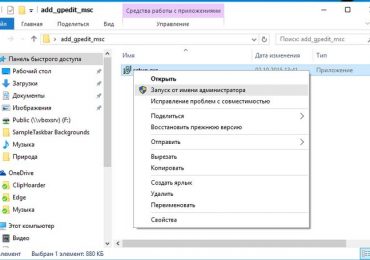
После всех манипуляций с файлами и папками перезагрузите компьютер и попробуйте открыть редактор локальных политик стандартной командой gpedit.msc из окошка «Выполнить». В случае ошибки перейдите в директорию %WinDir%/Temp/gpedit и запустите оттуда командный файл x64.bat или x86.bat, если ошибка появилась в 32-битной системе. Скачать архив с исполняемым файлом setup.exe можно по ссылке https://yadi.sk/d/N2e-fS5cjUVJS. Запускать его нужно от имени администратора. Кстати, этот инструмент также отлично работает в Windows Vista, 7, 8 и 8.1.

Рубрики
Сервисы

Режим передачи файлов в программе TeamViewer

В числе преимуществ программы для удаленного управления компьютером TeamViewer такие как: простой и удобный интерфейс, бесплатное использование базового функционала в некоммерческих целях, текстовые, аудио- и видео инструменты связи с пользователем удаленного ПК и возможность двусторонней передачи файлов. Передача файлов с помощью TeamViewer может осуществляться как во время удаленного управления, так и отдельным процессом без отображения экрана удаленной машины. Ниже рассмотрим именно этот отдельный процесс передачи файлов в TeamViewer.

Режим передачи файлов TeamViewer

Передача файлов – это щадящий режим использования ресурсов обоих компьютеров (и локального, и удаленного). В этом режиме работа TeamViewer по передаче файлов на устройствах даже с усредненной производительностью будет практически незаметной.

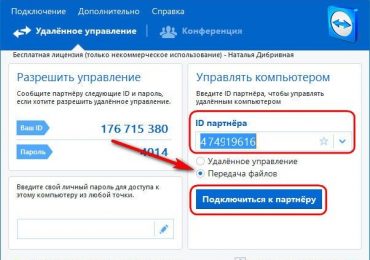
Чтобы задействовать только режим передачи файлов, в окошке подключения TeamViewer, в графе управления удаленным компьютером вводим идентификатор (ID), соответственно, удаленного устройства. Предустановленную галочку с удаленного управления снимаем выбором пункта «Передача файлов». Затем жмем кнопку «Подключиться к партнеру».

Режим передачи файлов в программе TeamViewer

Вводим пароль удаленного компьютера, предварительно запрошенный вместе с идентификатором у его пользователя.

Режим передачи файлов в программе TeamViewer

Для передачи файлов TeamViewer предусматривает минималистичный файловый менеджер с отображением содержимого удаленного компьютера, включая скрытые элементы. Благодаря этому пользователь локального компьютера, передающий файлы, может сразу поместить их в нужную папку на компьютере удаленном.

Режим передачи файлов в программе TeamViewer

Это могут быть, например, папки пользовательского профиля Windows, заточенные под работу с определенными приложениями, это может быть системная папка AppData, содержащая настройки и кеш многих Windows-программ, это может быть любая иная папка системного диска с публичным доступом или папка несистемных дисков удаленного компьютера. Режим передачи файлов ограничен только невозможностью помещения данных в системные папки, находящиеся в корне системного диска (Windows, Program Files и пр.).

Для передачи файлов необходимо открыть их путь в левой части файлового менеджера TeamViewer (это дисковое пространство локального компьютера). Конечный путь файла нужно выбрать в правой части файлового менеджера, (это дисковое пространство удаленного компьютера). Удерживая зажатой кнопку Ctrl, на локальном компьютере можно выбрать несколько папок или файлов для передачи. Сам процесс передачи данных запускается обычным перетаскиваем из одного окна в другое или нажатием кнопки «Отправить».

Режим передачи файлов в программе TeamViewer

Процесс передачи файлов можно отслеживать в небольшом информационном окошке, которое появится сразу же после старта отправки файлов. В частности, в этом окошке будут отображаться скорость передачи данных и предполагаемое время до завершения операции.

Режим передачи файлов в программе TeamViewer

Режим передачи файлов также предусматривает некоторые возможности управления папками и файлами на удаленном компьютере. С помощью файлового менеджера на можно удалять существующие файлы и папки, а также создавать новые папки.

Режим передачи файлов в программе TeamViewer

Режим передачи файлов в программе TeamViewer

На удаленном компьютере будет отображаться информационное окошко с фиксацией всех проводимых в рамках удаленного доступа действий. Это окошко предусматривает остановку передачи файлов отдельной кнопкой, при нажатии которой пользователь удаленного компьютера в любой момент может отказаться от передаваемых ему файлов.

Режим передачи файлов в программе TeamViewer

Режим передачи файлов является двусторонним. Любые файлы удаленного компьютера можно скопировать на компьютер локальный. Передача файлов на локальный компьютер осуществляется их перетаскиванием или кнопкой «Отправить».

Режим передачи файлов в программе TeamViewer

Передача файлов в процессе удаленного управления

Для передачи файлов в рамках процесса удаленного управления необходимо выполнить соответствующее подключение.

Режим передачи файлов в программе TeamViewer

В ленте меню вверху окна с отображением экрана удаленного компьютера выбираем пункт «Передача файлов». Появится тот самый менеджер файлов, с которым можно работать точно так же, как и при передаче файлов в отдельном режиме работы TeamViewer.

Режим передачи файлов в программе TeamViewer

В режиме удаленного управления передаваемые файлы можно напрямую перетаскивать в окно TeamViewer и помещать их в нужные папки посредством проводника Windows или стороннего файлового менеджера на удаленном ПК. Однако этот процесс может затянуться надолго, если хотя бы один из компьютеров обладает слабыми системными ресурсами. Для слабых компьютерных устройств осуществление или предоставление удаленного доступа может быть исключительной роскошью, поглощающей большую часть и без того скудных ресурсов и оставляющей для действий пользователей минимум производительности. В этом случае доступ к содержимому жесткого диска удаленного компьютера с компьютера локального проще получить посредством менеджера файлов TeamViewer. Однако без режима удаленного управления никак не обойтись при помещении файлов в упомянутые выше папки на системном диске.