Рубрики
Сервисы

Microsoft обновила несколько универсальных приложений для Windows 10

Microsoft обновила несколько универсальных приложений для Windows 10

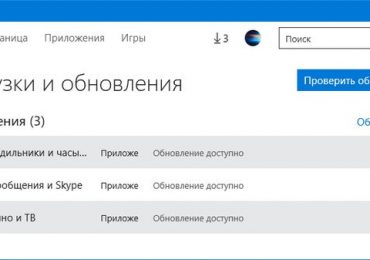
Софтверный гигант выпустил обновления для нескольких родных приложений в Windows 10. В частности, обновления получили следующие универсальные приложения:

  • «Кино и ТВ»
  • «Сообщения»
  • «Будильники и часы»

Среди нововведений упоминания заслуживает новый параметр в настройках «Кино и ТВ», позволяющий выбрать темную тему интерфейса. В версии для Windows 10 Mobile эта опция доступна изначально: приложение позволяет вручную выбрать темную или светлую тему, а также включить автоматический выбор цвета на основе цвета интерфейса операционной системы (темный или светлый).

Microsoft обновила несколько универсальных приложений для Windows 10

Также в официальном журнале изменений говорится, что новая версия «Кино и ТВ» (3.6.1536) приносит поддержку дополнительных сочетаний клавиш для улучшения возможностей воспроизведения.

Новая версия «Сообщения» добавляет две новых опции в меню настроек: «Добавить друзей в Skype» и «Параметры Skype».

Эти изменения доступны как в настольной, так и мобильной версии приложения.

Новая версия «Будильники и часы» не сопровождается списком изменений.

Рубрики
Сервисы

Преобразование виртуальных жестких дисков VHD и VHDX средствами Hyper-V и программой StarWind V2V Converter

Встроенную в Hyper-V функцию преобразования дисков тяжело назвать полноценным конвертером. Все, что может штатный гипервизор Microsoft делать с виртуальными жесткими дисками собственного формата VHD и VHDX – это преобразовывать эти форматы один в другой, а также менять динамический тип на фиксированный и наоборот.

Механизм конвертирования виртуальных дисков в форматы других гипервизоров, как это, например, предусматривается в программе VirtualBox, в составе Hyper-V отсутствует.

Ниже рассмотрим, как происходит процесс преобразования VHD- и VHDX-дисков с установленными гостевыми ОС в другой тип и формат. Преобразовывать диски будем с помощью штатных возможностей Hyper-V в составе Windows 10 и сторонней бесплатной программкой StarWind V2V Converter.

Содержание:

  • Зачем преобразовываются виртуальные жесткие диски
  • Преобразование дисков VHD и VHDX из динамического типа в фиксированный и наоборот средствами Hyper-V
  • Преобразование VHDX в VHD и, наоборот, VHD в VHDX средствами Hyper-V
  • Преобразование VHDX в VMDK программой StarWind V2V Converter
  • на сайте разработчика, предварительно заполнив анкету для регистрации аккаунта StarWind. Ссылка на скачивание инсталлятора приходит на почту, указанную в регистрационных данных.

    С форматом виртуальных жестких дисков VMDK работает не только «родной» гипервизор VMware, но и VirtualBox. Процесса конвертирования дисков VHDX в диски VMDK все равно не избежать, если виртуальную машину Hyper-V нужно запустить на VMware или VirtualBox. Но и в преобразовании формата VHD, поддерживаемого и VMware, и VirtualBox, есть свои выгоды – диски VMDK более экономно расходуют дисковое пространство физического компьютера, нежели диски VHD.

    StarWind V2V Converter может преобразовывать диски VHD и VHDX в диски VMDK. И наоборот – диски VMDK в диски VHD и VHDX. Для дисков VHD и VMDK при конвертировании можно выбрать иной, нежели имеющийся тип – динамический или фиксированный. Рассмотрим работу программы на примере преобразования диска VHDX в диск VMDK.

    Запускаем StarWind V2V Converter и сразу жмем «Далее».

    Преобразование виртуальных жестких дисков VHD и VHDX средствами Hyper-V и программой StarWind V2V Converter

    Указываем путь исходного файла VHDX. Жмем «Next».

    Преобразование виртуальных жестких дисков VHD и VHDX средствами Hyper-V и программой StarWind V2V Converter

    Выбираем формат и тип диска VMDK. В нашем случае выбран первый вариант – VMware growable image. Это динамический тип диска. Второй вариант — VMware pre-allocated image – это тип диска фиксированный. Жмем «Next».

    Преобразование виртуальных жестких дисков VHD и VHDX средствами Hyper-V и программой StarWind V2V Converter

    В качестве контроллера VMware при создании виртуальных машин рекомендуется выбрать SCSI, его и выберем. Жмем «Next».

    Преобразование виртуальных жестких дисков VHD и VHDX средствами Hyper-V и программой StarWind V2V Converter

    С помощью кнопки обзора указываем путь создания VMDK-диска на выходе. Жмем «Next».

    Преобразование виртуальных жестких дисков VHD и VHDX средствами Hyper-V и программой StarWind V2V Converter

    Начнется процесс конвертирования. По его завершении жмем «Finish».

    Преобразование виртуальных жестких дисков VHD и VHDX средствами Hyper-V и программой StarWind V2V Converter

    И, собственно, можно приступать к созданию виртуальной машины из имеющегося VMDK-диска в гипервизорах VMware и VirtualBox.

    Рубрики
    Сервисы

    Microsoft представила новую программу тестирования Office Insider

    Microsoft представила новую программу тестирования Office Insider

    Microsoft представила Office Insider, программу предварительной оценки новых возможностей в офисных приложениях компании. Стать участником программы и получить новую сборку Office 2016 для Windows могут подписчики Office 365 Home, Personal и University. Программа также охватывает приложения для Android и Window 10 Mobile, а в ближайшее время принять участие в тестировании смогут и пользователи компьютеров Mac.

    Office Insider являет собой некий аналог программы Windows Insider, но в то время как последняя позволяет опробовать новые сборки Windows 10 и Windows 10 Mobile за несколько месяцев до их публичного запуска, то в рамках Office Insider обновления будут выпускаться приблизительно за три недели до их запуска для стабильной версии офисного пакета.

    Первыми новыми возможностями, которые сейчас доступны только инсайдерам стали два дополнения для PowerPoint 2016: Designer и Morph. Подробнее о них вы можете узнать здесь и здесь.

    В настоящее время Office Insider работает только в США, но в скором времени будет распространена на весь мир.

    Рубрики
    Сервисы

    Microsoft Project Astoria может задержаться, или вовсе будет закрыт

    Microsoft Project Astoria может задержаться, или вовсе будет закрыт

    Не секрет, что Microsoft хотела бы раз и навсегда положить конец проблеме приложений на ее мобильной платформе. На конференции Build 2015 компания представила нам так называемые Bridges («мосты») в качестве окончательного решения этой проблемы. По словам Microsoft, с помощью «мостов» разработчики cмогут портировать свои Win32-, веб-, iOS- и Android-приложения и публиковать их в магазине приложений для Windows 10 и Windows 10 Mobile.

    В частности, Project Astoria, «мост» для Android-приложений привлек наибольшее внимание пользователей. В некоторые сборки Windows 10 Mobile была даже интегрирована подсистема, позволявшая запускать и использовать их.

    По данным Windows Central, по ряду причин Microsoft могла отложить или даже вовсе отменить запуск Project Astoria. Во-первых, софтверный гигант мог столкнуться с осложнениями в реализации проекта и интеграции Project Astoria с операционной системой. В пользу этого свидетельствует тот факт, что наличие подсистемы Android приводит к деградации производительности Windows 10 Mobile. Другая возможная причина – возможность установки приложений, минуя магазин, то есть с использованием установочных файлов .apk.

    и Windows Central утверждают, что «перенос Android-приложений пошел не так, как планировалось», а упомянутые выше причины могли привести к задержке или даже отмене Project Astoria.

    Сама Microsoft пока ничего не говорит, но удаление подсистемы Android из последних сборок Windows 10 Mobile может быть подтверждением, что один из «мостов» был закрыт.

    Рубрики
    Сервисы

    Официальный релиз новой приборной панели для Xbox One

    Официальный релиз новой приборной панели для Xbox One

    Официальный релиз новой приборной панели для Xbox One

    Сегодня в 11:01 утра по Москве компания Microsoft начала глобальное распространение новой приборной панели для Xbox One. Обновление New Xbox One Experience (NXOE) уже доступно участникам программы предварительной оценки, а на все остальные консоли оно прибудет сегодня в течение дня.

    Апдейт является большой вехой отчасти потому, что с ним операционная система игровой консоли окончательно отходит от концепции Windows 8 и переходит к Windows 10. После установки NXOE версия программного обеспечения Xbox One приобретает идентификатор 10.0.10586.1006 (th2_xbox_rel_1510.151107-2322). Напомним, что в ближайшее время пользователи компьютеров с Windows 10 также получат крупное обновление, которое будет иметь аналогичный номер сборки (10586). Пользователи Windows 10 Mobile тоже вскоре могут получить новую сборку 10586, так что версия ОС на всех устройствах, как и ожидалось, будет выровнена.

    Разрабатывая новую приборную панель для Xbox One, Microsoft стремилась сделать взаимодействие с игровой консолью более удобным и быстрым. Компания улучшила систему уведомлений и решила отойти от интерфейса на основе плиток, и теперь приборная панель по внешнему виду весьма сильно напоминает приложение Xbox One для Windows 10.

    Одно из самых интересных нововведений NXOE заключается в поддержке обратной совместимости игр с Xbox 360. Эта функция будет активирована позднее сегодня, а пока вы можете ознакомиться со списком первых 100 игр, которые будут доступны в рамках обратной совместимости.

    Как и в случае с любым другим обновлением, на полное развертывание NXOE потребуется некоторое время.

    Рубрики
    Сервисы

    Tixati – торрент-клиент для продвинутых пользователей

    Если верить статистике, в последнее время благодаря распространению бесплатных аудио- и видеосервисов любители дарового контента стали меньше пользоваться торрентами. Только вот на востребованность программ для работы с торрент-трекерами это, похоже, не оказывает существенного влияния. Сегодня мы бы хотели предложить вашему вниманию еще один торрент-клиент под названием Tixati, способный послужить неплохой альтернативой привычным программам для работы с BitTorrent.

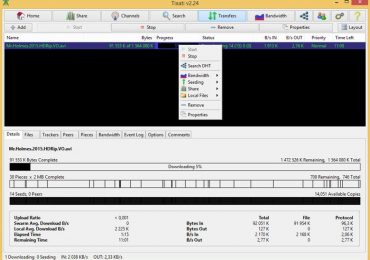
    Как и все подобные альтернативы, Tixati обладает своими достоинствами и недостатками. К первым относятся расширенный контроль над торрентами, внушительный набор дополнительных настроек и функций и относительно низкое потребление оперативной памяти; ко вторым можно отнести отсутствие русского языка и непривычный и отчасти перегруженный интерфейс.

    В целом программа обладает всеми функциями, необходимыми для работы с торрентами. Поддерживается создание новых раздач, скачивание торрентов по магнет-ссылкам, соединение по протоколу UPnP и UDP, загрузка безтрекерных торрентов, работа с новостным форматом RSS, настройка скорости приема/отдачи, в том числе для отдельных файлов внутри конкретных торрентов, ведение подробных логов, отображение показателей скачивания в виде наглядных графиков.

    Из прочих возможностей клиента стоит выделить наличие продвинутого планировщика задач, экспорт и импорт фильтров и настроек, возможность потоковой трансляции мультимедиа, шифрованного обмена между пользователями списками файлов и личными сообщениями. Также в отличие от некоторых популярных торрент-клиентов, Tixati не пытается установить в браузеры тулбары и не раздражает пользователя навязчивой рекламой.

    Tixati – торрент-клиент для продвинутых пользователейTixati – торрент-клиент для продвинутых пользователейTixati – торрент-клиент для продвинутых пользователейTixati – торрент-клиент для продвинутых пользователейTixati – торрент-клиент для продвинутых пользователей

    Сайт разработчика: www.tixati.com

    Рубрики
    Сервисы

    Microsoft и Red Hat объединяются вокруг облачных вычислений

    Microsoft и Red Hat объединяются вокруг облачных вычислений

    Microsoft и Red Hat объявили о важном соглашении, направленном на сотрудничество в области облачных сервисов. В рамках партнерства дистрибутив Red Hat на основе операционной системы Linux будет доступен на вычислительной платформе Microsoft Azure. Сотрудники обеих компаний также будут тесно сотрудничать в обеспечении технической поддержки клиентов. Финансовые условия сделки не разглашаются.

    Еще несколько лет назад подобное соглашение казалось чем-то немыслимым, учитывая нахождение Microsoft и Red Hat на противоположных полюсах концепции развития и поставки операционных систем. С одной стороны, Microsoft традиционно отвергает философию открытого исходного кода, с другой стороны, Red Hat и другие сторонники Linux на протяжении многих лет воплощают ее в реальность.

    Однако сценарий начал постепенно меняться в свете возрастающей активности Microsoft в мире Open Source. В результате у Редмонда появился еще один ценный союзник в лице компании Red Hat, которая будет предоставлять Microsoft свой собственный дистрибутив Linux, а также регулярные обновления и исправления для него.

    Следует отметить, что поддержка некоторых дистрибутивов Linux на Azure появилась еще несколько лет назад, но до сих пор среди них не было Red Hat. Теперь Red Hat Enterprise Linux станет предпочтительной версией Linux для корпоративных клиентов, использующих Azure. Конечная цель Microsoft вполне очевидна – сделать свою платформу облачных вычислений более конкурентоспособной.

    Рубрики
    Сервисы

    Microsoft упрощает обновление до Windows 10

    Microsoft упрощает обновление до Windows 10

    Windows 10 стала первой версией операционной системы, которая доступна бесплатно для всех владельцев лицензионных копий предыдущих версий Windows, и это одна из главных причин, почему она уже используется более чем на 110 млн. компьютеров по всему миру (более 120 млн. по неофициальным данным).

    В Microsoft определенно должны быть довольны таким результатом за первые три месяца после выхода «десятки» на рынок. Тем не менее, в ближайшее время компания хочет изменить процедуру обновления Windows 7 и 8.1 до новой ОС.

    Напомним, что сейчас операционная система может быть установлена через Центр обновления Windows, где она значится как «Необязательное обновление». Однако со следующего года обновление будет классифицировано как «Рекомендуемое». В зависимости от настроек Windows Update, процесс обновления может запуститься автоматически с предварительным уведомлением пользователя и возможностью выбора: продолжить установку или нет. Возможность отката в течение 31 дня после установки будет сохранена. На устройствах с лимитным подключением обновление до Windows 10 загружаться не будет.

    Также компания объявила о совершенствовании уведомлений, которые приглашают выполнить обновление: они станут проще и понятнее, а еще Microsoft позволит полностью отключить их.

    Инструмент Media Creation Tool вскоре получит новую версию, которая позволит создать универсальный установочный носитель на USB или DVD, содержащий 32-битную и 64-битную версии Windows 10 Home и Pro.

    Наконец, компания планирует принять меры относительно вопроса обновления компьютеров с нелицензионными копиями Windows 7 или 8.1. В частности, Редмонд готовит экспериментальную программу – сначала только для США – для упрощения покупки лицензии через Windows Store или вводом ключа, приобретенного в любом другом месте. Если инициатива окажется успешной, компания распространит ее и на другие рынки.

    Рубрики
    Сервисы

    Первые жалобы на Surface Book

    Первые жалобы на Surface Book

    Первые жалобы на Surface Book

    Через несколько дней после старта продаж нового мобильного компьютера Surface Book от Microsoft появились сообщения о проблемах с дисплеем устройства. Microsoft услышала жалобы пользователей и уже объявила, что работает над решением, которое будет отправлено через Центр обновления Windows.

    Проблема заключается в мигании экрана, из-за чего использовать устройство становится просто невозможно. Некоторые пользователи отмечают, что мерцание начинается после включения Hyper-V. В качестве временного решения предлагается открыть командную строку и выполнить команду dism.exe /Online /Disable-Feature:Microsoft-Hyper-V, чтобы отключить виртуализацию.

    Между тем у гибридного планшета Surface Pro 4 также вскрылись первые проблемы. В частности, сообщается о повышенном потреблении ресурса аккумулятора и сильном нагреве устройства в спящем режиме. Опять же, в качестве временного решения проблемы можно выключать беспроводной модуль перед отправкой планшета в режим сна. Также рекомендуется сократить количество программ в фоновом режиме.

    К счастью, все эти ошибки носят программный характер и не являются дефектом оборудования, а значит, команда Surface может решить их в самое ближайшее время путем выпуска новой прошивки.

    Рубрики
    Сервисы

    Аварийный диск восстановления Windows 10: как создать и применить на деле

    Штатная возможность создания аварийного диска восстановления досталась Windows 10 по наследству еще от Windows 7. Создают такой диск на случай, если в работе Windows возникнут сложности, препятствующие загрузке. Такой диск содержит такие средства восстановления как:

    • Автоматическое устранение неполадок, мешающих загрузке системы;
    • Восстановление из предварительно созданного образа (резервной копии);
    • Возврат системы к точке отката.

    Как создать аварийный диск восстановления штатными средствами Windows 10? Как применить такой диск на деле в случае возникновения проблем с загрузкой системы? В этих вопросах подробно будем разбираться ниже.

    В каких случаях необходим диск восстановления?

    Диск восстановления Windows может быть создан только для компьютерных устройств, в сборке которых присутствует CD/DVD-привод. В отличие от загрузочных носителей с реанимационным софтом от сторонних разработчиков, большинство которых предусматривает запись на флешку, аварийный диск восстановления Windows может быть записан только на CD/DVD-болванку. Но это отнюдь не ущемление возможностей владельцев устройств без CD/DVD-привода. Дело в том, что диск восстановления – не единственное средство доступа к штатным возможностям реанимации Windows. В системную среду восстановления можно попасть, использовав установочный диск с Windows 10, который может быть создан и с использованием флеш-накопителя.

    Для реанимации текущей системы посредством ее установочного диска не потребуется каких-то финансовых затрат. Дистрибутив с Windows 10 на сайте Microsoft доступен совершенно бесплатно. Он поставляется посредством утилиты Media Creation Tool, ее нужно скачать и запустить.

    Аварийный диск восстановления Windows 10: как создать и применить на деле

    Утилита в едином процессе и дистрибутив Windows 10 скачает, и тут же создаст загрузочную флешку. При возникновении проблем с загрузкой системы необходимо загрузиться с флешки и на этапе старта установки новой системы выбрать восстановление текущей системы. Доступ к инструментарию по восстановлению системы не требует ввода ключа продукта.

    Аварийный диск восстановления Windows 10: как создать и применить на деле

    Как видим, аварийный диск восстановления Windows 10 столь необходимым инструментом вряд ли назовешь. Однако его наличие приветствуется, если в доме нет другого компьютера, с помощью которого можно было бы оперативно создать загрузочную флешку с установочными файлами системы.

    Подготовка к восстановлению Windows

    Аварийный диск восстановления создается для определенной разрядности Windows 10. В этом случае действует универсальное правило, как и для программ, устанавливающихся внутри системы – диск с 32-битной разрядностью подойдет и для 32-битной, и для 64-битной Windows 10. Тогда как 64-битный аварийный диск пригодится только в случае, соответственно, 64-битной Windows 10.

    Проку от аварийного диска восстановления будет немного, если внутри самой системы заранее не создана точка отката (она же точка восстановления) или не подготовлен образ системы (резервная копия).

    Создание диска восстановления

    Аварийный диск восстановления является частью штатного инструментария по резервному копированию системы. Этот функционал находится в одном из разделов панели управления. В раздел резервного копирования можно попасть не блужданием по панели управления, а самым простым способом – с помощью внутрисистемного поиска. В Windows 10 кнопка поиска расположена прямо в панели задач, так что таким удобством грех не воспользоваться.

    Прописываем в поле поиска ключевой запрос искомого раздела и напрямую попадаем к системным параметрам резервного копирования.

    Аварийный диск восстановления Windows 10: как создать и применить на деле

    Жмем кнопку создания диска восстановления. Выбираем CD/DVD-привод в выпадающем списке, если их несколько. Далее нажимаем кнопку «Создать диск».

    Аварийный диск восстановления Windows 10: как создать и применить на деле

    Увидим системное уведомление, где, в частности, говорится о разрядности Windows 10, для которой создается аварийный диск.

    Аварийный диск восстановления Windows 10: как создать и применить на деле

    Создание диска завершено.

    Аварийный диск восстановления Windows 10: как создать и применить на деле

    Диск восстановления Windows 10 подходит для компьютерных устройств как на базе обычной прошивки BIOS, так и с BIOS UEFI.

    Аварийный диск восстановления Windows 10: как создать и применить на деле

    Теперь аварийный диск можно положить куда-нибудь в укромное местечко. Его дальнейшая участь – дожидаться критического сбоя работы системы.

    Загрузка с аварийного диска

    Предположим, Windows 10 не загружается. Настал момент использования аварийных средств. Достаем диск восстановления и выставляем в BIOS загрузку с CD/DVD-привода. Подтверждаем нажатием любой клавишей загрузку устройства с CD/DVD-диска.

    Интерфейс аварийного диска русскоязычный, но можно выбрать любую иную раскладку клавиатуры. В нашем случае просто подтвердим русскую.

    Аварийный диск восстановления Windows 10: как создать и применить на деле

    Выбор действия – раздел «Диагностика».

    Аварийный диск восстановления Windows 10: как создать и применить на деле

    Далее – «Дополнительные параметры».

    Аварийный диск восстановления Windows 10: как создать и применить на деле

    В следующем окне увидим все доступные инструменты восстановления Windows 10.

    Восстановление при загрузке

    Попытаться решить проблему с незагружающейся Windows 10 можно сначала способом восстановления при загрузке. Это режим автоматического устранения проблем, которые препятствуют запуску системы.

    Аварийный диск восстановления Windows 10: как создать и применить на деле

    Много надежд на этот инструмент возлагать не стоит. Как и от внутрисистемного инструментария автоматического устранения проблем, от инструмента восстановления при загрузке много проку не будет. После непродолжительной диагностики компьютера в большинстве случаев будет заявлено о неспособности решить проблему.

    Аварийный диск восстановления Windows 10: как создать и применить на деле

    Откат к точке восстановления

    Точка отката – самый удобный системный инструментарий, который позволяет восстановить систему в наиболее приемлемое для пользователя состояние, с минимальной потерей данных. Естественно, необходимо, чтобы точки восстановления периодически создавались – либо вручную самим пользователем, либо автоматизировано (с помощью системного планировщика заданий). Процесс создания точки отката занимает намного меньше времени, чем процесс создания образа системы (резервной копии). Да и место на жестком диске точка отката экономит. Однако точка отката более уязвима, нежели резервная копия, которая может быть сохранена на альтернативном жестком диске и будет весьма кстати, если основной жесткий диск выйдет из строя.

    Чтобы откатиться к точке восстановления в условиях серьезных проблем с системой, загружаемся с аварийного диска, проходим путь к дополнительным параметрам и выбираем первый по счету вариант восстановления Windows 10.

    Аварийный диск восстановления Windows 10: как создать и применить на деле

    В приветственном окне мастера восстановления системы жмем «Далее».

    Аварийный диск восстановления Windows 10: как создать и применить на деле

    Выбираем актуальную точку отката из числа существующих. Наиболее полный их перечень будет доступен после выставления опции показа других точек. Жмем «Далее».

    Аварийный диск восстановления Windows 10: как создать и применить на деле

    Жмем «Готово» в окне подтверждения отката системы.

    Аварийный диск восстановления Windows 10: как создать и применить на деле

    Подтверждаем дополнительно запуск этого процесса.

    Аварийный диск восстановления Windows 10: как создать и применить на деле

    По завершении отката системы компьютер необходимо перезагрузить. После перезагрузки обнаружим систему ровно в том состоянии, в каком она находилась в момент создания точки восстановления.

    Восстановление из образа системы

    Если ранее был создан образ Windows 10 с помощью штатного функционала резервного копирования, и система вдруг перестала загружаться – самое время использовать этот образ, загрузившись с диска восстановления. Добравшись, как указано выше, до меню дополнительных параметров, соответственно, выбираем второй вариант восстановления системы.

    Аварийный диск восстановления Windows 10: как создать и применить на деле

    Оставляем по умолчанию найденный системой образ или выбираем другой с помощью соответствующей опции в первом окне мастера восстановления компьютера из образа. Жмем «Далее».

    Аварийный диск восстановления Windows 10: как создать и применить на деле

    Еще раз «Далее».

    Аварийный диск восстановления Windows 10: как создать и применить на деле

    Жмем «Готово».

    Аварийный диск восстановления Windows 10: как создать и применить на деле

    Подтверждаем решение о восстановлении Windows 10 из образа.

    Аварийный диск восстановления Windows 10: как создать и применить на деле

    Как и в случае с точкой отката, система будет возвращена в состояние, в котором она пребывала в момент создания образа.