
Рубрики
Сервисы

Cortana официально выпущена для Android и iOS, пока только в США и Китае

Cortana официально выпущена для Android и iOS, пока только в США и Китае

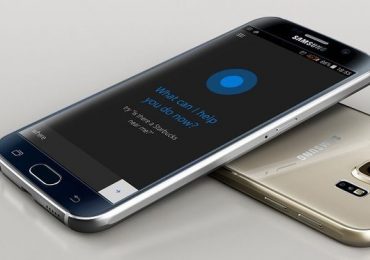
Несколько месяцев назад Microsoft приступила к закрытому тестированию версии Cortana для Android, а затем и для iOS. Сегодня приложение было выпущено официально, причем дебют состоялся одновременно в Google Play и App Store. Как и в случае с версией для Windows, голосовая помощница работает только в отдельных странах.

Cortana – это альтернатива Siri и Google Now, которая изначально разрабатывалась исключительно для Windows, но пойдя по пути новой стратегии, заключающейся в открытии своих сервисов и приложений для всех основных платформ, Microsoft решила, что Cortana должна быть доступна на конкурирующих мобильных ОС.

Конечно, версия для Android и iOS не может стать полноценной заменой Google Now и Siri, учитывая глубокую интеграцию последних в систему, но Microsoft обещает некоторые полезные дополнения.

Из числа возможностей компания отмечает напоминания на основе времени и местоположения, которые могут синхронизироваться с ПК на Windows; отслеживание информации о любимых спортивных командах и предстоящих авиарейсах; получение информации (в том числе забавные ответы) после вопросов на различные темы.

Сейчас приложение могут скачать только пользователи в США и Китае.

Cortana для Android

Cortana для iOS

Рубрики
Сервисы

Превращение реальной Windows в виртуальную машину Hyper-V средствами программы Paragon Hard Disk Manager 15

Создать виртуальную машину быстрее обычного способа путем установки гостевой ОС можно с помощью процесса виртуализации основной операционной системы – той, что установлена на физическом компьютере. Этот процесс превращает основную систему со всеми ее настройками, активацией, установленными программами в ее виртуальный клон, с которым можно работать в гипервизорах VMware, VirtualBox и Hyper-V.

Возможность виртуализации реального компьютера в виртуальную машину присутствует в числе функционала редакции Professional программы Paragon Hard Disk Manager 15. Программа может преобразовывать физические жесткие диски в виртуальные формата гипервизоров VMware, VirtualBox и Hyper-V с загружающейся гостевой ОС. В состав виртуальной машины, превращенной из физического компьютера, не обязательно должны входить все разделы физического жесткого диска. Можно выбрать только некоторые разделы, а то и вовсе лишь один системный раздел с установленной Windows.

Как осуществляется процесс превращения реальной Windows в виртуальную машину посредством программы Paragon Hard Disk Manager 15? Этот вопрос рассмотрим ниже на примере системы Windows 7 и гипервизора Hyper-V.

Содержание:

  1. Виртуализация физического компьютера
  2. Добавление виртуальной машины в диспетчер Hyper-V

1. Виртуализация физического компьютера

Hard Disk Manager 15 в редакции Professional от компании Paragon – это платный многофункциональный программный пакет, включающий средства для работы с жестким диском, средства для переноса операционной системы на другой диск, бэкап-функционал и прочие возможности. В числе этих прочих возможностей – и создание виртуальных машин на базе данных физического компьютера. Программу можно приобрести на официальном сайте компании Paragon. Там же присутствует и демо-версия, но проку от нее будет немного. Так, демо-версия являет собой путеводитель, представляющий возможности программы в потенциале, после приобретения лицензии. Запланированные программные операции демо-версия Hard Disk Manager 15 не применяет.

Paragon Hard Disk Manager 15 по умолчанию запускается с упрощенным видом интерфейса по типу начального экрана Windows 8.1. В окне этого интерфейса выбираем плитку с надписью «P2V копирование».

Жмем «Далее» в окошке приветствия мастера.

Затем увидим окно с представлением дискового пространства компьютера. Здесь необходимо выбрать разделы диска компьютера, которые превратятся в разделы диска виртуальной машины. В нашем случае отметим галочкой выбора только системный раздел на втором жестком диске, где установлена система Windows 7. В обязательном порядке галочку нужно ставить и на загрузочную MBR-запись. Сделав выбор, жмем «Далее».

Следующее окно программы предложит на выбор несколько гипервизоров, включая две версии Hyper-V. В нашем случае выбираем последнюю версию – пункт «Microsoft Hyper-V 2012», поскольку эта версия совместима со штатным гипервизором Windows 10, где с виртуальной машиной и будет проводиться работа в дальнейшем. Жмем «Далее».

В окне настроек оборудования создаваемой виртуальной машины можем сменить автоматически генерируемое имя и указать иной размер оперативной памяти. Для Hyper-V 2012 также доступен выбор поколения виртуальных машин. В случае если бы речь шла о виртуализации 64-битных Windows 8.1 и 10, можно было бы выбрать поколение 2. В нашем случае в процессе виртуализации участвует Windows 7, потому выбрано поколение виртуальных машин 1. Жмем «Далее».

Ничего не меняем в свойствах диска виртуальной машины. Жмем «Далее».

Используя кнопку обзора в конце строки, указываем место на диске компьютера, куда будут помещены файлы виртуальной машины.

Запустится процесс виртуализации физического компьютера.

По завершении жмем «Готово».

По пути сохранения увидим стандартные папки с составляющими виртуальных машин Hyper-V.

2. Добавление виртуальной машины в диспетчер Hyper-V

Итак, имеем новую виртуальную машину, являющуюся полным или частичным клоном   физического компьютера; теперь нам нужно добавить ее в диспетчер Hyper-V. В окне последнего выбираем «Создать», а затем – «Виртуальная машина».

Жмем «Далее» в окне приветствия.

Вводим имя, которое будет отображаться для виртуальной машины в диспетчере Hyper-V. Выставляем галочку сохранения в другом месте и с помощью кнопки обзора указываем папку с файлами хранения виртуальной машины. Жмем «Далее».

В нашем случае программой Paragon Hard Disk Manager была создана виртуальная машина поколения 1. Выбранное при виртуализации поколение указываем и в процессе добавления виртуальной машины в диспетчер Hyper-V. Снова жмем «Далее».

Размер оперативной памяти по умолчанию – 1024 Мб. Жмем «Далее».

Указываем виртуальный коммутатор, в нашем случае он был создан ранее. Жмем «Далее».

В следующем окне выбираем второй вариант подключения VHDX-диска. Таковой уже создан в процессе виртуализации, и на него помещены данные с физического компьютера. Необходимо только указать путь к нему. VHDX-диск находится в папке с файлами виртуальной машины, в подпапке с надписью «Virtual Hard Disks». Жмем «Далее».

Готово.

Все – виртуальный клон компьютера в диспетчере Hyper-V теперь можно запускать и подключать для управления.

После запуска в гостевой Windows 7 автоматически будут установлены еще кое-какие драйвера для работы виртуального оборудования. И после перезагрузки можно будет приступать к полноценной работе с виртуальной машиной.

Рубрики
Сервисы

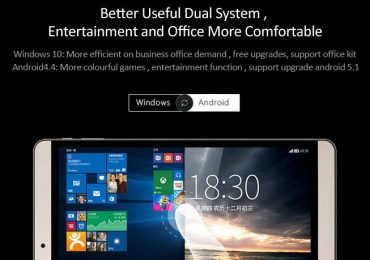
Планшет Onda V919 Air: разумный компромисс

Планшет Onda V919 Air: разумный компромисс

«Бюджетный планшет». Мгновенные ассоциации с этим словосочетанием весьма специфичны: плохая сборка, преимущественно пластиковые элементы корпуса, аппаратные компромиссы (медленный процессор, низкое разрешение экрана и т.д.) и, конечно, самое главное – низкая цена.

С этой точки зрения Onda V919 Air может удивить. Потому что в его в лице вы откроете для себя устройство, которое одновременно красивое, с хорошей сборкой и неплохими характеристиками, но по очень привлекательной цене.

Большинство продуктов китайской компании Onda направлены на так называемую «золотую середину рынка». Иначе говоря, устройства, предлагающие сбалансированное соотношение между ценой, качеством изготовления и функциональностью. В этом отношении V919 Air является типичным представителем бренда. Планшет с простым, но приятным дизайном и удивительно надежной конструкцией (корпус выполнен из легкого, но прочного алюминия).

Планшет Onda V919 Air: разумный компромисс

Бюджетный характер Onda V919 Air не отразился негативно (точнее отразился, но не сильно) на характеристиках, предлагаемых этим планшетом. Например, в отличие от большинства других современных устройств в данной ценовой категории, V919 Air оснащается дисплеем с ультравысоким разрешением 2048 x 1536 пикселей. А вот на количестве встроенной памяти производитель сэкономил – всего 32 Гб, что очень мало, учитывая, что планшет поставляется с предустановленной Windows 10 и Android 4.4. К счастью, имеется слот расширения с поддержкой карт памяти до 128 Гб.

Планшет Onda V919 Air: разумный компромисс

Остальные спецификации Onda V919 Air скрывают некоторые очень приятные сюрпризы, учитывая его очень разумную стоимость. 9.7-дюймовый дисплей планшета, помимо высокого разрешения, может похвастаться использованием высококачественной IPS-матрицы, которая обеспечивает сочетание живых, естественных, насыщенных цветов и отличные углы обзора. А сочетание четырехъядерного процессора Intel и 2 Гб оперативной памяти гарантирует приемлемого уровня производительность.

Как видно из цифр, за свою цену планшет предлагает удивительно много: отличное быстродействие, сбалансированный набор функций и прочную конструкцию. Приобрести Onda V919 Air можно в интернет-магазине GearBest за 140 долларов.

Характеристики

Onda V919 Air

Процессор

Четырехъядерный 64-битный Intel Z3735F 1.83 ГГц, 22nm

Графика: Intel HD Graphic Gen7

Память

RAM: 2 Гб

Встроенная память: 32 Гб (поддержка карт памяти до 128 Гб)

ОС

Windows 10 + Android 4.4 (возможно обновление до Android 5.1)

Дисплей

9.7 дюйма, IPS, QXGA 2048 x 1536 пикселей

Камеры

Основная: 2.0 Мп

Фронтальная: 2.0 Мп

Проводные и беспроводные интерфейсы

Bluetooth 4.0, Wifi 802.11 b/g/n, Wifi 2.4GHz, Wireless Display, Micro HDMI, Micro USB 2.0 (OTG), 3.5мм аудио разъем

Датчики

Датчик положения

Размеры

239 x 169 x 8.0 мм

Вес: 450г

Батарея

7200 мАч (7 часов автономной работы в режиме воспроизведения видео)

Рубрики
Сервисы

Обновился десктопный клиент Skype для Windows: новый Media Tool и превью URL в чате

Обновился десктопный клиент Skype для Windows: новый Media Tool и превью URL в чате

Обновился десктопный клиент Skype для Windows: новый Media Tool и превью URL в чате

Настольный клиент Skype недавно получил новую версию под номером 7.16, которая делает программу еще удобнее и практичнее. В частности, это обновление добавляет в область ввода текста выдвижную панель (на скриншоте ниже), которая позволяет отправить изображение, документ, видеосообщение или контакт намного быстрее.

При наборе сообщения панель автоматически исчезает, дабы не занимать пространство для ввода текста. Для возврата панели нужно нажать на кнопку в виде скрепки.

Второе изменение связано с отправкой URL-адресов: теперь, если вы поделитесь в чате ссылкой на видео или изображение она будет автоматически преобразована в эскиз.

Новая версия пока что доступна не всем, так если вы не видите обновление в разделе Помощь -> Проверить на наличие обновлений, тогда просто скачайте установочный файл и установите программу вручную.

Рубрики
Сервисы

Официально: Windows 10 Mobile для Xiaomi Mi 4 LTE будет выпущена 3 декабря

Официально: Windows 10 Mobile для Xiaomi Mi 4 LTE будет выпущена 3 декабря

Официально: Windows 10 Mobile для Xiaomi Mi 4 LTE будет выпущена 3 декабря

Последнее время Microsoft прилагает серьезные усилия для развития партнерских отношений с крупными компаниями. В числе последних игроков, вступивших в ряды партнеров софтверного гиганта, есть и китайский производитель Xiaomi.

На прошлой неделе Xiaomi представила свой первый планшет с Windows Xiaomi Mi Pad 2, а сегодня компания официально обнародовала дату запуска прошивки с Windows 10 Mobile для своего смартфона Xiaomi Mi 4 LTE. Последние несколько месяцев эта прошивка была в распоряжении избранных тестеров.

Официально: Windows 10 Mobile для Xiaomi Mi 4 LTE будет выпущена 3 декабря

Скорее всего, владельцы популярного смартфона получат последнюю из доступных сборок операционной системы, а именно 10586, которая будет отлично работать в сочетании с Snapdragon 801 и 3 Гб оперативной памяти. Событие запланировано на 3 декабря, следите за обновлениями!

Рубрики
Сервисы

WiFi Commander – менеджер беспроводных сетей для Windows 10 и Windows 10 Mobile

WiFi Commander – менеджер беспроводных сетей для Windows 10 и Windows 10 Mobile

Хотя Windows сама прекрасно справляется с поиском и идентификацией свободных беспроводных сетей, окончательный выбор точки доступа остается все же за пользователем. А теперь представьте, что в вашем распоряжении имеется несколько таких сетей. Какой из них отдать предпочтение? Ясно, что самой быстрой и безопасной. Только вот как определить лучшую сеть? Эту непростую задачу поможет решить приложение WiFi Commander, предназначенное для мониторинга беспроводных сетей.

Будучи установленной на ноутбук, планшет или смартфон, WiFi Commander определяет все доступные точки доступа и предоставляет о них полную информацию. Список данных о сети может содержать уровень сигнала, общее время работы точки доступа, точное время обнаружения, тип шифрования и тип сети, ее статус, частоту, канал, MAC-адрес и так далее. Также WiFi Commander умеет определять устройства с поддержкой Wi-Fi Direct.

При необходимости показ некоторых сведений можно отключить, также имеется возможность фильтрации обнаруженных сетей по разным параметрам, например, по уровню сигнала или доступности. Естественно, приложение позволяет быстро подключать устройство к выбранной точке доступа или переключаться между разными сетями. Из дополнительных возможностей программы можно отметить мониторинг уровня сигнала на визуальном графике, поддержку работы с несколькими Wi-Fi-адаптерами, смену тем оформления рабочего окна.

Распространяется WiFi Commander на платной основе, но стоит при этом недорого — всего 129 рублей, кроме того, испытать возможности программы можно и в пробном бесплатном режиме. Удобный и приятный интерфейс полностью переведен на русский язык.

Сайт разработчика: wificommander.com

WiFi Commander – менеджер беспроводных сетей для Windows 10 и Windows 10 MobileWiFi Commander – менеджер беспроводных сетей для Windows 10 и Windows 10 MobileWiFi Commander – менеджер беспроводных сетей для Windows 10 и Windows 10 MobileWiFi Commander – менеджер беспроводных сетей для Windows 10 и Windows 10 MobileWiFi Commander – менеджер беспроводных сетей для Windows 10 и Windows 10 MobileWiFi Commander – менеджер беспроводных сетей для Windows 10 и Windows 10 MobileWiFi Commander – менеджер беспроводных сетей для Windows 10 и Windows 10 MobileWiFi Commander – менеджер беспроводных сетей для Windows 10 и Windows 10 MobileWiFi Commander – менеджер беспроводных сетей для Windows 10 и Windows 10 MobileWiFi Commander – менеджер беспроводных сетей для Windows 10 и Windows 10 MobileWiFi Commander – менеджер беспроводных сетей для Windows 10 и Windows 10 MobileWiFi Commander – менеджер беспроводных сетей для Windows 10 и Windows 10 MobileWiFi Commander – менеджер беспроводных сетей для Windows 10 и Windows 10 MobileWiFi Commander – менеджер беспроводных сетей для Windows 10 и Windows 10 MobileWiFi Commander – менеджер беспроводных сетей для Windows 10 и Windows 10 MobileWiFi Commander – менеджер беспроводных сетей для Windows 10 и Windows 10 MobileWiFi Commander – менеджер беспроводных сетей для Windows 10 и Windows 10 MobileWiFi Commander – менеджер беспроводных сетей для Windows 10 и Windows 10 Mobile

WiFi Commander: 3D Analyze & Monitor

Разработчик: Forged Bytes

Цена: 259,00

Рубрики
Сервисы

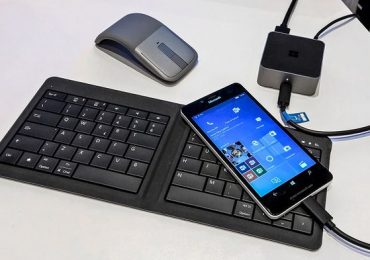
Разработка Continuum для смартфонов была начата три года назад

Разработка Continuum для смартфонов была начата три года назад

Вместе с недавним стартом продаж новых смартфонов Lumia 950 и 950 XL состоялся и официальный коммерческий дебют операционной системы Windows 10 Mobile. В качестве одной из инновационных особенностей новой версии мобильной ОС компания преподносит функцию Continuum, благодаря которой смартфон можно подключить (без проводов или с помощью док-станции) к внешнему дисплею и использовать универсальные приложения в том виде, в котором они нам доступны на ПК. К слову, работу в режиме Continuum поддерживают лишь смартфоны, которые отвечают требованиям к аппаратному обеспечению, а таковыми в настоящее время являются упомянутые выше флагманы Lumia и еще не поступивший в продажу смартфон Acer Jade Primo.

Идея Continuum возникла ровно три года назад, в дни Windows Phone 8, когда компания думала над тем, как расширить базовую функциональность смартфона, особенно для пользователей на развивающихся рынках, где смартфон часто используется в качестве основного устройства.

Разработка Continuum для смартфонов была начата три года назад

Изначально проект назывался «Wizard and Tin Man» в честь персонажей из сказочной повести «Волшебник из страны Оз». После нескольких месяцев тестирования разработчики решили превратить его в реальный продукт. Конечно, такого рода решения должны быть согласованы с различными подразделениями, поэтому Continuum стал коммерческим продуктом только после утверждения Терри Майерсоном, руководителем дивизиона Windows and Devices.

Стремление Microsoft вполне очевидно: современные смартфоны достаточно мощные, так почему бы не использовать их потенциал, чтобы заменить настольные ПК в некоторых областях применения, тем более что следующая версия Continuum, по слухам, будет поддерживать работу с настольными программами.

Как отреагирует рынок, сможет ли Continuum стать «киллер-фичей» и залогом успеха Windows Mobile 10 – узнаем уже скоро. Так или иначе, идея очень интересная, хотя и не совсем новая.

Рубрики
Сервисы

Аналитики из Gartner прогнозируют успех Windows 10

Аналитики из Gartner прогнозируют успех Windows 10

Новую операционную систему от Microsoft ждет безоговорочный успех, говорится в недавнем исследовании компании Gartner, которое сфокусировано на будущих перспективах распространения Windows 10.

Во-первых, свое утверждение аналитики подкрепляют тем фактом, что возможность бесплатного перехода на Windows 10 для пользователей Windows 7 и 8.1 позволила Microsoft добиться большого числа установок уже в конце 2015 года (по последним данным, новая ОС установлена более чем на 110 млн. устройств).

Положительная тенденция прогнозируется и в корпоративном секторе: около половины всех корпоративных клиентов должны начать переход на «десятку» до января 2017 года с прицелом завершить миграцию к 2019 году.

Gartner выделяет другие факторы, которые помогут распространению Windows 10:

  • осознание полного прекращения поддержки Windows 7 в 2020 году;
  • высокая совместимость Windows 10 с приложениями и устройствами, созданными именно для Windows 7;
  • неудовлетворенный спрос на планшеты и устройства 2-в-1.

Многие компании, говорит Gartner, планируют начать процесс обновления до Windows 10 в первой половине 2016 г. и ускорить его во второй половине года.

На скорость распространения Windows 10 повлияет и динамика рынка ПК: по данным Gartner, к 2018 году каждый третий ноутбук будет оснащен сенсорным экраном; интерфейс Windows 10 оптимизирован для работы как в среде рабочего стола, так и для взаимодействия через прикосновения, что дает 10-ке дополнительное преимущество на конкурирующими операционными системами.

Рубрики
Сервисы

Как настроить функцию автозавершения слов в Microsoft Word

Как настроить функцию автозавершения слов в Microsoft Word

Как правило, замену Microsoft Word ищут, если речь идет только о бесплатном использовании текстового редактора. Но даже будучи платным продуктом, Word все равно остается самой популярной программой для создания документов. Секрет популярности детища софтверного гиганта – в функциональности и удобстве интерфейса. Единственное, пожалуй, чего не хватает популярному текстовому редактору, так это настраиваемой функции автозавершения слов – функции предугадывания вводимых пользователем слов, как в поисковых системах.

Тем не менее, автозавершение не только слов, но даже целых фраз можно настроить и использовать в рамках функции автотекста. Также функцию автозавершения слов, не только предварительно настраиваемую, но и с использованием готовых словарей, в Word можно внедрить с помощью сторонней программы Comfort Typing Pro. Ниже будут рассмотрены оба эти варианта.

Итак, как настроить функцию автозавершения слов в Word?

1. Автотекст внутри Microsoft Word

Автоматическое завершение слов – это весьма удобная вещь при наборе однотипного текста. Добавленные в коллекцию автотекста слова и фразы в документе могут появляться мгновенно. Достаточно напечатать несколько начальных символов и при появлении специального поля нажать Enter для вставки слова или фразы целиком. Для этого, правда, сначала необходимо провести небольшую работу по добавлению часто употребляющихся слов и фраз в коллекцию автотекста.

Доступ к кнопке запуска автотекста в Word’e реализован не совсем удачно для частого использования. Во вкладке «Вставка» необходимо выбрать кнопку «Текст», затем – «Экспресс-блоки», а затем – «Автотекст».

Как настроить функцию автозавершения слов в Microsoft Word

Поскольку базу автозавершения слов прежде нужно еще самостоятельно создать, периодически сохраняя нужные слова и фразы в коллекцию автотекста, кнопка этой функции будет явно не лишней на панели быстрого доступа. Жмем меню «Файл».

Как настроить функцию автозавершения слов в Microsoft Word

Переходим к «Параметрам».

Как настроить функцию автозавершения слов в Microsoft Word

Кликаем вкладку слева «Панель быстрого доступа». В графе «Выбрать команды из:» указываем «Вкладка »Вставка»». В самом верху перечня увидим кнопку «Автотекст». Ее нужно добавить в поле панели быстрого доступа, используя кнопку посередине «Добавить». Для сохранения настроек жмем «Ок» внизу.

Как настроить функцию автозавершения слов в Microsoft Word

Кнопка автотекста появится на панели быстрого доступа. В дальнейшем для добавления слов и фраз в коллекцию автотекста их нужно сначала выделить в документе, затем нажать кнопку автотекста и воспользоваться опцией сохранения.

Как настроить функцию автозавершения слов в Microsoft Word

Форма сохранения в коллекцию автотекста Word позволяет определять слова и фразы в разные категории. В принципе, всю словарную базу можно сохранить в категорию по умолчанию «Общие». Для удобства работы с большими запасами слов лучше определить их в разные тематические категории. В выпадающем списке категории есть пункт «Создать категорию».

Как настроить функцию автозавершения слов в Microsoft Word

При выборе этого пункта откроется поле наименования новой категории. После задания имени категория появится в форме сохранения слов в коллекцию автотекста. Далее выбираем нужную категорию и жмем «Ок» внизу формы.

Как настроить функцию автозавершения слов в Microsoft Word

Слова и фразы, сохраненные в коллекцию автотекста, будут доступны в таблице превью при нажатии кнопки автотекста на панели быстрого доступа. При выборе превью его содержимое – слова или фразы – будут автоматически вставлены в документ.

Как настроить функцию автозавершения слов в Microsoft Word

Но с содержимым коллекции автотекста гораздо удобнее работать по типу автозавершения слов. Как упоминалось, слова и фразы из коллекции будут автоматически дописаны после нажатия клавиши Enter, когда возле вводимых символов появится поле автотекста.

Как настроить функцию автозавершения слов в Microsoft Word

Удалить неиспользуемые слова и фразы из коллекции можно, нажав кнопку автотекста и вызвав на превью контекстное меню. Команда «Упорядочить и удалить» откроет окно упорядочивания коллекции автотекста.

Как настроить функцию автозавершения слов в Microsoft Word

Окно упорядочивания автотекста называется «Организатор стандартных блоков». В нем хранятся блоки с прочими фрагментами-шаблонами Microsoft Word. Сортировка блоков в этом окне по категориям позволяет быстрее отыскивать блоки с нужными словами и фразами коллекции автотекста. Блоки удалятся кнопкой «Удалить» внизу окна.

Как настроить функцию автозавершения слов в Microsoft Word

Бесспорно, с функцией автотекста можно увеличить производительность создания однотипных документов. В то же время автотекст полноценным заменителем функции автозавершения слов не является. Собственного искусственного интеллекта автотекст Word, увы, не имеет. Функция автозавершения слов, отсутствующая в Word’e, но имеющаяся в арсенале другого небезызвестного текстового редактора – LibreOffice Writer – предусматривает автоматическое пополнение словарного запаса в процессе работы с документами. Активировав опцию сбора слов в настройках автозамены, пользователь LibreOffice Writer будет получать предложения для автоввода из самостоятельно формирующейся базы отдельных слов, ранее присутствующих в тексте открытых документов.

Настоящую функцию автозавершения слов в Word, впрочем, как и в любой иной текстовый редактор Windows, можно внедрить с помощью программы Comfort Typing Pro.

2. Автозавершение слов с помощью программы Comfort Typing Pro

Программа Comfort Typing Pro обеспечивает появление в области ввода символов небольшую табличку с вариантами завершения печатаемого слова. Варианты слов мгновенно меняются при вводе следующих символов. У программы имеются свои словари на нескольких языках, включая русский. Эти словари можно пополнять собственными часто используемыми словами.

Comfort Typing Pro – программа платная (630 руб.), но ее совершенно бесплатно можно скачать с официального сайта и также бесплатно тестировать целый месяц после установки.

Функция автозавершения слов в самой программе Comfort Typing Pro называется автоподсказкой слов. Но это не единенный функционал; программа также обеспечивает Windows настраиваемым переключателем языковой раскладки клавиатуры и текстовыми шаблонами.

После установки и запуска программа свернется в системный трей. Вызываем на значке Comfort Typing Pro в системном трее программное меню и первым делом проверяем, чтобы была активна опция «Разрешить автоподсказку слов». Далее открываем «Параметры».

Как настроить функцию автозавершения слов в Microsoft Word

Слева выбираем вкладку «Автоподсказка». Здесь также функцию автозавершения слов можно включать и отключать при ненадобности. Если надобности в изменении настроек функции нет, просто назначаем внизу удобную клавишу вставки слов.

Как настроить функцию автозавершения слов в Microsoft Word

Во вкладке «Словари» необходимо скачать и установить русскоязычные словари. Они почему-то не поставляются вместе с программой.

Как настроить функцию автозавершения слов в Microsoft Word

При необходимости можно установить и словари для прочих поддерживаемых языков.

Как настроить функцию автозавершения слов в Microsoft Word

После скачивания словари будут доступны автоматически. В любой момент можно обратиться к вкладке параметров «Словари», выбрать тот или иной словарь из перечня и, нажав кнопку «Правка», добавить свои слова. Словарь откроется в обычном блокноте. Чтобы функция автозавершения слов автоматически пополняла свой словарный запас в процессе работы с различными документами, во вкладке «Словари» должна быть активной опция «Запоминать пользовательские слова».

После внесения любых изменений жмем внизу «Сохранить».

Как настроить функцию автозавершения слов в Microsoft Word

Можем тестировать функцию: открываем документ Microsoft Word, начинаем вводить текст и при наличии нужных слов в таблице вариантов завершения вставляем их назначенной клавишей.

Как настроить функцию автозавершения слов в Microsoft Word

Перемещение между вариантами слов внутри таблицы осуществляется клавишами навигации – стрелкой вверх и стрелкой вниз.

Рубрики
Сервисы

Microsoft поделилась новостями о развитии Windows bridge for iOS

Microsoft поделилась новостями о развитии Windows bridge for iOS

Компания Microsoft решила снова подвести итоги проекта Islandwood – «мост», который позволяет разработчикам под iOS повторно использовать код Objective-C, чтобы создавать приложения для Windows.

«Мост» был представлен в августе в виде проекта с открытым исходным кодом на GitHub. Причины, которые привели к этому выбору, связаны, с одной стороны, с желанием получить как можно больше обратной связи, с другой стороны, с желанием Microsoft создать сильное сообщество вокруг проекта.

В течение последних месяцев Microsoft добилась важных целей как с точки зрения реакции разработчиков, так и с точки зрения имеющихся возможностей, исправлений и обновлений. В качестве примера компания приводит поддержку GLKit, Xibs, AutoLayout & Storyboard, KVO/KVC, новые образцы проектов и больший охват библиотек iOS.

Также софтверный гигант анонсировал серию грядущих изменений:

На прошлой неделе мы запустили новую целевую страницу для моста iOS, а в ближайшие недели мы выпустим набор инструментов, призванных упростить перенос ваших приложений на Windows.

В числе новых инструментов будет и средство для автоматического анализа приложений. Разработчики смогут загружать файлы IPA, а сайт будет автоматически анализировать их на предмет совместимости с «мостом», показывая результат непосредственно в браузере. Благодаря этому разработчики будут иметь примерное представление об объеме работы, который будет необходимо выполнить, чтобы сделать приложение доступным в экосистеме Windows.