Рубрики
Сервисы

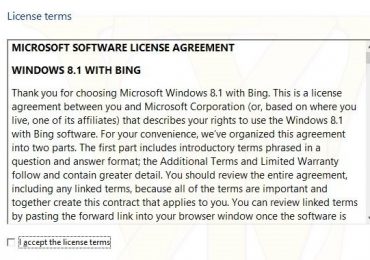
Windows 8.1 может получить бесплатную версию

Согласно ZDNet, Microsoft работает над бесплатной версией Windows 8.1, которая тесно интегрирована с Bing. По данным сайта, она будет называться «Windows 8.1 with Bing» и будет доступна в качестве бесплатного обновления для пользователей Windows 7 (Если это правда, то Microsoft должна рассмотреть вопрос о включении в этот список еще и пользователей Windows XP и Vista), а также для производителей ПК.

Пока не ясно, как Bing будет еще глубже встроен в Windows, но цель компании из Редмонда заключается в предоставлении производителям шанса для выпуска еще более дешевых ноутбуков и планшетов, минимизировав расходы на лицензирование. Некоторые аналитики также говорят, что компания Microsoft обеспокоена растущей популярностью Chrome OS, что главным образом происходит из-за невероятно низкой цены на так называемые «хромбуки».

Другие и утверждают, что Windows 8.1 with Bing не будет бесплатной, но будет стоить всего несколько долларов.

Между тем, Пол Турротт, известный новостей, связанных с Microsoft, сообщил, что для подписчиков MSDN Windows 8.1 Spring Update 1 будет выпущена 2 апреля, а для всех остальных новая версия ОС станет доступна 8 апреля.

: ZDNet, Пол Турротт

Рубрики
Сервисы

Syncplify.me Notepad – альтернатива Notepad++ с современным, Ribbon-подобным интерфейсом

Текстовые редакторы для Windows бывают разных видов и размеров. Здесь на Windowstips мы рассмотрели только одно приложение из этой категории – ModernNote для Windows 8 и Windows RT. Однако, по моим наблюдениям, большинство пользователей предпочитают Notepad++ всем другим альтернативам, поскольку в нем есть все то, что и требуется от такого приложения. Но если вы ищите баланс между хорошим дизайном, простотой и функциональностью, могу порекомендовать вам Syncplify.me Notepad. Это приложение для Windows, которое, помимо элегантного и минималистичного дизайна (слизанного с Microsoft Office 2013), обладает приличным набором функций для программистов и веб-разработчиков.

Как известно, текстовые редакторы используются не только для ведения коротких заметок и списков задач. Инструменты с подсветкой синтаксиса и интерфейсом с поддержкой вкладок, как Notepad++, например, помогают разработчикам и программистам достичь большего за меньшее время. Syncplify.me Notepad тоже имеет эти особенности. Кроме основной функции редактирования текстовых файлов, приложение предлагает удобную функцию «split-editing», которая позволяет просматривать и редактировать два текстовых файла бок о бок.

Syncplify.me Notepad – альтернатива Notepad++ с современным, Ribbon-подобным интерфейсом

Еще одна достойная внимания «фича» в Syncplify.me Notepad подразумевается в его Ribbon-подобном интерфейсе, который одновременно является простым и интуитивным. Он оптимизирован для сенсорных устройств, что делает его отличной заменой Notepad++ для пользователей планшетов с Windows. Лента интерфейса состоит из трех вкладок («File», «Edit» и «Advanced»). Вкладка «Edit», как не сложно догадаться, включает в себя все обычные инструменты для редактирования текста.

Syncplify.me Notepad – альтернатива Notepad++ с современным, Ribbon-подобным интерфейсом

Кнопка «File» необходима для перехода в минималистичное меню, которое позволяет открыть, сохранить и распечатать любой текстовый файл. Здесь же можно увидеть недавно отредактированные в программе файлы.

Syncplify.me Notepad – альтернатива Notepad++ с современным, Ribbon-подобным интерфейсом

Как упоминалось ранее, этот текстовый редактор идеально подходит для продвинутых пользователей, программистов и кодеров. На вкладке «Advanced» вы найдете такие функции, как «Document Map», «Split Editor», «Find in Files» и «Hash Code». С Syncplify.me Notepad можно быстро проверить целостность документов с помощью встроенной функции хэш-калькулятора кода, который поддерживает алгоритмы CRC32, MD5, RIPE-MD160, SHA1, SHA256 и SH512. А опция «Remove Blank Lines» на той же вкладке позволяет удалить все пустые строки из файла, в то время как функция «Trim Lines» удаляет лишние пробелы.

Текстовый редактор Syncplify.me Notepad бесплатен как для личного, так и для коммерческого использования. Он работает на Windows XP, Windows Vista, Windows 7 и Windows 8.

Скачать Syncplify.me Notepad с сайта разработчика

Рубрики
Сервисы

Начало интересной «дружбы» между Google и Microsoft?

Вы помните, что Microsoft не очень дружелюбна по отношению к Chromebook? Оказывается, что причина этого заключается в том, что ноутбуки от Google начали серьезно заполнять школы в США. Хочу вам напомнить еще и о том, что чего никогда не было, но вскоре это может случиться – смартфон с Android от Nokia.

На данный момент известно, что это устройство якобы будет использовать версию операционной системы, из которой будут убраны все приложения от Google, и это можно определить как «обоюдоострый меч». С одной стороны, Microsoft сможет сделать ставку на свои приложения, чтобы привлечь потребителей к себе. С другой стороны, отсутствие типичных приложений от Google может привести к более низким продажам.

Зачем я вообще вам об этом рассказываю? Одна из причин в том, что Google собирается использовать Windows-приложения в Chrome OS. На самом деле это не очень хорошая новость для Microsoft, поскольку эта «дружба» означает, что Google будет пытаться завоевать не только школы, но корпоративных пользователей. Это произойдет при участии VMWare, с чей помощью компания из Маунтин-Вью добавит традиционные Windows-приложения в Chromebook. Об этом пишет издание The Verge. Программное обеспечение поможет предприятиям запускать их программы на серверах, которые будут передавать картинку на Chrome OS или другие устройства. Такое решение не является идеальным, а это означает, что многие компании предпочтут оригинал. Поэтому Google, скорее всего, попытается «украсть» мелкие компании, которым предстоит сделать переход с Windows XP.

Начало интересной «дружбы» между Google и Microsoft?

Но и это еще не все. Как мы уже сегодня сообщали, Microsoft может перенести Android-приложения в Windows. и The Verge, знакомые с планами Microsoft, рассказали, что компания серьезно посматривает в сторону того, чтобы позволить приложениям для Android работать не только в Windows Phone, но и в Windows. В настоящее время эти планы находятся на ранней стадии обсуждения, и мнения в компании расходятся – некоторые сотрудники поддерживают эту идею, а другие считают, что это может привести к концу платформы Windows.

Android все еще на подъеме, и это является серьезным препятствием на пути к дальнейшему распространению Windows Phone. Пожалуй, ни для кого, не секрет, что одна из самых больших проблем мобильной операционной системы от Microsoft называется «отсутствие приложений». Перенос таковых из Android может и поможет, но это не решение проблемы, что нам уже продемонстрировала компания BlackBerry.

Начало интересной «дружбы» между Google и Microsoft?

Ясно одно – если Microsoft решит сделать нечто подобное, компании понадобится серьезная помощь. Intel и BlueStacks – это некоторые из потенциальных партнеров, которые могут помочь. На CES 2014 компания Intel продемонстрировала свою концепцию «Dual OS», которую производители используют для создания устройств, работающих с Windows и Android, а BlueStacks предлагает эмулятор, который позволяет запускать приложения для Android в Windows. Если предположить, что Microsoft заключит партнерское соглашение с одной из этих компаний, перенос Android-приложений в Windows и Windows Phone будет достаточно легким процессом. Однако сама идея Android-приложений в Windows Phone звучит более чем странно, но имеет свою логику – для компании.

Интересно, если этому действительно суждено случиться, как много пользователей решат купить устройство с Windows Phone, чтобы затем использовать приложения для Android, и какова будет ситуация с совместимостью?

Рубрики
Сервисы

Четыре вещи, которые Microsoft продолжает делать хорошо

Всем известно, что Microsoft предстоит пройти через серьезные изменения, так как в настоящее время компания испытывает большие трудности, связанные с неуверенной линейкой продуктов и сокращением рынка ПК. Не стоит забывать и о пресловутом поиске нового исполнительного директора, приведший к назначению Сатьи Наделлы, который должен сделать необходимые изменения. И хотя у Microsoft есть свои проблемы, ни в коем случае не следует ее недооценивать. В сущности, кое-что софтверный гигант делает даже лучше чем просто хорошо.

Дизайн мобильной операционной системы

Если посмотреть на процент пользователей, использующих смартфоны с Windows Phone, возникает ощущение, что рынок не совсем справедлив к этой платформе. Мобильная операционная система от Microsoft имеет приятный интерфейс – чистый и функциональный. Не стоит забывать, что плоский интерфейс используется в Windows Phone с момента ее появления, и уже только потом таковой появился в Android и iOS. Да, платформа отстает от своих более крупных конкурентов, но есть целый ряд других операционных систем, которые уже стали «призраками» (Symbian, Palm, BlackBerry (почти)), а Windows Phone не смотря ни на что, продолжает свое развитие.

Четыре вещи, которые Microsoft продолжает делать хорошо

Разумеется, хорошего дизайна не достаточно, чтобы спасти данную операционную систему. Наиболее важную роль играют приложения – именно это должно быть основной целью нового исполнительного директора.

Офисный пакет

Это одно из основных оружий Microsoft. Word, Excel и PowerPoint остаются наиболее используемыми программами – как среди простых пользователей, так и среди корпоративных клиентов. Офисный пакет имеет своих лояльных клиентов, а cloud-служба Office 365 приносит стабильный доход. Да, есть и конкуренты, но они движутся вдоль краев рынка и не представляют реальной угрозы для Microsoft. Apple располагает более красивым софтом (Keynote, Numbers), некоторые пользователи опираются на «облачные» услуги от Google, а многие разработчики и специалисты восхваляют OpenOffice, но лидером все еще остается MS Office.

Игровая консоль

Правда в том, что PS4 имеет определенное преимущество над Xbox One, если говорить о количестве проданных устройств, однако консоль от Microsoft не остается на заднем плане. Софтверный гигант всегда очень серьезно относился к этому, и об этом свидетельствует крупные продажи. Мы не должны забывать и о большом успехе, которого достигла серия игр Halo, разработанная компанией Bungie. Однако Bungie была куплена Microsoft еще в 2000 г. А контроллер Kinect вообще изменил способ, которым пользователи наслаждаются своими любыми играми.

Четыре вещи, которые Microsoft продолжает делать хорошоСохранность тайн

Компания Apple всегда славилась умением держать свои планы в секрете, но так было раньше. У Microsoft сейчас это получается гораздо лучше. Surface, например, был покрыт завесой тайны почти три года. Еще одним примером является новый исполнительный директор – мы не знали, кто им станет до тех пор, пока Microsoft не выпустила официальное заявление, и слухи продолжались даже за день его представления.

Это то, что Сатья Наделла должен использовать в полной мере – в то время как основная часть слухов связана с Apple и Google, Microsoft может продолжать свою работу в относительном спокойствии.

Рубрики
Сервисы

Голосовой помощник в Windows Phone 8.1 будет базироваться на Foursquare

Недавно весь технологичный мир облетела новость о том, что Microsoft инвестировала в Foursquare внушительную сумму. Обе компании называют это стратегическим партнерством, в результате которого компания Foursquare получила 15 млн. долларов, а Microsoft приобрела себе доступ к огромной базе данных социальной сети с намерением улучшить свой поиск Bing и мобильные услуги в целом.

Согласно Bloomberg News, компания воспользуется преимуществами информационного массива Foursquare и в голосовом ассистенте для Windows Phone – Cortana.

Ожидаемый аналог Siri и Google Now станет доступен в апреле вместе с Windows Phone 8.1. По словам Зига Серафина из Microsoft, информация из Foursquare будет внедрена повсюду, где есть Bing.

Тем не менее, скорее всего, в самом начале Cortana будет работать только в США, опираясь на исключительно подробную базу данных Foursquare в этой стране.

Согласно информационной утечке о Cortana, голосовой ассистент от Microsoft будет работать с календарем, GPS-модулем, прогнозом погоды, пропущенными звонками и будильниками. Кроме того, предполагается, что ассистент будет предлагать места в непосредственной близи от пользователя, учитывая при этом контекст остальных приложений.

Кстати, появление новых смартфонов с Windows Phone ожидается в конце этого месяца на выставке MWC.

Рубрики
Сервисы

Режим «хендс-фри» в Windows 8.1

Если вы работали с Windows 8.1, вероятно, вы сталкивались с режимом «хендс-фри». Как следует из названия, «хендс-фри» позволяет управлять современными приложениями на устройстве с Windows 8.1, не держа его в руках. Итак, давайте попробуем разобраться, что это за режим и с чем его едят.

Что такое режим «хендс-фри» в Windows 8.1

Эта функция предназначена для планшетов и гибридных устройств с камерой. Режим «хендс-фри» использует камеру устройства, позволяя движениями рук (не прикасаясь к экрану) выполнять базовую навигацию (перемещаться вперед и назад) внутри современных приложений, которые обеспечивают поддержку этой функции. В некоторых ситуациях это может очень удобно.

Как его использовать

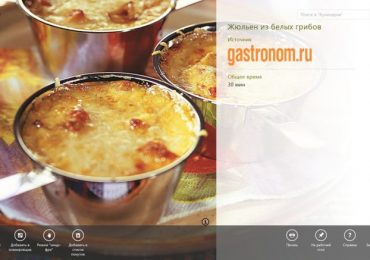
На момент написания этой статьи, режим «хендс-фри» есть только в одном приложении, которое идет в комплекте с Windows 8.1 – «Кулинария».

Если вы запустите приложение «Кулинария», а затем откроете любой из рецептов, в нижней части экрана вы увидите панель приложения, которая и включает в себя наш режим. Если панель не появится автоматически, вы можете вызвать ее вручную, проведя пальцем вверх.

Режим «хендс-фри» в Windows 8.1

Если ранее вы не использовали эту функцию, при ее включении приложение запросит разрешение на доступ к использованию веб-камеры вашего устройства. Необходимо разрешить доступ, иначе режим «хендс-фри» работать не будет.

Режим «хендс-фри» в Windows 8.1

Далее вы увидите руководство о том, как работает «хендс-фри». Уделите минутку, чтобы посмотреть его.

Для того чтобы в режиме «хендс-фри» перейти к следующей странице, необходимо правой рукой схватить текущую страницу и махнуть рукой перед камерой справа налево.

Для перехода к предыдущей странице, используется тот же жест, но уже левой рукой.

Таким образом, этот режим помогает не запачкать дисплей во время приготовления, так как для перемещения по рецептам вам даже не нужно брать устройство в руки.

Как включить руководство по режиму «хендс-фри»

Когда вы впервые активируете «хендс-фри», как уже упоминалось выше, вам будет показано руководство по использованию этого режима. При повторном использовании «хендс-фри» вы не увидите руководство – судя по всему, это связано с тем, что приложение предполагает, что вы уже знаете, как использовать функцию.

Если вы захотите посмотреть руководство еще раз, откройте Charms bar, затем нажмите «Параметры» и в следующем меню снова нажмите на «Параметры».

Режим «хендс-фри» в Windows 8.1

Затем просто включите опцию «Показать руководство по хендс-фри», и при следующем включении режима «хендс-фри» вы увидите руководство.

Режим «хендс-фри» в Windows 8.1Ограничения в режиме «хендс-фри»

На данном этапе эта функция является весьма экспериментальной, и работает достаточно плохо. При ее использовании вы столкнетесь со следующими ограничениями:

  • Если у вас настольный ПК, эта функция не будет работать, даже если у вас есть веб-камера. С камерой Microsoft LifeCam, по крайней мере, «хендс-фри» включаться отказывается.
  • Жесты для перехода вперед работают в целом неплохо, но когда нужно вернуться назад, дела обстоят гораздо хуже, и жесты для перемещения в обратном направлении улавливаются с большим трудом.
  • Эта функция работает только с приложениями, которые обеспечивают ее поддержку. До сих пор она была реализована только компанией Майкрософт и только в приложении «Кулинария». О приложениях от сторонних разработчиков, которые поддерживают «хендс-фри», я пока не слышал.

Заключение

Как видите, сейчас режим «хендс-фри» это не больше, чем просто интересный эксперимент, но он на самом деле может быть полезен во время приготовления пищи. Тем не менее, эта функция могла бы найти себе место и в других категориях приложений, так что остается надеяться, что в скором времени мы увидим другие приложения с этой функцией, а Microsoft потратит немного времени, чтобы довести ее до ума.

Вполне возможно, что если следующее поколение планшетов Surface будет оснащено Kinect-подобной технологией, то «хендс-фри» сможет предложить не только переход вперед и назад внутри приложений, а гораздо больше.

Рубрики
Сервисы

Junior Icon Editor – простой инструмент для создания и редактирования иконок в Windows

Для того чтобы создать иконку, или отредактировать одну из существующих, вам вовсе не нужно каждый раз открывать Photoshop, поскольку для Windows существует огромное множество инструментов для редактирования иконок. Одни из них отличаются замечательным интерфейсом, другие предлагают богатый набор функций, а у некоторых есть и то и другое.

Программа, о которой пойдет сегодня речь, называется Junior Icon Editor. Это довольно интересный инструмент, позволяющий быстро создавать иконки – из существующих или с нуля. Junior Icon Editor поддерживает создание и редактирование иконок для различных операционных систем, включая Windows, Linux, iOS, Android и Windows Phone. С программой вы можете импортировать свои изображения, чтобы создавать из них иконки, а финальный результат можно сохранить в таких форматах, как ICO, PNG, XPM, XBM и ICPR.

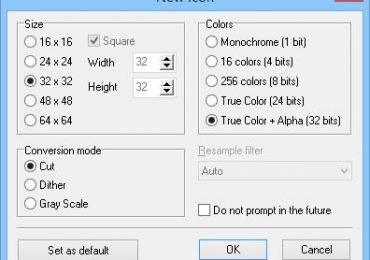
Если вы решите создать иконку с нуля, Junior позволит вам указать несколько основных параметров для файла иконки, которую вам предстоит нарисовать. Вы сможете указать размер значка из нескольких предложенных вариантов (но можно ввести и свои размеры), режим преобразования и режим цвета (от 1 до 32 бит).

Junior Icon Editor – простой инструмент для создания и редактирования иконок в Windows

Что касается пользовательского интерфейса, то уверяю вас, в нем вы будете чувствовать себя как дома, если когда-либо в прошлом уже использовали графические редакторы. Но даже если раньше вы не работали с программами такого типа, интерфейс Junior Icon Editor вряд ли смутит вас.

В левой части окна Junior расположены все инструменты, которые могут понадобиться для создания и редактирования иконок. Здесь есть кисти, пипетка, линии, формы и т.д. Правая часть интерфейса отведена под панель выбора цвета, а рядом расположена панель с превью всех размеров значков для файлов, которые содержат несколько размеров иконок. Сразу над областью редактирования тоже есть различные кнопки, включая таковые для управления масштабом и отмены/возврата действий.

Junior Icon Editor – простой инструмент для создания и редактирования иконок в Windows

Чтобы в полной мере воспользоваться областью редактирования, рекомендуется увеличить масштаб. Это обеспечит полный контроль в отношении каждой мелочи, которые можно отредактировать, тогда как большая палитра справа позволит вам быстро выбирать необходимые цвета.

Junior Icon Editor – простой инструмент для создания и редактирования иконок в Windows

В общем, если вы ищите простое, качественное и бесплатное решение, с которым можно быстро создавать иконки в Windows, обязательно попробуйте Junior Icon Editor. Возможно, ваши поиски закончатся именно на этом инструменте.

Junior Icon Editor поддерживает Windows XP, Windows Vista, Windows 7 и Windows 8/8.1.

Junior Icon Editor

Рубрики
Сервисы

Bloomberg: новым исполнительным директором Microsoft будет Сатья Наделла

В конце прошлого года Microsoft сообщила, что новый исполнительный директор компании будет выбран в начале 2014 года. По данным Bloomberg, им станет Сатья Наделла. Однако пресс-секретарь Microsoft, Фрэнк Шоу, отказался подтвердить эту информацию, но и опровергать ее он тоже не стал, просто сказав: «Без комментариев».

Согласно ам Bloomberg, решение все еще не окончательное, но Наделла является одним из самых сильных кандидатов на должность. В дополнение к этому Bloomberg пишут, что совет директоров Microsoft рассматривает возможность заменить Билла Гейтса на посту председателя компании его заместителем Джоном Томпсоном.

Что касается Наделла, то он не является чужим для Microsoft, поскольку работает в компании уже более 20 лет. До переезда в США Наделла изучал электротехнику в Индии, и прежде, чем присоединиться к Microsoft, он работал в компании Sun Microsystems – до 1992 года. В Microsoft Сатья занимался исследованиями в области онлайн-услуг и недолго работал над такими проектами, как Office и Bing. А совсем недавно он был назначен руководителем «облачных» сервисов Microsoft.

Кстати, New York Times и Wall Street Journal подтверждают информацию на Bloomberg, таким образом, осталось дождаться официального заявления от софтверного гиганта.

Рубрики
Сервисы

Xbox One может появиться в России в апреле

Xbox One может появиться в России в апреле

Похоже, Microsoft готовит новое крупное обновление для приборной панели Xbox One, которое может быть выпущено в марте. Согласно новому отчету на The Verge, компания работает над существенным обновлением для своей новой игровой консоли, которое решит многие проблемы с Xbox Live и в целом улучшит работу устройства.

Пожалуй, наиболее заслуживающим освещения является слух, что компания готовит к выпуску белую версию Xbox One, которая должна выйти в октябре, а спустя месяц, в ноябре, мы можем увидеть ограниченный тираж Xbox One с объем памяти диска в 1 терабайт (вместо текущих 500 Гб).

Если верить другому слуху, то Microsoft работает над Xbox One без Blu-Ray привода. Предположительно, это позволит компании снизить стоимость Xbox One до $399 и сделать более тонкую версию консоли.

Любопытно, в каком виде Microsoft преподнесет все эти изменения, если слухи подтвердятся? К примеру, смогут ли геймеры приобрести внешний Blu-Ray привод для консоли? И какой тип диска будет использоваться для версии с 1 Тб памяти – SSD или обыкновенный жесткий диск?

И наконец, в апреле, возможно, Xbox One начнет продаваться в 13 новых странах, в том числе в России, Аргентине, Чили, Колумбии, Японии, Тайване, Южной Корее, Сингапуре, Гонконге, Швеции, Норвегии, Дании и Финляндии. Ближе к концу года, в октябре, консоль будет запущена в Египте, Китае, Польше, Южной Африке, Чехии, Венгрии, Греции, Словакии, Португалии, Турции, Саудовской Аравии, ОАЭ, Израиле, Индии и Индонезии.

: The Verge

Рубрики
Сервисы

Как настроить локальный FTP-сервер в Windows для потокового воспроизведения мультимедийных файлов в приложении VLC на iOS

Недавно VLC для iOS обзавелся поддержкой потоковой воспроизведения с локального FTP-сервера, так что мы решили воспользоваться этим, чтобы рассказать вам о процессе создания собственного локального FTP-сервера на компьютере с Windows. Это позволит вам в потоковом режиме воспроизводить видео и музыку, хранящиеся на вашем компьютере, на iPhone или iPad через приложение VLC.

Сам по себе протокол FTP является очень удобным способом передачи файлов. Это поистине «олдскульная» технология, если сравнивать с современной тенденцией облачных сервисов (как Dropbox или OneDrive), которая очень эффективна в плане предоставления доступа к конкретному файлу или файлам.

Как настроить FTP-сервер в Windows

В первую очередь необходимо настроить FTP-сервер на нашей локальной машине. Для этого мы будем использовать наиболее популярное решение, которое называется FileZilla Server. Чтобы скачать последнюю версию, перейдите по этой ссылке. По умолчанию FileZilla Server установит себя в качестве службы Windows, которая будет запускаться автоматически вместе с операционной системой. Вы можете изменить это, выбрав последний вариант в выпадающем списке, но, как нам показывает сам мастер установки, делать этого не рекомендуется.

Как настроить локальный FTP-сервер в Windows для потокового воспроизведения мультимедийных файлов в приложении VLC на iOS

Сразу после запуска приложения вы увидите окошко с адресом сервера (127.0.0.1) и портом (14147). Здесь менять ничего не нужно, и пароль администратора вводить необязательно, просто нажмите «OK» и на этом все.

Далее в окне программы перейдите в меню Edit > Users.

Как настроить локальный FTP-сервер в Windows для потокового воспроизведения мультимедийных файлов в приложении VLC на iOS

Теперь нажмите на кнопку «Add» и введите имя пользователя. В нашем примере мы ввели «VLC».

Как настроить локальный FTP-сервер в Windows для потокового воспроизведения мультимедийных файлов в приложении VLC на iOS

Теперь перейдите в раздел «Shared folders» и нажмите на кнопку «Add», которая расположена под полем «Shared folders». Далее выберете каталог, который должен быть доступен созданному вами пользователю.

Как настроить локальный FTP-сервер в Windows для потокового воспроизведения мультимедийных файлов в приложении VLC на iOS

Итак, только что мы сделали все основные настройки, необходимые для начала использования локального FTP-сервера. Теперь нам не мешало бы проверить настройки брандмауэра.

Перейдите в Панель управления> Система и безопасность> Брандмауэр Windows> Разрешить взаимодействия с приложением или компонентом в брандмауэре Windows.

Как настроить локальный FTP-сервер в Windows для потокового воспроизведения мультимедийных файлов в приложении VLC на iOS

Если вы не видите FileZilla Server в списке программ, нажмите «Разрешить другое приложение».

Как настроить локальный FTP-сервер в Windows для потокового воспроизведения мультимедийных файлов в приложении VLC на iOS

Далее откроется диалоговое окно, которое предложит вам выбрать программу. В списке программ вы можете увидеть FileZilla Server Interface и FileZilla Server. Имейте в виду, что нам нужно выбрать именно FileZilla Server. Если вы не видите FileZilla Server в списке программ, нажмите на кнопку «Обзор», перейдите в C:Program FilesFileZilla Server и выберете там соответствующий файл.

Как настроить локальный FTP-сервер в Windows для потокового воспроизведения мультимедийных файлов в приложении VLC на iOS

Теперь возьмите в руки ваше мобильное устройство, запустите на нем приложение VLC и перейдите в раздел «Локальная сеть».

Как настроить локальный FTP-сервер в Windows для потокового воспроизведения мультимедийных файлов в приложении VLC на iOS

Введите ваш локальный IP-адрес, имя пользователя и пароль, если требуется.

Как настроить локальный FTP-сервер в Windows для потокового воспроизведения мультимедийных файлов в приложении VLC на iOS

После подключения вы увидите список файлов на вашем компьютере, готовых к началу воспроизведения.

Как настроить локальный FTP-сервер в Windows для потокового воспроизведения мультимедийных файлов в приложении VLC на iOS

На этом все. Желаем вам приятного просмотра вашего контента.