Рубрики
Сервисы

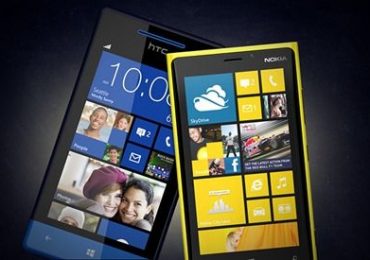
Microsoft продолжает быть ценным партнером для HTC

Microsoft продолжает быть ценным партнером для HTC

В не столь отдаленном 2012 году HTC представила несколько смартфонов с Windows Phone (8x и 8s), разработанных совместно с Microsoft, но распространившийся на тайваньскую компанию кризис и слабый спрос на устройства с WP заставили ее пересмотреть свою стратегию.

Освободившееся место HTC было занято серией Lumia от компании Nokia, которая продолжает «извергать» новые устройства с Windows Phone. Но для HTC, похоже, ничего не изменилось, потому что представитель компании сделал следующее заявление:

Наша позиция остается прежней. Microsoft по-прежнему наш ценный партнер, и мы не ожидаем каких-либо изменений в наших отношениях.

Для пользователей, которые предпочитают смартфоны HTC именно под управлением Windows Phone, это очень хорошая новость, так как это означает, что производитель может представить новые модели с WP. Однако в настоящее время нет совершенно никакой информации о том, собирается ли HTC выпускать новые продукты с мобильной платформой от Microsoft. Нет даже слухов, хотя мы привыкли к тому, что утечки информации о новых смартфонах случаются за несколько месяцев до официального запуска.

Рубрики
Сервисы

Как включить Cortana на Windows Phone 8.1 за пределами США

Накануне Microsoft выпустила предварительное обновление до новой версии мобильной платформы Windows Phone, которое может установить любой владелец смартфона с WP8. Возможно, одной из самых значительных функций в Windows Phone 8.1 является Cortana, цифровой помощник, который очень похож на Siri от Apple. Но на данном этапе Cortana функционирует только у пользователей, которые живут в Соединенных Штатах.

Теперь вопрос: как активировать Cortana, если вы живете за пределами США? На самом деле существует действительно простое решение этой проблемы, и оно заключается в изменении региона и языковых настроек в телефоне. Так что если вы уже поставили обновление до WP8.1, а теперь хотите включить Cortana, просто выполните следующие действия:

Шаг 1: Перейдите в новый центр уведомлений и нажмите «Все настройки».

Как включить Cortana на Windows Phone 8.1 за пределами США

Шаг 2: В меню настроек перейдите в раздел «Язык» и измените язык по умолчанию на английский (США).

Шаг 3: Вернитесь в общее меню настроек, нажмите «Регион» в качестве страны/региона установите Соединенные Штаты. Также убедитесь, что региональный формат соответствует языку телефона.

Вуаля! Теперь Cortana должна появиться в списке приложений. Если этого не произошло, перезагрузите устройство. Также доступ к Cortana можно получить нажатием на кнопку поиска.

Имейте в виду, что после этих действий (изменения региона и языка) вы можете потерять часть функций, которые предназначены конкретно для вашей страны. Если вы вернетесь с предыдущим настройкам, голосовой ассистент будет отключен.

Великобритания и Китай идут следующими в списке стран, в которых начнет работать Cortana. Это произойдет в конце года. Однако Microsoft обещает, что в конечном итоге Cortana начнет функционировать и в нескольких других регионах, но не раньше 2015 года.

Рубрики
Сервисы

Как приложениям из Магазина Windows запретить появляться на панели задач в Windows 8.1 Update

Как приложениям из Магазина Windows запретить появляться на панели задач в Windows 8.1 UpdateБлагодаря недавно выпущенному обновлению для Windows 8.1, пользователи, которые используют настройки по умолчанию, теперь будут иметь в своем распоряжении кнопки для закрытия/сворачивания приложений из Магазина Windows. Кроме этого, находясь внутри любого современного приложения теперь можно всегда получить доступ к панели задач простым перемещением курсора мыши к нижнему краю экрана.

Помимо вышеперечисленных функций, запущенные современные приложения теперь отображаются на панели задач рабочего стола, и их даже можно закреплять туда без необходимости использовать сторонние инструменты, которые были выпущены в большом количестве для Windows 8 и Windows 8.1. Это удобная функция и многие пользователи вроде как ей довольны, но обязательно найдутся такие, которые захотят запретить приложениям из Магазина Windows появляться на панели задач.

Причин этому может быть несколько, но основная связана с тем, что при работе с десятками современных приложений, все эти приложения появляются на панели задач и наводят там настоящий беспорядок. Доступ к запущенным приложениям все так же можно получить перемещением курсора мыши к верхнему левому углу экрана или с помощью горячих клавиш Alt + Tab, так что есть смысл отключить эту функцию.

К счастью, для этого вам не придется редактировать реестр, поскольку необходимая опция присутствует в окне свойств панели задач.

Примечание: Обратите внимание, что даже после отключения опции «Показывать приложения Магазина Windows на панели задач» на ней будут появляться те приложения, которые вы туда закрепили. Например, если вы закрепили на панель задач только почтовое приложение, то в этом случае на панели задач не будут отображаться все приложения за исключением почтового. Кроме того, имейте в виду, что эта функция доступна только в Windows 8.1 Update и ее нет в Windows 8/Windows 8.1.

Шаг 1: Перейдите на рабочий стол.

Шаг 2: Щелкните правой кнопкой мыши на пустом месте панели задач и выберите пункт «Свойства», чтобы открыть окно «Свойства панели задач и навигации».

Как приложениям из Магазина Windows запретить появляться на панели задач в Windows 8.1 Update

Шаг 3: На вкладке «Панель задач» отключите чекбокс под названием «Показывать приложения Магазина Windows на панели задач».

Как приложениям из Магазина Windows запретить появляться на панели задач в Windows 8.1 Update

Шаг 4: Нажмите «Применить» и закройте окно. На этом все! С этого момента запущенные приложения Магазина Windows больше никогда не появятся на вашей панели задач, но только если вы не будете закреплять их туда.

Рубрики
Сервисы

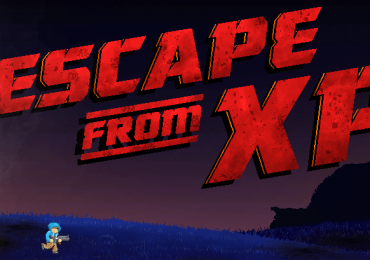
Escape from XP: игра для тех, кто хочет попрощаться с Windows XP

Для демонстрации возможностей своего браузера Internet Explorer 11, Microsoft выпустила забавную игру Escape from XP («Побег из XP»), которая также служит напоминанием пользователям о прекращении поддержки Windows XP.

Игра начинается со знакомого экрана загрузки и не менее известного «синего экрана смерти». Сюжет вращается вокруг героя, взобравшегося на вершину кучи открытых окон браузера Internet Explorer 6. Игроку предстоит одолеть армию ошибок, устаревших устройств и т.д. – все это на фоне рабочего стола Windows XP.

Для управления персонажем используется клавиатура – W, A и D для перемещения, клавиши со стрелками для стрельбы и Q для переключения оружия.

Чтобы поиграть в Escape from XP, достаточно перейти по этой ссылке (проверено в Chrome и Internet Explorer).

Стоит отметить, что наряду с Windows XP, 8 апреля была остановлена и поддержка Internet Explorer 6. Благодаря самому ненавистному браузер всех времен Microsoft даже была монополистом на этом рынке, и это несмотря на то, что IE6 никогда не был полностью совместим с веб-стандартами. Спустя целых пять лет после выхода IE6 софтверный гигант выпустил Internet Explorer 7, который, впрочем, был не намного лучше. И только последняя версия браузера стала серьезным конкурентом Chrome, Firefox, Opera и Safari.

Большинство веб-разработчиков не поддерживают этот браузер уже в течение многих лет, что вполне логично, учитывая, что он был даже не в состоянии пройти тест Acid3. Тем не менее, согласно статистике за март, IE6 все еще используют примерно 4.15% интернет-пользователей.

Рубрики
Сервисы

Nokia представила первые телефоны с Windows Phone 8.1

Вместе с началом конференции Build 2014, на которой было подробно рассказано о долгожданной Windows Phone 8.1, были представлены и первые смартфоны, которые появятся в продаже с новой версией мобильной платформы. Неудивительно, что их производителем выступает компания Nokia, и среди них есть новая флагманская модель.

Lumia 930 предложит 5-дюймовый дисплей с разрешением Full HD, четырехъядерный процессор Snapdragon 800 с частотой 2.2 ГГц, 2 Гб RAM, 32 Гб встроенной памяти и аккумулятор с емкостью 2420 мАч, который можно будет заряжать путем использования беспроводной технологии зарядки. Устройство представляет собой международную версию модели Lumia Icon, которая предназначена исключительно для североамериканского рынка. Боковые стороны Lumia 930 выполнены из металлических вставок, а задняя часть окрашена в различные цвета. Аппарат также оснащен 20-мегапиксельной PureView-камерой с оптикой Zeiss и обновленным программным обеспечением для съемки. Продажи в Европе начнутся в июне по цене $599.

Nokia представила первые телефоны с Windows Phone 8.1

Также финский производитель представил и более дешевые модели Lumia 630 и Lumia 635, которые отличаются друг от друга только типом поддерживаемых мобильных сетей – Lumia 630 совместим с 3G, а Lumia 635 имеет возможность работать в сетях LTE с максимальной скоростью загрузки данных 100 Мбит и поддерживает работу с двумя SIM-картами.

Nokia представила первые телефоны с Windows Phone 8.1

Оба смартфона оснащены 4.5-дюймовым дисплеем с разрешением FWVGA (854 х 480), имеют по 512 Мб оперативной памяти, 8 Гб встроенной памяти, слот microSD и 5-Мп камеру с автофокусом. В качестве процессора новинки используют четырехъядерный Snapdragon 400 с частотой 1.2 ГГц, и располагают технологией SensorCore, которая работает с помощью дополнительного датчика, позволяющего отслеживать физическую активность пользователя (количество пройденных шагов, сожженных калорий и т.д.). В ближайшее время компания выпустит SensorCore SDK, что позволит сторонним разработчикам интегрировать эту технологию в свои приложения.

Nokia представила первые телефоны с Windows Phone 8.1

Nokia Lumia 630 появится в мае по цене 159 долларов и 169 долларов за версию с поддержкой одной и двух SIM-карт соответственно. Nokia Lumia 635 выйдет летом по цене 189 долларов.

Рубрики
Сервисы

Как создать плитки для запуска приложений из Office Online с начального экрана Windows 8 или 8.1

Office Online представляет собой «облачную» версию Microsoft Office, которая предоставляет доступ к наиболее распространенным офисным приложениям, включая Word Online, Excel Online, PowerPoint Online, OneNote Online, Outlook, Calendar и People. Возможностей, которые предлагают эти инструменты, более чем достаточно для повседневного использования. Но поскольку это веб-приложения, многие люди считают, что они не могут обеспечить им тот уровень удобства, который есть у полноценных приложений.

К счастью, если вы используете Windows 8 или Windows 8.1, вы легко можете замаскировать приложения из состава Office Online так (в нашем примере это Word Online, Excel Online и PowerPoint Online), чтобы при работе с ними вы чувствовали себя практически так, как если бы вы использовали обыкновенные настольные приложения. Устанавливать ничего не нужно, просто выполните следующие действия:

Инструкция

Единственное, что вам нужно сделать, это перейти по ссылкам, которые ведут на страницу создания новых документов в Word Online, Excel Online и PowerPoint Online. Эти ссылки нужно открывать в Metro-версии Internet Explorer, поскольку этот браузер очень быстрый, работает в полноэкранном режиме и практически мгновенно загружает веб-страницы, и все это позволит создать впечатление, будто вы работаете с настольными версиями приложений. Имейте в виду, что для использования Metro-версии Internet Explorer, настольная версия IE должна быть установлена в качестве браузера по умолчанию.

Итак, откройте Metro-версию IE и перейдите по следующему адресу:

  • https://office.live.com/start/word.aspx

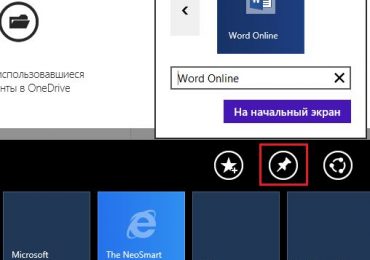
В браузере нажмите на кнопку «Избранное», а затем нажмите «Закрепить сайт».

Как создать плитки для запуска приложений из Office Online с начального экрана Windows 8 или 8.1

Теперь просто введите желаемое имя закладки, например, «Word Online», и нажмите «На начальный экран».

В результате на начальном экране появится новая плитка синего цвета, который характерен для Word.

Повторите те же действия для остальных приложений. Для Excel используйте следующий адрес:

  • https://office.live.com/excel/word.aspx

А для PowerPoint используйте этот:

  • https://office.live.com/powerpoint/word.aspx

Как создать плитки для запуска приложений из Office Online с начального экрана Windows 8 или 8.1

Самое приятное, что так у вас будет очень быстрый доступ к этим приложениям. Более того, это отличное решение для пользователей планшетов с полноценной версией Windows 8 или 8.1, которые поставляются без предустановленного Office 2013.

Рубрики
Сервисы

Несколько советов для обновления с Windows XP до Windows 7 или Windows 8

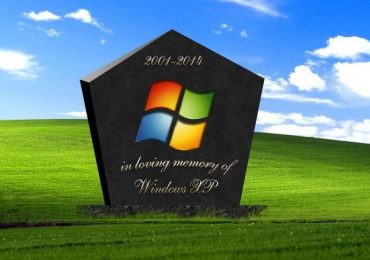
Менее чем через месяц, а именно, 8 апреля, Microsoft положит конец поддержке Windows XP. Таким образом, начиная с этого дня, компания перестанет оказывать любого рода поддержку своей 13-летней операционной системе. Более того, ОС станет более уязвимой для атак и вредоносных программ, а новые драйвера для устройств и программы не будут поддерживать Windows XP как таковую. Это означает, что пришло время обновляться на более современную операционную систему, как Windows 7 и Windows 8.

Вот несколько советов, которые вам не следует упускать из виду перед обновлением с Windows XP до Windows 8 или Windows 7.

Поскольку Windows 7 и Windows 8 являются более мощными, чем Windows XP, обе эти операционные системы предназначены для работы на современном аппаратном обеспечении, поэтому вас стоит подумать о совместимости.

Совместимость

Если вы хотите выполнить переход с Windows XP, первое, что вам нужно сделать, это убедиться, что ваш компьютер отвечает минимальным системным требованиям той ОС, на которую вы хотите перейти. Кроме этого, необходимо убедиться и в том, что ваши программы и устройства будут работать в новой системе. Этот процесс будет легче, если вы установите и запустите «Советник по переходу на Windows 7» или «Помощник по обновлению до Windows 8.1» – программное обеспечение, которое поможет вам убедиться, готов ли ваш компьютер к новой версии операционной системы.

Системные требования Windows 8.1

Компонент

Минимальные системные требования

Процессор (CPU)

1 ГГц или быстрее

Память (RAM)

1 Гб (для 32-разрядной системы) или 2 Гб (для 64-разрядной системы)

Я рекомендую иметь 4 Гб оперативной памяти

Графический процессор (GPU)

Устройство с поддержкой Microsoft DirectX 9 с драйвером WDDM

Жесткий диск

16 ГБ (для 32-разрядной системы) или 20 ГБ (для 64-разрядной системы)

Дисплей

Минимум 1024×768 для доступа к Магазину Windows и 1366×768 для использования функции Snap

Уверен, вы не будете рады, если после обновления вы узнаете, что драйвера сетевой карты, звуковой карты или USB-шины не поддерживаются в новой версии ОС. Поэтому очень важно предварительно проверить и наличие совместимых драйверов. Чтобы загрузить самые последние версии драйверов, лучше всего посетить сайт производителя вашего ПК. Кроме того, вы можете открыть «Диспетчер устройств» для поиска последних драйверов в интернете для каждого компонента и устройства, подключенного к вашему компьютеру.

Старые программы и альтернативы

В случае если вы используете ряд старых программ, обязательно убедитесь, что они будут работать в Windows 7 или Windows 8. Есть вероятность, что какая-то из ваших программ работать не будет, поскольку она разрабатывалась для Windows XP, когда Windows 7 и Windows 8 еще даже не существовали. Если эта программа вам очень важна, вы сможете продолжать использовать ее с помощью режима Windows XP для Windows 7 (Профессиональная, Максимальная, Корпоративная), который можно скачать бесплатно. Режим Windows XP, по сути, представляет собой виртуальную машину, которая позволяет запускать старые программы. Однако этот режим не доступен в Windows 8, так что в этом случае проверьте, предлагает ли разработчик новую версию программного обеспечения, которое вам нужно.

8 апреля Microsoft прекратит поддержку Office 2003, но альтернативы есть. Вы можете начать использовать такие cloud-сервисы, как Office Online или Google Docs – бесплатные альтернативы настольному Office. Конечно, они предлагают чуть меньше возможностей, но этого более чем достаточно для большинства пользователей. Вы также можете выбрать Office 365 для дома, который дает доступ ко всем офисным продуктам (можно установить на 5 ПК) за 249.99 рублей в месяц.

Резервное копирование

Обязательно сделайте резервную копию всех ваших данных, включая документы, фотографии, музыку и видео. Также не забудьте сделать резервную копию папки C:Documents and Settings, которая содержит файлы всех пользователей. Но знайте, что Windows 7 и Windows 8 имеют другую структуру папок, так что вам придется восстановить эти данные вручную. Если вы хотите упростить процесс, вы можете воспользоваться «Средством переноса данных Windows» для перемещения файлов в новую систему.

Не стоит забывать и о OneDrive (ранее известный как SkyDrive). Для тех, кто не знает, это «облачное» решение от Microsoft для хранения данных. Для каждой учетной записи Microsoft предлагает 7 Гб свободного пространства с возможностью расширения (платно и бесплатно) по мере необходимости. Это «облако» вы можете использовать для резервного копирования всех файлов перед переходом на новую версию операционной системы. Просто запустите ваш браузер, войдите в OneDrive, нажмите на кнопку «Загрузить» и отправьте все ваши данные в «облако». Затем, после обновления, вы можете установить приложение OneDrive для Windows 7, или просто открыть папку OneDrive в Windows 8.1, чтобы получить доступ к файлам.

Заключительные рекомендации

Хотя Windows XP поддерживает обновление до Windows 7, будет лучше, если вы произведете чистую установку с форматированием жесткого диска. Впрочем, в обоих случаях вам потребуются установочные файлы на USB-или DVD-носителе.

В отличие от Windows 7, процесс обновления с Windows XP до Windows 8 не поддерживается. В этом случае единственным возможным вариантом остается чистая установка.

А если вы купили новый компьютер с Windows 7/8, Microsoft предлагает вам воспользоваться программой PCmover Express, которая позволяет легко перенести данные со старого ПК (Windows XP) на новый.

Рубрики
Сервисы

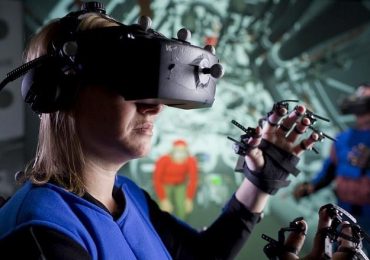
Microsoft разрабатывает технологию виртуальной реальности для Xbox

Microsoft, по слухам, разрабатывает устройство виртуальной реальности для расширения игрового потенциала Xbox One. Об этом пишет The Wall Street Journal, основываясь на информации от своих ов.

Опять же, это только слухи и до сих пор компания не сделала никаких официальных комментариев по этому поводу, но учитывая, что Sony близка к анонсу собственной гарнитуры виртуальной реальности, вполне логично, Microsoft работает над чем-то подобным.

Софтверный гигант никогда не переставал искать новые способы изменить наше с вами представление об играх. Например, еще в 2013 году команда Microsoft Research показала технологию IllumiRoom – проекционная система расширенной реальности для переноса изображения игры за пределы телевизора. После этого, однако, компания больше не делилась новостями о ходе разработки данного проекта.

В последнее время технологиям виртуальной реальности стали уделять большое внимание многие представители игровой индустрии. В качестве примера можно привести компанию Valve, которая работает над собственными VR-технологиями. Но самым известным на данный момент представителем этой перспективной области является компания Oculus VR, которая, с помощью поддержки на Kickstarter, разработала, пожалуй, лучший шлем виртуальной реальности для трехмерных игр. Речь идет об устройстве Oculus Rift – проект, который был назван лучшим на CES 2014.

Рубрики
Сервисы

Windows Phone станет бесплатной для некоторых производителей?

Windows Phone станет бесплатной для некоторых производителей?Не секрет, что производители выплачивают Microsoft определенную сумму денег за свой каждый проданный телефон под управлением операционной системы Windows Phone. По слухам, для некоторых компаний это может измениться.

Информация поступает от издания Times of India, которое пишет, что софтверный гигант освободит двух индийских производителей от лицензионного бремени, которое, опять же, согласно слухам, составляет 10-15 или даже 20-30 долларов за каждое устройство. Речь идет о Karbonn и Lava (Xolo), которые недавно объявили о своих намерениях производить смартфоны с Windows Phone. Идея этой акции вполне ясна – Microsoft хочет увеличить продажи на этом рынке. Если информация окажется верна (официально она пока не подтверждена), будет интересно, пойдет ли компания на аналогичные уступки для производителей на других развивающихся рынках.

Так же стоит отметить, что недавно появилась информация о том, что первые смартфоны с Android и Windows Phone могут выйти в течение 6 месяцев. Та новость тоже была опубликована Times of India, и в ней снова упоминалось имя Karbonn. Таким образом, очевидно, что Microsoft хочет серьезно увеличить свою клиентскую базу в развивающихся странах.

Рубрики
Сервисы

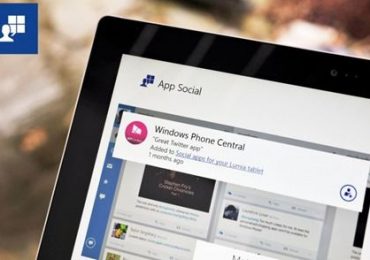
Приложение App Social от Nokia теперь доступно для всех пользователей Windows 8

Приложение App Social от Nokia теперь доступно для всех пользователей Windows 8Если у вас возникли проблемы с поиском лучших приложений для Windows 8, и вы хотите использовать только рекомендуемые и проверенные инструменты, вам стоит попробовать приложение App Social от Nokia, которое доступно как для Windows 8, так и для смартфонов на базе Windows Phone.

Приложение App Social было разработано Nokia и, возможно, вы знаете, что изначально оно было доступно только обладателям планшета Nokia Lumia 2520. Поскольку приложение получило высокие оценки пользователей, по аналогии с HERE Maps компания решила сделать его доступным на всех устройствах под управлением Windows 8 без исключения, так что теперь вы можете в любое время бесплатно скачать App Social в Магазине Windows (ссылка в конце поста).

Приложение обладает дружественным и приятным интерфейсом, в котором разберется даже новичок только что купивший планшет, ноутбук или компьютер с Windows 8. В то же время App Social не является полноценной социальной платформой. Говоря другими словами, инструмент создан главным образом для управления приложениями и ни в коем случае не является аналогом Facebook или Twitter, например. Тем не менее, вы можете подписаться на других пользователей, чтобы следить за их списками лучших приложений.

Приложение App Social от Nokia теперь доступно для всех пользователей Windows 8

App Social позволяет просматривать и загружать приложения для Windows 8 из многочисленного списка проверенных и качественных программ. Разумеется, чтобы получить все возможности, вам потребуется зарегистрироваться или войти с помощью уже существующей учетной записи. К примеру, благодаря наличию учетки вы сможете делиться с остальными собственным выбором приложений и игр. Чтобы увидеть App Social в действии, вы можете посмотреть видео ниже.

Приложение стабильное и работает без проблем на любом устройстве с Windows 8, но, к сожалению, на данный момент не поддерживает русский язык.

The app was not found in the store. ? #wpappbox

Links: -> Visit Store -> Search Google