Рубрики
Сервисы

Все устройства с Windows Phone 8 поддерживают обновление до WP8.1? Да, говорит Microsoft

Все устройства с Windows Phone 8 поддерживают обновление до WP8.1? Да, говорит Microsoft

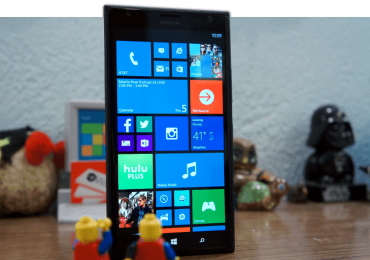
Если вы беспокоитесь, что злосчастная судьба Windows Phone 7 постигнет и текущую версию мобильной платформы – расслабьтесь. Компания Microsoft официально подтвердила, что смартфоны с Windows Phone 8 поддерживают обновление, и будут обновлены до следующей версии операционной системы.

Хорошая новость пришла от PR-менеджера Windows Phone Грега Салливана, который подтвердил, что ситуация с WP7 не повторится, так как WP8 является гораздо более мощной платформой, и не будет иметь проблем с обновлением до следующей версии.

Политика Microsoft в отношении обновлений программного обеспечения гарантирует поддержку сроком в 36 месяцев, сказал Салливан, но нам еще только предстоит выяснить, действительно ли уже купленные смартфоны с Windows Phone 8 будут получать обновления в течение 3 лет. Пока все идет хорошо, и на днях Nokia начала обновление линейки Lumia до самой актуальной на сегодняшний день версии программного обеспечения, которое включает фирменные дополнения от финнов.

Напомню, что у Google период софтверной поддержки составляет 18 месяцев – это одно из оправданий, почему Galaxy Nexus не получил KitKat.

В Windows Phone 8.1 ожидаются серьезные нововведения, так что было огромным разочарованием для всех текущих пользователей платформы, если бы их устройства остались без обновления.

Ожидается, что Windows Phone 8.1 Blue будет представлена в весной 2014 г., вероятно, в начале апреля – во время конференции BUILD. Новая версия будет включать в себя голосового помощника, ленту с уведомлениями, улучшения в Skype и прочее.

: Computerworld

Рубрики
Сервисы

Asus представила гибридный Transformer Book Duet

Asus представила гибридный Transformer Book Duet

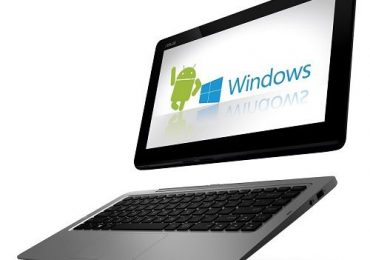
В конце 2013 года Asus выпустила загадочный тизер, чтобы создать интригу вокруг продуктов, которые компания покажет на CES 2014. Долгожданный день настал, и Asus объявила о своем Transformer Book Duet TD300, который является гибридом между ноутбуком и планшетом. Устройство работает под управлением Windows 8.1 и Android 4.1 Jelly Bean.

На первый взгляд Asus Transformer Book Duet выглядит как традиционный ультрабук. Он имеет стандартный форм-фактор и оснащен 13.3” мультитач дисплеем с разрешением 1920х1080. В сущности же Transformer Book Duet является наследником прошлогодней модели Transformer Book Trio, которая предлагает подобные возможности, но оснащена дисплеем поменьше – 11-дюймовым.

Новый гибридный ноутбук от Asus оборудован процессором Intel Core i7, 4 Гб RAM DDR3L, и характеризуется интересным распределением внутренней памяти: планшетная часть располагает SSD-диском на 128 Гб, а в док-станцию встроен обыкновенный жесткий диск на 1 Тб. В полном комплекте Transformer Book Duet весит почти 2 кг, что не очень типично для современных ультрабуков.

Основная «фича» устройства заключается в возможности переключаться между Windows 8.1 и Android, что осуществляется с помощью нажатия всего одной кнопки. Производитель утверждает, что переключение занимает около 4 секунд.

Устройство будет предпочтительным только для тех, кто ценит продукты 2 в 1, и хочет всегда иметь под рукой планшет с Android и ноутбук с Windows.

Asus Transformer Book Duet будет стоить 599 американских долларов, но дата начала продаж еще не объявлена.

: Asus

Рубрики
Сервисы

Stardock Tiles – просмотр и управление запущенными программами в Windows

Некоторые люди утверждают, что многозадачность на самом деле только мешает нашему мозгу правильно обрабатывать информацию, что делает нас менее сконцентрированными и продуктивными. В моем случае многозадачность оказывает противоположный эффект. Работа в таком режиме помогает мне оставаться сконцентрированным и высокопродуктивным в течение всего дня.

Если говорить о многозадачной работе за компьютером (с несколькими запущенными приложениями), то панель задач и горячие клавиши Alt + Tab используются мною в очень редких случаях. Я предпочитаю что-то более удобное и функциональное. В частности, с недавних пор я предпочитаю Tiles.

Приложение Tiles, которое было разработано известной компанией Stardock, позволяет управлять запущенными программами и файлами (в том числе традиционными настольными и современными приложениями для Windows 8) через специальную боковую панель. С Tiles вы сможете переходить от одного приложения или файла к другому с помощью быстрого и исключительно удобного способа.

Stardock Tiles – просмотр и управление запущенными программами в Windows

Приложение не является портативным, а значит прежде всего его необходимо установить на компьютер. Tiles поддерживает все операционные системы Windows, включая 32-битные и 64-битные версии Windows 7, 8 и 8.1.

По своей сути, Tiles превращает работу с файлами (или открытыми окнами) и программами в сплошное удовольствие. Боковая панель состоит из нескольких страниц (my tiles, apps и docs), на которых появляются миниатюры запущенных приложений и файлов. Для перемещения между страницами боковой панели используется левая кнопка мыши и колесо прокрутки.

Взаимодействие с Tiles осуществляется с помощью мыши. Например, для прокрутки миниатюр вверх и вниз, используется колесико мыши. Кроме того, если удерживать кнопку Shift, а затем зажать правую кнопку мыши на миниатюре окна, появляется возможность изменить его положение. Миниатюры открытых окон внешне напоминают стандартные эскизы окон в Windows на панели задач. Однако Tiles позволяет видеть миниатюры как обычных приложений Windows, так и современных (Modern).

Stardock Tiles – просмотр и управление запущенными программами в Windows

Естественно, у приложения есть настройки. Чтобы попасть в окно настроек, нужно щелкнуть правой кнопкой мыши в интерфейсе Tiles и в контекстном выбрать опцию «Configure Stardock Tiles». Это же контекстное меню дополнительно позволяет закрыть или свернуть/развернуть выбранное окно.

Окно конфигурации позволяет изменять различные параметры Tiles. К примеру, можно изменить стиль боковой панели, но эта функция доступна только в платной версии приложения. Также можно изменить размер боковой панели и ее положение на экране. Еще одна полезная настройка позволяет выбрать типы элементов, отображаемых на конкретной странице. Например, можно сделать так, чтобы на странице «my tiles» отображались только миниатюры современных приложений, а на странице «apps» – настольные приложения.

Stardock Tiles – просмотр и управление запущенными программами в Windows

В общем, Tiles больше всего подойдет тем, кому нужен быстрый доступ к запущенным программам и открытым файлам. В настоящее время доступны бесплатная и платная ($9.99) версии Tiles, и последняя предлагает ряд дополнительных опций.

Думаю, вы сможете найти применение этому приложению, так что обязательно попробуйте его.

Stardock Tiles с официального сайта

Рубрики
Сервисы

Завершение работы компьютера через меню WinX и через Charms Bar в Windows 8.1. Есть ли разница?

К настоящему времени большинство пользователей Windows 8 должны знать, что Microsoft ввела новый вариант запуска системы, который называется Fast Startup – он же Hybrid Boot. Когда пользователь завершает работу компьютера с использованием этого режима (по умолчанию он включен), сессия ядра остается открытой, но уходит в «спячку». При этом создается файл данных, который Windows 8 использует при загрузке, чтобы получить существенное временное преимущество во время запуска.

При включении компьютера в режиме Fast Startup не происходит повторной полной инициализации операционной системы, однако Fast Startup вступает в игру только тогда, когда вы завершаете работу компьютера, а не тогда, когда вы его перезапускаете. Однако в некоторых случаях операционная система инициализирует себя повторно в автоматическом режиме – когда произошли системные или аппаратные изменения, например.

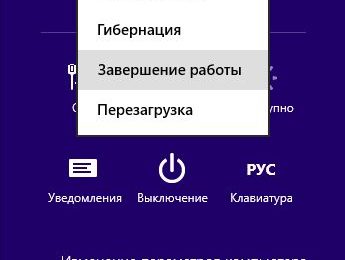
Как известно, в Windows 8.1 появилась возможность завершать работу компьютера через меню WinX. Однако, как рассказал Gov Maharaj из Microsoft, при выключении системы через меню WinX, Windows 8.1 завершает свою работу не так, как при использовании опции Shutdown в Charms Bar.

Итак, при выключении компьютера через Charms Bar, Windows 8.1 использует режим гибридного выключения, поэтому при следующем включении система запускается в режиме Fast Startup.

Завершение работы компьютера через меню WinX и через Charms Bar в Windows 8.1. Есть ли разница?

С другой стороны, при выключении системы через WinX, Windows 8.1 выполняет полное завершение работы.

Завершение работы компьютера через меню WinX и через Charms Bar в Windows 8.1. Есть ли разница?

Так что теперь, будучи пользователем Windows 8.1, вы должны помнить, что при использовании меню WinX для выключения компьютера, Windows 8.1 будет выполнять полное выключение и, таким образом, запуск компьютера будет занимать немного больше времени. Но при использовании Charms Bar, операционная система будет уходить в режим Hybrid Shutdown и, следовательно, ваш компьютер будет загружаться быстрее.

: The Defrag Show

Рубрики
Сервисы

Очистим компьютер от ненужных программ

Очистим компьютер от ненужных программ

На сегодняшний день сфера IT-технологий сильно разрослась и быстро прогрессирует. Потому очень часто различные предустановленные службы устаревают и становятся не востребованными. Многие владельцы ПК о них попросту забывают, что приводит к возникновению различных конфликтов в операционной системе. Это может стать причиной того, что компьютер будет работать медленнее.

Зачем и что дает очистка

Операционная система Windows имеет множество достоинств, таких как дружественный интерфейс и простота инсталляция различных дополнительных приложений.

Но такая простота нередко оборачивается настоящей проблемой: частая инсталляция приводит к «замусориванию» ОС. Когда количество различной ненужной информации в реестре и на жестком диске достигает определенного предела, ПК начинает работать неудовлетворительно.

Именно поэтому диагностика операционной системы необходима. Она позволяет устранить неприятные моменты, возникающие при наличии большого количества лишних данных и ненужных записей в реестре.

Очистим компьютер от ненужных программ

К таким моментам относится:

  • долгая загрузка Windows;
  • невозможность установки обновлений;
  • наличие некоторой «заторможенности» в процессе выполнения различных ресурсоемких задач.

Очистив свой жесткий диск от лишней информации, можно существенно увеличить производительность ПК. Зачастую прирост её составляет больше 50% (в особенно запущенных случаях).

Способы удаления

Удалить ненужные и устаревшие приложения можно самыми разными способами. Можно воспользоваться какими-либо инструментами от сторонних разработчиков.

Очистим компьютер от ненужных программ

Наиболее популярными и хорошо себя зарекомендовавшими являются:

  • Ccleaner;
  • Glary Utilites.

Также можно воспользоваться стандартными инструментами для очистки Windows. Ими комплектуются все современные версии ОС.

К таким инструментам, позволяющим вычистить все «следы», относятся:

  1. Очистка диска Windows;
  2. Панель управления;
  3. Regedit – редактор реестра.

В первую очередь, при использовании стандартных инструментов необходимо удалять лишние приложения с помощью панели управления. Один из её разделов под названием «Установка и удаление» дает возможность сделать это максимально корректно.

После того, как все необходимые действия выполнены, необходимо запустить очистку диска. И при наличии необходимых знаний службой Regedit очищается реестр.

Видео: очистка ПК от программ

Инструмент Windows «очистка диска»

Вручную выполнять очистку довольно сложно, поэтому чаще всего большинство пользователей используют такую службу, как «Очистка диска».

Чтобы воспользоваться данной функцией, необходимо выполнить следующие действия:

  • нажимаем кнопку «Пуск»;

    Очистим компьютер от ненужных программ

  • в поле поиска необходимо прописать название требуемой функции – «Очистка диска»;
  • стандартный поисковик ОС найдет несколько вариантов, выбираем необходимый;
  • при помощи двойного клика требуемый пункт.

После запуска для начала выполнения операции зачистки необходимо выполнить в определенном порядке действия:

  • выбираем раздел – чаще всего он обозначается как «С» и нажимаем кнопку «ОК»;

    Очистим компьютер от ненужных программ

  • далее будет осуществлен анализ данных, присутствующих в разделе, данный процесс автоматический и участия пользователя не требует;
  • когда анализ будет полностью завершен, на монитор будет выведено окно, в котором потребуется выбрать те типы файлов, которые можно удалить;

    Очистим компьютер от ненужных программ

  • внимательным образом изучив весь список, пользователю нужно определить, какие именно документы и иные данные ему больше не потребуются, и только после это следует наживать кнопку «Ок»;

    Очистим компьютер от ненужных программ

  • после нажатия на кнопку «Ок» служба ещё раз спросит, уверенны ли вы в правильности выбранного действия, после чего приступит к стиранию ненужных файлов.

Рассматриваемая функция также предоставляет пользователю автоматизированный способ нахождения и деинсталляции давно не использованных приложений.

Для выполнения данного действия необходимо:

  1. открыть вкладку «Дополнительно»;

    Очистим компьютер от ненужных программ

  2. нажать на «Очистить»;
  3. ПК осуществить поиск давно не используемых данных и предложит пользователю их деинсталлировать;
  4. когда пользователь нажмет кнопку «ОК», запустится процесс стирания.

Через панель управления

Также быстро очистить компьютер от ненужных программ можно при помощи других стандартный функций, присутствующих в операционной системе. Сделать это можно через «Панель управления». В ней можно легко обнаружить специальный раздел под названием «Программы и компоненты».

Сделать это можно следующим образом:

  • нажимаем кнопку «Пуск»;
  • находим «Панель управления»;
  • в открывшемся окне находим ярлык под названием «Программы и компоненты», нажимаем его.

    Очистим компьютер от ненужных программ

Иногда случается, что ярлыка с таким названием попросту нет. В таком случае следует изменить способ просмотра.

Сделать это можно следующим образом:

  • находим в правой части экрана раскрывающийся список под названием «Просмотр»;
  • нажав на него, выбираем пункт под названием «Мелкие значки».

    Очистим компьютер от ненужных программ

Все имеющиеся элементы в панели будут рассортированы не по категориям. Каждая служба или приложение будет оснащаться собственным ярлыком. После того, как все вышеперечисленные операции выполнены, можно приступить непосредственно к удалению.

Чтобы очистить ПК от ненужных и устаревших данных, требуется сделать следующее:

  • нажимаем на ярлык «Программы и компоненты»;
  • в открывшемся окне при помощи курсора мыши выделяем нужный пункт;
  • кликаем на кнопку с надписью «Удалить».

После этого запустится стандартная процедура удаления, от пользователя потребуется лишь постоянно кликать на «Далее». Удаление описанным выше способом является оптимальным для выполнения чистки, так как при использовании других методов очень часто остается большое количество мусора.

Правильная очистка компьютера от ненужных программ в Glary Utilities

Одной из самых популярных утилит для удаления ненужных приложений, да и просто для чистки ОС, является Glary Utilities. Она представляет собой настоящий комбайн, оснащенный множеством самых разных и очень полезных функций. С их помощью можно максимально корректно избавиться от всего накопившегося за годы работы мусора.

Очистим компьютер от ненужных программ

Деинсталляция программ

Выполнять деинсталляцию приложений в рассматриваемой утилите очень просто. Для этого даже не требуется быть опытным или продвинутым пользователем ПК. Достаточно уметь запустить утилиту с ярлыка на рабочем столе и нажать пару кнопок. Интерфейс очень дружественен и понятен на интуитивном уровне любому человеку.

Выполнение деинсталляции осуществляется следующим образом:

  • запускаем утилиту через меню «Пуск» или с рабочего стола;
  • в открывшемся окне необходимо найти меню «Модули» и нажать на него;
  • далее нажимаем на пункт под названием «Менеджер деинсталляции»;

    Очистим компьютер от ненужных программ

  • откроется отдельное окно, содержащее список все приложений, присутствующих в ОС;
  • выбираем курсом интересующий пункт и нажимаем «Удалить».

Процесс, запущенный пользователем, проходит в автоматическом режиме. Все ключи и параметры реестра, связанные с удаляемым приложением, будут стерты. Последующая очистка чаще всего после этого попросту не требуется.

Поиск и удаление дубликатов файлов

Но при использовании рассматриваемой утилиты все же случается, что файлы удаляются не полностью. Поэтому разработчиком предусмотрен поиск дубликатов. Кроме того, данная функция дает возможность обнаружить на жестком диске копии файлов, необходимых лишь в одном экземпляре.

Очистим компьютер от ненужных программ

Для осуществления поиска дублирующихся файлов необходимо выполнить следующие действия:

  • запускаем Glary Utilities;
  • находим раздел под названием «Файлы и папки»;
  • нажимаем на второй сверху пункт под названием «Поиск дубликатов»;
  • автоматический поиск осуществит анализ дисков, после чего весь список дублирующихся данных будет выведен на экран.

Очистим компьютер от ненужных программ

Впоследствии обнаруженные копии можно просто удалить при помощи Glary Utilities. Достаточно выделить требуемые галочкой и нажать «удалить выделенные файлы». Таким способом можно не только вычистить лишнюю информацию со своего ПК, но также освободить большое количество места на жестком диске.

Удаление программ через Ccleaner

CCleaner является одной из самых популярных утилит для удаления мусорных данный с компьютера. С её помощью можно максимально быстро осуществлять деинсталляцию, причем выполняется данный процесс максимально корректно. Последующая чистка не требуется.

Стирание ненужных приложений осуществляется следующим образом:

  • запускаем Ccleaner;

    Очистим компьютер от ненужных программ

  • в правой части открывшегося окна выбираем «Сервис»-> «Удаление»;
  • на экране будет отображаться список, курсором выделяем требуемый пункт;
  • нажимаем «Деинсталляция».

После выполнения всех перечисленных выше действий будет запущен процесс стирания. Таким образом, буквально в несколько кликов, можно легко избавиться от присутствующего в системе мусора при помощи Ccleaner.

Чистку своего компьютера от различного мусора и неиспользуемых данных следует осуществлять периодически. Промежутки между отдельными проверками должны выбираться исходя из интенсивности использования ПК. Если непрерывно диагностировать свой компьютер, то можно очень легко избежать всевозможных проблем: падения производительности или иных подобных.

Рубрики
Сервисы

Microsoft: убыточные дни Bing остались позади

Windows Phone и Windows 8 не единственные продукты, за которые сейчас любят критиковать Microsoft. Очень часто в качестве одной из причин для критики в адрес компании выбирают Bing. За последние несколько лет в интернет-поисковик было вложено столько денег, сколько нам и не снилось, и эти деньги тратились в основном на наращивание инфраструктуры центров обработки данных для него.

В прошлом году Bing и относящиеся к нему онлайн-услуги стоили Microsoft около полутора миллиарда долларов. Вряд ли это сущий пустяк даже для такой богатой компании, как Microsoft. Как сообщается, финансовые потери были результатом 6-летней разработки и инвестиционного цикла, а не следствием отсутствия доходов.

Так или иначе, финансовый директор Microsoft, Дэйв О’Хара, уже подтвердил, что крупномасштабная разработка инфраструктуры и алгоритмов для Bing была завершена, а инвестиционные дни остались позади, так что теперь Bing начнет работать на полную мощность, возвращая вложенные в него средства.

Сейчас Bing уже больше, чем просто поисковая интернет-система. Bing интегрирован в различные платформы (Windows 8.1, Windows 8.1 RT и Windows Phone), услуги и устройства, но об успешности такой стратегии пока говорить рано.

Рубрики
Сервисы

Ключевой инженер перешел на другую сторону: из Microsoft в Google

Блез Агиера-и-Аркас, инженер, который сыграл ключевую роль в разработке Microsoft Bing, покинул компанию и присоединился к конкуренту Google, сообщает New York Times. В Microsoft Агиера-и-Аркас работал над дополнительной реальностью, картографией, «умными» аксессуарами и пользовательским интерфейсом. Также он был архитектором Bing Maps и Bing Mobile. В 2011 г. он был стал ведущим экспертом Microsoft (Distinguished Engineer), а в том же году и руководителем разработки Photosynth – приложение для создания трехмерных панорам.

Блез Агиера-и-Аркас присоединился к Microsoft в 2006 году. Софтверный гигант купил созданную им компанию Seadragon Software, в которой он и начал свою работу над технологиями визуализации.

Согласно New York Times, в Google Агиера-и-Аркас будет работать в команде, занимающейся машинным обучением, которая развивает стратегию Google в отношении робототехники. Несколько дней назад поисковик купил компанию Boston Dynamics, которая создает моторизированных роботов. Переход ведущего инженера Microsoft в Google, возможно, как-то связан с этим приобретением.

Так или иначе, Google готовит что-то очень интересное и, вероятно, в скором времени мы это увидим.

Рубрики
Сервисы

Центр уведомлений и личный голосовой помощник в Windows Phone 8.1

С каждым обновлением Windows Phone приобретает все больше и больше новых функций. Тем не менее, мобильная платформа по-прежнему остается с ничтожной долей на рынке, поскольку часть ключевых возможностей все еще отсутствует и это отпугивает пользователей.

В течение следующего года, однако, Windows Phone может заметно увеличить свою популярность, так как весной 2014 г., если верить новому слуху, Microsoft представит новое обновление с порядковым номером 8.1, которое принесет центр уведомлений и даже голосового ассистента – наподобие Siri от Apple и Now от Google. Поскольку эта информация не официальная, точная дата выхода обновления для пользователей остается загадкой.

Согласно ам The Verge, центр уведомлений будет напоминать таковой на Android. А если это действительно так, то пользователям будет гораздо легче принять решение о переходе на Windows Phone с конкурирующих мобильных операционных систем.

О возможностях голосового помощника ничего неизвестно, но он разрабатывается и тестируется специальным подразделением Microsoft, которое занимается исключительно технологией для улучшения голосовой коммуникации с WP-устройствами. Также сообщается, что голосовой помощник заменит поиск Bing в Windows Phone.

Кроме того, Microsoft наконец-то добавит раздельную громкость для входящих вызовов, приложений и уведомлений. Также WP8.1 получит результаты поиска Bing Smart Search (как на Windows 8.1) и поддержку VPN, а приложения Xbox Music и Xbox Video станут самостоятельными, т.е. больше не будут встроены в платформу. Аналогичная судьба может постичь и ряд других встроенных приложений.

Наряду с этим сообщается, что Nokia готовит два новых смартфона, которые будут презентованы вместе с Windows Phone 8.1, и один из них будет оснащен виртуальными кнопками для навигации внутри ОС.

Рубрики
Сервисы

Новый вариант для преемника Балмера – операционный директор Qualcomm

Новый вариант для преемника Балмера – операционный директор Qualcomm

Новый вариант для преемника Балмера – операционный директор Qualcomm

Согласно Bloomberg, операционный директор Qualcomm Стив Молленкопф является одним из кандидатов на позицию Стива Балмера. 44-летний Молленкопф попал число кандидатов, из которых будет выбран преемник нынешнего генерального директора Microsoft. Bloomberg цитирует информацию от «анонимного а».

Новейший кандидат, который присоединился к уже подобранным именам, имеет богатый опыт в мире технологий, и в настоящее время занимает пост операционного директора в одной из крупнейших компаний по производству чипов для мобильных устройств. Он руководил различными отделами в Qualcomm и работал над развитием будущих проектов компании.

Сейчас Microsoft демонстрирует растущее стремление к расширению своего присутствия на рынке мобильной связи. По этой причине назначение главным исполнительным директором человека, который тесно связан с мобильными технологиями, имеет смысл.

Напомню, что Балмер, возглавлявший Microsoft последние 13 лет, объявил, что уйдет в отставку в течение ближайших 12 месяцев. Это было в августе. Тогда же совет директоров компании организовал специальный комитет, который занимается поисками потенциальных кандидатов. После встречи с акционерами Microsoft, круг кандидатов был сокращен до 40 лиц, но известны только некоторые из них. Это Стивен Элоп (бывший исполнительный директор Nokia), Тони Бейтс (вице-президент Microsoft), Сатья Надель (руководитель подразделения «Облачные услуги и корпоративный сектор» в Microsoft). До недавнего времени наиболее вероятным преемником считался генеральный директор Ford Алан Мулалли, но он заявил, что останется на своей нынешней должности.

Вопреки тому, что у Балмера есть еще несколько месяцев, прежде чем он покинет свой пост, аналитики сходятся во мнении, что замена будет выбрана до конца года.

Рубрики
Сервисы

Clouder – приложение для прослушивания музыки на SoundCloud в Windows 8 и Windows RT

Если вы меломан, скорее всего, вы знаете о социальной сети SoundCloud. Это одно из лучших мест в интернете для поиска новых музыкальных исполнителей. И хотя основная задача сервиса заключается в предоставлении возможности для распространения своей музыки, SoundCloud представляет собой богатую платформу для бесплатного прослушивания треков.

Так случилось, что SoundCloud пока не располагает официальным приложением для Windows 8 и RT (8.1), и означает это только одно – если вы хотите слушать музыку из SoundCloud внутри интерфейса Metro (или Modern), вам придется воспользоваться услугами сторонних альтернатив. Одно из таких приложений называется Clouder.

Clouder – приложение для прослушивания музыки на SoundCloud в Windows 8 и Windows RT Clouder – приложение для прослушивания музыки на SoundCloud в Windows 8 и Windows RT

Помимо стильного пользовательского интерфейса, Clouder обладает и рядом очень интересных функций. Приложение бесплатное, впрочем, как и прослушивание музыки через него.

После запуска Clouder вы попадете на домашний экран, который состоит из популярных на данный момент треков в социальной сети, и недавно воспроизводимых композиций. Прокрутив домашний экран вправо, вы увидите еще один раздел – «Наш выбор». Все треки представлены в виде «плиток».

Интерфейс Clouder это одних из тех элементов, которым разработчики могут гордиться. И даже вопреки тому, что Clouder не является официальным приложением SoundCloud, сходу так не скажешь.

Clouder – приложение для прослушивания музыки на SoundCloud в Windows 8 и Windows RT Clouder – приложение для прослушивания музыки на SoundCloud в Windows 8 и Windows RT

Чтобы запустить воспроизведение композиции, достаточно нажать на соответствующую плитку. Аналогичным образом можно попасть в раздел популярных треков. После запуска потокового воспроизведения приложение открывает элементы для управления воспроизведением в нижней части экрана – пауза, перемотка и регулировка громкости. Кроме того, на экране воспроизведения есть кнопка «Скачать», которая, как подсказывает название, позволяет скачивать понравившиеся композиции на жесткий диск. Скачанная музыка сохраняется на компьютере в папке «Музыка».

Также Clouder позволяет войти в свою учетную запись на SoundCloud. Это открывает новые функции, в том числе возможность оставлять комментарии, делать репосты и прочие социальные опции.

приложение можно в магазине Windows.

Clouder