Рубрики
Сервисы

Вы не перешли на Windows 10? К сожалению, Microsoft настаивает

Вы не перешли на Windows 10? К сожалению, Microsoft настаивает

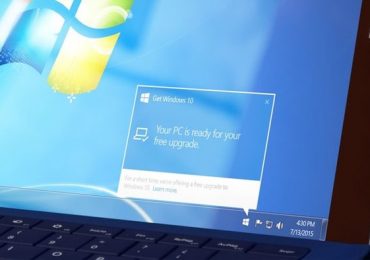
В последние время пользователи Windows 7 и 8.1 начали получать более агрессивные напоминания о возможности бесплатного перехода на Windows 10. Причина этого в том, что Microsoft перешла к следующей фазе распространения новой операционной системы. О том, что такая фаза грядет, компания предупредила еще в конце прошлого года. В частности, начиная со вчерашнего дня (01.02) компания приступила к автоматической загрузке Windows 10 на компьютеры пользователей в виде рекомендуемого обновления.

Обновление загружается автоматически только в том случае, если Центр обновления Windows настроен на самостоятельное получение рекомендуемых обновлений. Кроме того, вопреки тому, что обновление загружается без явного разрешения пользователя, установка Windows 10 не начнется до тех пор, пока пользователь не даст на это своего согласия (по крайней мере сейчас).

Отдельно в силе остается и условие, что если пользователь останется недоволен новой системой, то он без каких-либо проблем может вернуться к предыдущей версии в течение 31 дня после обновления.

Вряд ли найдутся те, кому понравится новая тактика компании, хотя бы потому, что автоматическая загрузка установочных файлов Windows 10 будет «съедать» солидную часть системного диска, при этом тихо и не спрашивая «Можно ли?».

Так или иначе, в обозримом будущем старания Microsoft по навязыванию Windows 10 будут оставаться агрессивными – по крайней мере до конца июля, когда истекает срок бесплатного обновления.

Рубрики
Сервисы

Генерирование эскизов медиафайлов в Проводнике Windows

Генерирование эскизов медиафайлов в Проводнике Windows

Проводник Windows поддерживает пять основных режимов отображения содержимого каталогов: значки, плитка, содержимое, список и таблица, причем в первых трех Проводник также генерирует эскизы для изображений и видео. К сожалению, превью создаются далеко не ко всем типам этих файлов. Файлы менее распространенных форматов отображаются в виде обычных значков, и чтобы иметь возможность видеть их миниатюры, потребуется помощь сторонних программ, о которых, собственно, и пойдет речь.

В качестве первого расширения Проводника можно предложить SageThumbs – небольшое бесплатное приложение, позволяющее просматривать и генерировать эскизы более чем для 160 форматов изображений.

Генерирование эскизов медиафайлов в Проводнике Windows

Кроме того, программка предоставляет возможность удобного конвертирования форматов в JPG, GIF, PNG и BMP, а также отправки изображения по электронной почте.

Генерирование эскизов медиафайлов в Проводнике Windows

После установки программу необходимо настроить – включить показ всех возможных форматов, а при необходимости добавить пользовательские.

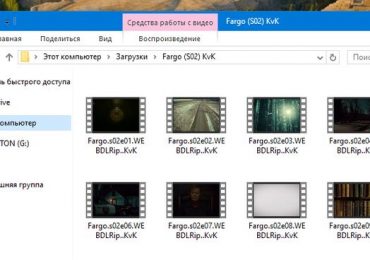
Для генерирования эскизов видео можно использовать Icaros или Media Preview. Первая программа отличается более простым интерфейсом и позволяет генерировать эскизы для форматов mkv, mk3d, webm, ogm, ogv, flv, xvid, nodivx, flac и некоторых других. Активация новых настроек выполняется одним кликом. Кстати, Icaros также умеет отображать обложки для некоторых типов аудио файлов.

Генерирование эскизов медиафайлов в Проводнике Windows

Большей универсальностью обладает бесплатная программа Media Preview. Она также позволяет генерировать эскизы для мультимедийных файлов одним кликом, но при этом поддерживает на порядок больше форматов, чем Icaros, кроме того, ее интерфейс полностью русифицирован, тогда как в Icaros имеется только английский язык.

Генерирование эскизов медиафайлов в Проводнике Windows

Помимо видео, Media Preview поддерживает работу с аудио и графическими файлами, хотя корректное отображение их эскизов все же не гарантируется. Есть у этого инструмента и свои фишки, например, создание на основе видео и изображений картинок в формате PNG размером от 64 до 256 пикселей по ширине, рекурсивное сканирование папок с целью добавления в список новых расширений, а также оформление эскизов рамками.

Генерирование эскизов медиафайлов в Проводнике Windows

Все три программы бесплатны, их без проблем можно найти и скачать на просторах интернета. Правда, стопроцентной гарантии того, что программы смогут создать миниатюры для всех поддерживаемых ими форматов дать нельзя. Например, в нашем случае ни SageThumb, ни Media Preview не смогли создать эскизы для PSD и PDF, хотя эти форматы обеими программами поддерживаются.

Рубрики
Сервисы

Vaio представит устройство с Windows 10 Mobile 4 февраля

Vaio представит устройство с Windows 10 Mobile 4 февраля

По данным японского сайта mynavi.jp, смартфон Vaio с Windows 10 Mobile будет официально представлен 4 февраля. Устройство покажут на пресс-конференции, которая состоится при участии президента Microsoft Япония и управляющего директора крупнейшего в Японии сотового оператора NTT DoCoMo.

В октябре прошлого года бренд Vaio был включен в список партнеров, которые могли бы помочь Microsoft в распространении Windows 10 Mobile в Азии и, в частности в Японии.

На данный момент нет никакой информации о технических характеристиках нового смартфона, но вполне вероятно, что это устройство не будет бюджетным, поскольку бренд Vaio всегда был связан с аппаратными продуктами высокого класса.

Напомним, что бренд Vaio больше не принадлежит Sony. В 2014 году права на его использование приобрел японский инвестиционный фонд Japan Industrial Partners. Windows 10 Mobile может быть хорошей возможностью вновь запустить его, особенно теперь, когда Microsoft решила резко сократить производство устройств Lumia.

Рубрики
Сервисы

Квартальные результаты: Bing, Surface и Office на подъеме, Lumia продолжает падать

Квартальные результаты: Bing, Surface и Office на подъеме, Lumia продолжает падать

Вчера поздно вечером Microsoft опубликовала финансовые результаты за 2-ой квартал 2016 финансового года, которые превзошли ожидания аналитиков. Достичь этого компания смогла в основном благодаря повышению спроса на ее облачные продукты и услуги, передает агентство Reuters.

За последние 12 месяцев акции Microsoft выросли более чем на 26 процентов до 52.06 USD в конце торговой сессии в минувший четверг. После закрытия сессии они поднялись еще на 3%.

Доход от «интеллектуального облачного» бизнеса, который включает в себя такие продукты как Azure, увеличился на 5% до 6.3 млрд. долларов.

Общий доход Microsoft снизился на 10.1% до 23.80 млрд. долларов, оказавшись под давлением как сильного доллара, так и слабого рынка персональных компьютеров. Скорректированный доход упал до 25.69 млрд. долларов, но все же превзошел ожидания аналитиков.

Мобильное подразделение компании, как и ожидалось, закончило квартал с ужасными результатами. В частности, продажи смартфонов Lumia упали до уровня 2012 года. Теперь нужно ждать, что скажет руководство компании о будущем Windows 10 Mobile – планируют ли они сделать хоть что-нибудь, чтобы исправить ситуацию, или все же предпочтут сдаться?

  • Ниже кратко изложены наиболее актуальные данные из финансового отчета Microsoft за Q2 2016:
  • Оборот достиг 23.8 млрд. долларов (26.4 млрд. долларов было во 2 квартале 2015 года);
  • Чистая прибыль составила 4.998 млрд. долларов (5.8 млрд. долларов во 2 квартале 2015 года);
  • Выручка от продаж лицензий на Windows OEM-производителям снизилась на 5% до 12.66 млрд. долларов по сравнению с аналогичным периодом прошлого года (снижение отражает замедление рынка ПК);
  • Доход от продаж Surface вырос на 29% до 1.18 млрд. долларов (в основном за счет хороших результатов Surface Pro 4 и Surface Book);
  • Доход от продажи телефонов и смартфонов упал на 49% по сравнению с аналогичным периодом прошлого года (продано всего 4.5 млн. устройств Lumia);
  • Доход от бизнеса «Интеллектуальное облако» вырос на 5% до 6.3 млрд. долларов (в годовом исчислении);
  • Выручка от продажи продукции, связанной с Azure увеличилась на 140%;
  • Продано 22.5 млн. «других телефонов» (простые мобильные телефоны под брендом Nokia);
  • Выручка от поисковой рекламы увеличилась на 21% (благодаря Windows 10);
  • Количество активных пользователей платформы Xbox Live выросло на 30% (в годовом исчислении), достигнув рекордного уровня в 48 млн.;
  • Выручка от Xbox Live выросла на 24%;
  • Количество подписок на Office 365 достигло 20.6 млн.

Ознакомиться с подробной информацией о финансовых результатах Microsoft за Q2 2016 можно здесь.

Рубрики
Сервисы

Новый файл в Windows 10 build 14251 предвещает возвращение «заполнителей»

Новый файл в Windows 10 build 14251 предвещает возвращение «заполнителей»

Новый файл в Windows 10 build 14251 предвещает возвращение «заполнителей»

После перехода на Windows 10 пользователи «восьмерки» остались без одной весьма популярной функции в OneDrive. Речь идет о так называемых «заполнителях», которые дают удобный доступ ко всему хранящемуся в облаке содержимому. Вместо них компания добавила избирательную синхронизацию, чем разозлила немало пользователей.

В декабре появился слух, что «файлы-заполнители» станут частью Windows 10 вместе с выходом следующего крупного обновления. Теперь появилось первое тому подтверждение.

В последней сборке Windows 10 Insider Preview, которая была отправлена в руки инсайдеров во вторник, был обнаружен новый файл CloudApi.dll. Данный файл содержит информацию о методе синхронизации, используемом в предыдущей версии операционной системы.

Новый файл в Windows 10 build 14251 предвещает возвращение «заполнителей»

Следующее масштабное обновление для Windows 10 разрабатывается под кодовым названием Redstone. Его официальное появление ожидается предстоящим летом. Помимо «заполнителей» Redstone должно внедрить в систему долгожданную поддержку расширений в браузере Microsoft Edge.

Рубрики
Сервисы

Как защитить OneDrive в Windows 10 Mobile с помощью Windows Hello

Как защитить OneDrive в Windows 10 Mobile с помощью Windows Hello

Windows Hello, а в данном случае сканер радужной оболочки на новых смартфонах Lumia 950 и 950 XL, может использоваться не только для разблокировки смартфона, но и в качестве системы аутентификации в защищенных паролем приложениях. Это выделяет флагманы Microsoft на фоне iPhone и смартфонов с Android, которые для этой цели массово используют сканер отпечатков пальцев.

На прошлой неделе поддержкой Windows Hello обзавелось официальное приложение Dropbox для Windows 10, а теперь WindowsCentral.com сообщил, что Windows Hello можно также использовать для разблокировки приложения OneDrive в Windows 10 Mobile.

Облачная служба в смартфонах Microsoft, судя по всему, поддерживала эту функция изначально. Нужно просто активировать ее в настройках OneDrive.

Это делается внутри приложения в меню «Параметры» -> «Дополнительный вход на устройстве». После того как ползунок будет переведен в положение «Вкл.», приложение нужно перезапустить.

Как защитить OneDrive в Windows 10 Mobile с помощью Windows Hello

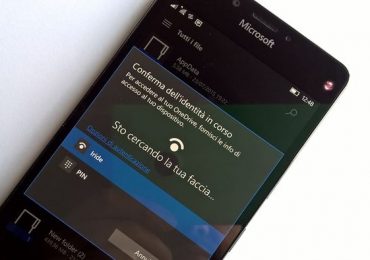
Теперь всякий раз, когда вы будете открывать OneDrive, приложение сначала просканирует ваши глаза и только затем предоставит доступ к файлам в облаке. Неудобство заключается в том, что после распознавания нужно нажать кнопку «Ok», но этот дополнительный шаг может быть исключен в одном из будущих обновлений.

Рубрики
Сервисы

Как перенести рабочую активированную Windows 10 на другой компьютер с другим «железом»

Как перенести рабочую активированную Windows 10 на другой компьютер с другим «железом»

С налаженной работой операционной системы Windows, а вместе с ней и с установленными, настроенными, активированными лицензионными программами, прощаться не обязательно, если появилась необходимость в замене материнской платы компьютера. В самой Windows для такого рода событий предусмотрен специальный инструмент – утилита Sysprep. Ниже детально рассмотрим, как с ее помощью не только решить вопрос с работоспособностью операционной системы после замены материнской платы, но и вовсе перенести рабочую активированную Windows на другой компьютер с отличными от текущих аппаратными составляющими.

Переносить на другой компьютер будем самую актуальную версию операционной системы от Microsoft – Windows 10. Помимо встроенной утилиты Sysprep, в этом деле помощником нам будет бесплатная редакция программы для резервного копирования AOMEI Backupper. На ее месте может быть любая иная программа-бэкапер, суть процесса переноса Windows на другой компьютер с другим «железом» не изменится. AOMEI Backupper выбрана из-за простоты в работе и бесплатного использования.

Содержание:

  • Об утилите Sysprep;
  • Подготовительный этап;
  • Загрузочный носитель AOMEI Backupper;
  • Сброс настроек «железа» утилитой Sysprep;
  • Резервная копия Windows без привязки к «железу» компьютера;
  • Восстановление Windows на компьютере с другим «железом»;
  • Запуск Windows на компьютере с другим «железом»;
  • Нюансы активации и запуск исходной Windows.
  • Rufus). С помощью таковых, используя созданный программой AOMEI Backupper ISO-образ, нужно будет создать загрузочный носитель UEFI.

    Как перенести рабочую активированную Windows 10 на другой компьютер с другим «железом»

    Готово.

    Как перенести рабочую активированную Windows 10 на другой компьютер с другим «железом»

    ключ продукта. Это можно сделать позднее уже в самой системе, если нажать опцию «Сделать позже».

    Как перенести рабочую активированную Windows 10 на другой компьютер с другим «железом»

    В окне настройки системных параметров в нашем случае выбираем стандартные.

    Как перенести рабочую активированную Windows 10 на другой компьютер с другим «железом»

    Далее, как и при обычной установке Windows 10, последует процесс создания учетной записи. Не стоит волноваться по поводу существующей учетки с ее настройками и данными. С ней все в порядке, и позднее мы получим к ней доступ. Новая учетная запись будет временной, ее потом можно удалить. Выбираем «Этот компьютер принадлежит мне», жмем «Далее».

    Как перенести рабочую активированную Windows 10 на другой компьютер с другим «железом»

    Пропускаем предложение создать учетную запись Microsoft.

    Как перенести рабочую активированную Windows 10 на другой компьютер с другим «железом»

    И создаем локальную (ту самую временную) учетную запись. Вводим имя, оставляем поля пароля пустыми и жмем «Далее».

    Как перенести рабочую активированную Windows 10 на другой компьютер с другим «железом»

    После этого последует завершающий этап настроек Windows 10.

    Как перенести рабочую активированную Windows 10 на другой компьютер с другим «железом»

    Наконец, окажемся внутри новой, только что созданной учетной записи. Выходим из нее: жмем клавиши +X и выбираем выход из системы.

    Как перенести рабочую активированную Windows 10 на другой компьютер с другим «железом»

    Выйдем на экран блокировки и увидим старую учетную запись. Заходим в нее.

    Как перенести рабочую активированную Windows 10 на другой компьютер с другим «железом»

    И приступаем к проверке, все ли в порядке с данными. Настройки меню «Пуск», ярлыки на рабочем столе, установленные программы, файлы на диске С – все это должно остаться нетронутым.

    Теперь осталось только удалить временную учетную запись, если она не нужна. Заходим в приложение «Параметры», открываем раздел «Учетные записи», а в нем – «Семья и другие пользователи». Удаляем ненужную учетную запись.

    Как перенести рабочую активированную Windows 10 на другой компьютер с другим «железом»

    8. Нюансы активации и запуск исходной Windows

    Поскольку один ключ продукта может активировать только одну Windows, соответственно, есть вероятность того, что в перенесенной на другой компьютер системе активация слетит. И произойдет это вскоре после того, как в исходной системе появится доступ к Интернету. Компания Microsoft позволяет переносить активированную операционную систему на другой компьютер, но при условии, что с компьютера первого она будет удалена. Однако если, к примеру, компьютер с исходной Windows передается другому члену семьи, с этой системой не обязательно прощаться. Она попросту может побыть временно без активации, пока в семейном бюджете не появятся деньги на покупку нового ключа активации. Что нужно для этого сделать?

    Как упоминалось, при активации настройки «Подготовка к использованию» утилита Sysprep может сбрасывать активацию Windows. Сброс активации ограничен только тремя разами. Этой возможностью в более ранних версиях Windows многие злоупотребляли для продления пробного 30-дневного срока использования лицензионной системы. В нашем случае перенос Windows задумывался вместе с ее активацией, и выше при запуске утилиты Sysprep в ее настройках мы ограничились только удалением привязки компьютера к конкретному «железу». Чтобы не слетела активация перенесенной на другой компьютер Windows, перед включением компьютера с Windows исходной необходимо отключить Интернет. Затем после тех же шагов, что описаны в предыдущем пункте, в исходной Windows необходимо повторно запустить утилиту Sysprep, но уже с настройками сброса активации – т.е., установив галочку опции «Подготовка к использованию».

    Как перенести рабочую активированную Windows 10 на другой компьютер с другим «железом»

    На этом все.

    Рубрики
    Сервисы

    Microsoft прекращает официальную техническую поддержку Windows 8

    Microsoft прекращает официальную техническую поддержку Windows 8

    Начиная с сегодняшнего дня (12 января), Microsoft официально прекратила поддержку Windows 8. Для многих пользователей эта новость может стать шоком, поскольку, судя по предыдущим версиям операционной системы, они, вероятно, рассчитывали, что «восьмерка» будет иметь гораздо более длительный жизненный цикл. Параллельно софтверный гигант прекращает поддержку всех старых версий браузера Internet Explorer. Другими словами, все версии IE, которые не являются актуальными для конкретных версий ОС, больше не будут получать обновления безопасности.

    Решение компании прекратить обслуживание Windows 8 может показаться внезапным, но фактически это следующий шаг на пути к сокращению фрагментации Windows и постепенный переход к одной единственной версии операционной системы (Windows 10). О своих намерениях в этом направлении Microsoft объявила давно – еще до появления Windows 10 летом прошлого года. Сейчас это выглядит как принуждение к переходу на более поздние версии Windows, но в долгосрочной перспективе этот шаг принесет пользу всем пользователям. Сокращение фрагментации платформы обеспечит более эффективную и быструю реакцию со стороны Microsoft при обнаружении уязвимых мест в операционной системе. Таким образом, вместо кучи менее защищенных версий, операционная система будет иметь одну, но гораздо более защищенную версию.

    Прекращение официальной поддержки Windows 8 затронет несущественную часть пользователей. Появившаяся в октябре 2013 года версия 8.1 предлагается бесплатно, и большинство пользователей «восьмерки» используют именно ее. Кроме того, немало людей воспользовались и предложением (которое до сих пор действует) бесплатного обновления с Windows 7, 8 или 8.1 на новую версию 10.

    Параллельно с прекращением поддержки Windows 8 Microsoft объявили, что они намерены обслуживать версию 8.1 до 10 января 2023 года. Однако если вы воспользовались возможностью бесплатного перехода на 10-ку, то будете получать официальную поддержку до октября 2025-го.

    Более важным, хотя на первый взгляд он не кажется таковым, является отказ от всех старых версий Internet Explorer.

    Microsoft прекращает официальную техническую поддержку Windows 8

    До сих пор при появлении новой версии браузера Microsoft неизменно обслуживала предыдущий вариант IE на протяжении всего срока поддержки версии Windows, с которой он появился. Internet Explorer 6, например, получал регулярные обновления до апреля 2014-го – дата, когда была прекращена официальная поддержка Windows XP, в которой и дебютировала эта пресловутая, шестая версия IE. Теперь, однако, Microsoft одновременно «обезглавила» все старые версии IE, гарантировав поддержку «только для последней версии браузера Internet Explorer, доступной для поддерживаемой операционной системы».

    Рубрики
    Сервисы

    Как восстановить (перерегистрировать) определенные приложения в Windows 10

    Как восстановить (перерегистрировать) определенные приложения в Windows 10

    Операционные системы Windows 8.x и 10 включают в себя новый тип приложений (приложения Магазина Windows), которые имеют свойство постоянно ломаться. Под словом «ломаться» я подразумеваю вылет приложения сразу после запуска или же полный отказ от загрузки. Очевидным решением проблемы в данном случае является переустановка сломавшегося приложения, однако, весьма часто проблема остается даже после этого. Более того, далеко не все приложения в составе Windows 10 можно удалить, а значит, вариант решения проблемы путем переустановки для них не годится. Для таких случаев в системе предусмотрена возможность повторной регистрации приложений с помощью скрипта PowerShell. Обычно это позволяет вернуть проблемное приложение к жизни.

    Я уже рассказывал о том, как разом перерегистрировать все современные/универсальные приложения в Windows 8.1 и Windows 10. Но что, если проблемы наблюдаются только с одним приложением, в то время как все остальные работают нормально? В этом пошаговом руководстве вы найдете командлеты, благородя которым вы можете повторно зарегистрировать только те приложения, которые у вас не работают.

    1. Запустите PowerShell с правами администратора. Для этого в поле поиска на панели задач вводим команду powershell, делаем щелчок правой кнопкой мыши на Windows PowerShell в результатах поиска и жмем «Запустить от имени администратора».

    Как восстановить (перерегистрировать) определенные приложения в Windows 10

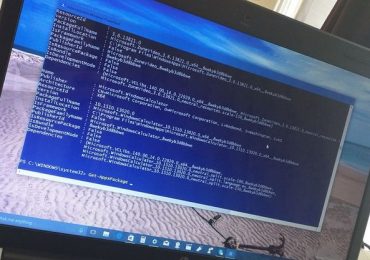
    2. В окне консоли вводим команду Get-AppxPackage и жмем Enter.

    Как восстановить (перерегистрировать) определенные приложения в Windows 10

    Команда отобразит список всех установленных приложений Магазина Windows наряду с их техническими подробностями. В этом списке найдите приложение, которое нужно восстановить, а затем скопируйте полное имя его пакета (PackageFullName). У меня не работает Магазин, у которого PackageFullName выглядит так: Microsoft.WindowsStore_2015.25.15.0_x64__8wekyb3d8bbwe.

    Как восстановить (перерегистрировать) определенные приложения в Windows 10

    3. Теперь давайте перерегистрируем приложение. Для этого в окне PowerShell вводим следующую команду и жмем Enter:

    Add-AppxPackage -register »C:Program FilesWindowsApps[/b]appxmanifest.xml» –DisableDevelopmentMode

    Замените полным именем пакета, который вы скопировали на предыдущем шаге. Если для системного диска вы используете другую букву, тогда вам также необходимо заменить C буквой вашего диска.

    Например, в моем случае, чтобы перерегистрировать приложение Магазин, нужно использовать эту команду:

    Add-AppxPackage -register »C:Program FilesWindowsApps Microsoft.WindowsStore_2015.25.15.0_x64__8wekyb3d8bbweappxmanifest.xml» –DisableDevelopmentMode

    Выполнение команды может завершиться ошибкой, как это было у меня. Тем не менее, это помогло решить мою проблему, и теперь Магазин запускается и работает.

    Как восстановить (перерегистрировать) определенные приложения в Windows 10

    [b]P.S. В случае если вы хотите перерегистрировать все установленные приложения разом, используйте эту команду:

    Get-AppXPackage | Foreach {Add-AppxPackage -DisableDevelopmentMode -Register »$($_.InstallLocation)AppXManifest.xml»}

    Рубрики
    Сервисы

    W11pro3 – Lenovo Yoga в исполнении компании Vido

    W11pro3 – Lenovo Yoga в исполнении компании Vido

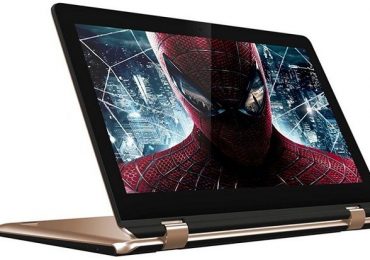
    Само собой китайский производитель об этом умалчивает, но в плане конструкции у нового Vido W11pro3 много общего с устройствами из семейства Yoga от Lenovo, поэтому сравнение просто неизбежно. Речь идет о ноутбуке-трансформере с 11.6-дюймовым IPS-дисплеем и разрешением 1920 на 1080 точек, работающим под управлением Windows 10.

    Главной отличительной особенностью W11pro3 является возможность использовать его в широком диапазоне различных сценариев. Специально разработанные петли дисплея позволяют поворачивать экран на 360 градусов. Благодаря этой конструкции пользователь не будет ограничен обычным форматом раскладушки, типичным для классических ноутбуков, и сможет дополнительно использовать W11pro3 в режиме «Презентация», как и в режиме «Планшет», в котором устройство располагается клавиатурой вниз, при этом последняя автоматически отключается.

    Очевидно, что создавая W11pro3, производитель преследовал цель предложить доступную систему со сбалансированной производительностью. В результате под капотом устройства вы найдете ставший уже традиционным для большинства последних планшетов из Поднебесной четырехъядерный процессор Intel Cherry Trail X5-Z8300 (с частотой от 1.44 ГГц до 1.84 ГГц), интегрированную графику Intel HD Graphics Gen 8 и 4 Гб оперативной памяти. Мы уже привыкли, что с целью экономии большинство китайских производителей оснащают в свои устройства объемом встроенной памяти в диапазоне от 16 до 64 Гб, и Vido W11pro3 не исключение – всего 64 гигабайта, которые при необходимости (а она непременно возникнет) можно расширить, установив карту памяти.

    Машина имеет два порта USB (один из которых версии 3.0), разъем Micro HDMI, разъем для наушников, а также набор беспроводных модулей: Wi-Fi 802.11a/b/g/n/ac, Bluetooth 4.0. Есть поддержка технологии WiDi, которая позволяет транслировать «по воздуху» изображение на совместимые LCD-телевизоры и другие внешние дисплеи. Ноутбук оснащается аккумулятором с емкостью 9000 мАч, который дает до 7 часов автономной работы в режиме воспроизведения видео. Вес устройства составляет 1.5 кг.

    Для обычных, ежедневных задач – работа с офисными документами, просмотр Интернета, прослушивание музыки или просмотр видео – сочетания таких аппаратных компонентов будет достаточно.

    Серьезный плюс W11pro3 заключается в том, что он поставляется с предварительно установленной операционной системой Windows 10, которая содержит целый ряд интересных приложений от Microsoft. Это делает устройство готовым для работы буквально сразу после извлечения из коробки.

    В настоящее время Vido W11pro3 предзаказать по цене 298 долларов. Модель доступна в корпусе цвета «Шампань» и «Серебряный».

    W11pro3 – Lenovo Yoga в исполнении компании VidoW11pro3 – Lenovo Yoga в исполнении компании VidoW11pro3 – Lenovo Yoga в исполнении компании VidoW11pro3 – Lenovo Yoga в исполнении компании VidoW11pro3 – Lenovo Yoga в исполнении компании VidoW11pro3 – Lenovo Yoga в исполнении компании Vido