
Рубрики
Сервисы

Kaspersky Free Antivirus – первый бесплатный антивирус от Лаборатории Касперского

Kaspersky Free Antivirus – первый бесплатный антивирус от Лаборатории Касперского

В это трудно поверить, но доселе не особо баловавшая пользователей бесплатными программными продуктами российская компания Лаборатория Касперского таки выпустила свой первый бесплатный антивирус для защиты компьютера в режиме реального времени, а чтобы как-то отличиться от других разработчиков бесплатных антивирусных программ, наделила его некоторыми любопытными особенностями.

Kaspersky Free Antivirus – первый бесплатный антивирус от Лаборатории Касперского

Например, разработчики Kaspersky Free Antivirus уверяют, что их продукт можно совмещать с другими антивирусными приложениями, также работающими в режиме реального времени. Kaspersky Free Antivirus не содержит рекламы и не шпионит, если опять же верить его создателям, за пользователями. Бесплатный антивирус Касперского включает в себя пять основных функций: наблюдение за файловой системой, веб-защиту, самозащиту, ручную выборочную проверку файлов и папок, а также обновление вирусных баз.

Kaspersky Free Antivirus – первый бесплатный антивирус от Лаборатории Касперского

Режима сканирования четыре: полное, быстрое, выборочное и направленное на проверку съемных устройств. В программе имеется простой планировщик задач, поддерживается интеграция в меню Проводника, установка расширения Protection для браузера Internet Explorer. В глобальных настройках антивируса можно задать параметры самозащиты, производительности, отчетности, сети, задать исключения для файлов и папок, выбрать действия при обнаружении угроз, установить предпочтительный уровень чувствительности сканера и т.п.

Kaspersky Free Antivirus – первый бесплатный антивирус от Лаборатории Касперского

Kaspersky Free Antivirus имеет простой, ненавязчивый и удобный интерфейс, выдержанный в традиционных светло-зеленых тонах. Из языков пока что поддерживается только русский, но уже в скором времени появятся и другие локализации. К ресурсам системы особых требований антивирус не предъявляет.

Официальная страница: www.kaspersky.ua/free-antivirus

Рубрики
Сервисы

Режим чтения в браузерах

Режим чтения (Reading mode) – это сохранность зрения, концентрация внимания и эстетическое удовольствие. В этом режиме веб-страницы в окне браузера очищаются от рекламы, меню, сайдбара и прочих элементов сайта, не касающихся непосредственно основной публикации. Статья перед читателем предстает в удобочитаемом формате – с правильно подобранным шрифтом текста на правильном фоне веб-страницы.

Ниже познакомимся со штатными режимами чтения некоторых браузеров. Также рассмотрим универсальные решения – режимы чтения, встраиваемые в браузеры с помощью специальных расширений.

Содержание:

  • Штатный режим чтения в браузере Maxthon;
  • Штатный режим чтения в браузере Microsoft Edge;
  • Штатный режим чтения в браузере Mozilla Firefox;
  • Штатный режим чтения в браузере Google Chrome;
  • Фильтры для веб-страниц в браузере Vivaldi;
  • Режим чтения cleanPages с автоскроллингом для Opera и Яндекс.Браузер;
  • Режим чтения Clearly от Evernote;
  • Режим чтения Readability для Chromium-браузеров.
  • Download Chrome Extension, обеспечивающее адаптацию Chrome-расширений.

    Для внедрения режима чтения в Оперу и Яндекс.Браузер в магазине Google Chrome можно установить расширение Readability, а в магазине Opera – Clearly от Evernote. А вот расширение cleanPages с функцией автоскроллинга представлено пока что только в магазине Оперы.

    Режим чтения в браузерах

    Расширение cleanPages – это режим чтения с гибкими настройками. Настроить можно ширину текстового блока, его выравнивание, шрифт и его величину, цвет текста и фона, скорость автоскроллинга.

    Режим чтения в браузерах

    Автоскроллинг запускается последней кнопкой на боковой панели cleanPages.

    Режим чтения в браузерах

    Google Chrome и Mozilla Firefox.

    Режим чтения в браузерах

    Расширение Clearly призвано популяризировать Evernote, привнося при этом пользу даже тем, кто этим веб-сервисом заметок не пользуется.

    Режим чтения в браузерах

    При нажатии кнопки Clearly на панели инструментов браузера веб-страница избавляется от лишних веб-элементов и превращается в аккуратную страничку с удобным для чтения форматированием. Предустановленную тему режима чтения Clearly можно изменить на две альтернативные от Evernote или вовсе настроить свою.

    Режим чтения в браузерах

    На боковой ленте справа, помимо кнопок режима чтения, имеется и кнопка мини-клиппера Evernote. При ее нажатии статья будет отправлена в веб-сервис заметок в формате упрощенной статьи.

    Режим чтения в браузерах

    В режиме чтения Clearly можно делать пометки маркером и уже с пометками статью отправлять в Evernote.

    Режим чтения в браузерах

    8. Режим чтения Readability для Chromium-браузеров

    Расширение Readability от веб-сервиса Readability.Com, предлагающего функцию отложенного чтения, можно установить в магазине Google Chrome для любого браузера, который поддерживает установку Chrome-расширений.

    Режим чтения в браузерах

    Это расширение подойдет любителям держать открытыми множество вкладок. Веб-страницы в режиме чтения Readability остаются и после перезапуска браузера, а отсутствие лишних веб-элементов, соответственно, ускоряет процесс запуска. Плюс к этому, в режиме чтения Readability активные вкладки используют меньше оперативной памяти.

    Расширение Readability внедряет в браузер обычный режим чтения.

    Режим чтения в браузерах

    Есть немного настроек: ночной режим, парочка шрифтов, настраиваемый их размер.

    Режим чтения в браузерах

    Функционал расширения больше представлен коммуникабельностью. Readability работает в связке с Facebook и Twitter, позволяя в пару кликов делиться ссылками на читаемые статьи. Ссылкой на интересную публикацию также можно поделиться с любым получателем посредством формы отправки по электронной почте. Readability также оснащен функцией отправки текста на ридеры Amazon Kindle.

    Режим чтения в браузерах

    Но куда более интересная для книголюбов фишка расширения – упаковка интернет-статей в формат электронной книги EPUB. Открытые в режиме чтения веб-страницы Readability может сохранять как файлы .epub.

    Режим чтения в браузерах

    Созданные таким образом электронные книги в дальнейшем можно открывать в приложениях-ридерах, предусматривающих воспроизведение EPUB-формата, на компьютерах, планшетах, электронных читалках, смартфонах и прочих устройствах.

    Рубрики
    Сервисы

    Сатья Наделла не беспокоится о низкой доле рынка Microsoft в сегменте смартфонов

    Сатья Наделла не беспокоится о низкой доле рынка Microsoft в сегменте смартфонов

    В интервью для Buzzfeed генеральный директор Microsoft Сатья Наделла признал, что в настоящее время компания имеет весьма неустойчивое присутствие в сегменте смартфонов. Вопреки тому, что мобильная операционная система компании показывает хорошие результаты на некоторых европейских рынках, в целом по миру доля Windows Phone составляет лишь 1.7%.

    Отвечая на вопрос, останется ли Microsoft на рынке смартфонов, Наделла сказал, что компания должна оставаться в этом секторе. По его словам, Microsoft хочет предложить полноценный мобильный пользовательский опыт, а смартфоны являются основными продуктами, которые позволяют осуществить это. Он даже отметил, что успех не обязательно измеряется в доле рынка и его компания стремится создать мир, в котором роль устройства не так важна как услуги, к которым оно имеет доступ.

    Я думаю, что мы оказываем себе медвежью услугу, если измеряем успех только такими вопросами как: Какая доля рынка у HoloLens? Какая доля рынка у Xbox? Какая доля рынка у ПК? Какая доля рынка у наших телефонов? Если мы посмотрим на это в виде графика, мы увидим, что все эти устройства пересекаются. В некоторых ситуациях пользователь использует их все, а в других – только один или два наших продукта, в сочетании с другими платформами – так тому и быть. Для нас важно предложить полный пользовательский опыт на всех устройствах.

    По последним данным Gartner в третьем квартале 2015 года доля Windows Phone составила 1.7%, что является снижением почти на 50% по сравнению с аналогичным периодом 2014 г. Среди причин, безусловно, отсутствие новых моделей. Недавно компания представила свои первые три смартфона с Windows 10, но в ближайшие месяцы ожидаются новые модели.

    Рубрики
    Сервисы

    С наступающим Новым 2016 годом, дорогие читатели!

    С наступающим Новым 2016 годом, дорогие читатели!

    Привет всем! Это последний пост в этом году и через него я хочу передать вам мои наилучшие пожелания и искренние поздравления с наступающим праздником.

    Во-первых, я хочу поблагодарить всех вас за то, что вы приходили на сайт, читали и комментировали в течение всего уходящего года. 2015 год был невероятным в плане роста посещаемости WindowsTips. Спасибо вам! Огромное спасибо!

    На 2016 год я запланировал некоторые изменения. Я пока не готов поделиться ими, так как сейчас это просто планы, которые, увы, могут и не реализоваться. Но в следующем году я точно сделают редизайн сайта, чтобы он выглядел и работал одинаково хорошо на всех устройствах, от смартфонов и планшетов до дисплеев с высоким разрешением.

    Я вернусь с новыми статьями в начале января, а до тех пор я хочу отдохнуть, насладиться зимними каникулами и провести время с семьей и друзьями.

    Уважаемые читатели и просто случайные гости, я желаю вам успехов как личного, так и профессионального плана, желаю вам здоровья, бесконечных поводов для улыбок и смеха, процветания и истинного удовлетворения от жизни.

    Счастливого Нового Года и Рождества, друзья!

    Рубрики
    Сервисы

    Teclast X16 Power, Teclast X2 Pro и Cube iWork11 Stylus: планшеты для деловых и творческих людей

    Teclast X16 Power, Teclast X2 Pro и Cube iWork11 Stylus: планшеты для деловых и творческих людей

    Бывают случаи, когда размер имеет значение, когда пользователю нужно больше производительности, возможностей и функций в максимально компактном форм-факторе. В последние годы в таких случаях на помощь не редко приходят так называемые фаблеты, однако они не всегда являются самым удобным или удачным инструментом для решения некоторых специфических задач. Отсутствие аппаратной клавиатуры, например, делает их непригодными для набора больших объемов текста, а ограничения с точки зрения интерфейсных портов исключает возможность подключения периферийных устройств.

    «Зачем фаблет, если есть ноутбук?», скажут многие, но иногда даже ноутбуки являются не самым удачным выбором – например, в долгом путешествии, когда каждый сантиметр или дополнительный килограмм багажа имеет значение.

    В подобных ситуациях современные, компактные планшеты вроде Teclast X16 Power, Teclast X2 Pro или Cube iWork11 Stylus просто незаменимы. Тонкие, легкие и портативные, эти модели под управлением Windows 10 обеспечивают гибкую совместимость и возможности в областях, недоступных для большинства Android-устройств. Более того, они могут использоваться в качестве классических ноутбуков в сочетании с дополнительными аксессуарами.

    Teclast X16 Power

    Teclast X16 Power, Teclast X2 Pro и Cube iWork11 Stylus: планшеты для деловых и творческих людейTeclast X16 Power, Teclast X2 Pro и Cube iWork11 Stylus: планшеты для деловых и творческих людейTeclast X16 Power, Teclast X2 Pro и Cube iWork11 Stylus: планшеты для деловых и творческих людейTeclast X16 Power, Teclast X2 Pro и Cube iWork11 Stylus: планшеты для деловых и творческих людей

    На самом деле Teclast X16 существует в двух версиях: более дешевый Teclast X16 Pro и бизнес-ориентированный Teclast X16 Power, о котором, собственно, мы и говорим. Главные отличия между ними заключаются в используемой модели процессора (Intel Cherry Trail T4-Z8500 против Intel Cherry Trail x7-Z8700) и количестве оперативной памяти (4 Гб против 8 Гб).

    Teclast X16 Power поддерживает работу с активным стилусом и предусматривает крепеж для клавиатуры, хотя это вспомогательные аксессуары, которые, увы, не включены в комплект поставки. Планшет оснащен большим 11.6-дюймовым IPS-дисплеем с разрешением Full HD и работает под управлением сразу двух операционных систем – Windows 10 и Android 5.1. Мощный аккумулятор в устройстве удовлетворит потребности большинства деловых людей, при условии, что они будут использовать планшет не для развлечений, а как рабочую станцию.

    Приобрести Teclast X16 Power можно за 350 долларов. Клавиатура доступна за 28 долларов.

    Характеристики

    Teclast X16 Power

    Процессор

    Четырехъядерный Intel Atom Cherry Trail X7-Z8700 1.6-2.4 ГГц, 14nm

    Графика: Intel HD Gen8U 600 МГц

    Память

    RAM: 8 Гб LPDDR3 1600 МГц

    ROM: 64 Гб eMMC

    MicroSD до 128 Гб

    ОС

    Win 10 + Android 5.1

    Дисплей

    11.6-дюймовый, IPS

    1920 х 1080 пикселей, 224 PPI

    Поддерживает активный стилус (стилус приобретается отдельно)

    Камеры

    Задняя: 5.0 Мп

    Фронтальная: 2.0 Мп

    Проводные и беспроводные интерфейсы

    Bluetooth 4.0, WiFi 802.11 b/g/n, Wifi 2.4GHz, Wireless Display (WiDi), 1x TF-слот,

    1x 3.5мм аудио разъем, 1x USB 3.0 (OTG), 1x Micro USB 2.0 , 1x Mini HDMI, магнитный крепеж для клавиатуры

    Датчики

    Датчик положения

    Размеры

    303 x 185.3 x 10.5 мм

    Вес: 600 г

    Батарея

    32300mWh (до 8 часов работы)

    Teclast X2 Pro

    Teclast X16 Power, Teclast X2 Pro и Cube iWork11 Stylus: планшеты для деловых и творческих людейTeclast X16 Power, Teclast X2 Pro и Cube iWork11 Stylus: планшеты для деловых и творческих людейTeclast X16 Power, Teclast X2 Pro и Cube iWork11 Stylus: планшеты для деловых и творческих людей

    Teclast X2 Pro позиционируется как премимум-планшет с Windows 10, который идеально подходит для людей, занятых в бизнесе, или тех, кому нужна высокая производительность в тонком и легком корпусе. Устройство построено на базе новейшего двухъядерного процессора Intel Core M 5Y10c, плюс предлагает 4 Гб оперативной памяти. Диагональ дисплея составляет 11.6” при разрешении Full HD. Объем встроенного хранилища весьма скромный – всего 64 Гб, хотя память можно увеличить за счет наличия слота microSD (до 128 Гб). Также можно дополнительно подключить SSD-накопитель типа NGFF (он же M.2). Teclast X2 Pro годится не только для выполнения рабочих задач, но также является отличным инструментом для развлечений. Например, благодаря наличию графического процессора Intel HD 5300 на нем вполне прилично «бегают» такие игры как Dota 2, TF2, COD, Starcraft 2

    Планшет идеально подходит для дизайнеров, так как поддерживает работа с активным стилусом, а наличие магнитного крепления для клавиатуры позволяет за считанные секунды превратить его в полноценный ноутбук. К сожалению, оба эти аксессуара придется приобрести отдельно.

    Сам планшет стоит 389 долларов. При необходимости можно докупить клавиатуру и оригинальный стилус.

    Характеристики

    Teclast X2 Pro

    Процессор

    Двухъядерный Intel Core M 5Y10C 2.0 ГГц 14nm

    Графика: Intel HD 5300 24 ядра

    Память

    RAM: 4 Гб LPDDR3

    ROM: 64 Гб

    MicroSD до 128 Гб

    Есть NGFF слот (128 Гб SSD)

    ОС

    64-битная Windows 10 Home

    Дисплей

    11.6-дюймовый, IPS

    1920 х 1080 пикселей

    Поддерживает активный стилус (стилус приобретается отдельно)

    Камеры

    Задняя: 5.0 Мп Omnivision (OV), HD Video, Автофокус

    Фронтальная: 2.0 Мп

    Проводные и беспроводные интерфейсы

    Bluetooth 4.0, WiFi 802.11 b/g/n, USB Type A (USB 3.0), Wireless Display (WiDi), USB Host OTG, 3.5 мм аудио разъем, магнитный крепеж для клавиатуры, Mini HDMI

    Датчики

    Датчик положения, Датчик Холла

    Размеры

    303 x 185.3 x 10.5 мм, металлический корпус

    Вес: 844 г

    Батарея

    4500mWh (12000mAh) до 8 часов автономной работы

    Cube iWork11 Stylus

    Teclast X16 Power, Teclast X2 Pro и Cube iWork11 Stylus: планшеты для деловых и творческих людейTeclast X16 Power, Teclast X2 Pro и Cube iWork11 Stylus: планшеты для деловых и творческих людейTeclast X16 Power, Teclast X2 Pro и Cube iWork11 Stylus: планшеты для деловых и творческих людей

    Это 10.6-дюймовый планшет с процессором Cherry Trail и поддержкой стилуса Wacom Pen Stylus. Планшет предусматривает возможность подключения клавиатуры, а значит, может выступать и в качестве ноутбука.

    В основе устройства заложен процессор Cherry Trail версии Z8300, который немного медленнее, чем Z8500, но все же обеспечивает 30-процентный прирост производительности по сравнению с аналогами на основе архитектуры Bay Trail. Cube iWork11 Stylus оснащается 4 Гб RAM и 64 Гб встроенной памяти типа eMMC 5.0.

    Стать владельцем Cube iWork11 Stylus можно за 258 долларов.

    Характеристики

    Cube iWork11

    Процессор

    Четырехъядерный Intel Atom X5 Z8300 Cherry Trail 1.44-1.84 ГГц , 14nm

    Графика: Intel HD Gen8U

    Память

    RAM: 4 Гб LPDDR3

    ROM: 64 Гб eMMC 5.0

    MicroSD до 128 Гб

    ОС

    64-битная Windows 10 Homw

    Дисплей

    10.6-дюймовый, IPS

    1920 х 1080 пикселей

    Поддерживает активный стилус (стилус приобретается отдельно)

    Камеры

    Задняя: 5.0 Мп

    Фронтальная: 2.0 Мп

    Проводные и беспроводные интерфейсы

    Bluetooth 4.0, WiFi 802.11 b/g/n, Wifi 2.4GHz, Wireless Display (WiDi), 1x TF-слот,

    1x 3.5мм аудио разъем, 1x USB 3.0 (OTG), 1x Micro USB 2.0 , 1x Mini HDMI, магнитный крепеж для клавиатуры

    Датчики

    Датчик положения, датчик внешней освещенности

    Размеры

    273.77 x 172.03 x 10.5 мм

    Вес: 696 г

    Батарея

    8600mAh (до 5 часов работы в режиме воспроизведения видео)

    Рубрики
    Сервисы

    Для Lumia 950 и 950 XL выпущена новая прошивка 15506.020xx

    Для Lumia 950 и 950 XL выпущена новая прошивка 15506.020xx

    Компания Microsoft официально объявила о выходе нового обновления для смартфонов Lumia 950 и 950 XL. Обновление получило идентификационный номер 01078.00027.15506.0

    и какое-то странное название «Обновление MICROSOFTMDG для Windows Phone». Но суть не в этом. Главное, что новая версия программного обеспечения повышает производительность и исправляет некоторые серьезные ошибки.

    Согласно официальному списку изменений новая прошивка содержит:

    • Улучшения стабильности и производительности;
    • Улучшенную поддержку карт памяти microSD;
    • Улучшения в настройках автоматической яркости дисплея;
    • Исправление проблемы, приводившей к шуму изображения с камеры при съемке в условиях низкой освещенности;
    • Исправление проблемы, приводившей к появлению полос при воспроизведении видео 4k.

    В настоящее время новая прошивка распространяется на основных рынках, так что до всех Lumia 950/950 XL она доберется постепенно. Доступность обновления можно проверить вручную, перейдя в Параметры > Обновление и безопасность > Центр обновления Windows > Проверить наличие обновлений.

    Рубрики
    Сервисы

    Windows App Studio получил крупное обновление

    Windows App Studio получил крупное обновление

    Microsoft хочет привлечь всех потенциальных разработчиков и даже тех, кто никогда не изучал программирование. В частности, специально для людей, которые ничего не смыслят в разработке, компания предлагает инструмент App Studio, позволяющий быстро и легко создать универсальное приложение.

    Накануне App Studio получил очередное крупное обновление и обзавелся несколькими новыми функциями, с которыми инструмент стал еще на один шаг ближе к тому, чтобы стать действительно полезным для всех небольших компаний или организаций, которые нуждаются в своем приложении, но не могут позволить себе разработку приложения с нуля.

    • Поддержка WordPress: теперь вы можете импортировать содержимое блога WordPress и преобразовать его в универсальное приложение для Windows 10.
    • Связанное содержание: добавлена новая опция для отображения в приложении контента, связанного с чем-то, о чем вы писали в вашем блоге.
    • Microsoft Advertising: это здорово, что вы можете разработать собственное приложение без навыков программирования, но еще лучше, что оно может стать вашим дополнительным ом дохода. Теперь в созданные через App Studio приложения можно внедрить рекламу.
    • Мой магазин: новый шаблон, подходящий для каталога продукции. Этот дизайн также можно приспособить для портфолио фотографов, дизайнеров и всех тех, кто что-либо создает и продает.

    Windows App Studio получил крупное обновлениеWindows App Studio получил крупное обновлениеWindows App Studio получил крупное обновлениеWindows App Studio получил крупное обновление

    Другим очень важным аспектом любого приложения является дизайн, поэтому с новым обновлением App Studio были добавлены новые элементы, с которыми вы можете сделать свое приложение еще более привлекательным:

    • Новый элемент управления «Карусель»: теперь в приложение можно добавить прокручиваемый блок с изображениями-ссылками на различные разделы приложения.
    • Новый дизайн разделов: отныне App Studio позволяет задать индивидуальный фон для каждого раздела и главной страницы приложения.
    Рубрики
    Сервисы

    Как переназначить клавиши на клавиатуре с неработающими или отсутствующими кнопками

    Клавиатура – это устройство, которое находится в особой зоне риска в процессе работы пользователя с компьютером. Именно клавиатура чаще всего страдает от неистовствующих геймеров, любителей трапез перед экраном монитора или нерях, не привыкших держать технику в чистоте и порядке. Что может быть проще замены поврежденной клавиатуры, если речь идет о настольном ПК? Подключаемая клавиатура – далеко не самое дорогостоящее устройство, особенно, если говорить о простеньких моделях. Совсем иное дело клавиатура ноутбука. Ремонт ноутбука, подвергшегося механическому удару или на который была пролита жидкость, может вылиться в серьезную сумму денег. Если после эксцесса с ноутбуком как результат имеем лишь парочку неработающих или отсутствующих кнопок на клавиатуре, при том, что устройство продолжает полноценно функционировать, можно смело говорить о везении. Ведь неработающие или отсутствующие кнопки можно переназначить и вместо них использовать другие – которые не пострадали.

    Ниже рассмотрим, как переназначить клавиши на клавиатуре с неработающими или отсутствующими кнопками на Windows-устройствах. А поможет в решении этого вопроса небольшая бесплатная программка MapKeyboard.

    О программе MapKeyboard

    MapKeyboard является минималистичной портативной утилитой, предназначенной для решения одной конкретной проблемы – системной замены одних клавиш на другие. Программа также в состоянии помочь при неработающей правой клавише мыши. Последнюю можно переназначить на выбранные клавиши клавиатуры.

    MapKeyboard не требуется постоянная фоновая работа в системе Windows. Программа работает по принципу внесения изменений в системный реестр. Она единожды запускается, проделывает свою работу и больше не нуждается в активности. Запуск MapKeyboard проводится только при необходимости нового переназначения клавиш или возврата раскладки клавиатуры в исходное состояние.

    программу можно совершенно бесплатно на сайте ее разработчика.

    Переназначение клавиш

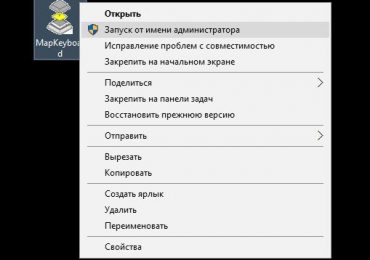
    С официального сайта MapKeyboard скачивается в архиве. После распаковки архива запускаем программу от имени администратора.

    Как переназначить клавиши на клавиатуре с неработающими или отсутствующими кнопками

    Увидим интерфейс MapKeyboard в виде виртуальной клавиатуры.

    Как переназначить отсутствующие или неработающие клавиши? Для начала необходимо определиться, на какие клавиши будут переназначены те, что выпали или не работают. Поскольку переназначенные клавиши будут работать как клавиши отсутствующие или неработающие, естественно, необходимо чтобы первые были из числа неиспользуемых или используемых редко. Такими клавишами, как правило, являются Scroll Lock, Pause (Break), Insert, Home, End, Page Up и Page Down. Также для переназначения можно пожертвовать клавишами цифрового блока вместе с клавишей его активации Num Lock.

    Подобрав оптимальные варианты замены клавиш, можем приступать непосредственно к самому процессу. Первой на клавиатуре программы MapKeyboard нажимаем клавишу замены – ту, что будет выполнять роль клавиши отсутствующей или неработающей. В нашем случае для переназначения выбрана одна из редко используемых клавиш – Scroll Lock. Эту клавишу теперь можно будет нажимать вместо отсутствующей клавиши буквы W, а вместе с ней и буквы Ц в русскоязычной раскладке клавиатуры. Далее в поле с выпадающим списком внизу окна MapKeyboard необходимо выбрать, собственно, саму отсутствующую или неработающую клавишу – букву W в нашем случае. После этого выбора переназначенная клавиша загорится зеленым цветом.

    Как переназначить клавиши на клавиатуре с неработающими или отсутствующими кнопками

    Дальше по такому же принципу можно делать следующее переназначение клавиш. Последний этап работы – сохранение проделанных изменений. Для этого жмем внизу окна программы справа «Save Layout».

    Как переназначить клавиши на клавиатуре с неработающими или отсутствующими кнопками

    После чего увидим окошко, где уведомляется, что при подтверждении изменений будет выполнен выход из системы. Жмем «Да».

    Как переназначить клавиши на клавиатуре с неработающими или отсутствующими кнопками

    После выхода из системы необходимо снова в нее войти. И можно уже тестировать работу переназначенных клавиш.

    Возврат раскладки клавиатуры к исходному состоянию

    После замены или починки клавиатуры раскладку с переназначенными клавишами можно вернуть к исходному состоянию. Это также делается в программе MapKeyboard. На виртуальной клавиатуре программы жмем «Reset keyboard layout». Затем в появившемся диалоговом окошке подтверждаем возврат раскладки клавиатуры к исходному состоянию – жмем «Да».

    Как переназначить клавиши на клавиатуре с неработающими или отсутствующими кнопками

    Далее последует еще одно диалоговое окно, в котором говорится о необходимости выхода из системы для применения внесенных изменений. Жмем «Да».

    Как переназначить клавиши на клавиатуре с неработающими или отсутствующими кнопками

    Но будет не выход из Windows, а перезагрузка компьютера. После перезагрузки раскладка клавиатуры будет возвращена в исходное состояние.

    Рубрики
    Сервисы

    Как обновить Windows 10 Home до Pro

    Как обновить Windows 10 Home до Pro

    Не секрет, что Microsoft традиционно предлагает несколько редакций Windows в соответствии с требованиями пользователей. Редакции отличаются друг от друга набором доступных функций и поддерживаемых технологий. В частности, разница между Windows 10 Home и Windows 10 Professional состоит в том, что в отличие от профессиональной, домашняя редакция не содержит в числе своих возможностей такие функции как «Присоединение к домену», «Управление групповой политикой», «Internet Explorer в режиме предприятия», «Режим ограниченного доступа», «Удаленный рабочий стол» и «Hyper-V».

    Как и в предшествующих версиях, в операционной системе Windows 10 предусмотрена возможность обновления с Home до Pro за дополнительную плату. Процесс перехода с одной редакции на другую весьма простой и достаточно быстрый: переустанавливать систему не нужно, все установленные программы и данные в итоге остаются нетронутыми.

    Обновление до профессиональной версии Windows 10 можно купить непосредственно в Магазине Windows, но существует обходной путь, позволяющий выполнить переход с Home на Pro, минуя Магазин. Нет, это не значит, что после обновления вам не потребуется лицензионный ключ для активации Windows 10 Pro. Я просто говорю о том, что вы можете легко преобразовать домашнюю редакцию в профессиональную без предварительного приобретения лицензии (как это предполагает вариант обновления через Магазин) с помощью универсального ключа. Этот ключ предлагается самой Microsoft, так что способ вполне легальный.

    Обновление Windows 10 Home до Professional

    1. Открываем параметры системы и переходим в раздел «Обновление и безопасность > Активация». Справа жмем «Изменить ключ продукта». Если вылезет окно контроля учетных записей, жмем «Да».

    Как обновить Windows 10 Home до Pro

    2. Теперь копируем следующий ключ и вставляем его в окно «Введите ключ продукта»:

    VK7JG-NPHTM-C97JM-9MPGT-3V66T

    Как обновить Windows 10 Home до Pro

    3. Жмем «Запустить обновление».

    Как обновить Windows 10 Home до Pro

    4. Ждем завершения подготовки к обновлению. Когда прогресс-бар достигнет 100%, система будет автоматически перезагружена.

    Как обновить Windows 10 Home до Pro

    5. Перед перезагрузкой будет проведена необходимая работа с обновлениями.

    Как обновить Windows 10 Home до Pro

    6. После перезагрузки начнется процесс добавления компонентов, а после входа в систему вы увидите подтверждение, что обновление прошло успешно.

    Как обновить Windows 10 Home до Pro

    Как результат, домашняя редакция будет преобразована в Windows 10 Pro, правда для активации копии вам потребуется лицензионный ключ продукта.

    Как обновить Windows 10 Home до Pro

    Рубрики
    Сервисы

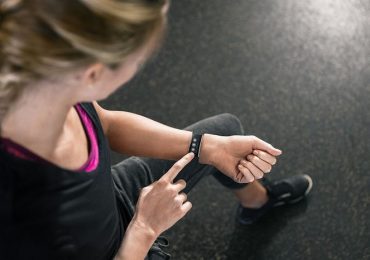
    Microsoft представила новые функции для Microsoft Band

    Microsoft представила новые функции для Microsoft Band

    Сегодня Microsoft анонсировала несколько новых функций для второго поколения фитнес-браслета Microsoft Band. В числе новинок будет и возможность управлять воспроизведением музыки, хранящейся на смартфоне, к которому подключен браслет. На сенсорном дисплее будет отображаться название песни и элементы управления воспроизведением.

    Microsoft представила новые функции для Microsoft Band

    Другая новая функция позволит пользователям быть более активными в течение дня, говорит Microsoft. В частности, речь идет о возможности установить напоминание о необходимости встать и начать двигаться. Для оповещений можно выбрать определенные временные интервалы и дни. Также можно задать период времени, в течение которого напоминаний быть не должно.

    Изменения затронули и плитку Exercise, благодаря которой будет проще отслеживать продолжительность тренировок, количество сожженных калорий и пульс.

    Наконец, узнать о новых функциях в Microsoft Band можно будет с помощью плитки What’s New, которая будет появляться автоматически при выходе новых обновлений. Нажатие на плитку сразу отобразит подробности о новых изменениях.