Рубрики
Безопасность

Ключ безопасности сети

Чтобы WiFi-сеть была защищена от доступа посторонних, был придуман ключ безопасности сети. Он предотвращает несанкционированное соединение с сетью, а также предупреждает перехват трафика (даже если злоумышленник получит его, он не сможет воспользоваться этой информацией, так как она будет надежно зашифрована).

Ключ безопасности сети

Содержание:

  • Что такое ключ безопасности сети
  • Как узнать ключ безопасности сети вай файл
  • Узнаем ключ безопасности сети под Windows
  • Узнаем ключ безопасности сети под Android
  • Получить ключ безопасности в панели управления Роутера
  • Программы позволяющие узнать ключ безопасности

Что такое ключ безопасности сети

В сущности, ключ безопасности сети представляет собой набор символов, при помощи которых шифруется соединение между всеми устройствами, входящими в локальную сеть. Существует два распространенных типа шифрования данных в сетях WiFi – WPA и WPA2. Первый сейчас практически не используется из-за проблем с безопасностью. Однако процесс получения ключа не зависит от типа шифрования.

Прежде чем будет налажено соединение с сетью, между вашим устройством и роутером, роутер потребует правильно ответа на приглашение, коим, собственно, и является ключ безопасности. Говоря проще, ключ безопасности WiFi – это пароль от беспроводной сети.

Изредка может произойти ситуация, когда владелец (или полноправный пользователь) сети, например, забывает пароль от WiFi, в результате теряет к ней доступ (не может подключиться). Но это не проблема. Восстановить доступ очень просто. Часто для этого нужно просто сбросить настройки роутера. Но если по какой-то причине нельзя скинуть конфигурацию маршрутизатора на дефолт (настойки по умолчанию), то можно пойти другим путем.

Как узнать ключ безопасности сети вай файл

Итак, предположим, что был забыт ключ безопасности сети вай фай как узнать его теперь? Способ зависит от того, на какой платформе работает клиентское устройство. Ниже будут рассмотрены две системы – Windows (последних версий) и Android, а также будет описан способ получения ключа из панели управления роутера.

Узнаем ключ безопасности сети под Windows 7/8/10

Операционная система Windows сохраняет информацию обо всех соединениях, которые она когда-либо устанавливала (если, конечно, сам пользователь намеренно не стер эти данные).

Чтобы получить ключ безопасности для WiFi нужно зайти в «Центр управления сетями и общим доступом» (клик по соответствующему значку на панели задач). После этого в отобразившемся списке понадобится найти имя нужной сети, по нему кликнуть, и выбрать в появившемся контекстном меню пункт «Свойства». В открывшемся окошке понадобится поставить галочку в чекбоксе с лейблом «Отображать вводимые знаки» после чего в текстовом поле «Ключ безопасности сети» отобразится искомый пароль.

Узнаем ключ безопасности сети под Android

А теперь рассмотрим другой вопрос: ключ безопасности сети как узнать на Android. Здесь, следует отметить, процесс получения пароля от WiFi несколько сложнее, чем на десктопной Windows.

Через штатный интерфейс системы вытащить его не получится, поэтому понадобится искать ключ в системных файлах. Но здесь есть один нюанс – доступ к ним можно получить только тогда, когда на устройстве получен Root. Метод получения прав суперпользователя зависит от модели устройства (соответствующую информацию можно получить на специализированных сайтах).

Но предположим, что на телефоне/планшете имеется Root. В таком случае дополнительно понадобится установить сторонний файловый менеджер, при помощи которого можно получить доступ к системному разделу. Самым популярным таким приложением является Root Explorer (распространяется бесплатно через Google Play).

После установки понадобится открыть приложение и предоставить ему права суперюзера. Затем нужно перейти в папку, находящуюся по адресу: data/music/wifi. В ней будет присутствовать множество файлов, но пароли от wifi хранятся только в одном из них – wpa_supplicant.conf. Открываем его при помощи любого приложения, которое умеет читать текстовые документы (например, через веб-браузер) и ищем имя нужно сети. Рядом с ним будет присутствовать и искомый ключ безопасности.

Кажется, что сложно, но на деле – не очень. Однако если не хочется искать самостоятельно эти данные, можно воспользоваться специальным приложением и облегчить задачу, но об этом ниже.

Получить ключ безопасности в панели управления Роутера

Чтобы узнать ключ безопасности WiFi в панели управления роутера необходимо для начала соединиться с ним. Для этого узнаем IP-адрес устройства (он, обычно, написан на наклейке, расположенной на дне оборудования). Если его там нет, то с компьютера под управлением Windows вводим команду ipconfig, и ищем «основной шлюз», значение которого и будет являться адресом роутера.

Полученный IP вводим в адресную строку браузера, в приветственном диалоговом окне вводим логин и пароль, и входим в систему. Далее находим вкладку Wireless, и подраздел Wireless Security. Там ищем поле с лейблом PSK Password – то, что в нем написано – это и есть ключ безопасности.

Следует отметить, что название разделов может отличаться в зависимости от модели роутера. Также в панелях некоторых маршрутизаторов, прежде чем появится соответствующие элементы интерфейса, необходимо нажать на «Расширенные настройки».

Программы позволяющие узнать ключ безопасности

Для устройств на андроид в Google Play Market присутствует множество приложений, которые позволяют извлекать информацию о ключах безопасности. И все они, следует отметить, требуют root-прав. Наиболее популярным из них является программа WiFi Pass – она бесплатна, а ее интерфейс очень прост.

После загрузки понадобится запустить ее, а затем предоставить ей требуемые привилегии. Когда это будет сделано, отобразится перечень сетей, к которым устройство когда-либо подключалось. Ищем имя нужного WiFi, и тапаем на иконку с изображением глаза, после чего ключ безопасности отобразится на экране.

Следует отметить, что в списке может и не оказаться нужной сети. Ничего страшного – тап по кнопке со стрелочками в правом верхнем углу экрана обновит список, после чего имя искомого вай фай будет выведено на экран.

Программы для получения ключа безопасности от чужого WiFi под Windows: Самый простой способ получить ключ безопасности от чужого WiFi – это использование приложений перебора паролей (брутфорс). Для Windows самой популярной, заточенной под эти цели, программой является Aircrack-ng, а для Android – WIBR. О том, как ими пользоваться, можно узнать из манулов, которых в Сети огромное множество.

Следует отметить, что применение соответствующих программ является наказуемым со стороны закона.

Рубрики
Безопасность

Как узнать пароль от wifi на телефоне или планшете за 3 минуты!

Многие из тех, кто использует смартфоны не могут жить без wi-fi для выхода в интернет. Это не только удобно, но и совершенно незатратно. Однако скорость соединения намного выше, чем при соединении через покрытие 3G. Достаточно один раз ввести ключ от вай-фай сети, и мобильник, запомнив его, будет каждый раз сам выставлять его при выходе во всемирную паутину. Но что же делать, если смартфон не пропустил вас в интернет из-за того, что пароля? Как возможно узнать свой пароль от wi-fi на смартфоне или планшете?

Содержание:

  • Узнаем свой пароль от wi-fi на андроид или ios
  • Как узнать пароль от уже подключенного wi-fi на андроиде
  • Узнаем чужой пароль от wifi на андроид
  • Узнаем чужой пароль от wifi на ios (iphone)
  • Как узнать ключ шифрования Wi-Fi через телефон или планшет
  • Приложения android позволяющие узнать пароль wi-fi
  • Приложения для ios (iphone) позволяющие узнать пароль от вай фай
  • Узнаем IP адрес WiFi роутера через телефон
  • Как узнать ключ от общественной сети вай фай
  • Где расположен файл с информацией о сети wi-fi?

Как узнать пароль от wifi на телефоне или планшете за 3 минуты!

Узнаем свой пароль от wi-fi на андроид или ios

Чтобы найти свой пароль от вай-фай сети на Android вам потребуется закачать специальное приложение. Оно является менеджером файлов – RootBrowser. Далее, распаковав данное приложение, вы должны войти в папку под именем «data», в ней от вас требуется найти еще одну папку – «misc». Последующей папкой будет нужная нам – «wifi». Там то и можно отыскать файл под именем «wpa_supplicant.conf». Открывайте в любом текстовом редакторе. Там вы сможете увидеть полное перечисление всех подключений, к которым в последнее время подсоединялся ваш телефон либо планшет. Кроме наименований сетей, здесь вы найдёте все нужные вам пароли.

Сложнее обстоят дела с ios. Эта ОС не дает возможности беспрепятственно разузнать пароль своего же вай-фай. Такие данные в ios тщательно скрыты за шифром, и узнать их под силу только профессионалам, но можно пойти на хитрость. Для этого начните раздавать wi-fi со своего мобильника. Зайдите для этого в настройки аппарата и выбрать режим модема. Тогда вы увидите автоматический пароль. Видоизменять его можно в любое время.

Как узнать пароль от уже подключенного wi-fi на андроиде?

Как узнать пароль от wifi на телефоне или планшете за 3 минуты!Бывает и так, что телефон на андроиде когда-то подключался к wi-fi, но пароль от этой сети вы примонить не можете, да и иное устройство к ней подключить не получится. В GoogleMarket вы можете скачать программку под названием «WiFi Key Recovery». Оно автоматически поможет отыскать файл под названием «wpa_supplicant.conf». Программа проанализирует его и выдаст вам данные о нужном пароле. Но чтобы приложение функционировало, на вашем телефоне должны быть выставлены root-права.

Узнаем чужой пароль от wifi на андроид

Чтобы узнать пароль от чужого вай-фай, можно попробовать подобрать нужную комбинацию методом подборки цифр и букв. Многие владельцы роутеров применяют в качестве паролей незамысловатые комбинации, а то и вовсе не меняют заводских настроек. Но существуют специальные приложения для Android, которые упрощают эту задачу. Речь о них пойдет ниже.

Узнаем чужой пароль от wifi на ios (iphone)

Разузнать чей-то пароль от Wi-Fi через айфон также, как и в случае с телефонами на андроиде, можно только с использованием спец приложений для взлома. Иных вариантов узнать пароль от чужой беспроводной сети нет. О специальных приложения для взлома чьего-то пароля речь пойдет ниже.

Как узнать ключ шифрования Wi-Fi через телефон или планшет?

Чтобы разузнать ключ шифрования от Wi-Fi с помощью телефона или планшета, вам потребуется любой файловый менеджер. Он стоит в каждом мобильнике по умолчанию. В нем выбирайте папку «data», далее – папку «misc», а затем – «wpa_supplicant.conf» (файл). Его следует поместить в текстовый редактор. Тогда вы сможете разузнать все, что требуется для выхода в интернет через Wi-Fi, в том числе и ключ.

Какие приложения android позволяют узнать пароль wi-fi?

Одним из наиболее популярных приложений для того, чтобы узнать пароль от вай-фай, для андроид является «Wi-Fi Unlocker». С его помощью можно беспроблемно подключаться к закрытым сетям wi-fi. Отличается удобным интерфейсом и позволяет подключаться к сетям на расстоянии до 1 км.

    • «WiFi Map Pro» — Приложение WiFi Map Pro создано для мобильных устройств с платформой Android. Поможет соединиться с WIFI, зашифрованным паролем. Об установке приложения заранее нужно побеспокоится тем, кто частенько бывает в других странах, или незнакомых городах, ведь бывает там нужно иметь подключение – известить о приезде по мессенджеру, загрузить карту, найти вспомогательную информацию.
    • «Wifi Hack Password» — еще одно приложение для андроид, которое позволит узнать пароль от wi-fi. Это приложение работает за счет подбора паролей. Вам нужно только задать длину пароля, и программа с помощью встроенного словаря сама подберет нужный пароль. Поиск пароля с помощью «Wifi Hack Password» может занять от двух минут до суток.
  • «WiFi Router keygen» — приложение для взлома паролей от вай-фай для андроид. Отличается интуитивно понятным интерфейсом. Приложение работает автоматически, постоянно находясь в поиске ключей шифрования от всех доступных беспроводных сетей.

Приложения для ios (iphone) позволяющие узнать пароль от вай фай

Для того, чтобы беспрепятственно получать доступ к своему или чужому Wi-Fi через iphone, существует приложение «iWep pro». Данное приложение является своеобразным «взломщиком паролей». Оно запрограммировано так, что методом исключения подбирает пароль к сети wi-fi.

  • «Aircrack» — эта программа для поиска пароля от вай-фай работает по принципу мониторирования информации. Она анализирует и перехватывает трафик, проходящий через wi-fi.
  • «NetworkList» — это еще одно приложение, позволяющее узнать пароль от чужой сети вай-фай. Но работать оно будет только в том случае, если вы уже подключались на своем iphone к этой сети, но не можете вспомнить пароль. Данная программа сохраняет все вводимые ранее пароли в скрытой папке.

Как узнать пароль от wifi на телефоне или планшете за 3 минуты!

Узнаем IP адрес WiFi роутера через телефон

Узнать IР адрес роутера, если вы ранее подключались к этой беспроводной сети, можно с помощью смартфона. Для этого вам, как в и описанных выше методах, потребуется использование любого файлового приложения. Они установлены на всех смартфонах по умолчанию. Можно также скачать аналогичную программу в магазине приложений. В приложении вам следует пройти по следующему пути: data-misc-wifi. В последней папке вам следует выбрать файл wpa_supplicant.conf. В нем вы сможете отыскать все зашифрованные данные.

Как узнать ключ от общественной сети вай фай?

Для того, чтобы выйти в интернет через общественную сеть wi-fi потребуется знание ключа безопасности. Чтобы узнать его, воспользуйтесь специализированными приложениями «Wi-FiUnlocker» (для андроид) либо «iWep pro» (для ios). С помощью этих программ вы сможете беспрепятственно получить доступ к общественной беспроводной сети.

Где расположен файл с информацией о сети wi-fi?

В каждой ОС есть папка, которая сохраняет все защитные данные каждой беспроводной сети, к которой вы когда-либо пользовались. На ОС Android данные о сети wi-fi хранятся в файле wpa_supplicant.conf. Его вы можете найти вручную или же воспользоваться специальным проводником программ, установив его на свой смартфон. Можно сделать это с помощью специальной программы «Android Wi-Fi password finder».Этот файл расположен по следующему пути: /data/misc/wifi/wpa_supplicant.con. Найти папку под именем «data» можно с помощью файлового менеджера, установленного на телефоне.

Совет! Для поиска нужных данных о подключениях при помощи смартфона к сети wi-fi используйте специальные программы. Они значительно упрощают процесс нахождения ключа от вай-фай.

Теперь вы знаете, как узнать пароль от wifi на телефоне. В этом нет ничего сложного. Более того, проявив немного терпения, вы сможете узнать пароль не только от своей, но и от чужой беспроводной сети.

Рубрики
Безопасность

Как разблокировать телефон если забыл графический пароль

В качестве самого простого метода защиты своего смартфона от посторонних глаз (а иногда и рук), обычная блокировка системы является универсальным вариантом. Как не крути, но угадать заданную комбинацию цифр практически невозможно, но подобная защита может обернуться и против самого хозяина устройства. Пароли к телефонам забываются настолько часто, что существует целый набор возможных методов его обхода, актуальных как для всех устройств на базе Андроид, так и для смартфонов от конкретных производителей.

Как разблокировать телефон если забыл графический пароль

Содержание:

  • Как разблокировать телефон Леново
  • Как разблокировать Самсунг
  • Разблокируем графический пароль на Сони
  • Как разблокировать телефон LG
  • Как разблокировать Fly
  • Как убрать (снять) графический ключ с андроида
  • Как взломать графический ключ на телефоне или планшете
  • Как разблокировать телефон если забыл числовой пароль
  • Программы для разблокировки телефонов
  • крайний 100% способ сбросить пароль
  • Как предотвратить случайную блокировку телефона

Как разблокировать телефон, если забыл графический пароль

Как разблокировать телефон Леново – в качестве универсального метода, который подходит почти под любое устройство можно назвать вход в личный аккаунт Google. Если подключение к сети есть – графический ключ можно будет или сразу же изменить или убрать полностью. В отличие от других конкурентов, Леново не имеет простых и доступных инструментов для возможности снять графический ключ, то, конечно же, плохо. Если он забыт – придется воспользоваться или услугами мастерской, или разблокировать через обычный сброс настроек в режиме «Recovery» (об этом смотрите в разделе о «взломе» немного ниже).

Как разблокировать телефон Самсунг — этот же производитель подготовлен к подобным ситуациям заметно лучше и предлагает даже специальную программу на персональный компьютер. Если зайти в свой Google аккаунт также не удалось – скачайте программу «Samsung @ home» или «Kies» (на более старых устройствах). После подключения устройства через кабель USB – оно автоматически будет найдено и в окне утилиты появится полный доступ ко всем файлам смартфона, его системе и всему что там есть. С помощью специального пункта о сбросе графического пароля – смартфон автоматически будет разблокирован.

Разблокируем Сони – есть сразу два возможных решения подобной проблемы: с помощью специального кода или программы. Обратите внимание, что код позволяет всего за несколько секунд обойти блокировку без любых лишних махинаций, но работает только на устройствах серии Xperia.

Для этого повторите следующие действия: нажмите на клавишу «Экстренного вызова» — введите код «#*#7378423#*#» — выберете из появившегося меню пункт «Service Test». В полученном списке действий нажмите на «NFC», а затем сразу и на «NFC Diag Test», которое запустит самую обычную диагностику устройства и после неё, саму систему (без графического пароля).

Если ничего не получилось или устройство принадлежит к другому семейству придется скачать приложение «PC Companion» — схожую по принципу с «Samsung @ home».

Как разблокировать телефон LG – здесь всё в разы сложнее и никакой программы для сброса графического ключа не предусмотрено. Вместо этого, на подобии устройств от Сони они имеют специальные коды, которые, в прочем, меняются для каждой новой модели. Самостоятельным решением подобной проблемы может быть только сброс всех настроек и файлов, что неудобно, обидно, но необходимо. В противном случае придется посетить мастерскую или прибегнуть к посторонним программам на ПК.

Как разблокировать Fly – существует всего один возможный вариант действий: позвоните на свой же заблокированный телефон и поднимите трубку. Во время «разговора» с помощью клавиши «Home» выйдите в меню устройства – «настройки» и там выключите защиту графическим ключом. Такой способ может сработать с вероятностью 50 на 50, а если ваш смартфон этого не позволяет – поможет только сброс.

Как убрать (снять) графический ключ с андроида

Если смартфон всё же разблокирован, но есть необходимость снять графический код – сделать это можно в «настройках безопасности». В случае блокировки – придется перейти в режим «Recovery» и произвести сброс пользовательских настоек (откат). Не путайте с пунктом «hard reset», удаляющим абсолютно все данные, обычный откат настоек не повредит никакой информации, но позволит настроить телефон с чистого листа.

Как перейти в режим «Recovery»: выключить смартфон – зажать одновременно клавишу увеличения громкости и включения. Управление производится клавишами регулировки громкости и кнопкой «Home» (не сенсором).

Совет: Если сброс ничего не дал и настройки не «откатились» к началу – достаньте из устройства симкарту, SD карту и попробуйте процедуру заново.

Как взломать графический ключ на телефоне или планшете

С подобной махинацией поможет специально подготовленный архив «Gest.zip», который можно скачать по ссылке: https://www.dropbox.com/s/upxad2wcgaf2udg/GEST.zip. Он поможет взломать графический ключ, но перед тем как разблокировать устройство – его придется «обновить». Переименуйте архив в «update.zip» и перейдите в уже упомянутый режим «Recovery». В нём перейти в пункт «Install zip from SdCard» и перепрошить этим файлом свою систему. Обратите внимание, что сам графический ключ останется, но теперь система будет считать верным любой код (неважно какой).

Как разблокировать телефон если забыл числовой пароль (ключ)

Ситуация ровным счётом идентичная. Для того чтобы исправить подобное происшествие существует три возможных действия:

  • Воспользоваться специальными программами на ПК;
  • Перепрошить устройство;
  • И сбросить все настройки к начальному состоянию.

Обратите внимание, что модель самого устройства здесь особой роли не играет (только на наличие ПО) и другими методами с забытым ключом не справиться.

Программы для разблокировки телефонов

Кроме официальных и уже упомянутых программ, предназначенных строго для смартфонов определенного семейства, есть целый ряд и неофициальных. Среди них стоит попробовать такие как:

Adb — программа работает строго через скрипт, в котором нужно прописать такие команды как:

  • update system set value=0 where name=`lock_pattern_autolock`;
  • Затем: update system set value=0 where name=`lockscreen.lockedoutpermanently`;
  • Дальше: .quit
  • И adb reboot.

Если ничего не помогло – то программы не подходят для вашего случая и смотрите следующий раздел.

AROMA Filemanager – ставится не на ПК, а прямо на устройство. Зайдя в приложение с режима Recovery можно просто удалить файл «GESTURE.KEY», что также может помочь.

Если нечего не помогает — крайний 100% способ сбросить пароль

Если ни один вариант не подошел – придется пойти на крайние меры. Зайдите в режим «Recovery» используя указанную ранее комбинацию клавиш, после чего вместо обычного «Reset» выбрать «Hard Reset». В результате устройство очиститься полностью, включая настройки, пользовательскую информацию, контакты и даже загруженные в смартфон медиафайлы. Это будет совершенно пустое устройство.

Как предотвратить случайную блокировку телефона

Перед тем как взломать графический ключ можно просто попробовать предотвратить само его включение. В любом смартфоне предусмотрен целый ряд инструментов, которые сами определяют, когда устройство должно быть заблокировано, а когда нет. Например, для того чтобы смартфон не блокировался – отключите такую функцию в пункте о настройках дисплея и т.д. ( все пункты настойки графического ключа находятся в пункте «безопасность» и даже если Вы несколько раз случайно ввели неправильный код – делать это можно до бесконечности).

Ну и последний совет: выбирайте удобный код, который можно повторять даже машинально. Его намного сложнее забыть, а точнее почти невозможно.

Рубрики
Безопасность

Как подключиться к wifi не зная пароля

Многие из нас задаются вопросом — как подключиться к wifi не зная пароля? На любое действие всегда можно найти противодействие. Это касается и запароленных сетей wi-fi. Способы защиты становятся сложнее, но с ними эволюционируют и способы благодаря которым эту защиту можно обойти. Сегодня мы научим вас подключиться к wifi не зная пароля!

Как подключиться к wifi не зная пароля

Содержание:

  • 3 варианта подключится к wi-fi не зная пароля
  • Подбор пароля от wi-fi
  • Перехват и взлом пароля от wi-fi
  • Фишинг. Получаем пароль от wi-fi путем подлога
  • Почему не стоит пользоваться чужим wifi
  • Программы помогающие подключиться к wifi не зная пароля

3 варианта подключится к wi-fi не зная пароля

На практике существует 3 основных подхода к получению чужого пароля от wi-fi — это подбор пароля, получение пароля при помощи фишинга и перехват. Далее мы рассмотрим 3 наиболее распространенных варианта взлома чужого wi-fi.

Внимание!!! Перед взломом wi-fi, обязательно убедитесь, что она не принадлежит государственным и финансовым учреждениям (полиции, церии, коммунальным предприятиям, банкам), взлом такой сети может повлечь за собой уголовную ответственность.

Подбор пароля от wi-fi

Взломать чужой wi-fi путем подбора пароля возможно! Для начала, вам стоит попробовать самые очевидные варианты комбинаций, такие как например: 12345678, 87654321, qwerty и т.д. Хотя это и самый банальный способ, но как показывает практика такие пароли встречаются довольно часто, многие пользователи особо не напрягаются при установке пароля и вводят самые простые значения (чтобы не забыть).

Если такой вариант не сработал, то можно попробовать специальные программы, которые подберут пароль автоматически, например — WiFICrack. Программа эта совершенно бесплатная и помогает получить пароль в большинстве случаев.

Внимание! WiFICrack рассчитан под работу с Windows 7!

Пошаговая инструкция:

  1. Для начала, запускаем файл WifiCrack.exe.
  2. Ставим галочку на сетях которые необходимо взломать.
  3. Жмем Next.
  4. Далее, подгружаем файл со словарем, который можно найти в архиве с программой. Чтобы его подключить нужно отметить файл соответствующей галочкой.
  5. Когда все готово можно нажать старт.
  6. Если WifiCrack все же сумеет подобрать пароль, то по окончанию работы в каталоге программы появится файл под названием Good.txt. В нем будут содержаться названия взломанных сетей и пароли к ним.

Перехват и взлом пароля от wi-fi

Ещё один действенный способ взлома – это перехват и дешифровка дынных. Операция эта довольно сложная и требует от пользователя высокого уровня знаний в компьютерных технологиях, а так же специальное программное обеспечение. Данный способ заключается в следующем: запрос на подключение от вашего устройства (смартфона или ПК), поступает к роутеру, даже если подключиться не удалось, роутер продолжает обмениваться данными с вашим устройством. И в этих данных содержится пароль от роутера. Выходит, что если эти данные перехватить и расшифровать, то можно узнать пароль.

Airslax – это операционная сеть (программа) разработанная специально для взлома и перехвата данных с беспроводных сетей с защитой wep/wpa.

Пошаговая инструкция:

  1. Распаковываем скачанный архив на флешку.
  2. Запустите файл bootinst.bat.
  3. После завершения загрузки у вас будет иметься уже готовая загрузочная флешка.
  4. Нажмите комбинацию Alt+F1, в появившемся меню выберите пункт AiroScript.
  5. Выбираем из списка беспроводной адаптер, который необходимо взломать. Если высвечивает только одно устройство, то нажимаем клавишу 1 + Enter. Если более тогда нужно выбрать подходящий вариант из предложенного списка.
  6. Выбираем из списка команд режим «Автомат», программа проведет автоматический подбор паролей WEP и перехват хендшейков WPA-сетей.

Подключились к wifi? Посмотрите кто подключен к данному Wi-Fi кроме Вас!

Фишинг. Получаем пароль от wi-fi путем подлога.

Фишинг – это когда владельца роутера путем различных обманных трюков заставляют выдать пароль.

Зачастую фишинговые атаки осуществляются через социальные сети или электронную почту, но в случае когда нужно узнать пароль именно от Wi-Fi, даже самый наивный посчитает странным просьбу сообщить пароль от сети в электронном письме. Чтобы провести атаку более успешно, можно заставить пользователя подключится к искусственной, созданной вами точке доступа с таким же именем как и оригинал.

Вначале происходит так называемый «тюнинг» вашего компьютера, проходит настройка HTTP- и HTTPS, а так же поиск различных беспроводных интерфейсов которые чаще всего представлены сетями wlan0 и wlan1, затем происходит переключение одного из этих интерфейсов, он переходит в режим мониторинга и в последствии выводит дополнительные IP-адреса при помощи служб DHCP. Впоследствии, программа выводит на экран список точек доступа жертвы, одну из них можно выбрать для атаки.

Wifiphisher – это программа для автоматизации фишинговых атак через сеть Wi-Fi.

Процесс фишинга с Wifiphisher:

  1. Отключите клиентов от настоящей точки доступа.
  2. Далее произойдет автоматическая настройка Wi-Fi адаптера в режим «точка доступа», имя и сетевой адрес будут скопированы.
  3. Затем произойдет автоматическая настройка DHCP сервера.
  4. Программа выдаст «жертве» страницу замаскированную под обновление прошивки точки доступа где и будет впоследствии введен пароль от сети.

Помимо автоматического режима, у Wifiphisher имеется текстовый интерфейс для оператора.

Почему не стоит пользоваться чужим wifi

В подключении к чужому wi-fi есть только моральный аспект, если вы считаете, что так делать плохо то просто не делайте! В других же случаях вычислить вас практически невозможно. Допустим, что 80% пользователей даже не будут смотреть кто подключен к их wi-fi, 10% посмотрят, но ничего не поймут, а остальные 10% найдут и заблокирую все устройства, которые были подключены к сети незаконно. Вашего адреса в подключениях нет, есть только IP, он не говорит ни о чем, МАС адрес тоже не может выдать ваше месторасположение и имя вашего устройства.

Из этого можно сделать вывод, что самое страшное что может произойти если вас все же обнаружат – это блокировка подключения, то есть с вашего устройства подключиться уже не получится. Подключаться или нет к чужому wi-fi – это решение каждого.

Программы помогающие подключиться к wifi не зная пароля

Резюмируем список программ для подключения к wi-fi не зная пароля:

  1. Wifiphisher — эта программа здорово упрощает фишинг. Быстрая автоматизации фишинговых атак через сеть Wi-Fi — основной конек данного софта.
  2. Airslax — программа разработанная специально для взлома и перехвата данных с беспроводных сетей с защитой wep/wpa.
  3. WifiCrack — Бесплатная программа для подбора паролей к wi-fi сетям. Программа адаптированная под работу в среде Windows.
Рубрики
Безопасность

Как запаролить папку в windows?

Если у вас есть необходимость защитить определённые личные данные, вы, конечно, можете поставить пароль во время загрузки операционной системы или создать новую учётную запись с откорректированными правами. Но зачастую в защите нуждается лишь небольшая часть вашей информации. Потому многие пользователи ищут ответы на вопросы о том, как запаролить папку на компьютере.

Содержание:

  • Установка пароля при помощи архиватора
  • Установка пароля при помощи спец. программ
  • Установка пароля при помощи bat-скрипта

Самым очевидным способом будет просто её скрыть, но это не самый удачный вариант. Как только в настройках будет включена функция отображения всех скрытых файлов, папку сразу увидят. Так что поступать таким образом не стоит, если вам действительна важна сохранность файлов.

Удивительно, но в Windows нет возможности устанавливать пароли на папки. Придётся использовать стороннее программное обеспечение. Нужно учитывать, что такой подход отнюдь не защитит папки, к примеру, от удаления или переноса, так что будьте внимательны.

Самыми распространёнными вариантами установки пароля являются программы архиваторы, специально разработанные утилиты и bat-скрипты. Чтобы узнать подробнее о том, как запаролить папку в Windows, рассмотрим в общин чертах каждый из этих способов.

Установка пароля при помощи архиватора

Изначально архиваторы создавались для того, чтобы можно было упаковать один или несколько файлов в архив, при этом имея возможность сжать итоговый объём занимаемой информации. Но, помимо этого, данные программы можно использовать для того, чтобы установить пароль на необходимую папку с данными. Наиболее подходящими вариантами будут WinZip, WinRar, Hamster Free ZIP Archiver и 7-Zip.

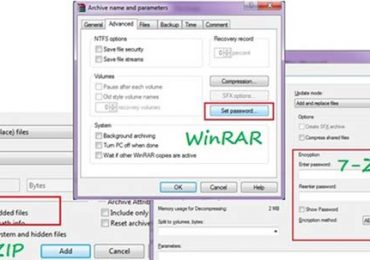
Разберём установку пароля в Windows на примере программы Winrar:

1. Установите программу Winrar на свой компьютер.

2. С помощью правой кнопки мыши откройте контекстное меню необходимой паки и выберите в нём пункт «добавить в архив».

3. Далее вы увидите окно «имя» и «параметры архива». Прощёлкав различные вкладки, вы сможете менять вид сжатия и многие другие параметры, но не стоит тратить на это время, ведь нам нужно только установить пароль.

4. Найдите во вкладке «дополнительно» кнопку «установить пароль»

5. В окне «ввод пароля» можете ввести его ввести. Предварительно рекомендуется нажать галочку «показывать пароль», чтобы вы были уверены в том, что всё правильно. Если вы хотите, чтобы файлы поменяли после этого название, то можете установить галочку в пункте «шифровать имена файлов». Далее нажмите ОК.

6. После этих действий окно поменяет название на «архивация с паролем». Нажмите ок, и вы получите архив, для открытия которого понадобится ваш пароль.

В свою очередь, если вводить неправильный пароль, то доступа к файлам вы не получите.

Как запаролить папку в windows?

Установка пароля при помощи специальных программ

Подобного рода утилиты прибегают к использованию шифрования элементов. Даже если эти программы удалить, файлы останутся под замком. Кроме того, у вас есть возможность установить пароль на вход непосредственно в сами программы, ещё более обезопасив данные. Используя приложения Anvide Lock Folder или Flash Crypt, можно легко разобраться как запаролить папку.

Рассмотрим установку пароля на примере Flash Crypt:

1. Установите программу Flash Crypt на ваш компьютер.

2. На необходимой папке вызовите контекстное меню, и там выберите пункт «protectwithflashcrypt».

3. В появившемся окне нужно ввести дважды свой пароль, который должен составлять не менее 4 знаков. Остальные поля не меняйте, после чего нажмите «protect».

4. После процесса шифровки на папке появится значок Flash Crypt. При вводе правильного пароля, папка расшифруется, и вы получите доступ к данным.

Установка пароля при помощи bat-скрипта

Данный метод является самым небезопасным, так как просто использует простое скрытие папок в Windows. Пользователь, который понимает, как включить просмотр скрытых данных, легко получит доступ к информации. Так что данный вариант подойдёт только тем, кто уверен в неопытности того, кто может искать скрытые папки.

Чтобы начать процесс шифрования, создайте файл в блокноте и скопируйте туда скрипт:

:lable

cls

set /p disk_flash=»Vvesti buky flash drive: »

cd /D %disk_flash%:

if %errorlevel%==1 goto lable

cls

cd /D %disk_flash%:

del *.lnk /q /f

attrib -s -h -r autorun.*

del autorun.* /F

attrib -h -r -s -a /D /S

rd RECYCLER /q /s

explorer.exe %disk_flash%:

После этого нужно поменять тип файла, для этого поменяйте расширение с txt на bat, после чего он будет готов к использованию. Суть работы скрипта такова:

  • Во время первого нажатия будет создана папка с именем «Papka», куда вам нужно будет скопировать все необходимые данные.
  • После второго нажатия будет роздана папка «Secretno», которая сразу будет скрытой.
  • При следующих нажатиях вам будет предложено ввести пароль. При неправильном вводе скрипт закрывается, и нужно вводить его ещё раз.
  • После ввода правильного пароля, папка станет видна и будет иметь название, как в первом пункте.

Также имейте в виду, что вместо MOI-PAROL можно использовать любой пароль по вашему желанию.

Таким образом, вам стали известны основные способы установки паролей. Теперь осталось лишь выбрать подходящий. Самыми безопасными вариантами будут программы-архиваторы или специальные приложения.

Рубрики
Безопасность

Как восстановить флешку

Флеш-карты уже давно зарекомендовали себя как надежный и компактный носитель информации, но даже они иногда выходят из строя. К счастью, в большинстве случаев — все проблемы с флешками можно решить самостоятельно на программном уровне, при помощи специальных утилит. В данной статье мы подробно расскажем как восстанавливать флэшки от различных производителей (таких как transcend, kingston, silicon power и т.д.) не прибегая к помощи дорогостоящих сервис-центров — в домашних условиях.

Содержание:

  • Почему компьютер не видит флешку?
  • Восстанавливаем файловую систему флешки
  • Sandisk — Восстановление флешки
  • Программы для восстановления usb флешек

Что могло случиться с флешкой, почему компьютер её не видит?

Проблемы, из-за которых ноутбук или компьютер не обнаруживает флешку, могут быть абсолютно разными. Восстановление флешек может понадобиться по следующим причинам:

— USB-порт на передней грани системного блока не подключён.

Главная причина всех проблем. Зачастую пользователи вставляют флешку в порт, который находится спереди компьютера, ведь это достаточно удобно. Но бывают ситуации, когда при сборке этот порт по невнимательности не подключают к материнской плате. Итогом будут нерабочие разъёмы спереди — как USB-порт, так и, к примеру, вход для наушников.

— Неисправная флешка.

Вторая по «популярности» причина. Флешки тоже имеют свой срок действия, после которого они неизбежно ломаются. Основной проблемой является перегорание.

— Вирус.

К сожалению, в наше время полностью избежать заражения практически невозможно. При копировании данных с компьютера, содержащего вирус, ситуация может развиться двумя путями:

а) не видно содержимого флешки;

б) не видно самой флешки.

Как восстановить флешкуЕщё возможен вариант, что заражённый компьютер просто не будет обнаруживать флешку.

— Проблема с драйверами.

Крайне редкая проблема, но всё равно стоит проверить такую вероятность.

— Конфликтование различных файловых систем.

Бывают случаи, когда на флешке инсталлирована файловая система FAT, а на ноутбуке или компьютере — NTFS. Данные файловые системы могут конфликтовать, в следствии чего компьютер не будет видеть флешку.

— Неработающий порт USB.

Есть вероятность того, что неисправен порт, в который она подключена, а не флешка.

Как восстановить файловую систему флешки?

Однажды ваша флешка может перестать работать, и при попытке открыть содержимое вы увидите сообщение «Нет доступа. Файл или папка повреждены. Чтение невозможно». В таком случае у вас не будет возможности скопировать данные с неё или сделать что-либо другое.

Если вы откроете Мой компьютер и вызовете контекстное меню флешки, то увидите, что файловая система будет необычная RAW, а не знакомые FAT или NTFS.

Восстановление usb флешки можно совершить с программой MiniTool Power Data Recovery. В бесплатной версии пользователь имеет возможность восстанавливать файлы размером до 1 гигабайта.

После того, как вы запустите программу, выберите диск и файлы, с которого вы собираетесь восстанавливать файлы. Следует выбрать флешку. MiniTool Power Data Recovery покажет все папки и файлы, находящиеся на ней. Выберите все файлы, которые следует восстановить, и нажмите голубую кнопку Save Files. Утилита уточнит, куда следует сохранить восстановленные файлы и ещё раз попросит вас не записывать снова данные на ту же флешку, с которой происходит восстановление.

Как восстановить флешку

После этого будет осуществляться копирование. Длительность процесса будет зависеть от размеров и количества файлов.

После завершения операции вы увидите соответствующее информационное сообщение.

Проверьте все данные на читабельность. Если всё прошло успешно, отформатируйте флешку и скопируйте данные на неё.

Восстановление флешки при помощи sandisk

Американское предприятие SanDisk в первую очередь известно тем, что оно производит карты памяти для различной электроники: фотоаппаратов, плееров, телефонов. Оно занимает немалую часть этой ниши и владеет большим количеством различных разработок и патентов. К примеру, карты памяти формата CompactFlash были разработаны именно сотрудниками компании SanDisk. Формат же SD был разработан совместно с Matsushita Electric и Toshiba.

Параллельно с картами памяти производятся также быстрые и удобные флеш-накопители. Их отличительной чертой является яркий дизайн с чёрно-красными элементами. Скорее всего, вам никогда не понадобится проводить восстановление флешки Sandisk. Компания производит очень надёжные чипы памяти, но никакая электроника не застрахована от возникновения различных ошибок вследствие частого использования, скачков напряжения и неправильной эксплуатации.

Как восстановить флешку

Часто вы можете встретить ошибки, связанные с записью-чтением, неправильным определением устройства, определением неверного объёма памяти, наличием битых блоков и прочих неисправностей, который характерны для всех накопителей такого класса. Решить их можно с помощью специально разработанной программы для ремонта и восстановления флеш-накопителей SanDisk. Она была разработана как раз для подобных случаев. Шанс на восстановление данных, пусть и не 100%, но достаточно велик.

Никаких дополнительных утилит и инструкций вам не понадобится. Нужно просто подключить флешку, скачать прогу для восстановления флешки, и запустить её.

При верном подборе программ для ремонта, можно починить практически любой флеш-накопитель. SanDisk — один из самых надёжных производителей, поэтому с ним вам нечасто придётся думать о неисправностях.

Программы и утилиты для восстановления usb или микро сд флешек

Наиболее эффективными и популярными программами для восстановления флешек формата micro sd.

  • CardRecovery;
  • Auslogics file recovery;
  • R.saver;
  • Pandora Recovery;
  • DMDE;
  • Hetman Uneraser;
  • MiniTool Power Data Recovery;
  • Hetman File Repair;
  • Smart Image Recovery;
  • SoftOrbits Flash Drive Recovery;
  • Magic Uneraser;
  • Stellar Phoenix;
  • WinHex;
  • RS File Recovery;
  • ФотоДОКТОР;
  • Starus File Recovery;
  • Back2Life.

Основные утилиты для восстановления флешки:

  • Программу от производителя для восстановления флешки Silicon Power;
  • Adata;
  • D-Soft Flash Doctor;
  • Chip Genius.

Последние три отлично подойдут для восстановления флешек Kingston.

Рубрики
Безопасность

Вред WiFi для здоровья — детальный разбор

Современный человек в крупных городах на столько привык к новомодным гаджетам и к постоянному «контакту» с интернетом, что порой даже не задумывается о возможном вреде «новинок». Одной из «незаметных» проблем является уже знакомый каждому wi-fi сигнал, который покрывает уже более 70% территории крупных городов. Сегодня мы разберемся в возможном вреде от вай фая для человеческого организма.

Вред WiFi для здоровья — детальный разбор

Содержание:

  • Что из себя представляет Wi-Fi сигнал
  • Чем вреден вай фай
  • Возможные последствия воздействия вай фай сигнала
  • Контраргументы или почему вай фай безвреден
  • Официальная позиция Минздрава и ВОЗ
  • Уменьшаем вред от вай фай

Что из себя представляет Wi-Fi сигнал

Вай фай — это электромагнитный сигнал, беспроводная технология, которая обеспечивает взаимодействие (передачу информации) различных устройств по каналу радиосигналов с определенной частотой.

Чем вреден вай фай или влияние Wi-Fi сигнала на организм человека

Вопрос о том, вреден ли вай фай, можно отнести к категории вопросов, есть ли жизнь на Марсе? Никто со стопроцентной уверенностью не может утверждать ни то, ни другое, так как нет точных данных об этом. Решение принимает для себя каждый лично. Мы лишь попробуем разобраться, в чем возможная опасность вай фая.

Говоря о такой проблеме, как вред Wi-Fi, следует рассматривать опасность не в самом сигнале, а в степени его мощности. Если цель источника — передавать сигнал на большие расстояния, то и его мощность должна быть намного выше, чем у стандартного роутера, который устанавливается в небольшом офисе или квартире.

Сигнал вай фая, как и любое электромагнитное излучение в любом случае пользы не приносит организму человека, опять же, всё зависит от его мощности. Иными словами, можно сказать, что вай фай вреден «в большом количестве».

Возможные последствия воздействия вай фай сигнала (радиоволн)

Детский организм наиболее подвержен любому негативному влиянию извне, в том числе электромагнитным излучениям. Специалисты, выступающие против использования Wi-Fi в среде детей, аргументируют свои опасения тем, что у ребёнка более тонкая черепная кость, а также не совсем сформировавшаяся нервная система. По их мнению, негативное влияние беспроводных технологий могут вызвать у детей снижение моторики, ослабления внимания и ухудшение памяти.

Не слишком лояльны медики и в отношении влияния Wi-Fi на здоровье мужчин, в частности, на уровень потенции и качество спермы. Считается, что мощный радиосигнал может повлиять на клетки, способствовать их сближению и увеличению внутриклеточной температуры. Научных доказательств данной теории нет, но опасения специалистов не всегда беспочвенны.

Контраргументы или почему вай фай безвреден

В обычной жизни мы сталкиваемся с радиоволнами довольно часто, даже не задумываясь об этом. Телевизоры, радио, мобильные телефоны — всё это устройства, которые принимают радиосигналы, поэтому роутер, ноутбук или другой гаджет, оснащённый вай фай модулем — далеко не единственный источник такого воздействия.

Научные физические данные заключаются в том, что мощность вай фай роутера чаще всего составляет 63 милливатта. Для сравнения можно привести тот факт, что мощность мобильного телефона в момент беседы — 1 ватт, что в десятки раз сильнее мощности Wi Fi, тем более, что роутер находится гораздо дальше от нашего тела, чем мольный телефон.

Официальная позиция Минздрава и Всемирной Организации Здравоохранения

В отличие от ситуации с мобильной связью, официального заключения органов здравоохранения о бесспорном вреде вай фая на сегодняшний день нет. Вместе с тем, большинство медиков рекомендует по возможности самостоятельно принимать меры по уменьшению воздействия на организм электромагнитного излучения, в том числе сигнала Wi-Fi.

Кстати, ВОЗ рекомендовала по-возможности не развертывать и не использовать wi-fi в начальных и средних школах.

Уменьшаем вред от вай фай

Как известно, мощность сигнала падает пропорционально расстоянию — чем дальше человек находится от источника сигнала, тем меньше будет степень его воздействия на организм. С целью уменьшения вреда от вай фая рекомендуется не устанавливать вай фай роутер непосредственно возле местонахождения людей.

Резюмируем все рекомендации:

  1. Устанавливайте роутер в не жилых помещениях.
  2. Отключайте роутер на ночь.
  3. Не подпускайте к роутеру детей и беременных женщин.
  4. Держите приемник/передатчик wi-fi сигнала по дальше от себя.
  5. Старайтесь не передавать большие объёмы информации через wi-fi без особой надобности.
  6. По-возможности не покупайте роутеры повышенной мощности сигнала.

Если вы всерьез решили оградить себя от wi-fi излучения логичным будет идти до конца и первым-наперво отказаться от использования мобильного телефона и микроволновой печи.

Рубрики
Безопасность

Что такое брандмауэр

Брандмауэр (или Firewall) – это программный комплекс, который служит для защиты компьютера от взлома хакерами, а также всевозможных вирусов и «троянов». Благодаря данной системе повышается степень безопасности работы в сети и отражаются многие атаки на компьютер за счёт фильтрации некоторых информационных пакетов. Именно поэтому настоятельно рекомендуется не отключать брандмауэр. Если пользователя не устраивает стандартный брандмауэр, то его в любой момент можно поменять на сторонний. Однако полностью отключать его весьма опасно.

Что такое брандмауэр

Firewall отслеживает и блокирует все потенциально опасные подключения, тем самым эффективно защищая личные данные пользователя. Но не стоит путать брандмауэр с антивирусными приложениями, которые предназначены для борьбы с угрозами, уже расположенными на компьютере или на съёмных носителях. Против сетевых атак антивирусы бессильны. А что такое брандмауэр и чем он занимается? Он не следит за тем, какие действия выполняются на самом компьютере (разумеется, если не передаётся информация в сеть). Главной задачей брандмауэра является наблюдение именно за сетевым трафиком. Только совместное использование антивируса и firewall может гарантировать полную безопасность компьютера.

Содержание

Для чего нужен брандмауэр

Брандмауэр на компьютере должен выполнять следующие задачи:

  • Отслеживать все подозрительные соединения. Некоторые программы с компьютера могут пытаться отправить определённые данные в интернет, а также получить из него ту или иную информацию. Иногда это почтовая программа (Outlook Express), мессенджер (ICQ, MSN) – в этом случае всё нормально, но если совершенно неизвестная пользователю программа или приложение вдруг пытается самостоятельно наладить контакт со всемирной сетью – можно с высокой долей вероятности утверждать, что это «троян».
  • Блокировать все порты, ненужные для работы, и анализировать трафик, идущий через открытые порты. При помощи портов компьютер общается с Интернетом. Через них же производятся атаки на ПК. Firewall должен защищать эти порты, предупреждая пользователя обо всех подозрительных попытках проникновения.
  • Наблюдать за выполняемыми или запускаемыми программами. Если программа запускается в первый раз, то брандмауэр запоминает её данные. И когда во время очередного запуска вдруг выяснится, что программа изменилась, firewall должен предупредить об этом пользователя (если он настроен должным образом).

Как показывает статистика, компьютер, на котором не установлен брандмауэр и который находится в интернете, остаётся незаражённым максимум пару минут. По истечении этого времени пользователь непременно получит порцию вредоносных программ.

Брандмауэр Windows

В операционной системе Windows есть встроенный брандмауэр и он обладает достаточно большим количеством функций, хотя его интерфейс не совсем удобен.

В Windows встроен расширенный интерфейс настройки брандмауэра, в котором можно создать для него дополнительные правила. Например, блокировать соединение с интернетом определённых программ или позволить приложению связываться только с конкретными адресами.

Пользователь может использовать программу стороннего производителя для расширения функции брандмауэра Windows, тем самым заставляя его каждый раз запрашивать разрешение при попытке новой программы соединиться с интернетом. Среди программ, которые успешно работают в паре с брандмауэром, можно выделить Windows Firewall Control.

Рассмотрим на примере операционной системы Windows 10, как производятся основные операции со встроенным брандмауэром. Во всех последних версиях Windows эти действия практически идентичны.

Включение и отключение брандмауэра Windows

Для включения или отключения брандмауэра Windows необходимо зайти в «Панель управления > Система и безопасность > Брандмауэр Windows > Включение и отключение брандмауэра Windows». А потом для разделов «Параметры для частной сети» и «Параметры для общественной сети» нужно переместить указатель в положение «Включить брандмауэр Windows», и подтвердить действие нажатием кнопки «Ok».

Также вы можете открыть настройки брандмауэра в «Панели управления» при помощи команды «firewall.cpl». Для этого нужно открыть меню «Выполнить» при помощи комбинации клавиш Win+R, ввести команду «firewall.cpl» и нажать на кнопку «Ok».

Добавление исключений

Если Брандмауэр Windows блокирует работу нужного вам приложения, то вы можете добавить его в список исключений. Делается это следующим образом:

  • Открываем «Панель управления > Система и безопасность > Брандмауэр Windows > Разрешение взаимодействия с приложением или компонентом в брандмауэре Windows».
  • Нажимаем кнопки «Изменить параметры» и «Разрешить другие приложения».
  • Дальше откроется окно, для поиска требуемого приложения. Здесь нужно нажать «Обзор».
  • Выбираем нужное приложение и подтверждаем действие нажатием кнопки «Добавить».
  • Добавленная программа появится в списке разрешённых программ и компонентов. Напротив неё нужно установить галочки в пунктах «Публичная» и «Частная» сеть.

После выполнения описанных выше действий не забудьте сохранить настройки нажатием на кнопку «Ok».

Рубрики
Безопасность

Полное удаление антивируса ESET NOD32 с компьютера

Антивирус ESET NOD32 является лучшим продуктом в своем классе. Он прост в использовании и, конечно же, хорошо защищает от многочисленных угроз, угрожающих безопасности компьютера.

Иногда возникают случаи, когда антивирус необходимо удалить, (например, для установки другого ПО), при которых многие пользователи сталкиваются с рядом определенных проблем.

Полное удаление антивируса ESET NOD32 с компьютера

Разработчики ПО защищают не только ваш ПК, но и свой продукт от вирусных угроз, ведь современные вирусные программы могут удалять антивирус с компьютера без ведома пользователя. Чтобы избежать этого, разработчики предусмотрели возможность удаления программы только при использовании конкретных способов.

Стандартные методы ОС

Многие задаются вопросом, как удалить антивирус eset nod32 с компьютера.

Можно попытаться сделать это стандартным методом операционной системы Windows:

  • заходим в «Панель управления»;

    Полное удаление антивируса ESET NOD32 с компьютера

  • затем выбираем пункт «Программы и компоненты»;

    Полное удаление антивируса ESET NOD32 с компьютера

  • далее в списке установленных программ необходимо найти «ESET NOD32»;
  • кликнуть по программе правой кнопкой мыши и выбрать функцию «Удалить».

После проделанных действий на экране появится деинсталлятор. Пользователю необходимо следовать указаниям, позволяющим произвести удаление программы. Если во время деинсталляции продукта возникли ошибки, то необходимо произвести удаление ПО другими методами.

Возможные ошибки и способ их решения

Во время удаления антивируса «ESET NOD32» могут возникать различные ошибки, что приводит к сбою удаления ПО.

Распространенные ошибки во время удаления антивируса «ESET NOD32»:

  • откат действия, базовый механизм фильтрации отсутствует;
  • ошибка с кодом 2350;
  • установочные файлы недоступны;
  • удаление уже было совершенно.

Это наиболее частые ошибки, которые возникают при удалении «ESET NOD32».

Видео: удаляем антивирус

Откат действия, базовый механизм фильтрации отсутствует

Эта ошибка встречается наиболее часто в тех ситуациях, если компьютер находится под управлением пиратской версии операционной системы Windows 7 и Windows 8. Дело в том, что в пиратских версиях ОС могут быть отключены некоторые службы.

Также пользователь может видеть не только ошибку «Откат действия, базовый механизм фильтрации отсутствует», но и другие:

  • компьютер не перезагружен после удаление программы;
  • некоторые службы не запущенны;
  • ошибка при запуске служб.

Чтобы избавиться от данной ошибки, необходимо проделать следующие действия:

  • необходимо зайти в «Панель управления»;
  • далее «Система и безопасность»;

    Полное удаление антивируса ESET NOD32 с компьютера

  • затем выбрать пункт «Администрирование»;

    Полное удаление антивируса ESET NOD32 с компьютера

  • далее выбрать «Службы»;

    Полное удаление антивируса ESET NOD32 с компьютера

  • после этого появится окно «Службы», где необходимо найти службу под названием «Служба базовой фильтрации». Если служба остановлена, то ее необходимо запустить: правая кнопка мыши по названию службы и выпадающем контекстном меню выбрать «Запустить». В свойствах службы, в поле «Тип запуска» необходимо поставить «Автоматически»;

    Полное удаление антивируса ESET NOD32 с компьютера

    Полное удаление антивируса ESET NOD32 с компьютера

    Полное удаление антивируса ESET NOD32 с компьютера

  • затем компьютер необходимо перезагрузить и провести деинсталляцию «ESET NOD32» заново.

Код 2350

Данный тип ошибки «Код 2350» может возникать в двух случаях: при установке программы и при ее удалении.

Для того, чтобы избавиться от ошибки «Код 2350» необходимо проделать следующие действия:

  • первое, что необходимо сделать, запустить командную строки с правами администратора. «Пуск» -> «Программы» -> «Стандартные» -> «Командная строка». Щелкнув правой кнопкой мыши по пункту «Командная строка», выбираем «Запуск от имени администратора». Для пользователя операционной системы Windows 8 и 8.1 командную строку от имени администратора можно запустить с помощью сочетания клавиш «Win+X» и в контекстном меню выбрать «Командная строка (администратор)»;
  • далее в окне командной стоки необходимо последовательно набрать две команды: «MSIExec /unregister», после чего нажать на клавиатуре клавишу «Enter» и «MSIExec /regserver» и затем опять нажать на клавишу «Enter»;

    Полное удаление антивируса ESET NOD32 с компьютера

  • затем компьютер необходимо перезагрузить и произвести удаление антивируса еще раз.

Установочный файл недоступен

Чтобы избавиться от ошибки «Установочный файл недоступен» необходимо проделать следующие действия по ее устранению:

  1. для начала заходим в «Панель управления»;
  2. затем заходим в «Система и безопасность»;
  3. далее выбираем пункт «Система»;

    Полное удаление антивируса ESET NOD32 с компьютера

  4. потом выбираем «Дополнительные параметры системы»;

    Полное удаление антивируса ESET NOD32 с компьютера

  5. в появившимся окне «Свойства системы» выбираем вкладку «Дополнительно»;
  6. внизу выбираем вкладку «Переменные среды»;

    Полное удаление антивируса ESET NOD32 с компьютера

  7. затем в окне «Переменные среды» необходимо выбрать две переменные «TEMP» и «TMP» и задать для них следующее значение «%USERPROFILE%AppDataLocalTemp»;

    Полное удаление антивируса ESET NOD32 с компьютера

  8. затем необходимо провести очистку содержимого этих папок и попытаться произвести деинсталляцию еще раз.

Возможно, программа удалена

Ошибка «Во время удаления программы произошла ошибка» чаще всего возникает тогда, когда пользователь удалял ПО неправильно, то есть просто-напросто удалил лишь папку с программой.

В этой ситуации в реестре все еще находятся файлы антивируса, и чтобы избавиться от данной ошибки необходимо выполнить следующие действия:

  1. заходим в диспетчер задач при помощи сочетания клавиш «Ctrl+Alt+Delete»;
  2. в окне диспетчера задач, во вкладке «Процессы» необходимо найти все процессы, относящиеся в антивирусу;

    Полное удаление антивируса ESET NOD32 с компьютера

  3. затем заходим в «Службы» и отключаем все службы, которые относятся к программе;
  4. далее необходимо зайти в автозагрузку Windows: «Win+R» -> В окне «Выполнить» вводим команду «msconfig» -> в окне «Конфигурация системы» выбираем вкладку «Автозагрузка» и удаляем процессы со следующим наименованием «Nod32krn.exe», «Nod32kui.exe»;

    Полное удаление антивируса ESET NOD32 с компьютера

  5. затем используем программу «Ccleaner» и очищаем реестр»;

    Полное удаление антивируса ESET NOD32 с компьютера

  6. после этого необходимо попробовать удалить антивирус еще раз.

Как удалить антивирус NOD32 утилитой ESET Uninstaller

Для того, чтобы удалить антивирус можно воспользоваться специально разработанной утилитой «ESET Uninstaller». Она также поможет удалить NOD32, если забыт пароль.

Для того, чтобы произвести удаление «NOD32» с помощью утилиты «ESET Uninstaller» необходимо:

  • для начала необходимо скачать утилиту и сохранить ее на рабочий стол. Скачать утилиту можно воспользовавшись поисковой системой;
  • далее перезагружаем компьютер в безопасном режиме;
  • система загрузится в безопасном режим, после чего на рабочем столе необходимо запустить утилиту «ESET Uninstaller»;
  • после запуска появится окно утилиты, где необходимо ввести команду «y/n» и выбрать «y»;

    Полное удаление антивируса ESET NOD32 с компьютера

  • затем утилита покажет список всех установленных антивирусов на ПК. В списке находим антивирус «NOD32» и вводим его номер, под которым он находится в списке, после чего нажимаем на клавиатуре клавишу «Enter»;

    Полное удаление антивируса ESET NOD32 с компьютера

  • затем необходимо ввести команду «y» и дождаться завершения процесса удаления антивируса с компьютера;

    Полное удаление антивируса ESET NOD32 с компьютера

  • после того как деинсталляция завершена, в окне утилиты появится надпись «Press any key to exit». Необходимо нажать на любую кнопку клавиатуре и перезагрузить компьютер.

Загрузка в безопасном режиме для пользователей Windows 7 выполняется следующим образом:

  • «пуск»;
  • «перезагрузка».
  • во время перезагрузки необходимо удерживать клавишу «F8» -> в списке вариантов загрузки требуется выбрать «Безопасный режим»;

    Полное удаление антивируса ESET NOD32 с компьютера

Для пользователей Windows 8 запустить ОС в безопасном режиме можно следующим образом:

  1. заходим в «Параметры» и, удерживая клавишу «Shift», кликаем «Выключение»;
  2. выбираем «Диагностика» -> «Дополнительные параметры» -> «Параметры загрузки» -> «Перезагрузить» -> «Включить безопасный режим».

    Полное удаление антивируса ESET NOD32 с компьютера

    Полное удаление антивируса ESET NOD32 с компьютера

  3. после этого система перезагрузится в безопасном режиме.

Встроенный деинсталлятор ESET

Удалить «NOD32» можно с помощью встроенного деинсталлятора.

Сделать это можно следующим способом:

  • для начала заходим в «Пуск»;
  • далее в списке установленных программ находим папку под названием «ESET»;
  • затем открываем папку и списке находим пункт «Удалить»;

    Полное удаление антивируса ESET NOD32 с компьютера

Важно! Производить удаление антивируса «ESET NOD32» рекомендуется с помощью встроенного деинсталлятора. Если удаление программы производится с помощью стандартного средства операционной системы Windows «Удаление программ», то полностью удалить антивирус таким способом не выйдет.

  • после запуска встроенного деинсталлятора появится окно «Почему вы удаляете «ESET NOD32?». В окне необходимо отметить ту причину, по которой вы деинсталлируете программу;
  • затем щелкаем на клавишу «Далее» внизу окна;
  • после того, как процесс деинсталляции завершен, необходимо найти на рабочем столе ярлык «Мой компьютер»;
  • в окне проводника находим строку «Поиск» и вписываем в пустое поле «ESET»;

    Полное удаление антивируса ESET NOD32 с компьютера

  • далее начнется процесс поиска файлов, которые остались в системе и не были удалены. После того, как все файлы найдены, необходимо произвести их удаление.

Важно! В некоторых случаях файлы ПО могут просто-напросто не удалиться. Чтобы удалить их можно воспользоваться бесплатной утилитой «Unlocker».

В этой статье были рассмотрены способы удаление антивируса ESET NOD32, которые позволяют полностью очистить компьютер от программы.

Рубрики
Безопасность

Тип и технология аутентификации

Несмотря на то, что многие не знают, что такое аутентификация, каждый пользователь глобальной сети ежедневно встречается с процедурой её прохождения. Одни начинают свой рабочий день с этой операции, другие – включая компьютер, третьи – проверяя почту и посещая страницы интернет, четвертые – в процессе подключения сети.

Что это такое

Аутентификация – основа безопасности любой системы на программном уровне. Доступ к информации защищается идентификатором и паролем. В роли первого может выступать логин, имя пользователя, электронный ящик или сгенерированный код.

Тип и технология аутентификации

Таким образом, пользователь, который проходит регистрацию на сервере или в любой другой системе, получает уникальный id. Он есть только у него (это цифровое значение, которое может быть обычным порядковым номером). Идентификация – это представление пользователем данных, а аутентификация – принятие этой информации сервером. Эти две процедуры и условия их выполнения связаны друг с другом.

Вместо термина аутентификация часто используют более простые выражения, которые можно назвать синонимами:

  • проверка подлинности;
  • авторизация.

Чтобы понять, что значит процесс авторизации, достаточно представить обычный вход в аккаунт социальной сети со своим почтовым адресом(id) и паролем.

Видео: Биометрическая аутентификация

Виды

Как правило, методы проверки подлинности разделяют по используемым во время процесса средствам и их количеству.

Виды аутентификации по таким признакам делят на несколько групп:

  • информационная составляющая (когда вы знаете то, что никому другому неизвестно, например, пароль);
  • предмет или средство (в случае использования карточки, ключа-марки, жетона, специальной USB-флешки);
  • биометрика (доступ по сетчатке глаза, отпечатку пальца, группе крови);
  • пользовательская информация (доступ к определенной информации в зависимости от места нахождения, языка, информации из кэша браузера).

Парольная защита

Самый известный и распространенный способ – это парольная защита. При прохождении процесса авторизации и вводе пароля система производит его сравнение с определенным идентификатором, который хранится в базе данных.

Существует два вида паролей:

  • постоянные;
  • динамические.

Постоянный пароль выдается сервером при регистрации (в случае подключения для доступа к общей информации) или задается самим пользователем (в случае хранения личной информации).

Тип и технология аутентификации

Динамический пароль выдается сервером. И в зависимости от настроек прекращает свое существование, спустя некоторое время или сразу после выхода из системы.

Защита динамическим паролем более безопасная. Но взломщики умудряются обходить и её, используя основную уязвимость – человеческий фактор, потому как для авторизации пользователя существует необходимость передачи ему нового пароля.

Уникальные предметы

Наиболее широко используемый способ защиты банковских систем и помещений ограниченного доступа осуществляется при помощи пластиковых карт с электронным чипом, содержащим уникальную информацию.

Также этот вариант нередко используется для контролируемого физического доступа к отдельным серверным машинам или важным клиентским персональным компьютерам (usb флешка с программой-ключом и уникальным идентификатором пользователя).

Этот метод безопасности идеален для защиты от удаленного взлома. Но у него есть свои недостатки. Ведь каждый предмет может быть утерян или украден злоумышленниками.

Биометрика

Самый дорогой, но самый надежный способ аутентификации – это биометрика. Для авторизации в системе используется метод сканирования, где полученное изображение сравнивается с сохраненной копией в базе данных.

Тип и технология аутентификации

Современные методы позволяют каждый раз сравнивать разные участки или точки, а также определять пользователя по чертам лица и мимике.

Данная система самая надежная в смысле безопасности. Однако в ней имеются и недостатки. Чтобы она функционировала нормально, должны быть либо резервные коды «супервизора», либо назначено ответственное за защиту лицо. Это делается на тот случай, если с пользователем что-либо случится, но этот факт сильно нарушает идеальность системы.

Пользовательские данные

Пользовательские данные могут быть абсолютно разные и уникальные, например:

  • год рождения;
  • девичья фамилия матери;
  • кличка любимого животного;
  • мобильный номер;
  • место жительства.

Данная информация может использоваться в нескольких случаях и разных целях:

  1. для восстановления утерянной информации об авторизации (логина, пароля);

    Тип и технология аутентификации

  1. для сортировки информации, которая отображается пользователю (например, реклама предприятий в Москве не будет отображаться для жителей Киргизстана);
  2. для прохождения усиленного вида защиты, который называется двухсторонняя аутентификация. Такой вид используется в крайне защищенных системах и выглядит как диалог пользователя с сервером. После того как вы прошли предварительный уровень и ввели правильный пароль, вам могут предложить выбрать одну из дат рождения.

Технология и алгоритм аутентификации

Разобрав виды аутентификации, можно понять, что ни одна из них не идеальная, и в каждой существуют свои погрешности. Поэтому чаще всего используется двухуровневая проверка подлинности.

Это означает, что для того, чтобы получить полный доступ к информации, вам необходимо сначала пройти базовую проверку: к примеру, ввести логин и пароль в системе. Вслед за этим нужно подтвердить личность более строгой идентификацией (предметом, вопросами, биометрикой, подписью).

Технология проверки подлинности почтовым сервером

Самый простой способ рассмотреть работу пошагово и понять, что такое двухфакторная аутентификация – разобрать процесс получения почты:

  1. для доступа пользователя к полученным письмам используется smtp сервер. Первым фактором проверки подлинности является настоящее имя пользователя и пароль);

    Тип и технология аутентификации

  1. вторым фактором является ip адрес. В случае если вы впервые заходите с нового ip, вас могут попросить подтвердить личность при помощи номера мобильного телефона (sms сообщением) – это второй уровень защиты;
  2. на почтовых серверах также существует сквозная проверка подлинности. В этом случае вам не нужно вводить пароль каждый раз, пока вы пользуетесь одним и тем же компьютером и IP адресом. Данные авторизации не просто сохраняются в браузере, они подгружаются в файлы cookie, и при каждом обращении к серверу он пропускает вас «на лету».

Алгоритм аутентификации на примере авторизации в локальной сети

Для идентификации компьютеров в рабочей локальной сети и разграничения доступа к ресурсам существуют доменные сети. Процесс авторизации может осуществляться одновременно на нескольких уровнях и с использованием разных факторов. В одной локальной сети можно увидеть практически все типы аутентификации.

Тип и технология аутентификации

Для выхода в сеть может использоваться имя компьютера или ip адрес, привязанный к домену. В то же время нужно ввести имя пользователя и пароль (это уже два фактора идентификации).

Тип и технология аутентификации

Следующим типом аутентификации тут является отношение пользователя, диапазона адресов или конкретно компьютера к группе с разграничением прав доступа.

Чем интересно использование доменной сети, это возможностью администрировать и разграничивать доступ абсолютно к любой информации, как в локальной, так и глобальной сети за счет многофакторной проверки подлинности.

Если возникли ошибки, что делать?

Больше всего ошибок возникает из-за неправильно введенных данных: логина, пароля, имени сервера или ip-адреса.

Тип и технология аутентификации

При использовании того или иного ресурса можно увидеть сообщение о том, что авторизация или аутентификация на сервере временно недоступна. Если это один из сервисов в интернете, то следует просто подождать или попробовать обратиться в службу технической поддержки.

Если же возник сбой одного из серверов или сетевых аппаратов (маршрутизаторов), находящихся у вас дома, на работе или в одной локальной сети, можно в зависимости от ситуации:

  • проверить устройство самостоятельно;
  • обратиться к провайдеру;
  • позвонить системному администратору.

Если возникают ошибки во время авторизации, сервер обычно указывает, в чем состоит проблема при помощи протокола логирования. В нём указана причина сбоя или номер, по которому можно её определить.

Каждый пользуется проверкой подлинности незаметно для себя множество раз в день, авторизируясь в операционной системе, на сервере, в социальной сети или получая почту.

Аутентификация пользователя в системе – задача несложная и повседневная. Немного разобравшись в процессе и алгоритме действия самостоятельно, можно более точно указать на проблему при обращении в службу поддержки или к администратору сети, указав, на каком уровне возникает ошибка.