Рубрики
Антивирусы

6 способов удалить вирус из браузера

Поймали вирус в браузере, и теперь постоянно выскакивает реклама? Это ужасно раздражает. Да и вылечить браузер от вирусов не так-то просто. Их еще нужно найти, а многие современные антивирусы попросту не видят эту заразу. Собственно, поэтому у вас и появляются всплывающие окна, а также постоянно открываются рекламные страницы (например, Вулкан или других казино).

Так что делать, если браузер заражен вирусом? Найти и избавиться от него ? . Специально для этого ниже приведено 6 эффективных способов, как удалить вирус из браузера. А в качестве бонуса – пару полезных советов о том, как защитить свой компьютер или ноутбук от повторного заражения.

Содержание статьи:

  • А есть ли вирус в браузере
  • Откуда в браузере появляются вирусы
  • Как почистить браузер от вирусов и рекламы
    • Запустите полную проверку ПК или ноутбука антивирусом
    • Проверьте дополнения в браузере
    • Проверьте установленные приложения
    • Проверьте ярлык браузера
    • Проверьте файл hosts
  • Программы для очистки браузера от вирусов
    • AdwCleaner
    • Malwarebytes
  • Защита браузера от рекламы и вирусов

А есть ли вирус в браузере

Как понять, что браузер был заражен? Это можно увидеть по следующим симптомам:

  1. Появилось слишком много рекламных баннеров. Даже на тех сайтах, где рекламы раньше не было. И даже при условии, что у вас установлен Adblock или Adguard.
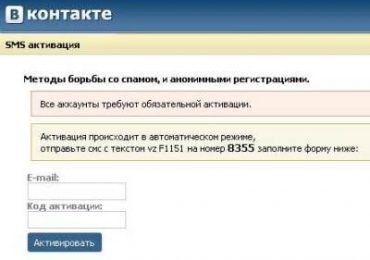
  2. Периодически появляются просьбы отправить SMS-сообщение на короткие номера. Причем они выскакивают на доверенных сайтах вроде Вконтакте. Вирус в браузере полностью копирует внешний вид сайта (например, того же ВК), а на самом деле это совершенно другой веб-ресурс. Хотя внешне их вообще не отличить.6 способов удалить вирус из браузера
  3. Появление сообщений о том, что через пару дней ноутбук или компьютер будет заблокирован. Или о том, что нужно обновить Adobe Flash Player (разумеется, этого делать не следует).
  4. Появление видео и картинок эротического содержания.
  5. Открытие новых вкладок в браузере без вашего разрешения.

Откуда в браузере появляются вирусы

Современные пользователи очень часто устанавливают игры, программы, расширения и вообще не смотрят, что именно ставят. Просто нажимают «Далее, далее, готово» – и вот еще один рекламный вирус незаметно пролез в вашу систему Windows. В результате появляются всплывающие окна, открываются рекламные страницы и пр.

И в 99% случаев виноват сам пользователь. Почему? Да потому, что обычно  лечение браузера от вирусов требуется после:

  1. Установки софта через специальные «установщики». Это, пожалуй, наиболее распространенная причина. Установщики – это exe-файлы размером около 1 Мб. Понятно, что в них не поместится никакая программа, фильм, музыка. А вот вирусы – легко. Поэтому, если вы хотите загрузить фильм, а вам предлагают exe-файл размером 1-2 Мб – закройте этот сайт и найдите другой. Целее будете.
  2. Загрузки файла с файлообменников. Depositfiles и прочие его аналоги – та еще чепуха. Мало того, что скорость 30 Кб/с, так еще пытаются наставить вам кучу ненужных программ и заразить вирусами. Поэтому лучше с них ничего не качать. Но если очень нужно – тогда проверяйте наличие галочек и отключайте их.
  3. Установки нелицензионных программ, загруженных с неизвестных сайтов. Опять же: пока не проверите все галочки – не нажимайте кнопку «Далее». Ведь вместе с браузером Амиго может установиться еще парочка рекламных вирусов.6 способов удалить вирус из браузера
  4. Посещения фишинговых и адалт-сайтов. Не рекомендуется открывать сомнительные ссылки в соцсетях или из спамных писем, которые приходят на вашу почту. Про adult-сайты говорить нечего – тут и так ясно.

Сюда же можно добавить отсутствие антивируса на ПК или ноутбуке. Конечно, от всех вирусов он вас не защитит, но некоторые все же обнаружит и удалит. А если думать головой и вручную проверять подозрительные файлы антивирусом, это поможет вам избежать многих проблем. В этом можете быть уверены.

Если ваш ПК или ноутбук еще не защищен, тогда обязательно прочитайте эту статью: Самые лучшие бесплатные антивирусы для компьютера.

Как почистить браузер от вирусов и рекламы

С причинами и симптомами вирусов разобрались, теперь перейдем к главному. Итак, как избавиться от рекламного вируса в браузере? Здесь все зависит от того, какую именно заразу вы словили. Впрочем, ниже приведена пошаговая инструкция, выполнив которую вы сможете вылечить браузер от различных рекламных вирусов.

Она является универсальной и подходит для любого интернет-браузера – Google Chrome, Opera, Mozilla Firefox, Yandex Browser, Microsoft Edge. Так что пользоваться ею могут все пользователи.

Итак, чтобы избавиться от вирусов в браузере, выполните следующие действия:

Запустите полную проверку ПК или ноутбука антивирусом

Если в браузере появилась реклама, это нужно сделать в первую очередь. От рекламных баннеров антивирус не поможет, зато он найдет вирусы на ПК (а они могут быть и в самой системе Windows).


Проверьте дополнения в браузере

Некоторые расширения устанавливаются сами. Поэтому зайдите в браузер и проверьте, есть ли там дополнения, которые вы не ставили. Также рекомендуется удалить те из них, которыми не пользуетесь.

6 способов удалить вирус из браузера

Проверьте установленные приложения

Чтобы открыть их, перейдите в Пуск – Панель управления – Программы и компоненты.


Иногда вредоносные модули устанавливаются как обычный софт (например, Webalta). Чтобы удалить вирус, запускающий рекламу в браузере, достаточно лишь найти его и удалить из этого списка.

6 способов удалить вирус из браузера

Проверьте ярлык браузера

Если после его запуска сразу открывается страница Вулкана или другого рекламного сайта, то, скорее всего, проблема кроется в ярлыке. Иногда вирусы прописывают в свойствах ярлыка (в поле «Объект») адрес сайта, который и открывается при запуске браузера. Чтобы решить эту проблему, удалите ярлык и создайте новый.

Проверьте файл hosts

Также многие вирусы редактируют и этот файлик. В результате при открытии какого-то популярного веб-сайта открывается другой (внешне он выглядит так же, и разницы вы не заметите). А далее появляются сообщения с просьбой отправить смс, всплывающие окна, агрессивная реклама и т.д. Убрать этот рекламный вирус можно двумя способами. Первый – с помощью антивирусной утилиты AVZ. А второй – вручную. Для этого:

  1. Перейдите по пути C:WindowsSystem32driversetc.
  2. Откройте файл hosts через блокнот.
  3. Удалите лишние строчки. Нормальный файл hosts должен выглядеть следующим образом:

6 способов удалить вирус из браузера

Подробнее читайте тут: Как очистить файл hosts?

Программы для очистки браузера от вирусов

Также существуют специальные программы для удаления вирусов в браузере. Они видят то, что пропустили антивирусы и помогают избавиться от вредоносных рекламных модулей.

AdwCleaner

Первая отличная программа для очистки браузера от рекламы и вирусов – AdwCleaner (ссылка на оф. сайт).


Эта утилита выполнит быстрый поиск вирусов в браузере и найдет все рекламные тулбары, баннеры, вредоносные скрипты. Также умеет осуществлять очистку ярлыков, файлов и реестра.

Malwarebytes

Еще одна эффективная программа для чистки браузеров от вирусов. Быстро просканирует ПК или ноутбук и поможет избавиться от всплывающих окон и надоевшей рекламы (ссылка на оф. сайт).Ее возможностей более чем предостаточно, чтобы найти вирус в браузере и удалить его.

6 способов удалить вирус из браузера

Рекомендуется использовать обе эти программы одновременно. Вместе они на 95% очистят ваш компьютер от всех рекламных вирусов. Причем найдут даже то, о чем вы и не подозревали.

Также есть еще и другие отличные программы. Подробнее о них читайте здесь – Утилиты для удаления рекламных вирусов.

Защита браузера от рекламы и вирусов

И напоследок, как и обещал, приведу несколько полезных советов о том, как защитить браузер от вирусов:

  1. Установите на ноутбук или ПК антивирус. Можно бесплатный. Главное – не забывайте обновлять его (или включите автообновление). В половине случаев он поможет вам удалить вирус из браузера. А точнее – не допустить заражения. Рекомендую прочитать: ТОП антивирусов для Windows 10.
  2. Установите программу для удаления рекламных вирусов. То, что пропустят антивирусы, заметят специальные утилиты вроде AdwCleaner или HitmanPRO. При таком сочетании ни одна зараза на ваш ПК просто не пролезет. А для собственного спокойствия периодически запускайте проверку браузера на вирусы (например, 1 раз в месяц).
  3. Установите расширение в браузере для блокировки рекламы. Это может быть Adblock или Adguard – на ваше усмотрение. А если захотите отключить рекламу на любимом сайте или блоге (чтобы поддержать его владельца материально), просто добавьте этот веб-ресурс в исключение.
И самое главное: думайте головой! Не загружайте подозрительные exe-файлы (особенно, если вам нужен фильм в формате avi или mkv), не переходите по неизвестным ссылкам, не заходите на сомнительные сайты.

Как говорится, самый лучший антивирус – тот, который сидит по ту сторону монитора ? . То есть, пользователь. Если же вы будете нарушать вышеописанные правила, то никакой антивирус вам не поможет. В интернете нужно быть предельно осторожным – помните об этом!

Это интересно: Проверка на вирусы в онлайн режиме

Рубрики
Антивирусы

Онлайн проверка компьютера на вирусы: 7 лучших антивирусов

Далеко не все пользователи устанавливают на свой компьютер или ноутбук антивирус. Одним – лень, другие – не видят в этом необходимости. А когда вдруг ПК начинает странно себя вести (глючит и тормозит или появилась реклама в браузере), то можно просто проверить компьютер на вирусы онлайн и бесплатно. Благо вариантов сегодня предостаточно.

Ниже приведены 7 лучших антивирусов, которые умеют сканировать на вирусы онлайн. Правда, проверить комп без загрузки установщика не получится. Проверка на вирусы выполняется в режиме онлайн, но антивирусам нужен доступ к вашим файлам. Поэтому часть из них устанавливается как модуль для браузера, а некоторые – в виде небольшой утилиты.

Содержание статьи:

  • Kaspersky Security Scan – мощный онлайн сканер вирусов
  • BitDefender QuickScan – быстрая онлайн проверка ПК на вирусы
  • ESET Online Scanner – эффективное сканирование компьютера на вирусы
  • Panda Cloud Cleaner – онлайн проверка флешки на вирусы
  • F-Secure Online Scanner – лечение вирусов и шпионских программ
  • VirusTotal
  • Dr.Web – эффективная проверка файлов на вирусы
  • Пару слов в заключение

Kaspersky Security Scan – мощный онлайн сканер вирусов

Полноценный антивирус хорошо известен в России, и его «младший брат» тоже пользуется популярностью.

Программа работает в «облаке», поэтому вы сможете быстро проверить Касперским на вирусы онлайн любой ПК или ноутбук.


Основные ее преимущества:

  • не замедляет работу Windows (чего не скажешь о полноценном антивирусе Kaspersky, который во время проверки «кушает» немало ресурсов);
  • не конфликтует с другими антивирусами, установленными на компьютере;
  • не удаляет найденные вирусы, а только сообщает о них (с одной стороны – это плюс, а с другой – вам придется удалять их вручную);
  • выдает подробный отчет.
  1. Скачайте файл-установщик по этой ссылке http://www.kaspersky.ru/free-virus-scan.
  2. Запустите программу.
  3. Дождитесь окончания проверки.

После этого вам останется лишь удалить вирусы (если они были найдены).

Читайте также: Как избавиться от рекламного вируса в браузере?

BitDefender QuickScan – быстрая онлайн проверка ПК на вирусы

Еще один способ очистить компьютер от вирусов онлайн – используя BitDefender QuickScan. Он считается очень эффективным и пользуется большим успехом за рубежом. Примерно, как у нас Kaspersky.

Онлайн проверка компьютера на вирусы: 7 лучших антивирусов

Очистка компьютера от вирусов онлайн тоже осуществляется просто. Вам лишь надо:

  1. Перейти по этой ссылке http://quickscan.bitdefender.com/.
  2. Кликнуть на «Scan Now» («Просканировать»).
  3. Поставить модуль для браузера, через который антивирус получит доступ к вашим папкам и файлам.
  4. Дождаться окончания проверки.

Главное преимущество BitDefender – быстрая проверка на вирусы в онлайн режиме. В среднем она занимает 1-2 минуты. С одной стороны – это круто, а с другой – что он успеет просканировать за столь малое время?

Скорее всего, онлайн сканер проверяет основной список наиболее распространенных угроз: системные файлы, автозагрузку – т.е. те места, где в основном «живут» вирусы. Сами разработчики говорят, что проверка компа на вирусы онлайн осуществляется в облачном режиме (на их серверах), поэтому она так быстро выполняется.

ESET Online Scanner – эффективное сканирование компьютера на вирусы

Следующий способ – используя бесплатный продукт ESET от разработчиков NOD32. Чтобы начать проверку, перейдите по этой ссылке.

Онлайн проверка компьютера на вирусы: 7 лучших антивирусов

Сканирование ПК рекомендуется выполнять через Internet Explorer – в этом случае проверка будет выполняться в окне браузера. При использовании Chrome, Firefox или Opera пользователю придется загрузить небольшой файлик, а анализ ПК будет выполняться в отдельной программе.

После загрузки и запуска файла необходимо выставить настройки. Например, включить сканирование архивов и потенциально опасных программ. Также можно убрать птичку в пункте «Удалить угрозы», чтобы антивирус случайно не стер важные файлы, которые, по его мнению, являются зараженными. Затем нажмите кнопку «Начать».

Онлайн проверка компьютера на вирусы: 7 лучших антивирусов

ESET Online Scaner обновит базы, после чего начнется онлайн проверка ПК на вирусы.

Основные преимущества этого антивируса:

  • тщательное сканирование системы (в среднем занимает 40 минут – зависит от вашей скорости интернета и объема HDD-диска);
  • обнаруживает любые угрозы;
  • умеет находить вредоносные программы, в т.ч. в реестре;
  • выполняет эвристический анализ;
  • формирует полный отчет о выполненной работе.
Еще один его плюс – онлайн сканер автоматически удаляется после окончания проверки. То есть, никаких файлов после него не останется.

Таким образом, антивирус ESET – пожалуй, из лучших способов почистить компьютер от вирусов в режиме онлайн. Единственный его минус заключается в необходимости установки.

Читайте также: Какой поставить антивирус на Windows 10?

Panda Cloud Cleaner – онлайн проверка флешки на вирусы

Также вы можете бесплатно проверить ПК используя антивирус Panda. Здесь тоже придется загрузить установщик (ссылка для скачивания).

Онлайн проверка компьютера на вирусы: 7 лучших антивирусов

На выбор пользователям предлагается 4 версии:

  • стандартная;
  • portable (не требует установки);
  • для сканирования USB флешки;
  • в формате ISO (аварийный загрузочный диск для проверки на вирусы ПК, который не включается).
Какую версию выбрать, решайте сами. Например, если хотите проверить флешку на вирусы в режиме онлайн, тогда скачайте третий по счету установщик на сайте разработчиков.

Основные преимущества:

  • быстрая проверка (в среднем – 20-30 минут);
  • обнаружение распространенных угроз;
  • эффективная онлайн очистка от вирусов.

Как и в предыдущем случае, Панда тоже «самоликвидируется» после успешной проверки и лечения вирусов. То есть, автоматически удаляется и не оставляет после себя файлов.

F-Secure Online Scanner – лечение вирусов и шпионских программ

Еще один отличный антивирус, который умеет сканировать компьютер на вирусы онлайн. Чтобы начать проверку, зайдите на сайт разработчиков и щелкните на кнопку «Запустить». После скачивания и запуска установщика откроется новое окошко, в котором начнется сканирование ноутбука или ПК.


Основные преимущества этого антивируса:

  • быстрое сканирование – в среднем занимает 10-15 минут;
  • эффективное лечение вирусов и шпионских утилит;
  • работает даже при установленном антивирусе на вашем ПК.

Перед началом проверки желательно выключить «тяжелые» программы. Это поможет ускорить процесс сканирования.

VirusTotal

У всех предыдущих вариантов был один общий минус – необходимость загружать установщик. В данном случае можно просканировать компьютер на вирусы онлайн без установки каких-либо программ.

Онлайн проверка компьютера на вирусы: 7 лучших антивирусов

VirusTotal – сервис от Google, умеющий проверять любые файлы на вашем ПК. Также он может сканировать сайты на наличие вредоносных утилит. Пользоваться сервисом очень просто:

  1. Перейдите по этой ссылке.
  2. Укажите путь к файлу, который хотите просканировать, или URL-адрес любого сайта.
  3. Нажмите кнопку «Проверить».

Ждете, пока будет выполнена проверка, после чего смотрите отчет.

Онлайн проверка компьютера на вирусы: 7 лучших антивирусов

Проверить все документы на компьютере через VirusTotal не получится. Он умеет сканировать сайты и файлы по отдельности. Такой вариант подходит для тех, кто, например, скачал какую-то программу и хочет перед установкой убедиться, что в ней нет вирусов. Для таких случаев лучше всего подходит именно VirusTotal, ведь его не надо загружать.

Dr.Web – эффективная проверка файлов на вирусы

И последний способ – через Доктор Веб. У него есть отличный сервис, с помощью которого можно проверить отдельные файлы. Для этого:

  1. Зайдите на данный сайт http://online.drweb.com/.
  2. Щелкните «Обзор» и укажите путь к файлу, который хотите просканировать.
  3. Нажмите кнопку «Проверить!».

В данном случае вы можете просканировать компьютер на вирусы онлайн без установки антивируса Dr. Web. Но, как и VirusTotal, Доктор Веб умеет проверять лишь по одному файлу.

Пару слов в заключение

Это звучит странно, но полностью просканировать ноутбук или комп и удалить вирусы в режиме онлайн нельзя. Первые 5 антивирусов требуют установки небольшого файла. Возникает вопрос: а не проще ли установить полноценную версию того же Касперского или BitDefender? Они имеют больше возможностей, плюс обеспечивают защиту ПК в режиме реального времени. К тому же у многих популярных антивирусов есть бесплатные версии.

Подробнее об этом читайте здесь: ТОП 7 лучших бесплатных антивирусов

Последние 2 варианта – VirusTotal и Dr. Web – не требуют установки, но проверяют по одному файлу. Это тоже не совсем удобно.

Кстати, компьютер или ноутбук может быть заражен не вирусами, а вредоносными программами. В результате в браузере появляется реклама, открываются сторонние страницы неизвестных сайтов и т.д. В этом случае антивирусы не помогут, здесь требуется специальный софт.

Рубрики
Антивирусы

Лучшие бесплатные антивирусы для Windows 7, 8, 10

Вирусы – та еще зараза. Вечно лезут со всех сторон, пытаясь прописаться куда-нибудь, чтобы потом выдавать «прекрасные» рекламные баннеры в браузере, грузить процессор на 100% и делать прочие гадости. Бывают также вирусы-вымогатели. Классический пример: баннер с «грозным» сообщением о том, что ваш компьютер или ноутбук заблокирован ФСБ, СБУ и нужно заплатить штраф на электронный кошелек 

Поэтому сегодня без антивируса не обойтись. Конечно, полностью от вирусов они не защитят, но в большинстве случаев помогут вовремя найти и удалить эту заразу.

Здесь каждый определяет для себя сам. При этом вовсе не обязательно пользоваться платными версиями. Ведь сегодня существует масса бесплатных продуктов, которые справляются со своей задачей ничуть не хуже. А если нет разницы, зачем платить, верно?

Поэтому ниже приведены 7 лучших бесплатных антивирусов, выбранные на основе рейтингов от лабораторий AV-test.org, AV-comparatives.org и virusbulletin.org (они считаются наиболее объективными).

В Виндовс 8 и 10 по умолчанию уже имеется встроенный «Защитник Windows». В принципе, можно пользоваться и ним. Но, как показывает практика, со своей задачей он справляется не всегда.

Содержание статьи:

  • Panda Free Antivirus
  • Avast Free Antivirus
  • 360 Total Security
  • Kaspersky Free
  • Bitdefender Antivirus Free Edition
  • AVG Antivirus Free
  • Avira Free Antivirus
  • Вместо заключения

Panda Free Antivirus

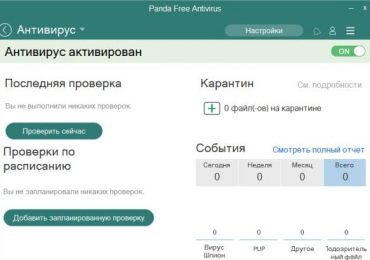
Одним из лучших бесплатных антивирусов считается Panda Free Antivirus. Он прочно застолбил за собой первую строчку в различных рейтингах и показывается практически идеальные результаты (близкие к 100%) на Windows 7, 8 и 10.

Этот антивирус включает в себя:

  • облачный антивирус;
  • anti-шпион;
  • anti-руткит;
  • эвристическую проверку.

Лучшие бесплатные антивирусы для Windows 7, 8, 10

Также он способен блокировать файлы при автозапуске с флешки (или других USB-устройств). Кроме того, с недавних пор этот бесплатный антивирус приобрел «коллективный интеллект» – новую технологию, благодаря которой проверка вирусов выполняется на удаленных серверах. Это позволяет не обновлять программу, но в то же время требует наличие быстрого и постоянного интернета. А вот в случае его отсутствия качество защиты несколько снижается.

Ссылка на оф. сайт Panda.

Полезно знать: Как избавиться от вируса (рекламы) в браузере?

Avast Free Antivirus

Avast – один из наиболее распространенных антивирусов, о котором знают многие пользователи. Если верить тестам, то на Windows 7 и 8 Аваст показывает практически идентичные с платными продуктами результаты. А на Windows 10 оценка составляет 97% (против 99% в «семерке» и «восьмерке»).

Лучшие бесплатные антивирусы для Windows 7, 8, 10

Да, некоторым пользователям не нравятся регулярные напоминания о покупке платной версии, но это личное дело разработчиков. Что касается эффективности, то со своей основной задачей Avast справляется превосходно.

Основные функции:

  • стандартный антишпион;
  • сетевой и интернет-мониторинг (анализ трафика, поиск потенциальных уязвимостей в программах);
  • анализ софта на ПК или ноутбуке (поиск старых программ, которые могут служить источником заражения).

Также Avast Free умеет сканировать браузеры и их расширения (плагины), из-за которых очень часто появляется ненужная реклама. Плюс он может создавать аварийный диск (пригодится в том случае, если компьютер или ноутбук даже не включается из-за вирусов).

Антивирус полностью на русском языке, интерфейс – простой и понятный. Словом, пользоваться им очень просто. Ссылка на оф. сайт Аваста.

Кстати, здесь есть небольшой нюанс. После установки Аваста необходимо пройти регистрацию – так вы сможете получить лицензию сроком на 1 год (в дальнейшем ее можно продлить). Если этого не сделать, тогда вам дадут попользоваться антивирусом лишь 30 дней.

Лучшие бесплатные антивирусы для Windows 7, 8, 10360 Total Security

На самом деле лучшим считался 360 Total Security. До недавних пор. Согласно тестам он обогнал многие аналоги и даже был представлен на сайте Microsoft в списке рекомендованных.

Лучшие бесплатные антивирусы для Windows 7, 8, 10

Основные его функции:

  • защита от подозрительных сайтов (можно создать черный и белый список);
  • добавление подозрительного софта в «песочницу» (с целью исключить его влияние на работу Windows);
  • защита документов от вирусов-вымогателей, которые шифруют файлы;
  • защита браузеров, web-камеры, флешек и иных USB-устройств.

Но вскоре его дисквалифицировали и исключили из всех возможных рейтингов. За что его «выгнали» – точно неизвестно.

В связи с этим событием пользователи разделились на 2 лагеря: первые обходят его стороной, а вторые – спокойно ним пользуются.

Судя по отзывам, все кто его устанавливал, остались довольны. Жалобы поступают лишь на то, что этот бесплатный антивирус часто видит вирусы там, где их нет. Плюс при первом сканировании компьютера без разрешения удаляет файлы, которые считает зараженными (даже если это не так).

В любом случае, устанавливать этот китайский антивирус или нет, решать только вам. Ссылка на оф. сайт 360 Total Security.

Kaspersky Free

Сегодня существуют также бесплатные версии платных продуктов. Одна из них – Kaspersky Free.

Лучшие бесплатные антивирусы для Windows 7, 8, 10

Предполагается, что антивирусы применяют идентичные алгоритмы, которые имеются в полных версиях. И если, например, Kaspersky Internet Security (KIS) стабильно занимает первые позиции, то и его собрат должен хорошо справляться со своей задачей.

В Kaspersky Free нет многих доп. защитных модулей, которые имеются в KIS 2017. Тем не менее, он отлично справляется с защитой ПК (как для бесплатного софта). И вы можете в этом лично убедиться (ссылка на оф. сайт Kaspersky).

Читайте также: Как проверить флешку на вирусы онлайн?

Bitdefender Antivirus Free Edition

Еще один отличный бесплатный антивирус, являющийся «урезанной» версией одноименного платного продукта. Единственный в этом списке, который имеет английский интерфейс. С ноября 2016 вышла новая версия с поддержкой Windows 10. Также был немного изменен интерфейс.

Данный антивирус считается одним из лучших бесплатных продуктов, даже несмотря на минимальное количество настроек. А все потому, что он:

  • обеспечивает надежную защиту;
  • не нагружает ПК или ноутбук;
  • не надоедает постоянными всплывающими сообщениями.

Ссылка на оф. сайт BitDefender.

AVG Antivirus Free

Платный AVG является одним из лучших продуктов на сегодня. А вот бесплатный аналог AVG Antivirus Free среди наших пользователей такой популярности почему-то не приобрел.

Лучшие бесплатные антивирусы для Windows 7, 8, 10

Основные его функции:

  • защита ПК и проверка по требованию (стандартные для всех антивирусов опции);
  • опция «защита в интернете» (проверяет ссылки на сайте, что умеют далеко не все антивирусы);
  • защита ваших данных, а также e-mail.

С недавних пор программа приобрела русский интерфейс (раньше был лишь английский). Первый месяц после установки у антивируса имеется полный функционал, а по истечению 30 дней все платные опции отключаются.

Ссылка на оф. сайт AVG.

Avira Free Antivirus

И последний среди лучших антивирусов – Avira Free. Тоже представляет «урезанную» версию собрата PRO, который получает высокие оценки в тестах.

Лучшие бесплатные антивирусы для Windows 7, 8, 10

Среди имеющихся здесь функций:

  • защита ПК;
  • проверка на вредоносные вирусы;
  • возможность создания загрузочного диска.

К доп. возможностям относятся поиск руткитов и настройка параметров брандмауэра.

Кстати, Avira показывает практически идентичные результаты с AVG Free. Поэтому, если последний антивирус по определенным причинам вам не подошел, можете попробовать Авиру.

С недавних пор Avira помимо Windows 7 и 8 поддерживает также Windows 10. Ссылка на оф. сайт Авиры.

Вместо заключения

Помните, что ставить на ПК или ноутбук можно только один антивирус. Иначе они будут конфликтовать.

«Защитник Windows», имеющийся на Виндовс 8 и 10 является исключением, его данное правило не касается.

Также сегодня очень часто в браузерах появляются всплывающие баннеры, окна с рекламой и пр. Бесплатные антивирусы (впрочем, и платные тоже) с ними справляются не всегда. Для этого лучше использовать специальный софт – к примеру, AdwCleaner и подобные ему аналоги. Они не конфликтуют с антивирусами, зато хорошо подчищают вирусы и рекламные баннеры, которые они не видят.

Подробнее об этом читайте здесь: Программы для удаления вредоносных программ и вирусов

P.S. Пользователям «десятки» рекомендую прочитать следующую статью – Какой лучше выбрать антивирус для Windows 10?

Рубрики
Антивирусы

Какой поставить антивирус на Windows 10?

Ранее я писал о 7 лучших бесплатных антивирусах, которые можно устанавливать на любой операционной системе Windows. А в этой статье приведены те антивирусы, которые подходят для Виндовс 10.

Список сформирован на основе результатов тестов, проведенных лабораторией AV-Test.

Платный антивирус Dr. Web отсутствует в этом перечне, поскольку он в тестировании не участвовал. Компания не предоставляет независимым лабораториям свой продукт и, соответственно, в современных рейтингах его нет.

Содержание статьи:

  • Лучшие платные антивирусы для Windows 10
    • Avira Antivirus Pro 2017
    • Kaspersky Internet Security 2017
    • Norton Security
  • Лучшие бесплатные антивирусы для Windows 10
    • Kaspersky Free
    • Bitdefender Free Edition
    • Avira Free Antivirus
  • Вместо заключения

Лучшие платные антивирусы для Windows 10

Согласно результатам тестов лучшая тройка платных антивирусов выглядит следующим образом:

  1. Avira.
  2. Kaspersky.
  3. Norton.

Все они получили максимальные оценки по 3 критериям: защита, производительность и удобство. Функционал этих платных антивирусных решений довольно схож. Плюс все они полностью на рус. языке. Впрочем, рассмотрим каждый из них подробнее.

Avira Antivirus Pro 2017

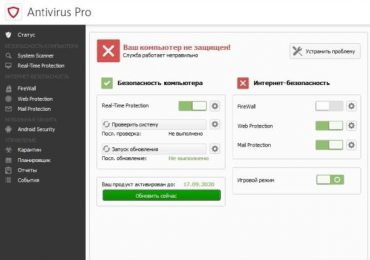
Платный антивирус Авира всегда имеет 2 характерные особенности: простой интерфейс и быстродействие. И, как показали результаты теста, с защитой тоже полный порядок.

Какой поставить антивирус на Windows 10?

Помимо стандартной задачи (проверки на вирусы) Avira Pro имеет следующие фишки:

  • защита интернет-серфинга;
  • firewall;
  • защита от вредоносных утилит вроде Adware и Malware (может настраиваться);
  • создание загрузочн. диска для лечения ПК от вирусов (в случае, если он не включается);
  • доп. модули (к примеру, Speed Up для ускорения работы Windows 10).

Купить платный антивирус Avira Pro можно тут.

Полезно знать: Как очистить браузер от рекламы и вирусов?

Kaspersky Internet Security 2017

Судя по отзывам простых пользователей ПК – мнения о платном антивирусе Касперского довольно противоречивы. Впрочем, для современного интернета словесные баталии – обычно дело. А если судить по тестам независимых лабораторий, то Kaspersky Internet Security 2017 является одним из лучших продуктов и стабильно занимает первые позиции в рейтингах. Плюс его активно используют не только в РФ, но и за рубежом.

Какой поставить антивирус на Windows 10?

Основные преимущества:

  • родительский контроль;
  • защита онлайн-банкинга;
  • простой и понятный интерфейс на русском языке.

KIS 2017 отлично работает на Windows 10, поэтому можно устанавливать его на любой компьютер или ноутбук, работающий на базе этой ОС.

Отдельно стоит отметить отзывчивую службу поддержки. Сотрудники «Касперского» помогают даже расшифровывать вирусы-шифровальщики, что другие компании вряд ли делают. А это говорит о многом.

Приобрести Kaspersky или попробовать 30-дневную версию можно здесь.

Norton Security

Еще один отличный платный антивирус для Windows 10 – Norton Security. Это довольно популярный продукт, интерфейс которого с каждым годом становится все проще и удобнее. Согласно результатам тестов он не нагружает ПК или ноутбук и при этом надежно защищает Windows 10 от вредоносных вирусов.

Какой поставить антивирус на Windows 10?

Помимо этого данный антивирус также:

  • имеет интегрированный firewall;
  • защищает от спама;
  • ускоряет работу Виндовс 10 (за счет оптимизации диска, удаления ненужных файлов, настройки автозапуска программ);
  • защищает ваши платежные и иные персональные данные.

Приобрести Norton Security или загрузить его пробную версию можно тут.

Лучшие бесплатные антивирусы для Windows 10

Платные антивирусные решения рассмотрели, теперь перейдем к бесплатным. Как правило, первые строчки в рейтингах занимают те же антивирусы, но только free версии. Они имеют ограниченный функционал, хотя в плане защиты от вирусов показывают эффективность ничуть не хуже. Рассмотрим подробнее тройку лучших бесплатных антивирусов для Виндовс 10.

Kaspersky Free

Если вы ограничены в средствах или по другим причинам не хотите покупать платные антивирусные решения, можете установить Kaspersky Free (ссылка). Это один из лучших бесплатных антивирусов на сегодняшний день.

Какой поставить антивирус на Windows 10?

Интерфейс у него полностью идентичен с платным продуктом, настройки – тоже. В данном случае отсутствует родительский контроль, «Безопасные платежи» и еще несколько функций.

Срок действия Kaspersky Free составляет 1 год. Довольно солидный период, не так ли? И не нужно морочиться с ключами или бесконечным продлением пробной версии.

Bitdefender Free Edition

С 2016 года один из лучших антивирусов стал поддерживать Виндовс 10. Поэтому отныне его можно устанавливать на ПК или ноутбук, работающий на этой ОС. Главный минус – нет русского языка.

Какой поставить антивирус на Windows 10?

Но в остальном это отличный вариант: быстрый, эффективный, с простым интерфейсом и минимумом лишних настроек.

Ссылка на сайт разработчиков BitDefender.

Читайте также: Как проверить ПК на вирусы онлайн?

Avira Free Antivirus

И еще одно отличное бесплатное антивирусное решение – Avira Free. Как и предыдущие 2 варианта имеет ограниченный функционал, но отлично справляется с защитой Виндовс 10 от вирусов и различных вредоносных программ.

Какой поставить антивирус на Windows 10?

Основные преимущества:

  • высокая производительность;
  • интегрированный фаерволл;
  • минимальное количество недовольных отзывов (по сравнению с другими продуктами).

Вместо заключения

Разумеется, это далеко не полный список антивирусов для Windows 10. Например, среди бесплатных решений также можно отметить Panda и Avast. Но о них подробнее вы можете прочитать по ссылке, приведенной в самом начале статьи.

Также существует вроде бы неплохой бесплатный 360 Total Security. Почему «вроде бы»? Проблема в том, что он был исключен из существующих рейтингов за использование стороннего движка от Bitdefender. Плюс пользователи отмечают, что он любит удалять без спроса файлы, считая их зараженными. Хотя большинство отзывов о нем – положительные.

Что касается вредоносных программ, то довольно часто их пропускают любые антивирусы (поскольку обычно вирусами они не являются). Поэтому для этой задачи рекомендуется использовать утилиты для удаления вредоносных программ.

Каждый из них имеет свои плюсы и минусы. Плюс на Виндовс 10 уже есть встроенный антивирус («Защитник»), в связи с чем некоторые пользователи и вовсе не видят необходимости устанавливать дополнительный софт. Собственно из-за этих разногласий и не утихают бесконечные споры о том, какой антивирус лучше для Windows 10, и нужен ли он вообще.
Рубрики
Безопасность

Ставим пароль на флешку за 5 минут

Большое количество людей предпочитают хранить на флешке конфиденциальные данные и носить их с собой. А если она потеряется или что хуже, будет похищена? Попавшая не в те руки информация может доставить большое количество неприятностей. Озаботьтесь тем, как поставить пароль на флешку, храня на ней что-либо действительно важное.

Ставим пароль на флешку за 5 минут

Содержание:

  • Самый эффективный способ защиты данных на флешке
  • Как поставить пароль на флешку без программ
  • Ставим пароль на флешку в телефоне
  • Как запаролить флешку при помощи программ
  • Лучшие программы для паролирования флеш карт памяти

Какой способ защиты данных на флешке самый эффективный

Самый надёжный способ хранения действительно важной информации – это её содержание под надзором вооружённой охраны глубоко под землёй. А в случае с электронным накопителем он ещё и должен быть отключён от сети (интернета). Способ утрированный, но это не шутка. Однако реальный мир и постоянная необходимость иметь доступ к нужным данным не позволяет использовать такие методы. По этой причине были разработаны различные способы ограничения доступа к информации.

Наибольшее распространение получило шифрование, поскольку при правильном подходе шифрование не позволяет злоумышленнику, либо случайному человеку получить доступ в данным. Средства шифрования, использующие современные алгоритмы с длинным ключом, при условии использования пользователем сложного пароля обеспечивают эффективную защиту. Об использовании такой защиты пойдёт речь.

Как поставить пароль на флешку без дополнительны программ

Вполне актуален вопрос как запаролить флешку без использования специальных программ. Бывает такое, когда в нужный момент времени просто отсутствует возможность воспользоваться спец. софтом. Можно выделить два возможных варианта.

Первый способ. Вы изначально позаботились о приобретении флешки с аппаратным шифрованием. Для таких устройств стороннее программное обеспечение не требуется, при подключении к USB-порту нужно ввести пин-код на клавиатуре, расположенной на корпусе самой флешки. Отключение от порта приведёт к автоматической блокировке. Важно помнить, что многократный неправильный ввод пароля закончится вечным блокированием всей хранимой информации. Toshiba Encrypted USB Flash Drive – один из представителей подобного класса устройств.

Второй способ. Использование подручных средств.

  1. Шифрование средствами MS Office. Представим ситуацию, когда нужно скрыть некую финансовую таблицу Excel. В меню «Файл» выберите «Сохранить как», а в диалоговом окне сохранения разверните «Сервис», выберите «Общие параметры». Теперь можете установить пароль для защиты от несанкционированного просмотра, а при необходимости – редактирования. Для Word действия аналогичны. Способ простой и всегда доступен.
  2. BitLocker. Является штатным средством Windows, правда, поставляемым не со всеми редакциями. К примеру, для Windows 8.1 доступен в Профессиональной и Корпоративной версиях. По умолчанию отключён, для активации перейдите «Пуск» — «Панель управления» — «Система и безопасность» — «Шифрование диска BitLocker». После подключения флешки к компьютеру будет доступен пункт «Шифрование диска BitLocker – BitLockerToGo», его (пункт) нужно только включить, после чего действовать согласно подсказкам мастера. Учтите, что диск будет зашифрован целиком.
  3. На выручку может прийти обычный архиватор – необходимая для повседневной деятельности программа, установленная на множестве компьютеров. При создании архива имеется возможность зашифровать файлы с помощью пароля. Формально дополнительная программа для защиты используется, но, учитывая распространённость архиваторов и тот факт, что они не являются специализированным средством, отнесём их к подручным средствам.

Ставим пароль на флешку в телефоне

Своевременная забота о защите данных на флешке вашего телефона может вернуться сторицей, поскольку всегда носимым при себе устройствам (каковыми являются телефоны) пользователи всё больше доверяют конфиденциальные данные. Полное шифрование памяти телефона является стандартным комплектом для версий Android выше 4.0, а для внешней карты памяти – начиная с версии 4.1.1, но в недорогих моделях такая защита информации может и отсутствовать.

Имея телефон не бюджетного класса, можно включить шифрование в настройках, раздел «Безопасность», для чего обязательно должна быть активна блокировка экрана с помощью пароля, иначе шифрование будет недоступно. Начиная с шестой версии Андроида эта опция будет включена изначально, что, кстати, уже реализовано в iOS (iPhone).

При недоступности штатных средств поиск Google Play предложит неплохой выбор программ для защиты данных. Хорошие отзывы имеет «SSE шифрование», которая, помимо прочего, имеет такие дополнительные функции, как шифратор текста и менеджер паролей. После установки, вы увидите интуитивно понятный интерфейс, предлагающий выбрать защищаемые данные.

Несколько проще обстоит дело со старыми телефонами на базе Symbian. В Nokia (с телефонами других производителей аналогично) перейдите последовательно по пунктам «Меню» — «Настройки» — «Защита» — «Уровень защиты», где выберите нужную опцию.

Как запаролить флешку при помощи программ

Нельзя сказать, чтобы выбор программных средств для защиты данных является скудным. Помимо независимых разработок каждый порядочный производитель флеш-накопителей предлагает своё решение. Общий принцип настройки присутствует если не во всех, то в большинстве подобных утилит. Как установить пароль на флешку рассмотрим на примере программы RohosMiniDrive.

  1. Скачайте с сайта производителя и установите программу.
  2. Подключите флешку к компьютеру.
  3. Запустите программу, выберите «Зашифровать USB диск».
  4. Придумайте хороший пароль и введите его в соответствующие поля.
  5. В разделе «Параметры диска» укажите необходимый размер защищаемого раздела. Особенность программы такова, что она шифрует не все данные, а создаёт для этих целей специальный раздел.
  6. После того как вводные заданы, можете нажать «Создать диск».

Теперь все данные будут надёжно защищены, а также скрыты от просмотра. Получить доступ к ним можно через главное меню программы или с помощью исполняемого файла, созданного на незащищённом разделе (Rohosmini.exe).

Лучшие программы для паролирования флеш карт памяти

Не все специализированные программы хороши для защиты данных. Некоторые имеют явные огрехи со стабильностью или надёжностью. Ниже будут указаны и кратко рассмотрены четыре программы, которые уже успели себя зарекомендовать с положительной стороны.

  • RohosMiniDrive – бесплатная, защищает не весь диск, а только указанную его часть.
  • TrueCrypt – очень популярная программа с обширными функциями. С весны 2014 года дальнейшая разработка, увы, прекращена.
  • USBSafeguard – не требует установки, объём диска ограничен двумя гигабайтами для бесплатной версии.
  • BitLocker – шифрует весь объём флешки, поставляется в комплекте с Windows, но не во всех редакциях.

В заключение обращаем ваше внимание на то, что стойкость любой программы к взлому напрямую зависит от сложности пароля. Пароль типа «12345» даже для неподготовленного человека не представляет преграды.

Используйте в паролях не менее восьми символов с сочетанием цифр, прописных и строчных букв, специальных знаков. Не забывайте паролей, ибо рискуете потерять данные навсегда.

Рубрики
Антивирусы

Как удалить вредоносные программы?

У вас появилась реклама в браузере (хотя раньше ее не было)? А может компьютер или ноутбук сильно тормозит даже на рабочем столе? Вполне возможно, что ваш ПК заражен вредоносной программой. И это проблема.

Дело в том, что вредоносные программы – это не вирусы в обычном понимании данного слова. Это небольшие утилиты, которые без спросу лезут в компьютер и устанавливают всякую заразу или показывают нежелательную рекламу. И здесь есть 2 проблемы:

  1. Антивирусы не видят вредоносные программы, поскольку не считают их вирусами.
  2. Эти угрозы очень сложно удалить.

Но все же это возможно. Ведь существует специальный софт, с помощью которого можно найти и удалить вредоносные программы. И ниже будут рассмотрены 8 отличных утилит, предназначенных для удаления таких рекламных вирусов.

Кстати, если у вас вдруг появилась реклама в браузере (даже если стоит Adblock или Adguard и антивирус), то прежде чем проверять компьютер на наличие вредоносных программ, попробуйте отключить все расширения (плагины). Иногда это помогает.

Содержание статьи:

  • Средство удаления вредоносных программ Microsoft
  • Утилита AdwCleaner
  • Anti-Malware Free
  • Zemana AntiMalware
  • Junkware Removal Tool
  • Программа HitmanPRO
  • Malicious Software Removal Tool
  • Утилита Spybot

Средство удаления вредоносных программ Microsoft

Сразу стоит отметить, что на Виндовс 10 уже есть по умолчанию средство удаления вредоносных программ. Да, возможно, оно не настолько эффективно для очистки вирусов Malware и Adware, как другие утилиты, но попробовать все же стоит. Благо качать и устанавливать ничего не надо – все уже стоит и настроено.

Как правило, этот софт запускается автоматически, но при необходимости можно запустить его вручную. Находится он здесь: C:WindowsSystem32MRT.exe.

Как удалить вредоносные программы?

Поиск и удаление вредоносных программ осуществляется просто – вам лишь надо нажимать кнопку «Далее». Но сама проверка осуществляется очень долго, поэтому это займет некоторое время.

Как удалить вредоносные программы?

Главное преимущество данного софта – он 100% не навредит вашему ПК или ноутбуку (но только в случае, если Windows 10 является лицензионной). Еще один плюс: вы можете загрузить его для Windows 7 и 8 на оф. сайте (здесь).

Читайте также: Как проверить ноутбук на вирусы онлайн?

Утилита AdwCleaner

При подозрении на наличие рекламных вирусов в первую очередь стоит использовать AdwCleaner. Это отличная, а главное – бесплатная утилита для деактивации вредоносных программ. Поэтому начинать проверку рекомендуется именно с нее.

AdwCleaner очень эффективна в борьбе с:

  • всплывающими окнами в браузере;
  • открытием рекламных страниц в новой вкладке;
  • изменением домашней страницы в браузере и невозможностью ее поменять.

Основные ее преимущества:

  • бесплатная;
  • постоянно обновляется;
  • дает действительно дельные советы, как не допустить заражения ПК или ноутбука в дальнейшем (после анализа и очистки ПК).

Пользоваться утилитой предельно просто:

  1. Запустите ее и нажмите «Сканировать».
  2. Посмотрите, какие она смогла обнаружить угрозы на компьютере (можно убрать птички с ненужных пунктов).
  3. Нажмите «Очистка».

В процессе работы программы надо будет перезагрузить ПК, чтобы полностью убрать рекламные вирусы и прочую заразу. А когда очистка компьютера завершится, появится подробный отчет, что было удалено.

Кстати, с недавних пор AdwCleaner получила поддержку Windows 10, так что ее можно смело устанавливать на любую операционную систему.

Ссылка на оф. сайт AdwCleaner.

Сегодня некоторые вредоносные утилиты умеют выдавать себя за AdwCleaner. Поэтому, если будете загружать его с постороннего сайта, обязательно проверьте на вирусы на virustotal.

Anti-Malware Free

Еще одна отличная утилита, с помощью которой можно почистить компьютер от вредоносных программ – Anti-Malware. Очень популярная на сегодня среди пользователей.

Как удалить вредоносные программы?

Основные ее преимущества:

  • надежная защита компьютера от вредоносных программ (легко находит webalta и прочие распространенные угрозы на ПК);
  • эффективное удаление;
  • наличие рус. языка.

Также она полностью бесплатная (есть еще платная версия, но и первой более чем предостаточно).

Как для меня, проверка на вредоносные программы идет как-то слишком долго. Но это лишь мое мнение. Все же данная утилита не зря считается одной из популярных.

Ссылка на оф. сайт Anti-Malvare Free.

Zemana AntiMalware

Также стоит обратить внимание на Zemana AntiMalware. Это еще одна неплохая утилита для очистки вредоносных программ.

Как удалить вредоносные программы?

Основные плюсы:

  • эффективный поиск (часто находит рекламные вирусы, которые не видят предыдущие 2 утилиты);
  • сканирование отдельных файлов на выбор;
  • защита ПК в режиме real-time.

Кроме того, у нее есть одна очень полезная опция – проверка вредоносных программ в браузере и их удаление. Так как всплывающие окна чаще всего появляются как раз по этой причине, это делает данную утилиту одной из лучших.

Среди минусов – 15 дней бесплатного пользования и необходимость подключения к интернету. Но поскольку подобные средства удаления вредоносных программ применяют лишь изредка, то первый недостаток считается несущественным.

Ссылка на оф. сайт Zemana.

Junkware Removal Tool

Еще одна отличная бесплатная утилита для поиска угроз.

Как удалить вредоносные программы?

Основные преимущества:

  • работает с рекламными вирусами, расширениями в браузерах и пр.;
  • сама удаляет найденные угрозы в папках, ярлыках, процессах и любых браузерах (перед этим создает контрольную точку для восстановления);
  • генерирует отчет после завершения операции.

Полезно знать: Как убрать рекламный вирус в браузере?

Программа HitmanPRO

HitmanPro – софт, с помощью которого тоже можно найти и деинсталлировать вредоносные программы.

Основные достоинства:

  • быстрая работа;
  • эффективный поиск: видит многие угрозы, и даже те, которые уже были удалены (от них обычно остаются следы);
  • не нуждается в установке.

Как удалить вредоносные программы?

Является платной, но есть 30-дневной бесплатный период. Этого более чем предостаточно, чтобы проверить ПК на вредоносные программы.

Ссылка на оф. сайт HitmanPro.

Malicious Software Removal Tool

Также в этом списке есть еще один софт от Microsoft, который не нуждается в установке и подходит для Виндовс 7 и 8. Загрузить его можно тут.

Как удалить вредоносные программы?

Пользоваться программой несложно. Включите ее, нажмите «Далее» и подождите отчета.

Рекомендуется использовать эту утилиту в первую очередь, поскольку это официальный продукт Microsoft, да и инсталлировать ее не надо.

Утилита Spybot

И последняя бесплатная программа для удаления вирусов с компьютера – Spybot.

Как удалить вредоносные программы?

Основные ее преимущества:

  • широкий функционал;
  • умеет отслеживать только что установленный софт и изменения, которые вносятся в реестре и файлах Виндовс;
  • способна откатить изменения в случае возникновения сбоев в работе ПК после удаления вирусов.

Ссылка на оф. сайт SpyBot.

Рубрики
Антивирусы

Как защитить ПК от любых вирусов: 3 практических совета

Споры на тему, какой антивирус лучше установить на компьютер, не утихают по сей день. И не утихнут. Ведь это вечный конфликт. Примерно, как между фанатами Реала и Барселоны. Или владельцами iPhone и Android-устройств. Каждый пользователь выбирает какой-то один антивирус и бурно доказывает всем остальным, что именно он является наилучшим. Вот только остальные могут с ним не согласиться.

Существует ли вообще антивирус, который на 100% защитит ваш ПК от вирусов? На основе личного опыта могу сказать – да, такой есть.

Первое знакомство с антивирусами

Первым антивирусом на моем ПК был NOD32. И, если честно, я его даже не выбирал. После покупки компьютера вызвали мастера для установки Windows (в те времена еще не было интернета, и так делали все), и он помимо ОС поставил кучу всяких «полезных» программ. В том числе и Nod32.


Что хочется отметить об антивирусе:

  • простой и удобный интерфейс (даже на английском разобраться было несложно);
  • приятный дизайн;
  • минимум всплывающих окон (напоминаний).

И самое главное – Nod32 вел себя тише воды, ниже травы. Как будто его и не было вовсе. Компьютер не тормозил, но при этом был защищен от вирусов. Хотя, как оказалось, не совсем – однажды я нахватался столько вирусов, что пришлось переустанавливать Windows.

Снова вызывали мастера и в этот раз он поставил бесплатную Авиру. Почему-то в памяти отложился логотип – красный зонтик на белом фоне (или наоборот?). Иконки других антивирусов вообще не помню, а вот Avira запомнил. Видимо, это хороший пример того, как надо правильно делать логотипы.

Честно говоря, по сравнению с NOD32 Авира мне совсем не понравилась. Постоянно что-то там проверяла, нагружала ПК, раздражала бесконечными всплывающими окнами. Сразу видно, что бесплатный антивирус. Возможно, все это настраивалось в параметрах, но поскольку тогда я был еще «зеленым» пользователем, то в настройках ничего не трогал.

Долго Avira не простояла – на смену ей пришел Касперский. Тогда я все еще не задумывался о том, какой антивирус лучше установить на компьютер – просто попросил совета у друга. И он принес мне установщик Касперского.

Отечественный антивирус понравился приятным дизайном зеленого цвета. И удобным интерфейсом. Я быстро разобрался с настройками обновления, запланированными проверками и прочими нюансами.

Как защитить ПК от любых вирусов: 3 практических совета

Правда, Касперский тоже подвел. Все время был включен, но однажды после проверки обнаружил 16 тысяч вирусов.

Честно говоря, я немного обалдел от такого количества. Хорошо, что вирусы раньше были более «дружелюбными» – ведь я о них даже не знал. А сейчас то рекламные баннеры в браузере, то майнеры, нагружающие процессор на 100% – одно лучше другого. В общем, 16000 вирусов – это мой рекорд. Больше у меня не было.

Понятно, что после такого снова пришлось переустанавливать Windows на компьютере. И тут я понял, что пора что-то менять. Действительно, сколько можно? В среднем Windows XP стояла около года – потом из-за вирусов приходилось ставить новую.

Читайте также – В браузере появилась реклама: как убрать вирус?

Полная защита ПК от вирусов: возможно ли это?

На данный момент у меня стоит Касперский. Если точнее, то Kaspersky Internet Security 2014. Да, версия старая, но мне теперь это не важно. И вот почему.

Как защитить ПК от любых вирусов: 3 практических совета

Дело в том, что я понял одну простую вещь: самый лучший антивирус – это тот, кто сидит по эту сторону монитора. То есть, пользователь. Достаточно разобраться с основами безопасности в интернете – и антивирус вам практически не понадобится. Хотя лично ко мне опыт просто пришел со временем. Учился на собственных ошибках, так сказать.

Новичкам (да и всем остальным пользователям) для защиты от вирусов могу посоветовать следующее:

  1. Загружайте файлы только с проверенных источников. Лично у меня есть 4-5 сайтов, адреса которых я знаю на память. И если нужно что-то скачать – захожу только на них.
  2. Смотрите, что загружаете. Если вы ищете понравившуюся музыку, а тут вам предлагают загрузить exe-файл – закройте этот сайт и бегите оттуда. Серьезно. Именно в exe-файлах чаще всего прячутся вирусы. Да и лично мне как-то лень ставить ненужную программу для того, чтобы сохранить одну-единственную песню. Найду другой способ.
  3. Не заходите на сомнительные ресурсы. Если вам надо найти драйвера на видеокарту – ищите их на официальном сайте производителя. Если хотите обновить Adobe Flash Player – заходите на сайт Адобе. Не ищите их на всяких сайтах по софту и подобных ресурсах. Даже если там написано огромными буквами «Проверено антивирусом – вирусов нет» – это ничего не говорит. Добавить такую надпись или кнопку совсем несложно. Зато на этом очень часто спекулируют, добавляя вирусы и прочие вредоносные программы.
Теперь у меня новый рекорд – 4 года работы Windows, и ни единого вируса. А раньше, если помните, ОС переустанавливалась каждый год. Что касается Касперского, то он служит в качестве подстраховки. Проверяет флешки, которые я подключаю, и предупреждает о зараженных сайтах в интернете. Большего от него не требуется.

Как видите, вопрос, какой лучше установить антивирус на компьютер, не настолько актуален, как считают многие пользователи. Ведь все зависит лично от вас. Если будете бездумно загружать все подряд – ни один антивирус не поможет. Думайте головой и внимательно смотрите, что вам предлагают сохранить или установить на ПК. Ведь самый лучший антивирус – это вы.

Рубрики
Безопасность

Смотрим кто подключен к моему wifi

Быстро определяем число подключенных к сети WiFi устройств (двумя разными способами), настраиваем правила ограниченного и безопасного доступа к беспроводной сети, а так же разбираемся в программах облегчающих осуществление вышеописанных действий.

Содержание:

  • Признаки «левых» подключений
  • Как узнать сколько устройств подключено к моему wifi
  • Как посмотреть кто подключен к wifi роутеру
  • Как отключить неизвестные устройства от вай фая
  • Как обезопасить свой вай фай?
  • Программы для контроля за подключениями к wi-fi

Признаки несанкционированных подключений

Первый признака довольно часто можно столкнуться с резкими падениями пропускной способности соединения. Чаще всего проблема кроется в работе провайдеров различных уровней между Вами и удаленным сервером, но вполне возможен и расход траффика Вашего канала посторонними лицами. Второй признак, заставляющий задуматься о контроле доступа к своему Wi-Fi каналу — это внезапно возникающие ограничения к доступу для вашего ip-адреса для каких-либо сайтов. Кроме того, обратите внимание на поведение индикатора беспроводного соединения на корпусе роутера — при отключении всех устройств от сети он не должен ни моргать, ни тем более практически постоянно гореть.

Как узнать сколько устройств подключено к моему wifi?

Узнаем кто подключен к wi-fi в настройках роутера

Как узнать, кто подключен к моему wifi? Простейший способ сделать это — в панели управления Вашим роутером.

Для входа в нее наберите в адресной строке веб-браузера ip-адрес Вашего маршрутизатора в локальной сети (если его никто не менял, он будет соответствовать указанному в инструкции и на корпусе маршрутизатора; обычно это — 192.168.1.1) и введите в окне запроса учетные данные (по умолчанию во многих роутерах — admin/admin). Дальнейшие действия зависят от производителя Вашего роутера, но принципиальных различий нет, поэтому рассмотрим действия на примере оболочки роутеров Asus.

Смотрим кто подключен к моему wifi

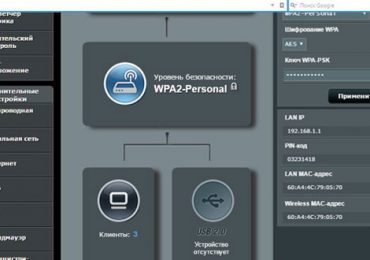
В панели управления Вашим роутером — увидите число всех устройств, подключенных к роутеру, в разделе «Клиенты». Клик мыши на нем открывает подробный список устройств. Например, на скриншоте ниже мы видим два подключенных устройства: ноутбук и телефон.

Смотрим кто подключен к моему wifi

За детальной информацией можно обратиться в меню «Системный журнал-Беспроводная связь», в нем не отображаются сетевые имена устройств, а только MAC-адреса их сетевых интерфейсов. Так как они (MAC-адреса) указывались и в списке клиентов (который мы посмотрели ранее), разобраться, кто есть кто, будет нетрудно. В нашем примере мы видим, что телефон подключен к сети уже давно, в то время как ноутбук подключен буквально только что.

А далее сопоставить список устройств с теми, что есть в наличии в Вашей квартире и выявить «незваных гостей» — не составит проблем.

Смотрим кто подключен к вай фай при помощи специальных программ

Если по какой-то причине у Вас отсутствует доступ к маршрутизатору, можно обойтись сторонними программами. Простейший вариант — это программа Wireless Network Watcher, выложенная разработчиком в свободный доступ. После нажатия кнопки F5 (или выбора соответствующего пункта в меню) программа просканирует весь диапазон адресов в локальной сети и выдаст список обнаруженных устройств.

Смотрим кто подключен к моему wifi

Как посмотреть кто подключен к wifi роутеру

Точнее говоря, этот вопрос нужно было сформулировать не «как посмотреть, кто подключен к моему wifi», а «как посмотреть, какие из устройств не мои». С телефонами и планшетами все просто: временно отключите на них радиомодуль беспроводной связи, и они пропадут из списка подключенных устройств. Узнать сетевые имя и MAC-адрес компьютера можно, нажав на клавиатуре клавиши Win+R и в появившемся окне набрав команду cmd для вызова командной консоли, в которой нужно ввести следующее: ipconfig /all

В нашем примере устройство Notebook, найденное ранее, оказалось нашим же ноутбуком. Проще говоря, все найденные в примере ранее устройства принадлежат нам, и нет посторонних подключений.

Как отключить неизвестных пользователей от своего вай фая

Через панель управления роутером можно запретить беспроводную передачу данных для любого из устройств в сети. Так как они идентифицируются по уникальным MAC-адресам, фактически — серийным номерам своих сетевых интерфейсов, включение фильтра «Отклонить» для устройства будет обозначать невозможность его работы в Вашей сети Wi-Fi, как бы его хозяин ни пытался подключиться.

Как обезопасить свой вай фай? Запрещаем подключение к wi-fi неизвестным устройствам.

Из предыдущего примера можно понять и то, как обезопасить себя от подключения неизвестных устройств: включите фильтр МАС-адресов «Принимать» и добавьте в список все гаджеты и компьютеры, которым будет разрешаться доступ к сети. Кроме того, не забывайте и о настройках безопасности: используйте защиту сети паролем достаточной длины с методом проверки подлинности WPA2 (в отличие от устаревшего WEP, который достаточно легко вскрывается wifi-сниффером, это заставит взломщика потратить довольно много времени для взлома Вашей сети).

Программы для контроля за всеми кто подключен к wi-fi

Как Вы уже успели убедиться, удобнее всего следить за состоянием своей сети через панель управления роутером — так можно и быстро вычислить незваного гостя, и закрыть ему доступ к сети. Однако, роутер не может предупреждать хозяина о появлении в сети новых устройств. Для этой цели можно применить сторонние программы, например, уже описанный выше Network Watcher: задайте в его настройках время периодичности сканирования сети и подходящий тип оповещения о новом устройстве, и Вы всегда сможете узнавать о новых подключениях в своей беспроводной сети.

Аналогичный функционал имеет другая программа — WiFi Guard. Но, в отличие от предыдущей программы, она может автоматически запускаться в системном трее вместе с Windows.

Рубрики
Безопасность

Слежка за человеком через телефон бесплатно!

Слежка за человеком через телефон бесплатно!В разных бытовых ситуациях приходится разбираться в вопросе, как следить за человеком по телефону. Это нужно при возникновении подозрений в отношении сотрудника компании, мужа или жены, возникает беспокойство за жизнь и здоровье родственников.

Содержание:

  • Виды слежки через телефон
  • Какую информацию можно отследить
  • Официальная слежка через сотового оператора
  • Как можно узнать местоположение по номеру телефона без согласия человека
  • Шпионские программы для телефона на Android
  • Приложения для слежки для iphone
  • Слежка за телефоном средствами OS Android или iOS (Iphone)
  • GPS трекеры: Альтернатива слежки через телефон
  • Отслеживаем местоположение человека через популярные мессенджеры
  • — Как отследить геопозицию данные через Viber
  • — Как получать геоданные через Watsapp
  • Что говорит закон? Ответственность за слежку без согласия

Виды слежки через телефон

Слежка за человеком по телефону может быть:

  • нелегальная;
  • официальная.

Людям, желающим воспользоваться данной услугой, следует помнить, что сбор информации о человеке из закрытых источников становится прямым вмешательством в его частную жизнь. Такое вмешательство считается нарушением законодательства и карается наказаниями различной тяжести. Как можно следить за человеком законно? Для этого необходимо заручиться его согласием. Слежка без разрешения считается нелегальной. Если же человек дал разрешение на сбор информации или же сам ее предоставляет (например, данные о местоположении), то такая слежка считается официальной и нормам закона не противоречит.

Совет: рекомендуется использовать только легальные методы слежки за абонентом и заранее получить его согласие на данную деятельность во избежание судебных разбирательств в будущем.

Какую информацию можно отследить

С помощью слежки можно получить информацию, которая обычно хранится на мобильном устройстве:

  1. содержимое журнала звонков абонента;
  2. текст сообщений вместе с точным временем и датой получения;
  3. содержание писем, приходящих на электронный ящик пользователя;
  4. текущее местоположение пользователя.
  5. фото с камер.
  6. запись с диктофона.

Официальная слежка через сотового оператора

Все 4 федеральных оператора сотовой связи предлагают желающим приобрести у них услугу слежки за их абонентами. Функционал и возможности услуги каждого оператора несколько отличаются, потому стоит рассказать о каждой отдельно.

  • Мегафон — Мегафон предоставляет клиентам услугу «Радар». С помощью своих сетей оператор определяет, где сейчас находится конкретный человек. «Радар» найдет любого человека с активным мобильным устройством независимо от того, услугами какого оператора он пользуется. Мегафон «Радар» — это официальная услуга, поэтому для ее активации потребуется разрешение того человека, за которым планируется следить. Соглашение заключается однократно, но его легко отозвать при желании. В течение суток один пользователь имеет право отправлять несколько запросов, но не более сотни.
  • Билайн — Условия подключения услуги в компании Билайн аналогичны тем, что есть у других операторов. Объект слежки должен дать на это согласие, а определять его местоположение оператор сможет только в том случае, если он является абонентом сети. Узнавать о местоположении можно не чаще одного раза в пятиминутный отрезок времени. Точность определения нахождения абонента зависит от удаленности его от вышек Билайн. Погрешность может варьироваться в диапазоне от 250 метров до одного километра. Все эти возможности предоставляются в рамках услуги «Координаты», но есть и другая, расширенная версия данной опции под названием «Локатор». Услуга «Координаты» работает в рамках своей сети, а «Локатор» не имеет границ. Слежку можно установить за абонентом любого оператора.
  • МТС — Для слежения за абонентом МТС необходимо, чтобы он был клиентом оператора также, как заказчик услуги. От заказчика потребуется регистрация телефона объекта слежки и доступ к нему примерно на 10 минут. Слежка за абонентом осуществляется по запросам смс или на сайте компании.
  • Теле2 — Клиентам Теле2 предоставляется аналогичная услуга под названием «Геопоиск». Главное условие корректной работы «Геопоиска» — обе стороны процесса должны быть абонентами оператора Теле2. Для определения местоположения абонента клиенту нужно подключить этот сервис на сайте компании, с помощью USSD-запроса или мобильного приложения «Геопоиск».

Как можно узнать местоположение по номеру телефона без согласия человека

Операторы сотовой связи предоставляют информации о точке нахождения человека только с его согласия и на определенных условиях. Федеральные компании действуют в соответствии с официальным законодательством. Но некоторые граждане пренебрегают этими правилами, пытаются раздобыть информацию окольными путями. Понимая, что не получат согласие человека, они устанавливают мобильные приложения без ведома пользователя. Приложения предоставляют нужную информацию, но без согласия пользователя их работа незаконна. Использовать этот вариант слежки в таком формате не рекомендуется.

Шпионские программы для телефона на Android

На базе Андроид существует несколько эффективных программ с положительными отзывами для слежения за пользователем. Они легко устанавливаются на мобильное устройства, действуют в фоновом режиме и не имеют опознавательных знаков. Среди популярных вариантов стоит отметить следующие:

  1. Talklog. Заказчик услуги получает на свой e-mail отчет о звонках абонента, аудиозаписи разговоров, перехваченные смс, записи с микрофона, историю посещаемых страниц в браузере.
  2. Cell Phone Spy. Программа работает также, как и предыдущее приложение, определят геолокацию абонента, но запрашивает пароль при запуске. Это существенный минус, который может снизить эффективность программы.
  3. TrackView. Эта шпионская программа на телефон для платформы Андроид отслеживает местоположение смартфона, просматривает картинку с камеры устройства, записывает звук окружающей среды. Программа подойдет людям, желающим проследить за своими детьми.

Приложения для слежки для iphone

  • StealthGenie. Это программа для IOS с широким выбором инструментов. Приложение для IPhone продается в двух версиях — Gold и Basic. Базовая версия предлагает стандартный набор функций. Возможности золотой версии позволяют просматривать фотографии на смартфоне, электронные письма, уведомляет о замене карты Sim, создает резервные копии данных.
  • Flexispy. Не менее продвинутая программа, включающая в себя все шпионские функции, в том числе и Spy Call. Функция Spy Call обеспечивает прослушку телефонных разговоров в реальном времени.

Слежка за телефоном средствами OS Android или iOS (Iphone)

Как следить за другими людьми без установки сторонних платных приложений? Это возможно с помощью встроенного функционала систем IOS и Android. Например, нужная информация добывается программой Google Maps, которая есть в любых устройствах на базе IOS и Android. В Google Maps добавлена функция «Показывать, где я». Для того, чтобы следить за человеком таким способом, нужно активировать ее у себя и на его смартфоне, иметь доступ в электронной почте объекта слежки. В меню функции нужно выбрать период отслеживания, контактные данные, объекта слежки.

Похожим образом работает сервис «хронология», доступный для любых мобильных устройств. Для получения информации о перемещениях человека за выбранный временной отрезок нужно войти в его учётную запись Google через браузер и перейти на страницу «хронология».

GPS трекеры: Альтернатива слежки через телефон

GPS-трекер — электронное оборудование, предназначенное для выяснения положения объектов при помощи систем спутниковой навигации. В трекере работает приемник, определяющий координаты объекта и передатчик информации. Передатчик функционирует по технологии GSM. Данные о местоположении передаются по интернет-каналу GPRS в виде текстовых сообщений. Также устройство оснащено аккумулятором или съемными батарейками, антенной и блоком памяти. Современные модели трекеров отличаются небольшими габаритами. Сейчас их можно встраивать в браслеты или брелоки.

После активации трекера он соединяется со спутниками с помощью приемника GPS. Спутники передают информацию о местоположении человека на мобильное устройство или сервер, где данные анализируются.

Отслеживаем местоположение человека через популярные мессенджеры

Самыми популярными мессенджерами из тех, что обладают функцией определения геолокации человека, остаются Watsapp и Viber.

— Как отследить геопозицию данные через viber

Данная функция в Viber предусмотрена для обмена данными о местоположении со своим собеседником или группой абонентов в чате. Viber не может определить положение пользователя без его ведома. Эту информацию предоставляет по своему желанию только сам абонент. В окне диалога для включения локации нужно активировать символ стрелки рядом с клавишей отправки сообщений. Если пользователь хочет узнать местоположение собеседника, ему потребуется выполнить аналогичную операцию на своем мобильном устройстве.

— Как получать геоданные через watsapp

Предоставить геоданные в WatsApp, как и в Viber, предоставить может только сам абонент. Для этого нужно:

  1. Зайти в настройки своего смартфона.
  2. Открыть раздел «Приложения».
  3. Выбрать приложение WatsApp.
  4. На странице, посвященной приложению выбрать раздел «Разрешения».
  5. Разрешить приложению определять местоположение.
  6. В любом чате WatsApp нажать на символ «скрепки».
  7. Отправить собеседнику место, выбрав из списка подходящий адрес.

Что говорит закон? Ответственность за слежку без согласия

По российскому законодательству информацию о гражданине страны можно получать только из открытых источников — страниц в социальных сетях, от него лично, фотографий, комментариев. Установка шпионских приложений, взломы аккаунтов и другие методы получения закрытой от общественности информации — это нарушение закона. Чтение переписки без согласия человека считается нарушением неприкосновенности частной жизни. Лицо, совершившее это нарушение, наказывается по 137 статье УК РФ. Взлом аккаунтов в социальных сетях или электронных почтовых ящиков считается незаконным доступом к компьютерным данным и наказывается в рамках 272 статьи УК РФ. Установка шпионских программ расценивается, как распространение вредоносного ПО. Наказание за это нарушение прописано в 273 статье УК РФ.

Установление контроля за тем или иным человеком в некоторых ситуациях жизненно необходимо. Особенно, когда речь идет о малолетних детях или престарелых родителях. Но получение скрытой информации в России строго карается законом. Настоятельно рекомендуется осуществлять подобную деятельность только после получения личного согласия объекта контроля в бумажной или электронной форме.

Рубрики
Безопасность

Популярные пароли. ТОП-30 Пароли к wifi, вк, mail, одноклассникам

На заре создания вычислительной техники, первых ОС, компьютерных сетей, когда программисты только-только задумались над созданием функционала по разграничению доступа для разных пользователей – мало кто предполагал, что большинство паролей юзеров будут так похожи…

Содержание:

  • ТОП-30 самых популярных паролей
  • Самые популярные и простые цифровые пароли
  • Пароли, часто используемые в России
  • Как создать самый стойкий пароль против взлома?
  • Приложение-банк паролей от Wi-Fi сетей всего мира
  • Программы для взлома паролей: проверь свой пароль на стойкость

Сегодня, спустя десятилетия, не смотря на усиленную работу тысяч специалистов по информационной безопасности — 90% пользователей так и не научились делать добротные пароли для своей почты, вайфая, страниц в соц.сетях. Данный факт на руку всевозможным хакерам и любителям поразвлечься читая чужие письма… Основная масса юзеров используют простые, привычные пароли, список которых мы публикуем ниже. Данный список публикуется с одной лишь целью – открыть людям глаза и предостеречь от создания плохих паролей.

Создал простой пароль – помог хакеру получить доступ к вашей персональной информации.

Популярные пароли. ТОП-30 Пароли к wifi, вк, mail, одноклассникам

ТОП-30 самых популярных паролей

  1. 1234
  2. 12345
  3. 111111
  4. 123123
  5. 123456
  6. 696969
  7. 1234567
  8. 12345678
  9. 123456789
  10. 000000
  11. putin
  12. abc123
  13. access
  14. baseball
  15. batman
  16. dragon
  17. football
  18. letmein
  19. master
  20. michael
  21. monkey
  22. mustang
  23. password
  24. qwerty
  25. shadow
  26. superman
  27. trustno1
  28. king
  29. fuckyou
  30. fuck

Самые популярные и простые цифровые пароли

Как не странно, еще остались люди, которые не заморачиваются со своими паролями и устанавливают самые простые числовые (цифровые) пароли на свои устройства и аккаунты. Вот список самых популярных паролей состоящих только из чисел:

  • 010101
  • 030303
  • 999999
  • 555555
  • 0987654321
  • 123123123
  • 050505
  • 666666
  • 101010
  • 010101
  • 1234567890
  • 777777

Стоит отметить, что данный тип паролей взламывается за несколько секунд простым подборов или брутфорс-программой (например WiFi Crack).

Пароли, часто используемые в России

Как известно, у нас, россиян, особый менталитет, который распространен на все постсоветское пространство, кстати. Наш менталитет откладывает отпечаток даже на используемые пароли, мы подобрали самые популярные из них:

  • password1
  • gfhjkm
  • 1q2w3e4r5t6y
  • hjccnz
  • rossia
  • cyfqgth
  • Номер домашнего телефона
  • Номер сотового телефона
  • putin01
  • habibufc
  • russia2018
  • vputin
  • medvedev
  • soto4ka
  • leningrad
  • xuyxuy
  • baltika9
  • laikos
  • navalny
  • eskander
  • brigada
  • fapfap

Как создать самый стойкий пароль против взлома?

Никто не хочет, чтобы его данными (соц.сетями) завладел чужой – придумав надежный пароль этого не случится. Рецепт надежного пароля предельно прост и банален:

  1. Пароль должен содержать минимум 9 символов.
  2. В пароле должны быть использованы хаотично цифры, буквы и спец-символы (например “$”).
  3. Используйте символы в пароле разных регистров (например А и а).
  4. Пароль не должен быть записан на бумажный или электронный носитель.

Важно: следует избегать использование в пароли слов или устойчивых выражений.

Пример надежного пароля, который легко запомнится, для 47 летнего IT менеджера Саши владеющим красным bmw: IT47bmw47RED

Приложение-банк паролей от Wi-Fi сетей всего мира

К каждой Wi-fi сети кто-то, да обязательно подключен, иначе бы такая сеть просто не существовала. Кроме того, пароли от большинства wifi сетей меняются не годами, данной особенностью и воспользовались создатели приложения WiFi Map Pro. Данное приложение, после его установки на мобильным, считывает все пароли от Wi-Fi сетей, к которым вы подключались и делится ими с другими пользователями данного приложения. Гениально! Обязательно попробуйте данное приложение, Вам должно понравится!

Программы для взлома паролей: проверь свой пароль на стойкость

Обидно, когда считаешь что-то надежным, а оно быстро ломается – особенно обидно, когда ломается Ваш пароль. Проверить свой пароль на взломостойкость довольно легко, достаточно воспользоваться специальными программами:

  1. Aircrack-ng
  2. AirSlax
  3. Wi-FI Sidejacking