Рубрики
Безопасность

Расширенная инструкция проверки компьютера на наличие вирусов

В настоящее время существуют вредоносные программы, распространяемые через интернет, которые способны повредить оперативную память, жесткий диск и другие устройства, для замены которых придется потратить немалую сумму денег.

Расширенная инструкция проверки компьютера на наличие вирусов

Стоит упомянуть, и о популярном способе мошенничества с использованием современных технологий – кража данных, с помощью которых можно нанести значительный ущерб их владельцу. Это могут быть как секретные коды и номера банковских карт, так и профессиональная информация, не подлежащая разглашению.

Именно поэтому забота об оптимальной защите вашего компьютера должна выходить на первый план.

Проверка с установкой антивируса

Сейчас выбор подходящего антивируса не представляет особых трудностей. В сети легко найти новейшие бесплатные и рассчитанные на разный бюджет предложения от компаний, занимающихся разработкой и постоянным обновлением способов всесторонней защиты компьютеров, планшетов, смартфонов.

Оснастив свое устройство комплексом продуктов для проверки на наличие вирусов, вы можете заниматься привычными делами, не задумываясь о том, как сохранить и защитить важную информацию и компьютер в целом.

Комплексное решение от ESET NOD32 Smart Security

Установив данный комплекс составляющих, обеспечивающих должный уровень безопасной работы в сети, пользователь получает полный набор необходимых приложений:

  • антивирус для постоянной защиты девайса от всех известных угроз;
  • антиспам-фильтр, не допускающий в почтовый ящик вредоносные сообщения, навязчивые рекламные предложения;
  • антифишинг, позволяющий сохранить в тайне пароли, коды и личные данные, используемые для идентификации на посещаемых сайтах;

    Раширеная инструкция проверки компьютера на наличие вирусов

  • антивор, предназначенный для поиска устройства, которое потеряно или украдено;
  • антишпион, оберегающий ПК от несанкционированной установки цифровых шпионов, способных передать владельцу не предназначенную для посторонних информацию;
  • систему родительского контроля, обеспечивающую доступ детей и подростков только к тем сайтам, содержание которых одобрено родителями;
  • контроль подключаемых USB-устройств, который не позволит допустить заражение системы от посторонних источников вирусных угроз;
  • файервол, помогающий фильтрации входящих и выходящих пакетов данных.

Чтобы начать процесс проверки, необходимо:

  1. Запустить приложение
  2. Выбрать пункт меню «Сканирование ПК»

    Раширеная инструкция проверки компьютера на наличие вирусов

  3. Определить подходящий способ проверки – выборочный или полный
  4. Ознакомиться с отчетом, сгенерированным по окончании тестирования

Полная защита системы с Avast PREMIER

Выбирая комплекс защиты аваст, вы получаете не только мощный антивирус, но и становитесь обладателями следующих важных дополнений:

  1. автоматическое обновление основного программного обеспечения, позволяющее избежать опасных источников вирусных угроз;
  2. полное удаление конфиденциальных данных без возможности их восстановления любыми известными на данное время средствами;
  3. безопасную систему проведения онлайн-платежей и контроля над балансом карты;
  4. фаервол последнего поколения, надежно защищающий операционную систему и данные, хранящиеся в памяти.

Активируя на левой панели пункт меню «Сканирование», вы получаете возможность выбрать. Найденные неполадки легко устраняются нажатием соответствующей кнопки, появляющейся по завершении анализа.

Для начала работы приложения пользователь должен выполнить следующие действия:

  1. Запустить приложение
  2. На левой панели выбрать пункт меню «Сканирование»
  3. Определиться со способом проверки: интеллектуальное сканирование, поиск устаревших программ, угроз или анализ производительности ПК
  4. Устранить найденные проблемы, пролечив или удалив файлы, нажав предложенную программой кнопку, появляющуюся по завершении процесса.

Проверка утилитами

Иногда уже имеющаяся система защиты ПК может чем-либо не устраивать пользователя. В этом случае может проверить наличие вирусов в компьютере поможет дополнительная установка утилит – прикладных продуктов, решающих отдельные задачи.

Dr.Web CureIt! — сканер для Windows

Доктор веб предлагает подходящее решение для тех, кто хочет быть максимально уверенным в защите своего устройства. Для использования сканера не является обязательным условием наличие установленного антивирусного комплекса именно этого производителя.

Раширеная инструкция проверки компьютера на наличие вирусов

Для того, чтобы убедиться в отсутствии угроз, вам понадобиться выполнить следующие действия:

  1. скачать утилиту на официальном сайте доктор веб;
  2. запустить исполняемый файл (для этого не понадобится дополнительная инсталляция);
  3. просмотреть итоговый отчет и убедиться в наличии или отсутствии угроз на вашем устройстве.

При обнаружении опасных или подозрительных объектов, утилита помещает их в карантин, а затем пользователь может попытаться их вылечить, восстановить ошибочно помеченные в качестве опасных или полностью удалить файлы. Запустив приложения и выбрав необходимые области для проверки, мы получаем возможность после окончания его работы самостоятельно выбрать, что сделать с опасным файлом – лечить, удалять или помещать на карантин. В отчет может быть добавлена необходимая информация, о времени и качественных характеристиках проверки.

Kaspersky Virus Removal Tool — лечение от вирусов

Временной бесплатной заменой постоянно работающей защитной программе может стать свободно распространяемая Лабораторией Касперского утилита, помогающая распознать и удалить большинство известных угроз.

Раширеная инструкция проверки компьютера на наличие вирусов

Среди основных преимуществ ее использования можно выделить следующие:

  • дружественный интерфейс – для запуска и работы с программой не требуется дополнительных знаний или специальных навыков;
  • проверка на наличие угроз производится как с использованием баз, так и с помощью научно обоснованного эвристического анализатора;
  • имеется возможность установки утилиты, даже в безопасном режиме, если в обычном сделать это не позволяет источник заражения;
  • расширены возможности для лечения поврежденных файлов;
  • может использоваться на компьютерах без антивируса.

По прошествии некоторого времени после установки KasperskyVirus Removal Tool для повторного использования могут понадобиться более новые базы, обновить которые невозможно из-за ограниченных возможностей программы.

В этом случае следует:

  • удалить старую версию;
  • скачать новую с официального сайта.

Видео: Проверка Касперским

Пользователям, установившим утилиту, следует помнить:

  1. не рекомендуется использовать одновременно несколько версий программы – это может привести к их некорректной работе;
  2. постоянное сканирование памяти не производится – ограниченная версия работает только после запуска на выполнение;
  3. нельзя рассматривать в качестве полноценной замены антивирусной защите.

Для начала процесса проверки, пользователь должен:

  1. Запустить приложение
  2. Активировать одну из вкладок — автоматическая проверка или ручное лечение
  3. Установить требуемый уровень безопасности
  4. Выбрать желаемое действие, которое системы выполнит после обнаружения вируса
  5. Ознакомиться с итогами работы программы.

Как проверить компьютер на наличие вирусов онлайн

Проверка компьютера без антивируса может осуществляться несколькими способами:

  • в браузер встраивается дополнение
  • скачивается специальная утилита
  • на сервис, предоставляющий подобные услуги пользователь загружает отдельные подозрительные файлы

Базы при этом находятся за пределами физического расположения памяти машины, для их хранения и использования применяют облачные технологии.

BitDefender QuickScan

Производитель данного антивирусного продукта предлагает установить постоянное расширение для браузера, и использовать его перед совершением ответственных операций в сети, связанных с совершением оплат с использованием онлайн-платежей или передачи конфиденциальной информации.

Раширеная инструкция проверки компьютера на наличие вирусов

BitDefender QuickScan:

  • подходит для машин с невысокими системными параметрами.
  • не замедляет работу ваших девайсов.
  • Не требует установки дополнительных программ, экономя место на винчестере.

Подходящие браузеры, на основе которых может действовать комплекс проверки на угрозы через интернет:

  • Firefox;
  • Opera;
  • Safari;
  • Google Chrome;
  • Internet Explorer.

Достоинствами использования онлайн-версии являются:

  1. Ультраскоростной режим работы – сканирование выполняется всего за 1 минуту;
  2. Использование новейших технологий обнаружения вирусов;

    Раширеная инструкция проверки компьютера на наличие вирусов

  3. Отсутствие тормозящего влияния на работу процессора.

Для тех, кто выбирает данный способ анализа, обязательными будут являться следующие этапы:

  1. Убедиться в присутствии соединения с сетью Интернет
  2. Нажать на кнопку с изображением лупы, после чего будет запущена быстрая проверка
  3. Просмотреть данные отчета

PandaActiveScan

Еще один онлайн-комплекс, позволяющий организовать безопасную работу компьютера без антивируса.

Раширеная инструкция проверки компьютера на наличие вирусов

Эта сетевая программа, распространяемая бесплатно, определяет наличие следующих видов вредоносного ПО:

  • обычные вирусы;
  • вирусы-трояны;
  • приложения-дозвонщики;
  • вирусы-шутки;
  • шпионские программы;
  • интернет-черви.

Если вы решили убедиться в отсутствии угроз данным способом, вам понадобится:

  1. Перейти на официальный сайт Panda
  2. Выбрать подходящий способ проверки – простой, без регистрации, или расширенный, для которого придется однократно вести идентификационные данные;

    Раширеная инструкция проверки компьютера на наличие вирусов

  3. Нажать на кнопку начала сканирования
  4. В зависимости от предпочитаемого способа анализа получить краткий или расширенный отчет

Microsoft Safety Scanner

Средство дополнительного анализа системы на наличие вирусов от компании Microsoft позволяет распознать и удалить из памяти, наиболее часто встречающиеся разновидности вредоносных приложений.

Раширеная инструкция проверки компьютера на наличие вирусов

Может быть использовано одновременно с постоянно работающим антивирусом любого производителя без возникновения конфликтов, чем обеспечит всестороннюю защиту, инициализируя опасность с помощью разных алгоритмов поиска.

Спустя 10 дней после установки сканера срок его действия истекает, для более продолжительного использования требуется повторное скачивание с официального сайта Microsoftи запуск уже обновленной версии.

Пользователи, отдавшие предпочтение антивирусной проверке от компании Microsoft, должны выполнить следующие действия:

  1. Скачать с официального сайта и установить приложение-сканер
  2. Запустить его в работу

    Раширеная инструкция проверки компьютера на наличие вирусов

  3. Выбрать тип анализа данных:
  • Полный анализ памяти. Занимает много времени, в зависимости от объема заполненной памяти.
  • Поверхностный анализ. Сканируются только те области памяти, в которых чаще всего располагаются угрозы безопасности;

    Раширеная инструкция проверки компьютера на наличие вирусов

  • Выборочный анализ. Выполняется в дополнение к поверхностному. Дополнительно проверяется папка или файл, отмеченные пользователем как обязательные.
  1. По окончании работы сканера проанализировать полученный отчет.

В зависимости от того, для каких целей чаще всего используется ваше устройство:

  • для игр
  • онлайн-покупок
  • проведения платежей
  • хранения важных данных

Можно дать однозначный ответ на вопрос, какая из многочисленных антивирусных систем наиболее полно обеспечит безопасность дальнейшей работы. В некоторых случаях будет достаточно утилит или встроенных в браузер приложений.

Другие же варианты потребуют расширенного пакета программных продуктов, предлагаемого большинством производителей.

Защищайте свои устройства грамотно, и тогда вы забудете о том, что такое вирус, так как правильно подобранные программы самостоятельно его обнаружат (еще на стадии проникновения), сразу же обезвредят и удалят. В данной статье идет речь о типах антивирусной защиты персональных компьютеров и других аналогичных устройств. Приводятся достоинства и недостатки различных способов защиты, анализируются различия между предложениями производителей

Рубрики
Безопасность

Почему так важна качественная антивирусная защита?

Одной из основных угроз информационной безопасности компании по сей день остаются вирусные атаки. Борьба с компьютерными вирусами – это классическое «соревнование брони и снаряда». Появление новых вирусов приводит к появлению новых, более мощных средств борьбы с ними, что, в свою очередь, вызывает появление новых вирусов. По оценкам антивирусных компаний, ежедневно появляется несколько десятков новых вирусов. Большинство из них – переписанные версии старых вирусов, и не несут большой опасности, но встречаются и принципиально новые, несущие угрозу крупным предприятиям.

Ущерб, ежегодно причиняемый вирусами, уже исчисляется сотнями миллиардов долларов.

Современные вирусы могут и уничтожать корпоративную информацию, и красть ее. Заражению вирусами равно подвержены практически все вычислительные устройства: от смартфонов до персональных компьютеров, и предугадать, откуда последует очередная атака, непросто.

Почему так важна качественная антивирусная защита?

Борьба с проникновением вирусов – одна из основных задач службы информационной безопасности. Простой установкой антивирусных программ задача уже не решается: необходим сбалансированный комплекс программных и технических средств, препятствующих проникновению угрозы, и минимизирующий ее последствия, если вторжение все же произошло.

Как и во многих смежных областях, руководителям компаний приходится выбирать, содержать ли собственную службу ИБ или отдавать ее на аутсорсинг, целиком или частично. В части антивирусной защиты аутсорсинговая модель выглядит гораздо более предпочтительной, чем организация собственной службы. Кроме общих преимуществ аутсорсинга, именно в этой области ключевым моментом является то, что специализированная компания может смотреть на ситуацию более разносторонне и оценивать ее объективнее. Например, отследив возникновение нового вируса, аутсорсер может быстро оценить степень угрозы для своих клиентов и своевременно провести профилактические работы более оперативно и эффективно, чем внутренняя служба заказчика.

И хотя выше речь больше шла о том, насколько важно компаниям позаботиться о защите своей вычислительной техники, отдельных лиц это касается не меньше, ведь практически все активные пользователи ПК сегодня хранят на своих устройствам очень много важной информации.

Рубрики
Безопасность

Как отключить самозащиту Norton Internet Security

Неопытным пользователям не рекомендуется вносить активное вмешательство в работу всех утилит и приложений, установленных на компьютере. Однако бывают случаи, когда это просто необходимо.

Зачем отключать

В состав любого антивируса входит компонент, защищающей его от различного вредоносного воздействия. Так, многие вирусы могут корректировать работу таких приложений, для своего распространения.

Самозащита обеспечивает запрет:

  1. удаления (или изменения) системных файлов. Это могут быть антивирусные базы, списки карантина и т.д. Редактирование этих файлов может повлечь за собой ошибки;

    Как отключить самозащиту Norton Internet Security

  2. редактирования записей в системном реестре;
  3. прекращения работы.

Совет: в старых ОС могут быть доступны не все функции.

Однако иногда возникает необходимость отключить антивирус Norton Internet Security.

Такая потребность может появляться в нескольких случаях:

  • когда требуется внести коррективы в работу приложения. Например, если пользователь желает установить дополнения, изменить учетную запись и т.д.;
  • при установке некоторых системных утилит;
  • если нужно полностью деинсталлировать антивирус;

    Как отключить самозащиту Norton Internet Security

  • функция восстановления ОС не запустится, если будет активирована самозащита антивируса. Поэтому её нужно отключить, выполняя такую процедуру.

Методы остановки антивируса

Выключить самозащиту можно несколькими методами. Все они предельно простые и позволяют в дальнейшем производить любые манипуляции, вплоть до удаления

Вкладка приложения «Автоматическая защита»

Как отключить самозащиту Norton Internet Security

Алгоритм прост:

  1. открываем главное окно Нортона. В нем выбираем пункт «настройки»;
  2. находим вкладку «Автоматическая защита». Она обеспечивает доступ к изменению различных параметров;

    Как отключить самозащиту Norton Internet Security

  3. в ней нужно выбрать пункт временного отключения защиты. При этом система позволяет выбрать период – определенное время (к примеру, 1 час), либо до ближайшей перезагрузки компьютера.

Как отключить самозащиту Norton Internet Security

Диспетчер задач

Существует другой способ отключения — через диспетчер задач:

  1. нажимаем одновременно ctrl+alt+del. В появившемся списке выбираем диспетчер задач;

    Как отключить самозащиту Norton Internet Security

  2. в нем выбираем вкладку процессы;
  3. далее требуется найти тот процесс, который отвечает за работу приложения. Во вкладке разработчик находим соответствующее наименование;

    Как отключить самозащиту Norton Internet Security

  4. найдя требуемый процесс, нажимаем на его завершение. Может быть так. Что их будет несколько, тогда следует завершить все;
  5. после чего система выдаст предупреждающее сообщение, о том, что такая манипуляция может внести коррективы в работу других приложений. Игнорируем его и нажимаем «ок».

В итоге Нортон будет приостановлен. При следующем перезапуске компьютера, он вновь включится.

Видео: Norton Security 2015

Отключаем Norton с последующим удалением

Для того чтобы полностью деактивировать работу антивируса необходимо выключить самозащиту. Такая процедура потребуется для того, чтобы удалить программу.

Производится она так:

Как отключить самозащиту Norton Internet Security

  1. в самом приложении находим пункт «параметры» и открываем его;
  2. далее ищем вкладку «подробные параметры»;
  3. в ней нужно найти пункт «параметры администрирования»;
  4. откроется окно, в котором находим раздел «безопасность продукта». Внизу находится строка «защита от изменений» — в ней переключатель выставляем в режим Выкл;
  5. после этого нажимаем кнопку «применить», чтобы изменения вступили в силу;
  6. далее в разделе «запрос безопасности» находим пункт выбора продолжительности. Требуется выставить время, в течение которого будет отключена самозащита;
  7. в завершении нажимаем на кнопку «Ок» и закрываем программу.

Как отключить самозащиту Norton Internet Security

Теперь можно деинсталлировать приложение полностью. В некоторых случаях для этого может потребоваться остановка всех процессов (как в предыдущем пункте).

Важно! Нельзя находиться в интернете без активного антивируса. Поэтому после инсталляции Norton нужно незамедлительно установить другой. В противном случае вы поставите под угрозу безопасность своего компьютера.

Как отключить самозащиту Norton Internet Security

Отключение элементов защиты

В некоторых случаях может потребоваться отключить отдельные защитные элементы.

Делается это в основном меню следующим образом:

  • открываем скрытые знаки;

    Как отключить самозащиту Norton Internet Security

  • находим соответствующую иноку и нажимаем по ней двойным щелчком левой кнопки;
  • в итоге появится окно Нортон, где следует найти вкладку «параметры (или настройки, зависит от версии);

    Как отключить самозащиту Norton Internet Security

  • находим раздел «защита в реальном времени». В нем можно будет отключить любой элемент. При этом если у пользователя возникают вопросы, можно нажать на вкладку справки, которая расскажет про все нюансы.

Напоследок стоит заметить, что производить описанные выше манипуляции можно лишь в крайних случаях (например, для деинсталляции). В других случаях делать это нежелательно, так как можно поставить под угрозу безопасность всей системы.

Рубрики
Безопасность

Как отключить брандмауэр Windows 7 и 8?

Каждый владелец компьютера или ноутбука должен уделять внимание не только техническому состоянию устройства, но и обеспечению его безопасности. Но иногда случаются ситуации, в которых требуется отключение настроек безопасности. Мы расскажем читателям о том, как отключить брандмауэр в Windows 7 и Windows 8.

Что это такое?

Как отключить брандмауэр Windows 7 и 8?

Во всех современных компьютерах существует отдельное программное обеспечение. Многие пользователи не знают, что это, и как его отключить.

Брандмауэр – это специальная программа, отвечающая за безопасность вашего компьютера. Основной его задачей является защита персонального компьютерного устройства от атак вирусов и хакеров.

При помощи этой программы осуществляется:

  • проверка всего входящего трафика;
  • блокировка потенциально опасных программ.

Операционные системы Windows 7 и Windows 8 оснащаются встроенной программой. Но иногда данное программное обеспечение требует отключения. Ниже описаны рекомендации как это сделать.

Отключаем программу в Windows 7

Для отключения брандмауэра на Windows 7, существует несколько способов выполнения такой операции.

Видео: Как отключить программу

Командная строка

Управление может осуществляться через командную строку. В нашей статье вы найдёте рекомендации по отключению брандмауэра из командной строки. Управление брандмауэром Windows из командной строки осуществляется при помощи специальной команды Netsh. Например, ввод в командной строке сочетания слов netsh firewall show config позволяет увидеть текущее состояние брандмауэра на компьютере пользователя. Отключить брандмауэр полностью можно, введя в командной строке следующий текст: netsh firewall ipv4 set opmode mode=disable

Как отключить брандмауэр Windows 7 и 8?

Зайти в командную строку можно так:

  1. откройте меню Пуск на панели задач и введите в строке поиска (находится в меню снизу) фразу «командная строка» или символы cmd. После ввода нажмите клавишу Enter (ввод);
  2. в открывшемся списке найдите надпись «командная строка», по ней нужно кликнуть один раз левой клавишей мышки;
  3. в открывшейся консоли с чёрным экраном вы увидите информацию о своей операционной системе и строку с мигающим курсором в конце. В этой строке и нужно вводить команду, позволяющую отключить брандмауэр. Если вы не знакомы с командами, которые может выполнять данная консоль, введите в строку слово help и нажмите Ввод (Enter). В окне консоли появится список этих команд.

Панель управления

Наиболее простым способом деактивации этой программы в операционной системе Windows 7 является отключение через панель управления. Происходит этот процесс по такой схеме.

  • находим кнопку «Пуск» на компьютере и нажимаем её. В открывшемся окне ищем пункт «Панель управления» и кликаем по нему левой кнопкой мыши;

    Как отключить брандмауэр Windows 7 и 8?

  • открыв панель, выбираем раздел «Система и безопасность» (находится слева, вверху);

    Как отключить брандмауэр Windows 7 и 8?

  • в открывшемся окне ищем команду «Брандмауэр Windows» (расположена справа, под пунктом «Центр поддержки» и нажимаем на неё);

    Как отключить брандмауэр Windows 7 и 8?

  • в новом окне находим пункт «Включение и отключение брандмауэра Windows», кликаем по нему;

    Как отключить брандмауэр Windows 7 и 8?

  • после выполнения предыдущего действия перед нами открывается окно с настройками брандмауэра операционной системы. Выбираем пункт «отключить брандмауэр Windows» (находится в самом низу окна) и ставим напротив него отметку. Результат этих действий нужно сохранить, нажав на кнопку «Ок».

    Как отключить брандмауэр Windows 7 и 8?

Отключение службы в Windows 7

Отключение встроенного в Windows 7 брандмауэра через панель управления происходит лишь частично. То есть, эта программа сохраняется на компьютере, и, при изменении настроек, снова будет выполнять свои функции.

Если же вам необходимо полное отключение службы брандмауэра в Windows 7:

  • открываем меню «Пуск» и вводим в командную строку фразу «Управление компьютером»;
  • открываем данный раздел и находим справа в списке команду «Службы», кликаем на неё;
  • в этом разделе ищем пункт «Брандмауэр Windows». По нему нужно дважды кликнуть левой кнопкой мышки (или одним кликом правой кнопки открыть контекстное меню и выбрать в нём пункт «Свойства»;
  • в открывшемся окне свойств нам нужно произвести замену в пункте «Тип запуска службы», установив отметку на пункте «Отключена»;
  • на последнем этапе пользователю необходимо нажать кнопку «остановить» и зафиксировать свой выбор, кликнув на команду «Ок».

Полностью отключить брандмауэр как службу можно и другим путём. Для этого:

  • заходим в панель управления;
  • выбираем вкладку «Администрирование»;

    Как отключить брандмауэр Windows 7 и 8?

  • затем – пункт «Службы»;
  • в открывшемся списке служб необходимо найти пункт «Брандмауэр Windows»;

    Как отключить брандмауэр Windows 7 и 8?

  • если эта программа находится в рабочем статусе, то открываем контекстное меню (кликнув по пункту правой кнопкой мыши), выбираем пункт «Свойства» и в нём нажимаем кнопку «Остановить».

Как отключить брандмауэр в Windows 8

Отключить программу можно на постоянно или временно, что очень удобно.

Отключаем на время

Встроенный брандмауэр иногда пользователю компьютера не нужен, поскольку на его устройстве установленная мощная и надёжная антивирусная защита. В этом случае возникает необходимость отключения лишнего ПО.

Для того, чтоб на Windows 8 отключить на время брандмауэр, рассмотрим пошаговую инструкцию:

  • первым делом нам нужно на рабочем столе компьютера нажать комбинацию клавиш Win+I. Ввод такой команды вызовет на рабочий стол меню, в котором нужно выбрать пункт «Панель управления»;
  • открыв панель, переходим в режим просмотра мелких и крупных значков, затем – выбираем команду «Система и безопасность»;
  • в открывшемся новом окне нужно нажать на команду «брандмауэр Windows 8»;
  • в левой части экрана появится список команд, из которого нам нужно выбрать «Включение и отключение брандмауэра». После ввода команды откроется окно с двумя пунктами. Их нужно отметить и подтвердить свои действия нажатием на кнопку «Ок». На этом процесс частичного отключения брандмауэра Windows 8 завершён.

Отключаем полностью в панели и в службе

Если вы хотите деактивировать брандмауэр в Windows 8 навсегда:

  1. в режиме рабочего стола необходимо нажать комбинацию клавиш Win+R, затем в открывшемся окне ввести команду services.msc. Этот же запрос можно ввести в стартовом меню ОС Windows 8. После выполнения команды перед пользователем откроется окно управления службами компьютера;

    Как отключить брандмауэр Windows 7 и 8?

  2. в правой части экрана находим пункт «брандмауэр Windows» и щёлкаем по нему левой клавишей мыши дважды;
  3. в новом окне находим пункт «Общие» и кликаем по нему;
  4. выбираем тип запуска «Отключена» и нажимаем на клавишу «Отключить»;
  5. закрепляем введённый результат кликом по командной клавише «Ок».

Как видим, процесс отключения службы брандмауэра в ОС Windows 8 очень прост, но всё же не рекомендуем оставлять устройство без антивирусной защиты. Если вы отключаете брандмауэр, то нужно позаботиться об установке хорошей антивирусной программы.

Вопросы

Стоит ли отключать его полностью?

Владельцы ПК часто задаются вопросом, можно ли отключать блокировку полностью, с выгрузкой брандмауэра из системы. Вообще, полное отключение брандмауэра Windows проводить не рекомендуется, если только на компьютере не установлена другая защитная программа. Основными функциями программы является блокировка вредоносных программ и хакерских атак на конкретное компьютерное устройство.

Что делать, если он отключён в Windows?

Другая медаль, связанная с данной программой, она может быть полностью отключена, подвергая тем самым ваш компьютер опасности. Вот что делать, если он отключен:

  • нажмите «Пуск» и найдите в меню раздел «Мой компьютер». Зайдите в него и щёлкните один раз правой клавишей мышки по пустому экрану. Перед вами откроется окно контекстного меню;
  • выберите опцию «Свойства», в открывшемся окне «Система» выберите ссылку «панель управления – Домашняя страница», перейдите по ней;

    Как отключить брандмауэр Windows 7 и 8?

  • в панели управления выберите настройку «Просмотр», установите крупные и мелкие значки, найдите среди них пункт «Брандмауэр Windows». Направив на него курсор, щёлкните один раз левой клавишей мышки. На мониторе появиться брандмауэр с отображением текущего состояния. Если программа активна, все значки будут светиться зелёным цветом. Если же цвет значков – жёлтый или красный, то брандмауэр нужно включить;
  • выбрав специальную опцию «Включение и выключение брандмауэра Windows», установите отметку около пункта «Включение брандмауэра» и флажки возле пункта.

«Уведомлять, когда брандмауэр блокирует новую программу». Необходимо обязательно зафиксировать результат своих действий, нажав кнопку «Ок», расположенную в нижней части экрана.

Еще один вариант разобраться, что делать, если Брандмауэр отключён:

  • открыть меню «Пуск», найти строку «Панель управления» и нажать по ней один раз левой кнопкой мыши. Результатом этих действий станет открытие панели с перечнем различных параметров вашего компьютерного устройства;
  • открыть панель управления можно и по-другому. Нужно зайти в папку «Компьютер», расположенную на рабочем столе, дважды щёлкнув по ней левой кнопкой мыши. В открывшемся окне выбрать пункт «панель управления»;
  • в верхнем углу справа находится список значков (около опции «Просмотр»).

    Как отключить брандмауэр Windows 7 и 8?

    Пользователю нужно выбрать вариант «мелкие значки». В результате этих действий откроется перечень всевозможных параметров операционной системы и компьютера;

  • в списке нужно найти пункт «Брандмауэр Windows», щёлкнуть по нему левой кнопкой мыши.
  • в открывшемся окне управления брандмауэром пользователь должен найти функцию включения и отключения защитной системы ПК. После нажатия на ссылку «Включение и выключение брандмауэра Windows» появляется область с настройками параметров этого программного обеспечения.
  • в настройках необходимо поставить отметку около поля с командой «Включение».

Отключение брандмауэра в ОС Windows 7 и Windows 8 выполняется разными способами, но компьютерный пользователь должен помнить, что выполняя такую процедуру, он лишает устройство защиты против вирусных программ. Полностью удалять это программное обеспечение с компьютера можно, установив предварительно надёжную антивирусную программу.

Рубрики
Безопасность

Как закрыть документ Word паролем

Если вы хотите скрыть содержимое своего документа Microsoft Word от посторонних глаз — установите пароль на открытие. Данный метод не даст 100% защиты от тех, кто очень сильно захочет узнать, что внутри и знаком с программами взлома паролей, но от любопытных глаз коллег на работе или дома такой способ поможет.

Как закрыть документ Word паролем

Откройте документ и перейдите в меню «Сервис» – «Параметры» – «Безопасность» и в поле «Пароль для открытия файла» введите свой пароль. Нажмите «ОК», сохраните документ. Теперь открытие документа будет сопровождаться запросом пароля и до тех пор, пока не будет веден верный — документ не откроется.

Комментарий: В Microsoft Word 2007 Опция защиты паролем находится в другом месте: «Файл» — «Подготовить» — «Зашифровать документ»

Чтобы снять защиту паролем достаточно войти в ту же настройку, удалить из строки ваш пароль и сохранить документ.

Рубрики
Безопасность

Инструкция по удалению антивируса с компьютера

Антивирусная программа устанавливается не только в стандартную папку Program Files, а значительно глубже и шире. Именно с этим связаны основные трудности при его полном удалении.

Деинсталляцию нужно делать правильно, тогда не будет трудностей с дальнейшей установкой антивируса. Если изначально были сделаны неверные действия, все можно исправить, вооружившись соответствующими рекомендациями. Простые инструкции могут легко решить поставленную задачу.

Неверный способ удаления

Самой популярной ошибкой является удаление части программы. Это усложняет процесс полной деинсталляции всех файлов.

Ошибочные способы:

  1. перемещение ярлыка и рабочей папки в корзину;
  2. удаление соответствующей папки из Program Files.

Типичные следствия таких действий:

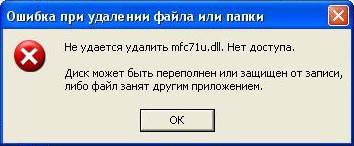
  1. появление ошибки «Не удается удалить файл. Нет доступа»;

    Инструкция по удалению антивируса с компьютера

  2. не срабатывает стандартный способ деинсталляции;
  3. остаются «мусорные» объекты на жестком диске;
  4. трудности при установке нового антивируса;
  5. ухудшается работа компьютера в целом.

Правильные способы деинсталляции

Целевая задача – убрать не только папку и ярлык, но и системные объекты. Все программы рекомендуется деинсталлировать стандартными методами. При этом некоторые элементы все же могут остаться, поэтому рациональнее проводить еще и очистку системных файлов с помощью специальных программ.

Инструкция по удалению антивируса с компьютера

Правильные способы:

  1. через меню «Пуск» найти папку с соответствующим названием, например AVG. Далее выбрать «Uninstall» или «Удалить»;
  2. через панель управления и вкладку «Удаление программ»;
  3. с помощью вспомогательных сервисов, например, Uninstall Tool.

Важно! Для закрепления процедуры необходимо перезагрузить компьютер по окончании.

Стандартные средства Windows

Это наиболее оптимальный вариант, для всех пользователей. Позволяет быстро запустить процесс деинсталляции. Ярлык, папка и системные файлы должны убраться полностью. Однако данный способ может оставлять незначительные «следы», то есть системные объекты.

Алгоритм действий:

  1. зайти в меню «Пуск»;
  2. далее в «Панель управления»;

    Инструкция по удалению антивируса с компьютера

  3. открыть «Установка и удаление программ» -> найти название антивируса -> кликнуть «Удалить/Изменить» – это для Windows XP. Или зайти в «Программы» найти название программы и дважды кликнуть по нему – это для Windows 7.

Проверить, не осталось ли не нужных объектов:

  1. нажать «Пуск»;
  2. ввести в поле поиска фразы, связанные с названием антивируса;
  3. все что относиться к антивируснику – удалить.

Удалить или Uninstall программы

Еще один способ – воспользоваться Uninstall. При установке приложения он устанавливается автоматически и отображается в меню Пуск.

Алгоритм действий:

  1. зайти в меню «Пуск»;
  2. выбрать «Все программы»;

    Инструкция по удалению антивируса с компьютера

  3. найти название антивируса;
  4. кликнуть по нему левой кнопкой мыши;
  5. в выпавшем списке выбрать «Удалить» или «Uninstall».

После запуска мастера по удалению, подтвердить свое намерение и завершить процесс. Для полного завершения необходимо очистить реестр с помощью специальных приложений.

Видео: правильно удаляем антивирус

Очистка реестра

Существуют утилиты для очистки реестра. Это максимально почистит компьютер и обеспечит его нормальное функционирование.

Приложения для очистки реестра:

  1. CCleaner;
  2. Auslogics RegistryCleaner;
  3. CleanAfterMe;
  4. RegCleaner и т.д.

CCleaner самая популярная из них. Ее и рассмотрим.

Для начала ее необходимо скачать:

  1. зайти на официальный сайт (можно найти через поисковую систему);

    Инструкция по удалению антивируса с компьютера

  2. выбрать вкладку «Скачать»;

    Инструкция по удалению антивируса с компьютера

  3. кликнуть по подходящему варианту;
  4. в появившемся окне загрузок нажать «Сохранить».

    Инструкция по удалению антивируса с компьютера

Для установки клинера нужно запустить скачанный файл. И, воспользовавшись мастером установки и соответствующими подсказками установить программу.

В меню выбрать необходимые параметры (для профессионалов) или просто выбрать:

  1. вкладку «Очистка»;

    Инструкция по удалению антивируса с компьютера

  2. кнопку «Анализ»;
  3. по завершению анализа – кнопку «Очистка».

    Инструкция по удалению антивируса с компьютера

Теперь компьютер готов для установки нового антивирусного обеспечения или просто для нормальной работы.

Что делать если не получается удалить

Использовать предыдущие способы невозможно, если на каком-то из этапов появляется ошибка. Основной причиной может стать удаление папки или одного элемента. В целом причин для этого много.

Можно сделать следующее:

  1. запустить компьютер в безопасном режиме;
  2. в панели управления выбрать Администрирование -> Службы;
  3. отключить все, что относиться к деинсталлируемому объекту;
  4. воспользоваться программой по очистке системы;
  5. убрать все, что связанно с антивирусом из компьютера.

Если эти рекомендации не дадут должного результата, остается воспользоваться специальной утилитой, например Undelete Plus.

Как удалить с компьютера антивирус Касперский

Существует несколько способов «избавиться» от Касперского.

Ручной способ:

  1. нажать «Пуск»;
  2. зайти в «Программы»;
  3. найти Касперского;
  4. выбрать «Восстановление и удаление»;

    Инструкция по удалению антивируса с компьютера

  5. нажать на «Удаление»;

    Инструкция по удалению антивируса с компьютера

  6. следовать простым подсказкам мастера.

Такой способ может оставить некоторые элементы, поэтому следует:

  • зайти в Панель управления через Пуск;
  • перейти в Установку и удаление программ;
  • проверить, нет ли там ярлыка Касперского, если есть – выбрать «Деинсталляция».

Далее проверить наличие «остатков»:

  1. зайти в меню Пуск;
  2. в поле «Поиск» ввести фразу, связанную с названием удаляемого объекта, например «kav»;
  3. нажать «Найти»;
  4. удалить данные объекты.

Удаление из реестра:

  • зайти в Пуск, далее Выполнить;
  • в появившемся окне ввести regedit, это путь к реестру;
  • в редакторе нажать Правка, далее Найти;
  • в появившемся окне найти фразы, связанные с искомым объектом («kav», «kaspersky» прочее);
  • нажать Найти далее;
  • после появятся результаты соответствующие запросу и, все что относиться к искомому следует удалить.

Инструкция по удалению антивируса с компьютера

Для продолжения поиска следует кликнуть по F3. Процедуру стоит повторять пока не очиститься весь реестр.

Uninstall Tool

Касперский у многих вызывает раздражение из-за того, что после него сложно установить другой антивирусник. Чтоб с ним не возникало никаких трудностей лучше всего установить Uninstall Tool. Это поможет полностью убрать все элементы.

Порядок действий:

  1. запустить приложение. Появиться следующее окно:

    Инструкция по удалению антивируса с компьютера

  2. найти Касперского и кликнуть правой кнопкой мышки по нему;
  3. выбрать «Деинсталляция».

Примечание! Для удаления из реестра следует выбрать «Удалить из реестра»

Все готово. Здесь же можно увидеть размещение всех программных пакетов. В целом Uninstall Tool обладает интуитивно понятным интерфейсом и простая в работе.

Полное удаление с компьютера

Каждая утилита имеет свои особенности. Поэтому на основных моментах стоит остановиться отдельно. Ниже приведены индивидуальные рекомендации, на основе стандартного способа и перезагрузки компьютера по его завершении.

AVG: приложение для удаления

На официальном сайте AVG можно найти много полезных функций:

Инструкция по удалению антивируса с компьютера

  • обновление;
  • советы;
  • специальные приложения;
  • клинер;
  • средство убирающее все связанное с описываемым объектом и многое другое.

Следует воспользоваться последним.

Для этого:

  1. найти через поисковую систему официальный сайт, его адрес также видно на картинке:

    Инструкция по удалению антивируса с компьютера

  2. перейти по вкладке «Поддержка»;

    Инструкция по удалению антивируса с компьютера

  3. выбрать «Загрузки и обновления»;
  4. на появившейся страничке нажать по «Служебные программы»;

    Инструкция по удалению антивируса с компьютера

  5. выбрать подходящую версию средства по удалению AVG;

    Инструкция по удалению антивируса с компьютера

  6. в окне загрузок нажать «Сохранить»;

    Инструкция по удалению антивируса с компьютера

  7. далее запустить приложение.

Эта утилита находит и убирает все компоненты AVG с компьютера, в том числе и:

  • элементы реестра;
  • пользовательские файлы;
  • файлы установки и прочее.

Идеально подходит при частых сбоях во время деинсталляции или восстановления AVG.

Важно! После запуска данного приложения уничтожаться:

  • все настройки пользователя AVG;
  • содержимое Хранилища вирусов;
  • элементы, связанные с использованием и установкой АВГ.

Выполняя эту процедуру необходимо перезагрузить ПК. Поэтому следует завершить работу и сохранить важные данные перед запуском AVG Remover.

Microsoft Security essentials

Обычно деинсталлируется нормально, но иногда бывают трудности с дальнейшей установкой ESET NOD32 из-за остатков файлов. Для доочистки следов после использования стандартных методов, существуют разные утилиты. Некоторые из них не официальные и Майкрософт Секьюрити не несет ответственность за результат их работы.Инструкция по удалению антивируса с компьютера

Последовательность действий:

  1. на официальном сайте выбрать подходящую версию утилиты;

    Инструкция по удалению антивируса с компьютера

  2. сохранить на рабочем столе;
  3. запустить файл;
  4. по окончании процесса появиться окно «This Microsoft Fix it has been processed»;
  5. нажать «Close/Закрыть»;
  6. перегрузить компьютер.

Эти действия помогают полностью убрать Microsoft Security essentials из компьютера.

Norton — Norton Removal Tool

Для удаления продуктов от Norton/Symantec, которые были неправильно установлены, следует использовать Norton Removal Tool.

Алгоритм действий:

  1. зайти на официальный сайт Norton. Можно найти через поисковик или увидеть на картинке:

    Инструкция по удалению антивируса с компьютера

  2. при необходимости поменять язык:

    Инструкция по удалению антивируса с компьютера

    Инструкция по удалению антивируса с компьютера

  3. в строку поиска ввести «загрузить Norton Removal Tool»;
  4. выбрать подходящую страницу;
  5. скачать NortonRemovalTool, кликнув по «Загрузить сейчас»;

    Инструкция по удалению антивируса с компьютера

  6. сохранить файл на рабочем столе;
  7. запустить файл;
  8. следовать появляющимся инструкциям;
  9. перезагрузить ПК.

ESET — ESET Uninstaller

Данный антивирус мало кто знает, потому что он более известен как НОД 32. Для перезагрузки настроек сетевого соединения Windows отлично подойдет приложение ESET Uninstaller. Воспользоваться им достаточно просто.

Инструкция по удалению антивируса с компьютера

Для этого необходимо:

  1. загрузить ESET Uninstaller с официального сайта ESET, он небольшой всего 500КВ;

    Инструкция по удалению антивируса с компьютера

  2. сохранить его на рабочий стол;
  3. перезагрузить ПК, нажимая F8 выбрать Safe Mode и нажать Enter;
  4. запустить ESET Uninstaller, сохраненный на рабочий стол;
  5. выбрать номер, который соответствует установленному ESET installation, нажать Enter;
  6. по завершению работы приложения, следует нажать любую клавишу для перезагрузки ПК.

Описанные способы помогают отлично справиться с удалением антивируса. Это не так сложно как кажется на первый взгляд.

Продукт Касперского

Стандартным способом полностью убрать Касперского можно не всегда. Часто появляются ошибки и, как результат частичное удаление.

Инструкция по удалению антивируса с компьютера

Правильно сделать так:

  1. скачать и сохранить утилиту kavremover на компьютер. Она может быть в архиве (его нужно будет распаковать) или исполняющим файлом (готовым для запуска);
  2. перезагрузить компьютер в «Безопасном режиме»;
  3. запустить kavremover.ехе. Для этого дважды кликнуть левой кнопкой мышки;
  4. ввести в поле код, изображенный на картинке. Его можно обновить, нажав на специальную кнопку, справа от картинки;
  5. в меню «Обнаружены следующие продукты» выбрать Касперского;
  6. нажать кнопку «Удалить»;
  7. подождать завершения процесса;
  8. должно появиться окно с сообщением о завершении;
  9. нажать кнопку «Ок»;
  10. перезагрузить компьютер.

Важно! Воспользоваться пунктом «Удалить все известные продукты» можно только в крайних случаях, если утилита не находит продукт Касперского, но он точно устанавливался.

Инструкция по удалению антивируса с компьютера

Основной алгоритм:

  1. удалить стандартным методом через панель управления или Пуск и файл Uninstall;
  2. перезагрузить компьютер;
  3. очистить реестр с помощью клинера;
  4. установить новый антивирус;
  5. если нет проблем – работать дальше;
  6. при появлении ошибки – воспользоваться специальными утилитами, предоставленными на официальных сайтах.

Важно! Использование утилит возможно в крайних случаях. Они могут удалить персональные настройки!

Освоив основные принципы можно защитить свой ПК и продлить его работоспособность. В дальнейшем рекомендуется использовать стандартные методы и спокойно работать.

Рубрики
Безопасность

Замаскированные вирусы

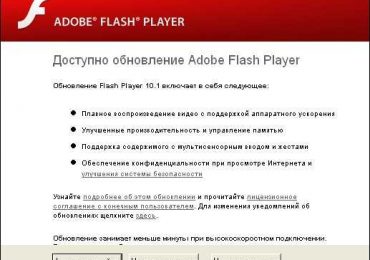
Здравствуйте. » Заскриншотил » одну из гадостей, которая пытается установить на компьютер вредоносное ПО. Обычно , такие программы маскируются под легальные и вполне полезные приложения.

Начинается все с того , что после запуска винды , на экране компьютера появляется сообщение — мол обновите ПО до актуальной на данное время версии. Пользователь жмет на кнопку обновить и практически добровольно, устанавливает на компьютер троян блокирующий Windows .

Но это, станет понятно только после перезагрузки , когда Вы увидите требование отправить СМС для разблокировки ПК, при этом, обычно диспетчер задач и функция редактирования реестра остаются недоступны.

Надо сказать, что пик активности данного способа вымогательства, пришелся на начало 2010 года ( но вижу пыл разработчиков этого дела не упал и по сей день ), помню, что на протяжении недели было по 3 — 4 звонка в день с просьбой помочь. Мало того, некоторые уникалы слали СМС , а в топе уникалов был человек отославший аж 3 штуки ( общей стоимостью около 10 $ ) .

А теперь ближе к делу. В данном случае вредоносное ПО искусно маскировалось под Adobe Flash Player.

Замаскированные вирусы

Напомню, что производители софта Adobe, не придерживаются такой практики. Так что если у Вас возникнет нечто подобное, то настоятельно рекомендую нажать кнопку » не устанавливать «.

Бывает конечно, что некоторые программы могут просить Вас обновиться , и это все дело пойдет только на пользу, но если Вы неуверенны в том , что это можно сделать, лучше не делайте .

Рубрики
Windows 7 Безопасность

Как снять пароль при входе в систему Windows 7

Убрать пароль при входе в Виндовс 7 достаточно просто. Для этого потребуется минимальное количество времени, а также знаний. Подобного рода операция занимает обычно не более пары минут.

Осуществить её можно различными способами: через специальную консоль, командную строку или путем сброса данных ключей с SAM. Каждый способ имеет как свои достоинства, так и недостатки.

Зачем ставить пароль

Нередко случается, что на ПК хранятся какие-либо важные и конфиденциальные данные, доступ к которым должен быть ограничен. Microsoft Windows дает возможность легко ограничить круг лиц, имеющих доступ к файлам на компьютере, путем установки специального ключа. Он может быть своим собственным у каждого человека, если user-ов несколько.

Также код доступа требуется для защиты информации на ПК различным владельцам друг от друга. Например, не редко это необходимо родителям, дабы любопытные дети не смогли ознакомиться с какой-то не полагающейся им информацией.

Как снять пароль при входе в систему Windows 7

Снимаем пароль через консоль «Выполнить»

Один из самых простых способ отключения ввода ключа доступа на ОС – при помощи пункта «Выполнить». Получить к нему доступ довольно просто – достаточно нажать на кнопку «Пуск». Чаще всего рассматриваемый пункт присутствует в правой части открывшегося окна.

Ввод команды

Для отключения рассматриваемой функции необходимо ввести определенную команду. Она откроет специальный апплет, позволяющий сделать это.

Сам процесс ввода команды выглядит следующим образом:

Как снять пароль при входе в систему Windows 7

  • открываем меню кнопки «Пуск»;
  • нажимаем на пункт «Выполнить»;
  • в открывшемся поле пишем «control userpassword2».

После выполнения данных операций откроется окно под названием «Учетные записи пользователей».

В нем присутствуют две вкладки:

Как снять пароль при входе в систему Windows 7

  • «Пользователи»;
  • «Дополнительно».

Необходимо остановить свое вниманием именно на первой вкладке. Так как именно в ней осуществляются все настройки учетных записей, в том числе смена логина, ключа доступа и иных атрибутов. Кроме того, при желании можно легко добавить новые учетные записи или удалить старые.

Отключаем пароль

Для отключения Password достаточно открыть соответствующее окно («учетные записи»-> «пользователи»). В нем необходимо убрать галочку в поле под названием «Требовать ввод имени пользователя и …». Таким нехитрым способом можно отключить необходимость ввода Password.

Подтверждаем пользователя

Также можно полностью отключить окно входа в Microsoft Windows.

Как снять пароль при входе в систему Windows 7

Для этого необходимо осуществить следующие действия:

  • в окне под названием «Учетные записи» дважды кликаем по нужной строке (admin, user или нечто другое);
  • нажимаем «ОК».

Откроется окно, содержащее три поля. Заполнено должно быть только верхнее, там прописывается login. Остальные остаются пустыми. После этого снова кликаем на «ОК». После выполнения данных операций при запуске Microsoft Windows не будет возникать необходимости в воде Password. Что достаточно удобно, если физический доступ к ПК имеется только у одного человека.

видео: Сброс пароля

Убираем пароль при запуске Windows без программ

Также Password в рассматриваемой операционной системе можно отклеить без использования пункта «Выполнить», а также различного рода сторонних приложений. Для этого достаточно воспользоваться специальной командной строкой. Таким способом можно избежать необходимости ввода Password при включении компьютера, а также при выходе его из спящего режима.

Настройка командной строки

Для того чтобы осуществить настройку командной строки, необходимо воспользоваться диском с дистрибутивом Windows. Данный способом настройки и сброса кода доступа подходит в случае, если он забыт, и иным образом запустить ОС не представляется возможным.

В первую очередь, необходимо через Биос установить загрузку с компакт-диска или иного устройства, содержащего дистрибутив. После этого следует выполнить перезагрузку и запустить установку.

После этого выполняются следующие действия:

Как снять пароль при входе в систему Windows 7

  • открывается окно выбора параметров языка, следует нажать «Далее»;
  • выбираем «Восстановление системы»->«Командная строка»;
  • вводим «regedit»;
  • в открывшемся редакторе реестра находим раздел под названием «HKEY_LOKAL_MACHINE»;
  • выделяем его, нажимаем на меню «Файл», и выбираем «Загрузить куст»;
  • выбираем диск, куда инсталлирована ОС, и открываем файл, расположенный по адресу «наименование диска:windowssystem32SYSTEM»;
  • необходимо ввести произвольное имя для выбранного раздела (например, 999);
  • переходим в раздел HKEY_LOKAL_MACHINE999Setup и нажимаем два раза на параметры:

    Как снять пароль при входе в систему Windows 7

  1. CmdLine – вводим cmd.exe;
  2. SetupType – заменяем параметр 0 на 2;
  • выделяем раздел 999 и нажимаем «Выгрузить куст»;
  • извлекаем дистрибутив и перезагружаем ПК.

Сброс пароля и входа в систему

После загрузки операционной системы пользователь стразу же увидит окно командной строки. Для осуществления сброса password необходимо ввести следующую команду: net user имя_пользователя

Как снять пароль при входе в систему Windows 7

Если по какой-то причине User забыл название учетной записи, то можно написать просто net user без параметров. Это позволит отобразить все имеющиеся наименования и выбрать необходимое.

Если использование нового Password не предполагается, то достаточно оставить поле пустым.

Если же необходимо ввести новый, то команда будет выглядеть следующим образом: наименование диска:Windowssystem32net user имя_пользователя новый-ключ.

Также нередко требуется создать новую учетную запись без ключа доступа.

Для этого необходимо выполнить следующие команды в строгом порядке:

  • net user имя_пароль /add;
  • net localgroup Администраторы имя /add;
  • net localgroup user имя /delete.

    Как снять пароль при входе в систему Windows 7

Данные команды в строгом порядке выполняют операции:

  1. создание нового User;
  2. добавление его в рабочую группу Administrator;
  3. удаление из группы Users.

Рассматриваемый способ сброса довольно сложен, но вполне осуществим даже для не очень опытных владельцев ПК.

Метод сброса данных ключей с файла SAM

Существует огромное количество самых разных способов сброса кода входа в систему. Но все они лишь изменяют различными путями информацию, хранящуюся в специальном файле под названием SAM. Именно он используется ОС для размещения в нем данных, касающихся как User, так и Password. Данное название-аббревиатура расшифровываются как Security Account Manager.

Рассматриваемый файл не имеет расширения, так как это попросту ему не требуется. Он является непосредственной частью реестра, располагается в каталоге systemrootsystem32config. Также копия рассматриваемого файла имеется на диске аварийного восстановления, если данная функция по каким-то причинам не была отключена ранее.

Редактирование данного файла для изменения параметров входа в операционную систему является самым сложным путем. Для работы с SAM необходимо специализированное программное обеспечение от сторонних разработчиков. Все операции с SAM необходимо выполнять максимально осторожно и аккуратно.

Как это работает

Наиболее популярным приложением для изменения данных в файле SAM является active password changer. Перед началом работы необходимо скопировать приложение на какой-либо носитель или иной жесткий диск FAT32.

После выполнения данной операции необходимо:

Как снять пароль при входе в систему Windows 7

  1. запустить из папки password файл «BootableDiskCreator»;
  2. в открывшемся окне выбираем «Add USB …»;
  3. активируем кнопку «Start».

После выполнения всех вышеперечисленных действий будет создана загрузочная флешка.

Сам процесс изменения данных при помощи рассматриваемого приложения выглядит следующим образом:

Как снять пароль при входе в систему Windows 7

  • перезапускаем ПК с установленной в него USB-флешкой;
  • выбираем диск, на котором расположен SAM;

    Как снять пароль при входе в систему Windows 7

  • если поиск успешно завершается, то будет выведена таблица User;
  • выбираем нужный пункт, нажимаем на клавишу Enter;
  • в открывшемся окне ставим крестик напротив пункта «clear this … »;

    Как снять пароль при входе в систему Windows 7

  • ставим букву «Y», тем самым соглашаясь с выполнением операции.

Данный способ работы с учетными записями и их атрибутами является максимально безопасным. Так как позволяет избежать редактирования реестра и иных операций, выполняемых вручную. Это порой бывает затруднительно для не очень опытных пользователей, начавших работать со своим ПК относительно недавно. Вероятность нанести вред операционной системе в данном случае практически равна нулю.

Ещё одним важным достоинством данной программы является возможность установки расписания для использования ПК отдельными учетными записями.

К недостаткам следует отнести то, что некоторые устаревшие модели материнских плат не поддерживают запуск с USB-носителя. В такой ситуации приходится искать какие-либо альтернативные варианты: дискета, компакт-диск или нечто иное.

Довольно часто, особенно с начинающими, возникают ситуации, когда комбинация знаков, необходимая для входа в ОС забыта или утеряна по иным причинам. Из такой сложной ситуации имеется множество выходов, переустановка системы требуется далеко не всегда. Причем справиться со сбросом кода доступа к ОС сможет любой владелец компьютера, имеющий минимальные навыки взаимодействия с техникой подобного типа.

Рубрики
Windows 7 Антивирусы

Какой самый лучший бесплатный антивирус для Windows 7

Интернет — основная сфера деятельности и досуга современного человека. Именно в сети мы теперь общаемся, заказываем еду, покупаем технику и т.д. Но, к сожалению, огромное количество мошенников, занимаются разработкой вредоносного программного обеспечения, с целью вымогательства денежных средств или шпионажа.

Вы даже можете не планировать переходить по ненадежным ссылкам и не устанавливать сомнительное ПО, современное программирование позволяет внедрять вирусы, с помощью кнопки «плей» в видеопроигрывателе. Сейчас много разных уловок, которые могут заразить ваш ПК, а вы даже не будете этого подозревать. Одной бдительности тут недостаточно, необходимо защитить себя с помощью противовирусного программного обеспечения.

Какой самый лучший бесплатный антивирус для Windows 7

В этой статье мы попытаемся разобраться, какие же бесплатные антивирусы являются самыми лучшими. Ведь далеко не каждое приложение может оказаться вполне эффективным и способно защитить ваш компьютер от зараженных файлов. Устанавливая любую программу, хотелось бы быть уверенным в ее качестве.

Критерии выбора антивируса

Стоить понимать, что задача данных приложений, не заключается только лишь в выявлении и удалении вирусов. По мимо основной цели, антивирусы могут значительно обезопасить серфинг в интернете, блокируя вредоносные сайты, а так же рекламу. В целом, стоит отметить основные задачи, которые должен выполнять выбранный вами ПО:

Защитный монитор — эта функция проводит непосредственное исследование папок и файлов, которыми вы пользуетесь, во время работы.

Сканер — данную функцию, можно считать основой, ведь она позволяет сканировать всю память вашего ПК,(как оперативную, так и жесткие диск) выявляя тем самым зараженные файлы, к тому же можно сканировать сменные носители, что тоже немаловажно.

Какой самый лучший бесплатный антивирус для Windows 7

Самозащита — данная возможность, направлена на то, что бы не позволить злоумышленникам отключить установленное противовирусное программное обеспечение. Ведь многие зараженные объекты как раз направлены на то, чтобы выключить защиту используемого компьютера.

Контроль активности программ — эта задача контролирует все установленные программы и выявляет повышенную активность или внесенные изменения, что может быть вызвано зараженными файлами.

Сетевой контроль и веб-антивирус — данный компонент обеспечивает безопасную работу в сети интернет, блокируя вредоносные сайты и скрипты на них.

Постоянное обновление баз с информацией о вредоносных файлах — стоит понимать, что каждый день создаются все новые и новые вирусы, и очень важно чтобы противовирусные базы регулярно обновлялись, иначе, даже очень хорошее приложение, попросту может не распознать недавно созданный болезненный файл.

Какой самый лучший бесплатный антивирус для Windows 7

Низкое ресурсопотребление — тоже немаловажный фактор, по которому определяется качество противовирусного ПО. Дело в том, что многие такие образцы могут существенно снизить скорость работы вашей машины. это вызвано тем, что данный вариант потребляет слишком много ресурсов оперативной памяти. Поэтому очень важно чтобы выбранное вами обеспечение потребляло как можно меньше ресурсов.

Стоит также обратить внимание на популярность и репутацию рассматриваемых образцов, ведь если он хороший, то вероятней всего и пользователей у него будет много.

Видео: антивирус для ПК

Описание программ

Рассмотрим каждый антивирус, и выясним, как стоит выбирать защитное ПО для любого компьютера.

Dr. Web — это очень популярное противовирусное обеспечение, которое производится в России. Существует 2 версии данного ПО: первая, является стандартной — Dr.Web, а вторая направлена непосредственно на защиту работы в интернете — Dr.WebSecuritySpace. У этого ПО есть некоторые недочеты, связанные с количеством функций, тем не менее, его ресурсопотребление довольно низкое, что пришлось по душе большому количеству пользователей.

Какой самый лучший бесплатный антивирус для Windows 7

Avast — чешский вариант защиты от вредоносных файлов так же пользуется немалой популярностью, можно отметить, что это приложение обладает большим количеством наград по разным категориям. Он является одним из самых быстрых представителей защиты от вредоносных файлов. Его ресурсопотребление довольно невысоко, однако есть некоторые недочеты по функционалу, но его бесплатную версию очень легко найти, и в принципе она вполне пригодна для пользования.

Какой самый лучший бесплатный антивирус для Windows 7

Антивирус Касперского — пожалуй один из лучших вариантов, сделанных в России. Он очень мощный и функциональный, его базы вредоносных файлов обновляются регулярно, однако он подойдет лишь для довольно мощных машин, из-за большого потребления ресурсов. Но с такой защитой, вы можете быть абсолютно спокойными.

Какой самый лучший бесплатный антивирус для Windows 7

AVG Anti — Virusfree — один из очень популярных «защитников» который можно комфортно использовать в домашних условиях, Обладает низкими требованиями к системе, при этом базы обновляются регулярно. Он обеспечит вам безопасную работу компьютера и при этом вам ничего не придется платить. Конечно, в бесплатной версии есть некоторые ограничения, но в целом он весьма надежный.

Какой самый лучший бесплатный антивирус для Windows 7

AVIRA AntiVir Personal — отличная противовирусное предложение для некоммерческого использования. С ней вы легко защитите систему своего персонального компьютера, от всех известных видов вирусов. Быстрое и надежное приложение, отлично подойдет для любого компьютера и при этом абсолютно бесплатно.

Какой самый лучший бесплатный антивирус для Windows 7

Это конечно не весь список существующих бесплатных предложений, но он составляет его основу.

Лучший бесплатный антивирус для Windows 7

Трудно определенно говорить о том, какой самый лучший антивирус для Windows 7, однако, анализируя предложенные варианты, можно выявить тройку лидеров: Аваст, Касперский и Dr. Web. Эти варианты также являются самыми популярными среди пользователей, если внимательно анализировать скачивания и отзывы потребителей, в целом, все зависит от ваших личных предпочтений и возможности персонального компьютера.

Какой самый лучший бесплатный антивирус для Windows 7

Сравнительная таблица по компонентам

Существует немало таких приложений, в целом, большинство из них довольно похожи, однако, имеются и различия. В основном они отличаются базой вирусов (количеством изученных вирусов, которые программа может обнаружить при проверке), а так же воздействием на работоспособность вашего ПК.

Какой самый лучший бесплатный антивирус для Windows 7

Для начала давайте рассмотрим список ТОП 5 данных предложений:

  1. Dr Web
  2. Avast
  3. Антивирус Касперского
  4. AVIRA ANTIVIR PERSONAL
  5. АVGAnti-VirusFree

Чтобы подробнее разобраться в возможностях рассматриваемых приложений, приведем сравнительную таблицу, где они будут оцениваться по шкале от 1 до 5 по таким характеристикам как: быстродействие, интерфейс и функционал.

НАЗВАНИЕ
БЫСТРОДЕЙСТВИЕ
ИНТЕРФЕЙС
ФУНКЦИОНАЛ
Dr Web
4
5
4
Avast
5
5
3
Антв. Касперского
3
5
5
AVIRA ANTIVIR
4
3
4
АVG
5
4
3

Безусловно, пятерка представленных вариантов является очень эффективной и популярной. Несмотря на все представленные оценки, стоит понимать, что любой из представителей противовирусных программ отлично справится с защитой вашего ПК.

Целью данной статьи, было ознакомить читателей с основными вариантами противовирусной защиты. В первую очередь, настоятельно советуем, никогда не пренебрегать защитой вашего компьютера. Постарайтесь выбрать максимально подходящую защиту для вашего конкретного случая.

Учтите все рассмотренные факторы, ведь стоит упустить хоть один, и надежность вашего ПК сразу снижается.

Следите за тем, чтобы база вирусов постоянно обновлялась, ведь каждый день злоумышленники создают сотни вирусов с целью собственной наживы. Регулярно сканируйте жесткие диски и оперативную память. Не посещайте сомнительные сайты и тем более старайтесь не переходить по подозрительным ссылкам. Не забывайте проверять съемные носители, они очень часто бывают заражены.

Рубрики
Антивирусы

Топ 5 лучших платных антивирусов для Windows 2018

Рейтинг платных антивирусов для Windows

Каждый подобный рейтинг составляется с учетом самых различных факторов. Это и субъективный опыт личного пользования, и отзывы других пользователей, и даже объективные возможности каждого рассматриваемого продукта. В этом материале я постараюсь сохранить все эти догматы, дабы на выходе получилась отличная и объективная статья, которая поможет вам сделать выбор в пользу того или иного программного обеспечения. Это же, в свою очередь, поможет и защитить ваши данные в дальнейшем.

Содержание:

Kaspersky Total Security

Kaspersky Total Security в рейтинге лучших платных антивирусов для Windows 2018
Продукт, предоставляющий максимальную защиту не только для вашего основного ПК, но и для других устройств, таких как смартфоны и планшеты. Программа может обеспечить безопасную работу на устройствах под управлением Windows, Android и Mac. Здесь же доступны инструменты для бэкапа, родительского контроля и безопасных платежей в интернете. Нельзя забывать и про то, что антивирус практически не нагружает вашу систему. По этой причине его можно использовать даже на самой старой технике.

Основные возможности Kaspersky Total Security:

  • Максимальный уровень защиты для всех ваших устройств
  • Родительский контроль
  • Резервное копирование данных
  • Конфиденциальность
  • Безопасный браузер для интернет-платежей
  • Работа без чрезмерной нагрузки на систему
  • Удобный менеджер паролей
  • И т.д

Преимуществ у этого антивируса достаточно много, но давайте теперь посмотрим на системные требования.

Системные требования для Windows

  • HDD: 1150MB свободного места
  • ОС: Windows 7, 8, 8.1, 10
  • Процессор: частота от 1ГГЦ
  • RAM: от 1GB для 32 бит, от 2GB для 64 бит
  • Доп.ПО: Microsoft .NET Framework 4 или выше, интернет-браузер

Не так уж и сердито, учитывая, что в большинстве случаев данные требования будут выполнимы. Для других устройств системные требования тоже не особо кусаются, поэтому вы можете опробовать антивирусное ПО и на смартфонах, и на компьютерах под управлением Mac.

Кстати говоря, у данного антивируса есть триал-период (бесплатное тестирование) в 1 месяц. Поэтому перед покупкой вы сможете вдоволь попользоваться этим ПО, и уже после решить для себя, стоит ли оно того. Цена же на годовую версию (для двух устройств) составляет всего лишь 1990 рублей. Достаточно неплохая, учитывая актуальные расценки на софт.

Купить Kaspersky Total Security

Norton Security Premium

Norton Security Premium в топ 5 лучших антивирусов для Windows
Самая максимальная защита из всей линейки Norton, которая поможет защитить ваши устройства от большинства ныне известных вирусов и хакерских атак. Как и у всех антивирусов из данного топа, защита обеспечивается в реальном времени, и это значит, что идет постоянный мониторинг всех ваших процессов на предмет подозрительной активности. Вместе с тем, программа может выполнять и другие функции, такие как автоматический бэкап фото и документов и защита вашей конфиденциальности в интернете.

Основные возможности Norton Security Premium:

  • Защита 10 различных устройств в реальном времени
  • Функции защиты личных и финансовых данных в интернете
  • Автоматическое резервное копирование фото и документов
  • 25 ГБ свободного места под резервные копии в облачном хранилище
  • Объединенный веб-интерфейс для управления антивирусом на всех устройствах
  • И прочее

В принципе, программа почти ничем не уступает предыдущей, все они хороши. Возможно, только, она потребляет чуть больше ресурсов, но эти погрешности для современных ПК не столь значительны.

Системные требования для Windows

  • HDD: 300MB свободного места
  • Процессор: для Windows XP – 300МГц, для Windows 7/8/10 – 1ГГц
  • RAM: для XP – 256MB, для 7/8 – 1GB, для Windows 10 – 2GB

В зависимости от операционной системы требования разнятся. В случае более новых операционок (Windows 8 или 10) и аппаратные требования выше. Обусловлено это некоторыми функциями, которые доступны на новых версиях ОС.

Цена на такое великолепие составляет всего 3199 рублей в год. Однако сейчас (на момент написания материала) действует скидка в 18%, то есть если вы купите годовую подписку прямо сейчас, цена будет составлять всего 2599 рублей.

Купить Norton Security Premium

Avast Premier

Avast Premier в топ 5 лучших платных антивирусов для Windows 2018
Максимальная защита от Avast. В топе бесплатных антивирусов Avast Free занял первое место, потому как обладал такими функциями, какими не могут похвастаться даже некоторые платные продукты. А вот теперь представьте каким набором возможностей обладает их платный продукт. Да, именно так, данный антивирус воистину очень мощный. Чего только стоит функция защиты веб-камеры (для всех тех, кто обеспокоен слежкой от всевозможных служб), которой не обладают многие другие антивирусы.

Основные возможности Avast Premier:

  • Защита веб-камеры от взлома
  • Блокировка программ-вымогателей (на стадии, когда они еще не начали свою работу)
  • Комплексная защита ПК, паролей и домашней сети
  • Интеллектуальная система защиты ваших данных
  • Автоматическое обновление ПО
  • Функция полного удаления данных
  • Мощный брандмауэр
  • И многое другое

Данное ПО действительно стоит внимания. Многие описанные функции недоступны в других подобных продуктах. Avast Premier один из лучших платных антивирусов для Windows. Однако стоит помнить, что злоупотреблять какими-либо действиями тоже не стоит (например, отключать антивирус, или давать каким-то программам чрезмерно высокие права).

Системные требования для Windows

  • HDD: 1.5GB свободного места
  • RAM: 256MB
  • Процессор: минимальная тактовая частота не указана на официальном ресурсе, однако стоит ориентироваться на 500+ МГц.

Как заверяют нас разработчики, системные требования не столь важны (с учетом вышеоговоренных), поэтому можно сделать вывод, что на большинстве более-менее современных ПК данный антивирус не будет “сжирать” много ресурсов. Здесь же нас встречает и вкусная цена, которая составляет всего лишь 1250 рублей в год. Правда, для одного ПК, но все же, тут есть хотя бы выбор (вы можете купить лицензию для большего или меньшего количества устройств). Перед покупкой, кстати говоря, можно опробовать данную версию. Период триала стандартный – 30 дней.

Купить Avast Premier

Bitdefender Total Security 2018

Bitdefender Total Security в топе лучших антивирусов для Windows 2018
Высокотехнологичный производительный продукт, предоставляющий антивирусную защиту для устройств под управлением Windows, Mac, iOS и Android. Как и все прочие участники данного топа, эта программа обладает рядом достаточно мощных функций, которые помогают обеспечить полную защиту вашего компьютера или смартфона. Среди всех прочих, разработчики выделяют функцию безопасного подключения Wi-Fi, а также защиту от программ-вымогателей.

Основные возможности Bitdefender Total Security:

  • Централизованное управлением софтом для всех устройств
  • Высокая производительность и низкое потребление ресурсов
  • Защита веб-камеры
  • Безопасное хранение личных данных
  • Менеджер паролей
  • Кроссплатформенность
  • И прочее

Данный антивирус обладает достаточно заурядными (в рамках этой статьи) возможностями. Но стоит понимать, что среди большинства популярных антивирусов, Bitdefender Total Security занимает вполне заслуженное место. Высокая производительность вкупе с достаточно широкими возможностями делают это приложение одним из лучших платных антивирусов для Windows.

Системные требования для Windows

  • Процессор: любой, частотой от 1.6Ггц
  • HDD: 1.5GB свободного места
  • RAM: 1GB и более

Цена (опять же, на момент написания) годовой подписки составляет всего 1489 рублей. Причем, это лицензия для 5 устройств.

Купить Bitdefender Total Security

Avira Antivirus Pro

Avira Antivirus Pro в топе лучших платных антивирусов для Windows 2018
Ну и завершает наш топ несравненная Avira. Если точнее, версия Antivirus Pro. Как и большинство здесь присутствующих, данная программа обладает отличными показателями в защите устройств от разнородных вирусов и вредоносного ПО. Приложение обладает большинством необходимых функций, поэтому вы всегда будете оставаться в безопасности.

Основные возможности Avira Antivirus Pro:

  • Интеллектуальная защита в реальном времени
  • Защита от вирусов и программ-вымогателей
  • Управление съемными устройствами
  • Защита личных данных
  • Обеспечение финансовой безопасности
  • Защита веб-камеры
  • И многое другое

Как я уже говорил, большинство программ, про которые я говорю сейчас, обладают примерно одинаковыми функциями. Исключения конечно же есть, но они не столь значительны.

Системные требования

  • Процессор: частотой примерно от 1ГГц
  • RAM: 2GB и более
  • HDD: 2GB свободного места

Годовая подписка для 5 устройств обойдется вам в 1817 рублей. И это достаточно неплохо, учитывая широкие возможности этой программы.

Купить Avira Antivirus Pro

Заключение

Вот такой получился топ из 5 лучших платных антивирусов для Windows 2018. Если вы хотите что-то добавить/оспорить, то милости прошу в комментарии. Я стараюсь учитывать мнение читателей по любым вопросам. Стоит отметить, что представленные приложения не являются лучшими в абсолютном понимании. Наверняка среди всего многообразия антивирусного ПО найдутся какие-нибудь, которые будут в чем-то лучше того же Касперского или Аваста. Однако это не значит, что эти самые “какие-нибудь” будут обеспечивать лучшую безопасность.