Рубрики
Антивирусы

Топ 5 лучших бесплатных антивирусов для Windows 2018

Пятерка лучших бесплатных антивирусов для Windows 2018

Стоит, наверное, отметить, что я не стремлюсь сейчас дать вам максимум информации о каждом отдельном антивирусе в этом топе. Я хочу предоставить лишь минимум, дать вам старт, или же просто помочь определиться с выбором. Всю подробную информацию о каждой из программ лучше искать на официальных ресурсах.

Avast Free Antivirus

Avast Free Antivirus в топе 5 лучших бесплатных антивирусов для Windows 2018
Во многих топах этот антивирус (его бесплатная версия в том числе) занимает лидирующие позиции. Не думаю, что это связано с продажностью этих самых топов, потому как сам достаточно давно использую этот антивирус в качестве основного. Что сказать, я действительно доволен им. Для бесплатного продукта это очень даже ничего. Более того, в бесплатной версии аваста есть некоторые функции, которых нет даже в платных версиях других антивирусов. Поэтому я не знаю почему вы все еще сомневаетесь, быстрее кликайте на кнопку внизу этого пункта и идите скачивать отличный антивирус.

Немного о возможностях и преимуществах Avast Free Antivirus:

  • Интеллектуальная антивирусная защита: включает в себя постоянное наблюдение за системой, а также своевременную блокировку вирусного ПО.
  • Проверка Wi-Fi: обнаружение дыр в домашних сетях Wi-Fi, мониторинг на предмет посторонних посетителей.
  • Интеллектуальное сканирование: позволяет обнаружить все уязвимости в системе, включая небезопасные настройки и сохраненные пароли.

Скачать Avast Free Antivirus

AVG AntiVirus Free

AVG в топе лучших бесплатных антивирусов 2018
Еще один прекрасный антивирус, занимающий лидирующие позиции во всяких рейтингах и топах. Как в предыдущем случае, он имеет платную версию и возможность апгрейда до нее. Однако и фри-версия обладает достаточно интересными функциями и возможностями. AVG AntiVirus Free, по заявлением разработчиков, стал еще лучше. Помимо всех основных инструментов комплексного защитного программного обеспечения, AVG может проверять систему на уязвимости в режиме реального времени, а также останавливать подозрительные скачивания.

Стоит отметить, что и интерфейс приложения был заметно улучшен. Теперь управлять защитой стало еще проще. И все это благодаря информативным элементам, с помощью которых вы сможете наблюдать за состоянием системы.

Возможности приложения:

  • Защита ПК от вирусов, шпионского и хакерского ПО, программ-вымогателей и т.д
  • Блокировка небезопасных ссылок, загрузок и вложений Email
  • Возможность сканирования системы на предмет проблем с производительностью
  • Обновления в режиме реального времени

Скачать AVG AntiVirus Free

Kaspersky Free

Kaspersky Free в списке лучших антивирусов для дома 2018
Бесплатное решение от разработчиков из России, обладающее всеми необходимыми функциями для защиты вашего домашнего компьютера. Данная программа примечательна тем, что тратит очень мало ваших системных ресурсов. И все это при очень высоком уровне безопасности; многие пользователи считают этот антивирус самым мощным в плане защиты.

Kaspersky Free может:

  • Автоматически блокировать опасные файлы, приложения и веб-сайты
  • Проверять вашу почту на предмет вирусного ПО
  • Защищать вас от фишинговых сайтов
  • Обеспечивать высокий уровень защиты без замедления системы

Скачать Kaspersky Free

360 Total Security

360 Total Security в пятерке лучших бесплатных антивирусов
Это программное обеспечение не только будет защищать ваш ПК от вирусов, но, вместе с тем, оно поможет очистить и ускорить вашу систему. И все это бесплатно, с вас не возьмут ни цента. Правда, стоит отметить, что у этого антивируса есть партнерка с другими компаниями (впрочем, как и у многих бесплатных решений), поэтому при установке вам необходимо будет отказаться от установки лишнего программного обеспечения. Еще одна особенность 360 Total Security – поддержка движков других антивирусов, и одновременное их использование. Подобный подход помогает добиться наивысшей защиты ваших данных.

Возможности 360 Total Security:

  • Защита от вирусного и вредоносного софта
  • Защита от программ-вымогателей и шифровальщиков
  • Поддержка нескольких движков
  • Песочница
  • Безопасные покупки в интернете
  • Защита от кейлоггеров
  • Компоненты защиты системы (сканирование дисков, флешек и уязвимых мест)
  • Проверка безопасности Wi-Fi
  • Оптимизация системы и уничтожитель данных

Скачать 360 Total Security

Panda Free Antivirus

Panda Free Antivirus в списке бесплатных антивирусов для дома 2018
Мощный испанский продукт, призванный всецело и полностью оградить вашу систему от вторжения злоумышленников. Программа сейчас активно пиарится на различных ресурсах, и те, кто реально попробовал ее, в один голос говорят о высоком качестве защиты. Само приложение, кстати, готово к работе сразу после установки. Как заверяют на официальном сайте, вам достаточно просто установить ее, и далее забыть о том, что вашей системе вообще что-то угрожает. Panda будет автоматически сканировать систему, защищая ее в реальном времени.

Возможности Panda Free Antivirus:

  • Защита системы от вирусов, кейлогеров и другого вредоносного ПО
  • Защита компьютера при работе в интернете
  • Низкое потребление ресурсов
  • И т.д

Скачать Panda Free Antivirus

Выводы

Что же, я представил вам топ из 5 лучших бесплатных антивирусов 2018 года. Как я уже говорил, это всего лишь мое мнение, и вы легко можете поспорить со мной в комментариях к этой записи. Там же, кстати говоря, вы можете написать о других антивирусах, которые могли бы занять в этом топе какое-нибудь место.

Еще раз отмечу тот факт, что я всего лишь дал вам пищу для размышлений. Данный материал не создавался с целью предоставления полной информации по каждому приложению. Я думаю, что всю необходимую информацию вы сможете найти самостоятельно на официальных ресурсах.

Рубрики
Борьба с вирусами

Троян MBR.Lock — как удалить баннер в загрузочном секторе, блокирующий компьютер до загрузки Windows (восстановление MBR) — удаление MBR баннеров

Как удалить баннер, блокирующий компьютер

В последнее время стали распространены баннеры нового типа, которые прописываются в загрузочный сектор диска (MBR) и блокируют компьютер еще до загрузки Windows. Это так называемый MBR.Lock (МБР-лок).

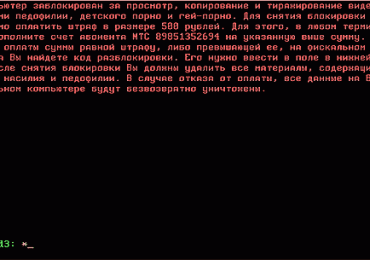
Выглядят они все одинаково примитивно, так как выполняются в текстовом режиме при старте компьютера. Обычно это красный текст на черном фоне, в котором в общем нет ничего нового, с требованием оплатить штраф за просмотр гей-порно, детского порно и видеоматериалов содержащих насилие. В рунете распространяются мбр-локи с требованием оплатить штраф на счет абонента МТС или БИЛАЙН, в Украине и Белорусии на электронный кошелек WebMoney (ВебМани)

Баннер MBR.Lock появляется сразу после включения компьютера до выбора ОС

Естественно никому платить не нужно — это не поможет. Ведь терминал по оплате мобильного телефона просто не может напечатать никакой код разблокировки. Искать код разблокировки тоже бессмысленно. Часто кодов для разблокировки баннеров просто не существует.

В этой статье рассмотрим методы борьбы с трояном MBR.Lock для Windows XP и Windows 7.

Удаление баннера в загрузочном секторе Windows XP через консоль восстановления

Не все так страшно, как кажется. На самом деле удаление баннера MBR.lock намного проще, чем в случае с баннером на рабочем столе. Необходимо выполнить восстановление MBR (главной загрузочной записи).

Для лечения нам понадобится установочный диск Windows XP. Если у вас нет диска, его образ можно скачать здесь и записать на болванку CD-R, например, с помощью программы DeepBurner (дистрибутив здесь). Подробно о том, как записать диск из образа с помощью DeepBurner, читайте в статье Как записать образ iso на диск

Загружаемся с диска (если загрузка идет с диска, скачанного по ссылке выше, выбираем пункт меню Установка Windows в ручном режиме).

Начнется загрузка необходимых для установки драйверов, после чего появится следующее окно:

Нажимаем клавишу R для запуска консоли восстановления Windows XP.

После загрузки консоли, будет задан вопрос в какую копию Windows выполнить вход.

Выбираем свою копию. Если у вас всего одна ОС, вводим 1 и нажимfем Enter.

Потребуется ввести пароль администратора. Вводим пароль и нажимаем Enter. Если пароль не стоит, то ничего не вводим, а просто нажимаем Enter. После этого выполнится вход в систему. Об этом будет свидетельствовать командная строка.


Вводим команду fixmbr и нажимаем Enter. На вопрос Подтверждаете запись новой MBR? вводим с клавиатуры в латинской раскладке y, что означает yes и нажимаем Enter

восстановление MBR через консоль восстановления

Если появится сообщение Новая основная загрузочная запись успешно сделана, значит все прошло успешно и MBR восстановлена. Вводим команду exit и нажимаем Enter. После этого компьютер перезагрузится. Вот и все, компьютер разблокирован!

Как восстановить MBR в Windows 7 — компьютер заблокирован до загрузки Windows

Процесс восстановления MBR и разблокировки компьютера в Windows 7 аналогичен восстановлению MBR в Windows XP. Здесь я опишу восстановление MBR и соответственно разблокировки компьютера от Trojan.MBRLock с помощью ERD Commander.

1) Качаем образ диска ERD Commander для Windows 7 здесь и записываем на диск, например, с помощью программы DeepBurner (дистрибутив здесь). Либо делаем загрузочную флешку ERD Commander для Windows 7.

2) Ставим в БИОСе загрузку с диска или флешки (в зависимости от того, что записали). Загружаемся. В Меню выбора версии ERD Commander выбираем версию 6.5 for Windows 7.

Начнется загрузка. Некоторое время может быть просто черный экран и ощущение, что компьютер завис. Это не так. Просто образ загружается сначала в оперативную память и при этом на экране ничего не отображается.

3) После окончания загрузки будет предложено подключиться к сети в фоновом режиме. Отказываемся.

4) Нажимаем Да на вопрос о переназначении букв дисков.

5) Выбираем раскладку клавиатуры.

6) Выбираем нашу копию винды и жмем Далее.

7) В появившемся меню выбираем Командная строка

Появится окно командной строки. Вводим команду bootrec.exe /fixmbr и нажимаем Enter.

Восстановление MBR Windows 7 через ERD Commander

8) Закрываем командную строку и перезагружаем компьютер в обычном режиме. Троян MBRlock обезврежен


После лечения желательно освободить диск С от мусора и установить качественный антивирус, например качественный бесплатный антивирус Аваст

Рубрики
Борьба с вирусами Браузеры

Браузер не заходит на сайты

Не могу зайти на сайт! Почему?

Многие пользователи задают вопрос: «Почему браузер не заходит на некоторые сайты?». В большинстве случаев это следствие работы вирусов.

Многие вирусы блокируют доступ к некоторым сайтам, в следствие чего браузер не заходит на сайты антивирусов, вконтакте, одноклассники и др. Также следствием вирусов является то, что при попытке открыть какой-либо сайт открывается другой сайт, например, порно-сайт или реклама.

Ниже мы рассмотрим что нужно делать, если браузер не заходит на сайты антивирусов, сайт ОДНОКЛАССНИКИ, ВКОНТАКТЕ и другие сайты.

Почему не заходит на сайты

Рассмотрим причины, почему браузер не заходит на сайты или открывает другой сайт. Это либо редактирование вирусом файла HOSTS, либо подмена вирусом DNS-адреса вашего сетевого подключения, либо блокировка определенных IP-адресов, что делает невозможным зайти на сайты антивирусов и другие сайты.

Рассмотрим механизм.

1) В интернете, как и в любой сети, любой ресурс имеет свой IP-адрес, состоящий из четырех чисел, разделенных точками (например 10.121.111.80). При вводе адреса веб-сайта в адресную строку браузера, он обращается с ним к DNS-серверу. DNS-сервер переводит текстовый адрес (доменное имя) в цифровой IP-адрес, к которому и обращается компьютер. Если DNS-сервер выдает IP-адрес, не соответствующий нужному сайту, то и в браузере открывается другой сайт. Таким образом при подмене адреса DNS-сервера вирусом, фальшивый DNS-сервер выдает IP-адреса порносайтов или рекламных сайтов.

2) В файле HOSTS прописывается переадресация при обращении к определенным доменным именам на IP-адреса, прописанные в этом файле в обход DNS-сервера. Таким образом, если файл hosts модифицирован, при обращении к тем сайтам, которые прописаны в этом файле, открывается совсем другой сайт или выдается сообщение «Не удается подключиться к удаленному серверу». Например, вместо контакта открывает другой сайт.

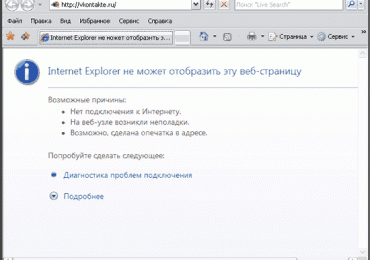
3) Третий распространенный случай — блокирование вирусом определенных IP-адресов. В этом случае при попытке зайти на некоторые сайты браузер выдает сообщение: «Internet Explorer не может отобразить эту веб-страницу«.

Не заходит на сайты антивирусов, вконтакте, одноклассники

Браузер не заходит на некоторые сайты. Что делать?

Итак, вы не можете зайти на сайты антивирусов или на другие сайты. Почему браузер не заходит на сайты мы разобрались. Теперь разберемся что нужно сделать, чтобы исправить ситуацию.

Во-первых, необходимо проверить файл hosts. Он находится в папке C:\WINDOWS\system32\drivers\etc. Это обычный текстовый файл. Открыть его можно с помощью стандартного Блокнота Windows. Каждая строка — это соотношение IP-адреса к доменному имени. В начале каждой строки располагается IP-адрес и через пробел соответствующее доменное имя. Введя название узла из второго столбца файла hosts, браузер обращается к IP-адресу из первого столбца той же строки. IP-адрес 127.0.0.1 обозначает локальный компьютер. Стандартный файл hosts выглядит следующим образом:

стандартный файл hosts

Если у вас присутствует, например, строка вида:
127.0.0.1 vkontakte.ru, это значит, что при вводе в браузере адреса vkontakte.ru, он будет обращаться к вашему компьютеру, а не к сайту вконтакте.ру. Лучше привести файл hosts к стандартному виду, т.е. оставить всего одну строку:
127.0.0.1 localhost.

Вирусы и вредоносные программы часто дописывают свои значения в файл hosts, но перед этим ставят много пробелов для того, чтобы при беглом просмотре в блокноте нельзя было увидеть эти значения. Поэтому очень внимательно проверяйте этот файл. Например, если после строки, показанной на рисунке выше, есть несколько пустых строк (курсор можно переместить на эти строки), то наверняка где-то дальше есть вредоносные записи.

Проще всего выделить весь текст нажатием комбинации клавиш CTRL+A (CTRL+Ф на русской раскладке), а затем удалить содержимое, нажав DEL. После этого написать одну единственную строку 127.0.0.1 localhost и сохранить изменения в файле.

Теперь необходимо просканировать компьютер на наличие вирусов. Скачайте антивирусный сканер CureIt на флешку. Скачивать желательно на другом компьютере.

Загрузите Windows в безопасном режиме. Для этого перед самым началом загрузки Windows нажмите несколько раз клавишу F8. В появившемся меню выберите пункт «Безопасный режим»

Запустите CureIt с флешки и выполните быстрое сканирование. Удалите все найденные вирусы.

После проделанных операций все сайты должны начать открываться нормально. Удачи в борьбе с вирусами! И обязательно установите надежный антивирус, например бесплатный Avast

Рубрики
Борьба с вирусами

Как убрать порно баннер с рабочего стола — универсальный способ

Удаление баннера, блокирующего Windows

Как убрать порно баннер с рабочего стола - универсальный способ
Итак, вы поймали вирус в виде порно баннера, предлагающего отправить смс или пополнить счет абонента мтс или билайн. Возникает желание поскорей его удалить и вопрос: Как убрать порнобаннер с рабочего стола и разблокировать Windows?

порнобаннер смс-баннер

баннер билайн

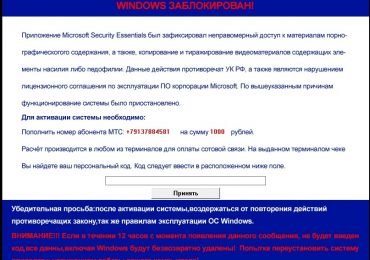
В сообщении обычно написано, что Windows заблокирован, доступ в сеть заблокирован, компьютер заблокирован, операционная система заблокирована за нарушение использования сети интернет или просмотр детского и гей-порно и т.д. Для разблокировки предлагают отправить СМС или пополнить счет мобильного телефона МТС или БИЛАЙН, номер которого указан на баннере.

Ни в коем случае не нужно надеяться, что вы заплатите деньги и получите код разблокировки для баннера! Безрезультатно отсылать смс вы можете бесконечно долго. Деньги с вашего счета конечно же спишут, но убрать баннер с рабочего стола это не поможет. Ну а от терминала оплаты мобильной связи вообще глупо ожидать какой-либо код.

В этой статье будет изложен универсальный способ удаления порно баннера с рабочего стола и разблокировки Windows. Способ работает как на Windows XP, так и на висте и семерке. Все примеры приведены для Windows XP.

Как удалить порнобаннер — Шаг 1.

Большинство баннеров блокирует windows и в безопасном режиме. Поэтому загружаемся в windows в «Безопасном режиме с поддержкой командной строки».

загрузка в безопасном режиме

Как удалить баннер с рабочего стола и разблокировать Windows, если загрузиться в безопасном режиме тоже не удается читайте здесь.

Как убрать баннер с рабочего стола — Шаг 2.

Запускаем редактор реестра windows. Для этого в командной строке набираем команду regedit и жмем ENTER.

запуск редактора реестра - удаление баннера

В открывшемся окне редактора реестра нужно проверить несколько веток, где обычно сидит злобный вирус-вымогатель. Порнобаннер может прописать себя как в какой-то одной из этих веток, так и во всех сразу. Последние являются особенно проблемными, так как если пропустить хотя бы одну запись в реестре, баннер появится снова.

Начнем с самого популярного места размещения порно баннера в системном реестре. Это ветка HKEY_LOCAL_MACHINE\SOFTWARE\Microsoft\WindowsNT\
CurrentVersion\Winlogon
.

удаление баннера в реестре

Здесь нужно проверить три параметра:
— параметр Shell должен иметь строковое значение Explorer.exe, но для верности лучше прописать полный путь C:\Windows\explorer.exe
— параметр UIHost должен иметь строковое значение logonui.exe
— параметр Userinit должен иметь строковое значение
C:\Windows\system32\userinit.exe,

Теперь проверим ветку
HKEY_LOCAL_MACHINE\SOFTWARE\Microsoft\Windows\
CurrentVersion\Run
.

удаление порнобаннера через regedit

Каждый параметр здесь — это программа, автоматически запускаемая при загрузке Windows. Проверьте все эти программы и отключите загрузку подозрительных программ. Подозрительными прежде всего являются те программы, которые находятся в папках C:\temp, C:\Documents and Settings\%username%\Local Settings\Temp, C:\Documents and Settings\%username%\Local Settings\Temporary Internet Files, C:\Windows\Temp и т.п., где %username% — имя вашей учетной записи. Сделать это можно, например, изменив расширение на ex_ или просто удалив значение.

Теперь нужно проверить две подобные предыдущим ветки реестра, но для конкретного пользователя. Это ветки
HKEY_CURRENT_USER\Software\Microsoft\Windows NT\
CurrentVersion\Winlogon
и
HKEY_CURRENT_USER\Software\Microsoft\Windows\CurrentVersion\Run

Проверив все ветки, редактор реестра можно закрыть.

Если в реестре не удалось найти баннер, рекомендую прочитать статью об удалении баннера через ERD Commander, когда вирус создает 2 папки Windows.

Как разблокировать компьютер — Шаг 3.

После того, как записи порнобанера в системном реестре исправлены, нужно проверить системный диск антивирусом. Лучшим вариантом будет бесплатная утилита DrWeb CureIt, которую можно скачать с официального сайта. Эту утилиту нужно скачать заранее на флешку на другом компьютере.

Итак, запускаем оболочку Windows. Для этого в командной строке набираем explorer.exe и нажимаем ENTER. На вопрос о продолжении работы в безопасном режиме нажимаем ДА. Запускаем CureIt с флешки и проверяем систему.

После проверки антивирусом перезагружаем компьютер и наслаждаемся рабочим столом без баннера :-) И не забудьте установить качественный антивирус, например Avast или Kaspersky

После удаления вирусов диспетчер задач может оказаться заблокированным. Читайте здесь, что делать, если диспетчер задач отключен администратором.

Рубрики
Безопасность Драйвера

Скачать Directx бесплатно русскую версию

DirectxDirectx – пакет функций для полноценного функционирования игр, графики, видео, 3D звуков и анимаций. Поддержка третьего поколения игр. В основном идут сразу вместе с играми.

Автор: Microsoft
Обновлено: 09.10.2013
Версия Windows: 98, ME, NT, 2K, XP
Версия Программы: Июнь 2011 9.29.1974
Русский язык: Есть
Рубрики
Безопасность

Фишинг. Что такое фишинговый сайт и как защититься от фишинга

Фишинг представляет собой сетевой вид мошенничества, при котором технически подкованные мошенники выманивают у людей конфиденциальную информацию. Это может осуществляться при помощи спама, почтовых и мгновенных сообщений, вредоносных интернет-сайтов.

Главная задача фишинга — получение логина и пароля пользователя для определённого сайта, с дальнейшим их использованием. Это могут быть идентификационные данные вашего банковского кабинета или ПИН-код с номером карточки для вывода на свой счёт ваших денег. Часто фишинг используют для доступа к аккаунтам в соцсетях. В любом случае, когда ваш логин и пароль становятся известны жуликам, последствия для вас будут весьма удручающие.

Содержание

Что такое фишинговый сайт

Смысл создания подобных сайтов заключается в том, что фишеры создают страницу в интернете, которая внешне не отличается либо немного похожа на оригинальный сайт, где у пользователя запрашиваются конфиденциальные сведения.

Обычно ссылка на фишинговую страницу сопровождается каким-либо завлекающим описанием, например: «бесплатно только у нас…», «получи мгновенный бонус», «интернет взорван новостью об…», «шокирующая правда о…» и т.д.

Фишинг. Что такое фишинговый сайт и как защититься от фишинга

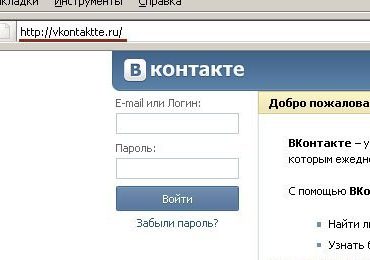
Пример фишинг-сайта для воровства паролей от Вконтакте

Если в процессе обычного обсуждения выскакивают подобные сообщения, то следует сразу же насторожиться.

Существуют такие мошенники, которые просто воссоздают внешний вид интернет-портала и обещают «золотые горы». При этом просят просто ввести пароль, логин, желаемую сумму денег и т.п.

Чтобы убедиться в том, что перед вами фишинговый сайт, обратите внимание на название сайта в адресной строке браузера. Если оно отличается от оригинального названия сайта, то это фишинговый сайт. Также можно ввести любой вымышленный адрес электронной почты и случайный набор символов в качестве пароля. Если сайт ненастоящий, то он примет введенные данные как правдивые и произведёт переадресацию на настоящий сайт.

Что такое фишинговое письмо

Фишинговые письма используют в качестве основного способа распространения ссылок на фишинговые сайты. Такие письма выглядят как официальные, но в них указаны ссылки на поддельные сайты, которые похожие на оригинальные. В результате пользователь заходит на сайт-копию, вводит свои идентификационные данные и теряет доступ к своему счёту в банке.

К счастью, отличить фишинговое письмо от настоящего довольно просто, поскольку фишеры прибегают к одним и тем же уловкам, представляясь от имени десятков различных сервисов.

Фишинг. Что такое фишинговый сайт и как защититься от фишинга

Пример фишинг-письма в почтовом сервисе Gmail

Вот основные признаки, по которым можно выявлять поддельные письма:

  • Отсутствие цифровой подписи и наличие исполнимых файлов. В фишинговых письмах практически всегда имеются ссылки, предлагающие что-либо скачать (вирус), и вложения (документы с вирусами и исполняемые файлы);
  • Фишинговые письма обозначают надуманную проблему как срочную и жизненно важную, чтобы пользователь напугался и быстро прислал всё, что нужно. Также в таких письмах может быть много восклицательных знаков;
  • В них множество стилистических и грамматических ошибок. Разумеется, никто не может на 100% застраховаться от опечатки или лишней запятой, однако рассылки от фишеров просто напичканы всевозможными описками, двойными либо тройными пробелами, ошибочными названиями сервисов и т.д.
  • Фишинговые письма рассылают сериями с одних и тех же электронных адресов, поэтому зачастую на их авторов сыпятся жалобы в интернете на различных форумах. Такие адреса — подставные, которые не существуют на самом деле. Часто они выглядят очень странно, например: money@yandiex.co.cc.
  • Часто мошенники просят ввести логин, пароль, ПИН-код банковской карты, прислать код авторизации или перевести деньги для разморозки счёта. Это явный обман.

Как защититься от фишинга

Для защиты от фишеров следует учитывать следующие моменты:

  • Помните, что пароль – только ваш, ни одна организация не станет требовать его от вас. Он необходим только для доступа к определённому сервису и только вы должны знать его.
  • Внимательно проверяйте каждое полученное почтовое сообщение с неизвестного адреса на предмет наличия всевозможных просьб перейти по ссылке.
  • Всегда проверяйте с помощью адресной строки, на том ли сайте вы вводите свои идентификационные данные. Обычно подделывается и домен, поэтому он бывает похожим на свой оригинал. Различие может заключаться лишь в одной букве (например, mail.ru легко превращается в meil.ru).
  • Используйте последние версии интернет-браузеров и лицензионные антивирусные программы.
  • При входе на банковские сайты следите за тем, чтобы было установлено защищённое соединение https.

Если вы подозреваете, что подверглись атаке фишеров, то сразу же поменяйте пароль своего аккаунта. После этого обратитесь в службу безопасности компании, данные от которой получили мошенники.

Во всемирной паутине развелось огромное число вирусов и хакеров, поэтому безопасность компьютера играет очень важную роль.

Рубрики
Безопасность

Международный день защиты информации

Международный день защиты информацииВ 1988 году американская Ассоциация компьютерного оборудования объявила 30 ноября Международным днем защиты информации (Computer Security Day). Целью Дня является напоминание пользователям о необходимости защиты их компьютеров и всей хранимой в них информации.

Провозглашая День, Ассоциация намеревалась напомнить всем о необходимости защиты компьютерной информации, а также обратить внимание производителей и пользователей оборудования и программных средств на проблемы безопасности.

1988 год год не случайно стал родоначальником праздника, именно в этот год была зафиксирована первая массовая эпидемия «червя», получившего название по имени своего создателя — Морриса. Именно тогда специалисты задумались о необходимости комплексного подхода к обеспечению информационной безопасности. Хотя прототип первого компьютерного вируса появился уже в 1983 году.

С тех пор в этот день по инициативе Ассоциации компьютерного оборудования проводятся международные конференции по защите информации, сопровождаемые массой интересных и полезных мероприятий.

В частности, сообщается о размере ущерба, получаемого незащищенным оборудованием. Например, ущерб от компьютерного вируса «I love you», запущенного в 2000 году, составил только в Северной Америке миллиард долларов.

Ежегодно День проводится под определенным девизом, который помещается на плакаты и другую печатную продукцию, выпускаемую к празднику. На протяжении нескольких лет основной идеей всех проводимых мероприятий стало напоминание, что каждый пользователь должен лично отвечать, обеспечивать и поддерживать защиту информационных активов и ресурсов.

В этом контексте защита информации подразумевает:
— установку антивирусных программ,
— установку межсетевых экранов (Firewall),
— использование трудно определимых паролей,
— социальную инженерию,
— физическую защиту информационных ресурсов и активов и другие меры.

Рубрики
Борьба с вирусами

Как удалить вирус с компьютера — общие принципы и рекомендации

Как очистить от вирусов компьютер — общие рекомендации

Как удалить вирус с компьютера - общие принципы и рекомендацииЧем раньше начать лечение компьютера от вирусов, тем больше шансов выйти из боя победителем с наименьшими потерями. По этой причине даже при подозрении на вирусы, например, если компьютер начал тормозить, долго загружаться или выключаться, не с первого раза заходит в папки или интернет, необходимо просканировать компьютер на наличие вирусов. В случае их обнаружения вирусы следует удалить, если лечение файла невозможно. В большинстве случаев компьютер поражают так называемые трояны. Как избавиться от трояна? — спросите вы. Не будем останавливаться именно на том, как удалить троян с компьютера, поскольку лечение ничем особенным не отличается от лечения остальных вирусов.

Не стоит забывать, что установленный антивирус, пусть даже самый дорогой и навороченный — не панацея. Ни один антивирус даже теоретически не способен на 100% защитить компьютер от заражения компьютерными вирусами. Поэтому необходимо быть аккуратным и придерживаться основных правил защиты компьютера от вирусов, чтобы не подцепить вирус. Антивирус лишь снижает риск заражения компьютера, но не устраняет его. Ниже я расскажу как удалить вирус с компьютера без переустановки Windows.

Существует несколько основных вариантов поведения зараженного компьютера:

— Компьютер странно себя ведет, тормозит, проявляет иные признаки заражения либо не загружается в обычном режиме и его возможно загрузить в безопасном режиме.

— Компьютер проявляет признаки заражение в обычном режиме, в безопасном режиме не загружается.

— Компьютер не загружается ни в обычном режиме, ни в безопасном.

Для каждого случая методика лечения компьютера от вирусов будет несколько отличаться. Теперь пришло время рассмотреть их подробнее.

Как удалить вирус с компьютера, если его возможно загрузить в безопасный режим.

Начнем пожалуй с самого простого случая, когда компьютер возможно загрузить и в обычном и в безопасном режиме. И так приступим к лечению компьютера!

1. Загружаем компьютер в безопасном режиме

2. Чистим жесткий диск от мусора. Подробная инструкция в статье Как правильно почистить диск С от мусора

3. Проверяем меню Автозагрузка. Для этого заходим в меню Пуск — Все программы — Автозагрузка и в идеале там не должно ничего быть. Если вы удалите от туда все ярлыки, то ничего страшного не случится. Максимум, что может произойти — какие-то программы перестанут запускаться при старте Windows. Но это легко решается в настройках этой программы либо путем ее переустановки. Некоторые вирусы ставят скрытые ярлыки в меню автозагрузки. Поэтому перед чисткой нужно включить отображение скрытых и системных папок и файлов.

4. Проверяем системный реестр  (для опытных пользователей). Если вы не уверены в своих силах, можно пропустить этот шаг. Итак, запускаем редактор реестра(в Windows XP: Пуск — Выполнить, ввести команду regedit; в Windows 7: в меню Пуск в окно поиска ввести команду regedit и нажать Enter).

Необходимо проверить ветки автозагрузки: HKEY_CURRENT_USER\
Software\Microsoft\Windows\
CurrentVersion\Run
,
HKEY_LOCAL_MACHINE\
Software\Microsoft\Windows\
CurrentVersion\Run
,

HKEY_CURRENT_USER\
Software\Microsoft\
Windows NT\
CurrentVersion\Winlogon
,
HKEY_LOCAL_MACHINE\
Software\Microsoft\
Windows NT\
CurrentVersion\Winlogon
Если вы там обнаружите подозрительные программы, то удалите подозрительные ключи реестра. В первую очередь с особой внимательностью нужно отнестись к ключам, значения которых начинаются с C:\users\ или C:\Documents and Settings\.

5. Проверяем файл Hosts. Подробнее в статье Не заходит на сайты антивирусов. В принципе можно и этот шаг пропустить, переложив проверку на антивирус, но я все же предпочитаю проверить вручную. Также нужно учесть, что вирус может создать несколько файлов hosts. Подробно в статье Не возможно изменить hosts.

6. Просканировать компьютер и удалить вирусы с помощью утилиты CureIt от DrWEB или антивирусной утилиты AVZ.

7. Загрузить компьютер в обычном режиме.

Удаление компьютерных вирусов, если компьютер не загружается в безопасный режим.

В том случае, если в безопасный режим загрузиться невозможно, но в обычном режиме компьютер хоть как-то работает, можно попробовать восстановить загрузку безопасного режима. Для этого понадобится бесплатная утилита для лечения вирусов AVZ. Скачать ее можно здесь.

Запустите утилиту. Зайдите в меню Файл — Восстановление системы. Выделите пункты как на рисунке ниже и нажмите Выполнить отмеченные операции.

Теперь закройте утилиту и перезагрузите компьютер в безопасный режим. В безопасном режиме выполните все пункты из списка в предыдущем разделе.

Компьютер не загружается ни в одном из режимов

Если компьютер не загружается ни в одном из режимов, то проще всего переустановить Windows XP с диска, установить Windows 7 с флешки или вызвать специалиста компьютерного сервиса.
Если установлена Windows XP, то можно попробовать выполнить мягкую переустановку. Инструкция в первой части этой статьи.

Рубрики
Борьба с вирусами Социальные сети

Не заходит на сайт Одноклассники и ВКонтакте — валидация аккаунта в контакте и в одноклассниках — как убрать

Валидация аккаунта в Одноклассниках и в Контакте

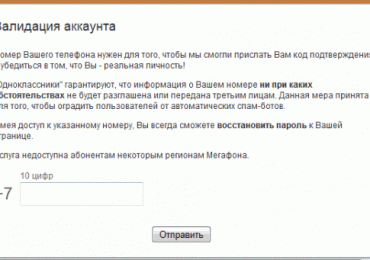
Браузер не заходит на сайт Одноклассники и Вконтакте, требуя пройти валидацию аккаунта и ввести свой номер телефона.

Валидация аккаунта в одноклассниках - вирус

Текст в сообщении и на сайте Одноклассники и в Контакте один и тот же: «Валидация аккаунта. Номер Вашего телефона нужен для того, чтобы мы смогли прислать Вам код подтверждения и убедиться в том, что Вы — реальная личность! …Данная мера принята для того, чтобы оградить пользователей от автоматических спам-ботов. Имея доступ к указанному номеру, Вы всегда сможете восстановить пароль к Вашей странице.»

Валидация аккаунта в Контакте - вирус

Не верьте этому сообщению и не вводите ваш номер телефона. Это вирус, блокирующий одноклассники и в контакте.

Теперь я расскажу как удалить вирус с сообщением Валидация аккаунта в Одноклассниках и в Контакте.

Валидация аккаунта — как удалить вирус, блокирующий Одноклассники и Контакт

Вирусописатели не сидят на месте и придумывают новые способы обмана. Валидация аккаунта в одноклассниках и в контакте — один из них.

Хотя сам метод остался прежним — файл hosts (подробнее здесь), реализация его новая и достаточно примитивная. Но как раз благодаря этой примитивности, антивирусные сканеры здесь пока бессильны. Как таковым вирусом это не является.

Суть проблемы заключается в замене файла hosts на инфицированный при каждой загрузке Windows. Поэтому простая чистка файла hosts здесь не поможет.

В автозагрузке сидит скрипт, копирующий инфицированный файл hosts из папки Temp в папку C:\Windows\System32\drivers\etc. Удалим его. Конкретно в этом случае скрипт сидит в папке Программы — Автозагрузка.

Лечение лучше проводит загрузив Windows в безопасном режиме.

Итак, зайдите в меню Пуск — Все программы — Автозагрузка. Щелкните правой кнопкой мыши на ярлыке Adobe Updater и в контекстном меню выберите Удалить.

Скрипт в автозагрузке - валидация аккаунта

Новые модификации вирусов меняют название файла, но суть остается прежней. Если вы сомневаетесь, то лучше удалите все ярлыки из меню Автозагрузки. Кроме того в некоторых модификациях вируса файл скрипта является скрытым и для того, чтобы убрать валидацию аккаунта нужно включить доступ к скрытым папкам.

Теперь запустите антивирус AVZ, скачать можно здесь.

Зайдите в меню Файл — Восстановление системы

Отметьте пункт Очистка файла Hosts. Теперь нажмите кнопку Выполнить отмеченные операции.

Нажмите Да в появившемся окне. После восстановления нажмите ОК. Теперь закройте окно Восстановление настроек системы.

Теперь просканируйте компьютер на наличие вирусов. Для этого в главном окне AVZ выберите Локальный диск (С:) и Выполнять лечение. Затем нажмите кнопку Пуск для начала сканирования.

Вот в общем-то и всё. После этого доступ ко всем сайтам будет открыт, а сообщение Валидация аккаунта в одноклассниках и в контакте исчезнет.

Удалить вирус в Одноклассниках и в Контакте не очень сложно, но чтобы этого не повторялось, рекомендую систематически чистить диск С от мусора (в нем часто прячутся вирусы) и использовать надежную антивирусную защиту. Например, Kaspersky Internet Security или лучший бесплатный антивирус Avast.

Рубрики
Борьба с вирусами

Защита от компьютерных вирусов — рекомендации и правила предосторожности

Как защититься от компьютерных вирусов

Правила предосторожности для защиты компьютера от вирусов
Чтобы защитить компьютер от заражения компьютерными вирусами, достаточно соблюдать несложные правила. Выполняя данные здесь рекомендации, вы в разы снизите риск подцепить компьютерный вирус и заразить им свой и чужой компьютер.

Как лечить компьютерные вирусы мы рассмотрим позже, а сейчас приведу список тех самых правил.

1.  Прежде всего, конечно необходимо использовать хороший антивирус. Не стоит использовать мало распространенные антивирусные решения, так как их эффективность обычно гораздо ниже известных антивирусов. Я рекомендую очень КАЧЕСТВЕННЫЙ и в то же время БЕСПЛАТНЫЙ антивирус AVAST. Ни один антивирус не защитит полностью компьютер от вирусов, но позволит уменьшить риск заражения во много раз.

2. Не стоит подключать свою флешку или жесткий диск к непроверенному компьютеру. При подключении флешки к зараженному компьютеру, вирус заражает файлы, находящиеся на ней. Затем, когда вы вставите ее в свой компьютер или ноутбук, вирус заражает операционную систему. Чаще всего первый пункт этих правил не позволяет вирусу с флешки заразить компьютер, но не всегда.

Если на флешке есть переключатель защиты от записи (Lock), то прежде чем подключить ее к незнакомому компьютеру, стоит заблокировать флешку от записи.

3. Электронная почта тоже является путем распространения компьютерных вирусов. Не стоит даже открывать рекламные и мусорные письма (спам) электронной почты. Тем более нельзя переходить по ссылкам из такого письма или открывать прикрепленные файлы. Лучше удалить спам не открывая.

4. В последние годы основным источником компьютерных вирусов является Интернет. С распространением так называемых вирусов-вымогателей, которые блокируют компьютер или WIndows, все чаще взламываются посещаемые сайты со слабой защитой и заражаются вирусами без ведома хозяина сайта. По этому действующее еще несколько лет назад правило не путешествовать в интернете по сомнительным сайтам на данный момент не защищает наверняка. Непременно посещать сомнительные сайты, прежде всего порно, крайне опасно, так как бОльшая часть заразы в Интернете все же скапливается именно на них. Но и на казалось бы безобидных сайтах сегодня можно словить вирус или винлокер.

Чаще всего вирусы прячутся под видом «халявы». Бесплатные фильмы, фильмы онлайн, взломанные программы, рефераты, сочинения, ответы к экзаменам и т.д., а также тесты, якобы закрытые базы данных (по адресам, номерам автомобилей, фамилиям, базы данных ФСБ и МВД и т.д.) Эти сайты чаще всего рассчитаны на «любителей халявы» или школьников. Для защиты от вирусов не посещайте сайты и не переходите по рекламным объявлениям этих тематик.

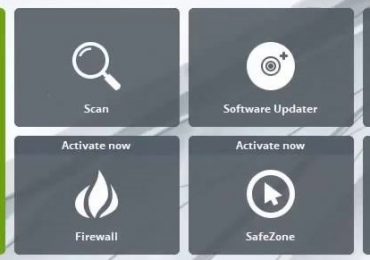
Не пытайтесь обновить какие-либо программы, просканировать компьютер на ошибки и вирусы и т.д., щелкая в появившемся окне браузера по соответствующей кнопке.


Не нажимайте на подобные кнопки «Обновить», «Просканировать» и т.д.

5. Не переходите по ссылкам из социальных сетей, например Одклассники или ВКонтакте, ведущим за их пределы, то есть на другие сайты. Не нужно доверять странным сообщениям от друзей в соц.сетях, например предлагающим посмотреть фото на стороннем сайте или проголосовать за что либо. Аккаунт вашего друга может быть взломан, а сообщение со ссылкой отослано роботом.

6. Не щелкайте по различным информерам на сайтах, напоминающих сообщения популярных соц.сетей и мессенджеров (аська, майл-агент, скайп и т.д.), призывающих познакомиться, приятно провести время, посмотреть фото, похудеть и т.д. Кроме того различные поп-андеры (всплывающие окна с рекламой) часто ведут на сомнительные сайты. Если уж случилось так, что вы нечаянно ткнули по подобной ссылке, следует немедленно закрыть вкладку с открывающимся сайтом. Желательно это сделать до того, как сайт успеет загрузиться.

7. Пользуйтесь проверенными интернет-порталами, такими как Яндекс, Майл, Гугл, Одноклассники, ВКонтакте, Фэйсбук и т.д. На крупных порталах обычно тщательно следят за безопасностью посетителей и заразить там компьютер вирусом практически невозможно, если не выходить за пределы портала на другие сайты.