Рубрики
Борьба с вирусами Браузеры

Как удалить рекламу Trust Rating из ОС?

Как убрать из браузеров баннер Trust Rating?

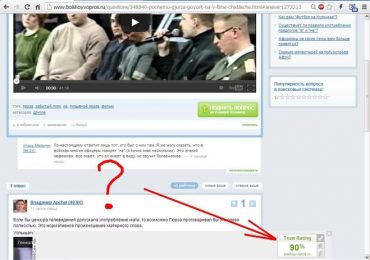
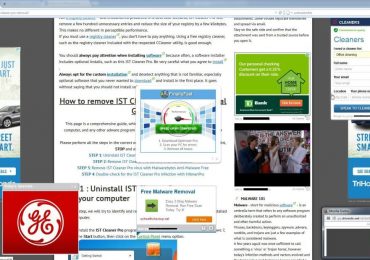
Как удалить рекламу Trust Rating из ОС?Trust Rating — баннер, произвольно отображающийся на страницах веб-сайтов. Якобы демонстрирует в процентном эквиваленте уровень траста сайта (то есть степень доверия к этому сайту пользователями и поисковыми системами).

С виду штука эта вроде бы достаточно полезная и нужная, в особенности, если владелец ПК регулярно посещает большое количество сайтов. Но это только с виду… Как показывает практика, сервис этот доставляет больше проблем, чем пользы. Вот некоторые из них:

  • несанкционированно проникает в программные недра компьютера (т.е. в ОС Windows);
  • его невозможно убрать из браузеров штатными программными средствами;
  • его отображение не отключается посредством каких-либо специальных опций (ведь не всегда нужно знать уровень траста!);
  • бывают случаи, когда Trust Rating «приносит» с собой на страницу рекламу в виде больших боковых блоков;
  • закрывает своими элементами полезный контент и интерфейс управления страницей, чем вызывает большой дискомфорт при сёрфинге;
  • отображает данные, не соответствующие действительности (попросту говоря, этот инфобаннер — чистой воды фейк).
вредоносный баннер на веб-странице

Итак, как удалить Trust rating из ОС Windows раз и навсегда? Рассмотрим ответ на этот вопрос подробно, по пунктам.

Поиск и удаление сомнительных приложений

Нередко пользователи собственноручно впускают данный вирус в браузеры, проявляя халатность и невнимательность в процессе выбора и установки программного обеспечения для своего ПК.

Ослеплённые красивой картинкой, супервозможностями приложения, длинным списком его функционала или заветной опцией, делающей платное бесплатным, невзирая на предупреждения вируса и отбрасывая собственные подозрения (иногда до боли очевидные), таки устанавливают мудрённый «цифровой продукт». А в итоге… вместо ожидаемой пользы, во всех браузерах заполучают надоедливый баннер.

Поэтому, в первую очередь, нужно избавиться от всех сомнительных приложений. Известны случаи распространения баннера со следующими программами:

  • Reverse Page;
  • Deal Keeper;
  • Follow Rules;
  • Solution Real;
  • Advance Elite;
  • Hold Page;
  • Enter Digital.

Удалить потенциально опасное ПО можно двумя способами.

Способ №1: удаление вручную

1. В меню «Пуск» нажмите «Панель управления».

2. Кликните опцию «Удаление программы» (раздел «Программы»).

сомнительные приложения

3. Найдите и удалите сомнительное ПО.

При анализе каталога проинсталлированных приложений ориентируйтесь на вышеуказанный список подозрительных приложений, а также на программы, содержащие в своём названии слова из наименования баннера — «trust» и «rating». Кроме этого, избавьтесь от недавно установленного ПО, сомнительного происхождения (кряки, скринсейверы, конвертеры, информеры и пр.).

4. Наведите курсор на объект, подлежащий удалению, нажмите правую кнопку мышки.

5. Нажмите в появившемся дополнительном окне опцию «Удалить».

6. Далее следуйте указаниям деинсталлятора удаляемого приложения.

Предупреждение! Иногда деинсталлятор, или встроенный модуль удаления, вводит пользователя в заблуждение и не удаляет файлы приложения: не предоставляет функцию очистки, отображает рекламу либо вовсе не запускается. В таких случаях необходимо задействовать автоматическое удаление (см. способ №2).

Способ №2: автоматическое удаление

Данный способ удаления реализуется при помощи специализированных утилит:

  • CCleaner;
  • Revo Uninstaller;
  • Soft Organizer;
  • IObit Uninstaller.

Они более эффективно удаляют из системы ПО: автоматизируют процесс деинсталляции, уничтожают оставшиеся файлы и записи в реестре, имеющие отношение к удаляемому приложению.

Ознакомимся с алгоритмом очистки системы от сомнительного софта на примере утилиты Soft Organizer:

1. Запустите утилиту. В списке установленного ПО выделите кликом мышки приложение, которое нужно удалить.

Soft Organizer

2. Нажмите кнопку «Удалить программу».

3. По завершении стандартного удаления кликните «Найти» для поиска оставшихся элементов программы.

сканирование ОС

4. Дождитесь сообщения Soft Organizer «Обнаружены следы программы».

удаление оставшихся файлов

5. Активируйте функцию «Удалить».

завершение очистки системы

6. После очистки ОС кликните «Готово».

Очистка ярлыков

Нередко подобного рода зловреды прописывают свои настройки и ссылки непосредственно в свойствах ярлыков, с целью затруднить их удаление из браузера. Поэтому данную опцию также нужно проверить и при необходимости восстановить.

1. Кликните правой кнопкой по ярлыку, например, Opera, Google Chrome и т.д.

2. Нажмите «Свойства» (последний пункт меню).

проверка свойств ярлыка

3. В поле «Объект» удалите все сторонние записи. После пути к исполняемому файлу (…exe») в строке больше ничего не должно быть (ссылок, директив).

4. После очистки нажмите «Применить» и затем «OK».

Внимание! Если вы работаете в нескольких браузерах, соответственно, свойства их ярлыком нужно таким же образом проверить и при необходимости очистить.

Удаление сомнительных браузерных приложений

Откройте поочерёдно в каждом браузере списки установленных/подключенных расширений. В первую очередь избавляйтесь от недавно появившихся аддонов, в названии которых фигурирует имя баннера — Trust Rating.

вирусные аддоны в Google Chrome

Восстановление настроек в браузерах

Скачайте на официальном сайте компании Avast! утилиту Browser Cleanup. И выполните автоматический сброс настроек в каждом браузере:

  • клик по иконке браузера (вертикальное графическое меню);
  • кнопка «Сброс настроек»;
  • выбор поисковой системы для стартовой страницы;
  • кнопка «Очистить бесплатно».

Профилактика ПК

После успешного удаления баннера перезагрузите ОС. Просканируйте диски (системный раздел, диск С, в обязательном порядке!) лечащей утилитой Malwarebytes Anti-Malware. Если в ходе проверки будут обнаружены потенциально опасные приложения и вирусы, удалите их. Очистите файловые директории и реестр Windows от «цифрового хлама» при помощи утилиты CCleaner или Reg Organizer.

Рубрики
Борьба с вирусами Браузеры

Как удалить Sweet-page.com с компьютера (из Сhrome, Firefox, Opera)

Как удалить поисковик Sweet-page из различных браузеров?

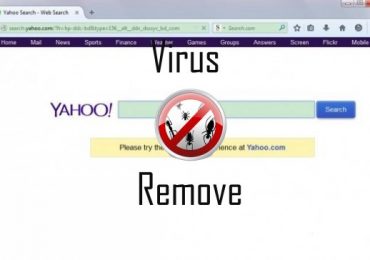
Как удалить Sweet-page.com с компьютера (из Сhrome, Firefox, Opera)Sweet-page.com — поисковый сервис сомнительного происхождения. Внедряется в операционную систему несанкционированно, посредством вирусного модуля, так называемого «угонщика браузеров». После инфицирования в интернет-обозревателях при запуске пользователи видят не доверенный поисковик, а страницу Sweet-page, что доставляет дискомфорт в процессе веб-сёрфинга.

Найденная информация по одному и тому же запросу, например, системой Google и Sweet-page, различается. Стоит ли говорить, на чьей стороне преимущество в плане пользы и достоверности данных? Ссылки «хитрого проекта» могут быть небезопасны, содержать вирусы, фишинговую переадресацию и прочие уловки компьютерных злоумышленников.

Однозначно необходимо удалить Sweet-page из ОС, и как можно быстрее.

вирусный поисковик

Стандартными способами этот навязчивый сервис не удаляется. Необходимо задействовать дополнительные программные средства (опции, настройки) и утилиты. Рассмотрим подробно, что можно предпринять по удалению рекламного поисковика.

Применение антивирусных сканеров

Также их ещё называют лечащие утилиты. Они не защищают ПК в реальном времени, а используются как дополнительный инструмент для проверки дисков на наличие вирусов. Действуют быстро и эффективно. Не требуют от пользователя глубоких познаний и профессиональных навыков по настройке ПК. К наиболее эффективным можно отнести следующие:

  • Dr.Web CureIt!;
  • Kaspersky Virus Removal Tool;
  • Malwarebytes Anti-Malware (Free).

Примечание. Вышеперечисленные утилиты можно бесплатно скачать на официальных сайтах разработчиков.

В данном случае, чтобы удалить Sweet-page, мы воспользуемся Malwarebytes Anti-Malware — одним из самых мощных антишпионских и антирекламных сканеров.

1. В адресной строке браузера введите malwarebytes.org и нажмите «ENTER».

офсайт malwarebytes

2. Кликните раздел «Downloads», а затем нажмите кнопку «FREE DOWNLOAD» (находится в первом блоке — версия FREE).

3. После загрузки установите утилиту на ПК и запустите.

4. Дождитесь завершения обновлений сигнатурных баз.

настройки anti-malware

5. Перейдите на вкладку «Проверка», выберите «Выборочная проверка».

6. В блоке «Параметры… » включите все опции, отметьте область сканирования (системный раздел, диск С необходимо отметить обязательно).

7. Кликните «Запустить проверку».

8. По окончании проверки удалите все вредоносные объекты, найденные Malwarebytes Anti-Malware.

Очистка системы вручную

К сожалению, удалить Sweet-page автоматически, то есть при помощи специализированного ПО, не всегда получается.

Дело в том, что злоумышленники постоянно совершенствуют свой «продукт»: максимально маскируют его проникновение на ПК и дальнейшее присутствие в ОС от антивирусов.

В таких случаях удалять вирус с компьютера необходимо вручную. Процедура очистки состоит из нескольких этапов.

Удаление сомнительных приложений

1. Нажмите клавишу «Win» (клавиша со значком ОС Windows расположена возле пробела).

2. В появившемся меню «Пуск» кликните «Панель управления».

3. Найдите раздел «Программы» и нажмите в нём подраздел «Удаление программы».

4. Проанализируйте проинсталлированное ПО.

3 признака, указывающих на то, что приложение потенциально опасное либо вредоносное, и его необходимо удалить:

список установленных приложений
  • установлено недавно (смотрите дату инсталлирования в графе списка);
  • вы не пользуетесь им и явно не устанавливали (в установщиках названия этой программы не было);
  • в колонке «Издатель» не указан производитель (разработчик) приложения.

Внимание! Если вы сомневаетесь, избавляться от приложения или нет, сделайте по нему запрос в доверенном поисковике (Google, Yandex и т.д.). В большинстве случаев по нему найдётся необходимая информация (отзывы других пользователей, обзоры, обсуждения на форумах).

5. Для запуска деинсталлятора (uninstall) сомнительного ПО кликните по его названию левой кнопкой мышки, а потом нажмите в контекстном меню «Удалить».

Совет! Кроме штатных средств Windows вы также можете воспользоваться специализированными утилитами для удаления программ (IObit Uninstaller, Soft Organizer, Revo Uninstaller).

Очистка браузеров

Удаление вредоносных аддонов

Удалите из всех установленных в системе браузеров незнакомые расширения и плагины. В первую очередь избавляйтесь от тех элементов, которые появились после инфицирования компьютера.

вредоносное расширение в Firefox

Если пользуетесь Firefox, выполните следующие действия:

  • откройте в меню раздел «Инструменты»;
  • выберите пункт «Дополнения» и перейдите на вкладку «Расширения»;
  • нажмите кнопку «Удалить» в блоке нежелательного приложения (например, таковым может быть Greener Web).

Если работаете в Opera:

  • кликните иконку «Opera» (меню браузера) в левом верхнем углу браузера;
  • выберите «Расширения»;
  • в блоке ненужного плагина нажмите значок «крестик» (удалить из Opera).

Если в Google Chrome:

  • нажмите иконку «три горизонтальные полоски» (в правом верхнем углу);
  • кликните пункт «Настройки»;
  • перейдите в раздел «Расширения»;
  • нажмите значок «мусорная корзина», чтобы плагин исчез из «Хрома».

Если в Internet Explorer:

  • выберите в меню «Настроить надстройки»;
  • кликом активируйте «Панели инструментов… »;
  • выделите сомнительный плагин в соседней панели;
  • нажмите кнопку «Отключить» (расположена в нижней части окна надстроек).

Восстановление настроек

Для решения этой задачи воспользуйтесь специализированной утилитой Browser Cleanup от компании Avast!. Она распространяется бесплатно (ссылка для скачивания размещена на официальном сайте).

1. Запустите Browser Cleanup.

2. Нажмите иконку Internet Explorer.

очистка Browser Cleanup

3. Кликните кнопку «Сброс настроек».

4. В появившемся дополнительном окне выберите поисковик, который необходимо установить на стартовую (домашнюю) страницу. Нажмите «Continue» (продолжить).

Внимание! Browser Cleanup может предупредить вас о наличии в браузерах вредоносных расширений (в панели отобразится их название). Их также желательно удалить, активировав соответствующую опцию.

5. Проделайте пункты №1-№4 данной инструкции с остальными браузерами, отображёнными в панели Browser Cleanup.

Проверка свойств ярлыков

1. Кликните правой кнопкой по ярлыку браузера (находится на рабочем столе).

свойства ярлыка

2. В окне свойств, в поле «Объект», проверьте путь к исполнительному файлу приложения. Строчка должна оканчиваться на «…exe». Все сторонние записи, размещённые после неё, необходимо удалить. Как правило, это вредоносные ссылки, которые браузер открывает автоматически при старте.

3. После очистки строки нажмите последовательно «Применить» и «OK».

4. Проверьте ярлыки других браузеров и таким же образом при необходимости выполните их очистку.

Очистка реестра

После того, как вы удалили вредоносную программу Sweet-page, также необходимо дополнительно очистить реестр от её записей и элементов.

1. Отройте системный редактор: нажмите Win+R → введите regedit → OK.

2. Активируйте панель поиска: CTRL+F.

3. В строке «Найти» задайте sweet-page, нажмите «Найти далее».

запись вируса в реестре ОС

4. Удалите найденную запись: клик правой кнопкой → Удалить (функция в меню).

5. Продолжайте поиск: нажмите клавишу «F3».

6. Повторяйте процедуру очистки, пока не будет проверен весь реестр.

Профилактика

Перезагрузите ПК. Убедитесь в том, что sweet-page в браузерах отсутствует. Почистите файловую систему и реестр Windows при помощи утилит Reg Organizer или Ccleaner.

Рубрики
Борьба с вирусами Браузеры

Сайт hi.ru: как удалить ссылку из браузеров

Как удалить сайт hi.ru из стартовой страницы в браузерах

Сайт hi.ru: как удалить ссылку из браузеровПроект https://hi.ru позиционирует себя как весьма полезный интернет-портал для пользователей (что-то на манер mail.ru): поисковик, почта, новости, знакомства и т.д. В общем, вроде бы, скучать посетителям не придётся. Так и есть… только вот «не скучают» они по другой причине.

То ли разработчики hi.ru, то ли их партнёры в буквальном смысле навязывают «услуги» своего сайта посредством вирусного приложения — «угонщика браузеров». Он интегрируется в инсталляторы других программ. Достаточно владельцу ПК не убрать галочку напротив хитрого расширения, и, вуаля, hi.ru становится стартовой страницей во всех браузерах.

Конечно, терпеть это непотребство не нужно, да и не рекомендуется.

Во-первых, теряется комфорт веб-сёрфинга. Вместо доверенного поисковика (Google, Yandex, Bing и др.) «красуется» какой-то незнакомый сервис.

Во-вторых, реклама и ссылки на сайте потенциально опасны для ПК (вирусы, фишинг и т.д.).

В-третьих, модифицированную настройку домашней страницы браузера так просто убрать не получится. Штатные средства не дадут должного эффекта: после очередной перезагрузки ОС снова как ни в чем не бывало появится страничка навязчивого сайта.

Рассмотрим пошаговую инструкцию, как удалить hi.ru.

Очистка ярлыков

Способ №1: очистка вручную

1. Кликните по ярлыку браузера, расположенному на рабочем столе, правой кнопкой мышки.

2. Выберите в меню пункт «Свойства» (самый последний).

3. На вкладке «Ярлык», в поле «Объект», удалите ссылку после прописанного пути к исполняемому файлу. Например (для Opera): строка должна заканчиваться …Opera.exe”.

свойства ярлыка

Способ №2: очистка утилитой FixerBro

Если вы пользуетесь 3-5 браузерами (то есть нужно очистить несколько ярлыков), или вы не уверены, что сможете корректно удалить ссылки в свойствах вручную, воспользуйтесь специализированной утилитой FixerBro. Она проверяет и восстанавливает ярлыки практически всех браузеров (в т.ч. и менее распространённых, таких как Нихром, Амиго, SeaMonkey).

модифицированные ярлыки

1. Откройте в браузере страницу safezone.cc/resources/fixerbro.106/

2. Нажмите кнопку «Скачать с внешнего сайта» (расположена по правую сторону от иконки).

офсайт FixerBro

3. Дождитесь окончания загрузки.

4. Распакуйте скачанный архив (на примере WinRAR):

разархивирование инсталлятора
  • кликните правой кнопкой по файлу FixerBro.zip;
  • выберите в контекстном меню функцию «Извлечь в текущую папку».
запуск утилиты

5. Запустите распакованный исполняемый файл от имени администратора (для Windows 7/8/10).

интерфейс FixerBro

6. В панели FixerBro нажмите кнопку «Проверить». Утилита автоматически просканирует все ярлыки.

автоматическая очистка ярлыков

7. Отметьте объекты запуска, которые необходимо очистить (проставьте кликом «галочки»).

Внимание! В колонке «Параметры запуска» FixerBro отображает сторонние записи, внесённые вирусом в свойства ярлыка.

8. Нажмите «Исправить».

Очистка реестра

1. Выполните перезапуск Windows в безопасном режиме (удерживайте клавишу «F8» в процессе загрузки ОС, пока не появится меню).

2. Откройте системное меню «Пуск».

3. В поисковой строке введите regedit и нажмите «ENTER».

4.В редакторе реестра активируйте модуль поиска: Правка → Найти.

Совет! Эту функцию можно запустить нажатием клавиш «CTRL+F».

редактор реестра

5. В строке «Найти» введите hi.ru и нажмите «Найти далее».

6. Удалите найденную запись с названием навязчивого сайта:

  • наведите курсор на имя ключа;
  • нажмите правую кнопку мыши;
  • в меню нажмите «Удалить».

7. Чтобы продолжить поиск вредоносных записей, нажмите «F3».

8. Повторяйте пункты №6 и №7 данной инструкции до тех пор, пока не будут очищены все ветки реестра.

9. По завершении процедуры закройте редактор и перезагрузите компьютер в обычном режиме.

Восстановление настроек в браузерах

1.Проверьте домашние страницы в интернет-обозревателях. Удалите вредоносную ссылку (если таковая присутствует) и пропишите адрес доверенной поисковой системы, например, google.com.

Google Chrome

  • Блок «При запуске открывать» → Заданные страницы → добавить.
  • Внешний вид → Показывать кнопку… → Страница быстрого доступа → Изменить.
  • Поиск: настройки «Выберите поисковую систему… » и «Настроить поисковые системы».

Firefox

Инструменты → Настройки → Основные.

Internet Explorer

Меню настроек → Свойства браузера → Общие.

Opera

Настройки → При запуске → Открыть определённую страницу → Задать страницы.

2. Удалите из браузеров все подозрительные расширения и плагины.

Профилактика

Скачайте и установите лечащую утилиту Dr.Web CureIt! или Malwarebytes Anti-Malware Free (в свободном доступе на оф сайтах). Просканируйте при помощи неё диск С (раздел, на который установлена Windows) на наличие зловредов.

Рубрики
Борьба с вирусами Браузеры

Как удалить liketour.org с компьютера?

2 рабочих метода удаления liketour.org

Как удалить liketour.org с компьютера?Какой бы бдительностью не обладали охранники операционной системы компьютера — антивирус и фаервол — нет-нет, да и дают иногда маху. Пропускают всякую «живность» в недра файловой системы — червей, троянов, руткитов. Изобретательность хакеров в совокупности с невнимательностью пользователя берут верх. Одним словом — возникают неприятности.

Вирус, открывающий в браузере сайт liketour.org без ведома пользователя, маскируется от защиты и прочно «пускает корни» в систему. Увы! Сколько не перезагружайте ПК, сколько не переустанавливайте браузеры — эффекта будет ноль: веб-страница с фишинговыми ссылками будет по-прежнему появляться на мониторе.

Если вы столкнулись с этой маленькой, но злой «зверушкой» — malware (вредоносное ПО) — автоматически запускающей главный браузер с никому не нужным, и более того, опасным liketour.org, не отчаивайтесь и знайте — лекарство от него есть. Как известно, против лома, можно применить другой лом, который помощней будет и потяжелей. Именно этой концепцией мы и воспользуемся.

Итак, приступаем к обеззараживанию компьютера от назойливого загрузчика liketour.org! Рассмотрим несколько способов.

Удаление liketour.org посредством восстановления системы

Этот метод позволяет удалить liketour.org, используя лишь штатные средства Windows. Вся процедура лечения проходит практически в автоматическом режиме: от пользователя требуется лишь активировать соответствующую утилиту ОС.

Внимание! Восстановление системы целесообразно выполнять лишь в том случае, когда на диске С — в разделе, где хранится система — отсутствует какая-либо информация, представляющая особую ценность для пользователя (программы, контент). А если таковая имеется, попробуйте удалить зловреда другим способом (смотрите ниже). Поскольку переносить данные на другие разделы тоже небезопасно — вирус запросто может прикрепиться к файлам и таким образом благополучно перекочевать в другую директорию (папку, диск).

1. Нажмите клавишу «Win» (на ней изображён значок системы) или кликните кнопку «Пуск».

2. Наберите в строке «Найти…» словосочетание «восстановление системы».
восстановление системы

3. Вверху панели «Пуск» в разделе «Программы» появится утилита с одноимённым названием. Кликните по ней.

4. Выберите самую последнюю (ближайшую) точку восстановления. Ориентируйтесь по дате её создания (колонка «Дата и время»).
скриншот 1

Внимание! При отсутствии точек восстановления, удалить вирус методом отката системы не получиться.

5. Нажмите «Далее».

6. При желании вы можете ознакомиться, какие приложения и системные фалы будут подвергнуты восстановлению. Для этого нужно активировать функцию «Поиск затрагиваемых программ».
скриншот 2

7. Кликните кнопку «Готово».

8. Подтвердите активацию процедуры, дождитесь окончания восстановления, а затем перезагрузите компьютер.

После этих действий операционная система вашего ПК примет облик, который она имела в момент сохранения параметров для дальнейшего восстановления. Так что не удивляйтесь, если на рабочем столе будут отсутствовать некоторые ярлыки, а из меню «Пуск» исчезнут приложения — так и должно быть. Главное — зловредный сайт теперь самовольно не загружается. Что собственно и требовалось сделать.

Самостоятельное удаление liketour.org

Закатывайте рукава! Чтобы собственноручно убрать зловреда из ОС, вам придётся хорошенько потрудиться. Правда, недолго. Следуйте инструкции и с вашим ПК будет всё ОК!
1. Скачайте утилиту HijackThis с официального сайта (trendmicro.com.ru). И только с него! Скачивания данной программы на других ресурсах небезопасно. Сохраните утилиту в любом дисковом разделе, где не установлена система (D, E).

2. Отключите сетевое соединение и перезагрузите ПК в безопасном режиме (удерживайте клавишу «F8» при загрузке).

3. Кликните «Пуск», наберите в строке «Поиск» — «msconfig» и нажмите «ENTER».

4. В открывшейся панели откройте вкладку «Автозагрузка». В списке элементов в первую очередь отключите браузеры (если они присутствуют в списке). Внимательно проанализируйте другие элементы. Если они не внушают доверия — тоже отключите.

5. Запустите HijackThis.
HijackThis

6. В главном меню утилиты активируйте функцию «Do a system scan only».

7. После того, как сканирование системы будет выполнено, в списке записей реестра отыщите в ветке «HKEY_LOCAL_MACHINE\SOFTWARE\Microsoft\Windows\CurrentVersion\Run» строковой параметр « Adobe Flash Player SU». Он может иметь примерно такое значение «»C:\Windows\System32\cmd.exe /k start https://liketour.org && exit»».
правка реестра

8. Установите галочку в строке этой записи и нажмите «Fix checked» (пофиксить выбранную запись).

Совет! Если нет утилиты HijackThis, можно использовать редактор реестра Windows — regedit. Напишите его название в строке «Пуск» и запустите. А затем активируйте функцию сканирования (CTRL+F), в строке «Найти:» напишите — liketour.org и нажмите «ENTER». Все записи с названием данного сайта необходимо удалить.

9. Кликните правой кнопкой по ярлыку браузера, который автоматически запускался с liketour.org. Выберите в меню «Свойства», перейдите на вкладку «Ярлык».
скриншот 3

10. Просмотрите запись в графе «Объект». В ней должен быть указан только путь исполняемого файла (…chrome.exe или …firefox.exe). Если обнаружите какие-либо «хвосты» (посторонние записи), смело удаляйте их.

11. Выполните это процедуру (пункты 9 и 10) с ярлыками других браузеров.

12. Выполните перезагрузку ПК. Проверьте работоспособность системы: подключите интернет, откройте поочерёдно браузеры, запустите установленные приложения.

Если вирус опять даст о себе знать, просканируйте систему утилитами Dr.Web CureIt! или Virus Removal Tool (продукт лаборатории Касперского). А ещё лучше — обратитесь к специалистам по компьютерной безопасности. Возможно ваш ПК был инфицирован новой модификацией зловреда.

Удачи и здоровья вам и вашему компьютеру! Не посещайте сомнительные сайты — там «вирусной заразы» больше всего.

Рубрики
Борьба с вирусами Браузеры

Как удалить ClearThink Ads вручную и при помощи утилит

Как убрать из браузеров рекламу ClearThink

Как удалить ClearThink Ads вручную и при помощи утилитClearThink ads — вредоносное приложение (adware). Под личиной программы, помогающей совершать покупки в интернете, внедряет на веб-страницы свои рекламные блоки. Чем доставляет массу неудобств в процессе сёрфинга: увеличивает время загрузки контента, своими баннерами закрывает элементы интерфейса (кнопки, меню, формы и поля).

Кроме этого, модуль adware существенно увеличивает риск инфицирования ПК другими, более опасными, вирусами. Предлагаемые им «сопутствующие» ссылки могут перенаправить пользователя на сомнительные ресурсы.

Предупреждение! Ни в коем случае не откладывайте удаление Clearthink! Пока он присутствует в системе, конфиденциальность ваших личных данных находится под угрозой.

Чтобы удалить Clearthink, выполните нижеописанные действия.

Запуск деинсталлятора

Способ №1

Менее эффективный в плане очистки системы. Задействуются лишь штатные средства Windows (процедура удаления вручную).

1. Кликните «Пуск» (иконка Windows) или нажмите клавишу Win.

2. Выберите в правой колонке «Панель управления».

3. В панели управления нажмите «Удаление программы» (в разделе «Программы»).

4. Найдите в списке ПО, установленного в ОС, ClearThink, а затем кликните по нему левой кнопкой.

список установленного ПО

5. Нажмите «Удалить» (панель вверху списка).

деинсталлятор ClearThink

6. В окне деинсталлятора Clearthink нажмите кнопку «Uninstall».

7. По завершении удаления закройте все окна.

Способ №2

Позволяет убрать элементы adware, оставшиеся после удаления, его встроенным деинсталлятором.

Для реализации способа №2 вам понадобится одна из следующих утилит:

  • Uninstall Tool;
  • Revo Uninstaller;
  • IObit Uninstaller;
  • CCleaner.

Скачайте утилиту, установите в ОС и запустите. А затем выполните следующую процедуру (действия описаны на примере утилиты Uninstall Tool):

  1. Кликните в горизонтальном меню иконку «Деинсталлятор».
  2. Нажмите правой кнопкой мышки по значку Clearthink.
  3. Запустится встроенный модуль удаления приложения-adware, следуйте его инструкциям (см. 6 пункт способа №1).
  4. После завершения работы деинсталлятора Uninstall Tool автоматически просканирует ОС, а затем в окне «Удаление остатков … » предложит удалить все оставшиеся файлы рекламного ПО и записи в реестре.
  5. Выделите все найденные элементы и активируйте опцию «Удалить».

Удаление/отключение расширения в браузерах

Internet Explorer

1. Нажмите значок «шестерёнка».

2. Выберите в меню «Настроить надстройки».

3. Активируйте «Панели инструментов… ».

надстройки IE

4. В списке выделите кликом расширение ClearThink.

5. В нижней части панели нажмите кнопку «Отключить».

6. Кликните по отключенному расширению правой кнопкой. В контекстном меню выберите «Подробнее».

7. Если кнопка «Удалить» активна, нажмите её.

8. Закройте надстроечную панель.

Firefox

1. В разделе «Инструменты» нажмите «Дополнения».

2. Кликните вкладку «Расширения».

вирусное расширение в FF

3. В строке аддона-adware нажмите «Удалить» (на англ. Remove).

Google Chrome

1. В меню выберите «Настройки».

2. Перейдите в раздел «Расширения».

3. Напротив иконки ClearThink нажмите ярлык «Корзина».

Opera

1. В меню (иконка Opera) кликните «Расширения».

2. Нажмите в блоке вредоносного аддона «крестик».

После удаления расширения ClearThink перезагрузите ОС и запустите браузеры. Убедитесь в том, что рекламные блоки adware больше не появляются на страницах.

Что делать, если рекламные блоки не исчезли

1. Проверьте свойства ярлыков браузеров:

  • кликните правой кнопкой по значку;
  • нажмите пункт «Свойства»;
  • просмотрите в графе «Объект» путь к исполняемому файлу, удалите ссылки (если таковые присутствуют) после …exe”.

2. Просканируйте реестр:

  • нажмите «Win+R»;
  • в окне «Выполнить» введите regedit;
  • нажмите ENTER;
  • в редакторе реестра нажмите «CTRL+F»;
  • в поле поиска задайте ClearThink;
  • запустите сканирование (кнопка «Начать поиск»);
  • обнаруженную запись с названием adware удаляйте через контекстное меню (правая кнопка мышки → Удалить);
  • продолжайте проверку реестра (клавиша F3) пока не появится сообщение о том, что все ветки просканированы.

3. Скачайте бесплатную утилиту Malwarebytes Anti-Malware Free (только на официальном сайте!). Установите её и проверьте системный раздел. Удалите всех найденных зловредов.

Профилактика

Удалите из ПК программы сомнительного происхождения: скринсейверы, виджеты, патчи и пр., в особенности те, которые были проинсталлированы недавно. Вероятнее всего, ClearThink проник в систему и, соответственно, в браузеры именно с ними. Проведите очистку Windows при помощи утилиты ССleaner, включая не только файловые директории, но и реестр.

Рубрики
Борьба с вирусами Браузеры

Как удалить Advanceelite с компьютера

Как убрать Advanceelite из браузеров?

Как удалить Advanceelite с компьютераAdvanceelite — рекламное ПО (adware). Позиционируется как бесплатная программа-помощник для покупок в интернете. Интегрирует собственные скрипты в загружаемые пользователем веб-страницы, которые отображают рекламу (подсказки-рекомендации) офертов, скидочных купонов, ценовых пропозиций со сторонних ресурсов. По своей концепции торговые ориентиры Advanceelite должны существенно экономить время и деньги при виртуальном шопинге, но на практике это далеко не так…

5 причин навсегда удалить Advanceelite

  1. Вероломно проникает на ПК в процессе инсталляции других приложений (без дополнительных запросов).
  2. Изменяет настройки браузеров: в Firefox, Internet Explorer, Google Chrome модуль-adware устанавливает расширение, как правило, с одноимённым названием — Advanceelite.
  3. Замедляет загрузку страниц в браузере, нарушает комфорт веб-сёрфинга. Графические баннеры, всплывающие окна и текстовые ссылки с пометкой Ads от сервиса Advanceelite перегружают дизайн сайтов, не рассчитанный на дополнительные рекламные блоки. Закрывают (блокируют) полезную информацию: текст, интерфейс, витрину.
  4. Прочно укореняется и маскируется в операционной системе. Встроенных средств Windows недостаточно, чтобы удалить данное приложение-adware.
  5. Генерирует ссылки на сомнительные веб-ресурсы. Снижает уровень безопасности ПК и конфиденциальности данных пользователя.

От навязчивой рекламы можно избавиться, выполнив следующую последовательность действий.

Запуск деинсталлятора

1. Откройте «Панель управления» в «Пуск» (иконка «Windows» на панели задач).

2. Установите «Категория» в опции «Просмотр» (режим отображения разделов системных настроек).

3. В блоке «Программы» кликните «Удаление программы».

4. Найдите и выделите кликом мышки (левой кнопкой) в списке рекламное ПО Advanceelite.

рекламное ПО в списке установленных программ

Внимание! Если программы-adware в списке нет, приступайте к выполнению следующего этапа — «Удаление оставшихся файлов».

5. Чтобы запустить деинсталлятор, активируйте функцию «Удалить» (расположена в верхней части панели).

деинсталлятор adware

6. В появившемся окне ответьте на вопрос (введите в поле ответ на арифметический пример). Нажмите кнопку «Next» и следуйте дальнейшим инструкциям.

Удаление оставшихся файлов

1. Перезагрузите ПК в безопасном режиме:

  • удерживайте клавишу «F8», «F2», «del» (в зависимости от производителя компьютера или ноутбука);
  • выберите в загрузочном меню «Безопасный режим».

2. На диске С (в системном разделе) просмотрите указанные файловые директории на предмет наличия папок и файлов рекламного ПО:

  • ProgramData;
  • Program Files;
  • Program Files\Common Files\;
  • Homedrive;
  • Documents and Settings\All Users\Application Data\;
  • AllUsersProfile;
  • Appdata.

В случае обнаружения удалите их стандартным способом, предусмотренным в Windows (функция «Удалить» в контекстном меню или перетягивание в «Корзину»).

Имена элементов варьируются и не всегда в них есть название вредоносной adware. Известны такие файлы (с расширениями «exe» и «dll»):

  • AdvanceElitebho;
  • AdvanceEliteUninstall;
  • AdvanceElite.FirstRun;
  • updateAdvanceElite;
  • 7za (маскировка под популярный архиватор);
  • updater (поддельный модуль обновлений).

Совет! Если в файле не фигурирует название вредоносной программы, и вы сомневаетесь, удалять его или нет, посмотрите его подпись (имя производителя или программы): клик правой кнопкой по файлу → Свойства → вкладка Подробно → Описание файла.

Чистка реестра

  1. Откройте редактор реестра Windows: Win+R → regedit (введите в строке окна «Выполнить») → Enter.
  2. Нажмите одновременно клавиши «Ctrl» и «F» (откроется опция «Поиск»).
  3. Задайте в строке запрос — AdvanceElite.
  4. Нажмите «Начать поиск».
  5. Удаляйте найденные записи (клик правой кнопкой → функция «Удалить» в контекстном меню) и продолжайте сканирование (клавиша «F3»).

Очистка браузеров

вредоносный аддон в Google Chrome

1. Перезагрузите Windows в рабочем режиме. Проверьте свойства ярлыков всех браузеров, размещённых на рабочем столе: клик правой кнопкой → Свойства → Ярлык → Объект. Удалите все сторонние записи после пути к исполняемому файлу «…exe» в поле «Объект», если таковые имеются.

2. Удалите в браузерах вредоносное расширение adware (как правило, имеет такое же название), а также все неизвестные, сомнительные плагины и аддоны (в особенности те, которые появились после инфицирования ПК).

настройки Firefox

3. Откройте настройку домашней страницы. При необходимости удалите вредоносную ссылку и впишите адрес доверенного поисковика.

Совет! Если вы слабо ориентируетесь в настройках браузеров, выполните очистку и восстановление при помощи утилиты Browser Cleanup от компании Avast (функции «Удалить» и «Восстановить настройки»). Её можно скачать бесплатно на оф. сайте.

4. Запустите поочерёдно браузеры и откройте страницы сайтов, на которых Advanceelite добавлял свою рекламу. Она должна отсутствовать.

Профилактика

  1. Обновите антивирус и просканируйте системный раздел. Либо воспользуйтесь для этих целей одной из популярных лечащих утилит, например, Kaspersky Virus Removal Tool.
  2. Удалите ненужные файлы и папки, исправьте ошибки в реестре посредством программы CCleaner.
Рубрики
Борьба с вирусами Браузеры

Как удалить Blockandsurf вручную и бесплатно

Как в системе и браузерах удалить Ads by Blockandsurf?

Как удалить Blockandsurf вручную и бесплатноAds by Blockandsurf — рекламное приложение. Скрытно, как вирус, инсталлируется в операционную систему вместе с бесплатными утилитами и приложениями (интегрировано в их установщик). Состоит из стартового модуля, расположенного в директории Program Files, и браузерных приложений (наибольшим образом атаке Blockandsurf подвержены Firefox и Internet Explorer).

В процессе веб-сёрфинга вирус adware добавляет свои рекламные модули на страницы сайтов, в частности, интернет-магазинов, которые якобы способствуют быстрому поиску товаров по сходной цене и скидочных купонов.

рекламные блоки Blockandsurf

Но, на самом деле, эти «рекламно-информационные добавления» только усложняют пользование ресурсами. Веб-страницы открываются медленней, трафик расходуется больше, так как дополнительно загружаются скрипты и графические баннеры Blockandsurf.

Для того чтобы удалить это рекламное ПО со своего компьютера бесплатно (не прибегая к чьей-либо помощи), выполните нижеописанные действия.

Активация деинсталлятора

1. Откройте системное меню «Пуск» (клавиша «Win»), кликните «Панель управления».

2. Нажмите подраздел «Удаление программы».

деинсталлятор модуля Adware

3.В каталоге установленных приложений кликните правой кнопкой Blockandsurf.

4. В появившемся контекстном меню выберите «Удалить».

5. Следуйте инструкции деинсталлятора.

Важно! Если в списке имеющегося в ОС программного обеспечения нет Blockandsurf, приступайте сразу к следующему этапу удаления. В любом случае, его активации для полной очистки будет недостаточно (он удаляет не всю программу adware, а лишь отдельные её элементы).

Удаление папки и файлов

1. Перезапустите ПК в безопасном режиме:

  • при перезагрузке удерживайте клавишу «F8»;
  • когда появится меню, клавишами управления курсором выделите «Безопасный режим»;
  • нажмите «Enter».

2. На диске C (в системном разделе) откройте папку Program Files.

3. Найдите в ней папку с названием Blockandsurf-Soft. Кликните по ней правой кнопкой, затем выберите в функциональном меню «Удалить».

4. Очистите «Корзину» на рабочем столе.

Если в Program Files вышеуказанная папка отсутствует, нужно попытаться удалить Blockandsurf, предварительно выполнив в ОС поиск его составляющих элементов — исполняемого файла и динамических библиотек (чтобы выяснить, в какой директории они находятся).

1. Не выходя из безопасного режима, нажмите «Win+E».
2. Вверху окна с разделами диска, воспользовавшись графой «Поиск: Компьютер» (иконка «Линза»), найдите следующие файлы (в случае обнаружения, их необходимо удалить при помощи штатной опции Windows):

Исполняемые файлы (с расширением .exe):

  • BlockAndSurf_wd;
  • BlockAndSurf158;
  • BlockNSurf;
  • BnSup;
  • BlockAndSurf157.

Динамические библиотеки (.dll):

  • BlockAndSurf158;
  • Sqlite3.

Важно! Также эти действия полезно выполнить и в качестве профилактики (если даже папка удалена), поскольку рекламный вирус маскирует и «разбрасывает» свои составляющие элементы во многих директориях операционной системы.

Очистка реестра

Так же, как и в файловой системе, выполните поиск объектов (записей и ключей), имеющих отношение к навязчивому рекламному модулю.

1. Откройте редактор реестра: Win+R → regedit (ввод команды в поле «Открыть:») → Enter.

2. Когда откроется окно редактора, нажмите «CTRL+F».

3. В поисковой панели введите поочерёдно следующие запросы и просканируйте весь реестр:

  • BlockAndSurf;
  • BlockNSurf.

4. Удаляйте обнаруженные записи с этими названиями и продолжайте поиск (нажмите «F3»), пока не будут проверены все ветки реестра.

5. По окончании процедуры очистки перезагрузите компьютер в обычном режиме.

Удаление расширений adware в браузерах

Эту задачу можно решить двумя способами:

Способ №1

1. Загрузите с сайта компании Avast! утилиту Browser Cleanup (она скачивается бесплатно и без регистрации) и запустите.

2. В окне утилиты, по каждому браузеру (вертикальное меню иконок слева), сделайте следующее:

утилита Browser Cleanup
  • удалите все нежелательные расширения, который детектировал Browser Cleanup;
  • нажмите кнопку «Сброс настроек».

3. Закройте утилиту.

Способ №2

Подразумевает удаление вредоносных аддонов в браузерах вручную (без применения сторонних программных средств).

Google Chrome: Настройки (кнопка в верхней части интерфейса) → Расширения → Удалить (иконка «корзина»).

вредоносное расширение adware в Firefox

Firefoх: Инструменты → Приложения → Расширения → кнопка «Удалить» (Disable).

рекламный модуль интегрированный в IE

Internet Explorer: меню настроек (значок «шестерёнка») → Настроить надстройки → Панели инструментов.

Профилактика операционной системы

Скачайте на официальном сайте бесплатную версию Malwarebytes Anti-Malware (Free). Затем установите её в ОС, обновите сигнатурную базу и просканируйте системный раздел. Удалите все нежелательные и опасные файлы, записи в реестре, найденные Anti-Malware. Снова перезагрузите ПК. При помощи программы-уборщика CCleaner или ее аналога выполните очистку системы (кэш браузеров, директории Windows и т.д.)

Рубрики
Борьба с вирусами Браузеры

Как удалить Ads by Offerswizard вручную и избавиться от рекламы

Как в браузерах удалить Ads by Offerswizard?

Как удалить Ads by Offerswizard вручную и избавиться от рекламыOfferswizard — рекламное ПО (модуль Adware). Потенциально опасное, скрытно устанавливается в систему через инсталляторы других программ. Изменяет настройки в браузерах, свойства ярлыков (добавляет нежелательные/вредоносные ссылки, открывающиеся при запуске), вставляет рекламу (баннеры) на открываемых пользователем страницах сайтов, нарушает комфорт веб-сёрфинга.

Избавиться от назойливого Offerswizard не так-то просто — вирус глубоко «пускает корни» в ОС.

Ознакомьтесь с инструкцией, приведённой ниже. В ней подробно пошагово описано, как удалить Offerswizard c компьютера бесплатно, используя штатные средства системы и специализированные дополнительные утилиты.

Процедура удаления

1. Откройте Панель управления Windows (через меню «Пуск»).

2. Зайдите в раздел «Удаление программы».

3. Удалите все подозрительные программы из списка проинсталированного ПО (клик левой кнопкой по иконке → удалить). В первую очередь избавляйтесь от сомнительного ПО, установленного недавно, возможно его установщик и занёс в Windows модуль Adware. Известны следующие инсталляторы с интегрированным Offerswizard:

  • NetWork System Driver (якобы сетевой драйвер);
  • Search Protect by conduit (вредоносное браузерное расширение);
  • Babylon Toolbar (тулбар);
  • WebCake (утилита).
подозрительное ПО

4. Удалите все сомнительные расширения (аддоны, дополнения, плагины) и сбросьте настройки во всех браузерах при помощи специальной утилиты Browser Cleanup от Avast. Как правило, они имеют странные необычные названия (например, Highlightly).

5. Просканируйте системный раздел диска, на котором установлена Windows, антивирусной программой Dr.Web CureIt!, MBAM (Malwarebytes Anti-Malware) или Virus Removal Tool (продукт лаборатории Kaspersky).

Дополнительные меры

Если удалить Ads by Offerswizard не удаётся (рекламные блоки по-прежнему появляются на страницах), необходимо восстановить настройки браузеров вручную. Выполните следующие действия:

1. Проверьте свойства браузерных ярлыков на рабочем столе: клик левой кнопкой по ярлыку → Свойства → Объект. Кроме пути к исполняемому файлу браузера (например, firefox.exe), в поле «Объект» дополнительных ссылок/записей быть не должно. Если таковые обнаружатся, обязательно их удаляйте.

2. Проверьте настройку домашней (стартовой) страницы:

  • Firefox: Инструменты (раздел основного меню) → Настройки → вкладка «Основные»;
  • Google Chrome: Настройки → При запуске открывать → Добавить; (дополнительно) Поиск → Настроить поисковые системы;
  • Internet Explorer: Настройки (кнопка «шестерёнка») → Настроить надстройки (Manage add-ons) → Панели инструментов.

3. Обновите основной антивирус, защищающий ПК в реальном времени, и проверьте все разделы диска.

Профилактика

Очистите ОС от ненужных файлов и папок, удалите куки и очистите кэш в браузерах, уберите/исправьте записи в системном реестре при помощи программы-уборщика CCleaner.

Рубрики
Борьба с вирусами Браузеры

Как удалить Dsrlte.exe из ОС и ссылку Rts.dsrlte.com в браузерах?

Что такое Dsrlte и инструкция по его удалению

Как удалить Dsrlte.exe из ОС и ссылку Rts.dsrlte.com в браузерах?Dsrlte.exe — исполнительный файл вирусного приложения, изменяющего в браузерах адрес домашней страницы; вместо Google, Yandex, Bing и прочих доверенных поисковиков при старте на вкладке появляется страница потенциально опасного сервиса Rts.dsrlte.com. Он перенаправляет пользователя на веб-сайты, распространяющие вредоносное ПО.

При обнаружении Dsrlte.exe немедленно нужно выполнить его удаление. Иначе последствия его губительной деятельности могут привести к тому, что придётся переустанавливать на компьютере операционную систему (то есть форматировать диск С — выполнять полное удаление информации, хранящейся на нём).

Чтобы удалить Dsrlte.exe, сделайте следующее:

1. Откройте диспетчер задач Windows. Это можно сделать двумя способами:

  • нажать комбинацию клавиш «Ctrl+Shift+Esc»;
  • нажать «Ctrl+Alt+Del», а затем кликнуть в меню «Диспетчер задач».

2. В окне диспетчера активируйте вкладку процессы.

активные процессы в диспетчере

3. Найдите в списке запущенных процессов Dsrlte.exe, а затем кликните по нему левой кнопкой мыши.

4. В контекстном меню выберите «Свойства».

свойства Dsrlte.exe

5. Во вкладке «Общие», в строчке «Расположение», скопируйте путь (расположение вируса в системе) к файлу и перенесите в отдельный текстовый файл (или запомните).

6. Закройте окно свойств и вернитесь в диспетчер задач.

7. Снова кликните левой кнопкой по обнаруженному вирусному процессу и активируйте функцию «Завершить процесс…».

8. Перезагрузите Windows в безопасном режиме (удерживайте «F8» при перезапуске).

9. Откройте текстовый файл, в котором сохранён путь к директории вируса.

Примечание. Как правило, угонщик браузеров инсталлируется в AppData\Local\Pay-By-Ads\Yahoo (маскируется под популярный поисковик Yahoo).

10. Все файлы в папке зловреда Dsrlte, включая и саму папку, необходимо удалить. Очистку можно выполнить встроенной функцией ОС: клик по объекту левой кнопкой → функция «Удалить» в контекстном меню.

Совет! Если файлы невозможно отправить в корзину, выполните очистку при помощи утилиты Unlocker или LockHunter.

11. Перезапустите компьютер в стандартном рабочем режиме.

12. Проверьте свойства ярлыков браузеров: клик левой кнопкой → Свойства (пункт меню) → вкладка «Ярлык» → поле «Объект». Все дополнительные записи после директории исполняемого файла интернет-обозревателя нужно удалить.

13. Выполните сброс настроек в браузере вручную либо при помощи утилиты Avast browser cleanup.

14. Используя штатные настройки и опции браузеров, установите в домашней странице адрес предпочитаемого поисковика:

  • Google Chrome: Настройки → При запуске открывать → Добавить (также дополнительно в блоке Поиск опция «Настроить поисковые системы»);
  • Firefox: Инструменты → Настройки → Домашняя страница (на вкладке «Основные»);
  • Internet Explorer: Свойства браузера → Общие → Домашняя страница (поле со ссылкой).

15. Скачайте бесплатную версию антивирусной утилиты Malwarebytes Anti-Malware (на официальном сайте разработчика). Установите её в ОС и просканируйте все носители, имеющиеся на ПК.

Рубрики
Борьба с вирусами Браузеры

Как удалить Webssearches с компьютера и убрать его ссылку Istart

Как удалить вредоносный поисковик Webssearches.com из браузеров?

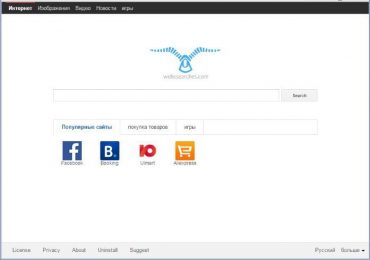
Как удалить Webssearches с компьютера и убрать его ссылку IstartРекламный модуль Websearches.com — очередная «новинка» от создателей фейковых поисковиков. Как и другие вирусы данной категории, доставляет пользователям хлопоты, связанные с настройкой браузеров. Зловред произвольно, без дополнительных запросов, изменяет настройки стартовой страницы: заменяет доверенную поисковую систему (Google, Yandex ) на свой сервис — istart.webssearches.com.

Многие владельцы ПК не знают, как удалить Webssearches из ОС полностью и пытаются избавиться от него посредством сброса настроек браузера. К сожалению, эти действия малоэффективны, в борьбе с «угонщиком» их недостаточно. В данном случае, кроме восстановления настроек вручную, необходимо задействовать специализированные антивирусные утилиты.

Итак, чтобы уничтожить вирус, выполните следующее:

Удалите подозрительное ПО

Как правило, вирус инфицирует систему в момент инсталляции какой-либо программы, патча, кряка или скринсейвера. Разносщика Websearches также необходимо убрать из Windows.

1. В «Пуск» (иконка операционной системы) нажмите «Панель управления».

2. Откройте раздел «Удаление программы».

3. Просмотрите список установленных приложений. Особо сконцентрируйте внимание на недавно установленном ПО (ориентируйтесь по дате, указанной в соответствующей графе).

4. Выделите кликом иконку подозрительной программы, нажмите «Удалить» (опция вверху списка).

список установленного ПО

5. Откроется uninstaller (модуль удаления ПО) и следуйте его инструкциям.

6. По окончании процедуры закройте окно.

Просканируйте систему антивирусной утилитой

Антивирусы, защищающие ОС в реальном времени, не всегда детектируют «угонщиков браузеров», поэтому необходимо задействовать специализированные утилиты. Наиболее успешно себя зарекомендовали в решении этой задачи:

Malwarebytes Anti-Malware

1. Откройте официальный сайт разработчика — malwarebytes.org.

2. Наведите курсор на раздел меню «Download» (вверху страницы) и кликните «Products».

3. В первом блоке «Malwarebytes Anti-Malware Free» нажмите кнопку «Free Download» (cкачать бесплатно).

4. Скачайте, установите и запустите антивирусный продукт.

Malwarebytes Anti-Malware

5. Все обнаруженные элементы Websearches в процессе сканирования удалите (опция «Карантин»).

6. Выгрузите программу из трея (клик по иконке → Exit).

Spy Hunter

1. Перейдите в браузере на страницу enigmasoftware.com/products/spyhunter/.

2. Нажмите кнопку «Download Free Scanner».

3. Запустите скачанный инсталлятор, дождитесь завершения установки.

4. Откройте Spy Hunter и активируйте в панели интерфейса команду «Scan Computer Now!».

сканирование SpyHunter

5. Удалите с компьютера найденные утилитой все записи в реестре и файлы вируса.

6. Закройте окно Spy Hunter, перезагрузите ПК.

Очистите браузеры программой AVAST! Browser Cleanup

1. На странице сайта компании «AVAST!» (www.avast.ru/store) в блоке «Avast Очистка браузера» нажмите «Скачать» (синяя кнопка).

2. Запустите Browser Cleanup.

3. В каждом браузере (иконки вертикального меню):

AVAST! Browser Cleanup
  • удалите все подозрительные расширения, найденные программой (кнопка Remove/Удалить);
  • выполните сброс настроек (кнопка Reset settings);
  • укажите, какой поисковик установить в домашнюю страницу.
сброс настроек Browser Cleanup

Восстановите настройки браузеров

Для браузеров Internet Explorer и Mozilla Firefox, как правило, вышеперечисленных действий по очистке будет достаточно, то есть они будут работать корректно.

А вот чтобы Websearches полностью исчез из Гугле Хрома, необходимо выполнить такие действия:

1. Перейти в настройки Google Chrome.

2. В опциях блока «Начальная группа» кликнуть «добавить».

изменение начальной страницы

3. Навести курсор на ссылку вредоносного поисковика, а затем нажать «крестик» (он появится справа).

4. В «Добавить страницу» вписать адрес поисковой системы, которой пользуетесь.

5. В разделах «Внешний вид» и «Управление поисковыми системами» аналогичным образом удалить все вредоносные настройки.

Проверьте свойства ярлыков

Если вирус по-прежнему не удаляется, сделайте следующее:

  1. Кликните по ярлыку браузера, размещенному на рабочем столе, левой кнопкой мышки.
  2. В контекстном меню нажмите «Свойства».
  3. В поле «Объект» после исполняемого файла (…exe”) уберите все записи.
  4. Нажмите «Применить» и «OK».

Очистите жёсткий диск ПК программой ССleaner

  1. Зайдите на страницу piriform.com/ccleaner (оф сайт программы).
  2. Нажмите «Free Download».
  3. Скачайте и запустите Сcleaner.
  4. Кликните в меню «Очистка». На вкладках «Windows» и «Приложения» выберите элементы, которые нужно удалить, и файловые директории, в которых необходимо выполнить уборку.
  5. Кликните «Анализ», затем — «Очистка».
  6. Выберите в меню «Реестр».
  7. В списке «Целостность реестра» установите галочки напротив записей, которые нужно исправить/удалить.
  8. Нажмите «Поиск проблем», после сканирования — «Исправить… ».
  9. Закройте окно программы.

После окончания процедуры удаления перезагрузите ОС и убедитесь, что все браузеры работают должным образом. Обновите основной антивирус и проверьте все разделы диска.