Рубрики
Браузеры

Teredo Tunneling Pseudo-Interface что это такое

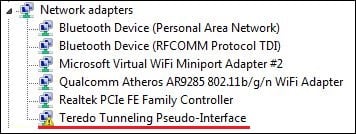
Ряд пользователей ПК может столкнуться с проблемами в работе своего интернет-подключения. Оно может сочетаться с появлением в «Диспетчере устройств» неизвестного устройства «Teredo Tunneling Pseudo-Interface» с пиктограммой в виде жёлтого кружка и восклицательного знака. При изучении указанного устройства пользователь может обнаружить сообщение, что данное устройство не может быть запущено из-за ошибки с кодом 10. В данной статье я расскажу, что такое Teredo Tunneling Pseudo-Interface, и как исправить ошибку 10 на вашем ПК.

Ошибка 10 в работе «Teredo Tunneling Pseudo-Interface «

Содержание статьи:

  • Что это Teredo Tunneling Pseudo-Interface?
  • Как исправить ошибку Teredo Tunneling Pseudo-Interface
    • Способ №1. Переустановите драйвера
    • Способ №2. Используйте функционал командной строки
    • Способ №3. Измените значение системного реестра
    • Способ №4. Используйте программы для обновления драйверов
    • Скачать драйвер Teredo Tunneling Pseudo-Interface
  • Заключение

Что это Teredo Tunneling Pseudo-Interface?

«Teredo Tunneling Pseudo-Interface» — это технология передачи данных, которая обеспечивает передачу пакетов IPv6 через стандартные IPv4 сети. Данная технология для своей работы использует кроссплатформенный туннельный протокол, который обеспечивает сетевое подключение путём инкапсуляции IPv6-датаграмм (сетевых пакетов) внутри IPv4 пакетов, использующих протокол UDP.

Обычно при появлении данного устройства в «Диспетчере устройств» со значком в виде восклицательного знака, пользователи кидаются в сеть искать драйвера к данному псевдо «устройству». Сразу замечу, что это лишнее, так как в ОС Виндовс уже встроены все необходимые инструменты для работы с данным протоколом, потому скачивать что-либо извне нет необходимости.

Teredo Tunneling Pseudo-Interface что это такое
Значок с восклицательным знаком, сигнализирующий о проблемах в работе устройства

Читайте также: 6 способов удалить вирус из браузера.

Как исправить ошибку Teredo Tunneling Pseudo-Interface

Для решения проблемы с Teredo Tunneling Pseudo-Interface воспользуйтесь нижеприведёнными способами:

Способ №1. Переустановите драйвера

    1. Перейдите в «Диспетчер устройств» (нажмите на кнопку «Пуск», в строке поиска введите devmgmt.msc и нажмите ввод);
    2. В списке устройств (обычно в подгруппе сетевых устройств) найдите «Teredo Tunneling Pseudo-Interface», наведите на него курсор, затем нажмите на правую клавишу мыши, и выберите «Удалить» (Uninstall). Если вы увидите также устройства типа «Microsoft Teredo Tunneling Adapters» — также удалите их;
      Во вкладке «сетевые адаптеры» найдите и удалите указанные устройства
  1. Теперь переустановите ранее удалённые драйвера, путём нажатия на вкладку «Действие» сверху, и выбора опции «Установить старое устройство» («Add legacy hardware»).
    Выберите опцию «Установить старое устройство»
  2. Нажмите «Далее» и выберите «Установка оборудования, выбранного из списка вручную»;
  3. В открывшемся списке устройств выберите «Сетевые адаптеры» и нажмите на «Далее»;
  4. В списке изготовителей слева кликните на «Microsoft», а справа найдите и кликните на «Туннельный адаптер Microsoft Teredo», а затем нажмите на «Далее» для переустановки драйвера.
    Teredo Tunneling Pseudo-Interface что это такое
    Переустановите данный драйвер

Если данный способ не помог, идём дальше.

Интересно: Как посмотреть пароли в браузере?

Способ №2. Используйте функционал командной строки

Запустите командную строку от имени администратора.

В ней введите следующие команды, не забывая нажимать ввод после каждой из них.

netsh

int teredo

set state disabled

Teredo Tunneling Pseudo-Interface что это такое
Введите перечисленный ряд команд

Теперь вновь перейдите в Диспетчер устройств, найдите там вкладку «Сетевые адаптеры», в ней найдите «Teredo Tunneling Pseudo-Interface», наведите на него курсор, и, нажав на правую клавишу мыши, выберите «Удалить».

Вновь запустите командную строку от имени администратора. В ней последовательно введите следующие команды, не забывая нажимать на «Enter» после каждой из них:

netsh

int ipv6

set teredo client

Теперь вновь откройте «Диспетчер устройств», и нажмите на кнопку «Обновить конфигурацию оборудования» на верхней панели.

Обновите конфигурацию оборудования

Способ №3. Измените значение системного реестра

Нажмите на кнопку «Пуск», в строке поиска введите regedit и нажмите ввод. Перейдите по ветке реестра:

HKEY_LOCAL_MACHINESYSTEMCurrentControlSetservicesTCPIP6Parameters

И справа дважды кликните на параметр «Disabled Components». Установите его значение на «0» (ноль).

Если такого параметра нет, то вам будет необходимо его создать. Нажмите на «Правка» сверху – «Создать» — «Параметр DWORD» (32 бита). В названии параметра наберите «DisabledComponents», и нажмите ввод. Теперь дважды кликните на данном параметре, и поставьте ему значение «0» (ноль). Выйдите из системного реестра и перезагрузите ваш ПК.

Способ №4. Используйте программы для обновления драйверов

Поскольку упомянутая мной ошибка 10 часто возникает из-за проблем с драйверами, то использование таких программ как «DriverPack Solution», «Driver Easy и других аналогов, предназначенных для установки самых свежих драйверов, может оказаться эффективным в избавлении от рассматриваемой дисфункции. Установите одну из таких программ, и дайте ей провести установку свежих драйверов для устройств вашей системы.

Используйте программу «DriverPack Solution» для обновления драйверов

Скачать драйвер Teredo Tunneling Pseudo-Interface

Также можно попробовать скачать и установить соответствующий драйвер (к примеру, с сайта driverscape.com). При этом делать это я бы рекомендовал в крайнем случае, так как во установке такого драйвера из внешнего источника de facto нет необходимости.

Заключение

Для решения проблемы с «Teredo Tunneling Pseudo-Interface» рекомендую попробовать способы, перечисленные мной выше. Особенно рекомендую обратить внимание на третий способ, предполагающий изменение параметра системного реестра – у многих пользователей он показал высокую степень эффективности в решении данной проблемы.

Рубрики
Windows 7 Браузеры

Удаление браузера Internet Explorer в Windows 7: 2 лучших способа

Удаление браузера Internet Explorer в Windows 7: 2 лучших способа

Время не стоит на месте, технологии развиваются, обновляются операционные системы, а вместе с ними и различные её составляющие (софт). Вместе с полезными нововведениями, Windows радует своих пользователей новыми возможностями, но никак не может избавить нас от абсолютно ненужной, довольно-таки устаревшей программы под названием «Internet Explorer».

К примеру, в новая версия ОС Windows 10 – избавилась от этого старого браузера и предложила воспользоваться новой разработкой под названием «Microsoft Edge», но что делать пользователям, использующим Windows 7? Как удалить Internet Explorer в windows 7 и избавить свой компьютер от этого по-настоящему раздражающего, абсолютно бесполезного и «Заторможённого» браузера? – Об этом мы и поговорим в этой статье и рассмотрим 2 лучших способа, как лучше всего это сделать!

Способ №1 с помощью панели управления

Во всех операционных системах Windows есть панель управления, где находятся все самые главные элементы персонализации компьютера, его тонкой настройки. Удалить браузер можно с помощью элемента панели управления под названием «Программы и компоненты». Как до него добраться?

  1. Зайдите в «Пуск».
  2. Выберете «Панель управления».
  3. Далее «Программы и компоненты».
  4. Как только Вы зашли в этот раздел, слева в окне можно увидеть раздел «Просмотр установленных обновлений, заходим.
  5. В списке обновлений найдите браузер, выберите его, выделите, и в верхнем меню нажмите «Удалить».
  6. Перед вами появится окно, сообщающее, что «Выполняется удаление обновлений. Это может занять несколько минут». Так оно в принципе и есть. Программа будет удаляться 5-10 минут. После этого Вам необходимо дождаться завершения удаления браузера, далее перезагрузите компьютер/ноутбук и сюрприз, браузер успешно удалён.

Перед тем как выполнить удаление браузера позаботьтесь о том, чтобы на компьютере была отличная альтернатива Internet Explorer. Представьте, что Вы удалили единственный браузер, который был в Вашей ОС, что делать далее? – Непонятно. В таком случае, придётся искать браузер на имеющихся компакт-дисках либо просить друга «Скинуть» Вам какой-нибудь браузер на USB-флешку.

Способ №2 с помощью специальных программ по тщательному удалению софта

В интернете можно найти множество программ, которые помогут Вам провести тщательное удаление абсолютно любой программы. К примеру, наиболее удобной и действительно полезной программой такого разряда можно назвать «IObit Uninstaller». Как воспользоваться ей и провести тщательное удаление браузера Internet Explorer?

  1. Для начала необходимо скачать программу. Она является бесплатной и в большинстве случаев уже активированной. Не нужно покупать никакие ключи или «Взламывать» софт. Скачали, установили, пользуемся.
  2. После скачивания открываем программу.
  3. Перед Вами появляется целый список абсолютно всех установленных программ и прочих системных компонентов, которые можно удалить.
  4. В этом списке выбираем Internet Explorer.
  5. Напротив названия программы есть мини-ярлык в виде корзины, жмём на него.
  6. Программа выполняет стандартное удаление.
  7. После стандартного удаления, программа спрашивает Вас «Не хотите ли Вы провести тщательное удаление программы?» — Соглашаемся.
  8. Программа по удалению ненужного софта ищет на Вашем компьютере все элементы браузера, которые не удалились с помощью стандартного процесса очистки. Этими элементами могут быть различные файлы на диске «C» в папке «Виндовс», записи в реестре и многое другое.

Воспользовавшись программой и выполнив тщательное удаление браузера Вы раз и навсегда избавитесь от Internet Explorer, он не будет «Мозолить» глаза и всячески о себе напоминать.

Как удалять Internet Explorer со своего компьютера, какой способ подойдёт Вам больше всего? – Решать Вам. Лучше всего выполнить 2 операции поочерёдно, сначала с помощью первого способа, а затем второго.

Заключение

В интернете можно найти множество самых различных способов удаления Internet Explorer, но не все способы отличаются своей простотой и эффективностью. Порой приходится «Лазить» по различным системным папкам, удалять какие-то совсем непонятные файлы. Зачастую, такие операции могут весьма негативным способом повлиять на работоспособность ОС и прибегать к ним крайне не рекомендуется. Зачем рисковать, если есть хорошие альтернативные способы решения проблемы?

Рубрики
Windows Браузеры

Удаленный доступ к компьютеру с Windows с помощью браузера Google Chrome

Удаленный доступ к компьютеру с Windows с помощью браузера Google Chrome

Самой популярной Windows-программой для удаленного доступа к компьютеру через Интернет является TeamViewer. Она популярна благодаря бесплатному распространению (в некоммерческих целях), интуитивно-понятному интерфейсу и простоте использования. Таким же бесплатным средством доступа к компьютеру на расстоянии является штатная утилита Windows «Удаленный помощник», но она менее функциональна, если сравнивать ее с TeamViewer. К тому же, не каждый пользователь знает о ее существовании в версиях системы, начиная с Windows 7. Обоим этим вариантам есть альтернатива от компании Google, причем альтернатива кроссплатформенная. О ней подробнее речь пойдет ниже.

  • Удаленный доступ к компьютерам от Google;
  • Установка удаленного доступа Chrome на компьютер;
  • Разовые сеансы удаленного доступа Chrome;
  • Постоянный удаленный доступ к своим компьютерам;
  • Удаленный доступ Chrome посредством Android-приложения;
  • Функциональность удаленного доступа Chrome.


в официальном магазине браузера Chrome, а также в магазинах приложений для Android и iOS – соответственно, Google Play Market и Apple Store.

2. Установка удаленного доступа Chrome на компьютер

Установку приложения удаленного доступа в браузер Chrome рассмотрим на примере системы Windows.

Заходим в магазин Chrome и устанавливаем приложение «Удаленный рабочий стол Chrome». Для установки самого приложения авторизация с помощью аккаунта Chrome не требуется, но авторизация понадобится для использования функционала удаленного доступа.

Удаленный доступ к компьютеру с Windows с помощью браузера Google Chrome

Предоставляем запрашиваемые разрешения.

Удаленный доступ к компьютеру с Windows с помощью браузера Google Chrome

Удаленный доступ к компьютеру с Windows с помощью браузера Google Chrome

После установки приложение станет доступно на панели запуска приложений Chrome.

Удаленный доступ к компьютеру с Windows с помощью браузера Google Chrome

Запустив приложение, увидим два основных раздела интерфейса: верхний раздел «Удаленная поддержка» – это функционал для разовых сеансов удаленного управления, а нижний «Мои компьютеры» – это настройка постоянного удаленного доступа к компьютерам. Но прежде чем приступить к исследованию любой из функций, необходимо установить в операционную систему программное обеспечение для удаленного доступа посредством браузера Chrome – так называемый хост. Для этого жмем в разделе «Удаленная поддержка» кнопку «Начало работы».

Удаленный доступ к компьютеру с Windows с помощью браузера Google Chrome

Затем нажимаем кнопку «Поделиться».

Удаленный доступ к компьютеру с Windows с помощью браузера Google Chrome

Увидим предложение установить в систему тот самый хост. Соглашаемся.

Удаленный доступ к компьютеру с Windows с помощью браузера Google Chrome

Запустится процесс скачивания инсталляционного файла хоста. После скачивания его нужно запустить и установить программу.

Удаленный доступ к компьютеру с Windows с помощью браузера Google Chrome

3. Разовые сеансы удаленного доступа Chrome

После установки хоста и в дальнейшем после нажатия кнопки «Поделиться» в окне приложения увидим сгенерированный код доступа – идентификатор, который необходимо отправить удаленному пользователю. Это можно отправить по электронной почте, поделиться им в соцсетях, в мессенджерах или просто продиктовать по телефону.

Удаленный доступ к компьютеру с Windows с помощью браузера Google Chrome

Разовые сеансы доступа в разделе «Удаленная поддержка» подходят для оказания компьютерной помощи на расстоянии. Генерируемый код доступа всегда разный, и, единожды получив доступ к компьютеру, удаленный пользователь, который будет оказывать компьютерную помощь, более этим кодом воспользоваться не сможет. Для следующего сеанса удаленному пользователю нужен будет, другой, заново сгенерированный код доступа.

Удаленному пользователю для получения доступа к удалённому компьютеру необходимо также установить в браузере приложение «Удаленный рабочий стол Chrome». Если только для получения доступа к удаленному компьютеру, то установка программного обеспечения (хоста, как при предоставлении удаленного доступа) не требуется. Как только таким пользователем будет получен сгенерированный код доступа, он может подключаться к удаленному компьютеру и принимать управление им. Для этого в окне приложения необходимо нажать кнопку «Доступ».

Удаленный доступ к компьютеру с Windows с помощью браузера Google Chrome

Затем в появившемся поле ввести полученный код и нажать «Подключение».

Удаленный доступ к компьютеру с Windows с помощью браузера Google Chrome

В окне приложения развернется изображение рабочего стола удаленного компьютера. Любой из участников удаленного сеанса сможет его прекратить, нажав кнопку на панели приложения «Закрыть доступ». Также это можно сделать на управляющем компьютере в окне приложения с помощью кнопки разъединения связи.

Удаленный доступ к компьютеру с Windows с помощью браузера Google Chrome

Прекращение связи на компьютере, предоставляющем удаленный доступ, будет доступно еще и в самом центре окна приложения.

Удаленный доступ к компьютеру с Windows с помощью браузера Google Chrome

4. Постоянный удаленный доступ к своим компьютерам

Второй раздел приложения «Мои компьютеры», как упоминалось, позволяет настроить постоянный доступ к нескольким компьютерам пользователя. Для этого на первом этапе жмем кнопку «Начало работы».

Удаленный доступ к компьютеру с Windows с помощью браузера Google Chrome

Затем активируем постоянный доступ кнопкой «Разрешить удаленные подключения».

Удаленный доступ к компьютеру с Windows с помощью браузера Google Chrome

Придумываем пин-код, в котором должно содержаться 6 и более символов. Жмем «Ок».

Удаленный доступ к компьютеру с Windows с помощью браузера Google Chrome

Увидим сообщение о том, что для данного компьютера разрешено удаленное подключение Chrome.

Удаленный доступ к компьютеру с Windows с помощью браузера Google Chrome

По такому же принципу постоянный удаленный доступ можно настроить для каждого имеющегося компьютера. Для каждого из них не обязательно придумывать новый пин-код, пин-код можно сделать универсальным и повторять его при настройке постоянного удаленного доступа для каждого ПК или ноутбука.

Перечень компьютеров с настроенным постоянным удаленным доступом будет виден в окне приложения, в разделе «Мои компьютеры». Здесь же в любой момент для каждого из устройств можно отключить удаленный доступ кнопкой «Запретить удаленный доступ». Для соединения с выбранным компьютером необходимо просто сделать клик на его названии в перечне.

Удаленный доступ к компьютеру с Windows с помощью браузера Google Chrome

А затем ввести его пин-код.

Удаленный доступ к компьютеру с Windows с помощью браузера Google Chrome

5. Удаленный доступ Chrome посредством Android-приложения

Одно из удобств настройки постоянного удаленного доступа – подключение к компьютерам по Интернету с мобильных устройств. Рассмотрим процесс удаленного подключения к компьютеру с Android-планшета. Устанавливаем приложение «Удаленный рабочий стол Chrome» в магазине Google Play Market.

После установки и запуска приложения увидим уже знакомый перечень компьютеров. Выбираем нужный.

Удаленный доступ к компьютеру с Windows с помощью браузера Google Chrome

Вводим пин-код и жмем кнопку «Подключение».

Удаленный доступ к компьютеру с Windows с помощью браузера Google Chrome

Получаем доступ к компьютеру.

Удаленный доступ к компьютеру с Windows с помощью браузера Google Chrome

6. Функциональность удаленного доступа Chrome

Удаленный доступ Chrome – простейший инструмент. Среди его возможностей вы не увидите двусторонней передачи файлов, чата или голосовой связи для общения при оказании компьютерной помощи, не обнаружите продвинутых настроек, как это могут предложить программы для удаленного доступа, в частности, та же TeamViewer. Опции приложения от Google минимальны: управляя компьютером удаленно, можно подогнать размер окна, отправить команду сочетания клавиш Ctrl+Alt+Del, создать скриншот.

Удаленный доступ к компьютеру с Windows с помощью браузера Google Chrome

Первые две возможности доступны также в приложении для Android.

Рубрики
Windows Браузеры

Как удалить или отключить Java в Internet Explorer, Firefox, Chrome и Opera

Эта статья расскажет вам, как удалить или отключить Java на компьютере под управлением Windows, и как отключить плагин Java в браузерах Internet Explorer, Firefox, Chrome и Opera.

Удаляем Java с компьютера

Чтобы полностью удалить Java с вашего компьютера с Windows, нажмите сочетание клавиш Win + R, чтобы открыть диалог «Выполнить». Далее введите команду appwiz.cpl и нажмите на кнопку OK.

Чтобы полностью удалить Java с вашего компьютера с Windows, нажмите сочетание клавиш Win + R, чтобы открыть диалог «Выполнить». Далее введите команду appwiz.cpl и нажмите на кнопку OK.

На экране появится окно «Программы и компоненты». В списке установленных программ найдите Java и нажмите на кнопку «Удалить».

На экране появится окно «Программы и компоненты». В списке установленных программ найдите Java и нажмите на кнопку «Удалить».

Отключаем Java

Чтобы отключить Java, откройте «Панель управления», перейдите в раздел «Программы» и откройте апплет Java.

Чтобы отключить Java, откройте «Панель управления», перейдите в раздел «Программы» и откройте апплет Java.

Откроется панель управления Java. Во вкладке Security вы можете активировать самый высокий уровень безопасности или отключить Java полностью – для этого снимите флажок с опции Enable Java content in the browser и нажмите на кнопку Apply/OK.

Откроется панель управления Java. Во вкладке Security вы можете активировать самый высокий уровень безопасности или отключить Java полностью – для этого снимите флажок с опции Enable Java content in the browser и нажмите на кнопку Apply/OK.

Отключаем плагин Java в IE

Чтобы отключить плагин Java в Internet Explorer, можно воспользоваться менеджером надстроек. Через него необходимо отключить Java(tm) Plug-in 2 SSV Helper и Sun Microsystems Deployment Toolkit. Но этого на самом деле недостаточно. Еще нужно изменить некоторые параметры реестра, чтобы полностью отключить Java в IE.

Чтобы отключить плагин Java в Internet Explorer, можно воспользоваться менеджером надстроек. Через него необходимо отключить Java(tm) Plug-in 2 SSV Helper и Sun Microsystems Deployment Toolkit. Но этого на самом деле недостаточно. Еще нужно изменить некоторые параметры реестра, чтобы полностью отключить Java в IE.

Отключаем плагин Java в Firefox

Чтобы отключить Java в браузере Mozilla Firefox, в меню браузера выберите раздел «Инструменты», а затем нажмите на «Дополнения».

Чтобы отключить Java в браузере Mozilla Firefox, в меню браузера выберите раздел «Инструменты», а затем нажмите на «Дополнения».

Теперь просто отключите все упоминания Java, которые вы найдете в разделе «Плагины».

Отключаем плагин Java в Chrome

Для отключения Java в Google Chrome, введите в адресную строку chrome://plugins и нажмите Enter.

Для отключения Java в Google Chrome, введите в адресную строку chrome://plugins и нажмите Enter.

В списке подключаемых модулей найдите плагин Java и нажмите «Отключить».

Отключаем плагин Java в Opera

Запустите браузер, введите opera:plugins в адресную строку и нажмите Enter.

Отключаем плагин Java в Opera. Запустите браузер, введите opera:plugins в адресную строку и нажмите Enter.

В списке плагинов найдите плагин Java и отключите его.

Рубрики
Браузеры

Как настроить ТОР браузер, настройка TOR Browser

TOR браузер – это пожалуй самый простой и самый доступный способ для скрытия собственного IP адреса и анонимного подключения к Интернету. Сейчас мы расскажем о том, как настроить TOR браузер на компьютере, а также где его скачать и как установить.

Шаг № 1. Скачиваем ТОР браузер.

ТОР браузер — это бесплатный браузер, построенный на основе Firefox. Вы можете его скачать с официального сайта разработчика. Для этого нужно зайти на сайт www.torproject.org выбрать язык и нажать на кнопку «Download». После чего начнется загрузка установочных файлов.

Как настроить ТОР браузер, настройка TOR Browser

По умолчанию, сайт предложит скачать версию ТОР браузера, которая подходит для вашей операционной системы. Если вы хотите скачать версию для другой ОС, то это можно сделать по этой ссылке.

Шаг № 2. Установка ТОР браузера.

На этапе установке ТОР браузер не требует никакой дополнительной настройки. Все происходит автоматически, нужно просто следовать инструкциями, которые будут появляться на экране. Так сначала нужно выбрать язык браузера.

Как настроить ТОР браузер, настройка TOR Browser

А потом папку, в которую будет установлен ТОР браузер.

Как настроить ТОР браузер, настройка TOR Browser

После чего останется только дождаться пока закончится установка.

Как настроить ТОР браузер, настройка TOR Browser

Шаг № 3. Запуск и настройка Тор браузера.

После запуска ТОР браузера перед вами появится окно под названием «Сетевые настройки TOR».

Здесь доступны две кнопки: Соединиться и Настроить. Если нажать на кнопку «Соединиться», то ТОР браузер начнет работу с стандартными настройками. Данный вариант подходит для большинства случаев.

Как настроить ТОР браузер, настройка TOR Browser

Кнопка «Настроить» запустит ручную настройку ТОР браузера. Данный вариант может быть полезен, если вы подключаетесь к Интернету через прокси сервер или если ваш Интернет провайдер блокирует работу сети TOR. В первую очередь ТОР браузер сначала спросит блокирует ли ваш Интернет провайдер сеть TOR. Если проблем с подключением к сети TOR нет или вы не знаете точно, то выберите вариант «НЕТ».

Как настроить ТОР браузер, настройка TOR Browser

Если же выбрать «Да», то ТОР браузер предложит настроить мосты. Мост — это точка в сети TOR, адрес которой не публикуется в документации TOR. Скачать список мостов вы можете на сайте bridges.torproject.org.

Как настроить ТОР браузер, настройка TOR Browser

После настройки мостов ТОР браузер предложит настроить подключение к Интернету через прокси сервер. Если вы подключаетесь к Интернету напрямую (без использования прокси сервера), то здесь нужно выбрать вариант «НЕТ».

Как настроить ТОР браузер, настройка TOR Browser

Если же для подключения к Интернету используется прокси сервер, то нужно выбрать вариант «ДА» и настроить подключения. ТОР браузер попросит вас выбрать тип прокси сервера, его IP адрес, а также другие настройки связанные с прокси.

Как настроить ТОР браузер, настройка TOR Browser

После настройки прокси сервера нужно просто нажать на кнопку соединиться и ТОР браузер подключится к Интернету через сеть TOR.

Шаг № 4. Проверка настроек ТОР браузера.

Если вы правильно настроили ТОР браузер, то на экране должна появиться надпись: «Поздравляем! Данный браузер настроен для использования TOR».

Как настроить ТОР браузер, настройка TOR Browser

Если же на экране появилась надпись: «Увы. В данный момент вы не используете TOR», то это означает, что с настройками TOR браузера что-то не так и подключиться к сети TOR не получилось. В этом случае вы можете нажать на кнопку в виде луковицы и выбрать «Настройки сети TOR» или просто нажать на клавишу S на клавиатуре.

Как настроить ТОР браузер, настройка TOR Browser

После чего можно будет повторно настроить TOR браузер.

Шаг № 5. Меняем IP адрес в ТОР браузере.

Сразу после подключения к Интернету через сеть TOR вы получаете новый IP адрес. Но, при необходимости этот адрес можно изменить. Для этого нужно нажать на кнопку в виде луковицы и выбрать пункт меню «Новая цепочка TOR для этого сайта».

Как настроить ТОР браузер, настройка TOR Browser

После чего страница обновится, и вы получите новый IP адрес. Проверить, как это работает можно на любом сайте для проверки IP адреса, например, можно использовать сайт 2ip.ru.

Рубрики
Борьба с вирусами Браузеры

Браузер не заходит на сайты

Не могу зайти на сайт! Почему?

Многие пользователи задают вопрос: «Почему браузер не заходит на некоторые сайты?». В большинстве случаев это следствие работы вирусов.

Многие вирусы блокируют доступ к некоторым сайтам, в следствие чего браузер не заходит на сайты антивирусов, вконтакте, одноклассники и др. Также следствием вирусов является то, что при попытке открыть какой-либо сайт открывается другой сайт, например, порно-сайт или реклама.

Ниже мы рассмотрим что нужно делать, если браузер не заходит на сайты антивирусов, сайт ОДНОКЛАССНИКИ, ВКОНТАКТЕ и другие сайты.

Почему не заходит на сайты

Рассмотрим причины, почему браузер не заходит на сайты или открывает другой сайт. Это либо редактирование вирусом файла HOSTS, либо подмена вирусом DNS-адреса вашего сетевого подключения, либо блокировка определенных IP-адресов, что делает невозможным зайти на сайты антивирусов и другие сайты.

Рассмотрим механизм.

1) В интернете, как и в любой сети, любой ресурс имеет свой IP-адрес, состоящий из четырех чисел, разделенных точками (например 10.121.111.80). При вводе адреса веб-сайта в адресную строку браузера, он обращается с ним к DNS-серверу. DNS-сервер переводит текстовый адрес (доменное имя) в цифровой IP-адрес, к которому и обращается компьютер. Если DNS-сервер выдает IP-адрес, не соответствующий нужному сайту, то и в браузере открывается другой сайт. Таким образом при подмене адреса DNS-сервера вирусом, фальшивый DNS-сервер выдает IP-адреса порносайтов или рекламных сайтов.

2) В файле HOSTS прописывается переадресация при обращении к определенным доменным именам на IP-адреса, прописанные в этом файле в обход DNS-сервера. Таким образом, если файл hosts модифицирован, при обращении к тем сайтам, которые прописаны в этом файле, открывается совсем другой сайт или выдается сообщение «Не удается подключиться к удаленному серверу». Например, вместо контакта открывает другой сайт.

3) Третий распространенный случай — блокирование вирусом определенных IP-адресов. В этом случае при попытке зайти на некоторые сайты браузер выдает сообщение: «Internet Explorer не может отобразить эту веб-страницу«.

Не заходит на сайты антивирусов, вконтакте, одноклассники

Браузер не заходит на некоторые сайты. Что делать?

Итак, вы не можете зайти на сайты антивирусов или на другие сайты. Почему браузер не заходит на сайты мы разобрались. Теперь разберемся что нужно сделать, чтобы исправить ситуацию.

Во-первых, необходимо проверить файл hosts. Он находится в папке C:\WINDOWS\system32\drivers\etc. Это обычный текстовый файл. Открыть его можно с помощью стандартного Блокнота Windows. Каждая строка — это соотношение IP-адреса к доменному имени. В начале каждой строки располагается IP-адрес и через пробел соответствующее доменное имя. Введя название узла из второго столбца файла hosts, браузер обращается к IP-адресу из первого столбца той же строки. IP-адрес 127.0.0.1 обозначает локальный компьютер. Стандартный файл hosts выглядит следующим образом:

стандартный файл hosts

Если у вас присутствует, например, строка вида:
127.0.0.1 vkontakte.ru, это значит, что при вводе в браузере адреса vkontakte.ru, он будет обращаться к вашему компьютеру, а не к сайту вконтакте.ру. Лучше привести файл hosts к стандартному виду, т.е. оставить всего одну строку:
127.0.0.1 localhost.

Вирусы и вредоносные программы часто дописывают свои значения в файл hosts, но перед этим ставят много пробелов для того, чтобы при беглом просмотре в блокноте нельзя было увидеть эти значения. Поэтому очень внимательно проверяйте этот файл. Например, если после строки, показанной на рисунке выше, есть несколько пустых строк (курсор можно переместить на эти строки), то наверняка где-то дальше есть вредоносные записи.

Проще всего выделить весь текст нажатием комбинации клавиш CTRL+A (CTRL+Ф на русской раскладке), а затем удалить содержимое, нажав DEL. После этого написать одну единственную строку 127.0.0.1 localhost и сохранить изменения в файле.

Теперь необходимо просканировать компьютер на наличие вирусов. Скачайте антивирусный сканер CureIt на флешку. Скачивать желательно на другом компьютере.

Загрузите Windows в безопасном режиме. Для этого перед самым началом загрузки Windows нажмите несколько раз клавишу F8. В появившемся меню выберите пункт «Безопасный режим»

Запустите CureIt с флешки и выполните быстрое сканирование. Удалите все найденные вирусы.

После проделанных операций все сайты должны начать открываться нормально. Удачи в борьбе с вирусами! И обязательно установите надежный антивирус, например бесплатный Avast

Рубрики
Борьба с вирусами Браузеры

Как удалить Search here из Google Chrome, Firefox, Internet Explorer

Как избавиться от Search here: инструкции для популярных браузеров

Как удалить Search here из Google Chrome, Firefox, Internet ExplorerСпециалисты по компьютерной безопасности называют тулбар Search here «угонщиком браузеров». И, конечно, небезосновательно. Приложение распространяется посредством спамных рассылок и инсталляторов бесплатного ПО. Устанавливается на ПК «тихо», не спрашивая пользователя, нуждается ли он, собственно, в его «услугах» или нет.

Search here прописывается во все установленные браузеры в виде расширения. Как правило, «поселяется» в директории C/ Users / <имя пользователя> / AppData / Roaming / в папке «DefaultTab».

расположение папки DefaultTab

Изменяет домашнюю страницу (вместо строки для запросов от Google или Yandeх отображается «search results»). А также отслеживает действия владельца компьютера в процессе интернет-сёрфинга, собирает личную информацию (посещённые сайты, куки, целевые запросы и т.д.), перенаправляет на вредоносные сайты.

тулбар Search here

Однозначно от такого «поисковика» необходимо избавиться. И чем быстрей, тем лучше. Кто знает какие «сюрпризы» он может преподнести. Логины, пароли, номера кредитных карт — всё это может оказаться у создателей зловредного тулбара.

Чтобы удалить search here, выполните следующие действия.

Очистка операционной системы

Первым делом, перед восстановлением настроек браузеров, попытайтесь полностью удалить приложение из ОС.

Желательно эту процедуру выполнять при помощи Revo Uninstaller или подобной ей утилиты, предназначенной для удаления программ. Поскольку она оснащена функцией «глубокой очистки»: убирает все файлы и записи в реестре, имеющие отношение к навязчивому тулбару.

  1. Запустите Revo Uninstaller.
  2. Просмотрите каталог установленного ПО, особенно раздел «Новые программы» (недавно установленные), на предмет подозрительных приложений. В большинстве случаев Search here маскируется под названием DefaultTab и DefaultTab Chrome (отдельное «решение» для Google Chrome).
  3. Кликните по иконке с этим именем правой кнопкой мышки. Выберите в меню «Удалить».
  4. Подождите, пока закончится анализ системы, выберите режим сканирования «Продвинутый» и нажмите «Сканировать».
  5. Далее, Revo Uninstaller предложит убрать все оставшиеся после удаления файлы и ключи реестра Search here. Согласитесь с рекомендациями утилиты, отметьте все найденные элементы и нажмите кнопку «Удалить».

За неимением специального ПО для удаления приложений, используйте штатные средства Windows:

1. Откройте «Пуск», затем «Панель управления».
2. Кликните «Удаление программы» (раздел «Программы»).
3. Найдите в списке программ иконку «DefaultTab». Выделите её кликом мышки (левой кнопкой).

DefaultTab в списке установленных программ

4. Нажмите в верхнем меню «Удалить/Изменить».

Восстановление опций в браузерах

Internet Explorer

1. В меню «Сервис» выберите «Надстройки».
2. В окне «Просмотр и управление надстройками IE» кликните опцию «Панели инструментов… ».

Search here в Internet Explorer

3. В списке подключенных расширений найдите «DefaultTab Browser Helper» (это и есть search here!). Кликните по его названию правой кнопкой и активируйте пункт «Удалить».
4. Закройте окно, снова перейдите в меню «Сервис». Зайдите в «Свойства обозревателя».
5. В разделе «Домашняя страница» (вкладка «Общие») удалите ссылку на сервис «Search here». Впишите адрес доверенного поисковика (например, google.com или yandex.ru).
6. Нажмите «Применить» и «OK» (кнопки расположены внизу окна).
7. Перезапустите IE. Тулбар должен исчезнуть.

Firefox

1. В меню «Инструменты» откройте «Дополнения».
2. Активируйте вкладку «Расширения».

расширение Default Tab в Firefox

3. Напротив расширения с названием «Default Tab» (а также других подозрительных расширений) нажмите кнопку «Удалить».
4. Перезапустите Firefox.
5. В «Инструменты» (разделе главного меню) кликните «Настройки».
6. В подразделе «Основные», в опции «Домашняя страница», удалите ссылку на «Search here» (если таковая есть). Впишите адрес доверенной поисковой системы.
Совет для опытных пользователей! Для быстрого восстановления настроек FF можно использовать специальное расширение SearhReset.

Google Chrome

1. Выберите в меню браузера «Настройки».
2. Активируйте кликом мыши раздел «Расширения».
3. Нажмите напротив расширения «Default Tab Chrome» (название может варьироваться) иконку «Корзина».
4. Перейдите в раздел «Настройки» (на этой же странице).
5. В блоке «Начальная группа» нажмите функцию «добавить».

удаление ссылки Search Here в Google Chrome

6. Наведите курсор на ссылку «Search here». Нажмите значок «крестик», а затем «OK».
7. В блоке «Поиск» кликните кнопку «Управление поисковыми системами». Таким же образом удалите все сторонние ссылки, оставив только адрес используемого поисковика.
8. Нажмите «Готово».
9. Перезапустите Google Chrome.

Профилактика Windows после удаления тулбара

Наладив работу браузеров, очистите файловую систему и реестр Windows программой CCleaner (она очистит кэш, удалит куки интернет-обозревателей, уберёт из их директорий программный «хлам»). А затем проверьте ПК на вирусы лечащей спецутилитой — (например Malwarebytes Anti-Malware или Dr.Web CureIt!)

Всех благ и приятного пользования ПК!

Рубрики
Браузеры

Как удалить Ask.com: инструкции для популярных браузеров

Как можно полностью удалить Ask.com из браузеров

Как удалить Ask.com: инструкции для популярных браузеровАsk.com — поисковик. Позиционирует себя как сервис «ответы на вопросы». Был основан в 1996 году. Ничего не имеет общего с вирусными, мнимыми системами Qvo6, Webalta и им подобными. Тем не менее, иногда тулбар Ask.com прописывается в браузер, когда осуществляется инсталляция приложений. Происходит это в большинстве случаев по невнимательности пользователя: в установщике не отключаются дополнительные программы.

На практике, применительно к Рунету, ask.com менее полезен, чем тот же Google или Yandex, поскольку ориентирован преимущественно на англоязычную аудиторию. Кроме того, некоторых обывателей искренне расстраивает присутствие тулбара сервиса в браузерах — частично видоизменяется интерфейс, неудобно искать информацию.

Соответственно, к ним приходит желание удалить ask.com и восстановить первоначальные настройки интернет-обозревателей. Задача вообщем-то несложная, но всё таки требует некоторых навыков и знаний.

Если у вас «красуется» ask.com в Firefox либо в другом браузере, выполните данную инструкцию. Она поможет вам от него избавиться — быстро и эффективно.

Удаление тулбара штатными средствами ОС

1. В меню Windows (иконка «Пуск») кликните «Панель управления».
2. В разделе «Программы» нажмите ссылку «Удаление программы».
3. Кликните иконку ask.com списке программ левой кнопкой.
4. В верхнем меню активируйте «Удалить».
5. Следуйте указаниям деинсталлятора.

Восстановление настроек спецутилитой от Avast

1. Зайдите на страничку оф.сайта Avast — avast.ru/store.
2. В блоке «Avast Очистка браузера» нажмите кнопку «Скачать».
3. После окончания загрузки, запустите утилиту двойным кликом.

утилита Avast! Очистка браузера

4. В вертикальном графическом меню программы поочерёдно нажмите иконку каждого браузера и запустите функцию «Сброс настроек» (кликом по кнопке).

Примечание. Полностью удалить поисковик Ask из браузеров можно и вручную. Но в таком случае, вам понадобится больше времени и сил. Плюс — необходимый запас навыков. Для новичков утилита Avast— оптимальный вариант.

Настройка в браузерах домашней страницы

Тулбара больше нет на ПК. Осталось дело за малым: необходимо удалить ссылку на Ask в опции «Домашняя страница» во всех браузерах.

InternetExplorer

1. Кликните «Настройки» (иконка «шестерёнка» — вверху, справа).
2. В меню выберите «Настроить надстройки».
3. Активируйте кликом мышки «Службы поиска».

надстройки Internet Explorer

4. В соседней панели кликните левой кнопкой по иконке «Ask».
5. В контекстном подменю нажмите «Удалить».

GoogleChrome

1. В меню браузера откройте «Настройки».
2. В блоке настроек «Поиск» нажмите кнопку «Управление поисковыми системами».

настройка &quot;Поисковые системы&quot; в Google Chrome

3. В новом окне отыщите ссылку на Ask и кликните «Удалить» (в нижнем поле — иконка «крестик»).
4. После изменения настроек нажмите «Готово».
5. На странице «Настройки», в разделе «Внешний вид», кликните ссылку «Изменить» (опция «Страницы быстрого доступа»).

изменение страницы быстрого доступа

6. В панели «Главная страница» включите радиокнопку «Следующая страница».
7. Удалите ссылку Ask в строке, расположенной рядом с радиокнопкой. А затем впишите ссылку на необходимый вам поисковик (google.com или yandex.ru).
8. Нажмите «OK».

Firefox

1. В верхней части интерфейса, в поле со значком «линза», нажмите иконку «стрелочка вниз».
2. В ниспадающем меню кликните «Управление поисковыми системами».
3. В списке поисковиков кликом мышки выделите «Ask».

удаление Ask в FF

4. Нажмите «Удалить», потом — «OK».
5. Откройте раздел «Инструменты» (главное меню FF), выберите «Настройки».

изменение домашней страницы в FF

6. На вкладке «Основные»:

  • нажмите «Восстановить по умолчанию»;
  • в строке «Домашняя страница», впишите адрес необходимого поисковика (например Google);
  • нажмите«OK».

Opera

1. В разделе «Инструменты» (базовое меню) перейдите в «Общие настройки».
2. В строке «Домашняя:» впишите нужный поисковик.

настройка Opera

3. В этом же окне перейдите на вкладку «Поиск».
4. В списке «Служба поиска» выделите курсором иконку Ask. Нажмите последовательно кнопки «Удалить» и «OK».

Вот и всё, что вам понадобится сделать для удаления этого поисковика. Комфортного вам интернет-сёрфинга. Успехов!

Рубрики
Браузеры

Как удалить куки (cookies) в Firefox, Google Chrome и Internet Explorer

Как самостоятельно удалить куки: инструкции для популярных браузеров

Как удалить куки (cookies) в Firefox, Google Chrome и Internet ExplorerCookies — крохотные файлы с текстовой информацией. В момент посещения сайта, сервер сохраняет их в браузере пользователя, с целью обеспечить корректное выполнение пользовательских задач. После авторизации, cookieв закодированном виде хранят логин/пароль посетителя, благодаря чему, обновляя страницу (делая повторный запрос на сервер), ему не нужно снова вводить свои личные данные. Кроме этого, сайты «записывают» в cookies предпочтения пользователя, созданные им настройки, статистику посещения и т.д.

Возможно, у вас возникнет вопрос-идея: «Ну а зачем тогда чистить куки, если они повышают комфорт пользования интернет-ресурсами? Какой смысл их убирать из браузера? Пусть себе хранятся. Они же мне не мешают».

Но «не мешают» — это только на первый взгляд. Не стоит недооценивать значение этих маленьких файликов. Они приносят не только пользу, но и вред. Если куки своевременно не удаляются из браузера, может произойти следующее:

  • другие пользователи,работая на вашем ПК, смогут запросто «посещать» ваши личные аккаунты в соцсетях, форумах, платёжных системах;
  • файловая система ПК замусориться отработанными cookies — сократиться полезное пространство жёсткого диска;
  • понизится уровень вашей конфиденциальности в сети (многие сайты очень любят без спросу «заглядывать» в интернет-обозреватели, чтобы узнать побольше информации о посетителе).

Если вы не знаете, как удалить куки из браузеров, следуйте нижеприведённым инструкциям (на выбор, в зависимости от того, каким обозревателем пользуетесь).

Firefox

1. Чтобы почистить FF, нажмите одновременно Ctrl + Shift + Del. Либо в разделе «Журнал» (горизонтальное меню вверху окна) кликните «Удалить недавнюю историю».

Полное удаление

2. В панели «Удаление всей истории», в ниспадающем меню «Удалить:», установите «Всё», если требуется удалить куки полностью. Если нет — выберите определённый временной промежуток (в течение которого сохранялись cookies): «За последний час», «За сегодня» и т.д.
3. В списке элементов поставьте галочку, только напротив «Куки».

Совет! Для глобальной очистки Firefox, включите все элементы.

4. Кликните «Удалить сейчас».

Чтобы выполнить выборочное удаление:

1. Откройте в меню FF: Инструменты >> Настройки >> Приватность.

2. В разделе «История» (на вкладке «Приватность») в предложении «Возможно, вы захотите… » нажмите ссылку «удалить отдельные куки».

3. Откроется окно выборочного удаления «Куки». Выделите кликом мышки файл/файлы, которые необходимо убрать из браузера.

Выборочное удаление

4. Нажмите кнопку «Удалить куку».

Совет! В этом же окне можно сделать и полную очистку, нажав соседнюю кнопку «Удалить все куки».

Также вы можете в настройках истории браузера отключить сохранение cookies:

1. На вкладке «Приватность» в меню «Firefox:» (раздел «История») выберите «будет использовать ваши… ».

настройка сохранения

2. В подменю отключите опцию «Принимать куки… » (уберите галочку).
3. Сохраните изменённые настройки.

Google Chrome

1. Нажмите клавиши «Ctrl + Shift + Del» (одновременно). В браузере откроется панель «Очистить историю».
2. Укажите за какой временной промежуток нужно удалить элементы: «За всё время», «За прошлую неделю» и т.д.

очистка истории в Google Chrome

3. Установите галочку, только напротив элемента «Файлы cookie…».
4. Нажмите «Очистить историю».

Чтобы Google Chrome блокировал cookie сайтов (то есть не сохранял их):

1. Нажмите кнопку «три полоски» (находится в верхнем правом углу).
2. Выберите «Настройки».
3. Активируйте кликом мышки ссылку «Показать дополнительные» (расположена в нижней части страницы).

блокировка куки в google chrome

4. В блоке «Личные данные» нажмите «Настройки контента… ».
5. На панели «Настройки содержания… » включите опцию «Блокировать данные и файлы cookie… ».

InternetExplorer

1.Кликните по иконке «шестерёнка», расположенной вверху окна IE, в правой части.

Совет! Также вы можете воспользоваться горячими клавишами —комбинация «Alt + X».

2. В меню кликните пункт «Свойства браузера».
3. В открывшемся окне, на вкладке «Общие», в графе «Журнал браузера», нажмите кнопку «Удалить…».

удаление куки в Internet Explorer

4. На панели «Удаление истории… » уберите галочки напротив всех элементов, кроме «Файлы cookie и данные.. ».
5. Кликните «Удалить».
6. Закройте окно «Свойства браузера».

Быстрый доступ к панели удаления: стандартное сочетание клавиш — «Ctrl + Shift + Del».

Opera

1. Откройте настроечное меню браузера — нажмите в верхней части окна иконку «Opera».
2. Зайдите в настройку «История».
3. Кликом мышки запустите опцию «Очистить историю посещений… ».

удаление куки в Opera

4. В новой вкладке выберите: за какой временной промежуток необходимо удалить cookies («За прошлый день», «С самого начала» и др.)
5. Установите птичку возле опции «Удалить cookies… » (другие — отключите).
6. Нажмите «Очистить историю посещений… ».

Если вы не хотите, чтобы браузер Opera сохранял куки, в разделе «Настройки», в блоке «Файлы Cookie», включите настройку «Блокировать сторонние файлы… ».

Автоматическое удаление cookie при помощи программы CCleaner

1. Запустите программу CCleaner. Закройте все браузеры.
2. Активируйте раздел меню «Очистка» (кликните по иконке «метла» мышкой).
3. В соседней панели, на вкладке «Windows», в графе «Internet Explorer», установите птичку напротив «Cookie-файлы».
4. Перейдите на вкладку «Приложения» и, таким же образом, включите настройку удаления куки в разделах «Firefox», «Opera» и «GoogleChrome».
5. Нажмите «Анализ». Дождитесь завершения сканирования.
6. Кликните по кнопке «Очистка», чтобы активировать процедуру удаления куки.
7. После того, как появится сообщение «Очистка завершена», закройте CCleaner.

Активно применяйте эти методы на практике. Не ленитесь делать «уборку» в браузерах после интернет-сёрфинга. Она отнимет у вас всего две-три минуты — зато, сколько пользы принесёт. Будет в ПК и порядок, и чистота, и должный уровень безопасности.

Рубрики
Браузеры

Как удалить историю в Хроме: инструкция и полезные советы

Как удалить историю в Google Chrome

Как удалить историю в Хроме: инструкция и полезные советыИстория браузера — это список всех посещённых пользователем веб-страниц, сохранённых в формате дата/время/ссылка. По большому счёту, она весьма полезна, поскольку в любой момент предоставляет возможность найти ссылку на контент (статью, аудиотрек, видео), которая не была сохранена в закладки.

Тем не менее, в определённых ситуациях историю всё же лучше удалить (до или после сёрфинга) либо отключить. Например: когда необходимо скрыть свои действия в интернете от «любопытных» сайтов. Они без спросу «заглядывают» в логи и используют полученную информацию в своих целях.

Нижеприведённая инструкция поможет вам удалить историю посещённых сайтов в браузере Google Chrome (рассматривается несколько способов).

Как зайти в опцию «История» по ссылке

  1. Откройте в Гугл Хром новую вкладку.
  2. Введите в адресную строку браузера (поле, в котором отображается адрес сайта) — «chrome://history/» (без кавычек). А затем нажмите клавишу «ENTER».
Скриншот 1

Внимание! Данная ссылка открывает в Хроме непосредственно внутреннюю настройку — историю. В момент её активации браузер не использует интернет-соединение и, соответственно, не переходит на какой-либо сайт или онлайн-ресурс Google.

Если вы планируете часто обращаться к этой опции, добавьте ссылку «chrome://history/» в закладки Хром для быстрого доступа:

  • после того, как зайдёте в историю браузера, кликните правой кнопкой мыши по свободному месту панели закладок (полоска под адресной строкой);
  • в Хроме откроется контекстное меню. Выберите в нём функцию «Добавить страницу»;
  • в окне «Закладка» в графе «Имя: » укажите название ссылки (по умолчанию Хром устанавливает «История»).
Скриншот 2.jpg

Если всё было выполнено правильно, на панели закладок появится иконка в виде часового циферблата с именем ссылки. Для того чтобы открыть историю, нужно кликнуть по ней левой кнопкой мыши.

Скриншот 3

Как открыть опцию в настройках Google Chrome

  1. Зайдите в главное меню браузера (клик по кнопке, на которой изображены три горизонтальные полоски).
  2. Нажмите левой кнопкой мыши «История».
Скриншот 4

Совет! Также историю можно открыть посредством нажатия комбинации клавиш «Ctrl+H».

Процедура удаления

Откройте в Хроме список посещенных сайтов (используйте любой из вышеперечисленных способов).

Скриншот 5

Если вам не нужно полностью очищать историю, то есть одну часть ссылок оставить, а другую — удалить, установите «галочки» (клик левой кнопкой) напротив ссылок, которые хотите убрать. А затем нажмите опцию «Удалить выбранные элементы».

Чтобы полностью удалить все сохранённые ссылки, нажмите кнопку «Очистить историю».

Удаление/отключение при помощи горячих клавиш

В отсутствие необходимости открывать панель «История», используйте для полной очистки комбинацию клавиш «Ctrl + Shift + Del». После их нажатия, в браузере появится окно с настройками:

  • укажите в его ниспадающем меню, за какой временной период вы хотите удалить данные (час, день, неделя);
  • проставьте галочки напротив элементов, от которых хотите избавиться (в том числе и от истории просмотров);
  • чтобы запустить процедуру удаления, кликните по кнопке «Очистить историю».
Скриншот 6.jpg

Для тех, кто не пользуется опцией «История» и желает скрыть от веб-сайтов свои персональные данные, разработчики Google Chrome предусмотрели специальный режим работы — «Инкогнито». При его включении (комбинация клавиш «Ctrl + Shift + N»), браузер не сохраняет адреса открытых веб-страниц, удаляет файлы cookie и отключает все установленные расширения.

Безопасного веб-сёрфинга вам, уважаемый читатель!