Рубрики
Борьба с вирусами Браузеры

Как удалить Hpui.exe и его расширение Search protec

Как вручную удалить Hpui из Windows?

Как удалить Hpui.exe и его расширение Search protecHpui.exe — вредоносное приложение. Изменяет пользовательские настройки в браузерах, скрытно инсталлируется в систему в ходе установки других программ. Собирает информацию о личных данных пользователя и технических характеристиках ПК, а затем отправляет её на сервер «разработчиков». Выполняет переадресацию в браузерах на потенциально опасные и инфицированные сайты. Добавляет собственные рекламные блоки на веб-страницы (нередко сомнительного содержания).

В незамедлительном порядке необходимо удалить Hpui.exe из операционной системы. В противном случае, есть большая вероятность того, что компьютер могут атаковать и инфицировать более опасные вирусы.

Уничтожить Hpui.exe можно вручную, используя лишь штатные средства Windows.

Отключение вредоносных процессов

1. Откройте системный диспетчер задач (нажмите одновременно клавиши «Ctrl+Shift+Esc»).

2. Перейдите на вкладку «процессы» и найдите активные элементы (исполняемые файлы) Hpui.exe. А затем отключите их: кликните левой кнопкой по файлу и выберите в меню «Завершить процесс… ».

процесс Hpui.exe в диспетчере задач

Примечание. Вредоносные процессы вируса легко найти по подписи — Search Protect. А также по именам — Hpui.exe, nskF8A3.exe (возможны вариации).

3. Закройте диспетчер задач.

Очистка реестра

1. В строке «Пуск» наберите — regedit. Нажмите «Enter» (откроется системный редактор реестра).

2. Откройте в первой колонке раздел HKEY_CURRENT_USER.

3. Перейдите в папку Software.

4. Далее откройте Microsoft/ Windows/ CurrentVersion/ Run.

вредоносные записи в CurrentVersion/ Run

5. В этой директории необходимо удалить все записи с названиями Search Protect и fabulous_<набор цифр>:

  • кликните по вредоносному ключу реестра левой кнопкой, а затем в меню активируйте «Удалить»;
  • подтвердите действие (нажмите кнопку «Да»).

Удаление файлов вируса

1. На диске С (или другом диске, на котором установлена Windows) откройте папку «Program Files».

2. Найдите папки SearchProtect и SupTab; в них хранятся файлы вируса. Теперь, когда процессы зловреда Hpui деактивированы, их можно беспрепятственно удалить через контекстное меню ОС (клик левой кнопкой по папке → функция «Удалить»).

папки SearchProtect и SupTab

3. Перезагрузите ПК.

Профилактика

Проверьте настройки браузеров. Просмотрите активные процессы в диспетчере (объекты Hpui должны отсутствовать). Очистите файловую систему и реестр при помощи программы CCleaner. Обновите антивирус и просканируйте систему.

Рубрики
Борьба с вирусами Браузеры

Как удалить Omiga Plus полностью вручную c ПК + убрать isearch

Инструкция по удалению Omiga-plus.com в ОС Windows

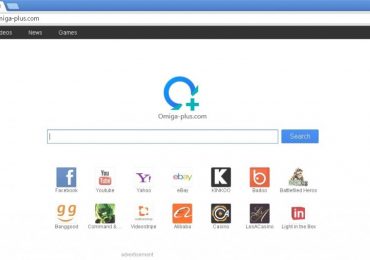
Как удалить Omiga Plus полностью вручную c ПК + убрать isearchВирусный поисковик Isearch.omiga-plus пришёл в Рунет из Тайваня. Основная цель этой системы не помочь пользователю найти полезную информацию в сети, а принести финансовую прибыль своим создателям за счёт показов сайтов рекламодателей. Распространяется в сети в основном «чёрными» методами (скрытая инсталляция, интегрирование установщика в стороннюю программу).

Проникая в ОС, расширение Isearch настраивает все браузеры, которые только найдёт в системе, на «свой лад» — изменяет адрес домашней страницы, прописывается в тулбар. Кроме этого, размещается в файловой системе Windows таким образом, чтобы полностью удалить его штатными средствами было невозможно.

Чтобы убрать вирус Omiga-plus из ПК, выполните следующие действия.

Запуск деинсталлятора

1. Откройте «Пуск», затем — «Панель управления».

2. Кликните «Удаление программы».

деинсталлятор Omiga-plus

3. В списке установленного ПО попробуйте найти uninstaller (деинсталлятор) расширения — Omiga-plus uninstall. Если такой объект присутствует, выделите его кликом мышки и нажмите в верху панели опцию «Удалить/Изменить».

4. Выделите все пункты в окне деинсталлятора и нажмите «continue».

Внимание! В некоторых модификациях зловреда модуль удаления отсутствует. В этом случае все папки и файлы Omiga необходимо удалять вручную.

Определение месторасположения вируса

1. Запустите Диспетчер Задач, нажав комбинацию клавиш «Ctrl+Shift+Esc».

2. В окне диспетчера активируйте вкладку «Процессы».

3. Найдите в действующих процессах объекты с названиями:

  • Loader32;
  • Loader64;
  • Norpallo;
  • Omiga;
  • Loader.

Внимание! Также Omiga может маскировать свои процессы и под другими названиями. Обращайте внимание на имя объекта и его подпись (колонка «Описание»). Если сомневаетесь, вирусный это процесс или полезный, сделайте запрос по нему на специализированном сервисе (например, filecheck.ru).

4. Кликните по обнаруженному вирусному процессу левой кнопкой. Выберите в меню функцию «Открыть место хранения… ».

5. Скопируйте в «Блокнот» или запомните путь к папке Omiga-plus.

Удаление папок/файлов зловреда

1. Перезапустите ПК в безопасном режиме (удерживайте клавишу «F8» в процессе перезагрузки).

2. Откройте директорию (папку) найденного в диспетчере процесса Omiga-plus. А затем удалите её с компьютера штатными средствами Windows (функция «Удалить» в системном меню).

3. Выполните перезагрузку ОС в обычном режиме.

Сканирование ПК утилитой AdwCleaner

AdwCleaner не является полноценным антивирусом и не защищает систему от вредоносного ПО. Тем не менее, благодаря своему мощному алгоритму детектирования, утилита «знает» как удалить Omiga plus и подобные ему угонщики браузеров из ОС эффективно и быстро.

1. Скачайте AdwCleaner с оф. сайта (программа распространяется бесплатно) и запустите.

2. Кликните в панели интерфейса кнопку «Сканировать».

AdwCleaner

3. Дождитесь окончания проверки (в поле «Результаты» отобразятся инфицированные файлы и записи в реестре).

4. Нажмите кнопку «Очистить».

5. Перезагрузите компьютер.

Настройка браузеров

Проверьте свойства ярлыков браузеров:

1. Кликните по ярлыку левой кнопкой.

2. В функциональном меню нажмите «Свойства».

3. В окне свойств активируйте вкладку «Ярлык».

свойства ярлыка

4. В поле «Объект:» после исполняемого файла (например, chrome.exe …) необходимо убрать все дополнительные записи (ссылки на вредоносный поисковик).

Восстановите настройки в браузерах:

Internet Explorer

1. Откройте меню «Сервис» (кликните по иконке «шестерёнка»).

2. Перейдите в раздел «Свойства браузера».

3. На вкладке «Общие», в окне свойств, в поле «Домашняя страница» удалите все записи и впишите ссылку на доверенный поисковик.

настройки IE

4. Нажмите последовательно кнопки «Применить» и «OK».

Google Chrome

1. На вкладке «Настройки» (chrome://settings), в блоке «Начальная группа», включите радиокнопку «Следующие страницы».

2. Кликните опцию «добавить».

3. В модальном окне «Начальные страницы» удалите ссылку на Omiga-plus (кликните «крестик»).

4. В поле «Добавить страницу» введите адрес используемого вами поисковика (Google, Yandex и т.д.)

опция «Добавить страницу»

5.В блоке «Внешний вид» нажмите «Изменить».

6. Удалите ссылку isearch.omiga- plus и также впишите доверенную поисковую систему.

ссылка на isearch.omiga-plus

7. В блоке «Поиск» активируйте «Управление поисковыми системами».

8. Удалите вредоносную ссылку и выберите приемлемую настройку поиска.

9. Кликните «Готово».

Firefox

1. В адресной строке введите — about: config. Нажмите «ENTER».

2. В предупреждающем сообщении активируйте кнопку «Я обещаю… ».

3. В графе «Поиск» введите — omiga-plus.

настройка &quot;about:config&quot;

4. Кликните по каждой найденной настройке навязчивого сервиса левой кнопкой и активируйте в контекстном меню «Сбросить».

После очистки системы проверьте все разделы диска утилитой Malwarebytes Anti-Malware.

Рубрики
Борьба с вирусами Браузеры

Как удалить Mystartsearch с компьютера (стартовую страницу из браузеров)

Инструкция по удалению Mystartsearch с компьютера

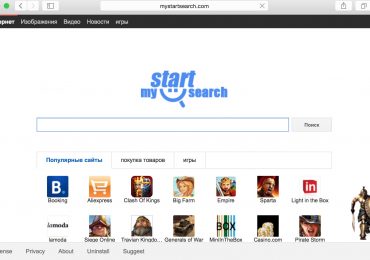
Как удалить Mystartsearch с компьютера (стартовую страницу из браузеров)Mystartsearch — программа-вирус.Внедряется в браузеры и изменяет стартовую страницу: прописывает адрес веб-страницы поисковика с одноимённым названием. В ОС инсталлируется скрыто (вместе с другими приложениями или с инфицированного сайта). Не удаляется с компьютера штатными средствами Windows. Даже если пользователь установил посредством опций доверенный поисковик (Google, Yandex), вредонос при очередном запуске системы снова восстанавливает адрес своего сервиса. Модифицирует службы ОС, устанавливает задачу в «Планировщике заданий».

Чтобы удалить Mystartsearch из ПК и восстановить настройки интернет-обозревателей, выполните нижеприведённую инструкцию.

Запустите встроенный деинсталлятор Mystartsearch:

1. Кликните «Пуск» и откройте «Панель управления».

2. Перейдите в раздел «Удаление программы».

3. Удалите приложения с названиями mystartsearch uninstall, Windows Manger Protect. А также другие сомнительные программы (особенно те, которые проинсталлированы недавно).

деинсталлятор Mystartsearch

Отключите/удалите вредоносные настройки ОС:

Диспетчер задач

Диспетчер задач
  1. Нажмите «Ctrl+Alt+Del».
  2. Выберите «Запустить диспетчер задач».
  3. В окне диспетчера перейдите на вкладку «Службы».
  4. Отключите службу IEPlugin services (снимите «галочку» напротив неё).
  5. Активируйте кнопку «Применить» и потом — «OK».
  6. Выберите «Выход без перезагрузки».

Планировщик заданий

  1. В строке панели «Пуск» введите «планировщик заданий».
  2. Запустите появившуюся иконку «Часы».
  3. В окне планировщика кликните левой кнопкой по папке «Библиотека… ».
  4. В соседнем блоке, справа, в списке задач, найдите запись Mystartsearch. Как правило, она имеет название состоящее из набора цифр и букв (например, 4DFF785-76ABC2…).
  5. Выделите её правой кнопкой, а затем в опциональном подменю запустите команду «Удалить».
  6. Закройте планировщик, перезагрузите компьютер.
вредоносная запись в планировщике

Избавьтесь от файлов/папок Mystartsearch:

На диске С (или в разделе, на котором установлена Windows)

папка global Update
  1. В директории Program Files удалите папки:
    • global Update;
    • SupTab.
  2. В Program Files\ProgramData:
    • Windows Manger Protect;
    • IePluginServices.
  3. В Windows\Tasks отправьте в корзину файлы:
    • XJAIY.job;
    • XDLC.job.
  4. В Пользователи\<Имя пользователя>\AppData:
    • в папке Local — globalUpdate;
    • в Roaming — XDLC, XJAIY, XDLC, XJAIY.
  5. Также, не покидая директорию Roaming:
    • в Mozilla\ Firefox\ Profiles\ <сгенерированное имя профиля>.default \Extensions\ — уничтожьте папку faststartff@gmail.com.
директорию Roaming

Очистка и восстановление браузеров

Проверка ярлыков

Проанализируйте свойства ярлыков, находящихся на рабочем столе, следующим образом:

  1. Поставьте курсор на ярлык, нажмите правую кнопку. Выберите «Свойства» в меню.
  2. В графе «Объект» (на вкладке «Ярлык») удалите все дополнительные записи,
    находящиеся после исполняемого файла браузера (… firefox.exe).
  3. 3. Кликните «Применить», затем — «OK».

Сброс настроек

Скачайте с сайта компании «Avast!» программу Browsercleanup (предоставляется бесплатно). Запустите её. В окне утилиты, на вкладке каждого обозревателя, нажмите кнопку «Сбросить настройки».

Далее: несмотря на всю свою действенность и эффективность, Browsercleanup, к сожалению, «не знает» как удалить mystartsearch полностью; отдельные операции по удалению рекламного поисковика необходимо выполнить вручную.

Firefox

Несмотря на то, что «тело» вредоноса практически уничтожено, в опциях Mozilla Firefox всё ещё остались настройки «поисковика». Их необходимо удалять вручную, стирая записи в надстроечном файле.

Вам понадобится программа-блокнот (текстовый редактор); наиболее удобный — Notepad ++ (скачайте его с оф.сайта и установите на ПК).

1. Откройте директорию браузера Mozilla\ Firefox\ Profiles\ <сгенерированное имя профиля>.default \.

2. Выделите правой кнопкой — prefs.js. В меню кликните «Edit… Notepad++».

3. В редакторе откроется файл настроек браузера. Нажмите «CTRL+F» для запуска поисковой функции.

редактирование  prefs.js

4. На панели «Find», в строке «Найти», впишите — mystartsearch и запустите сканирование (кнопка «Искать далее»). Обнаруженные в строках надстройки вредоноса удалите.

удаление mystartsearch

5. Проделайте аналогичную очистку файла (как и в пункте №4) по запросу — quick_start.

Также убрать нежелательные изменения опций можно непосредственно из браузера. Этот метод подойдёт менее опытным пользователям, так как имеет меньшую степень риска в ходе удаления повредить полезные функции FF.

  1. Откройте Firefox.
  2. В адресной строке напишите — about:config и нажмите «ENTER». Cогласитесь с предупреждением «… буду осторожен».
  3. В строке «Поиск:» введите mystartsearch.
  4. Кликните правой кнопкой по каждой найденной строке с названием навязчивого поисковика, а затем в открывшемся меню запустите функцию «Сбросить».

InternetExplorer

  1. Откройте меню IE.
  2. Зайдите в раздел «Настроить надстройки».
  3. Активируйте кликом опцию «Службы поиска». Удалите из списка mystartsearch.
  4. Установите доверенный поисковик.

Google Chrome

  1. Откройте настройки Гугле Хрома.
  2. В разделе «Настройки», в блоке «Начальная группа», кликните «добавить».
  3. В окне «Начальные страницы» нажмите иконку «крестик» напротив ссылки mystartsearch.
  4. В поле «Добавить страницу» впишите адрес предпочитаемой поисковой системы (Google, Yandex и т.д.)
  5. Далее — кнопка «OK».
  6. В блоке «Внешний вид» установите галочку возле настройки «Показывать кнопку… ».
  7. Рядом с ссылкой на вредоносный поисковый сервис нажмите «Изменить».
  8. Удалите содержимое поля «Следующая страница».
  9. Включите радиокнопку «Страница быстрого доступа», нажмите «OK».
  10. В блоке «Поиск» активируйте настройку «Управление поисковыми системами».
  11. В панели «Настройки поиска… » установите необходимый поисковик. А ссылку на mystartsearch удалите, нажав «крестик».
  12. Удалите все записи в панели «Другие поисковые системы».

Очистка реестра

  1. Отройте редактор реестра: Пуск → regedit (в cтроке).
  2. Запустите функцию поиска: CTRL+F.
  3. Задайте запрос mystartsearch и просканируйте все ветки реестра.
  4. Обнаруженные записи с названием этого поисковика удаляйте.
  5. Продолжайте поиск, пока не будет проверен весь реестр.
  6. Выполните аналогичную процедуру по запросу — faststart.

По окончанию очистки перезагрузите ПК, проверьте работу всех браузеров. Обновите антивирус, проверьте все разделы диска на вирусы.

Рубрики
Борьба с вирусами Браузеры

Как удалить Yamdex.net: очистка ОС+ сброс настроек в браузерах

Как удалить Yamdex из различных браузеров?

Как удалить Yamdex.net: очистка ОС+ сброс настроек в браузерахYamdex.net — ещё один хитрый поисковик от не менее хитрых разработчиков. Одно название чего стоит — поменяна всего одна буковка от доверенного и горячо любимого всеми Yandex. Недосмотрел пользователь в адресной строке «нюансы» названия и думает себе: Опа, новый интерфейс! Хотя так реагируют, ну совсем уж, неопытные. Большинство — учуяв неладное (визуально!), тут же бьют тревогу.

Фейковая поисковая система Yamdex самовольно прописывается в стартовую страницу всех браузеров, проинсталлированных на ПК, и, соответственно, «выдворяет» доверенные, настоящие Google, Bing, Yandex и др.

Пользоваться услугами «чудо-поисковика» по добычи информации:

  • Во-первых, весьма опасно! Выдаёт ссылки на сомнительные, инфицированные сайты — разносчики вирусов;
  • Во-вторых, неудобно! Главная страница сервиса обвешена рекламными баннерами.

Рассмотрим подробно как удалить Yamdex — навязчивый, рекламный модуль — из операционной системы Windows.

Очистка системных папок

Yamdex —это не просто веб-страничка, не просто адрес в поисковой строке. Его коварство простирается куда дальше и больше — это вредоносное приложение, программа, прочно укореняющая свои позиции во многих функциональных элементах ОС.

Первым делом, после инсталляции, она видоизменяет набор настроек и правил системной оболочки — групповую политику. И, естественно, под «свои нужды»: чтобы пользователь не смогу убрать ссылку на «поисковик» из браузера посредством стандартных настроек.

Чтобы уничтожить модификации групповой политики, выполненные приложением, сделайте следующее:

1. Нажмите «Win + R» (появится окно «Выполнить»).

системная панель &quot;Выполнить&quot;

2. В строке «Открыть:» введите — «%WinDir%\System32\GroupPolicyUsers» (с кавычками). Далее — кнопка «OK».

3. В новом окне откроется содержимое папки GroupPolicyUsers (настройки групповой политики). Удалите все без исключения файлы, находящиеся в ней, стандартным способом (функция «Удалить» в контекстном меню или перетаскивание в корзину).

4. Активируйте окно «Выполнить:», только на этот раз укажите другую директорию — «%WinDir%\System32\GroupPolicy».

5. Таким же образом (как описано в пунктах №2 и №3 данной инструкции) удалите из неё все файлы/папки.

6. И снова откройте «Выполнить». Введите команду — gpupdate /force (обновление политики пользователя).

ввод команды gpupdate
обновление политики

Также очистку папок можно осуществить посредством командной строки Windows. Для этого:

1. Нажмите «Win» или кликните иконку «Пуск».

2. В строке: наберите CMD и нажмите «ENTER».

копирование директивы в командную строку

3. В командной строке введите последовательно следующие команды:

  • RD /S /Q «%WinDir%\System32\GroupPolicyUsers» (общие настройки);
  • RD /S /Q «%WinDir%\System32\GroupPolicy»;
  • gpupdate /force (обновление).
очистка GroupPolicyUsers

Или скопируйте из текста статьи (поочерёдно) директивы и вставьте в командную строку (правая кнопка мыши → контекстное меню → Вставить).

Очистка реестра

  1. Запустите редактор реестра: Пуск → regedit (в строке панели) → ENTER.
  2. Активируйте в окне редактора функцию поиска: Правка→ Найти.
  3. Задайте в поисковой строке — yamdex. Запустите сканирование реестра кнопкой «Найти далее».
  4. Удалите обнаруженную запись с адресом вредоносного сервиса, а затем продолжайте поиск — клавишей «F3».
  5. Выполняйте очистку до тех пор, пока редактор не сообщит, что проверен весь реестр.

Восстановление ярлыков браузеров

Довольно часто Yamdex, как и большинство подобных ему браузерных вирусов, изменяет свойство ярлыков — приписывает дополнительные настройки к исполняемому файлу. Избавляться от них помогает утилита FixerBro. Она автоматически проверяет свойства всех имеющихся ярлыков и удаляет все лишние вредоносные «хвосты» в их записях.

утилита FixerBro
  1. Скачайте FixerBro софсайта —safezone.cc/resources/fixerbro.106/ и запустите.
  2. Нажмите «Проверить» (ярлыки), а затем «Исправить» (записи).

Для восстановления свойств вручную (без применения FixerBro):

  1. Кликните правой кнопкой по ярлыку.
  2. В открывшемся меню выберите «Свойства».
  3. В окне свойств, на вкладке «Ярлык», в графе «Объект»: удалите все добавочные записи/ссылки после исполняемого файла (…firefox.exe” ).
  4. Нажмите «Применить» и «OK».

Проделайте эту процедуру со всеми ярлыками браузеров.

Настройка браузеров

Пресловутый Yamdex практически обезврежен; осталось дело за малым — убрать последствия его злодеяний в браузерах, то есть вернуть изначальные настройки стартовых страниц.

  1. На офсайте компании Avast! скачайте утилиту Avast Browser Cleanup: avast.ru/store → Avast Очистка браузера→ Скачать (синяя кнопка в блоке).
  2. Запустите Browser Cleanup.
  3. Кликните иконку каждого браузера (поочерёдно). И на вкладке нажмите «Сброс настроек».
  4. Закройте утилиту. Перезагрузите ПК, проверьте работоспособность интернет-обозревателей (Yamdex должен исчезнуть).

В целях профилактики, дополнительно, обновите антивирус и просканируйте все разделы диска.

Рубрики
Борьба с вирусами Браузеры

Как удалить Framed Display Ads: вручную + утилита SpyHunter

Как убрать Framed Display с компьютера?

Как удалить Framed Display Ads: вручную + утилита SpyHunterFramed DisplayAds — программа-adware (рекламное ПО). Со слов разработчиков, компании SuperWeb, призвана помогать пользователям с онлайн-покупками — отображать в дополнительном окне интересующие товары в других интернет-магазинах по сниженной цене, а также предоставлять информацию о купонах. Причём бесплатно!

Но на самом деле, на практике, от Framed Display пользы практически никакой. Зато проблем хоть отбавляй! Дело в том, что создатели сего «продукта» тесно сотрудничают с торговыми компаниями и магазинами — так называемыми, третьими лицами. Поэтому — первым делом, норовят угодить им (своим спонсорам и рекламодателям), а не пользователю.

Как Framed Display Ads вредит Windows?

Framed Display — потенциально опасное ПО. Его необходимо убрать с операционной системы — и чем быстрей, тем лучше.

Есть, как минимум, четыре причины сделать это:

1. Данный модуль Adware инсталлируется как вирус. Установщик, как собственно и сам процесс установки, скрыт от глаз пользователя. Встраивается распространителями-мошенниками в другие приложения, файлы, архивы.

2. Затрудняет веб-сёрфинг. «Обвешивает» открытые страницы интернет-магазинов своими «рекомендациями» — демонстрирует рекламу в отдельных блоках, размеры которых составляют примерно 1/4 дисплея. Часть витрины (товарных позиций) остаётся невидимой для пользователя.

рекламные блоки adware

3. Ссылки в объявлениях приложения, также носят сомнительный характер. Пройдя по ним существует определённый риск подцепить вирус.

4. Framed Display не обходится без шпионского промысла — собирает пользовательские данные (технические данные ПК, историю посещения и покупок) с целью маркетинговых исследований и сбора статистики. Другими словами, «сливает» конфиденциальную информацию с компьютера либо разработчикам, либо третьей стороне.

Многие пользователи не знают как удалить Framed Display, соответственно страдают от его навязчивого присутствия в Windows. Стандартные методы удаления на эту программу adware не действуют — создатели позаботились!

Тем не менее, есть действенный способ очистки системы от этого «рекламного советчика». Рассмотрим его подробней — пошагово.

Процедура удаления

Проверка браузеров

Помимо программного модуля, Framed Display устанавливается в браузеры в качестве дополнительно расширения. Его в обязательном порядке необходимо удалить вручную. Поочерёдно откройте список проинсталлированных расширений в каждом браузере.

вредоносное расширение в Firefox

Доступ к расширениям:

  • Firefox — Инструменты → Дополнения;
  • Google Chrome — Настройки → Расширения;
  • Opera — Инструменты → Расширения → Управление расширениями.
  • Internet Explorer — Настроить надстройки → Панели Инструментов.

Запуск встроенного деинсталлятора

1. Отройте Пуск → Панель управления.

2. Перейдите в раздел «Удаление программы».

раздел «Удаление программы»

3. Кликните левой кнопкой по «Framed Display», а затем нажмите опцию «Удалить» (запустится деинсталлятор рекламного модуля).

4. Ответьте на контрольный вопрос (решите арифметический пример), затем — «Next».

ввод капчи

5. Активируйте кнопку «Uninstall».

активация деинсталляции

Очистка ОС от оставшихся элементов

Деинсталлятор выполнил только лишь поверхностное удаление, остальные составляющие программы-adware остались на своих местах, без каких-либо изменений. Чтобы их найти и уничтожить потребуется задействовать утилиту SpyHunter; она быстро и качественно обезвреживает многие рекламные и шпионские модули.

1. Скачайте SpyHunter на офсайте производителя — enigmasoftware.com/products/spyhunter/. Установите и запустите его.

офсайт SpyHunter

2. Нажмите кнопку «Scan Computer Now!» (сканировать ПК сейчас).

сканирование ОС на вирусы

3. По окончанию сканирования кликните опцию «Fix Threats», для удаления всех найденных файлов программы-adware.

4. Нажмите «Restart PC». ПК перезагрузится, а зловредная Framed Display Ads исчезнет.

Никогда не игнорируйте появление рекламных модулей в системе, ничего хорошего они сулят. Вердикт для этой категории ПО однозначен — найти и удалить!

Рубрики
Борьба с вирусами Браузеры

Как удалить Pluginservice.exe (вредоносную панель инструментов) вручную

Как можно удалить Pluginservice из браузеров?

Как удалить Pluginservice.exe (вредоносную панель инструментов) вручнуюPluginservice — «классический» угонщик браузеров. Не вирус, но относится к потенциально опасному ПО. Проникает в ОС через комбинированные инсталляторы, в которых помимо основного программного продукта (который необходим пользователю) содержатся ещё и дополнительные «компоненты». После установки такого «пакета» — 2 в 1 или даже 3 в 1 — пользователь обнаруживает в системе неприятные сюрпризы.

Pluginservice.exe — обходит защиту антивирусов, поскольку не содержит явных сигнатур червей или троян. Прописывается во все браузеры, которые только «найдёт» в системе, как дополнительное расширение. Список вредоносных функций pluginservice включает в себя следующие пункты:

  • изменение стартовой страницы (перенаправление на сомнительные сайты и сервисы);
  • добавление рекламных модулей и скриптов;
  • чрезмерное потребление ресурсов ОС;
  • нарушение и дестабилизация работы браузера.

Однозначно, необходимо удалить pluginservice, в противном случае — о комфортном и безопасном веб-сёрфинге не может идти и речи. Рассмотрим несколько способов, как можно убрать этого зловреда из ОС.

Утилита AdwCleaner

Специализированный инструмент, при помощи которого можно удалить шпионское ПО, рекламные модули, вредоносные браузерные расширения и тулбары. Приводится в действие за несколько кликов. Имеет простые, понятные настройки. «Весит» чуть больше 2MB.

1. Cкачайте программу AdwCleaner с оф.сайта разработчика либо другого веб-ресурса, которому можно доверять.

запуск AdwCleaner

2. Запустите её от имени администратора (для Windows 7/8).

сканирование системы

3. Закройте все браузеры и приложения. Нажмите кнопку «Scan». Дождитесь завершения сканирования.

удаление вируса

4. Активируйте команду «Cleaning» (Очистить).

5. Перезагрузите ПК. Pluginservice должен исчезнуть из ОС.

6. Восстановите прежние настройки браузеров вручную или в режиме синхронизации (посредством загрузки из учётной записи).

Штатные средства ОС

1. Откройте «Панель управления» (раздел в меню «Пуск»).

2. Кликните по функции «Удаление программы».

3. В каталоге инсталлированного ПО найдите файлы с наименованиями pluginservice, IE PluginService. Выделите их правой кнопкой, а затем нажмите «Удалить» (вверху списка панель инструментов).

Внимание! Если вредоносное приложение не хочет «уходить» с компьютера (при стандартном удалении через панель управления), используйте утилиты Revo Uninstaller и Unlocker.

4. Поочерёдно откройте каждый из имеющихся браузеров в системе, для того чтобы удалить в них pluginservice (не путайте с функцией «Отключить»; от навязчивого расширения нужно избавиться). Доступ к настройке:

  • Firefox — Инструменты → Дополнения → Расширения → Удалить (кнопка в графе pluginservice);
  • Google Chrome — Меню → Настройки → Расширения →Клик по иконке «Корзина» (напротив вредоносного расширения);
  • Internet Explorer — Меню → Настроить надстройки → Панели инструментов и расширения;
  • Opera — Инструменты → Расширения → Управление расширениями.

Профилактика

Очистите кэш браузеров, разделы диска и реестр утилитой ССleaner. Просканируйте антивирусом либо актуальной лечащей утилитой систему на вирусы.

Рубрики
Борьба с вирусами Браузеры

Как удалить вирус mvd.ru (МВД РФ): боремся с баннером-вымогателем

Удаление вируса mvd.ru: пошаговая инструкция

Как удалить вирус mvd.ru (МВД РФ): боремся с баннером-вымогателемВирус mvd.ru — относится к категории вирусов-вымогателей. Блокирует доступ к веб-страницам во всех браузерах, которые только имеются в операционной системе. В том числе в Internet Explorer, Google Chrome, Firefox и Яндекс.Браузере.

Симптомы инфицирования вирусом mvd.ru

Вместо запроса пользователя на вкладке появляется баннер с сообщением о том, что якобы сотрудниками МВД Росси были обнаружены противозаконные действия в Интернете, совершённые с данного ПК. Другая модификация зловреда mvd менее многословна — его баннер сообщает «Доступ заблокирован». При попытке удалить вкладку появляется дополнительное окно о запрете выполнения этой операции.

браузер заблокированный вирусом mvd.ru

Под текстом, традиционно для вируса-вымогателя, отображется просьба-предложение — отправить СМС для оплаты штрафа за нарушение (которого не было!). А также обещание — что после оплаты блокировка исчезнет. Для большей убедительности мошенники сделали так, что в адресной строке браузеров отображается ещё и адрес официального сайта МВД — то есть mvd.ru. Именно благодаря этому «свойству» вредоносная программа и получила своё название.

Конечно же, всё это «бабушкины сказки»! Естественно, верить в них нельзя; более того — их нужно убрать с ПК. И не стоит бояться, что сотрудники МВД вас накажут за сопротивление правоохранительным органам. Они и знать не знают, что случилось с вашим ПК, да и вообще, какие вы веб-сайты посещали и когда.

Действия зловреда в ОС

Проникнув в систему, вирус изменяет настройки сетевого соединения ПК. А если точней, прописывает адрес DNS-сервера злоумышленников. Подключаясь к глобальной сети, инфицированный компьютер автоматически перенаправляется по заданному в настройках IP. В результате чего, под именем офсайта министерства внутренних дел, отображается блокирующий «информационный пост», а другие сайты становятся недоступными.

Удаление вируса mvd.ru

Сброс настроек браузера, отключение блокирующей вкладки через диспетчер задач (решение для Google Chrome) применительно к этому «вымогателю» являются малоэффективными мерами борьбы. Пока в настройках DNS будет установлен IP-адрес компьютерных злодеев, вирус будет себя чувствовать вольготно в ОС и по-прежнему «не пускать» в Интернет.

Чтобы удалить вирус mvd.ruнеобходимо выполнить следующее (на примере Windows 7):

1. Откройте правой кнопкой мыши меню сетевого соединения (иконка «дисплей» в трее).

2. Выберите пункт «Центр управления сетями… ».

центр управления сетями ОС

3. В блоке «Просмотр активных сетей», возле надписи «Подключения:», нажмите ссылку (название подключения).

просмотр активных сетей

4. В окне «Состояние… » нажмите «Свойства».

свойства активных подключений

5. На вкладке «Сеть», в списке компонентов, кликните левой кнопкой «Протокол Интернета версии 4». А затем активируйте настройку «Свойства» (кнопка внизу, под списком).

настройка DNS-сервера

6. В свойствах протокола, на вкладке «Общие», в полях «Предпочитаемый… » и «Альтернативный… » отобразятся IP-адреса, которые «вставил» вирус. Для того, чтобы их удалить, кликните по кнопке, находящейся чуть выше, — «Получить адрес DNS-сервера… ».

отключение вредоносных IP

После чего вредоносные настройки исчезнут.

7. Откройте браузер, введите в адресной строке mvd.ru и нажмите «ENTER». Вместо баннера должен открыться настоящий сайт МВД. Попробуйте зайти на другие ресурсы (Одноклассники, Вконтакте и т.д.), если они работают корректно — значит вирус обезврежен.

В случае появления баннера (т.е. вирус удалить не удалось), снова зайдите в свойства протокола (пункт №6 данной инструкции):

1. Включите функцию «получить IP автоматически».

2. Кликните радиокнопку «Использовать следующие адреса».

3. В поле «Предпочитаемый DNS-сервер» установите адрес — 8.8.8.8 (IP DNS-cервера Google).

4. Откройте консоль командной строки OC:

  • в поисковом поле меню «Пуск» наберите «CMD» (без кавычек);
  • нажмите«Enter».

5. Запустите утилиту ipconfig c ключом flushdns (очисткаDNS кэша) — введите ipconfig /flushdns.

6. Запустите браузер и проверьте его работоспособность.

Профилактика

Безусловно вирусы совершенствуются, и баннер mvd.ru тоже не исключение в этом плане. Возможно его «функции» блокированы лишь частично, и он по-прежнему вредит системе, пусть и не так явно (трояны, черви и т.д.) После восстановления сетевых настроек ОС в обязательном порядке необходимо просканировать все разделы диска утилитой Dr. Web CureIT! либо Free Anti-Malware.

Пусть ваш ПК всегда будет здоровым!

Рубрики
Борьба с вирусами Браузеры

Как удалить Adobe dtm switch из браузера?

Как избавиться от Adobe dtm switch вручную и при помощи утилит

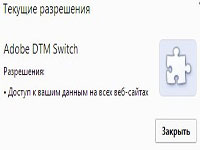
Как удалить Adobe dtm switch из браузера?Браузерное расширение Adobe dtm switch — вирусная программа под названием Trojan.Win32.Agentb.bgwu (согласно классификации антивирусного веб-сервиса VirusInfo). Активируется при запуске браузера, заполняет страницы интернет-ресурсов рекламой и всплывающими окнами. Вследствие чего, админсистемы социальных сетей, в частности Вконтакте, расценивают действия пользователя как подозрительные и соответственно требуют подтвердить авторизацию аккаунта по телефону.

Кроме этого, вирус Adobe dtm switch надёжно «закрепляется» в ОС (в т.ч. и в браузерах) — полностью удалить его штатными средствами в большинстве случаев невозможно.

Осторожно! К неприятному удивлению многих пользователей, сей «продукт» распространяется через магазин расширений для Google Chrome. Если случайно окажетесь на его странице, немедленно покиньте её (и никогда не открывайте!)

страница Adobe dtm switch в магазине расширений

Итак, какие действия нужно предпринять, чтобы удалить Adobe dtm switch?

Способ №1: удаление вручную

1. Отключите интернет-соединение. Закройте все браузеры и приложения.

вирус в автозагрузке ОС

2. Нажмите одновременно — «Ctrl + Shift + Del». В списке команд выберите «Запустить диспетчер задач».

3. В окне «Конфигурация системы» на вкладке «Автозагрузка» просмотрите приложения — все подозрительные (имеющие странные названия, без подписи производителя) в обязательном порядке нужно отключить. Известны следующие названия вируса: HsMgr, System, systemscript и др.

Совет! В Windows 7 можно убрать любое приложение из автозагрузки, не опасаясь, что ПК выйдет из строя. Модули и элементы, отвечающие за стабильность работы ОС, в списке не отображаются и, соответственно, в данной панели настроек недоступны для пользователя.

4. Обнаружив зловреда, уберите кликом мышки возле него «галочку». Нажмите кнопки «Применить» и «OK». Затем выберите «Выход без перезагрузки».

5. Нажмите «Ctrl + E» (откроется окно с разделами диска), потом — «Alt».

6. Вверху появится горизонтальное меню. Откройте его раздел «Сервис» и выберите «Параметры папок».

7. В панели настроек кликните по вкладке «Вид».

системная опция &quot;Параметры папок&quot;

8. Прокрутите колёсиком мышки до конца список параметров. Включите надстройку «Показывать скрытые папки… ».

9. На диске C (на котором установлена ОС) откройте директорию Users/<имя пользователя> (название вашей учётной записи).

10. Перейдите в Local/Microsoft/Windows/. Попробуйте отыскать в этой папке файл с названием system.exe или systemscript.exe (названия зловреда варьируются!) и удалить его. В большинстве случаев, загрузчик Adobe dtm switch «поселяется» именно здесь.

Внимание! Если вирус не захочет отправляться в корзину, попробуйте избавиться от него при помощи утилиты Unlocker.

11. Откройте «Пуск». В строке «Поиск» наберите regedit, нажмите «Enter».

12. В окне редактора реестра:

  • откройте ветку HKCU/SOFTWARE/MICROSOFT/WINDOWS/CurrentVersion/run;
  • удалите все записи и ключи с названием system, system script.

Внимание! Действуйте крайне осторожно. Если удалить «полезные» ключи, система может выйти из строя.

13. Поочерёдно откройте все браузеры и удалите в них расширение с названием Adobe dtm switch.

удаление вирусного расширения

14. Перезагрузите ОС. Убедитесь, что вирус бездействует. Обновите сигнатурную базу антивирусной программы и проверьте все разделы дисков на наличие вредоносного ПО.

Способ №2: удаление посредством спецутилит

1. Скачайте на оф.сайте компании Avast бесплатную утилиту Avast browser cleanup, предназначенную для очистки браузеров.

2. Запустите её двойным кликом мышки.

меню Avast browser cleanup

3. В панели утилиты выполните следующие действия:

  • Нажмите иконку браузера Internet Explorer (вертикальное меню слева);
  • Если в списке нежелательных приложений отобразится «Adobe dtm switch», обязательно удалите его (кнопка «Удалить»);
  • Кликните опцию «Сброс настроек».

4. Проделайте эти же действия с другими браузерами (последовательно открывайте иконки: FF, а затем GoogleChrome).

5. Закройте утилиту.

6. Загрузите на ПК лечащую антивирусную утилиту Dr.Web CureIt! (в свободном доступе на оф.сайте) и просканируйте системный раздел.

7. После удаления вируса, очистите файловые директории и реестр ОС при помощи программы-уборщика CCleaner.

8. Перезапустите ОС. Проверьте работу браузеров. Если вирус не исчезнет, обратитесь за помощью к специалистам по компьютерной безопасности.

Избавившись от Adobe dtm switch, устанавливайте только доверенные расширения в браузеры, не посещайте сомнительные сайты, не инсталлируйте ПО от неизвестных разработчиков. Все эти действия чреваты печальными последствиями — для вас и вашего ПК.

Рубрики
Борьба с вирусами Браузеры

Как удалить Вебальту поисковую систему Webalta с компьютера?

Как удалить Вебальту из всех браузеров?

Как удалить Вебальту поисковую систему Webalta с компьютера?Без поисковых систем в интернете никуда. Они первые помощники пользователя: Google, Bing, Yandex — всё зависит от задач и, конечно же, симпатий пользователя. Но, вот беда, есть и другие «поисковики» (да, именно в кавычках!) — крайне сомнительные и далеко небезопасные — такие как Webalta. Навряд ли во всём Рунете сыщешь хоть одного пользователя, которому бы нравился этот сервис и который им бы пользовался. Более того — с ним ассоциируются лишь отрицательные эмоции.

Владельцы и партнёры Вебальта для популяризации своего детища используют «чёрные» методы. Тулбар поисковика распространяется в сети при помощи вирусов, рекламного ПО, «хитрых» упаковщиков и инсталляторов. Владелец ПК, ничего не ведая, открывает инфицированную веб-страницу или нажимает кнопку «Установить», а потом во всех браузерах обнаруживает пресловутую поисковую систему Webalta.

В конечном итоге: пока раздосадованные юзеры ломают голову над тем, как удалить webalta с компьютера, авторы по истине захватнического и вероломного проекта греют руки над новым источником сетевого трафика.

Итак, если эта зараза прицепилась к вашему ПК, наберитесь терпения и следуйте нижеописанным шагам.

Внимание! Если у вас нет ни малейшего желания копаться в недрах операционной системы, или вы не уверены, что сделаете всё правильно, тогда попробуйте воспользоваться спец.утилитами для удаления вебальты: avast! Browser Cleanup или Malwarebytes Anti-Malware. Но бывает и такое, что «чистильщик» не справляется с поставленной задачей (всё зависит от конкретного случая инфицирования ОС). Тогда лучше позовите специалиста по настройке ПК!

Инструкция по удалению

1. Просмотрите список установленных программ, удалите все объекты в названии которых фигурирует имя вирусного поисковика:

  • откройте меню «Пуск» и перейдите в «Панель управления»;
  • зайдите в опцию «Удаление программы»;
  • просмотрите список проинсталлированного ПО на наличие Webalta. Все обнаруженные объекты в независимости от их типа (тулбар, десктопное приложение, утилита) необходимо удалить.

скриншот 1

2. Просканируйте систему штатными средствами ОС, чтобы избавиться от оставшихся файлов и папок Вебальта:

  • кликните иконку «Мой компьютер» или нажмите комбинацию клавиш «Win» + «E»;
  • в правой верхней части открывшегося окна введите в поисковую строку «webalta», а затем нажмите «ENTER»;
  • дождитесь окончание сканирования и удалите все объекты, имеющие отношению к навязчивому сервису.

скриншот 2

3. Очистите реестр.

  • в строке панели «Пуск» наберите «regedit»;
  • кликните ЛК кнопкой появившийся ярлык утилиты с списке «Программы»;
  • откройте подменю редактора «Правка» и выберите опцию «Найти…»;
  • в строке «Найти:» напишите «webalta» и нажмите «Найти далее»;
  • все найденные записи, в которых есть название рекламного поисковика, нужно удалить.

очистка реестра

4. Проанализируйте свойства ярлыков всех браузеров, которые только есть в системе, на предмет сторонних записей в поле «Объект».

  • наведите курсор на ярлык, нажмите правую кнопку мышки;
  • в меню выберите опцию «Свойства»;
  • проанализируйте запись в строке «Объект»: необходимо удалить все сторонние ссылки (если таковые присутствуют).

скриншот 3
скриншот 4

5. Зайдите в меню настроек каждого браузера и установите в опции «Домашняя страница » ссылку на поисковик в котором вы предпочитаете работать.

  • Firefox: «Инструменты» >> «Настройки» >> вкладка «Основные»;
  • Google Chrome: «Настройка и управление … » (иконка в виде трёх полосок) >> «Настройки» >> раздел «Начальная группа» опция «добавить» / раздел «Внешний вид» опция «изменить»;
  • Internet Explorer: «Сервис» >> «Свойства обозревателя» >> «Общие»;
  • Opera: главное меню (символ браузера) >> «Настройки» >> «Общие …» >> вкладка «Основные» >> настройка «Домашняя:».

Внимание! Этих пяти шагов может быть достаточно, чтобы полностью удалить вебальту из системы. Перезагрузите ПК и проверьте работу браузеров. Если всё хорошо — на том и ладно! А если нет — то бишь чудо-поисковик снова на экране — выполняйте вторую часть инструкции: она предназначена для особо тяжёлых случаев.

6. Просканируйте программный код отельных файлов интернет-обозревателя на присутствие ссылок вебальта (для каждого браузера используются различные способы очистки).

Mozilla Firefox:

  • Откройте раздел основного меню «Справка».
  • Выберите «Информация для решения …».

скриншот 5

Нажмите кнопку «Показать папку».

скриншот 6

Найдите в директории FF файл sessionstore.js и откройте его с помощью текстового блокнота Notepad или AkelPad (можно использовать системный, но в нём не так удобно работать).

скриншот 7

  • Активируйте функцию поиска (Ctrl + F).
  • Напишите в строке «Найти:» имя сервиса — «webalta».
  • Запустите сканирование (кнопка «Найти всё в текущем …»).

скриншот 8

Перейдите в строку, где обнаружилась вредоносная ссылка: её необходимо удалить, а вместо неё вписать ссылку на приемлемый для вас поисковик.

скриншот 9

Редактируйте аккуратно, не нарушая синтаксис кода: полезная ссылка должная быть заключена в кавычки.

скриншот 10

Сохраните файл (иначе изменения не вступят в силу!).
Найдите файл prefs.js и проделайте в нём такие же действия, как и в sessionstore.js.

скриншот 11

Google Chrome:

  • настройте Windows таким образом, чтобы были видны скрытые папки и файлы («Пуск» >> «Панель управления» >> «Параметры папок»);
  • кликните в системном разделе (диск С) папку «Пользователи»;
  • зайдите в свой профиль («Имя пользователя»);
  • следуйте в директорию браузера по пути AppData >> Local >> Google >> Chrome >> User Data >> Default;
  • найдите файл «Preferences» и откройте его в блокноте;
  • воспользуйтесь функцией поиска, чтобы отыскать и удалить зловредные проделки вебальты. Не забудьте вместо них прописать ссылку на «правильный» поисковик.
  • сохраните файл.

скриншот 12

Opera:

  • в строке меню «Пуск» напишите %WINDIR%;
  • в открывшемся окне в поиске (опция вверху справа) введите operaprefs;
  • запустите сканирование (клавиша «ENTER»);
  • все найденные системой файлы со словом «operaprefs» (как правило, они имеют расширение .ini), также откройте в блокноте и просканируйте на предмет каких-либо упоминаний о Webalta. Все найденные записи соответственно нужно удалить.

скриншот 13
скриншот 14

Теперь, после глобальной чистки и «хирургического вмешательства» в программный код, необходимо перезагрузить Windows и поочерёдно запустить каждый браузер. Если все вышеописанные действия были выполнены верно, самоустановившийся вредный поисковик исчезнет. С глаз долой и из системы тоже!

Если всё «OK!», вздохните с облегчением, уважаемый пользователь — ведь ваш ПК здоров. И впредь будьте внимательны во время инсталлирования программ и интернет-сёрфинга.

А еще советуем прочитать как можно удалить стартовую страницу sindex.biz.

Рубрики
Борьба с вирусами Браузеры

Как удалить Qvo6: подробная инструкция для всех браузеров

Как удалить поисковик Qvo6 из всех браузеров?

Как удалить Qvo6: подробная инструкция для всех браузеровQvo6.com — поисковая система сомнительного характера: обвешена рекламными баннерами и прямыми ссылками на скачивание подозрительного ПО. Проникает в систему в процессе установки различных десктопных приложений (Desk 365, eSave Security Control, Yontoo и др.)

В лучшем случае, инсталлятор с Qvo6 информирует пользователя, предлагая отключить ненужные компоненты. Ну, а в худшем — после нажатия кнопки «install», сервис прописывается где-то только можно:

  • подключается в виде дополнительного приложения к браузерам (ко всем, которые только найдёт в ОС!);
  • модифицирует ярлыки веб-обозревателей, добавляя в графу «Объект» ссылку на свою «родную» страницу;
  • изменяет ключи реестра и добавляет новые.

Qvo6.com

Конечно же, всё это форменное безобразие! Необходимо в срочном порядке удалить Qvo6, иначе о комфортном интернет-сёрфинге останется только мечтать.

Следующие шаги помогут вам быстро и эффективно справиться с этой задачей, в независимости от того каким пользователем вы являетесь — опытным или начинающим.

Итак, вот подробная инструкция, как удалить Qvo6.

1. Ищем и убираем элементы Qvo6

Сделать это можно через панель управления Windows: кликните опцию «Удаление программы» в разделе «Программы». В первую очередь анализируйте недавно проинсталлированное ПО и приложения с меткой издателя «Conduit».

Внимание! Довольно часто с этим рекламным приложением в OC инсталлируется eSafe Security Control. Его также необходимо удалить с компьютера.

Наряду с штатными средствами системы, можно использовать специальные утилиты. Они выполняют деинсталляцию более эффективно: уничтожают все следы ПО из файловой системы и реестра.

2. Сканируем ПК на вирусы

Антивирус поможет избежать скрытого коварства хакеров. И потом, нет гарантии, что в компьютер проник только Qvo6 — ему может «составить компанию» и червь, и троян, и прочая опасная «живность».

Совет! Используйте антивирусные продукты, которым действительно можно доверять: Kaspersky, Dr.Web, Malwarebytes Anti-Malware и др.

3. Восстанавливаем первоначальные настройки браузеров

Internet Explorer:

  • откройте пункт «Сервис», выберите «Свойство обозревателя», перейдите на вкладку «Общие»;
  • удалите ссылку на Qvo6 в окне «Домашняя страница» (если таковая имеется), пропишите ссылку на приемлемый для вас поисковик;
  • снова кликните «Сервис», а затем пункт меню «Надстройки»;
  • выделите курсором «Службы поиска» и удалите Qvo6.

Internet Explorer

Google Chrome:

  • удалите все незнакомые расширения («Настройки» >> «Расширения»);
  • нажмите опцию «добавить» в модуле «Начальная группа» и удалите ссылки на вредоносный сервис;
  • просмотрите ссылки в «Главная страница» и соответственно также избавьтесь от всех не нужных.

Google Chrome
Google Chrome

Firefox:

  • зайдите в «Инструменты», кликните «Дополнение», и удалите из браузера все подозрительные расширения;
  • проверьте в настройках в разделе «Основные» опцию «Домашняя страница» (установите нужный вам поисковик).

В других веб-обозревателях действуйте аналогичным образом: избавляйтесь от сомнительных ссылок и приложений.

4. Удаляем ненужные записи в реестре

Нажмите кнопку «Пуск», в строке «Найти программы …» впишите «regedit» и нажмите «ENTER». А затем, в открывшемся редакторе реестра наведите курсор на опцию меню «Правка» и активируйте функцию «Найти…». Введите «qvo6» и нажмите кнопку «Найти далее». Все ключи с названием самоустановившегося сервиса, найденные системой, смело удаляйте.

реестр

Вот и всё — курс лечения ПК окончен! Если после перезагрузки системы «цифровая зараза» вновь даст о себе знать, откройте свойства ярлыков браузера и просмотрите записи в графе «Объект». Оставляйте только путь к файлу exe, а «приклеившиеся» ссылки удаляйте.