Рубрики
Браузеры

Как удалить Internet Explorer (7, 8, 10 или 11) с компьютера полностью?

Как можно удалить браузер Internet Explorer (Интернет Эксплорер)

Как удалить Internet Explorer (7, 8, 10 или 11) с компьютера полностью?Для кого-то синенькая буковка на панели задач — значок браузера Интернет Эксплорер — это заветный вход в глобальную сеть. Кликнул по ней, и вот тебе поисковик, а вот любимые сайты. Ничего не нужно подключать, устанавливать. Красота и удобства, так сказать, по умолчанию.

Ну а для кого-то этот же объект, то есть IE, — повод для шуток и создания мемов, «камень преткновения» в процессе вёрстки веб-страниц, да и чего там греха таить, источник пользовательского раздражения.

Так вот, последняя группа товарищей, исключительно негодующих, так и норовит удалить Internet Explorer в Windows. И не всегда сомнения в успехе этого предприятия их останавливают. У наделённых опытом, конечно, задуманное осуществить получается. А вот новички, изрядно покорпев возле компьютера, снова наблюдают на дисплее браузер, которого, собственно, по их мнению, быть не должно. И снова задают себе риторический вопрос: «А можно ли удалить его вообще, в принципе?!»

Почему IE не удаляется?

Чтобы удалить Internet Explorer в Windows 7, 8 или в старенькой XP, необходимо задействовать специальные программные механизмы. Штатное удаление через активацию деинсталлятора здесь не поможет. И уж, тем более, не поможет переброска файлов в корзину (если перетянуть папку, где находится браузер, на её ярлык на рабочем столе).

Почему так? Всё очень просто — IE интегрирован (встроен) в операционную систему Windows. Является её неотъемлемой частью, как и другие сопутствующие приложения (Блокнот, Калькулятор, Проигрыватель и т.д.) Полностью удалить его не получится (в привычном понимании этой стандартной процедуры). А вот отключить, убрать с поля видимости пользователя, вполне можно. Он будет выглядеть в недрах компьютера, образно говоря, как некий «обесточенный модуль».

Как отключить IE?

1. Кликните ярлык «Пуск». В панели меню выберите «Панель управления».

меню Пуск

2. Зайдите в окно опций «Удаление программы» (в подменю «Программы»).

опция «Удаление программы»

3. В вертикальном списке функций, расположенном слева, откройте настройку «Включение или отключение компонентов… ».

меню "программы и компоненты"

4. В списке компонентов снимите флажок возле «Internet Explorer» (уберите «галочку» кликом мышки).

отключение IE

5. Подтвердите активацию функции в окне «Компоненты Windows»: нажмите кнопку «Да».

подтверждение отключения

6. Дождитесь завершения изменения настроек. Нажмите «OK».

прогресс изменения настроек

7. Выполните перезагрузку ОС.

Вот и всё. Теперь IE при всём желании задействовать не получится. Он деактивирован.

Восстановление Internet Explorer

А если вдруг по каким-то причинам нужно будет восстановить удаленный IE, снова выполните приведённую выше инструкцию, но в пункте №4 вместо отключения, соответственно, выполните подключение (установите флажок).

Как удалить обновления IE (новую версию)?

Бывает и так, что перед пользователем возникает вопрос посложней: «Как удалить Internet Explorer новой версии и вернуть прежнюю версию?». Например, убрать IE10 и восстановить IE9.

К счастью, решается он довольно легко. Чтобы отказаться от обновления, выполните следующую процедуру:
1. Зайдите в «Панель управления» через «Пуск».

2. Перейдите в окно опций «Удаление программы».

3. В меню (в левой части окна) нажмите «Просмотр установленных обновлений». Подождите немного: ОС загрузит и отобразит список.

4. Найдите среди обновлений элемент IE (например, Internet Explorer 11).

список обновлений системы

5. Кликните по нему левой кнопкой. Нажмите «Удалить» (функция в верхней панели).

6. Перезапустите Windows.

При корректном выполнении всех шагов процедуры удаления снова будет активирована прежняя версия IE.

Специальное решение для Internet Explorer 9

Если вам не удаётся удалить девятую версию браузера, выполните нижеприведённую инструкцию:

1. Откройте в браузере страницу — support.microsoft.com/ru-ru/kb/2579295 (официальная техподдержка Microsoft).

2. Выберите одно из трёх предложенных решений по устранению проблемы и действуйте:

  • мастер Fix it (необходимо запустить специальную программу, автоматически отключающую IE);
  • выполнение команды в CMD (ввод директивы отключения в командной строке);
  • восстановление системы (выполняется откат Windows к точке восстановления до выполнения обновлений ОС и в т.ч. IE).

Для поиска решений применительно к другим версиям браузера (8, 10 и 11), воспользуйтесь полем «Поиск сведений» на сайте техподдержки: задайте запрос и нажмите «Enter».

Рубрики
Браузеры

Как удалить praetorian.exe и что это такое?

Как удалить «praetorian.exe» из браузеров и системы?

Как удалить praetorian.exe и что это такое?Praetorian.exe — процесс, принадлежащий приложениям «Защитник Яндекс» и «Элементы Яндекса». Не является файлом операционной системы Windows. Его функциональная задача — предотвращение изменений адреса домашней страницы во всех установленных браузерах.

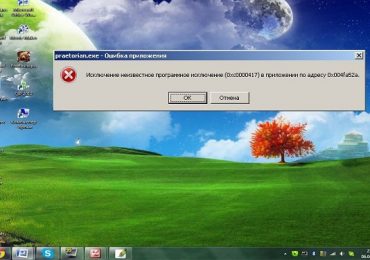
Несмотря на свою благородную миссию — обезопасить рядовых пользователей — создаёт в ОС достаточно много проблем. Конфликтует с другими приложениями и соответственно вызывает системные ошибки (например: «программное исключение 0xc0000417 …») Кроме того, под «praetorian.exe» маскируются некоторые вредоносы. Антивирус Avast определяет их, как «Win32:PUP-gen», а Kaspersky — «Trojan-Clicker.MSIL.Agent.cn».

ошибка приложения

Нижеприведённая инструкция поможет вам корректно удалить praetorian.exe из ПК.

1. Запустите «Диспетчер задач» (комбинация клавиш «Ctrl + Shift + Del»). В окне приложения откройте вкладку «Процессы».

2. Просмотрите список запущенных процессов на предмет присутствия «praetorian». Если таковой найдётся: выделите его курсором, откройте правой кнопкой мыши контекстное меню и выберите «Свойства».

3. В подразделе свойств процесса «Общие» в графе «Расположение» узнайте, где находится файл «praetorian».

Совет! Если путь к файлу сложный (много директорий и папок), скопируйте его в блокнот, чтобы не забыть.

4. Закройте окно «Свойства». Снова выделите «praetorian.exe», откройте контекстное меню и выберите «Завершить процесс».

скриншот 1

5. Откройте место хранения «praetorian» (ориентируйтесь на путь, указанный в свойствах). Выделите его, откройте контекстное меню Windows и выберите опцию «Удалить». Очистите корзину ОС.

Важно! Если файла не видно в окне, нажмите «Alt». В появившемся горизонтальном меню в разделе «Сервис» зайдите в «Параметры папок…» и откройте вкладку «Вид». А затем включите кликом мыши радиокнопку «Показывать скрытые файлы…» (последняя опция в списке) и нажмите кнопку «Применить».

В случае отсутствия «praetorian.exe» в диспетчере задач, воспользуйтесь внутренней поисковой системой Windows:

  • нажмите «Win + E» или кликните на рабочем столе иконку «Мой компьютер»;
  • найдите вверху окна поле «Поиск: Компьютер» и впишите в него — «praetorian.exe» (без кавычек);
  • нажмите «ENTER», дождитесь окончание сканирования;
  • удалите найденный файл штатными средствами ОС (в контекстном меню функция «Удалить»).
скриншот 2

6. Откройте меню «Пуск». Введите в поисковой строке «msсonfig», а затем «ENTER».

7. Кликните по вкладке «Автозагрузка». Просмотрите список элементов: если найдётся «praetorian.exe» , смело отключайте его (уберите «галочку» возле названия). Закройте утилиту «msсonfig», нажав кнопку «Выход без перезагрузки».

Автозагрузка

8. Зайдите в «Панель управления» (меню «Пуск») и выберите «Удаление программы» (раздел «Программы»).

9. Найдите в списке установленного ПО «Элементы Яндекс». Выделите иконку приложения курсором, а затем в меню (верхняя часть окна) кликните «Удалить».

10. Удалите приложения «Визуальные Закладки» и «Элементы …» от Яндекс из всех имеющихся в системе браузеров:

  • в Internet Explorer — откройте раздел основного меню «Надстройки». В списке опций выберите «Панели инструментов …». В соседней панели найдите «Яндекс тулбар», кликните по нему и выберите опцию «Удалить»;
  • в Firefox — зайдите в подменю «Инструменты» и нажмите раздел «Дополнения». На вкладке «Расширения», напротив аддонов Яндекс, нажмите кнопку «Удалить»;
  • в Google Chrome — кликните иконку меню (значок — «три полоски»), а затем «Настройки». На открывшейся вкладке перейдите в «Расширения» и удалите все приложения Яндекса — «Поиск…», «Стартовая…» и т.д;
  • в Opera — раздел главного меню «Расширения».

11. Перезапустите Windows. Снова откройте «Диспетчер задач»: «praetorian.exe» в списке запущенных процессов должен отсутствовать.

После процедуры удаления «проблемного файла», в целях безопасности, проверьте все разделы диска антивирусом — установленным или альтернативным (LiveCD, сканирующие утилиты). А также просканируйте разделы реестра в системном редакторе Windows — regedit (только для опытных пользователей!).

Успешного Вам избавления от «praetorian.exe» и прочих докучающих приложений!

Рубрики
Борьба с вирусами Браузеры

Как удалить Yambler из браузера Google Chrome, Mozilla Firefox, Yandex и других

Как убрать стартовую страницу Ямблер

Yambler.NET — вирусная стартовая страница
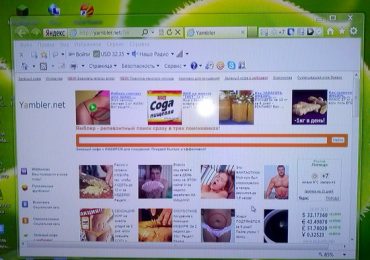
Недавно нарвался на одном подопытном компьютере на непонятную стартовую страницу под названием Ямблер. Название повеселило, содержание расстроило. Куча отвратительной рекламы, часто ведущей на ненадежные сайты, зараженные вирусами.

стартовая страница yambler

Казалось бы, что тут сложного — сменить стартовую страницу в настройках браузера и наконец уже избавиться от этого ямблера. Но не тут то было. Как не меняй настройки любых браузеров, а при их запуске снова выскакивает этот злосчастный Yambler.net. Интересно то, что при запуске например Мозиллы, открывался этот сайт в браузере по умолчанию (Гугл Хром). То же  происходило и при попытке запустить браузер от Яндекс или Mail — открывался Хром с ямблером.

Как выяснилось позже, новоиспеченный «поисковик» — новая фишка от покрытой дурной славой Вебальты. Браузер открывает страницу home.webalta.ru,  а та в свою очередь переадресует браузер на новый «чудо-поисковик».

Как удалить Ямблер из браузера

На самом деле стартовая страница и другие настройки в браузере не меняются. Весь фокус заключается в том, что троян, устанавливающий yambler.net на ваш компьютер в качестве стартовой страницы, меняет ярлыки запуска известных ему браузеров. В моем случае уцелел браузер Сафари и Internet Explorer. Последний остался незараженным скорее всего из-за улучшенной безопасности Windows 7, частью которой он является. ОС по всей видимости не позволила внести изменения.

Итак, как так получается, что настройки стартовой страницы не влияют и постоянно открывается Ямблер? Кроме того, почему вместо Гугла, Оперы или Мозиллы открывается другой браузер (тот который утановлен браузером по умолчанию)?

Всё просто! Троян подменяет ярлыки браузеров на ссылки на эту самую страницу, которая каждый раз мозолит глаза. Именно поэтому и открывается браузер по умолчанию. Исправлять придется каждый ярлык браузера (и на рабочем столе, и в меню Пуск, и в панели быстрого запуска). Что касается панели быстрого запуска в Windows 7, то изменить там ярлык не получится. Там содержится не ярлык, а ссылка на ярлык. Соответственно, когда будет изменен ярлык в меню Пуск, то и в панели быстрого запуска все будет в порядке.

Принцип для всех браузеров одинаковый. Щелкаем правой кнопкой по ярлыку браузера и выбираем пункт меню Свойства. В строке Объект будет путь к ссылке на адрес https://yambler.net. Путь этот обычно идентичен запускающему браузер файлу, но имеет расширение url. В большинстве случаев достаточно изменить «url» на «exe» для того, чтобы браузер начал нормально функционировать.

Теперь несколько конкретных примеров.


Mozilla Firefox

В строке Объект ярлыка для Mozilla Firefox в моем случае было следующее: «C:\Program Files\Mozilla Firefox\firefox.url» https://home.webalta.ru

А должно быть следующее:  «C:\Program Files\Mozilla Firefox\firefox.exe»


Google Chrome

Чтобы убрать yambler.net из Хрома в строке Объект его ярлыка замените расширение файла chrome.url на chrome.exe

Должно получиться следующее (для Windows 7):
C:\Users\%имя пользователя%\AppData\Local\
Google\Chrome\Application\chrome.exe

где %имя пользователя% — ваше имя пользователя при входе в Windows

Браузер Yandex

Меняем browser.url на browser.exe

Должно получиться:
C:\Users\%имя пользователя%\AppData\Local\
Yandex\YandexBrowser\Application\browser.exe

Не забудьте, что поменять ярлыки нужно как на рабочем столе, так и в меню Пуск. И впредь обходите Вебальту стороной.


Как убрать поисковую систему yamdex из Google Chrome

обновлено 14.12.14

По многочисленным просьбам трудящихся дополняю статью в связи с некоторыми модификациями вируса yamdex.net.

Итак, сегодня в большинстве случаев проделанных выше операций не достаточно, чтобы искоренить эту гадость с компьютера. Но это возможно!

После описанных выше операций нужно выполнить еще несколько пунктов:

1. Настоятельно рекомендую выполнить шаги из этой инструкции.

2. Удалить все ненужные программы из списка установленных программ (Пуск-Панель управления-Программы и компоненты). Особое внимание нужно обратить, в поле Издатель у которых дублируется название программы, указан какой-то сайт или вовсе ничего нет. Смело удаляйте эти программы.

3. Если в Хроме не изменяется поисковая система по умолчанию и не удаляется «левый» поисковик yamdex, скачайте (если у Вас ее еще нет) программу AVZ например здесь: https://www.web-comp-pro.ru/antivirusnaya-utilita-avz-4-skachat.html Зайдите в меню Файл -> Восстановление системы, выберите пункт Удаление всех Policies (ограничений) текущего пользователя и нажмите кнопку Выполнить отмеченные операции. После этого можно будет удалить ненужную поисковую систему.

Рубрики
Борьба с вирусами Браузеры

Всплывающие окна и сообщения (попандеры) во всех браузерах

Всплывающие окна с рекламой на всех сайтах в браузере — вирус!

С недавнего времени пользователей интернета стал преследовать новый вид вирусов — это всплывающая реклама на всех сайтах, в том числе и на Яндексе, Маиле и прочих популярных и не очень сайтах.

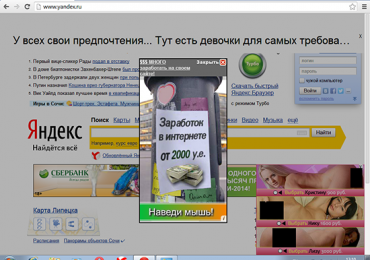
Выглядит это следующим образом: после открытия любого сайта, например, Яндекса, Маила, ВКонтакте, Одноклассники и т.д. через короткое время выскакивает реклама. Часто эта реклама совсем непристойная. Примеры показаны ниже.

вирус - реклама в яндексе

новый вирус - всплывающие окна с рекламой на всех сайтах

Нужно отметить, что реклама выскакивает на всех сайтах, а не только на сайтах социальных сетей и поисковиков. О чем это говорит? О том, что проблема не в файле hosts. Если просканировать компьютер антивирусом, то и в этом случае ничего не изменится. Часто реклама и сообщения в браузерах появляется на всех компьютерах в домашней сети, в том числе на планшетах и макбуках.

Тот, кто сталкивается с таким вирусом впервые будет сильно озадачен. Поэтому выкладываю инструкцию по удалению.

Принцип действия вируса

Принцип появления рекламных баннеров и сообщений в браузерах прост. Изначально на зараженном компьютере запускается троян, который меняет адрес DNS-сервера на компьютере и в роутере на «вирусный». В дальнейшем при попытке перейти на любой сайт, вы попадаете на «вирусный» прокси-сайт, где к содержимому добавляются всплывающие окна и рекламные сообщения. Поскольку неправильный DNS прописывается в роутере, то реклама на сайтах появляется на всех устройствах, подключеных к Интернету через него.

Часто троян остается в системе зараженного компьютера. Это приводит к тому, что при перенастройке роутера с этого компьютера неправильный адрес DNS-сервера снова автоматически прописывается в него.

Как удалить вирус «всплывающие окна с рекламой»

На самом деле удалить вирус не так сложно. Главное знать что и в какой последовательности делать. Вирус распространяется по сети, а точнее прописавается в роутере. Макбуки и планшеты часто не требуют каких-либо дополнительных действий, кроме перенастройки роутера, а вот компьютер-разносчик заразы на базе ОС Windows требует чистки.

Для работы потребуется бесплатный антивирусный сканер DrWEB CureIt и лечащая утилита AVZ. Предварительно необходимо скачать эти утилиты на флешки на незараженном компьютере. Итак, приступим.


1. Чистка системы.

Прежде всего необходимо почистить систему от мусора и проверить на вирусы. Для этого загрузите систему в безопасном режиме и запустите утилиту AVZ от имени администратора (правая кнопка мыши -> Запустить от имени администратора). В меню AVZ выберите пункт меню ФайлМастер поиска и устранения проблем.

В появившемся окне в меню Категория проблем выберите Чистка системы, Степень опасностиВсе проблемы. Теперь нажмите кнопку Пуск для поиска проблем.

В появившемся списке отметьте пункты: Очистить папки TEMP, Adobe Flash player — очистка временных файлов, Macromedia Flash Player — очистка кэшей, Очистка корзины, Очистка системной папки temp, а также очистка кэша всех присутсвующих в списке браузеров (Internet Explorer, Google Chrome, Opera и т.д.). Теперь нужно нажать кнопку Исправить отмеченные проблемы. Возможно потребуется перезагрузка для завершения чистки (об этом будет сказано в сообщении). Нужно снова загрузиться в безопасном режиме.

Теперь нужно выполнить быстрое сканирование утилитой CureIt.

После сканирования и обезвреживания найденных угроз следует загрузить компьютер в обычном режиме.

2. Проверка настроек DNS на компьютере

Щелкните мышкой на значек локальной сети в правой части панели задач и выберите пункт Центр управления сетями и общим доступом.

В открывшемся окне выберите пункт Изменение параметров адаптера.

Щелкните правой кнопкой мыши по значку Подключение по локальной сети и выберите пункт контекстного меню Свойства.

Выберите пункт Протокол Интернета версии 4 (TCP/IPv4) и нажмите кнопку Свойства.


Если компьютер подключен напрямую к кабелю провайдера и предусмотрена ручная настройка IP адреса, то следует сверить значения DNS-сервера с предоставленными провайдером настройками.

Если ручная настройка не предусмотрена или компьютер подключен к роутеру, поставьте галочку Получать адрес DNS-сервера автоматически.

На рисунке показаны изменения, сделанные вирусом. Установленный адрес DNS-сервера переадресовывает браузер на сайты с рекламными баннерами.

После изменения параметров нажмите ОК. Теперь нужно проверить настройки для Беспроводного подключения (если имеется) тем же способом.

3. Сброс кэша DNS

Зайдите в меню Пуск и в строку  Найти программы и файлы введите cmd. Правой кнопкой щелкните на значек командной строки и выберите пункт Запуск от имени администратора.

В открывшемся окне командной строки введите команду
ipconfig /flushdns и нажмите Enter. После этого закройте окно.

4. Отключите надстройки браузеров

Отключите компьютер от локальной сети. Теперь отключите все неизвестные надстройки в браузерах и проверьте стартовую страницу. Сделайте это во всех установленных браузерах. Теперь снова подключите компьютер к сети.


5. Настройка роутера

Сбросьте настройки роутера кнопкой Reset на задней стенке роутера. Обычно для этого следует удерживать ее нажатой в течении 7 секунд. После загрузки роутера заново настройте его в соответсвии с настройками провайдера.


Теперь проверьте работу браузеров. Иногда Оперу приходится переустановить, чтобы в ней перестала появляться всплывающая реклама. Для этого нужно ее удалить через Панель задач — Программы и компоненты. При удалении надо поставить галочку на пункте Удалить пользовательские данные.

Рубрики
Борьба с вирусами Браузеры

Как удалить Дельта серч при помощи утилит и вручную

Как можно удалить Delta search с компьютера?

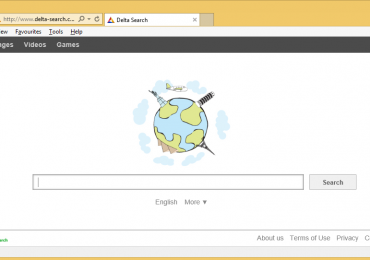
Как удалить Дельта серч при помощи утилит и вручнуюDelta search — незатейливый тулбар от одноимённой поисковой системы «delta-search.com». Относится к категории потенциально опасного ПО: отслеживает действия пользователя, собирает информацию о ПК и т.д. Но, к сожалению, расценивается многими антивирусами как безопасное приложение.

Есть и другой жирный минус в «Дельта серч» — он самостоятельно инсталлируется в ОС и «прописывается» в настройки всех браузеров. Его создатели для массового распространения используют завуалированные установщики и инфицированные веб-страницы. У них одна цель — обмануть пользователя!

установка Delta search

Завидев в интернет-обозревателе (Internet Explorer, Firefox, Google Chrome) вместо привычных поисковиков (Google, Yandex) кнопки и страницу сайта «Дельта серч» — немедленно избавляйтесь от него. Такие «удобства» не сулят ничего хорошего!

delta-search.com

Удаление при помощи утилит Avast browser cleanup и Revo Uninstaller

1. Чтобы полностью удалить, Дельта серч из браузеров, первым делом скачайте утилиты: Avast browser cleanup — для восстановления настроек; Revo Uninstaller — для качественного удаления зловредного приложения.

Важно! Скачивать программы желательно на другом «чистом» ПК и только с официальных сайтов. Если такой возможности нет, постарайтесь в инфицированном браузере перейти в доверенную поисковую систему. Например: напишите в поисковой строке google.com и нажмите «ENTER». Ни в коем случае не используйте для этих целей сомнительный тулбар «delta-search».

2. Проинсталлируйте на компьютер, нуждающийся в «лечении», программу Revo Uninstaller. А затем запустите её.

3. Найдите в списке установленных программ приложения, содержащие в своих названиях слова «Delta», «toolbar». Довольно часто разработчики представляют своё «детище» такими именами как «Delta Chrome Toolbar», «Delta toolbar». Также особое внимание обратите на список недавно установленного ПО — сомнительные аддоны и дополнения для браузеров (распространённый вариант маскировки — «BrowserProtect»).

4. Выделите курсором иконку, «навязавшегося» приложения, в панели Revo Uninstaller и нажмите правую кнопку мышки. В контекстном меню активируйте функцию «Удалить». Дождитесь окончания деинсталляции.

5. Выберите режим сканирования «Продвинутый». Удалите все записи в реестре и файлы тулбара, которые найдёт утилита.

6. Удалив приложения, закройте Revo Uninstaller.

7. Отройте ярлыки всех браузеров и проверьте их свойства (правой кнопкой по иконке — контекстное меню «Свойства»). На вкладке «Ярлык» в графе «Объект» удалите все посторонние записи (если таковые будут), кроме пути к исполняемому файлу. Или создайте новые ярлыки, а старые — удалите.

8. Запустите утилиту Avast browser cleanup от имени администратора. Нажмите кнопку полная очистка.

Avast browser cleanup

9. Поочерёдно кликните по иконке каждого браузера в окне Browser cleanup и нажмите «Сброс настроек». Утилита восстановит опции в браузерах, изменённые тулбаром, а также предложит вам выбрать поисковик, который будет отображаться на домашней странице.

Сброс настроек
скриншот 1

10. Удалите все нежелательные расширения, обнаруженные Browser cleanup, нажав соответствующую кнопку «Удалить». Она расположена по правую сторону их названия в списке (окно утилиты).

11. Перезагрузите ПК. Запустите браузеры и проверьте их работоспособность: навязчивый delta-search должен отсутствовать — и на домашней странице, и в пользовательском интерфейсе.

Профилактика ПК после удаления

1. Просканируйте все разделы винчестера антивирусной программой — Dr.Web CureIt!, Virus Removal Tool или Malwarebytes Anti-Malware.

2. Avast browser cleanup восстанавливает прежние настройки в браузерах, но не удаляет ссылку на delta-search. Несмотря на своё бездействие, она всё-таки присутствует в опциях. Её необходимо удалить вручную:

  • в Internet Explorer — выберите в меню настроек «Свойства обозревателя». На вкладке «Общие» в поле «Домашняя страница» установите адрес приемлемого для вас поисковика. В разделе «Надстройки» кликните «Службы поиска» и удалите из списка ссылку на delta-search;
  • в Google Chrome — откройте «Настройки», кликните по разделу «Настройки ЦПО». В графе «Внешний вид» возле слов «Страница быстрого доступа» кликните опцию «Изменить». Нажмите радиокнопку «Следующая страница: » и удалите адрес бесполезного сервиса delta-search;
  • в Firefox — кликните «Инструменты» и выберите в подменю «Дополнения». Просмотрите список установленных расширений и плагинов. При необходимости избавьтесь от дополнений, не внушающих доверие (от Delta Toolbar в первую очередь!)

Как удалить тулбар не используя специальные утилиты?

1. Откройте «Панель управления» в меню «Пуск» и кликните опцию «Удаление программы» (раздел «Программы»). Найдите приложение с названием тулбара, выделите его курсором и нажмите в верхнем меню функцию «Удалить».

Удаление программы

2. Проверьте реестр системы на наличие записей с названием зловредного ресурса «Delta Toolbar»:

  • нажмите комбинацию клавиш «Win» + «R»;
  • в строке «Открыть: » введите — regedit;
  • в окне редактора нажмите «Ctrl» + «F»;
  • напишите в поле «Найти:» — Delta Toolbar;
  • нажмите кнопку «Найти далее»;
  • удалите все обнаруженные редактором записи тулбара;
  • продолжайте сканирование клавишей «F3», пока не будут проверены все разделы реестра.

3. Нажмите «Win» + «E» или кликните иконку «Мой компьютер». В открывшемся окне в строке «Поиск: Компьютер» наберите «Delta Toolbar» (без кавычек). Удалите все найденные системой файлы с названием тулбара.

4. Проверьте ярлыки и настройки браузеров (см. инструкцию выше).

5. При первой возможности обновите базы установленного антивируса и проверьте все внешние носители (винчестеры) ПК.

Если всех этих действий будет недостаточно — «Delta Toolbar» будет по-прежнему портить внешний и внутренний вид браузеров — обратитесь за помощью к специалисту по компьютерной безопасности. Возможно, вы не корректно выполнили какую-либо операцию по удалению, либо разработчики тулбара применили принципиально другой метод его «проникновения» в систему. Как бы там ни было — не отчаивайтесь; всё поправимо! «Delta search» — не самое страшное, что могло случиться с вашим ПК.

Удачи вам, дорогой читатель! И, конечно же, успешного очищения Windows от всякого программного непотребства.

Рубрики
Борьба с вирусами Браузеры

Как удалить Trovi.com и избавиться от приложения Search Protect

Как убрать Trovi.com из стартовой страницы браузеров

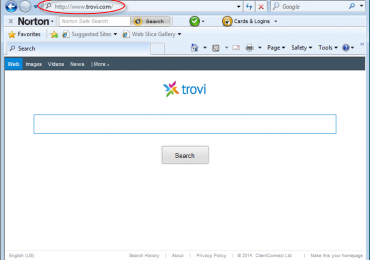
Как удалить Trovi.com и избавиться от приложения Search ProtectАдрес фейкового поисковика trovi.com на стартовую (домашнюю) страницу браузеров прописывает не менее фейковая утилита под названием Search Protect by Conduit. Мало того, что она произвольно устанавливается в ОС без спроса, посредством «тихой инсталляции», так ещё и старательно «заботится» о том, чтобы trovi.com никуда не исчез из настроек. Другими словами, как бы пользователь ни старался видоизменять стандартные опции в браузере, а «лже-поисковик» всё равно будет открываться при старте.

Чтобы удалить trovi.com из системы, необходимо задействовать не только встроенные функции Windows, но и дополнительные программные средства. Нижерасположенная инструкция вам поведает, как их правильно и эффективно применить на практике. То есть искоренить «цифровую заразу» раз и навсегда из недр операционной системы.

Не будем медлить! Приступим к очистке.

Удаление Search Protect

1. Активируйте меню «Пуск» (клавиша «Win»).

2. Перейдите в «Панель управления».

3. В окне панели кликните по функции «Удаление программы».

удаление программы

4. Кликните один раз правой кнопкой мыши по «Search Protect». Нажмите кнопку «Удалить», расположенную в панели над списком.

5. В окне деинсталлятора выберите «Continue uninstall», затем кликните по кнопке «Next».

Uninstall

6. Нажмите «Uninstall».

7. После завершения деинсталляции закройте панель удаления программ.

Внимание! Элементы Search Protect и угонщика браузеров trovi могут скрываться на диске С, в директориях Program Files и Program Files (x86), в папке XTab. В случае обнаружения откройте её и запустите файл uninstall. А затем удалите оставшиеся элементы и саму папку.

Проверка диска утилитой AdwCleaner

1. Введите в адресную строку браузера — toolslib.net/downloads/viewdownload/1-adwcleaner. Нажмите клавишу «Enter».

страница загрузки

Предупреждение! Ни в коем случае не пользуйтесь trovi.com, чтобы отыскать в интернете утилиту AdwCleaner. От этого сомнительного сервиса всякого можно ожидать, в большей степени, нехорошего.

2. На страничке загрузок нажмите кнопку «Download Now… ».

3. Запустите скачанную утилиту от имени администратора. (Инсталлировать в систему её не нужно).

запуск утилиты

4. Дождитесь завершения обновления модулей AdwCleaner. В панели утилиты нажмите «Сканировать».

5. По завершении проверки:

  • просмотрите во всех вкладках («Службы», «Папки» и т.д.) все найденные утилитой объекты;
  • исключите доверенные файлы и ключи реестра (если вы на 100% уверенны, что они не являются вирусом);
  • нажмите «Очистка», чтобы убрать вирусные и подозрительные элементы из системы.

Очистка браузеров

Сброс настроек утилитой Browser Cleanup

1. Откройте в браузере страницу — avast.ru/store.

2. В вертикальном меню, расположенном в левой части веб-страницы, откройте: ПК/Ноутбук → Дополнительные решения → Browser Cleanup.

3. Нажмите кнопку «Скачать бесплатно».

4. Запустите скачанный установщик от имени администратора.

5. В окне «Avast! … » кликните «Установить», а затем «Готово» (по завершении инсталляции).

Внимание! Разрешите в фаерволе сетевое соединение для модуля обновлений утилиты BCUUpdate.exe.

6. Перейдите в меню «Пуск» и запустите Browser Cleanup.

7. Откройте вкладку «Internet Explorer», уберите все подозрительные аддоны: нажмите «Удалить».

Browser Cleanup

8. Активируйте функцию «Сброс настроек» (в этой же вкладке).

Сброс настроек

9. В дополнительной панели, в ниспадающем меню, выберите поисковик, который вы хотите видеть на стартовой странице браузера.

10. Чтобы избавиться от всех вредоносных настроек, кликните по кнопке «Очистить бесплатно».

Примечание. Если в системе установлены Google Chrome и Firefox, выполните пункты №7-9 на соответствующих вкладках утилиты (см. вертикальное меню справа).

Проверка свойств ярлыков

Просмотрите свойства ярлыков браузеров:

  • кликните правой кнопкой по значку;
  • выберите «Свойства»;
  • в поле «Объект:» после записи <имя браузера>.exe» уберите все сторонние ссылки и команды, если таковые будут;
  • нажмите «Применить» и «OK».

Анализ автозагрузки

  1. В строке поиска меню «Пуск» наберите — msconfig; нажмите «Enter».
  2. В панели «Конфигурация системы» откройте вкладку «Автозагрузка».
  3. Отключите все подозрительные элементы (уберите возле них «галочку» кликом мышки).
  4. Нажмите «Применить» и «OK».
  5. Выберите «Выход без перезагрузки».

Очистка реестра

  1. Откройте панель «Выполнить» нажатием комбинации клавиш «Win+R».
  2. В поле «Открыть» напечатайте — regedit. Кликните «OK».
  3. В окне редактора запустите поисковый модуль: Правка → Найти.
  4. В строке «Найти» задайте имя лжепоисковика — trovi.
  5. Запустите сканирование кнопкой «Найти далее».
  6. Удалите вредоносную запись: клик правой кнопкой → Удалить.
  7. Продолжайте сканирование: нажмите «F3».
  8. Проверьте все ветки системного реестра.
  9. Повторите процедуру сканирования и очистки (пункты №3-8) по запросам search protect и Conduit.

Профилактика

Проверьте системный раздел лечащей утилитой Dr.Web CureIt! Удалите из ОС ненужные файлы и ключи реестра программой-уборщиком CCleaner. Обновите базу основного антивируса.

Рубрики
Борьба с вирусами Браузеры

Как удалить Browsefox (win32) бесплатно из всех браузеров?

Как удалить adware Browsefox из ОС Windows

Как удалить Browsefox (win32) бесплатно из всех браузеров?Adware Browsefox — опасный вредонос. На инфицированном ПК устанавливает контроль над браузерами: интегрирует свои рекламные скрипты на открываемые пользователем веб-страницы; изменяет домашнюю страницу (вместо Google, Yandex при запуске открывается вкладка с browsefox.com). Отслеживает действия пользователя в процессе веб-сёрфинга. Работает в фоновом режиме (постоянно, когда включен компьютер), забирает ресурсы оперативной памяти.

Проникает в операционную систему, как правило, через инсталляторы бесплатного ПО. Скрывает своё местонахождение в ОС. Создаёт свои надстройки в реестре, затрудняющие его деинсталляцию стандартным способом. Также известны случаи, когда Browsefox появлялся вновь после детектирования и удаления антивирусными утилитами.

рекламный блок Browsefox

Чтобы удалить Browsefox из Windows, выполните последовательно нижеописанные этапы очистки.

Завершение вирусных процессов

1. Нажмите клавишу «Win» или кликните значок ОС на панели задач.

2. В панели «Пуск» напечатайте в поисковой строке — taskmgr.

3. В верхней части окна, где отображаются программы, кликните правой кнопкой иконку taskmgr.

4. Выберите в контекстном меню «Запустить от имени администратора».

5. В окне диспетчера задач откройте вкладку «Процессы».

активированные процессы adware

6. Остановите все процессы, содержащие имя вредоноса: клик по объекту → кнопка «Завершить процесс» (находится в нижней части интерфейса).

Вирусные элементы могут иметь следующие названия:

  • browsefox *32;
  • Browseri_Appe;
  • browsefox.dll;
  • browsefoxBHO.dll.

Удаление папки

1. Нажмите клавиши «Win+E» (откроется окно с разделами диска).

2. Установите курсор в строку вверху окна: кликните по пустому месту (должна выделиться надпись «Компьютер»). А затем напечатайте %programdata% и нажмите Enter.

папка вируса

3. В директории ProgramData штатными средствами системы удалите с компьютера папку «Browseri_Appe 1.2», а также другие элементы, в чьих названиях есть имя вирусного приложения. Перетащите их в корзину или нейтрализуйте через системное меню (клик правой кнопкой → Удалить).

4. Таким же способом просмотрите и, если нужно, очистите директорию ProgramFiles (укажите в строке путь — %programfiles%).

Очистка реестра

1. Нажмите комбинацию клавиш — «Win» и «R».

2. В панели «Выполнить:», чтобы запустить редактор реестра, введите — regedit (+ Enter).

3. В меню утилиты откройте: Правка → Найти.

4. В новом окне «Поиск», в поле «Найти», укажите название вредоноса — browsefox.

5. Нажмите «Найти далее» для старта сканирования реестра.

вредоносные записи в реестре

6. Найденную запись удалите (её внёс в реестр вирус!): клик правой кнопкой → функция «Удалить».

7. Возобновите проверку клавишей «F3» и продолжайте очистку, пока не появится сообщение, что сканирование реестра завершено.

Если в браузерах в момент старта осуществляется редирект на другие сайты, дополнительно просмотрите следующие директории и удалите в них ключи со ссылками на сторонние ресурсы:

директория IE в реестре
  • HKEY_CURRENT_USER → Software → Microsoft → Internet Explorer → Main
  • HKEY_CURRENT_USER → Software → Microsoft → Internet Explorer → SearchScopes
ссылки вируса в ключах

В данном случае приведены директории, отвечающие за надстройки Internet Explorer. Но если вы пользуетесь несколькими браузерами, повторно просканируйте реестр (см. пункты №1-7) на наличие вредоносной ссылки, найденной в папке IE (например, mywebsearch).

Проверка автозагрузки

  1. Откройте панель «Выполнить»: нажмите «Win+R».
  2. В поле «Открыть» укажите задание — msconfig. А затем нажмите «Enter».
  3. В окне «Конфигурация системы» откройте раздел «Автозагрузка».
  4. Отключите (уберите галочки) все подозрительные элементы (с названиями исполняемого файла и процессов вредоноса).
  5. Чтобы изменения опции вступили в силу, нажмите «Применить» и «OK».

Восстановление настроек в браузерах

Чтобы быстро изменить адрес стартовой страницы и убрать настройки вируса в интернет-обозревателях, воспользуйтесь «чистильщиком» браузеров Browser Cleanup (его можно скачать бесплатно на офсайте Avast):

  • запустите утилиту;
  • кликните иконку браузера, который нужно очистить;
  • нажмите кнопку «Сброс настроек»;
  • в дополнительном окне укажите параметры стартовой страницы (Browser Cleanup выполнит удаление вирусной ссылки и установит адрес доверенного поисковика).

Профилактика

Просканируйте системный раздел утилитой AdwCleaner, а затем Dr.Web Cureit! При помощи утилиты CCleaner уберите из ОС ненужные файлы и ключи реестра, очистите содержимое папки Temp. Проверьте работоспособность основного антивируса, защищающего ПК в реальном времени, обновите его сигнатурные базы.

Рубрики
Борьба с вирусами Браузеры

Как удалить Play-toolbar.org из браузера и системы?

Как убрать Play-toolbar из ОС Windows?

Как удалить Play-toolbar.org из браузера и системы?Если при запуске ОС Windows браузер произвольно, без каких-либо команд пользователя, открывает сайт https://www.play-toolbar.org, значит, система безопасности ПК дала брешь. Подобные симптомы — явный признак деятельности специализированного вируса — угонщика браузеров.

Злоумышленники распространяют этот зловред через инсталляторы ПО: переупаковывают их и добавляют «необходимые элементы». Не все антивирусы, защищающие ОС в реальном времени, способны распознать подобный вид маскировки. Инфицированные ПК волей-неволей приносят трафик на сайт злоумышленников (в данном случае на play-toolbar.org).

Как действует вирус?

Угонщик браузера вносит в директорию реестра, отвечающую за автозагрузку, свою директиву. А она, в свою очередь, через командую строку Windows запускает браузер с параметром открытия вирусной веб-страницы.

Примечательно, что в ключе управляющей команды задаётся другой сайт (не play-toolbar). Например, известна модификация adverttraff.org. Именно он и переадресовывает заражённый компьютер на мошеннический ресурс. Таким образом, хакеры дополнительно «запутывают следы»: затрудняют удаление «угонщика» из системы.

play-toolbar

Процедура удаления

Очистка реестра

1. Откройте меню «Пуск» (кликните по иконке или нажмите «Win»).

2. В строке поиска введите — regedit.

запуск regedit

3. Нажмите «ENTER».

4. В редакторе реестра откройте HKEY_CURRENT_USER (кликните левой кнопкой по папке с соответствующим названием).

5. Далее перейдите: Software → Microsoft → Windows → CurrentVersion → Run.

6. В директории Run необходимо удалить вредоносную запись со следующими характеристиками:

  • Имя — CMD;
  • Тип — REG_SZ;
  • Значение — cmd.exe /c start [имя зловредного веб-сайта] && exit

Примечание. Вероятней всего, что в ключе будет указан adverttraff.org.

7. Выполните удаление, воспользовавшись штатной функцией ОС:

  • кликните правой кнопкой по объекту;
  • выберите в контекстном меню «Удалить».
реестр

8. Дополнительно аналогичным образом проверьте и, при необходимости, очистите раздел:
HKEY_LOCAL_MACHINE\SOFTWARE\Wow6432Node\Microsoft\Windows\CurrentVersion\Run

директория Run

Проверка свойств ярлыков

Чтобы открыть параметры ярлыков, необходимо выполнить следующие действия:

  • для ярлыков на панели задач: клик правой кнопкой → в открывшемся меню ещё раз клик правой по иконке браузера → клик левой по разделу «Свойство» (в системном меню);
  • для ярлыков на рабочем столе: клик правой → Свойства.

Далее – в окне свойств:

окно "Свойства"

На вкладке «Ярлык», в поле «Объект», уберите после файла c расширением «exe» все вредоносные настройки: ссылки, в том числе и на play-toolbar, команды и ключи.

Внимание! Если у исполняемого файла расширение не «exe» и название, отличное от имени браузера, обязательно замените его на доверенный (принадлежащий браузеру). Например: firefox.bat (вредонос) → firefox.exe (истинный).

Проверить и восстановить настройки необходимо во всех имеющихся ярлыках браузеров, установленных в систему.

Настройка браузеров

После нейтрализации play-toolbar из автозагрузки и очистки ярлыков необходимо восстановить настройки браузеров, а также удалить вредоносные/сомнительные аддоны (расширения), подключенные к ним.

домашняя страница

Эту задачу можно выполнить не только вручную, но и при помощи утилиты Avast! Browser Cleanup:

1. Скачайте с офсайта чистильщик браузеров и запустите его.

2. Кликните иконку браузера, который хотите очистить.

3. Нажмите «Восстановите настройки»:

  • установите домашнюю страницу посредством указания адреса доверенной поисковой системы (google.com, yandex.ru);
  • удалите аддоны, от которых порекомендует избавиться Browser Cleanup.

Проверка системы

Все вышеописанные этапы очистки Windows были направлены преимущественно на нейтрализацию последствий действия вируса. НО: даже если нет признаков его деятельности, это ещё не значит, что он исчез навсегда. Некоторая часть элементов зловреда, пусть и бездействующая, может пребывать в одной из файловых директорий системы.

Поэтому, чтобы удалить play-toolbar полностью, необходимо просканировать разделы диска одной из следующих лечащих утилит:

  • HitmanPro;
  • Anti-Malware Free;
  • Dr.Web CureIt!;
  • Virus Removal Tool (от Kaspersky).

И, соответственно, все найденные подозрительные и опасные объекты уничтожить.

Профилактика

Перезагрузите ПК и убедитесь в том, что не активизируется командная строка при запуске и браузеры работают корректно. Выполните оптимизацию реестра и удалите ненужные файлы из Windows программой CCleaner или Reg Organizer.

Рубрики
Борьба с вирусами Браузеры

Как удалить Traflab (стартовую страницу) из браузера и компьютера?

Как удалить страницу Traflab.ru из браузеров?

Как удалить Traflab (стартовую страницу) из браузера и компьютера?Онлайн сервис traflab.ru позиционирует себя как биржа трафика: большие объёмы, низкие цены, большой процент активных рекламодателей и т.д. И вроде, как бы с виду, на пользователя не навевает подозрений… Но, увы, это лишь первичные впечатления.

То ли создатели этого проекта, то ли их бизнес-партнёры решили привлекать внимание потенциальных клиентов к нему и предлагать свои услуги в крайне навязчивой форме — посредством вируса.

Как осуществляется атака на ПК?

Так называемый угонщик браузеров проникает на ПК жертвы и модифицирует настройки всех имеющихся в системе интернет-обозревателей. Изменяет стартовую страницу: вместо доверенных Yandex, Google и прочих поисковиков вписывает адрес traflab. При запуске сайт автоматически открывается, и убрать его штатными настройками никак нельзя (появляется снова!).

Данный вирус внедряется в ОС следующими способами:

Через подставные или заражённые сайты. Специальный скрипт блокирует закрытие вкладки с веб-страницей. А затем в модальном окне под различными обманными предлогами («обновите браузер», «подтвердите переход», «не спешите покидать страницу») мотивирует пользователя нажать одну из кнопок («да»/«нет»). После клика, независимо от варианта ответа, угонщик браузеров автоматически загружается с сервера на ПК и активируется.

Примечание. В ранних версиях также осуществлялся редирект на страницу traflab.ru/rotator.

Через инфицированные инсталляторы пользователь собственноручно вместе с тем или иным приложением устанавливает вирус.

Как лечить операционную систему?

Рассмотрим пошагово, как удалить traflab вручную и выполнить профилактику системы при помощи лечащих утилит:
1. Узнайте расположение рабочих папок браузеров в свойствах ярлыков:

свойства ярлыка
  • кликните правой кнопкой по ярлыку;
  • выберите «Свойства»;
  • скопируйте содержимое поля «Рабочая папка»: клик левой кнопкой по строке → Ctrl+C (или клик правой кнопкой + функция «Копировать»). А затем перенесите путь (строку из поля) в отдельный текстовый документ. (Можно воспользоваться системной программой «Блокнот»);
  • повторите эту процедуру со всеми ярлыками браузеров.
пути к исполняемым файлам

Внимание! Дополнительно обратите внимание на поле «Объект» в свойствах ярлыков. Наличие в строке ссылки после исполняемого файла — это последствия деятельности зловреда (ярлык инфицирован).

2. Удалите все ярлыки браузеров с рабочего стола и панели задач. Очистите «Корзину».

удаление ярлыков

3. Поочерёдно зайдите в каждую сохранённую директорию (папку браузера).

инфицированный ярлык

4. Найдите и удалите ярлыки, которые оставил вирус. Они замаскированы под доверенный исполняемый файл с расширением «exe» (его удалять с компьютера не нужно).

Например:

  • firefox.exe — истинный;
  • firefox.url, firefox.bat — зловреды (в данном случае).

5. Проверьте автозагрузку ОС Windows:

запуск msconfig
  • кликните «Пуск»;
  • наберите msconfig;
  • нажмите «Enter»;
  • перейдите на вкладку «Автозагрузка» и отключите все подозрительные команды и приложения;
  • нажмите «Применить» и «OK»;
  • закройте окно «Конфигурация системы» без перезагрузки системы.
конфигурация системы

6. Просканируйте реестр:

  • нажмите «Win+R»;
  • впишите regedit + «Enter»;
  • в редакторе нажмите «CTRL+F»;
  • в поле запроса напечатайте — traflab;
  • кликните кнопку «Найти далее»;
  • обнаруженную запись с названием навязчивого сайта удалите;
  • нажмите «F3» для продолжения поиска;
  • просканируйте все разделы реестра.

7. Проверьте системный раздел лечащей утилитой AdwCleaner, Dr.Web CureIt! и Anti-Malware Free. Удалите все потенциально опасные/подозрительные объекты и ключи реестра.

8. Перезагрузите ОС Windows. Создайте ярлыки браузеров на рабочем столе:

(на примере Google Chrome)

  • нажмите меню «Пуск»;
  • кликните «Все программы»;
  • найдите и откройте папку «Google Chrome»;
  • кликните по иконке браузера;
  • выберите «Копировать»;
  • переместите курсор на рабочий стол;
  • откройте правой кнопкой системное меню и кликните «Вставить ярлык».

9. Проверьте настройки/опции браузеров: пропишите в стартовой странице адрес доверенного поисковика и избавьтесь от сторонних ссылок, удалите все сомнительные расширения и плагины.

Рубрики
Борьба с вирусами Браузеры

Как удалить Search protect с компьютера и из трея?

Как убрать программу Search protect из ОС Windows?

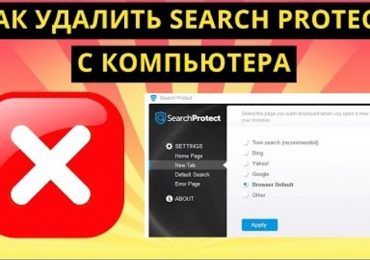
Как удалить Search protect с компьютера и из трея?Если на дисплее вашего ПК появился значок Search protect, бейте тревогу — засучивайте рукава и принимайтесь за очистку операционной системы. Несмотря на своё «полезное» название, — тут тебе и защита (protect), и поиск (search) — это приложение сулит одни неприятности:

  • изменяет стартовую страницу в браузерах, контролирует надстройки: устанавливает адрес своего поисковика (mystartsearch.com);
  • может добавлять тулбар в интерфейс интернет-обозревателей;
  • интегрирует в веб-страницы скрипты с рекламными блоками, содержащие потенциально опасные ссылки;
  • прописывается в трее (постоянно пребывает в активном режиме, забирает ресурсы ПК);
  • маскируется в ОС (в списке установленного ПО его нет).
иконка Search protect

Плюс к этому, зловред скрытно проникает в систему. Как правило, в процессе инсталляции бесплатных программ (через инфицированные установщики).

Ниже приведены две инструкции, подробно рассказывающие, как удалить Search protect. Первым делом задействуйте автоматическую ликвидацию (надёжней и быстрей!), и только в случае неудачи очищайте ОС вручную.

панель настроек вирусного ПО

Способ №1: автоматическое удаление

1. Найдите и нейтрализуйте полностью нежелательное ПО при помощи следующих утилит (на выбор):

Hitman Pro
Условно бесплатная (одноразовая лицензия — 30 дней). Разработана на базе облачной технологии. Детектирует вирусы посредством экспертизы файлового кластера и поведенческого анализа объектов (приложений, браузерных аддонов). Быстро выполняет проверку разделов (в зависимости от объёма, до 5 минут). Не требует инсталляции, запускается с DVD/CD – диска или USB-флешки. Имеет много настроек, рекомендуется опытным пользователям.

Malwarebytes Anti-Malware
Бесплатная (урезанная версия free). Быстро находит и убирает с компьютера самые коварные трояны, черви и руткиты. «Лечит» инфицированные файлы. Легко устанавливается, настраивается и запускается.

Dr.Web Cureit!
Утилита для одноразового использования. Скрупулёзно проверяет на вирусы все основные элементы ОС: загрузочные сектора, реестр, системные файлы и т.д. В ходе сканирования блокирует доступ в интернет, приостанавливает активированные процессы. И тем самым не даёт возможности вирусам скрыть своё присутствие. Обладает дружественным интерфейсом (начинающему пользователю ПК понадобится 10-15 минут, чтобы освоить программу).

2. Выполните сброс настроек в браузерах и удалите вредоносные аддоны при помощи программы Avast Browser Cleanup:

  • кликните по иконке бразуера (вертикальное меню);
  • нажмите «Сброс настроек»;
  • выберите поисковую систему, которая будет установлена на домашнюю страницу;
  • кликните «Очистить бесплатно».

3. Восстановите свойства ярлыков браузеров (они также могут быть модифицированы вирусным приложением), задействовав программу FixerBro или AdwCleaner.

Примечание. Приведённые утилиты совместимы с другими антивирусными программами. Размещены в свободном доступе на офсайтах производителей.

Способ №2: ручная очистка ОС

1. Кликните в трее иконку Search Protect (маленькая буква «e»).

свойства исполняемого файла

2. Наведите курсор на ярлык назойливого приложения, расположенный на панели задач (он появится после клика). А затем нажмите правую кнопку мышки.

3. В открывшейся панели снова кликните программу (её название) правой кнопкой.

4. В контекстном меню Windows выберите пункт «Свойства».

5. В общих настройках ярлыка в графе «Расположение» скопируйте путь к файлам Search protect:

  • удерживая левую кнопку, проведите курсором по строке;
  • нажмите «CTRL+C» (функция «Копировать»).

Внимание! Также определить местонахождение программы-вредоноса можно в диспетчере задач: «Ctrl+Shift+Esc» → вкладка «Процессы» → клик правой кнопкой по процессу Search protect (может называться — HPNotify, XTab, cltmng, SearchProtection) → Свойства → Расположение.

вредоносный процесс

6. Нажмите «CTRL+E» (откроется окно с разделами диска).

7. Установите курсор в поле «Компьютер» (строчка вверху).

8. Нажмите «CTRL+V» (старая запись должна удалиться, а вместо неё появится директория зловредного ПО).

9. Нажмите «ENTER». Откроется папка Search protect — XTab (но может называться и по-другому).

папка с файлами вируса

10. Активируйте от имени администратора файл uninstall.exe (деинсталлятор).

деинсталлятор

11. В панели модуля удаления нажмите кнопку Uninstall.

12. Дождитесь завершения процедуры. Папку с оставшимися файлами уберите с компьютера утилитой Unlocker (удаляет файлы, которые не удаляются). Либо перезагрузите ПК в безопасном режиме (удерживайте «F8» в момент запуска), а затем отправьте в корзину папку XTab, воспользовавшись штатной функцией ОС.

13. Восстановите во всех браузерах стартовую страницу при помощи помощника Browser Cleanup от Avast или вручную. Просканируйте свойства ярлыков AdwCleaner (см. способ №1 – автоматическое удаление).

14. Обновите основной антивирус и проверьте им все разделы (диски С, D, E и т.д.) Выполните «уборку» в Windows программой CCleaner.