


Рубрики
Google Chrome

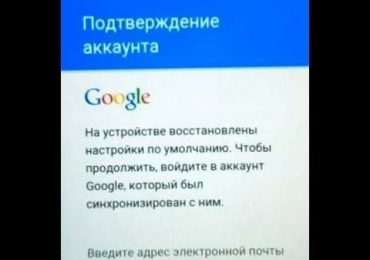
На устройстве восстановлены настройки по умолчанию. Чтобы продолжить, войдите в аккаунт Google

Все, кто имеет мобильное устройство на базе операционной системы Android знают, что для полноценного использования аппарата необходимо иметь аккаунт Google. Без своего аккаунта вы не зайдете в магазин Google Play, а также ряд других приложений, где он необходим. После совершения сброса настроек можно увидеть подобное сообщение «На устройстве восстановлены настройки по умолчанию. Чтобы продолжить, войдите в аккаунт Google». Вам ничего другого не остается, как ввести данные для продолжения работы устройства. Но как быть, если по какой-либо причине вы забыли пароль или логин? Что делать в этой ситуации мы разберемся далее в статье.

На устройстве восстановлены настройки по умолчанию. Чтобы продолжить, войдите в аккаунт Google
Экран подтверждения аккаунта на устройстве Android

Содержание статьи:

  • Действие 1. Сброс данных через настройки смартфона
  • Действие 2. Удаляем DRM-лицензии в настройках смартфона
  • Действие 3. Удалить аккаунт Google при помощи Development Settings
  • Действие 4. Удаляем аккаунт Google при помощи программы Quickshortcutmaker

Действие 1. Сброс данных через настройки смартфона

Сперва попробуем простой метод, прежде чем входить в аккаунт Гугл  – это отключить интернет. Когда начнется проверка аккаунта в телефоне, выключите доступ в интернет, отключите Wi-Fi модуль, а также вытащите сим-карту из устройства. В некоторых моделях можно избежать подтверждения аккаунта.

Если вам этот метод не помог решить «На устройстве восстановлены настройки по умолчанию», необходимо добраться до настроек смартфона и оттуда выполнить сброс или восстановление. Сделать это можно несколькими способами, т.к. процессы входа в разных моделях совершается по-разному. Но самым действенным будет:

  1. После запуска и настроек языка, зажмите и держите пункт «Домой».
  2. После этих действий вы должны увидеть поиск Google, в нем напишите «Настройки» и нажмите внизу результат.
  3. Дальше находим и открываем меню телефона, где нужно найти пункт «Сброс» и выполните это действие.

    Сброс настроек

Действие 2. Удаляем DRM-лицензии в настройках смартфона

Еще один способ устранить «На устройстве восстановлены настройки по умолчанию. Чтобы продолжить, войдите в аккаунт Google» – это удалить DRM-лицензии, что равнозначно удалению аккаунта. Чтобы это сделать, нужно добраться до настроек смартфона. Для этого:

  1. Включите устройство, выберите язык, сеть и т.д.
  2. Когда вы дойдете до того места, где необходимо ввести логин и пароль от Google аккаунта, нужно в устройство вставить флешку. Объем не важен, лучше, чтобы она была отформатирована, пустая. Вставлять нужно при включенном телефона, на том месте, где система запрашивает пароль.
  3. После того, как вы вставили флешку, вы увидите на экране телефона окно с надписью «SD-карта готова, изменить память по умолчанию» — нажмите «Ок».
  4. Вы окажетесь в меню настройки памяти телефона, опуститесь вниз и выберите «данные приложения и мультимедиа». Среди приложений ищите пункт «Настройки».
  5. Система перебросит вас в настройки телефона, где нам нужно найти пункт «DRM-лицензии» или что-то подобное. В зависимости от моделей пункт может называться иначе. Найдите и выполните пункт «Сброс DRM».
      На устройстве восстановлены настройки по умолчанию. Чтобы продолжить, войдите в аккаунт GoogleСброс DRM-лицензий

  6. Теперь вернитесь назад и нажмите «Сброс всех настроек». И в конце подтвердите действие, нажав «Стереть все».

Вы можете посмотреть видео для лучшего усвоения материала:

Действие 3. Удалить аккаунт Google при помощи Development Settings

Не всегда получается применить предыдущий метод открыть настройки на смартфоне, поэтому можно воспользоваться следующим способом – при помощи программы Development Settings. Если кто-нибудь думает, что можно помочь убрать сообщение «Чтобы продолжить, войдите в аккаунт Google» перепрошивкой телефона, то это не так. Прошивка здесь тоже не поможет. Для того, чтобы воспользоваться программой, нам понадобиться OTG-кабель и флешка с разархивированной программой.

OTG-кабель
  1. Далее выключаем телефон.
  2. Подключаем OTG-кабель в соответствующий разъем.
  3. Теперь нужно сделать сброс устройства при помощи клавиш. У каждого устройства они свои. Комбинация кнопок для сброса к своему устройству найдите в инструкции к телефону или в интернете.
  4. Выберите пункт «Data factory reset» и включите телефон.
  5. Далее подтвердите установку программы, после чего откройте ее.
  6. Откроется окно с настройками телефоны, где мы должны отыскать пункт «Сброс до заводских настроек».
  7. Когда начнется процесс восстановления, вы можете отсоединить кабель с флешкой.

Действие 4. Удаляем аккаунт Google при помощи программы Quickshortcutmaker

В случае, если у вас есть возможность попасть в настройки через приложения:

  1. Откройте любой браузер в телефоне.
  2. Найдите в интернете программу Quickshortcutmaker.
      На устройстве восстановлены настройки по умолчанию. Чтобы продолжить, войдите в аккаунт GoogleОкно программы Quickshortcutmaker

  3. При помощи ее зайдите в «Google account», найдите пункт «Ввести почту и пароль», затем вверху будет строчка «Ввести в браузере» — откроется Google Chrome, где нужно будет ввести новые данные аккаунта.
  4. Вернитесь в настройки и зайдите в раздел «приложения».
  5. Остановите приложения «Аккаунт Google» и «Администратор устройства».
  6. Перезагрузите устройство.

Возможно все методы, которые описаны выше, в вашем случае не помогли. В том случае, если у вас сохранились данные для входа в Google аккаунт, то вам осталось их лишь ввести в соответствующие формы и подтвердить. Первой строкой обычно нужно ввести ваш имейл, после него введите пароль и логин.

Если ни один из способов не решил вашу проблему после восстановления настроек по умолчанию, то сообщение «На устройстве восстановлены настройки по умолчанию. Чтобы продолжить, войдите в аккаунт Google» можно решить, обратившись к Google Account Recovery из обычного браузера, можно даже без телефона.

Рубрики
Yandex

Как посмотреть сохраненные пароли в Яндекс.Браузере

У ряда пользователей популярного «Яндекс.Браузер» может возникнуть необходимость просмотра паролей, ранее сохранённых в данном веб-навигаторе. Это может быть связано с необходимостью использовать эти пароли в альтернативном браузере, желанием вспомнить забытый пароль к нужному сайту, и другими сопутствующими факторами, инспирирующими пользователя на поиск сохранённых ранее паролей. В данном материале я подробно расскажу, как можно посмотреть сохранённые пароли в Яндекс.Браузере, а также поясню, как отключить подобное сохранение паролей, если возникнет такая необходимость.

Как посмотреть сохраненные пароли в Яндекс.Браузере

Содержание статьи:

  • Сохранение паролей в Яндекс.Браузер
  • Просмотр сохранённых паролей в веб-навигаторе от Яндекс
  • Как отключить сохранение паролей в Яндекс Браузере
  • Что делать, если вы не нашли пароли к нужным сайтам?
  • Заключение

Сохранение паролей в Яндекс.Браузер

Как известно, «Яндекс.Браузер» (как и большинство современных браузеров) предлагает сохранить ваш логин и пароль при их вводе на новом сайте.

Как посмотреть сохраненные пароли в Яндекс.Браузере
Соответствующий запрос под адресной строкой браузера

После нажатия на кнопку «Сохранить» пароль будет сохранён в виде криптографического хэша в файле «Login Data», расположенного в директории:

C:UsersИМЯ ПОЛЬЗОВАТЕЛЯ ПКAppDataLocalYandexYandexBrowserUser DataDefault.

Механический просмотр содержимого данного файла не несёт никакой опасности для владельца браузера,  так как на расшифровку содержимого файла у злоумышленника может уйти десятки лет (алгоритм хеширования «SCrypt», применяющийся также в криптовалюте «LiteCoin», обладает высоким уровнем защиты).

Как посмотреть сохраненные пароли в Яндекс.Браузере
Использование хэширования позволяет избежать фишинговых сайтов

Для чего ещё нужен хэш? Он должен эффективно препятствовать фишингу, при котором злоумышленник создаёт сайт визуально похожий на оригинал, а затем предлагает пользователю использовать в нём пароль от оригинального сайта. Чтобы помешать этому «Яндекс.Браузер» создаёт хэш (наподобие слепка) оригинального сайта, и затем, когда какой-либо сайт требует ввести пароль, браузер сравнивает хэш оригинального сайта с хэшом сайта, на котором в данный момент находится пользователь. В случае несовпадения хэшей пользователь получает соответствующее уведомление.

Просмотр сохранённых паролей в веб-навигаторе от Яндекс

При этом функционал браузера от Яндекс предоставляет возможность удобного просмотра всех сохранённых на браузере паролей.

Для этого необходимо запустить «Яндекс.Браузер», нажать  на кнопку с тремя горизонтальными линиями сверху справа, и в открывшемся меню выбрать «Настройки».

Как посмотреть сохраненные пароли в Яндекс.Браузере
Выполните вход в настройки вашего браузера

В открывшихся окне необходимо прокрутить его содержимое до самого низа, где нажать на «Показать дополнительные настройки». В подразделе «Пароли и формы», нажмите на  «Управление паролями».

Как посмотреть сохраненные пароли в Яндекс.Браузере
Нажмите на указанную кнопку

В открывшемся окне управления паролей вы увидите список сайтов с сохранёнными на них паролями, а также перечень сайтов, пароли для которых не сохраняются. Чтобы посмотреть какой-либо пароль достаточно выбрать в указанном перечне ресурс с сохранённым паролем, и нажать на кнопку «Показать» справа.

Нажмите на «Показать» справа для отображения пароля

Также вы можете удалить какой-либо сохранённый пароль из данного перечня, для чего необходимо нажать на крестик справа от сохранённого пароля.

Для удаления пароля нажмите крестик от него справа

При этом аналогичный алгоритм действий может выполнить и злоумышленник, временно получивший доступ к вашему ПК. Потому некоторые пользователи решают отказаться от сохранения паролей в веб-навигаторе, и ниже я поясню, как это сделать.

Как отключить сохранение паролей в Яндекс Браузере

Чтобы отключить сохранение паролей необходимо перейти в настройки веб-навигатора Yandex (как было описано сверху), затем выбрать опцию «Показать дополнительные настройки». Ниже нужно найти уже упомянутый мной «Пароли и формы», и там снять галочку с «Предлагать сохранять пароли для сайтов».

Снимите галочку с указанной опции

Что делать, если вы не нашли пароли к нужным сайтам?

Если в перечне сохранённых паролей вы не нашли пароль к нужному сайту, то это может случиться по следующим причинам:

  • Вы не сохранили пароль к данному сайту;
  • Вы ранее удалили свой профиль в браузере, или сейчас используете не свой профиль;
  • Файлы с паролем были повреждены (удалены) вследствие различных причин (действие вирусных программ, системное обслуживание Виндовс и так далее).

Заключение

В данном материале мной было разобран просмотр сохраненных паролей в Яндекс.Браузере, а также как отключить сохранение браузером паролей. Рекомендую не использовать одну и ту же комбинацию пароля на различных сайтах, а также озаботиться его регулярной сменой – это поможет обезопасить ваши аккаунты от действий злоумышленников.

Рубрики
Yandex

Как поменять тему в Яндекс Браузере?

Иногда каждому из нас хочется изменить фон под настроение. Причем везде: на рабочем столе, на страничке Вконтакте, в браузере. С первыми двумя вариантами сложностей не возникнет. А вот с браузерами может. Ведь в каждом из них настройка фона осуществляется по-разному.

Как быстро сменить тему в Яндекс Браузере?

Yandex Browser постоянно обновляется. С одной стороны это хорошо, а с другой – не очень. Например, настройка тем Яндекс Браузера каждый раз осуществляется по-разному. И некоторых пользователей это запутывает.

Ниже приведена инструкция на примере версии 17.3.0.1785. Не исключено, что в дальнейшем что-то снова поменяется.
  1. Откройте новую вкладку.
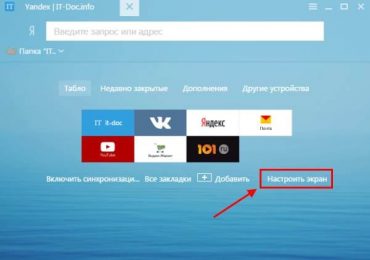
  2. Нажмите на строчку «Настроить экран».Как поменять тему в Яндекс Браузере?
  3. Выберите одну из 10 тем и нажмите «Готово».

Как поменять тему в Яндекс Браузере?

Вот так просто осуществляется настройка темы Яндекса.

Читайте также: Как добавить сайт в закладки в Яндексе?

Как вы могли заметить, на выбор предлагается всего 10 тем. Плюс еще белый фон (для тех, кто любит простоту и минимализм, как говорится в справочнике Yandex ? ). На этом выбор заканчивается.

Но здесь есть небольшой плюсик: все темы анимированные. Кроме белого фона, конечно же. Как настроить тему в Яндекс Браузере, чтобы она стала анимированной? Для этого после выбора фона нажмите на значок «Play». Он тут же превратится в значок «Pause», а изображение оживет.

Как поменять тему в Яндекс Браузере?

Не забывайте, что анимированные темы для Яндекс Браузера требуют больше ресурсов и быстрее разряжают ноутбук. Но разработчики это предусмотрели и настроили автоматическое отключение анимации при низком заряде батареи (данную опцию можно убрать в настройках).

Чтобы остановить анимацию, нажмите на значок «Pause» – и фон снова станет статичным.

Как поменять тему в Яндекс Браузере?

Это тоже интересно: Как восстановить закрытые вкладки в Яндекс Браузере?

Как поставить свою тему на Yandex?

Поскольку 11 тем – это явно мало, то вам наверняка захочется установить свой вариант.

  1. Откройте новую вкладку.
  2. Нажмите на строку «Настроить экран».
  3. Щелкните на значок плюсика справа от 11 фонов.Как поменять тему в Яндекс Браузере?
  4. Откроется новое окно: укажите путь к изображению и нажмите «Открыть».

Как поменять тему в Яндекс Браузере?

Вот так просто поставить свою тему на Яндекс. Новая картинка добавится в список, и при необходимости вы можете переключаться между нею и остальными фонами.

Как поменять тему в Яндекс Браузере?

В ранних версиях можно было изменить тему в Яндекс Браузере через интернет-магазин Chrome. Достаточно было выбрать понравившийся фон и нажать кнопку «Установить». Теперь поставить стороннюю тему в Яндекс Браузере нельзя. Разработчики отключили эту возможность.

Пару слов в заключение

Да, надо признать – выбор невелик. Но будем надеяться список анимированных тем со временем увеличится. Или разработчики вернут возможность установить другой фон. И тогда вы сможете сменить тему в Яндекс Браузере на свой вкус. А пока довольствуемся тем, что есть: 11 фонов и свои собственные изображения.

Кстати, для других браузеров существует отличное расширение «Визуальные закладки от Yandex». Надо сказать, выглядит оно даже лучше, чем в самом Яндексе. И это очень странно. Расширение позволяет выбрать, наверное, около 50 различных фонов (не считал, если честно). Плюс можно поставить галочку, чтобы они автоматически менялись каждый день. Почему такого нет в самом Yandex Browser? А кто его знает….

Читайте также: Как добавить визуальные закладки в Гугл Хроме?

Рубрики
Google Chrome

Как удалить cookie в Chrome?

Cookie (или просто куки) – технические файлы, которые используются сайтами для комфортной работы пользователей. В них хранятся ваши логины и пароли, корзина в интернет-магазине, временные настройки внешнего вида (для каждого веб-сайта отдельно) и прочие технические данные. На основе куки показывается реклама, поскольку именно по ним отслеживается, куда Вы заходили, что покупали или смотрели.

Время от времени нужно их чистить. Во-первых, они занимают свободное место. Во-вторых, могут привести к некорректной работе сайта. Исправить это легко, нужно лишь очистить cookie в Chrome.

Содержание статьи:

  • Как очистить cookie в Google Chrome
  • Еще один способ почистить cookie в Chrome
  • Как убрать куки для отдельного сайта?
  • Как включить cookie в Chrome

Как очистить cookie в Google Chrome

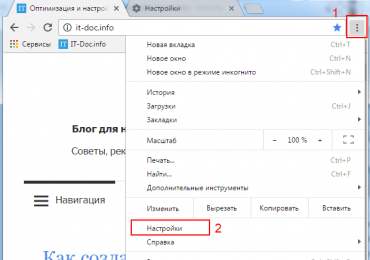
  1. Запускаете браузер, нажимаете кнопку в правом верхнем углу и заходите в «Настройки».Как удалить cookie в Chrome?
  2. В новом окне прокручиваете страницу в самый низ и нажимаете «Показать доп. настройки».Как удалить cookie в Chrome?
  3. Откроются ваши «Личные данные» (именно тут хранятся cookie в Chrome). Нажимаете кнопку «Очистить историю».
  4. Выбираете нужный период (прошедший час, день, неделя или все время), проверяете, что стоит птичка в пункте «Файлы cookie» и выполняете очистку.

Важно: после этой операции Вам нужно будет заново вводить логины и пароли на всех сайтах. Не переживайте, они не удалятся и останутся на месте. Если вдруг забудете данные, всегда можно посмотреть пароли в Chrome.

Еще один способ почистить cookie в Chrome

Чтобы не заходить в настройки, просто нажмите комбинацию клавиш Ctrl+Shift+Delete. После этого сразу же откроется то же самое окно, что и в предыдущем варианте. Указываете нужный период, ставите птички, где надо и удаляете куки.

Как удалить cookie в Chrome?

Читайте также: Как добавить визуальную закладку в Гугле?

Как убрать куки для отдельного сайта?

Если у Вас некорректно работает лишь один веб-сайт, тогда нет смысла удалять все куки. Можно почистить только файлы, связанные с ним.

Для этого выполняете следующее:

  1. Выбираете пункты: Настройки – Показать доп. настройки – Настройки контента – Все файлы cookie.Как удалить cookie в Chrome?
  2. В открывшемся окне в поле «Поиск» вводите адрес нужного сайта, выделяете все строчки и щелкаете на крестик (это удалит куки).
  3. Нажимаете «Готово».

Это нужно знать: Как создать закладку в Гугл Хроме?

Как включить cookie в Chrome

И на всякий случай рассмотрим, как включить cookie в Chrome:

  1. Настройки – Показать доп. настройки – Настройки контента.
  2. Выбрать пункт «Разрешать сохранение локальных данных».
  3. Готово.
В этом же окне Вы можете настроить, чтобы куки удалялись после закрытия Хрома или вообще не сохранялись. Но для нормальной работы браузера рекомендуется первый вариант. Иначе многие сайты будут некорректно работать, постоянно выдавая сообщения «Пожалуйста, включите куки».

Читайте также: Очистка кэша в Google Chrome

Рубрики
Google Chrome

Как сохранить закладки в Хроме при переустановке?

Собираетесь переустановить Windows и хотите сохранить закладки? Правильно, ведь после удаления браузера все любимые сайты пропадут, и надо будет вспоминать их снова. Впрочем, делать этого Вам не придется. Ведь всегда можно переустановить Хром с сохранением закладок. Кстати, делается это очень просто.

Сразу хочу отметить, что никакие дополнительные программы и плагины здесь не нужны. Ведь все выполняется в самом Хроме.

Чтобы сохранить их при переустановке браузера или операционной системы Windows, необходимо выполнить 2 простые операции – экспорт и импорт. Для тех, кто не знает или постоянно путается, напомню. Экспорт – это выгрузка (сохранение) всех ваших сайтов в одном html файле. А импорт – обратная обавление) в браузер.

Читайте также: Как очистить историю в Гугл Хроме?

Экспорт закладок из Chrome

Итак, чтобы экспортировать закладки из Хрома:

  1. Запускаете браузер.
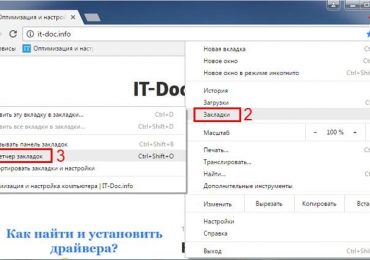
  2. Жмете на значок с 3 точками в верхнем углу, выбираете в меню пункт «Закладки», а затем «Диспетчер» (вместо этого можно просто нажать Ctrl+Shift+O).Как сохранить закладки в Хроме при переустановке?
  3. В открывшейся вкладке выбираете нужную папку (слева), щелкаете на пункт «Управление» и нажимаете на строку «Экспортировать закладки в файл HTML».Как сохранить закладки в Хроме при переустановке?
  4. Прописываете название файла и сохраняете в любое место.Как сохранить закладки в Хроме при переустановке?
Для надежности лучше всего записать его на флешку. Особенно, если Вы планируете переустановить Windows.

Готово. Экспорт закладок из Хрома успешно выполнен, переходим ко второй операции – импорту.

Полезно знать: Как удалить кэш в Chrome?

Импорт закладок в Chrome

Чтобы импортировать закладки в Гугл Хром, обязательно потребуется html файл. Без него ничего не выйдет. Если Вы уже выполнили экспорт из Google Chrome, то он должен быть.

Если файл html записан на флешке, подключите ее к компьютеру или ноутбуку. Он Вам сейчас понадобится.
  1. Запускаете браузер.
  2. Щелкаете комбинацию клавиш Ctrl+Shift+O.
  3. Нажимаете на строку «Управление» и выбираете пункт «Импортировать закладки из файла HTML».Как сохранить закладки в Хроме при переустановке?
  4. Указываете путь к файлу и кликаете «Открыть».

Готово. Импорт закладок в Хром успешно завершен. Можете проверить: они добавились в этом же окне.

  1. Включаете браузер.
  2. Нажимаете на значок с 3 точками, выбираете пункт «Закладки», а затем «Импортировать закладки и настройки».Как сохранить закладки в Хроме при переустановке?
  3. Появится новое окно, где Вам нужно выбрать один из 3 вариантов (Mozilla Firefox, Internet Explorer или HTML-файл) и нажать кнопку «Импорт».Как сохранить закладки в Хроме при переустановке?
Если Вы ранее пользовались Firefox или Internet Explorer, тогда указываете соответствующий пункт. Чтобы импортировать закладки из Оперы, Яндекса, Сафари и других браузеров в Гугл Хром, выбирайте последний вариант (но перед этим их нужно экспортировать в html-файл).

Синхронизация Google Chrome

Синхронизация Google Chrome – это специальная функция браузера, позволяющая привязать настройки к вашему аккаунту. Чтобы ее активировать:

  1. Нажимаете на 3 точки и заходите в «Настройки».Как сохранить закладки в Хроме при переустановке?
  2. Щелкаете на кнопку «Вход в Chrome».Как сохранить закладки в Хроме при переустановке?
  3. Вводите данные от вашей почты Gmail (если ее нет – выберите пункт «Другие опции» – «Создать новый аккаунт»).Как сохранить закладки в Хроме при переустановке?

Готово. Теперь на вашем аккаунте будут сохраняться все сайты, пароли, темы, расширения (плагины) и настройки. И Вам не нужно выполнять их экспорт и импорт. Достаточно запустить Google Chrome на любом компьютере или ноутбуке и зайти под своей учетной записью.

Если Вы будете пользоваться синхронизацией Google Chrome на рабочем ПК или у знакомых, не забудьте выйти из своего аккаунта. Чтобы никто не получил к вашим личным данным. Для этого войдите в «Настройки» и нажмите «Отключить аккаунт Google».

Как сохранить закладки в Хроме при переустановке?

Рекомендую прочитать: Как восстановить вкладки в Хроме после закрытия?

Рубрики
Yandex

Как отменить подписку на Яндекс Музыку

Ряд пользователей популярного музыкального сервиса «Яндекс.Музыка» могут обнаружить, что после осуществления однократной платной подписки на указанный сервис с их банковской карты ежемесячно списывается платёж за пользование сервисом. Более того, удаление мобильного приложения «Яндекс.Музыка» с гаджета никак не влияет на статус подписки, и деньги за неё продолжают сниматься в автоматическом режиме. Поэтому необходимо уметь отменять подписку на Яндекс Музыку, как на компьютере так и в Андроид и iOS и в данной статье я подробно расскажу об этом.

Как отменить подписку на Яндекс Музыку

Содержание статьи:

  • Сервис «Яндекс Музыка» — удобный, популярный, функциональный
  • Типы существующих подписок
  • Сколько стоит подписка на Яндекс.Музыка
  • Как отключить подписку на Яндекс Музыку в Android и iOS
  • Заключение

Сервис «Яндекс Музыка» — удобный, популярный, функциональный

«Яндекс.Музыка»  — это сервис потокового аудио, позволяющий  прослушивать различные музыкальные композиции, общим числом в десятки миллионов треков. Сервис является продуктом компании «Яндекс», и существует как в виде сетевого веб-ресурса, так и в форме мобильного приложения для гаджетов на iOS, Android и Windows Phone.

Кроме непосредственного прослушивания лицензированной музыки, сервис позволяет осуществлять поиск нужной музыки по различным параметрам, вставлять понравившиеся треки в социальные сети. Также способен создавать пользовательские плей-листы, получать рекомендации в соответствии со своими музыкальными предпочтениями, сохранять понравившуюся музыку на своё устройство (в мобильной версии).

Сервис позволяет формировать плей-листы с учётом ваших музыкальных вкусов

Стандартный битрейт многих музыкальных композиций для «Яндекс.Музыка» составляет 192 кбит/с, что уступает конкурентам уровня «Google Play Music» (320 кбит/с), и «Apple Music» (256 кбит/c).

Типы существующих подписок

При этом возможности сервиса Яндекс Музыки подразделяются на платные и бесплатные. В бесплатной веб-версии вы сможете пользоваться абсолютным большинством функций сервиса, при этом обязательным условием является нахождение пользователя в РФ, Украине, Беларуси и Казахстане. Также в бесплатной версии присутствует реклама.

Для мобильной же версии «Яндекс.Музыки» в бесплатном варианте доступны лишь подборки музыки, и рекомендуемые сервисом треки.

При осуществлении платной подписки вы получаете полный доступ ко всем музыкальным композициям и функциям сервиса. Среди всего богатства последних отмечу уже упомянутую мной возможность сохранения понравившейся музыки на своём устройстве в виде отдельных аудиофайлов (в мобильной версии приложения), а также автоматический подбор сервисом музыки под предпочтения пользователя. Также при платной подписке отключается большинство визуальной и аудио рекламы.

Сколько стоит подписка на Яндекс.Музыка

По статистическим оценкам сервисом пользуется около 20 миллионов человек, из них платных пользователей – около 250 тыс. (большинство из платных юзеров — это яблочники). Стоимость подписки составляет 170 – 250 рублей в месяц, в зависимости от платформы, где вы приобретёте продукт (на сайте Яндекса, в Google Play, или App Store). При этом первый месяц подписки обычно бесплатный (для знакомства со всеми возможностями сервиса), а за последующие месяцы необходимо платить. Стоимость годовой подписки на Яндекс.Музыка составляет сумму в 1790 рублей (с вариациями).

Первый месяц пользования «Яндекс.Музыка» — бесплатный

Как отключить подписку на Яндекс Музыку в Android и iOS

Довольно универсальным способом отмены платной подписки на «Яндекс.Музыку» является переход через браузер на страницу music.yandex.ru/payment (при необходимости осуществите вход в аккаунт), а затем и нажатие по ссылке отмены продления подписки.

Отмена подписки в iOS

Если же вы пользуетесь продуктами компании Apple, то просмотреть свои подписки вы можете по соответствующей ссылке. Выполнить отказ от подписки на «Яндекс.Музыка» вы можете следующим образом:

  1. Перейдите в «Настройки» — «Ваше Имя» — «iTunes Store и App Store»;
  2. Тапните на свой идентификатор Apple ID в верхней части экрана;
  3. Выберите «Просмотреть Apple ID» (при необходимости выполните вход);
  4. Здесь выберите «Подписки»;
  5. Выберите нужную вам подписку (в нашем случае это подписка на «Яндекс.Музыка»);
  6. Нажмите на «Отменить подписку».

Отмена подписки через Google Play

Если вы произвели свою подписку через Гугл Плей, необходимо перейти на страницу вашего аккаунта в play.google.com/store/account, выбрать нужную подписку, и отменить её.

Также вы можете открыть ваш Плей Маркет, найти в настройках «Аккаунт» — «Подписки», выбрать нужную подписку, и нажать на «Отмена». Помните, что недостаточно удалить с вашего устройства соответствующее приложение, необходимо отменить саму подписку, дабы с вашей карты перестали списываться деньги в её счёт.

Как отменить подписку на Яндекс Музыку
Отмена подписки позволит прекратить списывание средств за пользование функционалом приложения

Заключение

Для отмены подписки на «Яндекс.Музыка» достаточно или перейти на соответствующую веб-страницу на сайте Яндекса. Или использовать алгоритм, описанный мной для мобильных устройств. Если же изложенные в статье способы оказались неэффективны, перейдите на страницу службы поддержки Яндекса, нажмите на «Обратная связь», изложите в вашем письме суть проблемы, а затем и дождитесь ответа на отправленный вами запрос.

Рубрики
Yandex

Как поговорить с Алисой Яндекс помощником

С момента выхода в свет голосового помощника «Алиса» от компании «Яндекс» уже прошло несколько месяцев. Помощник был установлен на компьютеры и смартфоны множества пользователей, которые смогли непосредственно поговорить с Алисой (включая памятный диалог с «Алисой» президента России). Рунет забит отзывами о достоинствах и недостатках «Алисы», при этом существует множество людей, только начинающих знакомство с функционалом данной программы. В этом материале я расскажу, как пообщаться с Алисой Яндекс помощником, и что нам для этого понадобиться.

Учимся разговаривать с «Алисой»

Содержание статьи:

  • Возможности «Алисы»
  • Как скачать и запустить Алису для общения с ней
  • Команды для диалога с помощником
  • Заключение

Возможности «Алисы»

Как известно, «Алиса» позиционируется разработчиками Яндекс как удобный цифровой помощник, способный помочь в выполнении множества повседневных задач. В функционале продукта используются технологии нейронных сетей, что позволяет приложению самообучаться. А также проприетарная технология распознавания речи «SpeechKit», демонстрирующая достаточно высокий уровень распознавания слов.

Среди основных возможностей «Алисы» стоит упомянуть следующие:

  • Поиск информации в сети;
  • Непринуждённое общение с пользователем;
  • Вербальные игры (на нашем сайте есть статья, посвящённая встроенным в функционал «Алисы» игровым продуктам);
  • Поиск нужных файлов на ПК;
  • Прокладка необходимых маршрутов с точки А до точки Б;
  • Информация о прогнозе погоды;
  • Прямая работа с сервисами Яндекс (в частности, с «Яндекс.Музыка»);
  • Запуск ряда приложений и сайтов («Вконтакте», «Ютуб», «Авито» и др.).

    Вы можете узнать о поддерживаемых командах у самой «Алисы»

На данный момент функционал программы ещё совершенствуется, проходя «обкатку» у установивших её пользователей. Наряду с множеством хвалебных отзывов имеются и отрицательные, указывающие на ограниченный функционал программы (к примеру, «Алиса» до сих пор не умеет звонить), а также частую потерю помощником контекста беседы (что успел отметить в одном из своих интервью Герман Греф).

Как скачать и запустить Алису для общения с ней

На данный момент поговорить с Алисой от Яндекса можно как на ПК, так и на ОС Виндовс (бета-версия https://alice.yandex.ru/windows), так и для мобильных платформ «Андроид» и «iOS» в функционале «Яндекс.Браузер».

Скачайте и установите данный софт, а затем и запустите его с помощью соответствующей команды («привет, Алиса»). Или путём нажатия на соответствующий значок на экране (на ПК это строка «Алисы» в панели задач, а на гаджетах это значок микрофона справа от адресной строки «Яндекс.Браузера»).

Если же «Алиса» по каким-либо причинам не реагирует на ваш голос и вы не можете с ней поговорить, необходимо выполнить ряд действий, перечисленных в соответствующем материале на нашем сайте. В частности, следует убедиться в соответствии вашего ПК (гаджета) заявленным требованиям программы, а также проверить работоспособность и настройки вашего микрофона.

Вы можете скачать «Алису» на сайте Яндекса

Команды для диалога с помощником

После установки приложения для его активации будет достаточно сказать «Слушай, Алиса» или «Привет, Алиса» (или нажать на соответствующий значок программы). На экране появится рабочее окно приложения, после чего будет необходимо произнести требуемую команду.

Количество команд, доступных для понимания «Алисой» постоянно растёт, как растут и возможности самого помощника. Для получения необходимой информации достаточно спросить у помощника «что ты умеешь?», и вы получите в ответ краткий перечень доступных команд.

Кроме этого, существует специальное мобильное приложение на Андроид «Команды Алисы», созданное энтузиастами. Там вы можете просмотреть большинство использующихся в работе «Алисы» команд, разбитых по контекстным группам, и выбрав из них нужные для дальнейшего использования.

Каждый ответ (действие) Алисы может получить вашу непосредственную оценку, что поможет разработчикам в улучшении функционала продукта. Такая оценка даётся с помощью лайка или дизлайка под каждым ответом Алисы, тем самым формируя обратную связь с создателями программы.

Как поговорить с Алисой Яндекс помощником
Ставьте лайк или дизлайк в соответствии с ответами Алисы

Заключение

В связи с доступностью и бесплатным характером «Алисы» вы можете легко установить указанный софт к себе на смартфон или ПК, и сможете разговаривать с Алисой Яндекс на любые темы. Программа продолжает совершенствоваться разработчиками, встречающиеся ныне огрехи будут устранены. И через некоторое время нас будет ждать довольно качественный и надёжный продукт, способный стать удобным помощником в наших повседневных делах.

Рубрики
Opera

Сохранение паролей в Опере

Сохранение паролей в Опере существенно облегчает серфинг в интернете. Во-первых, вам не придется запоминать длинные заумные комбинации. Ведь это можно доверить браузеру.

Во-вторых, не нужно будет постоянно вводить данные от учетной записи. Достаточно лишь один раз сохранить пароль в Опере – и в дальнейшем браузер будет автоматически авторизоваться под вашим аккаунтом. До тех пор, пока вы не почистите кэш и куки.

Работает эта опция довольно просто, и в ней даже разбираться не придется. И сейчас вы лично в этом убедитесь.

Содержание статьи:

  • Автоматическое сохранение паролей в Опере
  • Опера не предлагает сохранить пароль
  • Как сохранять пароли автоматически?
  • Как узнать пароль в Опере?

Автоматическое сохранение паролей в Опере

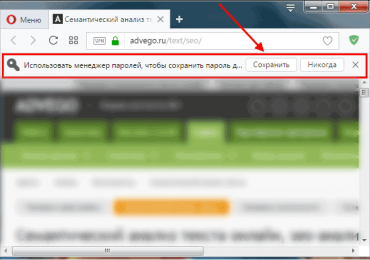
По умолчанию сохранение паролей осуществляется автоматически. При условии, что вы не изменяли настройки после установки браузера. Когда вы авторизуйтесь на любом сайте, то под адресной строкой увидите вот такое сообщение:

Сохранение паролей в Опере

  1. Если нажмете кнопку «Сохранить» – браузер запомнит ваше решение. И в дальнейшем будет автоматически заходить под вашей учетной записью на этом сайте.
  2. Если нажмете кнопку «Никогда» – Opera тоже запомнит такой ответ. И в дальнейшем не будет выводить запрос для данного веб-сайта.
  3. Если нажмете на крестик или проигнорируете сообщение – то оно будет отложено на потом. То есть, при повторной авторизации браузер снова задаст данный вопрос.

Таким образом нужно лишь ввести его на любом сайте и утвердительно ответить на запрос. И все.

Читайте также: Как обновить браузер Opera?

Опера не предлагает сохранить пароль

Иногда бывает, что Опера не запоминает пароли. И даже не спрашивает об этом. Почему Опера не сохраняет пароли? Ответ на этот вопрос был чуть выше. Скорее всего, при первой авторизации вы случайно выбрали вариант «Никогда». Браузер запомнил ваш ответ и больше не предлагает сохранить пароль. Впрочем, это легко исправить. Достаточно лишь войти в настройки и немного их изменить.

Небольшая инструкция:

  1. Нажмите Alt+P.Сохранение паролей в Опере
  2. Перейдите на вкладку «Безопасность».
  3. Щелкните на кнопку «Показать все».

Сайты, для которых был выбран вариант «Никогда», отображаются в нижней части. На скриншоте ниже в исключения добавлен ВК.

Сохранение паролей в Опере

Вам лишь нужно удалить его из этого списка, щелкнув на крестик. После этого вы снова сможете сохранить пароль в браузере Опера для этого веб-ресурса.

Полезно знать: Как удалить историю в Opera?

Как сохранять пароли автоматически?

Если вы ранее изменяли настройки и сохранение не работает, тогда необходимо его включить. Для этого:

  1. Откройте «Настройки».
  2. Перейдите на вкладку «Безопасность».
  3. Поставьте птичку в пункте «Предлагать сохранение вводимых…».

Сохранение паролей в Опере

После этого будет активировано автоматическое запоминание паролей в Опере. И браузер снова начнет спрашивать, запомнить ли введенную комбинацию или нет.

Также нажмите кнопку «Показать все пароли» и в новом окне проверьте, стоит ли галочка в пункте «Автоматический вход». Если нет – поставьте ее.

Сохранение паролей в Опере

Это избавит от необходимости самостоятельно вводить данные от учетной записи.

Как узнать пароль в Опере?

И напоследок рассмотрим, как узнать пароль в Опере. Периодически вам все же придется вводить его вручную. Например, после очистки куки или кэша. Как правило, подобные операции выполняются нечасто (1 раз в месяц), и за это время комбинация может вылететь из головы. Вспоминать ее не придется – достаточно лишь посмотреть в браузере.

  1. Снова откройте настройки, зайдите в раздел «Безопасность» и щелкните на кнопку «Показать все пароли».
  2. Найдите конкретный веб-сайт и щелкните «Показать».
  3. Если список слишком большой, введите название веб-ресурса в поле поиска. Это сэкономит массу времени.

Сохранение паролей в Опере

Таким образом, можно узнать пароль ВК, Youtube, электронных ящиков и пр. При условии, что они там сохранены, разумеется.

Читайте также: Как восстановить закрытую вкладку в Opera?

Рубрики
Opera

Как сохранить закладки в Опере: 2 способа

Первый – путем синхронизации. Это классная опция, позволяющая не только перенести закладки Оперы на другой компьютер, но и скопировать другие важные данные: пароли, экспресс панель, историю.

А второй способ – классический экспорт и импорт. Выполняется вручную, но сложного там ничего нет. Ниже рассмотрены оба способа сохранить закладки в Опере при переустановке системы, а какой использовать – решать вам.

Первый способ перенести все нужные данные при переустановке системы или браузера – это синхронизация.

Суть данной функции заключается в том, что к вашему аккаунту в Opera привяжется все – вкладки, пароли, настройки. И чтобы сохранить закладки Оперы при переустановке винды, вам лишь надо создать такой аккаунт.

Для этого:

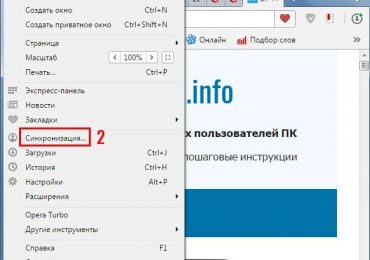
  1. Запустите браузер и выберите в «Меню» пункт «Синхронизация».Как сохранить закладки в Опере: 2 способа
  2. Справа появится небольшое окошко – щелкните «Создать учетную запись!».Как сохранить закладки в Опере: 2 способа
  3. Придумайте логин, пароль и нажмите «Создать».Как сохранить закладки в Опере: 2 способа
  4. Затем нажмите «Выбрать синхронизированные данные»Как сохранить закладки в Опере: 2 способа
  5. Именно здесь можно синхронизировать закладки в Опере. По умолчанию отмечены все поля кроме «Пароли», но можно указать, что именно вам требуется.

Как сохранить закладки в Опере: 2 способа

Готово. После этого все ваши данные и настройки привяжутся к личному аккаунту. И больше сохранять закладки в Opera не придется. Достаточно лишь зайти под своей учетной записью – и они автоматически загрузятся из вашего аккаунта.

Благодаря синхронизации вы можете пользоваться браузером Opera на любом компьютере или ноутбуке. В том числе после переустановки Виндовс. Просто зайдите в свою учетную запись в Opera – и вы получите доступ ко всем закладкам, вкладкам, истории посещений, паролям и настройкам. Даже если кто-то случайно удалит браузер, или ваш компьютер сломается – все данные останутся на месте, ведь они привязаны к учетной записи и хранятся в облаке.

Кстати, этот способ подходит и в том случае, если нужно сохранить закладки экспресс панели в Опере. После входа в личный аккаунт она отобразится в том же виде, что и на домашнем ПК или ноутбуке. Аналогичным образом можно сохранить панель закладок в Опере.

Именно поэтому этот способ является наиболее популярным. И ним пользуются многие пользователи.

Рекомендую прочитать: Как изменить стартовую страницу в Опере?

Как экспортировать закладки из Оперы?

Теперь рассмотрим второй способ. Его суть заключается в том, что вам нужно вручную сделать копию закладок в Опере. То есть, экспортировать в виде небольшого html файла. А потом, после переустановки браузера или системы Виндовс – импортировать обратно. Этот же файл можно скопировать на флешку, чтобы потом перенести на другой ПК или ноутбук. То есть, вам необходимо выполнить две простые процедуры – экспорт и импорт. Начнем с первой.

Сразу отмечу, что импорт и экспорт закладок в Опере 43 настроен немного странно. Изначально в браузере такой возможности нет. Она реализована через расширение, которое нужно дополнительно установить.

Для этого:

  1. Зайдите в «Управление расширениями», нажав Ctrl+Shift+E (или выбрав в Меню пункт Расширения).
  2. Щелкните на пункт «Добавить расширение».Как сохранить закладки в Опере: 2 способа
  3. Откроется новая вкладка – в поле поиска введите слово «Export» и поставьте расширение «Bookmarks Import&Export».

После этого на панели добавится небольшой значок. Щелкните на него – откроется новая вкладка. Чтобы экспортировать закладки из Оперы, щелкните кнопку «Export».

Как сохранить закладки в Опере: 2 способа

После этого на ваш ПК загрузится файл html.

Как сохранить закладки в Опере: 2 способа

По сравнению с аналогичной процедурой в остальных браузерах у расширения есть небольшой плюс – экспорт закладок в Опере 43 выполняется буквально в один клик.

Данный файлик необходимо обязательно сохранить. Особенно, если собираетесь переустанавливать Windows – ведь в этом случае все данные будут удалены. Рекомендуется скопировать закладки из Оперы на флешку. А когда новая Виндовс будет установлена, можно восстановить из этого html файла все прежние данные.

Полезно знать: Как очистить кэш браузера Opera?

Как импортировать закладки в Оперу?

Для этого:

  1. Нажмите на значок расширения.
  2. Щелкните «Выберите файл» и укажите, где он лежит.
  3. Щелкните «Import».

Как сохранить закладки в Опере: 2 способа

Вот так легко импортировать закладки в Оперу. После этого вы увидите сообщение, что процедура прошла успешно.

Есть еще и второй способ выполнить импорт закладок в Опере 43 – через сам браузер. Для этого:

  1. Выберите в Меню пункты Другие инструменты – Импорт.Как сохранить закладки в Опере: 2 способа
  2. В поле «Откуда» укажите «HTML файл», затем щелкните «Выберите файл» и укажите, где он хранится.Как сохранить закладки в Опере: 2 способа
  3. Браузер сообщит, что выбранные данные импортированы – щелкните «Готово», чтобы закрыть окно.
Обратите внимание: здесь можно импортировать закладки в Opera из Firefox, Chrome, IE. Причем напрямую – без html-файла. Для этого достаточно, выбрать в списке соответствующий пункт. Помимо закладок переносятся также пароли, история посещений, файлы cookie. Из Яндекса импорт выполняется только через html файл.

Как сохранить закладки в Опере: 2 способа

Данная функция является универсальной, т.е. реализована точно так же, как и в остальных браузерах. Поэтому, если вдруг вам надоест Opera, можно сделать экспорт закладок, а затем импортировать их в Хром, Яндекс или Mozilla.

Это тоже интересно: Как включить Opera Turbo?

Рубрики
Mozilla Firefox

Папка загрузки в Firefox: где находится и как изменить?

Mozilla Firefox – второй по популярности браузер после Chrome. Простой, удобный, быстрый. Но главное его преимущество – гибкость настроек. Благодаря этому каждый пользователь сможет настроить браузер под себя. Так, как ему удобнее.

Папку загрузки в Firefox тоже очень легко поменять. Причем сделать это можно 2 способами.

Если у Вас установлен Yandex Browser, тогда рекомендую прочитать – Как изменить папку загрузок в Яндексе?

Где находится папка загрузки?

По умолчанию папка загрузки в Firefox находится по следующему пути: Локальный диск C – Пользователи (Users) – Имя_пользователя – Мои документы. Именно здесь сохраняются все загруженные вами файлы. Хотя Вы уже могли изменить этот путь.

  1. Нажимаете на значок с тремя полосками в верхнем углу.
  2. Выбираете пункт «Настройки».
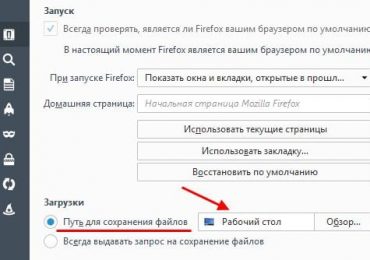
  3. Смотрите путь для сохранения файлов в разделе «Загрузки».

Папка загрузки в Firefox: где находится и как изменить?

На скриншоте выше это «Рабочий стол».

Это надо знать: Как удалить куки в Мозиле?

  1. Скачиваете что-нибудь в браузере (например, любую картинку на сайте).
  2. Нажимаете в верхнем углу на стрелочку.
  3. Кликаете на маленький значок папки в правом углу.

Папка загрузки в Firefox: где находится и как изменить?

После этого откроется окно, куда Вы сохранили последний файл.

Читайте также: Как восстановить закрытую вкладку в Мозиле?

Как изменить папку загрузки в Firefox?

Способ № 1:

  1. Заходите в «Настройки» браузера.
  2. Ставите галочку в пункте «Путь для сохранения файлов».
  3. Щелкаете на кнопку «Обзор».

    Папка загрузки в Firefox: где находится и как изменить?
    Путь для сохранения файлов
  4. Откроется новое окошко: указываете место, куда хотите сохранять файлы и нажимаете «Выбор».

Папка загрузки в Firefox: где находится и как изменить?

Готово. Теперь фильмы, музыка и разные документы будут загружаться именно сюда.

Этот вариант подходит, если Вы храните все в одном месте. Например, в папке «Разное». Но если Вы хотите раскладывать все по полочкам (фильмы – туда, музыку – сюда), тогда чтобы не перемещать их постоянно, лучше использовать следующий метод.

Способ № 2:

  1. Заходите в «Настройки» браузера Mozilla Firefox.
  2. Ставите птичку в пункте «Выдавать запрос на сохранение файлов».Папка загрузки в Firefox: где находится и как изменить?
  3. Готово.

Теперь при загрузке любого файла браузер будет каждый раз спрашивать Вас, куда его сохранить. То есть, вы сможете выбрать папку загрузки для каждого документа отдельно.

Папка загрузки в Firefox: где находится и как изменить?

Это очень удобно. Решили скачать презентацию? Сохраняете ее в «Рабочие файлы». Загружаете картинку? Тогда сохраняете ее в «Изображения». То есть, все файлы из браузера загружаются туда, куда нужно. И Вам потом не придется их перемещать.

Полезно знать: Как удалить историю в Mozilla?

На этом все. Надеюсь, теперь пользоваться браузером Mozilla Firefox будет гораздо проще и удобнее.