Рубрики
Google Chrome

Визуальные закладки для Google Chrome

Google Chrome – классный браузер. Удобный, быстрый, защищенный. А главное: его легко настроить под себя. И если что-то Вам не нравится, это легко можно изменить. Например, установить визуальные закладки. Как в Яндекс Браузере или Opera. Но при этом – с гибкой настройкой. В результате у Вас перед глазами будут все любимые сайты, и Вы легко найдете нужный (даже если их будет 20 или больше).

Надо сказать, что в Гугл Хроме есть обычные закладки. Но, во-первых, здесь отображается только 8 часто посещаемых Вами сайтов. А, во-вторых, этот список нельзя отредактировать. Поэтому лучше всего установить одно из расширений, описанных ниже.

Визуальные закладки для Google Chrome

Содержание статьи:

  • Самым популярным вариантом для Chrome являются визуальные закладки Яндекс
  • Ёще одно расширение визуальных закладок – от Меил.ру
  • Speed Dial 2
  • Как удалить закладки?
  • Вместо заключения

Самым популярным вариантом для Chrome являются визуальные закладки Яндекс

Основные преимущества этого расширения:

  1. Возможность добавить до 25 закладок.
  2. Гибкая настройка. Можно менять вид закладок, фон, отобразить/скрыть поисковую строку, ленту Дзен и т.д.
  3. Резервное копирование данных. Сохранение всех быстрых ссылок в 1 клик на случай переустановки браузера.

Как его установить? Для начала Вам надо загрузить визуальные закладки для Google Chrome. Для этого:

  1. Открываете браузер Хром, нажимаете на 3 точки и выбираете пункты Доп. инструменты – Расширения.Визуальные закладки для Google Chrome
  2. Внизу нажимаете на «Еще расширения».Визуальные закладки для Google Chrome
  3. Откроется новая вкладка. В поле для поиска вводите «визуальные закладки», ищете нужный вариант и щелкаете «Установить».

Визуальные закладки для Google Chrome

В моем случае Гугл Хром почему-то не нашел расширение от Яндекса, поэтому пришлось искать его через поисковик. Если у Вас такая же ситуация, тогда для экономии времени сразу перейдите по этой ссылке и нажмите кнопку «Установить».

Затем откройте новую вкладку. У Вас должна быть примерно следующая картина:

Визуальные закладки для Google Chrome

Довольно симпатично, верно? А если что-то не нравится, всегда можно настроить визуальные закладки под себя. Для этого нажмите на строку «Настройки».

Визуальные закладки для Google Chrome

Справа появится небольшое окошко, где можно выбрать:

  • количество закладок (от 1 до 25);
  • их внешний вид;
  • фон визуальных закладок (можно установить любое изображение, поставить галочку «Менять каждый день» или щелкнуть кнопку «Загрузить фон» и выбрать свою картинку).

Визуальные закладки для Google Chrome

Здесь же можно отобразить или скрыть поисковую строку, панель закладок, информационную панель (погоду и курс доллара), а также ленту Дзен. А внизу этого окошка расположены 2 кнопки для резервного копирования (экспорт и импорт).

По умолчанию здесь могут отображаться не те сайты, которым Вам нужны. Чтобы удалить лишний, наведите на него курсором мыши и нажмите на крестик.

Визуальные закладки для Google Chrome

Если хотите отредактировать адрес сайта или его название, нажмите на значок шестеренки, а затем – на кнопку «Редактировать описание» (изменения сохраняются нажатием клавиши Enter).

Визуальные закладки для Google Chrome

Также вы можете нажать на строку «Добавить закладку» и указать URL-адрес любого сайта.

Визуальные закладки для Google Chrome

Вот сейчас визуальные закладки в Google Chrome будут выглядеть совсем иначе – так, как Вам и хотелось.

Кстати, обратите внимание – слева есть 4 быстрые ссылки:

  • закрытые вкладки;
  • загрузки;
  • закладки;
  • история.

Визуальные закладки для Google Chrome

Ими тоже можно пользоваться, благо это удобно (не нужно каждый раз заходить в настройки, чтобы открыть историю загрузок или посещений).

Читайте также: Как очистить кэш в Google Chrome?

Ёще одно расширение визуальных закладок – от Меил.ру

По сравнению с вариантом от Яндекса оно (ссылка) довольно простое, поскольку настроек тут нет. Но, возможно, Вам как раз и требуется что-нибудь простенькое.

Визуальные закладки для Google Chrome

Всего здесь можно добавить 9 сайтов. Для этого просто нажмите на плюсик и выберите нужную страницу или укажите ее URL-адрес.

Также имеется вкладка «Приложения», где отображаются быстрые ссылки на Google Диск, Youtube, Gmail и прочие сервисы.

Визуальные закладки для Google Chrome

Это интересно: Очистка истории в Гугл Хром

Speed Dial 2

И третье расширение визуальных закладок для Гугл Хрома – Speed Dial 2. Это, наверное, самый мощный и гибкий инструмент для настройки страницы под себя. Добавляются новые сайты легко – нажатием на плюсик.

Визуальные закладки для Google Chrome

После этого появится окошко, где можно добавить популярные сайты (вроде Youtube, Facebook, Twitter) или свои собственные. При этом для каждой закладки можно добавить свою картинку, указав ее URL или загрузив файл с компьютера.

Что касается настроек, то их просто огромное количество. Вот так выглядят общие настройки, где можно указать количество столбцов, их ширину и расстояние.

Визуальные закладки для Google Chrome

Ниже расположены кнопки «Темы» (для выбора фона) и «Дополнительные параметры», где Вы можете изменить визуальные закладки на свой вкус.

Визуальные закладки для Google Chrome

Изначально все сайты отображаются без картинки (миниатюры), но это легко исправить. Нажмите ПКМ на любом из них и выберите пункт «Перезагрузить эскиз».


Как удалить закладки?

Если какое-то расширение Вам не нужно или Google Chrome стал глючить и медленно работать, можно удалить визуальные закладки. Для этого зайдите в «Расширения», найдите нужное и уберите галочку в строке «Включено». Или нажмите на значок корзины, если Вы больше не будете пользоваться им вообще.

Визуальные закладки для Google Chrome

Полезно знать: Как восстановить закрытую вкладку в Хроме?

Вместо заключения

Лично мне больше всего нравятся визуальные закладки от Яндекса: просто, стильно, 25 закладок более чем хватает, да и Гугл Хром работает отлично. А что еще нужно, верно?

Рубрики
Браузеры

Превышено время ожидания ответа от сайта – Решение

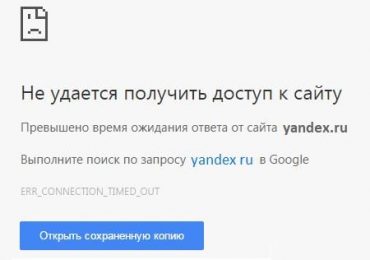
Каждый пользователи сети Интернет сталкивался с ситуацией, когда браузер оповещает сообщением «Превышено время ожидания ответа от сайта» о невозможности посетить тот или иной сайт. Это случалось по разным причинам и решение этой проблемы обязательно будет найдено вами ниже в статье.

Превышено время ожидания ответа от сайта – Решение
Скриншот ошибки Не удается получить доступ к сайту yandex.ru

Содержание статьи:

  • Что означает ошибка в браузере ERR_CONNECTION_TIMED_OUT?
  • Что делать при сообщении об ошибке превышения времени ожидания ответа от сайта
  • Устраняем проблемы в сети и настраиваем её
  • Очищаем браузер для правильной работы

Что означает ошибка в браузере ERR_CONNECTION_TIMED_OUT?

В первую очередь, чтобы успешно устранить проблему ERR_CONNECTION_TIMED_OUT – необходимо четко знать причины ее появления, а также некоторые особенности сайтов и браузера. Причины сообщения о превышении времени ожидания ответа от сайта могут появиться как на стороне сервера, так и у клиента в браузере. При совершенном клике на одну из ссылок любого сайта, клиент или попросту ваш браузер посылает на сервер сайта, к которому вы обратились, запрос на отображение в нем (браузере) нужной страницы. Но разработчики решили, что браузер не может ждать вечно ответа от сервера, когда сайт по каким-то причинам не отвечает, он ожидает некоторое время, а затем сообщает пользователю о том, что сайт, к которому вы обращаетесь, не доступен.

Каждый браузер имеет свое время ожидание ответа от сайта. Если истек такой срок ожидания, то браузер выдает сообщение, что сайт не отвечает.

Основные причины оповещения об истекшем сроке ожидания ответа от сервера:

  1. У пользователя нет интернета, либо настройки произведены неверно.
  2. «Засоренный» браузер, а также сбитые настройки.
  3. Ограничение сайта по регионам.
  4. Причины на стороне сервера. На сайте проводятся профилактические работы. В этом случае, иногда вместо ошибки появляется сообщение о работах и времени их завершения.
    Превышено время ожидания ответа от сайта – Решение
    Настройки браузера

Что делать при сообщении об ошибке превышения времени ожидания ответа от сайта

Давайте подробнее рассмотрим варианты, из-за которых браузер оповещает нас об ошибке. Если у вас произошла ошибка только один раз на одном сайте (например: ru.4game.com, www.youtube.com, vk.com, www.twitch.tv, steamcommunity.com, 192.168.0.1), попробуйте просто перезагрузить страницу или обновить ее, нажав F5 или CTRL+F5. Также исключим вариант, когда у вас явные проблемы с интернетом, он у вас отключен.

Устраняем проблемы в сети и настраиваем её

Шаг 1. Проверьте, прежде всего, свое подключение, чтобы убедиться, что ошибка не на вашей стороне. Если все сайты запускаются у вас в браузере, а некоторые нет, тогда перезагрузите роутер. Это можно сделать в его настройках. Также можно попробовать отключить и включить его, если у вас динамический IP-адрес.

Шаг 2. Причиной сообщения может быть очень медленный интернет, такое бывает, когда пользуешься мобильным интернетом в отдаленных регионах с плохим сигналом на компьютере.  В этом случае проверьте скорость через онлайн сервисы для измерения скорости передачи и приема пакетов. При неудовлетворительном результате прохождения теста скорости обратитесь к вашему провайдеру за консультацией.

Превышено время ожидания ответа от сайта – Решение
Сервис измерения скорости от Яндекс

Шаг 3. Не лишним будет просмотреть настройки браузера. В разделе DNS-адрес должны быть указаны корректные данные для вашей сети. В том случае, если адрес не совпадает с тем, что должен быть – удаляйте и заполняйте нужным. Есть вероятность, что ваша система заражена вирусом и самостоятельно перенастраивает пункты меню вашего браузера. В этом случае воспользуйтесь антивирусным ПО. В идеальном варианте, помимо установленных антивирусных программ воспользуйтесь одноразовыми онлайн проверками на вирусы и утилитами от Kaspersky, Dr.Web, Nod32.

Шаг 4. В настройках роутера следует проверить параметр MTU, чтобы устранить «Превышено время ожидания ответа от сайта». Он часто может «слетать». Для разных сетей и роутеров значение разное, необходимо найти в Интернете именно под свою модель и сеть и перенастроить. При неправильных настройках MTU часто невозможно открыть различные социальные сети: Вконтакте, Одноклассники, а также видеохостинг YouTube и т.д. Или их дет длиться очень долго.

Очищаем браузер для правильной работы

Также уделите особое внимание настройкам браузера. Откройте в настройках кэш и почистите его (очистить кэш в Опере и Гугл Хром), то же самое сделайте с куки.

Следует поиграть с встроенными режимами и другими настройками, а именно: активируйте турбо-режим, потом деактивируйте его. Используйте различные настройки прокси-сервера, включите аппаратное ускорение, если не помогло – ставим назад. Делается это вовсе не потому, что мы не знаем что делать, и используем «метод тыка», а именно потому, что все вышеперечисленные указания могут быть причиной простоя времени ожидания ответа от сервера.

Превышено время ожидания ответа от сайта – Решение
Очистить историю браузера

Зайдите в историю браузера и почистите ее. Откройте плагины и дополнения браузера, все неважные и второстепенные – удалите, они не только могут быть причиной ошибки работы браузера, но еще и тормозят его. Все перечисленные причины относятся к стороне клиента, но они также могут появиться и на стороне сервера. Сайт может быть подвержен настройкам и поэтому недоступен посетителям. Попробуйте зайти на форум сайта – многие солидные ресурсы делают форумы отдельно от основных сайтов именно для того, чтобы оповещать пользователей о каких либо событиях на сайте, из-за которых он временно недоступен, например атаки хакеров.

Рубрики
Yandex

Где хранятся закладки Яндекс Браузера?

Хотите переустановить Яндекс Браузер с сохранением закладок? Или вам нужно просто перенести их на другой компьютер или ноутбук? Это очень легко сделать. Достаточно скопировать закладки из Яндекс Браузера в надежное место. Например, на флешку (особенно, если собираетесь переустанавливать Windows).

Где Яндекс хранит закладки

Если установка Yandex выполнялась по стандартному пути, то найти нужный файл проще простого. Надо только открыть папку Яндекса.

Для тех, кто не знает – любой браузер (в т.ч. и Yandex) хранит весь список сайтов на компьютере в виде одного файла под названием bookmarks. Именно его и нужно найти и скопировать в другое место.

Прежде чем искать его, нужно настроить, чтобы Windows отображала скрытые файлы. Ведь папка Yandex скрыта и по умолчанию ее не видно на ПК или ноутбуке.

В Виндовс 7:

  1. Откройте любую папку.
  2. Нажмите Alt, а затем в появившемся меню нажмите Сервис – Параметры папок.Где хранятся закладки Яндекс Браузера?
  3. Выберите вкладку «Вид», прокрутите в самый низ и выберите последний пункт.Где хранятся закладки Яндекс Браузера?
  4. Перейдите по следующему пути: C:ПользователиИмя_ПользователяAppDataLocalYandexYandexBrowserUser DataDefault.

Где хранятся закладки Яндекс Браузера?

Именно здесь находятся закладки Яндекс Браузера. Вам надо скопировать файлик bookmarks и перенести его на рабочий стол. А лучше – на флешку.

После переустановки Windows снова перейдите по этому пути и скопируйте сюда этот файл.

Что делать, если вы установили Yandex в другое место? Как в этом случае найти, где находятся закладки Яндекс Браузера на компьютере? Очень просто.

Читайте также: Как поменять тему в Яндекс браузере?

Где искать закладки в Яндексе?

Итак, если вы установили Yandex по другому пути и не помните, куда именно, то найти файл закладок можно следующим образом:

  1. Выделите ярлык Yandex, щелкните ПКМ и зайдите в «Свойства».
  2. Найдите пункт «Рабочая папка» и скопируйте его содержимое.Где хранятся закладки Яндекс Браузера?
  3. Откройте «Проводник» (или любую папку) и вставьте скопированный путь в адресную строку.
  4. Удалите последнюю часть «Application» и нажмите Enter.
  5. Если все сделаете правильно, должна открыться папка YandexBrowser.
  6. Зайдите в папку «User Data», а затем в «Default».
  7. Поздравляю, вы смогли найти закладки Яндекс Браузера на вашем компьютере или ноутбуке.

Полезно знать: Как восстановить вкладки в Яндекс Браузере?

Как сохранить закладки Яндекс Браузера на компьютере

Для надежности можно перестраховаться и сохранить закладки на компьютере еще одним способом. Особенно, если их у вас больше сотни, и все они важны.

Между прочим, этот способ является классическим. И очень простым. Поэтому, если не хотите искать, где хранится файл закладок на компьютере, можете воспользоваться этим методом.
  1. Запустите Yandex.
  2. Нажмите Ctrl+Shift+O.
  3. Выберите, что именно хотите перенести (панель или другие закладки), нажмите на слово «Упорядочить» и выберите пункт «Экспортировать в файл HTML». Если вам нужно и то, и другое – повторите эту процедуру еще раз.Где хранятся закладки Яндекс Браузера?
  4. Укажите путь, куда сохранить bookmarks (например, на рабочий стол).

Готово. После этого можете выполнять перенос закладок на другой ПК (ноутбук) или начинать переустановку Windows.

Чтобы все восстановить, запустите Yandex, нажмите Ctrl+Shift+O, щелкните на строку «Упорядочить» и выберите пункт «Скопировать из HTML-файла». Укажите путь к нему и нажмите «Открыть». В результате перед вами будет отображен список всех сохраненных ранее сайтов.

Где хранятся закладки Яндекс Браузера?

Рубрики
Opera

Как очистить историю в Опере: 4 способа

Это несложно. Более того – удалить историю в Опере можно двумя способами. Первый – это выборочное удаление нужных сайтов. А второй – полная очистка.

Зачем это нужно? Возможно, вы пользуетесь компьютером с другими членами семьи и не хотите, чтобы они видели список посещенных сайтов. Или зашли на рабочем ноутбуке в соцсети, а затем хотите почистить историю браузера. Таких причин много.

Полезно знать: Как изменить стартовую страницу в Opera?

Как почистить историю в браузере Опера?

Браузер Opera отслеживает активность пользователя и сохраняет много различной информации. В том числе список посещенных сайтов. С одной стороны – это здорово, ведь при необходимости вы легко сможете найти в нем нужный ресурс и открыть его снова. А с другой – посещенные сайты могут увидеть другие люди: ваши родные, которые тоже пользуются ноутбуком, или работодатель (если речь идет о рабочем ПК). В данном случае последствия могут быть неоднозначными. Но этого можно избежать, если знать, как очистить историю браузера Опера. В конце концов, каждый человек имеет право на конфиденциальность.

Такой способ отлично подходит в случае, если вам нужно удалить не весь список, а только один или несколько сайтов.

Итак, чтобы частично почистить историю браузера Опера, выполните следующее:

  1. Щелкните Ctrl+H.Как очистить историю в Опере: 4 способа
  2. Откроется новая вкладка, в которой отображен список посещенных ранее сайтов. Найдите нужную страницу, наведите на нее курсор, а затем нажмите на крестик в правом углу.Как очистить историю в Опере: 4 способа
  3. Сайты отсортированы по датам – это облегчает поиск нужного ресурса. Но вы можете ускорить данный процесс: пропишите название страницы в специальном поле (достаточно и одного неполного слова), найдите ее и удалите.

Как очистить историю в Опере: 4 способа

Таким способом вы можете удалять любое количество сайтов – один за другим. Если требуется стереть весь список за определенный период (день, неделю, месяц), тогда:

  1. Нажмите в правом верхнем углу кнопку «Очистить историю».Как очистить историю в Опере: 4 способа
  2. В новом окне укажите период, за который хотите стереть данные (за последний час, прошлый день, неделю, месяц).Как очистить историю в Опере: 4 способа
  3. Поставьте галочку в первом пункте (остальные уберите, чтобы не удалить лишнего!) и нажмите «Очистить».

Как очистить историю в Опере: 4 способа

Таким образом можно удалить историю браузера Опера комплексно – т.е. за определенный период времени.

Читайте также: Как сохранить закладки в Opera?

Полная очистка истории в Опере

Полное удаление выполняется здесь же. Вам лишь нужно выбрать пункт «С самого начала», поставить птичку в первом пункте и щелкнуть кнопку «Очистить».

Как очистить историю в Опере: 4 способа

Удаленный список посещенных сайтов восстановить невозможно. Учитывайте это!

Рассмотрим еще два альтернативных способа, как удалить историю посещения сайтов в Опере. Возможно, один из них будет для вас удобнее.

  1. Зайдите в «Настройки», нажав Alt+P.Как очистить историю в Опере: 4 способа
  2. Перейдите на вкладку «Безопасность» и кликните на кнопку «Очистить».
  3. Укажите нужный период, поставьте галку в первом пункте и запустите очистку.

Как очистить историю в Опере: 4 способа

Также можно удалить историю поиска в Опере буквально за 2 клика. Нажмите Ctrl+Shift+Del или перейдите в Меню – Другие инструменты – Очистить.

Как очистить историю в Опере: 4 способа

Откроется знакомое уже окошко. Выбираете, что нужно и удаляете список посещенных сайтов.

Как очистить историю в Опере: 4 способа

Такой вариант отлично подходит для тех, кто часто выполняет очистку истории в Опере (ведь он занимает максимум 30 секунд).

Рубрики
Opera

Как обновить браузер Опера?

Обычно обновление Opera происходит автоматически. Как только разработчики выпускают новую версию, вы сразу же получаете об этом оповещение. Далее дело за малым – согласиться с предложением и обновить браузер Опера до последней версии.

Но не все так просто. В некоторых случаях пользователям неудобно обновляться в данный момент (заняты работой, просмотром фильма или чем-то еще), и они откладывают эту процедуру на потом. А иногда и вовсе отключают автоматическое обновление. Что делать в этом случае? Обновить Оперу вручную. Ниже приведены 2 подробные инструкции о том, как это сделать: одна – для пользователей ПК, вторая – для владельцев смартфонов.

Обновить Оперу на компьютере проще простого

  1. Запустить браузер.
  2. Открыть «Меню» и выбрать пункт «О программе».Как обновить браузер Опера?
  3. Найти строку «Версия» — здесь будет написано «Поиск обновлений…».Как обновить браузер Опера?
  4. Дождаться, пока загрузятся новые обновления (это недолго), после чего перезагрузить браузер.

Вот так просто обновить Оперу на компьютере. Теперь если вы снова откроете пункт «О программе» и подождете проверку актуальности обновлений, то увидите сообщение о том, что используется обновленная версия Opera.

Как обновить браузер Опера?

Таким способом вы можете обновить Оперу с сохранением всех настроек. Ведь вам не нужно ничего удалять или переустанавливать. Браузер просто загрузит новые обновления и сам же их установит.

Рассмотрим также процедуру обновления Opera 12 – ведь старой версией по-прежнему пользуются многие пользователи.

Полезно знать: Как переустановить Оперу с сохранением закладок?

Как обновить установленную Оперу на ПК?

В данном случае процедура обновления выполняется примерно также:

  1. Запустите браузер.
  2. Нажмите кнопку «Opera» и выберите в меню пункты Справка – Проверить обновления.Как обновить браузер Опера?
  3. Появится небольшое окошко с сообщением «Доступна новая Opera». Чтобы продолжить – щелкните кнопку «Загрузить и установить».

Как обновить браузер Опера?

Если хотите, чтобы в дальнейшем обновления выполнялись автоматически – поставьте галочку в соответствующем пункте. А если вам удобнее обновляться вручную, тогда уберите ее.

Описанные выше инструкции универсальны, поэтому таким образом вы можете обновить Оперу на ПК и ноутбуке, работающих на Windows 7, 8, 10 или XP. Версия операционной системы в данном случае не имеет никакого значения.

Читайте также: Как поменять стартовую страницу в Opera?

И напоследок рассмотрим, как обновить Оперу на Андроиде

  1. Щелкните на иконку Opera и зайдите в «Настройки».Как обновить браузер Опера?
  2. Зайдите в раздел «О программе Opera Mini», а затем нажмите на «Проверить наличие обновлений».Как обновить браузер Опера?
  3. Откроется страница Play Market – щелкните кнопку «Обновить».

Далее останется лишь подождать, пока установится обновление, а затем перезагрузить браузер. Как видите, обновить Оперу Мини на телефоне тоже несложно.

Рубрики
Mozilla Firefox

Как удалить cookie в Mozilla Firefox?

У Вас некорректно отображается один сайт и нужно очистить куки в Firefox? Это не проблема. Ведь Вы можете удалить cookie в браузере Mozilla Firefox буквально за 1-2 минуты. И вот каким образом.

Пару слов о cookie в Firefox

Куки – это небольшие текстовые файлы, в которых хранятся технические данные о посещении сайтов. Здесь записываются ваши логины, пароли, настройки внешнего вида, содержание корзины в интернет-магазине и т.д.

Также на основе cookie Вам показывается баннерная реклама (ведь именно с их помощью отслеживается, куда Вы заходили и что искали, смотрели, покупали).

Периодически куки нужно удалять. Ведь они занимают все больше и больше свободного места. Плюс иногда какой-то сайт может некорректно отображаться, ведь Mozilla Firefox использует уже сохраненные ранее cookie. В таком случае их обязательно нужно сбросить. После удаления браузер загрузит новые технические данные и, скорее всего, сайт станет отображаться нормально.

Где хранятся cookie в Mozilla? По пути «Настройки – Приватность». Именно сюда и нужно зайти.

Читайте также: Как сделать Мозилу браузером по умолчанию?

Очистка куки в Firefox

  1. Запустите браузер и нажмите в правом углу на значок с 3 полосками.
  2. Откройте «Настройки».
  3. Перейдите на вкладку «Приватность» и нажмите на ссылку «удалить недавнюю историю».Как удалить cookie в Mozilla Firefox?
  4. Раскройте пункт «Подробности» и уберите галочки во всех пунктах, кроме «Куки». Затем выберите, за какой период выполнять очистку и нажмите кнопку «Удалить сейчас».

Как удалить cookie в Mozilla Firefox?

Это же окошко можно вызвать с помощью клавиш Ctrl+Shift+Del.

Кстати, если Вы хотите одновременно почистить кэш и куки в Мозиле, это тоже можно сделать здесь. В таком случае поставьте еще одну галочку в соответствующем пункте.

Если Вам нужно очистить cookie для одного сайта, тогда нажмите на строку «удалить отдельные куки».

Как удалить cookie в Mozilla Firefox?

Появится небольшое окошко. Выбираете любую нужную папку, выделяете ее и нажимаете на кнопку «Удалить выбранные». А чтобы быстро найти нужный сайт, просто введите его название в строку поиска.

Как удалить cookie в Mozilla Firefox?

Если у Вас изменены параметры и стоит пункт «Firefox будет использовать ваши настройки», тогда удаление cookie выполняется чуть по-другому. В данном случае нужно нажать кнопку «Показать куки».

Как удалить cookie в Mozilla Firefox?

Откроется знакомое уже окно, где Вы можете удалить отдельные куки или все сразу, нажав внизу соответствующую кнопку.

Как удалить cookie в Mozilla Firefox?

Кстати, если Вы хотите отключить куки в Firefox (чтобы они не сохранялись вовсе), тогда уберите галочку в пункте «Принимать cookie с сайтов». Как вариант, можно указать их срок сохранения в браузере.

Как удалить cookie в Mozilla Firefox?

Это надо знать: Папка загрузки Firefox (где находится и как ее поменять)

CCleaner- это отличная утилита для очистки ненужного мусора на компьютере, в том числе и куки

Запускаете ее и убираете все ненужные галочки во вкладках «Windows» и «Приложения» (чтобы не стереть что-то важное). И после этого нажимаете кнопку «Очистка».


Читайте также: Как скопировать закладки из Mozilla Firefox?

P.S. Если у Вас установлен Хром, рекомендую также прочитать эту статью: Как почистить cookie в Google Chrome?

Рубрики
Mozilla Firefox

Как сохранить закладки в Firefox?

Существует несколько способов это сделать. Первый – стандартный перенос закладок из Firefox. Данная операция часто выполняется при переустановке Windows и покупке нового ПК или ноутбука.

Второй способ сохранить закладки и пароли в Firefox – синхронизация. Идеальный способ для тех, кто не сидит на месте и хочет, чтобы все данные были доступны на рабочем компьютере, домашнем ноутбуке, а также смартфоне и других устройствах одновременно.

И третий способ – перенос из Mozilla Firefox в браузеры Chrome, Opera, Яндекс. На тот случай, если «огненная лисичка» вам надоела. Рассмотрим подробнее каждый из этих способов.

Содержание статьи:

  • Чтобы сохранить закладки в Mozilla надо выполнить 2 процедуры
  • Допустим, вам надо перенести закладки Firefox на другой компьютер. Или на прежний, но после переустановки системы
  • Синхронизация в Mozilla
  • Переносим закладки из Firefox в Chrome, Opera или Yandex
  • Как восстановить визуальные закладки для Mozilla Firefox

Чтобы сохранить закладки в Mozilla надо выполнить 2 процедуры

Начнем с первой.

  1. Щелкните Ctrl+Shift+B (откроется окно, где хранятся все сайты).
  2. Выберите пункт «Импорт и резервные…», а потом «Экспорт в HTML-файл».Как сохранить закладки в Firefox?
  3. Сохраните его (например, на рабочий стол).

Как сохранить закладки в Firefox?

Если собираетесь выполнять переустановку Windows 7, тогда скопируйте этот файл на флешку. Чтобы потом не забыть.

Именно в файлике «bookmars» хранятся закладки в Mozilla. На этом экспорт завершен, идем дальше.

Допустим, вам надо перенести закладки Firefox на другой компьютер. Или на прежний, но после переустановки системы

Для этого:

  1. Откройте браузер.
  2. Щелкните Ctrl+Shift+B.
  3. Нажмите «Импорт…» и выберите «Импорт из HTML-файла».Как сохранить закладки в Firefox?
  4. Укажите, где хранятся закладки Firefox (выберите файлик и нажмите «Открыть»).

Готово. Вот таким простым образом можно восстановить закладки в Firefox при переустановке браузера, Windows и т.д. Идем дальше.

Полезно знать: Как очистить историю в Firefox?

Синхронизация в Mozilla

Вышеописанным способом можно только скопировать закладки из Mozilla Firefox. Все остальное: пароли, дополнения (плагины) и прочее сохранено не будет. Но для этого есть другой способ – синхронизация.

Что это? Суть синхронизации заключается в следующем: вы создаете учетную запись, и все пароли и прочие данные привязываются к нему. И в итоге, чтобы получить к ним доступ, вам нужно просто залогиниться под своим аккуантом на любом устройстве – рабочем ПК, смартфоне и т.д. И ничего экспортировать и импортировать не придется.

Чтобы эта функция работала, выполняете следующее:

  1. Нажмите на значок с 3 полосками и выберите пункт «Войти в синхронизацию».Как сохранить закладки в Firefox?
  2. Щелкните на кнопку «Создать учетную запись».Как сохранить закладки в Firefox?
  3. Напишите логин, пароль, укажите свой возраст и нажмите «Создать аккаунт».
  4. Выберите, что синхронизировать (рекомендуется оставить все галочки) и нажмите «Сохранить параметры».
  5. Подтвердите свою почту (на нее придет письмо).

Вот таким простым образом осуществляется синхронизация. Чтобы синхронизировать данные на iOS или Android-устройстве, нужно установить специальное приложение (ссылки на них есть в личном кабинете).

Как сохранить закладки в Firefox?

С помощью этого способа вы сможете не только сохранить закладки в Firefox, но также все пароли, дополнения и пр.

Читайте также: Как сохранить закладки в Google Chrome?

Переносим закладки из Firefox в Chrome, Opera или Yandex

Если по каким-то причинам «огненная лиса» вам надоела или разонравилась, можете экспортировать данные из нее и перенести их в другой браузер. Благо современные версии хорошо дружат друг с другом.

Для начала вам надо скопировать закладки из Firefox. То есть, экспортировать их. После этого можно приступать к главному.

Чтобы импортировать закладки из Firefox в Chrome:

  1. Откройте Гугл Хром.
  2. Щелкните на 3 точки и перейдите в «Закладки – Импортировать…».Как сохранить закладки в Firefox?
  3. Выберите «Mozilla» и щелкните «Импорт» («лисичка» при этом должна быть закрыта).Как сохранить закладки в Firefox?
  4. Если не получилось, щелкните на строку «HTML-файл», нажмите кнопку «Выберите файл» и укажите путь к «bookmarks».Как сохранить закладки в Firefox?
  5. Готово.

Щелкните Ctrl+Shift+O – здесь появилась папка «Выполнен импорт». При необходимости можете переименовать ее или структурировать удобным способом.

Как сохранить закладки в Firefox?

Firefox в Opera:

  1. Откройте Оперу.
  2. Нажмите «Меню» и перейдите в «Другие инструменты – Импорт».Как сохранить закладки в Firefox?
  3. Выберите «Mozilla» или «HTML-файл» (как удобнее) и щелкните «Импортировать».

Как сохранить закладки в Firefox?

Затем щелкните Ctrl+Shift+B и откройте «Мои папки». Здесь вы найдете импортированные из «лисички» сайты.

Как сохранить закладки в Firefox?

Из Firefox в Яндекс:

  1. Запустите Yandex Браузер.
  2. Щелкните на 3 полоски и перейдите «Закладки – Импортировать».Как сохранить закладки в Firefox?
  3. Выберите «Mozilla» или «HTML-файл» и нажмите «Перенести» (при необходимости можете убрать ненужные галочки).

Щелкните Ctrl+Shift+O. Здесь появятся 2 папки. Можете переименовать их или структурировать на свой вкус.

Это надо знать: Как удалить cookie в Mozilla?

Как восстановить визуальные закладки для Mozilla Firefox

И напоследок еще один важный момент. Если у вас установлены визуальные закладки от Яндекса, их нужно сохранить отдельно (чтобы они не пропали). Для этого:

  1. Откройте новую вкладку.
  2. Выберите «Настройки».Как сохранить закладки в Firefox?
  3. Нажмите кнопку «Сохранить в файл».

Готово. А затем, чтобы восстановить визуальные закладки в Firefox, нужно проделать то же самое, но теперь уже выбрать кнопку «Загрузить из файла», указав путь к нему.

Полезно знать: Как восстановить вкладки в Мозиле?

Рубрики
Google Chrome

ERR_FILE_NOT_FOUND как исправить ошибку

Данная ошибка возникает при разных обстоятельствах у пользователей, которые пользуются браузером Google Chrome. Ошибка «ERR_FILE_NOT_FOUND» чаще возникает при попытке скачивания чего-либо из интернета, но файл по какой-то причине не доступен. Текст ошибки так и переводится: «Ошибка: файл не доступен». Сейчас мы решим эту проблему, разобрав ее детально.

Ошибка Не найдена страница для веб-адреса в Google Chrome

Содержание статьи:

  • Устранение ошибки ERR_FILE_NOT_FOUND
  • Удаление оставшихся папок Гугл Хром
  • Расширения для браузера – причина ошибки ERR_FILE_NOT_FOUND
  • Выключить расширения через настройки

Устранение ошибки ERR_FILE_NOT_FOUND

Так бывает, что при попытке открыть браузер, система выдает нам эту ошибку. Причиной «ERR_FILE_NOT_FOUND» может быть недавно установленные программы (любые), а также установка старой версии Google Chrome поверх новой. Чтобы решить нам эту проблему, нужно удалить браузер полностью из компьютера. Для этого:

  1. Откройте «Панель управления».
  2. Выберите «Установка и удаление программ».
  3. Найдите в списке все пункты со строкой Google Chrome и удалите их.

Удаление оставшихся папок Гугл Хром

Все следующие указания и настройки проводились в Windows 7. При удалении браузера, причем практически любого, на вашем жестком диске остаются папки конфигурации. Они служат для того, чтобы при следующей установке этого же браузера вы не настраивали его заново. В нашем случае их необходимо также удалить. Для этого откройте раздел жесткого диска, на котором установлен Windows, найдите папку «Пользователи» и выберите папку с вашим именем или «Владелец». Посмотреть свое имя также можно, кликнув на кнопку «Пуск». На этой открывшейся вкладке, в первой строчке будет ваше имя, или имя вашего компьютера. Далее:

  • В открывшемся окне папку с конфигурацией Google Chrome мы скорее всего не найдем, т.к. по умолчанию эта папка скрыта, (как скрыть папки и файлы в Windows: 3 способа).
  • Чтобы открыть скрытые папки в этом же окне нажмите вверху вкладку «Упорядочить». Далее «Параметры папок и поиска». В открывшемся окне нажмите вкладку «Вид» и в самом низу пункт «Показывать скрытые папки и файлы» — ставим галочку. А также снимаем галочку в строке выше «Скрывать защищенные файлы и папки». Далее соглашаемся, нажимая «Ок» и применить.
    Настройка отображения скрытых папок
  • Зайдите снова в папку с вашим именем или именем вашего компьютера. Здесь откройте папку «Appdate», далее в папку «Local», в открывшемся окне находим папку Google. В этой папке открываем папку «Chrome», затем «Userdata» и в ней удалите папку Default.
  • Далее возвращаемся в папку «Local» и ищем в ней «Bromium», открываем ее и ищем в ней папку «Userdata», открываем и в ней удаляем папку «Default».
  • Далее нам нужен выход в интернет, для этого можно использовать «родной» браузер Microsoft – Internet Explorer или любой другой уже установленный. И заходим на страницу загрузки Гугл Хром. После чего скачиваем его и устанавливаем на свой ПК.
    ERR_FILE_NOT_FOUND как исправить ошибку
    Расположение папки Default

После всех проделанных пунктов желательно вернуть настройки папок и файлов в исходное положение. Как это сделать вы уже знаете из описания.

Расширения для браузера – причина ошибки ERR_FILE_NOT_FOUND

Такая ошибка может появиться при неудачном завершении работы Google Chrome или установке новых расширений. Чтобы понять, почему расширения иногда являются причиной множества ошибок в браузере, нужно иметь понятие откуда такие расширения берутся. Создавать их могут как известные компании, типа Google, Яндекс, Microsoft и другие, так и обычные пользователи.

Чтобы настроить расширения в браузере Google Chrome для исправления «ERR_FILE_NOT_FOUND»:

  1. Нажмите кнопку меню в верхней панели в виде трех точек.
  2. Найдите в открывшемся окне строку «Дополнительные инструменты», наведите на нее курсор мыши и выберите «Расширения».
  3. В окне установленных в браузер расширений удалите или выключите все сомнительные расширения. Расширения, которым вы доверяете можно просто выключить на время. Если ошибка ERR_FILE_NOT_FOUND исчезнет, можно их попробовать включить.
    ERR_FILE_NOT_FOUND как исправить ошибку
    Расширения браузер Google Chrome

Выключить расширения через настройки

Можно также заблокировать действие ранее установленных расширений. Для этого нужно открыть меню браузера, зайти на последнюю строчку «Настройки». Слева переходим в раздел «Расширения». Откроется страница, на которой будут все ваши расширения и дополнительно к ним ссылки с действиями – «Разрешения» и «Посетить официальный сайт», а также пункт включения и удаления расширения.

ERR_FILE_NOT_FOUND как исправить ошибку
Настройки расширений

Другой способ устранения ошибки – зайдите в командную строку, нажав WIN+R. В ней необходимо ввести следующую строку – «%LOCALAPPDATA%GooglechromeUserData. Далее жмем «Ок». В открывшемся окне находит папку «Default», открываем ее и в ней ищем папку с расширениями, название будет что-то типа WebApplications. В ней нужно найти и удалить файл – kdidombaedgpfiiedeimiebkmbilgmlc. Часто именно он является причиной возникновения ошибки ERR_FILE_NOT_FOUND. После этого закройте все программы и папки, проверьте папку «Google» на вирусы и перезагрузите ваш компьютер. При следующем запуске браузера Google Chrome ошибки быть не должно.

Рубрики
Google Chrome

Chrome Settings Content — настройки браузера

По статистике, браузер «Google Chrome» – один из самых популярных интернет-браузеров. Он обладает быстрым и удобным функционалом, а также широкими возможностями для своей настройки, реализуемыми, в частности, через выполнение определённых команд в адресной строке и скрытом блоке опций chrome://flags/. Сегодня я расскажу об одной из таким команд — chrome://settings/content, поясню, в чём её специфика и особенности работы.

Разбираемся с командой «Chrome Settings Content»

Содержание статьи:

  • Как открыть настройки контента в Гугл Хром
  • Настройка сетевого контента в Chrome Settings Content
  • Другие команды адресной строки Хром
  • Заключение

Как открыть настройки контента в Гугл Хром

Как известно, большинство браузеров можно настроить как с помощью стандартного перехода в его настройки (нажав на соответствующую кнопку). Так и с помощью ввода в адресной строке специальной команды, позволяющей получить доступ к нужному браузерному опционалу (часто скрытому от глаз пользователя).

С помощью использования специальных команд вы можете напрямую попасть в какой-либо спектр настроек, минуя ненужные транзитные переходы. В частности, такую возможность даёт команда chrome://settings/content, позволяющая напрямую попасть в настройки интернет-контента браузера «Google Chrome».

Chrome Settings Content — настройки браузера
Для доступа к настройкам сетевого контента введите указанную команду в адресной строке браузера

Для получения доступа к указанному опционалу откройте ваш «Google Chrome», и введите в адресной строке браузера упомянутую команду:

chrome://settings/content — и нажмите ввод.

Настройка сетевого контента в Chrome Settings Content

После задействования указанной команды перед вами откроется окно настроек сетевого контента вашего браузера. В частности, здесь представлены настройки работы с файлами cookie, с камерой и микрофоном, имеется возможность активации/деактивации «Javascript» и «Flash», проводится конфигурирование всплывающих окон, синхронизации, USB, PDF, MIDI-устройств, работа с местоположением и так далее.

Каждый из указанных параметров в Chrome Settings Content можно менять под свои предпочтения. Для этого достаточно кликнуть на стрелку справа от нужной опции, и вы перейдёте в её настройки. Например, перейдя в настройки опции «Камера», вы сможете выбрать использующуюся по умолчанию веб-камеру для работы в сети. А также настроить появление запроса на доступ к камере на каком-либо сетевом сервисе, а также просмотреть, блокируется или разрешается работа камеры на каком-либо конкретном ресурсе.

Chrome Settings Content — настройки браузера
Некоторые из настроек сетевого контента браузера Гугл Хром

В большинстве же случаев настройка параметров контента имеет важное значение в разрезе работы «Flash» и «Javascript», обладающих рядом программных уязвимостей, и, вследствие этого, способных работать нестабильно. Для спецификации работы с ними и другими упомянутыми возможностями используется упомянутый мной переход в настройки сетевого контента, реализуемый как с помощью команды chrome://settings/content, так и переходом в «Настройки» – «Дополнительные настройки» — «Настройки контента» в браузере Гугл Хром.

Другие команды адресной строки Хром

Кроме упомянутой уже команды chrome://settings/content существует также ряд других команд, позволяющих получить доступ к расширенному функционалу браузера Гугл Хром. В большинстве случаев они интересны веб-разработчикам, тем не менее, со всего массива команд я бы отметил следующие:

  • chrome://settings/ — позволяет получить доступ к общим настройкам браузера;
  • chrome://help/ — покажет версию вашего браузера и наличие к нему обновлений;
  • chrome://extensions/ — предоставит доступ к браузерным расширениям (инструкция по Chrome Extensions);
  • chrome://plugins/ — откроет доступ к установленным в браузере плагинам;
  • chrome://settings/searchEngines – даст возможность настроить поисковые системы;
  • chrome://settings/importData – позволяет провести импорт закладок в Хром с другого браузера;
  • chrome://history/ — позволяет просмотреть историю посещений интернет-ресурсов пользователем;
  • chrome://settings/clearBrowserData – даст возможность очистить указанную историю посещений;
  • view-source:http://www.google.com – выводит исходный код интернет-страницы, в данном случае это google.com (вместо гугла поставьте любую другую страницу);
  • chrome://appcache-internals/ — доступ к кэшу приложений;
  • chrome://cache/ — доступ к кэшу браузера (инструкция по очистке кэша);
  • chrome://bookmarks/#1 – покажет добавленные вами закладки;
  • chrome://crashes/ — расскажет о последних сбоях в работе Хром;
  • проверка обновлений по ссылке — Chrome Components Pepper Flash;
  • chrome://memory-redirect/ — расскажет о занятой браузером памяти.
    Chrome Settings Content — настройки браузера
    Большинство указанных команд обычно интересны лишь веб-разработчикам

Заключение

Произвести быструю настройку работы с контентом позволит команда chrome://settings/content, которую необходимо ввести в адресную строку браузера Google Chrome. После этого перед вами откроется окно настроек сетевого контента, где вы сможете осуществить необходимые вам операции (в частности активировать или деактивировать «Flash» и «Javascript»). Если же вы не чувствуете в себе достаточной квалификации для работы с такими видами настроек, рекомендую обратиться за консультацией к компетентному специалисту.

Рубрики
Браузеры

Как посмотреть пароли в браузере?

Сегодня любой интернет-пользователь зарегистрирован как минимум на 10-20 сайтах: в соцсетях, форумах, блогах. А еще есть почтовые ящики, онлайн-игры, различные сервисы и прочее.

Разумеется, все данные в голове не удержишь. Но тут на помощь приходят умные браузеры, которые сохраняют все логины и автоматически вводят их при посещении сайтов. Просто и удобно.

Но с другой стороны это играет с нами злую шутку. Ведь со временем мы забываем эти данные. К счастью, всегда можно посмотреть сохраненные пароли в браузере. В любом – Chrome, Firefox, Opera, Yandex. И ниже мы рассмотрим, как это сделать.

Чаще всего данные приходится вспоминать, например, после того, как Вы решили удалить cookie в Chrome. Ведь после этой процедуры нужно вручную их вводить на всех сайтах.

Содержание статьи:

  • Google Chrome
  • Яндекс Браузер
  • Mozilla Firefox
  • Opera 40.0
  • Что делать, если в браузере нет сохраненных данных

Google Chrome

Начнем с популярного браузера – Google Chrome. Ведь сегодня ним пользуются 40% пользователей ПК и 47% владельцев мобильных устройств. Просмотреть пароли в Chrome очень просто. Для этого выполняете следующее:

  1. Нажимаете на 3 точки в правом верхнем углу и выбираете пункт «Настройки».Как посмотреть пароли в браузере?
  2. Прокручиваете в самый низ страницы и нажимаете «Показать доп. настройки».Как посмотреть пароли в браузере?
  3. В подразделе «Пароли и формы» напротив второго пункта кликаете на кнопку «Настроить».Как посмотреть пароли в браузере?
  4. Откроется окно, где хранятся сохраненные пароли в Chrome. Выбираете нужный пункт и нажимаете кнопку «Показать».
Чтобы сэкономить время, можно ввести в поле «Поиск» адрес конкретного сайта. Так Вы сможете быстро увидеть сохраненные пароли в Chrome для любого веб-ресурса. Здесь же можно удалить данные, нажав крестик в правом углу.

Яндекс Браузер

Второй по популярности браузер – Яндекс. Ним пользуются 17,6% владельцев ПК и ноутбуков. Статистика среди владельцев мобильных устройств тоже неплохая – 4% и 4 место.

Посмотреть пароли в Яндекс Браузере очень просто. Ведь это делается примерно так же, как и в Хроме.

  1. Нажимаете на значок с 3 горизонтальными палочками (в правом верхнем углу) и открываете «Настройки».Как посмотреть пароли в браузере?
  2. Прокручиваете окно в самый низ и нажимаете «Показать доп. настройки».Как посмотреть пароли в браузере?
  3. Находите подраздел «Пароли и формы» и щелкаете на кнопку «Управление».Как посмотреть пароли в браузере?
  4. Именно здесь хранятся все данные. Выделяете нужный сайт и нажимаете «Показать».

Здесь же можно и удалить пароли в Яндекс Браузере, если они Вам больше не нужны. Для этого нажимаете на крестик в правом углу.

Читайте также: Как восстановить вкладки в Яндекс Браузере?

Mozilla Firefox

Третий по популярности браузер – «огненная лисичка». Ею пользуется 12,9% владельцев ПК и ноутбуков. Пароли в Firefox хранятся немного в другом месте. Но суть примерно та же.

  1. Нажимаете на 3 горизонтальные полоски (в правом верхнем углу) и заходите в «Настройки».
  2. Переходите на вкладку «Защита» и нажимаете кнопку «Сохраненные логины».Как посмотреть пароли в браузере?
  3. Откроется новое окно, где хранятся пароли в Firefox. Изначально здесь отображаются только логины. Чтобы открыть все пароли в Firefox, нажмите кнопку «Отобразить».

Полезно знать: Как сохранить закладки в Mozilla Firefox?

Opera 40.0

И последний браузер – Opera. Почти 10% интернет-пользователей и заслуженное 4 место.

  1. Нажимаете кнопку «Меню» (в левом верхнем углу) и заходите в «Настройки».
  2. Переходите на вкладку «Безопасность» и выбираете пункт «Управление сохраненными паролями».Как посмотреть пароли в браузере?
  3. Находите нужный Вам сайт и нажимаете кнопку «Показать», чтобы посмотреть данные.

Читайте также: Как очистить историю в Опере?

Что делать, если в браузере нет сохраненных данных

Иногда в настройках браузера могут отсутствовать данные для конкретного сайта. Отказались их сохранить (когда появлялось всплывающее окно) или случайно удалили…. Что делать в таком случае?

Самый простой вариант – воспользоваться формой для восстановления пароля. Сейчас она есть на всех сайтах. Новые данные (или инструкцию по их восстановлению) вышлют Вам на почту.

Не забудьте их сохранить в этот раз. А лучше запишите куда-нибудь в ежедневник или блокнот (можно и в текстовый файл на компьютере) – это не раз выручит Вас в подобных ситуациях.