Рубрики
Браузеры

Как открыть закрытую вкладку

А у вас бывали ситуации, когда в вашем браузере было открыто несколько вкладок, и вы случайно закрывали одну из них, а потом, спохватившись, понимали, что не помните адрес веб-страницы закрытой вами вкладки? Влияние «человеческого фактора», различных случайностей и просто сбоев довольно велико, при этом современные браузеры обладают встроенными инструментами, позволяющими легко восстановить закрытую вами вкладку. В этом материале я расскажу, какими способами можно открыть закрытую вкладку в различных веб-обозревателях.

Как открыть закрытую вкладку
Находим закрытую вкладку в различных браузерах

Содержание статьи:

  • Как открыть случайно закрытую вкладку сочетанием клавиш
  • Открываем последнюю закрытую страницу в Яндекс, Опера и Хром браузерах
    • Google Chrome
    • Firefox
    • Opera
    • Yandex
    • Internet Explorer
  • Заключение

Как открыть случайно закрытую вкладку сочетанием клавиш

Создатели современных браузеров Яндекса, Хром, Мозиллы и Оперы учли возможность случайного закрытия вкладок, встроив в свои продукты различный инструментарий для их восстановления. В частности, одним из таких способов является нажатие на сочетание клавиш Ctrl+Shift+T (английская), после чего закрытая ранее вкладка вновь появится на экране.

Как открыть закрытую вкладку
Нажмите на Ctrl+Shift+T для открытия ранее закрытой вкладки

При этом указанная комбинация клавиш одинакова на различных браузерах, работающих под ОС Виндовс (кроме стоящего особняком браузера «Safari», на котором необходимо нажать на «Ctrl+Z»).

В случае работы с Mac OС, необходимая комбинация клавиш будет выглядеть как CMD+Shift+T.

Если после открытия вашей ранее закрытой вкладки вы опять нажмёте на Ctrl+Shift+T, то откроется предпоследняя вкладка. Продолжая нажимать на указанные клавиши, вы сможете открыть практически все ранее закрытые вкладки (на данном сеансе). Если вы пользуйтесь Яндекс браузером и вам нужно добавить закладку, тогда вам необходимо ознакомиться со статьёй по ссылке.

Также следует учесть, что способ с задействованием упомянутых клавиш работает только с условием, что на вашем браузере осталась открытой хотя бы одна вкладка. Если вы полностью закрыли ваш браузер, а потом попытались открыть ранее закрытую вкладку с помощью Ctrl+Shift+T, то это вам не удастся, так как браузер при своём закрытии очищает список использованных ранее вкладок.

Как открыть закрытую вкладку
Будь спокоен и Ctrl+Shift+T

Читайте также: 6 способов удалить вирус из браузера.

Открываем последнюю закрытую страницу в Яндекс, Опера и Хром браузерах

Кроме рассмотренной мной комбинации клавиш, есть также другие возможности открыть последнюю закрытую страницу в браузере. Рассмотрим их на примере популярных браузеров.

Google Chrome

Рассмотрим альтернативные возможности восстановить закрытую вкладку в Хром. Для этого необходимо сделать следующее:

  1. Нажмите на кнопку настроек (три вертикальные точки справа сверху) – «История» – «Недавно закрытые» (или просто нажмите на Ctrl+H). Там просмотрите список недавно закрытых вкладок, и выберите нужную вам. Кроме того, в открытом таким образом «Журнале» обычно имеется функция поиска среди вкладов с помощью панели поиска;
  2. Наведите курсор на открытую вкладку, нажмите правую клавишу мыши, и выберите «Открыть закрытую вкладку»;
    Выберите «Открыть закрытую вкладку»
  3. Установите расширение для Хром под названием «Session buddy», позволяющее восстанавливать закрытые вкладки;
  4. Также одним из вариантов является переход в настройки Хром, нахождение пункта «При запуске открывать», и активация опции «Ранее открытые вкладки».
    Выберите опцию «Ранее открытые вкладки»

Firefox

В браузере «Мозилла» чтобы восстановить закрытые вкладки выполните следующее:

  1. Перейдите в «Настройки» – «Журнал» – «Восстановить предыдущую сессию»;
  2. Нажмите на F10 (для появления панели управления), там выберите «Журнал» (History), а затем выбрать опцию«Недавно закрытые вкладки».
    Выберите опцию «Недавно закрытые вкладки»
  3. Также вы можете обратиться к странице восстановления сессии (если последняя была завершена аварийно), для чего необходимо в адресной строке набрать about:sessionrestore и нажать на ввод. Браузер предложит восстановить вкладки завершённой аварийно сессии, или начать новую сессию;
  4. Используйте расширение «Undo Closed Tabs Button», «ZButton+» и другие аналоги, позволяющие открывать ранее закрытые вкладки.
    Дополнение «Z-button» добавляет специальную кнопку для восстановления закрытых вкладок

Opera

В браузере «Opera» выполните следующее:

  1. Нажмите на значок кнопку меню слева сверху («Opera»), выберите «Вкладки и окна» — «Закрытые вкладки»;
  2. Также наведите курсор на существующую вкладку, кликните правой клавишей мыши, выберите «Открыть последнюю закрытую вкладку»;
    Выберите «Открыть последнюю закрытую вкладку» в Опера
  3. Щёлкните на тот же значок «Опера» в левом верхнем меню браузера и выберите «Недавно закрытые».

Читайте также: Как посмотреть пароли в браузере?

Yandex

Работа с закрытыми вкладками в «Опера» и Яндекс по сути не отличается от работы с браузером Хром, так как в работе данных браузеров (и браузера Хром) используется схожее ядро «Chromium». Используйте описанные выше советы (в частности, с использованием Ctrl+Shift+T и «История» для восстановления закрытых ранее вкладок).

Содержимое «Журнала» в «Яндекс.Браузер»

Internet Explorer

Наведите курсор на любую открытую вкладку, выберите правую клавишу мыши, и в появившемся меню выберите «Повторно открыть закрытую вкладку». Также возможно использовать «Журнал» и другие аналоги методов, описанных выше.

Заключение

В данной статье были перечислены различные способы того, как восстановить закрытую вкладку на примере популярных браузеров. Обычно для осуществления этого будет достаточно сочетания клавиш Ctrl+Shift+T. Если же вам необходимо открыть какую-то более раннюю вкладку, то можно воспользоваться журналом браузера или вспомогательными расширениями, быстро решив указанную задачу.

Рубрики
Yandex

Где находится и как поменять папку загрузки в Яндекс Браузере?

Вы не знаете, куда Яндекс Браузер сохраняет файлы, скачанные из интернета? И хотите поменять папку загрузки? Это несложно. Надо лишь зайти в настройки и изменить путь сохранения файлов.

Как найти папку загрузки

По умолчанию настройки Яндекс Браузера выставлены таким образом, что файлы загружаются в папку «Downloads» («Загрузки»). Она расположена на локальном диске C в вашей учетной записи. Но для многих пользователей это не удобно. Плюс на локальном диске C может не хватать места.

Для этого:

  1. Запускаете браузер.
  2. Нажимаете на 3 полоски в верхнем углу.
  3. Открываете «Настройки».Где находится и как поменять папку загрузки в Яндекс Браузере?
  4. Пролистываете окно вниз и кликаете «Показать доп. настройки».Где находится и как поменять папку загрузки в Яндекс Браузере?
  5. Снова прокручиваете вниз и ищете поле «Скачанные файлы».Где находится и как поменять папку загрузки в Яндекс Браузере?

Вот здесь видно, где находится папка загрузки. В данном случае это: Локальный диск C –Пользователи – Имя_учетной_записи – Загрузки. Впрочем, у Вас будет точно такой же путь сохранения файлов, ведь по умолчанию он одинаковый.

Если нужно, найдите эту папку загрузки на компьютере (или ноутбуке) и переместите из нее файлы в другой раздел. Чтобы не занимали места. К тому же сюда файлы больше не будут скачиваться, поскольку сейчас мы с Вами поменяем путь загрузки.

Читайте также: Как добавить страницу в закладки в Яндексе?

Как изменить папку загрузок в Яндексе

Теперь переходим к главному.

  1. Щелкаете кнопку «Изменить» (она находится в разделе «Скачанные файлы»).Где находится и как поменять папку загрузки в Яндекс Браузере?
  2. В новом окне выбираете нужную папку, в которую нужно сохранять файлы.Где находится и как поменять папку загрузки в Яндекс Браузере?
  3. Нажимаете «ОК».
Если ее еще нет, тогда перейдите в нужное место (например, на локальный диск D) и нажмите кнопку «Создать папку». Называете ее, как хотите, и щелкаете «ОК».

Где находится и как поменять папку загрузки в Яндекс Браузере?

С этого момента файлы будут сохраняться в указанное место.

Это надо знать: Как сохранить закладки Яндекса при переустановки системы?

В данном случае Вам нужно найти поле «Скачанные файлы» и поставить птичку в пункте, отмеченном на скриншоте.

Опция «Всегда спрашивать, куда сохранять файлы»

Что это даст? Отныне при скачивании документов будет появляться окно, чтобы Вы указали, в какую папку их загрузить. При этом по умолчанию уже будет выставлен тот путь загрузки, который выбран ранее. Если устраивает такой вариант, тогда сохраняете файл в эту папку. Если же нет – выбираете другую.

По умолчанию рекомендуется выбрать тот путь, куда Вы чаще всего сохраняете свои файлы. А в остальных случаях будете вручную выбирать другой вариант.

Пользуетесь несколькими браузерами? Рекомендую прочитать – Как изменить папку загрузки в Firefox?

Рубрики
Yandex

Блокировщик рекламы для Яндекс Браузера

Если для большинства производителей товаров и услуг «реклама – это двигатель торговли», то для многих обычных пользователей ПК реклама уже давно является раздражающим фактором, с которым каждый борется по мере своих сил. Особенно это касается работы в сети, со всеми причитающимися этому атрибутами в виде различных рекламных баннеров, внезапно открывающихся рекламных страниц, вирусных adware-приложений, фишинга и прочего подобного им. В данном материале я постараюсь помочь таким пользователям на примере Яндекс.Браузер и расскажу, какой блокировщик рекламы для Яндекс Браузера нам поможет, и как им воспользоваться.

Пользуемся «Яндекс.Браузер» без рекламы

Содержание статьи:

  • Как убрать рекламу в Яндекс Браузере
  • Скачать блокировщик рекламы для Яндекс Браузера бесплатно
    • Расширение «Adblock Plus»
    • Дополнение «Ghostery»
    • Плагин «Fair AdBlocker App»
    • Заключение

Как убрать рекламу в Яндекс Браузере

«Яндекс.Браузер», работающий на ядре «Chromium», обладает встроенным инструментарием, позволяющим блокировать рекламу в сети. При этом эффективность данного функционала находится на среднем уровне, что, тем не менее, позволяет браузеру осуществлять поверхностную блокировку назойливой рекламы.

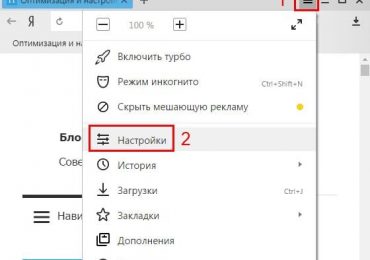
  1. Чтобы задействовать указанный инструментарий, нажмите на кнопку «Настройки «Яндекс.Браузер» справа сверху (три горизонтальные линии).
  2. В открывшемся меню выбираем «Настройки», и ищем на странице настроек «Блокировать шокирующую рекламу» (должна стоять галочка).
  3. При желании нажмите на рядом расположенную кнопку «Настроить», благодаря которой вы сможете убрать  блокировку эротической рекламы, отредактировать чёрный список, или добавить нужные исключения для блокировки.
Блокируйте шокирующую рекламу в настройках «Яндекс.Браузер»

Также можно поставить галочку напротив опции «Do not track» (не отслеживать). Эта опция уведомляет сайты, что пользователь не желает, чтобы его действия в сети отслеживались, что может пригодиться в борьбе с выводом контекстной рекламы на различных сайтах.

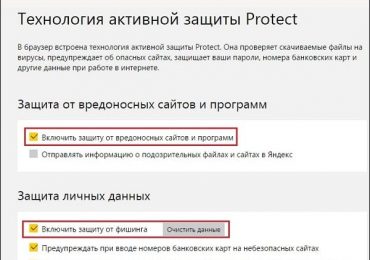
Теперь сверху кликните на вкладку «Безопасность» вашего браузера. Здесь проследите, чтобы стояли галочки на опциях «Включить защиту от вредоносных сайтов и программ» и «Включить защиту от фишинга».

Блокировщик рекламы для Яндекс Браузера
Задействуйте защиту от вредоносных сайтов и программ

Теперь перейдите во вкладку «Дополнения». Здесь найдите «Блокировка флеш-данных», и нажмите на «Включить».

Также вы можете воспользоваться уже встроенным в функционал «Яндекс.Браузер» (но по умолчанию отключённого) блокировщиком «Adguard». Он эффективно блокирует мигающие баннеры, различные объявления, видеорекламу, запрещает доступ к мошенническим сайтам, делая серфинг в сети более удобным и безопасным для пользователя.

Задействуйте функционал расширения «Adguard»

Включите блокировщик рекламы, через несколько секунд произойдёт его активизация, после чего рядом с расширением появится кнопка «Настройки», нажав на которую вы сможете настроить расширение (в частности, установить пользовательские фильтры, составить белый список, определиться со спецификой антифишинга и так далее).

Читайте также: 6 способов удалить вирус из браузера.

Скачать блокировщик рекламы для Яндекс Браузера бесплатно

Также вы можете использовать другие блокировщики рекламы для вашего «Яндекс.Браузер», которые можно скачать в магазине Хром.

Расширение «Adblock Plus»

В частности, довольно популярен среди пользователей блокировщик «Adblock Plus», демонстрирующий высокую эффективность в блокировке рекламы.

  1. Перейдите по ссылке, и установите данное расширение на ваш браузер.
  2. После установки значок «ABP» появится на панели инструментов браузера справа сверху.
  3. Кликнув по нему, вы сможете получить статистику по осуществлённым расширением блокировкам, а также перейти в его настройки, нажав на кнопку «Настроить» снизу.
  4. В открывшейся панели настроек «Adblock Plus» вы сможете просмотреть список фильтров, установить персональные фильтры, отредактировать список разрешённых доменов, а также установить общие настройки.
  5. В частности, вам будет необходимо установить  галочки рядом со списками фильтров «Adblock Warning Removal List» и «RuAdList+EasyList» (вкладка «Список фильтров»).
  6. Затем нажмите на кнопку «Обновить сейчас» для обновления содержимого данных списков.
  7. При необходимости снимите галочку с опции «Разрешить некоторую ненавязчивую рекламу», если желаете видеть небольшой процент рекламы при работе в сети.
Блокировщик рекламы для Яндекс Браузера
Установите галочки на списки фильтров «Adblock Warning Removal List» и «RuAdList+EasyList»

Интересно: Как отключить рекламу в Скайпе?

Дополнение «Ghostery»

Расширение «Ghostery» обнаруживает и блокирует интернет-трекеры, которые отслеживают вашу деятельность в сети. Данный блокировщик рекламных объявлений для Yandex браузера делит все интернет-жучки на несколько категорий. Реклама, аналитика сайта, взаимодействие с клиентом, социальные сети, важное, аудио/видео, реклама для взрослых, комментарии, в соответствии с которыми вы можете настроить фильтры данного приложения.

Рабочее окно расширения «Ghostery»

Для настройки данного расширения наведите курсор на его значок справа сверху (привидение), нажмите на правую клавишу мыши, выберите «Настройки».

Панель настроек данного расширения довольно объёмна, и включает вкладки:

  • «Общие» — настройка общих параметров работы расширения;
  • «Блокировка» — позволяет добавлять сайты, которым вы доверяете по отдельности или категориям;
  • «Доверенные сайты» — добавление сюда сайтов полностью разблокирует работу жучков на них;
  • «Заблокированные сайты» — все жучки на указанных здесь данных сайтах будут заблокированы, «О компании» и «Руководство».

Рекомендую: Как поменять тему в Яндекс Браузере?

Плагин «Fair AdBlocker App»

Англоязычное расширение «Fair AdBlocker App» также является ещё одним эффективным блокировщиком рекламы для Яндекс Браузер.

  1. Установите данное расширение с магазина Хром, кликните на «Activate Ad Blocking», а затем на «Установить расширение».
  2. После этого значок расширения появится на панели инструментов справа.
  3. Нажав на него, вы сможете произвести настройку приложения по опциям «Whitelist Site» (список белых сайтов), «Block Elements» (блокировать элементы), «Allow Popups» (позволить всплывающие окна).
Рабочая панель «Fair AdBlocker App»

Заключение

В данном материале мной были рассмотрены несколько известных блокировщиков, позволяющих существенно ограничить демонстрацию интернет-рекламы. Наиболее же популярным и эффективным инструментов в данном перечне является блокировщик «Adblock Plus» — он показывает наиболее высокую эффективность блокировки рекламы в «Яндекс.Браузер».

Рубрики
Opera

Как восстановить вкладки в Опере?

Хотели перейти на другую вкладку в Opera, но случайно нажали на крестик и закрыли ее? Это не проблема. Ведь восстановить вкладки в Опере очень просто. Более того – это можно сделать 4 разными способами. Выбирайте любой, который Вам удобнее.

Содержание статьи:

  • Горячие клавиши
  • Контекстное меню
  • Меню вкладок
  • История посещений
  • Как восстановить вкладки в Опере после закрытия

Горячие клавиши

Первый способ, как открыть закрытую вкладку в Опере – нажать Ctrl + Shift + T. После этого откроется последний посещенный Вами сайт.

Как восстановить вкладки в Опере?

При необходимости можно нажимать эти клавиши повторно – столько раз, столько нужно. Но если Вам надо открыть, например, 5-ый или 10-ый по счету сайт, то лучше использовать другой метод. А этот идеально подходит, чтобы быстро восстановить последнюю закрытую страницу.

Кстати, данный способ универсален и работает во всех браузерах. Например, с помощью этих же клавиш можно открыть закрытую вкладку в Chrome.

Контекстное меню

Второй способ, как восстановить закрытую вкладку в Опере – через контекстное меню. Нажимаете на любой вкладке ПКМ и выбираете пункт «Открыть последнюю закрытую вкладку». В принципе, этот метод очень похож на предыдущий, но для большинства пользователей он удобнее.

Как восстановить вкладки в Опере?

В данном случае тоже можно вызывать контекстное меню неограниченное количество раз, восстанавливая нужные страницы.

Этот метод также является универсальным для многих браузеров. Например, с его можно легко восстановить вкладки в Firefox. Только там нужная строчка будет называться несколько иначе.

Меню вкладок

Третий способ, как восстановить вкладки в Opera – через меню вкладок. Пожалуй, этот вариант является наиболее популярным. Почему? Во-первых, таким образом можно восстановить страницы за 2 клика. Во-вторых, в данном случае видно 10 посещенных Вами сайтов. А это гораздо удобнее, чем нажимать 10 раз клавиши Ctrl + Shift + T или вызывать контекстное меню.

Смотрите сами. Нажимаете на значок с 2 горизонтальными полосками в правом верхнем углу (возле кнопки «Свернуть») и выбираете любую нужную страницу. Просто, быстро и удобно.

Как восстановить вкладки в Опере?

Полезно знать: Как перенести закладки Оперы на другой компьютер?

История посещений

И последний метод, как восстановить вкладку в Опере – через историю. Это тоже универсальный способ, который работает во всех современных браузерах (разве что сама «История» открывается немного по-другому).

Чтобы открыть ее в Opera, нажмите Ctrl + H. Или можно нажать на кнопку «Меню» и выбрать пункт «История».

В появившемся окне будут отображены посещенные Вами сайты за все время. При этом они отсортированы по дням, что очень удобно. Плюс здесь даже указано время посещения каждого конкретного сайта. В общем, выбираете нужную страницу и открываете ее.

Как восстановить вкладки в Опере?

А чтобы сэкономить время, можете воспользоваться поиском. Для этого вводите адрес сайта или название страницы (можно частично) и ищете нужную.

Как восстановить вкладки в Опере после закрытия

И еще один небольшой нюанс. Обычно при закрытии браузера Opera открытые сайты не сохраняются. Конечно, можно легко восстановить их через «Историю», но это не удобно. Да и гораздо проще настроить, чтобы Opera сохраняла все открытые страницы при закрытии.

Для этого выполняете следующее:

  1. Нажимаете кнопку «Меню».
  2. Заходите в «Настройки».Как восстановить вкладки в Опере?
  3. В поле «При запуске» выбираете пункт «Продолжить с того же места».Как восстановить вкладки в Опере?

Теперь после закрытия и повторного запуска Оперы все открытые страницы останутся на месте. Можете проверить хоть прямо сейчас.

Читайте также: Очистка истории в Опере

Собственно, на этом все. Теперь Вы знаете, как восстановить вкладки в Опере 4 разными способами. Можете пользоваться любым из них.

Лично мне удобнее всего третий метод – меню вкладок. Ведь таким образом можно восстановить последние 10 страниц всего за 2 клика. А если вдруг захочется найти сайт, который я открывал месяц назад, тогда в этом случае придется искать в «Истории». По-другому тут никак.

Рубрики
Opera

Как включить Турбо режим в Опере?

Режим Турбо – полезная для многих интернет-пользователей функция. С его помощью любые страницы загружаются в несколько раз быстрее. Также Opera Turbo позволяет экономить трафик. Особенно это преимущество оценят пользователи с ограниченным интернетом. А еще режим Турбо в Опере – эдакая шапка-невидимка. Он скрывает ваш IP-адрес, и Вы остаетесь невидимым в интернете.

В общем, с какой стороны ни посмотри – кругом одни преимущества. В принципе, так оно есть.

Кстати, опцию Turbo первыми придумали именно разработчики Opera. И потом она уже появилась в других браузерах (например, в Яндексе). А быстрая раниц и меньшее потребление трафика достигается за счет того, что все данные проходят процесс сжатия на сервере разработчиков. В итоге к пользователю они поступают уже сжатыми.

Поэтому опция Turbo в Опере – довольно веская причина установить именно этот браузер. Особенно, если у Вас медленный интернет или ограниченный трафик.

Читайте также: Как сохранить закладки в Опере при переустановке системы?

Как активировать Турбо режим в Опере?

Режим Турбо в Опере включается проще простого. Спасибо разработчикам – они действительно упростили данную опцию по максимуму.

  1. Запускаете браузер.
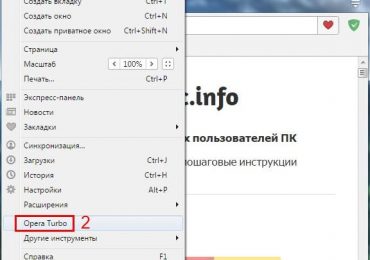
  2. Нажимаете на кнопку «Меню» в верхнем углу.
  3. Выбираете пункт «Opera Turbo».Как включить Турбо режим в Опере?

Готово. Как видите все очень просто. Если вы еще раз откроете меню, то увидите, что напротив этого пункта стоит галочка. Это значит, что он включен и работает нормально.

Как включить Турбо режим в Опере?

Если Вам надо отключить Турбо режим в Опере, то снова открываете меню и выбираете эту же строку. После этого он деактивируется (галочка напротив этого пункта исчезнет).

Полезно знать: Как удалить историю посещений в Опере?

Как включить Turbo в Opera 12?

В качестве примера возьмем популярную и любимую многими пользователями Opera 12. В этом браузере Turbo режим можно открыть 3 разными способами.

Способ № 1

Первый метод самый простой. В нижнем углу браузера есть маленькая иконка спидометра. Щелкните на нее и выберите пункт «Включить Opera Turbo».

Как включить Турбо режим в Опере?

Кстати, здесь же есть еще один пункт – «Настроить Opera Turbo». Если выбрать его, откроется новое окно, где можно указать, чтобы Турбо режим включался автоматически при обнаружении медленного соединения с интернетом. Очень полезная опция.

Как включить Турбо режим в Опере?

Способ № 2

Еще один вариант — через настройки. Для этого:

  1. Запускаете браузер.
  2. Нажимаете на кнопку «Opera» в верхнем углу.
  3. Выбираете Настройки – Быстрые настройки – Включить Opera Turbo.Как включить Турбо режим в Опере?
Либо можно просто нажать F12, а затем активировать данную опцию.

Способ № 3

И последний метод установить режим Турбо в Опере:

  1. Кликаете на кнопку «Opera».
  2. Открываете Настройки – Общие настройки (или Ctrl+F12).Как включить Турбо режим в Опере?
  3. Переходите на вкладку «Веб-страницы».
  4. В поле «Opera Turbo» выбираете «Включен» или «Автоматически» (чтобы подробнее узнать о них, нажмите справа кнопку «Настройки»).Как включить Турбо режим в Опере?

Если пользуетесь Yandex Браузером, рекомендую также прочитать – Как активировать Турбо режим в Яндексе?

Рубрики
Mozilla Firefox

Как сделать Firefox браузером по умолчанию?

В любой Windows основным браузером всегда является Internet Explorer. Как только вы завершите установку Windows 7 (или любой другой версии), он уже будет красоваться на вашем компьютере или ноутбуке. Как правило, IE используется лишь один раз в жизни – чтобы установить другой браузер. Например, тот же Mozilla Firefox. Далее останется лишь установить Мозилу браузером по умолчанию, и про IE можно забыть о страшном сне. Главный вопрос – как это сделать? Очень просто. Причем есть 3 способа на выбор.

Выбор Firefox основным браузером при установке

Когда вы запустите установочный файл Mozilla Firefox (загруженный с оф. сайта), то появится вот такое окошко:

Как сделать Firefox браузером по умолчанию?

Как видите, здесь внизу уже стоит галочка в пункте «Сделать Firefox браузером по умолчанию». Просто убедитесь в ее наличии, после чего продолжайте установку.

Все просто: при открытии любых ссылок из Skype, ICQ и других мессендеров они будут загружаться через тот браузер, который вы сделаете основным. В данном случае через Мазилу.

Если вы на интуитивном уровне убрали эту галочку – ничего страшного. При первом запуске Mozilla появится окошко с сообщением о том, что «Firefox не является вашим браузером по умолчанию».

Как сделать Firefox браузером по умолчанию?

Соответственно, программа спросит вас – сделать ли его таковым?

Лично я на интуитивном уровне моментально закрываю все всплывающие окна подобного типа. В голове срабатывает, так сказать, фильтр «Антиспам». А заодно и убираю галочку в пункте «Всегда выполнять эту проверку…», чтобы не надоедало своими сообщениями. В большинстве случаев это помогает, но с Firefox вышло боком.

Если просто закрыть это окошко (оставив галочку), то при повторном запуске оно появится снова. Если же вы, как и я, закрыли это окно и убрали птичку – ничего страшного. Есть еще 2 способа исправить эту оплошность.

Читайте также: Как почистить историю в Мозиле?

Как установить Mozilla основным браузером через настройки

  1. Запустите его.
  2. Нажмите на 3 полоски в правом углу и зайдите в настройки.Как сделать Firefox браузером по умолчанию?
  3. Нажмите кнопку «Установить по умолчанию».

Как сделать Firefox браузером по умолчанию?

Вот так просто исправить свою оплошность.

Когда вы это сделаете, то в пункте «всегда проверять, является ли ваш Firefox…» автоматически установится галочка.

Как сделать Firefox браузером по умолчанию?

И если вдруг вы установите Opera, Chrome или Yandex и сделаете его основным, то при повторном запуске Мозилы появится знакомое уже напоминание, чтобы вернуть все назад.Как сделать Firefox браузером по умолчанию?

Полезно знать: Как изменить папку загрузки в Firefox?

Настройка Мозилы в самой Windows

И еще один способ установить Мозилу браузером по умолчанию – через настройки самой Windows. В качестве примера возьмем старую добрую «семерку».

  1. Открываете «Пуск» и выбираете пункт «Программы по умолчанию».Как сделать Firefox браузером по умолчанию?
  2. В новом окне нажимаете на первую строчку – «Задание программ».Как сделать Firefox браузером по умолчанию?
  3. Ждете, пока Windows 7 загрузит данные.
  4. Находите в списке слева Firefox, выделяете его, нажимаете «Использовать эту программу по умолчанию», а затем кнопку «ОК».

Как сделать Firefox браузером по умолчанию?

Читайте также: Как открыть закрытую вкладку в Мозиле?

На этом все. Как видите, каждый из этих способов предельно прост, но рекомендуется использовать второй – это классический вариант. А еще лучше: внимательно читать, что вы устанавливаете и ставить (или убирать) галочки в соответствующих пунктах.

Рубрики
Mozilla Firefox

Как восстановить вкладки в Mozilla Firefox?

Случайно закрыли вкладку в Mozilla Firefox? Да это же чепуха! Ведь восстанавливать вкладки в Мозиле очень просто. Плюс это можно сделать 4 разными способами. Выбирайте любой, какой Вам удобнее.

Содержание статьи:

  • Способ № 1: с помощью клавиш
  • Способ № 2: с помощью меню
  • Способ № 3: через журнал посещений
  • Способ № 4: делаем как в Opera
  • Как в Мозиле сохранить открытые вкладки

Способ № 1: с помощью клавиш

Наиболее простой способ открыть закрытую вкладку в Мозиле – клавиши Ctrl + Shift + T. Нажимаете эти кнопки, и в Firefox тут же откроется нужная страница.

Как восстановить вкладки в Mozilla Firefox?

С помощью клавиш открывается только одна последняя вкладка. Но если Вы нажмете их снова – появится предпоследняя страница. И далее по списку в обратном порядке. Нажимать Ctrl + Shift + T можно сколько угодно.

Кстати, таким же методом можно открыть закрытую вкладку в Хроме, а также в Opera и Internet Explorer. Разработчики браузеров делают некоторые кнопки универсальными, и это очень хорошо. Если вдруг поменяете Chrome или Opera на Mozilla Firefox (или наоборот) – не придется привыкать к новой программе.

Еще один очень похожий способ – нажать ПКМ на любую открытую страницу и выбрать пункт «Восстановить последнюю вкладку».

Как восстановить вкладки в Mozilla Firefox?

Способ № 2: с помощью меню

Второй вариант — через главное меню. Для этого выполняете следующее:

  1. Нажимаете в правом верхнем углу на значок с 3 горизонтальными полосками.
  2. Нажимаете на иконку «Журнал».Как восстановить вкладки в Mozilla Firefox?
  3. Откроется список последних закрытых Вами закладок – выбираете нужную и нажимаете на ней левой кнопкой мыши.

Как восстановить вкладки в Mozilla Firefox?

Этот вариант удобнее. Ведь в данном случае отображается более 10 последних страниц. И Вам не надо нажимать Ctrl + Shift + T, пока откроется нужная. Достаточно лишь найти в списке конкретный сайт и открыть его.

Полезно знать: Как сделать Mozilla Firefox браузером по умолчанию?

Способ № 3: через журнал посещений

Третий метод восстановления закрытой вкладки в Мозиле – через журнал посещений. Это классический вариант, который работает абсолютно во всех браузерах.

Чтобы открыть журнал в Mozilla Firefox, нажмите Ctrl + Shift + H. Появится окно, в котором будут отображены абсолютно все посещенные сайты за:

  • сегодня;
  • вчера;
  • последние 7 дней;
  • этот месяц и т.д.

Как восстановить вкладки в Mozilla Firefox?

Но только при условии, что Вы не удаляли журнал посещений или не запускали специальные программы по очистке мусора на ПК (например, CCleaner).

Зайти в журнал можно и другим способом:

  1. Нажимаете кнопку Alt. Вверху появится панель меню.
  2. Выбираете в меню пункт «Журнал» и наводите курсор мыши на строку «Недавно закрытые вкладки.
  3. Ищете нужную и открываете ее.

Как восстановить вкладки в Mozilla Firefox?

Если Вам понравился этот способ, то, чтобы не нажимать каждый раз Alt, можно сделать панель меню видимой. Для этого нажмите на значок с 3 полосками в правом верхнем углу, щелкните на кнопку «Изменить» и в пункте «Показать/скрыть панели» поставьте птичку для варианта «Панель меню».

Как восстановить вкладки в Mozilla Firefox?

Читайте также: Как экспортировать закладки из Firefox?

Способ № 4: делаем как в Opera

Что за дурацкие, а главное – жутко неудобные методы, верно? Например, восстановить вкладки в Опере намного проще и удобнее. Всего одним кликом мыши можно просмотреть любую закрытую вкладку. Да даже в Chrome и то удобнее!

Спокойствие, только спокойствие. Разработчики этот факт учли, поэтому в новых версиях Mozilla Firefox добавили возможность настраивать браузер под себя.

Поэтому, если хотите посмотреть закрытые вкладки в Mozilla Firefox так же, как в Opera, тогда выполняете следующее:

  1. Нажимаете на 3 горизонтальные полоски в правом верхнем углу и щелкаете на кнопку «Изменить».Как восстановить вкладки в Mozilla Firefox?
  2. Наводите курсор на значок «Журнал», зажимаете левой кнопкой мыши и перетаскиваете его, например, между иконками «Закладки» и «Загрузки».Как восстановить вкладки в Mozilla Firefox?
  3. Нажимаете кнопку «Выход из настройки».

Готово. Просто нажмите на значок «часиков». Тут будут отображены последние закрытые страницы.

Как восстановить вкладки в Mozilla Firefox?

Если же их слишком мало, тогда нажмите в самом низу кнопку «Показать весь журнал». После этого откроется журнал посещений (из способа №3), где Вы сможете найти любой нужный сайт.

Так стало намного удобнее, верно? И, пожалуй, даже лучше, чем в Opera.

Это надо знать: Как удалить историю в Firefox?

Как в Мозиле сохранить открытые вкладки

Дело в том, что по умолчанию после выхода из браузера и его последующего запуска показывается домашняя страница Firefox. А все открытые сайты пропадают. Конечно, их можно восстановить через журнал, но это неудобно. Да и зачем, если есть вариант куда проще.

Итак, чтобы при выходе из Mozilla Firefox сохранялись открытые вкладки, выполняете следующее:

  1. Нажимаете на 3 горизонтальные полоски.
  2. Заходите в «Настройки».Как восстановить вкладки в Mozilla Firefox?
  3. В пункте «При запуске Firefox» выбираете вариант «Показать вкладки, открытые в прошлый раз».

Как восстановить вкладки в Mozilla Firefox?

Готово. Сохранять ничего не нужно – браузер запомнит все сам. Теперь при выходе из Mozilla Firefox все открытые страницы останутся на месте. Можете проверить хоть сейчас.

Рубрики
Google Chrome

Chrome flags

Браузер «Google Chrome» от корпорации Google, на сегодняшний день, является одним из самых популярных в мире, а также настраиваемых с помощью Chrome flags. Более 300 миллионов пользователей занимаются веб-серфингом именно в Хроме. Это неудивительно, ведь данный обозреватель можно назвать одним из лучших в плане быстродействия, интерфейса, функциональности, наличия различных фишек и дополнений. Казалось бы, чем можно удивить пользователя Google Chrome: огромное количество расширений, инструментов для персонализации интерфейса и индивидуальной настройки отображения страниц? Но, оказывается, существуют и другие разделы Хрома, о существовании которых многие пользователи не осведомлены.

Одним из таких является скрытый блок экспериментальных опций Chrome flags, в котором размещены еще разрабатываемые и потому не включенные в браузер (в качестве полноправного члена) функции. В списке параметров есть такие, которые позволяют, к примеру, автоматически исправлять Хромом ошибки при наборе текста или игнорировать запрет автоматического заполнения данных форм на тех ресурсах, где эта возможность урезана особенностями кода. Рассмотрим подробнее то, как перейти в раздел Chrome flags, а также его наиболее интересные опции.

Chrome flags
Вот так пугающе, на первый взгляд, выглядит раздел chrome flags, но на деле все обстоит гораздо проще, предлагаю познакомиться подробнее с этим разделом в данной статье.

Содержание статьи:

  • Переходим в раздел Chrome Flags браузера Google Chrome
  • Улучшаем быстродействие браузера с помощью Chrome Flags
  • Некоторые полезные опции для облегчения работы в Google Chrome
  • Заключение

Переходим в раздел Chrome Flags браузера Google Chrome

Итак, чтобы открыть раздел с экспериментальными настройками chrome, нужно набрать в адресной строке «chrome://flags/» (без кавычек) и нажать «Enter». Перед нами появляется страница chrome flags.

В самом ее начале расположено предупреждение о том, что работать с данной панелью нужно осторожно, так как некоторые функции могут удаляться или изменяться разработчиками, а также прекратить работу:

Chrome flags
В самом начале страницы расположено данное предупреждение. Однако пугаться его не стоит — большинство плагинов не задевают фундаментальных настроек Google Chrome

Не стоит так пугаться этого сообщения — рассматриваемые нами плагины не должны вызывать краха Google Chrome или сбоев в его работе. Ниже расположен огромный список самих экспериментальных функций, а в верхнем правом углу данного блока есть кнопка «Восстановить настройки по умолчанию». Которая, в случае возникновения ошибок работы браузера, связанных с изменением или удалением активированных нами опций, поможет вернуть их значения в исходное состояние:

Нажатие на эту вкладку вернет все функции Chrome Flags в исходное состояние.
Раздел flags присутствует у всех обозревателей, конфигурация которых основана на Chromium. Можете сами убедиться в этом, набрав в адресной строке Yandex.Browser «browser://flags/» или, к примеру, в Opera — «opera://flags/»

Итак, чтобы активировать какую-либо экспериментальную функцию, нужно выполнить одно из двух:

  • Нажать на кнопку «Включить», расположенную под описанием параметра;
  • Кликнуть на поле со списком и изменить значение «Default» или «Disable» на «Enable».
Chrome flags
В зависимости от типа подтверждения активации функции выбираем один из двух, указанных тут, вариантов.

Для того, чтобы быстро найти какой-либо параметр раздела, переводим указатель мыши в пустое поле страницы, жмем сочетание клавиш «Ctrl+F» и вставляем туда название опции:

В пустом поле раздела Chrome Flags нажимаем сочетание клавиш «Ctrl + F» для запуска формы с поиском по названию функции. Затем вставляем в данную форму название нужной опции и нажимаем «Enter»
В статье названия функций будут выделены жирным шрифтом! К примеру, «Num-raster-threads«.

После каждого изменения функции нам будет предлагаться выполнить перезапуск браузера. Мы можем сразу поменять все нужные параметры и только затем нажать на вкладку «Перезапустить».

Перейдем к рассмотрению самих функций Google Flags.

Улучшаем быстродействие браузера с помощью Chrome Flags

Казалось бы, куда еще оптимизировать работу Google Chrome. Однако есть пользователи, которые ввиду слабого ПК (Google Chrome для нормального функционирования использует достаточно большое количество оперативной памяти) или плохого интернет-соединения испытывают дискомфорт при работе в данном обозревателе. Потому предлагаю рассмотреть некоторые опции из раздела Google Flags, помогающие улучшить быстродействие Хрома.

    1. Num-raster-threads: число потоков растрового изображения — данная функция позволяет улучшить скорость рендеринга (визуализации изображения по его программному описанию) за счет увеличения числа потоков растровых изображений;
    2. Enable-experimental-canvas-features: поддержка экспериментальных функций canvas — данный параметр позволяет улучшить прорисовку растровых двухмерных изображений за счет использования экспериментальных холстов (canvas) HTML5;
  1. Enable-fast-unload: разрешить быстрое закрытие вкладок/окон — думаю, тут все очевидно. Замечу лишь то, что эта функция крайне полезна в том случае, если у вас открыто очень много вкладок и необходимо все постепенно закрыть. Дело в том, что даже не используемые, но не закрытые вкладки потребляют ресурсы ОЗУ и обыкновенному ПК с 4 Гб оперативной памяти порой ее не хватает, чтобы быстро выполнить операцию по завершению работы с вкладкой. Потому советую активировать данную опцию;
  2. Ignore-gpu-blacklist: активация аппаратного ускорения — позволяет использовать ресурсы GPU для загрузки flash-элементов. Если у вас отличная видеокарта, то можете включить данный параметр — он позволит использовать графический процессор для загрузки большинства медиа-контента Google Chrome. Но на некоторых устройствах данная опция может приводить к сбоям в работе Flash Player (обновить). Потому, если у вас второе, то лучше отключить аппаратное ускорение.
В Google Flags присутствует еще одна интересная функция — включение протокола QUIC. Это относительно новый протокол, однако он позволит в будущем ускорить загрузку страниц и их содержимого, так как QUIC переносит потерю пакетов лучше, чем TCP, а также имеет низкую задержку соединения относительно протокола TCP. К сожалению, ввиду проблем с адаптацией под браузеры, не использующие конфигурацию Chromium в качестве «фундамента», данный протокол пока не распространен. Однако, вы уже сейчас можете ощутить его возможности на некоторых серверах Google. Для включения вставьте в поле поиска «enable-quic» и переведите значение найденной функции из положения «Default» в «Enable».
Открываем список значений опции QUIC и меняем его с «Default» на «Enable», после чего потребуется выполнить перезапуск браузера для того, чтобы сделанные изменения вступили в силу.

Некоторые полезные опции для облегчения работы в Google Chrome

    1. Smooth-scrolling: плавная прокрутка — очень полезная функция, которая позволяет сделать анимацию прокрутки страницы плавной.
    2. Enable-password-generation: генерация паролей — а вы знали, что Google Chrome может самостоятельно создать пароль в соответствующей форме при регистрации на каком-либо ресурсе. Кроме того, вместе с данной опцией прилагается встроенное хранилище паролей, которое позволяет держать их в одном месте.
  1. Save-page-as-mhtml: сохранение страницы как MHTML — полезная функция, которая позволяет сохранить HTML страницу на компьютер для ее дальнейшего просмотра в режиме offline. Чтобы сохранить страницу, нужно нажать в пустом поле правую кнопку мыши и в открывшемся меню выбрать «Сохранить как» либо выполнить данную операцию, используя сочетание клавиш «Ctrl + S».
Chrome flags
Нажимаем правой кнопкой мыши на пустое поле страницы и выбираем «Сохранить как» либо жмем сочетание клавиш «Ctrl + S» и далее загружаем html страницу на свой ПК.

Заключение

Мы рассмотрели ряд интересных опций Google Flags, улучшающих быстродействие Google Chrome и оптимизирующих данный браузер. Так как функции экспериментальные, то динамика их внедрения и удаления довольно высока. Однако многие из них, широко используемые пользователями, остаются в браузере на долгое время, если вообще не внедряются в него как основные. Тем не менее если вы заинтересовались данным разделом и хотите изучить другие функции, то еще раз напомню о мерах предосторожности при работе с ними. Спасибо за прочтение, надеюсь статья поможет вам в разрешении проблем с Google Chrome.

Рубрики
Google Chrome

Chrome Extensions — самые полезные расширения

Многие пользователи хотели бы усовершенствовать работу своего браузера, добавив к его возможностям ряд новых функций. Если вы являетесь пользователем всемирно популярного браузера Google Chrome (а это 63% всех пользователей браузеров), то такую возможность вам предоставляет магазин приложений Chrome, где вы можете скачать множество расширений для вашего браузера на Chrome Extensions. В данном материале я расскажу о интернет-магазине расширений Хром Chrome Extensions, а также познакомлю читателей с самыми полезными расширениями для данного браузера.

Chrome Extensions — самые полезные расширения
Рассматриваем полезные расширения для вашего браузера

Содержание статьи:

  • Chrome Extensions – магазин расширений Хром
  • Самые полезные расширения для Гугл Хром
    • «AdBlock Plus» блокировщик рекламы в браузере
    • «Ghostery» — плагин для борьбы с вирусными программами
    • Расширение «Google Переводчик»
    • «Panic Button Plus» доступен в магазине Chrome Extensions
    • «LastPass» — облегчит работу в Интернете
    • «Turn Off The Lights» — настраивает оформления Ютуба
    • «Экономия трафика» (Data Saver) — сжатие файлов
    • «Mercury Reader» — удаляет чрезмерную рекламу
    • «Session Buddy» — удобный менеджер закладок
    • «Checker Plus for Gmail» — плагин для быстрой работы с почтой
  • Заключение

Chrome Extensions – магазин расширений Хром

Идея создать интернет-магазин, где пользователи браузера Хром могли бы скачивать различные расширения для своего браузера, созрела у компании Google ещё в начале 2010 года. 19 мая 2010 года на конференции «Google I/O» идея была представлена широкой публике, а затем, 6 декабря 2010 года, воплощена в жизнь.

Перейти на страницу расширений Google: https://chrome.google.com/webstore/category/extensions?hl=ru

Представленные в таком магазине приложений Гугл (The Chrome Web Store) приложения устанавливаются в виде расширений и тем для браузера Гугл Хром. Для написания последних используются языки HTML, CSS, Javascript и Google Apps Script, а также, начиная с Chrome 14, стал применяться Google Native Client.

Chrome Extensions — самые полезные расширения
В магазине расширений Хром вы можете скачать множество расширений для вашего браузера

Размещение расширения в магазине приложений Chrome стоит 5 долларов, дальнейшее хранение программы на серверах Гугл абсолютно бесплатно. С наплывом разработчиков, и увеличении вала размещаемых в магазине программ, наблюдается тенденция включения в структуру многих расширений навязчивой рекламы (по статистике около 38% всех расширений так или иначе имеют в себе встроенное «adware» — рекламное ПО).

Самые полезные расширения для Гугл Хром

Давайте рассмотрим самые полезные расширения для браузера Гугл Хром. Рекомендую пользователям не злоупотреблять установкой таких расширений в Chrome Extensions, так как несколько таких программ способны существенно замедлить работу вашего браузера Хром, сделать её нестабильной, привести к появлению различных сбоев, глюков и даже вызвать внезапную перезагрузку вашего ПК.

«AdBlock Plus» блокировщик рекламы в браузере

Расширение «AdBlock Plus» (ABP) является одним из наиболее популярных расширений по борьбе с браузерной рекламой. Расширение может похвалиться быстрой и удобной настройкой, загружаемым списком фильтров, опцией фильтрования вредоносных программ, селективной работой с социальными сетями. Также имеется возможность специального задействования небольшого количества ненавязчивой рекламы (non-intrusive advertising).

«Adblock Plus» способен избавить вас от навязчивой интернет-рекламы

Альтернативами данному цифровому продукту являются расширения «Adguard Werbeblocker» и «uBlock Origin».

«Ghostery» — плагин для борьбы с вирусными программами

Во время нашего пребывания в сети за нами негласно следят множество программ жучков и маячков, размещённых на различных сайтах. Они отслеживают нашу активность, изучают наши предпочтения, формируют статистику нашего посещения того или иного ресурса, выполняют другие шпионские задачи.

Расширение «Ghostery» наверняка входит в лучшие расширения Хром 2017, позволяя не только выявлять такие программы-трекеры, но и блокировать их работу. Кроме того, данная программа проинформирует вас о компаниях и веб-сайтах, массово использующих подобную методику слежения за пользователем.

Интерфейс дополнения «Ghostery»

Среди аналогичных программ стоит упомянуть приложение «Disconnect».

Расширение «Google Переводчик»

Расширение «Google Переводчик» в Chrome Extensions позволяет переводить целые страницы, просто нажав на соответствующую кнопку в панели инструментов вашего браузера. Расширение автоматически определяет сайт, на котором используется язык отличный от используемого по умолчанию в вашем «Google Chrome», и предлагает автоматический перевод страниц такого сайта. Пользователи также могут легко переводить отдельные отрезки текста, и даже прослушивать правильное произношение переводимых слов и фраз.

Расширение «Google Переводчик» позволит вам легко перевести нужный вам текст

Среди аналогичных расширений можно упомянуть «ImTranslator».

«Panic Button Plus» доступен в магазине Chrome Extensions

Если на работе вы любите посерфить в сети, и внезапно в помещение войдёт ваш босс, расширение «Panic Button Plus» позволит легко спрятать вкладки вашего браузера с помощью одного лишь клика. Когда же босс покинет помещение, вы сможете легко восстановить ранее скрытые вкладки, и продолжить наслаждаться их функционалом. Также вы можете установить пароль на спрятанные или сохранённые вкладки, чтобы обеспечить ваш приватный доступ к ранее скрытой сессии. Стоит упомянуть скрытые настройки в Гугл Хром доступные по chrome://flags.

«LastPass» — облегчит работу в Интернете

«LastPass» — это бесплатный менеджер паролей и заполнитель форм, призванный избавить пользователя от потребности помнить пароли ко всему многообразию своих аккаунтов доступный в Chrome Extensions. Кроме самого хранения паролей, расширение позволяет экспортировать и импортировать пароли из больших сервисов хранения паролей уровня «RoboForm», «KeePass» и «1Password».

Расширение «LastPass» будет помнить все ваши пароли

Аналог – расширение «Blur».

«Turn Off The Lights» — настраивает оформления Ютуба

Расширение «Turn Off The Lights» обеспечит вам атмосферный просмотр различного видео на вашем браузере Хром. К примеру, во время просмотра видео на Ютуб, расширение изменяет весь задний фон видео на чёрный для более удобного просмотра понравившегося ролика. Вы можете сами настроить цвета экрана во время просмотра видео, задействовать атмосферную подсветку и другие эффекты, а также включить «ночной режим» для создания эффекта «домашнего кинотеатра».

Расширение «Turn Off The Lights» позволяет затемнить задний фон видео, делая просмотр более комфортным

«Экономия трафика» (Data Saver) — сжатие файлов

Расширение «Экономия трафика» позволяет сжимать данные для более эффективной работы вашего браузера в сети. Программа использует серверы компании «Гугл» для сжатия веб-данных перед их отправкой, что ведёт к существенному сокращению потребляемого пользователем трафика. Данное расширение будет особенно полезно тем пользователям, которые используют лимитированный интернет с ограниченным объёмом.

Расширение «Data Saver» позволяет существенно сократить поток пользовательского трафика

«Mercury Reader» — удаляет чрезмерную рекламу

Расширение «Mercury Reader» позволяет удалять со страниц различных сайтов рекламу и прочие ненужности, оставляя только текст и картинки, тем самым способствуя более удобному процессу чтения.

Кроме того, приложение из Chrome Extensions умеет изменять размер и тип текста, переключаться между «светлой» и «тёмной» темой, хорошо работает с выводом текста на принтер, имеет другие полезные возможности.

«Session Buddy» — удобный менеджер закладок

Расширение «Session Buddy» являет собой полноценный менеджер вкладок и закладок. Программа позволяет удобно работать с вкладками (к примеру, агрегировать их в группы, осуществлять удобный поиск среди сохранённых вкладок, экспортировать и импортировать вкладки и др.), а также легко восстановить их при ранее произошедшем сбое системы.

Расширение «Session Buddy» позволяет легко работать со вкладками

«Checker Plus for Gmail» — плагин для быстрой работы с почтой

Расширение «Checker Plus for Gmail» не только уведомит вас о приходе новой почты на ваш G-mail, но и позволит прочесть текст сообщения без открытия вкладки G-mail. С его помощью вы сможете мгновенно получать уведомление о получении новых писем, но также оперативно просматривать их содержимое, а затем и удалять их. Программа из магазина Chrome Extensions позволяет произвести удобную настройку письменного или звукового уведомления о получении новой электронной почты.

Расширение «Checker Plus for Gmail» незамедлительно уведомит вас о получении новой почты

Заключение

В данном материале мной были рассмотрены различные полезные расширения для браузера Хром (Chrome Extensions), описаны их характерные особенности и специфика работы. Практически каждое из перечисленных расширений может быть полезно в практическом применении, при этом советовал бы не злоупотреблять установкой множества расширений на ваш браузер, так как это может привести к появлению сбоев в его функционале.

Рубрики
Браузеры

Злоумышленники могут пытаться похитить ваши данные с сайта — Решение

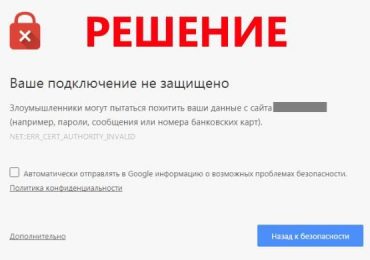
При переходе на какой-нибудь сайт пользователи могут видеть сообщение о том, что злоумышленники пытаются похитить ваши данные с сайта. Решение проблемы есть в этой статье. Чаще всего подобное предупреждение «Злоумышленники могут пытаться похитить ваши данные с сайта» пользователи встречают в браузерах Яндекс и Google Chrome. Они также оповещают о том, что могут быть похищены хакерами ваши ценные данные.Злоумышленники могут пытаться похитить ваши данные с сайта — Решение

Содержание статьи:

  • Почему возникает сообщении о незащищенном подключении
  • Как исправить незащищенное соединение в браузере
  • Сбой при неверной настройке даты на компьютере
  • Сайты с «нежелательными» сертификатами в браузере
  • Блокировка со стороны антивирусных программ

Почему возникает сообщении о незащищенном подключении

Сообщение о том, что злоумышленники пытаются похитить с сайта ваши данные, возникает в разных ситуациях. Основная причина кроется в использовании сайтами защищенного соединения (Secure Sockets Layer). SSL — это защищенный протокол, который использует криптографические ключи для всех действий с определенным ресурсом. В нем используется шифрование и аутентификация для обмена данных по сети. Например, при пересылке писем электронной почты используются ключи для сохранения целостности.

Клиент и сервер (браузер и удаленный сайт) сначала ведут «диалог», в ходе которого определяется ключ или код, необходимый для открытия передаваемого документа. При этом вы можете успеть увидеть в нижнем левом углу «Рукопожатие». Когда браузер и сервер определяют, что канал надежный, происходит обмен данными с поддержкой ключей целостности сообщения.

Когда происходит несогласование в этом цикле событий при попытке подключиться к какому-либо сайту, вы видите сообщение о том, что кто-то пытается похитить ваши персональные данные с сайта. Сбои могут быть как на стороне сервера, так и на стороне браузера. Попробуем устранить ошибку «Злоумышленники могут пытаться похитить ваши данные с сайта», начиная с простых методов, двигаясь к более сложным.

Читайте также: Превышено время ожидания ответа от сайта, как решить.

Как исправить незащищенное соединение в браузере

Сообщение о незащищенном подключении и попытке мошенников похитить ваши данные с сайта может возникать при переходе на разные сервисы. Если ресурс, на который вы пытаетесь попасть, не содержит вашей личной информации, то его можно просто проигнорировать. Но если вы уже были на этом сайте и подобных ошибок не встречали раньше, значит произошел сбой, который необходимо устранить. Для начала попытайтесь перезагрузить браузер и войти на сайт спустя некоторое время. Возможно неполадки возникли на стороне сервера и их скоро устранят.

Если вы зашли на сайт позже, но снова встречаете сообщение, можно попробовать очистить браузер. Рассмотрим, как это делается в Google Chrome. Хотя эту инструкцию можно использовать для многих браузеров. Меню, пункты и кнопки имеют подобное расположение.

Порядок действий:

    1. Выберите вверху кнопку «Меню». Она изображена в виде точек в верхнем правом углу (в Mozilla Firefox — три полоски, в Opera — красная кнопка в верхнем левом углу).
    2. Выберите пункт внизу «Настройки».
    3. Прокрутите колесиком мыши окно в самый низ, найдите пункт «Дополнительно» и нажмите на него.
    4. Еще ниже найдите пункт «Очистить историю». Выберите его и нажмите вкладку «Дополнительно», выберите в настройках тут же «Все время», чтобы удалить всю историю.
    1. Отметьте галочкой пункты, как на скриншоте. Не выбирайте пункт «Пароли», «Данные для авторизации», если не хотите снова вводить данные на сайтах, на которые вы входите без авторизации.
      Злоумышленники могут пытаться похитить ваши данные с сайта — Решение
      Очистка браузера от истории кэша
  1. Теперь вернитесь назад в настройки и найдите пункт «Настройка контента», «Защищенный контент». Убедитесь, что здесь включены оба пункта.

Когда вы очистите браузер, перезагрузите его и снова попытайтесь войти на сайт, где вы встречали сообщение о том, что злоумышленники могут похитить ваши личные данные с сайтов. Проверьте также версию своего браузера. Ошибки могут возникать, если вы не обновляли его до последней версии долгое время. Чтобы проверить обновления, откройте снова меню, выберите «Справка» и «О браузере». После этого браузер попытается проверить вашу текущую версию и предложит обновление, если она устарела.

Злоумышленники могут пытаться похитить ваши данные с сайта — Решение
Обновление Google Chrome

Сбой при неверной настройке даты на компьютере

Если на вашем компьютере установлена неправильная дата или время, это может спровоцировать появление сообщения о попытке похищения злоумышленниками с сайта ваших данных. Настроить данные правильно можно в панели управления Windows.

    1. Для открытия панели управления нажмите вместе WIN+R и введите команду «control».
    2. Выберите «Часы, язык, регион». Этот пункт может иметь другой вид, в зависимости от версии ОС Windows.
  1. Выберите в разделах «Дата и время» и нажмите в появившемся окне «Изменить дату».
    Злоумышленники могут пытаться похитить ваши данные с сайта — Решение
    Изменение даты и времени на компьютере
  2. Когда настройки будут изменены, нажмите «Ок», чтобы подтвердить изменения.

После этого снова откройте браузер и проверьте соединение с сайтом. Можно выбрать просто свой часовой пояс, тогда дата и время должны автоматически быть изменены на действительные.

Что за сообщение в браузере: 503 Sevices Unavailable.

Сайты с «нежелательными» сертификатами в браузере

Для того, чтобы сайт использовал подлинный сертификат по протоколу HTTPS, администраторы должны пройти платную верификацию на определенных сервисах. Часто владельцы информационных сайтов не считают нужным делать это по разным причинам. Но разработчики браузеров считают иначе. Так, браузер Google Chrome, начиная с 56 версии помечает такие сайты как нежелательные. Теперь, когда мы попадаем на сайт с обычным протоколом http://, в адресной строке будет расположено уведомление — «not secure» (Не защищено).

«Не защищено» в адресной строке браузера

К ним также относятся сайты, сертификат которых был приобретен у непроверенного издателя. Сертификаты также могут устареть. Если сайт, на который вы пытаетесь попасть, не требует от вас личных данных, номеров банковских карт и прочего, вы можете проигнорировать сообщение.

Перейти на сайт в таком случае можно следующем образом:

  1. Откройте сайт с сообщением «Соединение не защищено».
  2. Выберите пункт внизу «Дополнительные».
    Злоумышленники могут пытаться похитить ваши данные с сайта — Решение
    Переход на сайт с незащищенным подключением
  3. Еще ниже нажмите пункт «Перейти на сайт…».
    Злоумышленники могут пытаться похитить ваши данные с сайта — Решение
    Перейти на сайт с незащищенным соединением

Важно помнить, что на таких сайтах нельзя указывать личную информацию. Она может быть использована третьей стороной, если злоумышленники попытаются похитить ваши данные с сайта.

Что делать, если доступ к запрашиваемому вами ресурсу ограничен.

Блокировка со стороны антивирусных программ

Соединение с каким-либо ресурсом могут блокировать антивирусы, которые установлены на вашем компьютере. Даже если вы не устанавливали дополнительных антивирусных программ, это может делать встроенное средство защиты Windows. Необходимо отключить его, чтобы попытаться войти на сайт с защищенным соединением. Дополнительные антивирусы можно найти в трее (в нижней части, где находятся часы в Windows). Здесь есть кнопка, которая отображает скрытые значки запущенных в фоновом режиме программ. Чаще всего она изображена в виде стрелки.

Порядок действий:

  1. Нажмите эту стрелку, чтобы найти значок антивируса.
    Кнопка отображения скрытых значков в Windows
  2. Выберите антивирус ПКМ (правой кнопкой мыши) и в пунктах найдите что-то похожее на «Управление экранами». В зависимости от антивируса этот пункт может выглядеть иначе. Это поможет отключить программу на время.
  3. Выберите определенный период для отключения и снова попытайтесь попасть на сайт, на котором отображается незащищенное соединение.

Ошибку о взломе и похищении ваших персональных данных злоумышленниками могут вызывать сторонние расширения, которые установлены в вашем браузере. Особенно от неизвестных издателей.

Поэтому их необходимо отключить или вовсе удалить:

  1. Откройте меню браузера и найдите пункт «Дополнительные инструменты» (в Google Chrome). В других браузерах этот пункт находится сразу в меню.
  2. Выберите «Расширения».
  3. В следующем окне появится список расширений вашего браузера. Отключите на время их все и снова попытайтесь войти на сайт.

Стоит устанавливать расширения только от популярных и надежных разработчиков. Некоторые из них могут управлять вашими данными в браузере, просматривать пароли, посещения и даже блокировать доступ к некоторым сайтам. После этого вы будете видеть сообщение «Злоумышленники могут пытаться похитить ваши данные с сайта».