Рубрики
Mozilla Firefox

Настройка About:config в Mozilla Firefox

Как известно, конфигурирование браузера производится путём перехода в его настройки, где расположен ряд стандартных браузерных параметров. При этом далеко не все знают, что их браузеры предполагают более тонкую и гибкую настройку, осуществить которую можно с помощью специального опционала About:config, по умолчанию скрытого от глаз пользователя. В браузере Мозилла переход в подробные настройки браузера осуществляется с помощью страницы настроек about:config. И в данном материале я расскажу, что это за страница, и как в ней осуществляется настройка в Mozilla Firefox (общая настройка веб-обозревателя описана по ссылке).

Изучаем функцию «about:config» в Mozilla Firefox

Содержание статьи:

  • Что это такое about:config?
  • Как открыть about:config
  • Редактируем и добавляем параметры в about:config
  • Несколько важных настроек в about:config
    • Снижаем нагрузку на оперативную память
    • Повышаем быстродействие браузера
    • Снижаем нагрузку на жёсткий диск
  • Заключение

Что это такое about:config?

Команда «about:config» — это функция браузера Мозила Фаерфокс, которая позволяет вывести подробный список настроек данного браузера (известных как «preferences») на экран вашего ПК. Указанные настройки считываются браузером с профильных файлов «prefs.js» и «user.js», а также с шаблонных настроек по умолчанию.

Список настроек Mozilla Firefox, выводимый с помощью команды «About:config», включает несколько сотен значений, и по умолчанию скрыт от обычного пользователя. Это обусловлено тем, что некомпетентное изменение ряда параметров из данного списка может привести к непредсказуемым последствиям, вплоть до выхода браузера из строя.
Настройка About:config в Mozilla Firefox
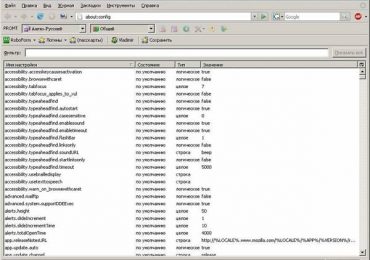
Список настроек в about:config

Как открыть about:config

  1. Для получения доступа к вышеупомянутому перечню параметров запустите ваш браузер Firefox, и в адресной строке навигатора наберите about:config и нажмите на ввод.
  2. После этого появится предупреждение (обычно о возможном прекращении гарантии, при этом никакой гарантии здесь нет, а сообщение появляется с целью вас немного попугать).
  3. Далее, как вы нажмёте на кнопку принятия на себя возможных рисков, вы получите доступ к детальному списку настроек вашей Мозиллы.
Настройка About:config в Mozilla Firefox
Классическое предупреждение для пользователя

Показатели расположенных здесь настроек делятся на 4 столбца:

  • Имя настройки (Preference Name);
  • Статус настройки (Status);
  • Тип настройки (Type);
  • Значение настройки (Value).

Для облегчения поиска нужного вам параметра вы можете воспользоваться строкой поиска (в зависимости от версии вашего браузера и его языка это «Фильтр», «Поиск», или «Search»).

При этом уже изменённые параметры, значения которых отличны от имеющихся по умолчанию, обычно помечены в списке утолщённым шрифтом.

Настройка About:config в Mozilla Firefox
Изменённые параметры выделены утолщённым шрифтом

Читайте также: Как удалить cookie в Mozilla Firefox?

Редактируем и добавляем параметры в about:config

Для изменения значения параметра about:config необходимо навести на него курсор и дважды кликнуть левой клавишей мыши. Если параметр обладает логическим значением («True» — включено, или «False» — выключено), то он изменит своё значение на противоположное.

Если же параметр требует изменения значения настройки (Value) или другое, то после двойного клика на нём перед вами появится табличка, в которой вам будет необходимо ввести нужное значение.

Для данного параметра требуется ввод числового значения

Также изменить значение нужного параметра вы можете, наведя на него курсор, кликнув правой клавишей мыши, и выбрав «Изменить» (Modify).

Для сброса изменённого параметра (с утолщённым шрифтом) на значение по умолчанию, нужно навести на него курсор, нажать правую клавишу мыши, и выбрать «Сбросить» (Reset).

Для добавления нужного вам параметра, наведите курсор на пустое место в данном списке, нажмите на правую клавишу мыши, и в появившемся меню выберите «Создать» (New). Затем, перейдя по стрелке, выберите специфику создаваемого параметра («Строка-Целое-Логическое» — «String-Integer-Boolean»). В появившейся строке введите соответствующее значение, и нажмите на «Ок»

Для создания логического параметра выберите «Создать» — «Логическое»

Рекомендую: Как сделать Firefox браузером по умолчанию?

Несколько важных настроек в about:config

Для перечисления всех настроек в about config необходим, как минимум, небольшой буклет, но несколько важных для пользователя настроек я перечислю.

Снижаем нагрузку на оперативную память

Чтобы уменьшить потребление нашим браузером оперативной памяти, перейдите с помощью команды about:config в перечень параметров. Затем выполните следующее:

  • Наведите курсор на пустое место, кликните правой клавишей мыши, выберите «Создать – логическое». В окне «Введите имя настройки» введите параметр config.trim_on_minimize в значении настройки выберите «true» и сохраните изменения;
  • Найдите параметр «browser.sessionhistory.max_entries» (он отвечает за количество переходов вперёд-назад, которые помнит ваш браузер), и поставьте здесь значение «20»;
Смените значение параметра «browser.sessionhistory.max_entries» с «50» на «20»
  • Найдите параметр «browser.sessionhistory.max_total_viewers», и измените его значение на «-2»;

Повышаем быстродействие браузера

Для ускорения работы браузера выполните следующее:

  • Найдите параметр «geo.enabled» и установите ему значение «false» (отключает геолокацию);

    Параметр «geo.enabled» измените на «false»
  • Найдите параметр «accessibility.typeaheadfind» и установите ему значение «false» (отключает отображение поисковых результат по мере ввода поискового запроса);
  • Найдите параметр «network.prefetch-next» и установите ему значение «false» (отключает предварительную загрузку ссылок);
  • Найдите параметры «browser.chrome.site_icons» и «browser.chrome.favicons» и измените их значение на «false» (отключают загрузку иконок к закладкам).

Читайте также: Как удалить историю в Мозиле?

Снижаем нагрузку на жёсткий диск

Также найдите (с помощью строки поиска) параметр «browser.sessionstore.interval», и установите его значение в «50000» (это количество миллисекунд, по истечению которых веб-навигатор автоматически сохраняет сессию на жёсткий диск).

Установите значение данного параметра на «50000»

Заключение

В данном материале мной была описана специфика команды «About:config», а также особенности настройки параметров браузера, доступ к которым пользователь получает путём ввода данной команды в адресной строке. Для более подробного экскурса рекомендую детальные материалы по настройке данных параметров на форуме Firefox, где описана специфика каждого из имеющихся параметров. При этом учтите, что неквалифицированное изменение параметров в about:config могут повлечь непредсказуемые последствия в работе вашего браузера.

Рубрики
Google Chrome

Как очистить историю в Хроме?

Хотите очистить историю в Гугл Хроме, но не знаете, как ее посмотреть и где она вообще хранится? Это совсем несложно. И сейчас Вы лично в этом убедитесь. Все, что требуется в данном случае – запустить браузер Google Chrome и потратить примерно 1-2 минуты свободного времени.

Также есть еще как минимум одна причина ее удалить. Например, когда Вы пользовались чужим компьютером (на работе, в гостях или где-то еще) и не хотите, чтобы посторонние люди видели ваши личные данные. В таком случае тоже можно (и даже рекомендуется!) удалить историю в Chrome.

Полезно знать: Как очистить кэш браузера Chrome?

Как удалить историю в браузере Гугл Хроме?

  1. Открываете браузер.
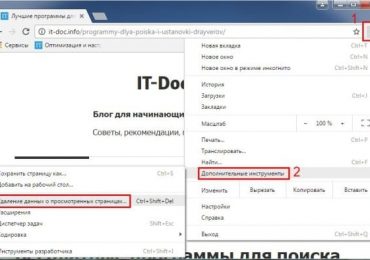
  2. Нажимаете на значок с 3 точками и переходите в «Дополнительные инструменты».
  3. Выбираете строку «Удаление данных».

Как очистить историю в Хроме?

Или можете просто нажать Ctrl+Shift+Delete. Это альтернативный способ посмотреть историю в Хроме.

После этого появится окошко, где Вы сможете удалить ненужные сайты в браузере. Обратите внимание на выпадающий список. Здесь можно выбрать срок, за который необходимо очистить данные:

  • прошедший час;
  • вчерашний день;
  • прошлая неделя;
  • 4 недели;
  • все время.

Как очистить историю в Хроме?

Если планируете удалить историю в Google Chrome полностью, рекомендуется выбирать последний пункт («Все время»).

Далее Вам требуется поставить галочки в нужных полях. Рекомендуется убрать птички в пунктах «Пароли» и «Данные для автозаполнения».

Как очистить историю в Хроме?

Это нужно, чтобы все сохраненные пароли остались на месте. А также для того, чтобы Вам не пришлось опять проходить авторизацию (вводить логины) в соцсетях, на сайтах и форумах.

Поставили галочки? Нажимаете «Очистить историю», после чего все посещенные веб-сайты будут удалены.

Как очистить историю в Хроме?

Существует еще один способ ее удалить. Нажимаете клавиши Ctrl+H, после чего щелкаете на кнопку «Очистить историю». Далее появится знакомое уже окошко.

Как удалить отдельные сайты в Google Chrome?

Что делать, если Вам необходимо удалить не все сайты, а лишь некоторые из них? Например, последние 3 страницы, посещенные недавно? Браузер Google Chrome поддерживает и такую возможность.

Для этого:

  1. Открываете окно, где хранится история в Chrome. Можно выполнить это через меню, но проще всего нажать Ctrl+H.
  2. Ставите галочки возле конкретных веб-страниц, которые необходимо удалить.
  3. Нажимаете кнопку «Удалить выбранные элементы».

Как очистить историю в Хроме?

Читайте также: Как сохранить закладки в Гугл Хроме?

Учимся удалять историю в Chrome на смартфоне или планшете?

Выполняется данная процедура примерно так же, но есть небольшие отличия.

  1. Нажимаете на значок с 3 точками и заходите в «Историю».
  2. В открывшемся окне можете сразу удалить последние посещенные страницы, щелкнув на крестик справа.
  3. Для полного удаления нажимаете кнопку «Очистить историю».Как очистить историю в Хроме?
  4. Выбираете, за какой срок требуется выполнить очистку (рекомендуется «Все время»), ставите птичку в поле «История просмотров», после чего нажимаете кнопку «Удалить данные».Как очистить историю в Хроме?

Это надо знать: Как добавить закладки в Google Chrome?

Рубрики
Google Chrome

Как добавить закладки в Google Chrome?

Вы регулярно заходите на какой-то сайт и хотите открывать его одним кликом? Понравился блог, и появилось желание сохранить его в браузере Chrome? Или Вы нашли интересную статью, но увидели, что она слишком большая и решили прочитать ее потом? Чтобы не потерять ее, можно добавить сайт в закладки. Впрочем, как и во всех вышеописанных ситуациях.

Браузер Google Chrome имеет простой и удобный механизм добавления закладок, поэтому сделать это очень просто.

Содержание статьи:

  • Как сохранить сайт на панель закладок в Chrome
  • Как добавить сайт в другие закладки
  • Еще один способ добавить страницу в закладки Гугл Хрома – создать новую папку
  • Добавляем папку на панель закладок в Google Chrome

Как сохранить сайт на панель закладок в Chrome

Панель закладок – это небольшая область, которая расположена сразу под адресной строкой. Здесь отображаются страницы, которые Вы решили добавить в Google Chrome.

По умолчанию она в браузере отключена. То есть, скрыта. Чтобы отобразить ее:

  1. Нажимаете в правом углу на значок с 3 точками.
  2. Наводите курсор мыши на строку «Закладки».
  3. Выбираете пункт «Показать панель».

Или просто нажимаете комбинацию клавиш Ctrl+Shift+B.

После этого в браузере Chrome появится вот такая строчка.

Сначала здесь будет только один пункт – «Сервисы». Но это легко исправить.

Чтобы добавить закладки в Google Chrome, откройте нужный сайт и нажмите на звездочку в адресной строке.

Появится небольшое окно с сообщением «Закладка добавлена». Но здесь Вам еще нужно:

  1. Указать имя (название). По умолчанию здесь полностью отображается заголовок сайта или блога. Вы можете написать здесь что угодно. Рекомендуется писать максимум 1-2 слова, поскольку больше просто не поместится.
  2. Выбрать папку (место) для сохранения. По умолчанию стоит вариант «Панель закладок». Он то нам и нужен. Остальные варианты будут рассмотрены ниже.

После этого нажимаете кнопку «Готово». Как видите, сайт появился на панели. Теперь, чтобы зайти на него, нужно открыть новую вкладку (Ctrl+T) и нажать левой кнопкой мыши на только что добавленную ссылку.

  1. Заходите на нужный сайт.
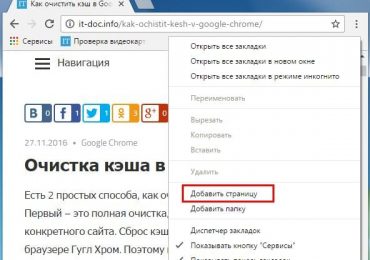
  2. Нажимаете ПКМ на панели и выбираете в меню пункт «Добавить страницу».Как добавить закладки в Google Chrome?
  3. Появится новое окошко: указываете имя, выбираете папку и нажимаете кнопку «Сохранить».

Как добавить закладки в Google Chrome?

Таким образом можно добавлять любое количество сайтов. Когда их наберется слишком много, то в конце панели будет стоять значок». Нажимаете на него, после чего отобразятся все остальные сайты, которым не хватило места в этой небольшой строчке.

Читайте также: Как сохранить закладки при переустановке браузера Google Chrome?

Как добавить сайт в другие закладки

  1. Открываете сайт.
  2. Нажимаете на звездочку.
  3. Указываете любое имя.
  4. В поле «Папка» выбираете пункт «Другие закладки».
  5. Нажимаете «Готово».

После этого на панели в правом углу появится папка с этим названием. И при нажатии на нее отобразится выпадающий список со всеми страницами, которые Вы тут сохранили.

Сюда рекомендуется добавлять веб-сайты, на которые Вы заходите не слишком часто. Ведь их здесь может быть очень много, и чтобы найти нужный, потребуется потратить пару секунд на поиски.

Еще один способ добавить страницу в закладки Гугл Хрома – создать новую папку

Этот вариант подходит для тех, кто любит, чтобы все лежало на своих местах. Ведь таким способом можно создавать любое количество папок, построив удобную для себя структуру.

Как создать папку в закладках? Проще всего – через диспетчер закладок в браузере. Чтобы открыть его, нажмите Ctrl+Shift+O (еще один способ смотрите на скриншоте ниже).

Как добавить закладки в Google Chrome?

Далее выбираете пункт «Другие закладки», щелкаете ПКМ и нажимаете «Добавить папку».

Как добавить закладки в Google Chrome?

Таким способом можно создать любую структуру – например, такую:

И когда Вы в будущем будете добавлять новые страницы, в поле «Папка» отобразятся все доступные варианты. Выбираете любой и сохраняете.

Как добавить закладки в Google Chrome?

И последний способ – нажать на звездочку и щелкнуть на строку «Выбрать другую папку».

Как добавить закладки в Google Chrome?

Здесь Вы можете выбрать любую из доступных или же создать еще одну (если вдруг она отсутствует), нажав кнопку «Новая папка». После этого нажимаете «Сохранить».

Как добавить закладки в Google Chrome?

Вот таким образом осуществляется добавление закладок в Chrome. И напоследок – небольшой бонус.

Читайте также: Как очистить cookie в Google Chrome?

Добавляем папку на панель закладок в Google Chrome

Для удобства Вы можете добавить на панель любое количество папок. Это позволит создать больше страниц и удобно их сгруппировать.

Как это сделать? Нажмите на панели ПКМ и выберите пункт «Добавить папку».

Как добавить закладки в Google Chrome?

Или откройте диспетчер (Ctrl+Shift+O) и создайте ее там. И в дальнейшем при сохранении новых страниц просто выбирайте папку с нужным названием.

Это надо знать: Очистка кэша в Chrome

Результат:

Никаких ограничений здесь нет (кроме вашей фантазии). Так что добавляйте сайты, как хотите, главное – чтобы Вам было удобно.

Рубрики
Yandex

Как восстановить вкладки в Яндексе?

Случайно закрыли вкладку в Яндекс Браузере? Это не проблема. Даже если Вы не запомнили название сайта. Главное – что все это сохранил браузер. Поэтому Вы легко можете восстановить вкладку в Яндексе. Причем разными способами. Какой лучше? Это уже решать Вам.

Содержание статьи:

  • Открыть вкладку с помощью клавиш
  • Умная стрелка «Назад»
  • Недавно закрытые страницы
  • История посещений
  • Как восстановить вкладки после перезагрузки

Открыть вкладку с помощью клавиш

Наиболее простой способ восстановить закрытую вкладку в Yandex – с помощью функции «Последняя страница». Поэтому если случайно закрыли какой-то сайт, можете легко открыть его снова, нажав Ctrl + Shift + T.

Эта комбинация открывает одну последнюю вкладку. Но Вы можете нажать ее еще раз, восстановив предпоследнюю страницу. А затем еще раз….

В памяти Яндекс Браузера хранится определенное количество закрытых веб-сайтов, поэтому парочку из них получится открыть. Впрочем, такой метод используется только для того, чтобы быстро открыть последнюю вкладку. В остальных случаях лучше выбрать другой вариант.

Кстати, этот способ является универсальным и работает во многих современных браузерах. Например, с помощью этой же комбинации можно восстановить закрытую вкладку в Опере.

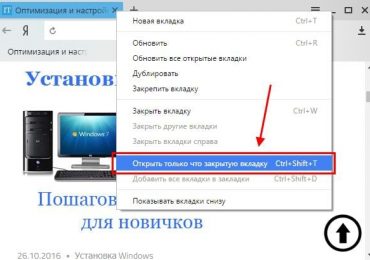
Чтобы не нажимать постоянно клавиши, можно щелкнуть ПКМ на любой странице и выбрать в появившемся меню «Открыть только что закрытую вкладку». Возможно, так Вам будет удобнее.

Как восстановить вкладки в Яндексе?

Умная стрелка «Назад»

Если Вы не закрывали текущую вкладку в Яндексе, а открыли в ней же другой веб-сайт, тогда восстановить ее можно с помощью умной стрелки «Назад». Эта кнопка находится в левом углу от адресной строки.

Каждое ее нажатие возвращает Вас на один шаг назад. Таким образом можно вернуться к предыдущим страницам, посещенным ранее.

Кстати, если нажать на эту стрелочку правой кнопкой мыши, откроется список всех сайтов, загруженных конкретно в этой вкладке. И Вам не нужно будет постоянно щелкать ее, пытаясь найти нужную страницу. Просто нажмите на стрелочке ПКМ и выбирайте в списке любой сайт.

Как восстановить вкладки в Яндексе?

Именно поэтому стрелка «Назад» называется умной. Кстати, таким же способом Вы можете восстановить закрытые вкладки в Chrome.

Недавно закрытые страницы

Еще один метод – с помощью элемента «Недавно закрытые». В нем отображаются последние 8 страниц, которые были закрыты в текущей сессии. Они сохраняются до тех пор, пока Вы не выйдете из программы.

Чтобы открыть закрытые вкладки в Яндекс Браузере таким способом:

  1. Нажимаете на значок в верхнем углу.
  2. Наводите курсором на строку «История».
  3. Выбираете нужный веб-сайт и открываете его.Как восстановить вкладки в Яндексе?
Этот метод, пожалуй, является наилучшим. Ведь таким способом можно легко открыть недавно закрытые вкладки в Яндексе. Причем любые. И не нужно щелкать Shift+Ctrl+T или стрелочку «Назад».

Кстати, здесь же, чуть ниже, могут отображаться веб-сайты, которые Вы открывали на других устройствах (смартфоне, планшете или ноутбуке). Но только при условии, что они были синхронизированы с аккаунтом Yandex. В противном случае будет вот такая надпись:

Как восстановить вкладки в Яндексе?

Что делать, если в списке «Недавно закрытые» нет нужного сайта? Для таких случаев существует еще один метод, с помощью которого можно восстановить предыдущие вкладки в Яндекс Браузере.

Читайте также: Как добавить закладку в Яндекс Браузере?

История посещений

Если Вы хотите открыть сайт, который посещали вчера, 3 дня или даже 2 недели назад, воспользовавшись менеджером истории. Чтобы его открыть:

  1. Нажмите на значок в верхнем углу.
  2. Наведите курсор мыши на «Историю».
  3. В новом окне нажмите на пункт «История».Как восстановить вкладки в Яндексе?

После этого в браузере откроется новая вкладка, где будут показаны посещенные Вами сайты.

Кстати, зайти в «Историю» можно иначе. Щелкните Ctrl+H, после чего откроется то же самое окно.

И что тут? А здесь просто ищите любой сайт, который Вам нужен. Все открытые ранее страницы отсортированы по дням и времени посещения, поэтому трудностей с этим не будет.

Как восстановить вкладки в Яндексе?

Если же Вы заходили на тот сайт очень давно, тогда в поле «Искать в истории» введите его адрес или название страницы (можно частично) и нажмите кнопку Enter. После этого будут отображены только те варианты, которые подходят под указанный критерий.

Как восстановить вкладки в Яндексе?

Кстати, этот метод тоже является универсальным и работает во всех популярных браузерах. Например, таким же способом можно восстановить закрытые вкладки в Firefox.

Как восстановить вкладки после перезагрузки

Дело в том, что по умолчанию настройки могут быть выставлены таким образом, что после закрытия браузера все открытые страницы пропадают.

Конечно, можно восстановить открытые вкладки в Яндексе через «Историю» или элемент «Недавно закрытые», но это неудобно. Да и к чему такие жертвы, когда достаточно просто настроить, чтобы Яндекс Браузер при повторном запуске открывал прежние страницы.

Для этого:

  1. Нажимаете в верхнем углу на знакомый уже значок.
  2. Выбираете «Настройки».Как восстановить вкладки в Яндексе?
  3. Ищете раздел «При запуске открывать» и ставите галочку в пункте «Ранее открытые вкладки».

Как восстановить вкладки в Яндексе?

С этого момента даже после закрытия браузера все открытые ранее страницы никуда не пропадут.

Рубрики
Yandex

Как включить режим Турбо в Яндекс Браузере?

У вас установлен Яндекс Браузер, и он медленно грузит страницы? Эту проблему легко исправить. Достаточно лишь включить режим турбо в Яндексе, и он полетит как ракета! Причем в буквальном смысле. Ведь кнопка режима турбо в Яндекс Браузере как раз имеет значок ракеты ?

Содержание статьи:

  • Что такое турбо режим
  • 2 способа активации Турбо режима
  • Как отключить Турбо режим в Яндексе
  • Активация Турбо режима на Android

Что такое турбо режим

Новый Яндекс Браузер – довольно быстрый и шустрый. Открывает любые страницы буквально за 1-2 секунды. Но при условии, что у вас такой же шустрый интернет. А что делать тем, у кого медленное интернет-соединение?

Специально для таких пользователей имеется волшебная турбо кнопка в Яндекс Браузере. Эта опция – настоящее спасение для всех пользователей, у которых медленный интернет или ограниченный трафик. Достаточно просто активировать турбо режим в Яндекс Браузере, и страницы начнут загружаться гораздо быстрее.

Это обеспечивается благодаря тому, что вся информация обрабатывается на стороне сервера от Yandex. Плюс некоторые элементы (картинки, видео) могут и вовсе не загружаться. В итоге это ускоряет загрузку страниц и хорошо экономит трафик.

Кстати, впервые режим Turbo был придуман разработчиками Opera. А уже потом его начали использовать и в других браузерах.

Если у вас установлена Опера, рекомендую также прочитать – Как включить режим Турбо в Opera?

Итак, с теорией разобрались, перейдем к практике.

2 способа активации Турбо режима

Активировать режим Turbo в Яндекс Браузере можно двумя способами. Наиболее удобным является первый (кстати, он появился не так давно – раньше его не было).

Итак, чтобы включить эту опцию, нужно лишь нажать волшебную кнопку. Для этого:

  1. Запустите браузер.
  2. Нажмите на 3 полоски в правом углу.
  3. Выберите пункт «Включить турбо».

Как включить режим Турбо в Яндекс Браузере?

Обратите внимание – в адресной строке появился маленький значок ракеты. Это значит, что вы все сделали правильно, и турбо-режим действительно работает.

Как включить режим Турбо в Яндекс Браузере?

Для получения дополнительной информации, можете щелкнуть на этот значок. Здесь показано, время работы турбо-режима, а также количество сэкономленного трафика.

Как включить режим Турбо в Яндекс Браузере?

При необходимости вы также можете включить защиту Wi-Fi, если сидите с ноутбука или мобильного устройства.

Есть еще и второй способ:

  1. Нажмите на 3 полоски в правом углу.
  2. Выберите пункт «Дополнения».Как включить режим Турбо в Яндекс Браузере?
  3. Найдите значок ракеты.

Как включить режим Турбо в Яндекс Браузере?

Обратите внимание: здесь на выбор предлагаются 3 кнопки – «Включить», «Выключить» и «Авто». С первыми двумя все понятно, верно? А что делает кнопка «Авто»? Все просто: она активирует турбо-режим в автоматическом режиме – при обнаружении медленного интернет-соединения. Если же скорость будет нормальной, тогда эта опция отключится.

В некоторых случаях из-за экономии трафика на сайтах могут не отображаться видео. Впрочем, это легко устранить – нажмите кнопку «Показать содержимое», и технология Turbo тут же запустит видеоролик.

Полезно знать: Как открыть недавно закрытые вкладки в Яндексе?

Как отключить Турбо режим в Яндексе

Если эта опция по какой-то причине вам больше не нужна, ее можно легко выключить. Причем тоже двумя способами.

Первый – нажать на 3 полоски и выбрать пункт «Отключить Турбо». Значок ракеты в адресной строке исчезнет, и данная опция будет выключена.

Как включить режим Турбо в Яндекс Браузере?

Еще один способ:

  1. Нажмите на 3 полоски.
  2. Зайдите в «Дополнения».Как включить режим Турбо в Яндекс Браузере?
  3. Нажмите кнопку «Выкл.».

Как включить режим Турбо в Яндекс Браузере?Вот так легко можно выключить технологию Turbo в Яндексе.

Читайте также: Как изменить папку загрузок в Yandex Browser?

Активация Турбо режима на Android

И напоследок рассмотрим как включить Турбо режим на мобильных устройствах, работающих на базе Андроид. В принципе, настройка осуществляется проще простого:

  1. Запустите Yandex на смартфоне или планшете.
  2. Откройте вкладку «Режим Турбо» (слева).
  3. Поставьте галочку в пункте «Включен».
Рубрики
Opera

Как сделать стартовую страницу в Опере?

Хотите, чтобы при открытии Оперы автоматически загружалась страничка Яндекса, Гугла или вашего любимого сайта? Ее очень легко настроить. И ниже рассмотрена подробная инструкция о том, как в Опере сделать стартовую страницу. Плюс сразу в двух версиях – в 43 и 12.

На всякий случай напомню: стартовая страница – это веб-сайт, загружаемый при включении браузера. Ее часто путают с домашней, но последняя открывается при нажатии на иконку «домика».

Как изменить стартовую страницу в Опере 43?

Поскольку большая часть пользователей использует новую версию – начнем с нее. Чтобы настроить стартовую страницу в Опере, надо лишь немного изменить настройки.

По умолчанию в Opera открывается экспресс-панель с закладками, но при необходимости пользователь может изменить выбрать другой вариант.
  1. Запустите браузер.
  2. Щелкните на «Меню» и зайдите в «Настройки».Как сделать стартовую страницу в Опере?
  3. Поставьте птичку в пункте «Открыть определенную…», а затем щелкните на строку «Задать».Как сделать стартовую страницу в Опере?
  4. Напишите адрес сайта и кликните Enter.

Здесь можно вводить абсолютно любые веб-ресурсы. Хотите сделать Яндекс стартовой страницей в Opera? Не вопрос. Нужно лишь на третьем шаге написать соответствующий адрес и сохранить его. После перезагрузки браузера будет загружаться этот поисковик.

Как сделать стартовую страницу в Опере?

Кстати, здесь можно добавлять сразу несколько страничек. Допустим вам нужен Яндекс, ВКонтакте и Кинопоиск. Добавьте по очереди каждый сайт и не забудьте сохранить изменения. Все – теперь после каждого включения браузера эти 3 странички будут запускаться автоматически.

Как сделать стартовую страницу в Опере?

Если вам надо добавить много сайтов, нажмите кнопку «Использовать текущие странички».

Как сделать стартовую страницу в Опере?

В результате все открытые в браузере вкладки добавятся в список «Начальные страницы». То есть, они будут загружаться при каждом включении Opera.

Как сделать стартовую страницу в Опере?

При желании можно удалить любую из них, нажав крестик.

Читайте также: Как открыть закрытую вкладку в Opera?

Как убрать стартовую страницу в Опере?

Если вы поняли, что этот вариант не очень удобен, его можно отключить. Надо открыть «Настройки», найти раздел «Основные» и поставить птичку в одном из двух других пунктов: «Открыть начальную страничку» и «Продолжить с того же места».

Как сделать стартовую страницу в Опере?

Первый вариант загружает Экспресс-панель (т.е. страничку с фоновой картинкой и вашими закладками). А во втором случае браузер запоминает, какие у вас были открыты вкладки и открывает их при следующем запуске.

Лично я пользуюсь последним способом: когда открыто десяток вкладок, как-то не хочется каждый раз открывать их заново. А так Opera все запоминает и сама восстанавливает запущенные ранее сайты.

Если хотите просто поменять стартовую страницу в Опере на другую, тогда зайдите в «Настройки», откройте раздел «Основные» и кликните на строку «Задать странички».

Как сделать стартовую страницу в Опере?

После этого удалите старые сайты, которые имеются в списке, введите адрес нового, щелкните Enter, а затем «ОК».

Как сделать стартовую страницу в Опере?

Это тоже интересно: Как очистить кэш в Opera?

В старой версии Opera настройка выполняется даже проще

  1. Нажмите Ctrl+F12.
  2. В первой строке выберите вариант «Начать с домашней…» (здесь она называется так).Как сделать стартовую страницу в Опере?
  3. Во второй строке пропишите адрес сайта (Google, Яндекса и т.п.).

Как сделать стартовую страницу в Опере?

Если надумаете сменить домашнюю страничку, можете поменять URL-адрес в любое время. А если хотите сделать экспресс панель стартовой страницей в Опере, тогда на втором шаге выберите в списке соответствующий пункт.

И напоследок небольшой бонус. В старой версии Opera 12 есть значок «домик», при щелчке на котором открывается домашняя страничка. Та самая, которую вы указали. Изначально он не отображается, но это легко исправить:

  1. Откройте пункты Панели инструментов – Настроить.
  2. В новом окошке поставьте птичку в пункте «Стартовая панель».Как сделать стартовую страницу в Опере?
  3. Перетащите значок «Домой» (с изображением дома) в удобное место.

Готово. Теперь домашняя страничка будет открываться не только при включении браузера, но и при нажатии на значок домика.

Это очень удобно, ведь вы можете открыть любимую страницу, не вводя ее адрес. Достаточно просто щелкнуть на значок домика.

Рубрики
Opera

Как очистить кэш в Опере?

При посещении сайтов браузер Opera сохраняет получаемые с них данные (скрипты, изображения, видео) в кэш, который хранится на компьютере – обычно на локальном диске C. Благодаря этому при повторном открытии тех же сайтов они загружаются быстрее. Но есть и обратная сторона медали – со временем кэш увеличивается и занимает много места. Если для вас это критично (не хватает свободного места на диске C), нужно очистить кэш в Опере.

Выполняется данная процедура очень просто – буквально за 1-2 минуты.

Читайте также: Как восстановить закрытые вкладки в Опере?

Очистка кэша в Opera 42

Поскольку у большинства пользователей установлена новая версия браузера, то начнем, пожалуй, с нее.

  1. Запустите браузер.
  2. Нажмите на «Меню» и зайдите в «Настройки».Как очистить кэш в Опере?
  3. Откройте вкладку «Безопасность» и щелкните на «Очистить историю».Как очистить кэш в Опере?
  4. Поставьте птичку в пункте «Кэшированные изображения и файлы» (а в остальных пунктах уберите).
  5. Укажите срок, за который требуется очистить кэш память (например, «С самого начала») и щелкните кнопку «Очистить».

Как очистить кэш в Опере?

Готово.

Кстати, здесь же можно удалить куки, а также историю загрузок и посещений. И для этого нужно лишь поставить галочки в соответствующих пунктах.

Читайте также: Как очистить историю в Opera?

Как почистить кэш память в Опере 12

В браузере Opera 12 почистить кэш можно двумя способами. Какой из них использовать – выбирайте сами.

  1. Нажмите на кнопку «Opera».
  2. Перейдите в Настройки – Общие настройки (или просто нажмите Ctrl+F12).Как очистить кэш в Опере?
  3. Откройте вкладку «Расширенные» и в левом столбце щелкните на строку «История».
  4. Найдите пункт «Дисковый кэш» и нажмите «Очистить».

Как очистить кэш в Опере?

Обратите внимание: здесь можно изменить его размер (по умолчанию стоит 50 Мб). Также можно поставить галочку «Очищать при выходе» – в таком случае очистка данных будет выполняться, когда вы выйдете из браузера.

И второй способ в Опере 12:

  1. Нажмите на кнопку «Opera».
  2. Перейдите в Настройки – Удалить личные данные.Как очистить кэш в Опере?
  3. Поставьте галочку в строке «Очистить кэш» (в остальных пунктах ее рекомендуется убрать) и нажмите «Удалить».

Как очистить кэш в Опере?

Как удалить кэш в Opera других версий

Если установлен браузер другой версии, тогда есть еще 2 универсальных варианта. Первый – очистка через CCleaner. Этой программе не важно, какая у вас стоит версия браузера – она с легкостью выполнит свою задачу.

Сделать это проще простого:

  1. Запустите CCleaner.
  2. Перейдите на вкладку «Приложения» и поставьте птичку в пункте «Интернет-кэш» (чтобы не удалить ничего лишнего во всех остальных пунктах галочки нужно убрать, в том числе и во вкладке «Windows»).
  3. Нажмите кнопку «Анализ» (браузер Опера при этом должен быть закрыт).


Как видите на скриншоте ниже, кэш в Opera занимает 400 Мб. Вообще-то это довольно много.


Поэтому, чтобы его удалить, нажмите кнопку «Очистка».

Читайте также: Как включить режим Турбо в Опере?

И последний способ – ручное удаление. Но для этого нужно знать, где хранится кэш Оперы. По умолчанию он находится здесь:

Локальный диск C – Пользователи – Имя учетн. записи – Appdata – Local.

Папка «Appdata» является скрытой, поэтому нужно настроить, что она стала видимой. Для этого:

  1. Перейдите в Пуск – Панель управления – Параметры папок.
  2. Откройте вкладку «Вид».
  3. В самом низу выберите пункт «Показ. скрытые папки».

Как очистить кэш в Опере?

В папке «Local» находится папка «Opera Software» или просто «Opera».

Как очистить кэш в Опере?

Откройте ее, найдите папки «Cache» и «Media Cache» (если есть) и удалите все их содержимое.

Как очистить кэш в Опере?

Рубрики
Mozilla Firefox

Настраиваем Mozilla Firefox и делаем браузер удобнее

Mozilla Firefox – один из популярных браузеров на сегодня. Занимает второе или третье место (в зависимости от того, кто составлял рейтинг. Впрочем, это не важно. Важно то, что «огненная лисичка» имеет целый ряд преимуществ, и одно из них – тонкая настройка.

Благодаря этому вы легко можете настроить браузер под себя: установить красивую тему и расширения, добавить нужные кнопки. Причем настройка выполняется буквально за 5 минут.

Содержание статьи:

  • Панель закладок и иконка «Журнал»
  • Внешний вид Firefox немного настроили, теперь рассмотрим основные параметры браузера
  • Установка расширений
  • Синхронизация данных

Панель закладок и иконка «Журнал»

Когда вы запустите браузер, он будет выглядеть вот так:

Настраиваем Mozilla Firefox и делаем браузер удобнее

Первое, что бросается в глаза – отсутствие панели закладок под адресной строкой (как в Хроме, например). Она здесь есть, но по умолчанию является скрытой. Чтобы отобразить ее:

  1. Щелкните на 3 горизонтальные полоски, а затем – на кнопку «Изменить».Настраиваем Mozilla Firefox и делаем браузер удобнее
  2. Нажмите на «Показать/скрыть панели» и поставьте птичку в пункте «Панель закладок».
  3. Она тут же отобразится под адресной строкой.

Настраиваем Mozilla Firefox и делаем браузер удобнее

При необходимости здесь же можно добавить заголовок браузера, отобразить панель меню или изменить тему.

Второй нюанс, который вы могли заметить – кнопка «Журнал» находится в меню. Если нажать ее, то справа появится небольшое окошко со списком посещенных ранее сайтов. Чтобы не заходить каждый раз в меню, можно вынести значок «Журнал» на основную панель. Для этого здесь же зажмите ЛКМ на иконку и переместите ее, например, вот сюда:

Теперь чтобы посмотреть список посещенных ранее сайтов, достаточно просто нажать на эту иконку. Это очень выручает, когда вы случайно закрыли нужную вкладку – ее можно восстановить буквально за 2 клика.

Кстати, значок домика (начальная страница) можно перенести влево – туда, где он и должен находиться.


Внешний вид Firefox немного настроили, теперь рассмотрим основные параметры браузера

Для этого снова откройте меню и зайдите в «Настройки».

Настраиваем Mozilla Firefox и делаем браузер удобнее

Здесь рекомендуется выполнить следующее:

  1. Щелкните кнопку «Установить по умолчанию», чтобы сделать Mozilla основным браузером.
  2. В строке «При запуске» выберите последний пункт «Показать окна, открытые в прошлый раз». Это нужно, чтобы после закрытия браузера он запомнил ваши вкладки и снова загрузил их при повторном запуске.
  3. В поле «Загрузки» рекомендуется выбрать «Всегда выдавать запрос на сохранение файлов». В итоге при загрузке файлов браузер будет каждый раз спрашивать, куда их сохранить.
  4. В поле «Вкладки» поставьте птичку в пункте «Вместо новых окон открывать новые вкладки».

Настраиваем Mozilla Firefox и делаем браузер удобнее

Далее перейдите в раздел «Поиск». Здесь можно выбрать поисковую систему, которая будет использоваться по умолчанию.

Настраиваем Mozilla Firefox и делаем браузер удобнее

При вводе запроса в адресной строке автоматически откроется выбранный поисковик – Яндекс или Google.

Читайте также: Как открыть закрытую вкладку в Мозиле?

Установка расширений

Следующий шаг – установка новых расширений. Браузер Мозила известен тем, что поддерживает огромное количество дополнений, и глупо было бы ими не пользоваться. Чтобы установить их, откройте меню и зайдите в «Дополнения».


Прокрутите страницу вниз и щелкните на кнопку «Посмотрите больше дополнений».

Откроется новая вкладка, где вы можете установить то, что нужно – например:

  • Визуальные закладки от Яндекс;
  • Easy Screenshot (для быстрого создания скриншотов);
  • Gmail Notifier (для оповещения о новых письмах, пришедших на e-mail).

Настраиваем Mozilla Firefox и делаем браузер удобнее

В общем, выбор тут огромен, поэтому вы легко сможете настроить Mozilla Firefox под себя.

Синхронизация данных

И последнее, что желательно выполнить – завести личный аккаунт и привязать ваши данные (т.е. настроить синхронизацию данных). В результате вы сможете получить доступ ко всем закладкам, паролям, дополнениям на любом ПК, ноутбуке или смартфоне. Для этого будет достаточно лишь зайти в свой аккаунт.

Также вам не придется каждый раз сохранять пароли и остальные данные при переустановке Мозилы или системы Windows.

Чтобы настроить синхронизацию:

  1. Зайдите в меню и кликните «Войти в синхронизацию».Настраиваем Mozilla Firefox и делаем браузер удобнее
  2. Выберите «Создать аккаунт».
  3. Введите ваш e-mail, пароль, возраст (вам должно быть от 18 лет), а затем кликните «Создать аккаунт».
  4. Укажите, что хотите синхронизировать (лучше указать все пункты) и щелкните «Сохранить параметры».
  5. Подтвердите аккаунт.
Рубрики
Mozilla Firefox

Как удалить историю в Мозиле?

Очистка истории в Firefox требуется по нескольким причинам. Во-первых, если долго ее не делать, то браузер может медленнее работать. Во-вторых, если вы пользуетесь чужим компьютером или ноутбуком (на работе, в гостях или где-то еще), то крайне рекомендуется удалить историю в Mozilla Firefox. Чтоб не засветить свои странички в соцсетях и личные данные.

Под понятием «история» подразумевается список посещенных вами сайтов. В Mozilla Firefox он еще называется «Журнал».

Содержание статьи:

  • Очистка истории в Firefox через параметры
  • Как почистить историю в Мозиле за 10 секунд
  • Ещё один способ через журнал
  • Как убрать из истории Firefox отдельные сайты

Очистка истории в Firefox через параметры

  1. Откройте браузер.
  2. Нажмите на 3 полоски и зайдите в «Настройки».
  3. Перейдите в раздел «Приватность».

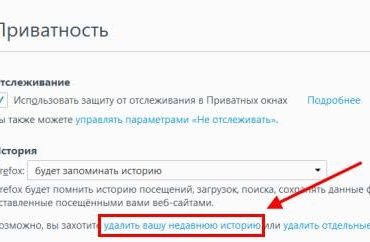
Именно здесь хранится история в Firefox. Чтобы ее очистить, нажмите на строчку «удалить недавнюю…».

Как удалить историю в Мозиле?

Откроется вот такое окно.

Как удалить историю в Мозиле?

И здесь – очень внимательно! Для начала раскройте пункт «Подробности». Здесь могут стоять галочки в разных пунктах, но по факту вам нужен лишь один – первый (он называется «Журнал посещений»). Также можете поставить птичку во втором пункте – чтобы очистить историю панели поиска. Затем выберите срок, за который надо удалить данные:

  • за последние 1, 2 или 4 часа;
  • за сегодня
  • за весь период.

И нажмите кнопку «Удалить».

Как удалить историю в Мозиле?

Все эти данные не восстанавливаются, поэтому внимательно смотрите, какие пункты удаляете.

Как почистить историю в Мозиле за 10 секунд

Если вы планируете выполнять очистку регулярно, то существует более быстрый способ удалить историю в Mozilla. Все, что нужно – нажать Ctrl+Shift+Del. После этого поверх текущей вкладки откроется то же самое окно.

Как удалить историю в Мозиле?

Ставите галочку в первом (и если требуется – во втором) пункте, выбираете нужный период и выполняете очистку. Когда приловчитесь, то на эту процедуру будет уходить 5-10 секунд времени – не больше.

Ещё один способ через журнал

  1. Запустите браузер.
  2. Нажмите на 3 полоски.
  3. Выберите «Журнал», а затем «Показать весь журнал».

Как удалить историю в Мозиле?

Откроется новое окошко «Библиотека». Именно тут можно посмотреть историю в Mozilla Firefox.

В библиотеке отображаются посещенные ранее сайты. Причем они удобно сгруппированы. В частности, здесь отображаются сайты за:

  • сегодня;
  • вчера;
  • последние 7 дней;
  • текущий месяц и т.д.
Количество таких пунктов зависит от того, насколько долго вы не удаляли журнал в Мозиле.

Итак, чтобы очистить историю браузера Mozilla Firefox, просто выделите любую вкладку (например, «Сегодня»), нажмите ПКМ и выберите пункт «Удалить». После этого все посещенные сайты за выбранный период будут удалены.

Как удалить историю в Мозиле?

Как убрать из истории Firefox отдельные сайты

И, наконец, последний способ – выборочная очистка истории в Mozilla Firefox. Пригодится в тех случаях, когда нужно удалить не весь список, а лишь некоторые сайты, посещенные ранее.

Для начала необходимо открыть историю в Мозиле через «Журнал» (как это сделать, написано выше). Далее перейдите на любую вкладку (к примеру, «Вчера»), выделите нужный сайт, щелкните ПКМ и выберите пункт «Удалить эту страницу».

Как удалить историю в Мозиле?

Если это было давно, и вы не можете найти конкретный сайт – воспользуйтесь функцией поиска. Для этого введите в соответствующее поле адрес или наименование страницы (можно не полностью).

Как удалить историю в Мозиле?

В результате будут отображены только те сайты, которые подходят под данное условие – выделяете нужный и удаляете его.

Рубрики
Google Chrome

Как восстановить вкладки в Chrome?

Самый простой способ открыть закрытую вкладку в Chrome – нажать сочетание клавиш Ctrl + Shift + T. Возможно, немного неудобно, но это дело привычки.

Как восстановить вкладки в Chrome?

Единственный нюанс: таким способом можно восстановить только одну страницу – последнюю. Повторное нажатие клавиш откроет предпоследнюю страницу. Нажимать Ctrl+Shift+T можно сколько угодно.

Содержание статьи:

  • Контекстное меню
  • Недавно закрытые сайты
  • История посещений — этот способ подходит для тех, кому требуется 12-ая, 28-ая или 43-ая страница
  • Случайно закрыли Chrome, а теперь хотите восстановить открытые вкладки?

Контекстное меню

Щелкаете ПКМ на любой вкладке и выбираете строку «Открыть закрытую вкладку».

Как восстановить вкладки в Chrome?

Этот вариант, как и первый, открывает только одну последнюю страницу. Но можно повторять эту процедуру неограниченное количество раз.

Недавно закрытые сайты

Пожалуй, это самый лучший способ вернуть вкладки в Гугл Хром. Ведь в данном случае можно открыть 10 последних сайтов.

  1. Нажимаете на 3 точки в правом углу.
  2. Наводите курсор мыши на строку «История».
  3. Выбирайте любой сайт, который Вам нужен (или сразу несколько – по очереди).Как восстановить вкладки в Chrome?

Это интересно: Как добавить визуальные закладки в Chrome?

История посещений — этот способ подходит для тех, кому требуется 12-ая, 28-ая или 43-ая страница

Для этого выполняете следующее:

  1. Нажимаете на 3 точки в правом углу.
  2. Наводите курсор мыши на строчку «История».
  3. Выбираете пункт «История».

Как восстановить вкладки в Chrome?

Или просто нажимаете клавиши Ctrl + H.

Откроется новое окно, где отображены все посещенные Вами страницы. Находите нужную и нажимаете ЛКМ. Можно также нажать ПКМ и выбрать строку «Открыть ссылку в новой вкладке» – так удобнее.

Как восстановить вкладки в Chrome?

Таким способом можно открыть любую страницу – например, загруженную 5 дней назад. Если Вы вспомнили про один хороший сайт, но не помните адрес, то просто найдите его в истории посещении (по дате или названию страницы).

Чтобы не листать весь список, воспользуйтесь поиском. Для этого введите адрес сайта или название страницы (частично) и нажмите кнопку «Искать в истории». Браузер тут же отобразит все сайты, которые подходят под этот критерий.

Как восстановить вкладки в Chrome?

Читайте также: Как создать закладки в Хроме?

Случайно закрыли Chrome, а теперь хотите восстановить открытые вкладки?

Нажмите Ctrl + Shift + T. Или можете откатить закрытые вкладки последним способом – через историю посещений.

А чтобы впредь такого не случалось, надо изменить настройки. Для этого выполняете следующее:

  1. Нажимаете на 3 точки и выбираете пункт «Настройки».Как восстановить вкладки в Chrome?
  2. В поле «При запуске открывать» ставите галочку в пункте, выделенном на скриншоте.

Как восстановить вкладки в Chrome?

Готово. Теперь даже если Вы случайно закроете Chrome, все открытые сайты останутся на месте. Можете проверить хоть сейчас.

Полезно знать: Как удалить историю в Гугл Хроме?

Вот и все. Теперь пользоваться Google Chrome будет еще комфортнее. Ведь Вы уже знаете, как восстановить нечаянно закрытые сайты.