Рубрики
Полезные советы

Как посмотреть характеристики компьютера в Windows?

Очень просто. Более того, существует масса способов, как можно посмотреть технические параметры ПК или ноутбука. Во-первых, в Windows 7, 8 и 10 есть 4 встроенных инструмента, с помощью которых можно узнать свойства компьютера. Во-вторых, существуют специальные программы, показывающую абсолютно всю информацию о ПК или ноутбуке. Поэтому ниже будут рассмотрены наиболее простые способы, с помощью которых вы сможете узнать, какая у вас стоит видеокарта, оперативная память, процессор и т.д.

Зачем это нужно? Чаще всего знать характеристики своего ноутбука или ПК требуется для:

  • установки игр (чтобы понять, подойдут они в вашем случае или нет);
  • обновления драйверов на видеокарту (надо знать ее модель);
  • покупки новой оперативной памяти (рекомендуется устанавливать такую же планку, которая у вас уже стоит);
  • продажи старого ПК или ноутбука (чтобы предоставить покупателю всю необходимую ему информацию).

Содержание статьи:

  • Как узнать параметры компьютера или ноутбука в Windows 7?
    • Сведения о системе
    • Панель управления
    • Диспетчер устройств
    • Средство диагностики DirectX
  • Программы для просмотра параметров ПК
    • Piliform Speccy
    • AIDA64 Extreme
    • PC Wizard

Как узнать параметры компьютера или ноутбука в Windows 7?

Посмотреть свойства компьютера можно без специальных программ и утилит. Благо в самой Windows есть для этого множество простых инструментов. Начнем, пожалуй, именно с них.

Описанные ниже способы показаны на примере Windows 7. Но вы также можете использовать их в Виндовс 8 и 10.

Сведения о системе

В Windows 7:

  1. Откройте Пуск и напишите в поле поиска команду msinfo32 (можно еще нажать Win+R и ввести это слово).
  2. Появится новое окно, где указаны основные технические параметры вашего ПК или ноутбука.Как посмотреть характеристики компьютера в Windows?
  3. Чтобы посмотреть модель своей видеокарты, перейдите в Компоненты – Дисплей.

Как посмотреть характеристики компьютера в Windows?

Как видите, основные характеристики указаны в этих двух вкладках. Если вам нужны другие параметры, ищите их в остальных разделах.

Это интересно: Как сделать скрытую папку в Windows?

Панель управления

Второй способ тоже очень простой. Чтобы найти характеристики на компьютере в Windows 7, перейдите в Пуск – Панель управления – Система (или нажмите ПКМ на ярлыке «Мой компьютер» и зайдите в «Свойства»).


Появится новое окошко, где будет указан ваш процессор, количество установленной оперативной памяти, версия и тип Windows. Правда, информация снова не полная.

Как посмотреть характеристики компьютера в Windows?

Диспетчер устройств

Еще один способ, как можно посмотреть свойства компьютера на Windows 7 – через диспетчер устройств. Чтобы открыть его, перейдите в Пуск – Панель управления – Диспетчер устройств.


Появится следующее окошко, где вы можете посмотреть нужные технические параметры. Например, процессора, видеоадаптера (так называется видеокарта) и пр.

Как посмотреть характеристики компьютера в Windows?

Средство диагностики DirectX

И последний способ посмотреть свойства ноутбука или ПК встроенными средствами Windows:

  1. Откройте Пуск и введите команду dxdiag.exe (или нажмите Win+R и в появившемся окошке пропишите эту же строчку) и щелкните Enter.
  2. На вкладке «Система» отображается информация о процессоре, количестве оперативной памяти и версии Виндовс.Как посмотреть характеристики компьютера в Windows?
  3. На вкладке «Экран» можно узнать модель вашей видеокарты и разрешение монитора.

Как посмотреть характеристики компьютера в Windows?

У всех этих способов есть один общий недостаток – они показывают слишком мало информации о ПК. Плюс параметры раскиданы по разным вкладкам (приходится их искать).

Поэтому ниже приведено еще 3 полезные утилиты, с помощью которых можно посмотреть системные характеристики компьютера или ноутбука.

Читайте также: Как отобразить скрытые файлы и папки?

Программы для просмотра параметров ПК

Сразу отмечу, что подобные утилиты работают на всех операционных системах – Windows 7 ,8, 10 и даже XP. Кроме того, им не важно, какая у вас марка ноутбука: Asus, Acer, Samsung, Dell, HP Pavilion, Lenovo и т.д. Словом, эти программы универсальны. Поэтому вы можете смело использовать их на любом компьютере или ноутбуке.

Piliform Speccy

Speccy – одна из лучших программ для просмотра технических характеристик ПК. Ведь она:

  • бесплатная (есть portable-версия);
  • поддерживает разные компьютеры, ноутбуки и нетбуки;
  • полностью на русском языке.

А самое главное – данная утилита показывает все технические характеристики ПК:

  • модель, частоту, температуру процессора;
  • версию ОС;
  • объем и частоту оперативной памяти;
  • полную информацию о материнской плате;
  • модель видеокарты;
  • разрешение монитора;
  • полное наименование жесткого диска и его объем.

Как посмотреть характеристики компьютера в Windows?

И все это в одной вкладке. А при необходимости вы можете получить более подробную информацию о комплектующих, открыв нужный раздел в левом меню.

Ссылка на оф. сайт Piliform.

Это интересно: Как поменять букву диска в Windows?

AIDA64 Extreme

Еще одна отличная программа, с помощью которой можно просмотреть характеристики ноутбука или компьютера. Она платная, но имеется 30-дневный пробный период (для большинства случаев этого срока достаточно). Плюс есть portable-версия (не требует установки).

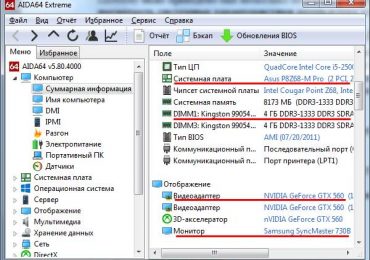
Показывает абсолютно все параметры ПК до мельчайших подробностей. Например, если вы хотите докупить оперативную память, то в AIDA64 можно узнать о ней все: полное название, частоту и т.д. Аналогичная информация отображается по процессору, видеокарте, монитору.

Как посмотреть характеристики компьютера в Windows?

Кстати, среди всего прочего эта программа также показывает температуру комплектующих (во вкладке «Датчики»). Это очень полезно, когда ваш ПК или ноутбук начал вдруг сильно глючить, и нужно проверить греется ли процессор или видеокарта.

Как посмотреть характеристики компьютера в Windows?

Ссылка на оф. сайт AIDA.

Читайте также: Как узнать температуру видеокарты в AIDA64?

PC Wizard

И последняя в этом списке программа, с помощью которой можно проанализировать характеристики компьютера в Windows 10, 8, 7 – PC Wizard. По функционалу является одной из самых мощных и стоит в одном ряду с платной AIDA64. Тоже показывает абсолютно все системные характеристики о вашем ПК.

Как посмотреть характеристики компьютера в Windows?

Единственный минус – слишком долго думает. Программа немного тормозит, медленно реагирует на действие пользователя (иногда приходится ждать секунд по 10), а это раздражает. Хотя если она используется редко, то данный недостаток не играет никакой роли.

Ссылка на PC Wizard.

Полезно знать: Как полностью удалить Adobe Flash Player?

Рубрики
Полезные советы

Как посмотреть температуру видеокарты?

Ранее я писал статью о том, что делать, если появляется ошибка «Видеодрайвер перестал отвечать». Причин ее появления может быть много, и одна из наиболее распространенных – перегрев. То есть, слишком высокая температура видеокарты. И чтобы исключить эту причину, ее нужно проверить.

Содержание статьи:

  • Как узнать температуру видеокарты в Windows 7?
    • Бесплатная утилита GPU-Z
    • Функциональная программа AIDA64
    • Удобная утилита GPUTemp
    • Бесплатная портативная Speccy
  • Какая должна быть температура видеокарты?
  • Перегревается видеокарта на ноутбуке: что делать?

Как узнать температуру видеокарты в Windows 7?

Проверка температуры видеокарты осуществляется с помощью специальных программ. Их довольно много, поэтому ниже будут рассмотрены лишь некоторые из них – наиболее популярные. Использовать их все вовсе не обязательно: достаточно выбрать одну – какая больше приглянулась.

Бесплатная утилита GPU-Z

Начнем, пожалуй, с утилиты GPU-Z. Это довольно простая программа для проверки температуры видеокарты на русском. Основные ее преимущества:

  • бесплатная;
  • не требует установки;
  • показывает много дополнительной полезной информации (частоту видеопамяти, скорость работы кулера и т.д.).

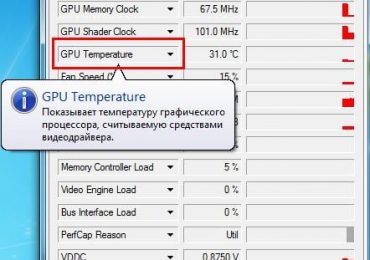
А самое главное: пользоваться ней проще простого. Загружаете эту программу с оф. сайта и запускаете. Переходите на вкладку «Sensors» и смотрите на пункт «GPU Temperature». Наведите на него курсором мышки, и Вы увидите подсказку (на русском языке), что он показывает.

Как посмотреть температуру видеокарты?

Как видите, в моем случае температура видеокарты составляет 28 градусов (в режиме простоя). Это замечательный показатель, доказывающий, что с ней все в порядке.

Как посмотреть температуру видеокарты?

Кстати, с помощью этой утилиты можно просмотреть температуру видеокарты в момент пиковой нагрузки. Например, во время игры. Но перед ее запуском нажмите на значок треугольника и в выпадающем списке выберите третий пункт – «Show Highest Reading». Теперь утилита GPU-Z будет показывать максимальную температуру.

Как посмотреть температуру видеокарты?

Запускаете игру, играете около 30 минут, после чего закрываете ее и смотрите, что показывает программа. Если максимальная температура не превышает 90 градусов – значит, все нормально. По крайней мере, перегрева точно нет.

Читайте также: Как нагрузить видеокарту для проверки?

Функциональная программа AIDA64

Программа платная (ссылка), но есть 30-дневный бесплатный период. Плюс она отличается мощным функционалом и показывает много полезной информации. Например, с ее помощью можно определить, какая стоит видеокарта на ноутбуке, посмотреть точное название оперативной памяти (чтобы понять, какую нужно докупить) и т.д. Кстати, она полностью на русском языке.

Также AIDA64 осуществляет мониторинг температуры видеокарты. Чтобы посмотреть ее, раскройте раздел «Компьютер» и выберите пункт «Датчики». Здесь в строке «Диод ГП» показана рабочая температура. На скриншоте ниже она составляет 28 градусов.

Как посмотреть температуру видеокарты?

Полезно знать: Как посмотреть характеристики ПК?

Удобная утилита GPUTemp

Еще одна программа для измерения температуры – GPUTemp. Она предназначена только для этого и не показывает никакой лишней информации. Поэтому, просто запускаете ее и смотрите на пункт «GPU Core».

Как посмотреть температуру видеокарты?

Кстати, у этой программы есть одна очень удобная фишка. Если скрыть ее, то она будет показывать температуру в трее (возле часов).

Согласитесь, это очень удобно. Ведь так вы сможете посмотреть температуру видеокарты, не открывая саму утилиту.

Это должен знать каждый: Как скрыть папку на ПК?

Бесплатная портативная Speccy

Speccy бесплатная, плюс даже есть portable версия (не требует установки).

Запустите программу, и в главном окне Вы сразу сможете узнать всё о своей видеокарты (а заодно – процессора, материнской платы и жесткого диска).

Как посмотреть температуру видеокарты?

Какая должна быть температура видеокарты?

Итак, Вы установили одну из программ, посмотрели, что она показывает и…. А что дальше-то? Какая нормальная температура видеокарты? Как понять: греется она или нет?

Максимально допустимая температура видеокарты несколько отличается в зависимости от:

  • производителя (Nvidia и AMD);
  • типа охлаждения (активное и пассивное);
  • режима работы (на рабочем столе или во время игры).

Как посмотреть температуру видеокарты?

Видеокарты Nvidia и AMD могут быть как с активным, так и с пассивным охлаждением. Но в целом, общая картина относительно нормальной температуры должна быть понятна.

Перегревается видеокарта на ноутбуке: что делать?

Что делать, если Вы обнаружили, что перегревается видеокарта на ноутбуке или компьютере? Необходимо срочно принять меры:

  1. Выполните очистку от пыли. Чаще всего перегрев случается из-за ее большого количества. Поэтому рекомендуется разобрать ПК или ноутбук почистить его от пыли.
  2. Проверьте состояние термопасты. Она отвечает за охлаждение видеокарты. Поэтому при ее высыхании температура GPU резко возрастет даже в режиме простоя. В данном случае нужно нанести новый слой термопасты.
  3. Проверьте кулеры. Они могут быть неисправными или плохо работать из-за пыли.
  4. Проверьте блок питания. Если он неисправен, это может привести к проблемам в работе видеокарты (т.е. к ее перегреву).

Если Вам под силу сделать это все самостоятельно – отлично. Если же нет – обратитесь за помощью к знакомым или в сервисный центр.

Рубрики
Полезные советы

Как посмотреть скрытые файлы в Windows 7, 8, 10 и XP?

По умолчанию в любой версии Windows отключена возможность видеть скрытые файлы. Это нужно, чтобы неопытные «чайники» ничего случайно не удалили и не нарушили работу ОС. Решение вполне логичное, поскольку требуются эти папки нечасто. Да и то – лишь немногим пользователям. Но все же иногда возникает необходимость посмотреть скрытые файлы.

К примеру, во время оптимизации Виндовс и очистки мусора. Многие программы (Microsoft Word, Skype) создают скрытые файлы в процессе работы. Со временем они становятся не нужными, но хранятся на диске и занимают лишнее место.

Очень часто необходимость включить скрытые папки и файлы возникает у геймеров. Ведь именно в них хранятся сохранения от многих игр.

Также отображение скрытых файлов требуется пользователям, которые хотят спрятать документы на флешке, но пока не знают, как их потом найти. В общем, причин тут масса.

Полезно знать: Как скрыть папку на жестком диске?

Сразу отмечу, что в разных версиях Windows эта настройка осуществляется по-разному. Хотя некоторые способы могут совпадать. Поэтому, ниже рассмотрено несколько инструкций о том, как включить скрытые файлы во всех Windows – «семерке», «восьмерке», «десятке» и XP. Плюс приведен универсальный способ, работающих на всех ОС.

Содержание статьи:

  • Как открыть скрытые файлы на Windows 7?
  • Как включить скрытые файлы в Windows 8?
  • Последний способ, работающий на Виндовс 8, подходит и для «десятки»
  • Хрюшей сегодня пользуется не так много пользователей, но все же рассмотрим и ее. Посмотреть скрытые файлы в XP можно так
  • Если нет желания разбираться в отличиях разных версий Виндовс, можете использовать универсальный способ

Как открыть скрытые файлы на Windows 7?

  1. Нажмите Win+R, напишите control folders и нажмите Энтер.
  2. Откройте вкладку «Вид», прокрутите ползунок вниз и поставьте галку в пункте «Показывать…».
  3. Щелкните «Применить», чтобы сохранить изменения.

Как посмотреть скрытые файлы в Windows 7, 8, 10 и XP?

Готово.

Если необходимо отключить их отображение, то в том же окне поставьте галку в пункте «Не показывать…».

Второй способ:

  1. Перейдите в Пуск, откройте «Панель управления» и щелкните на ярлык «Параметры папок».
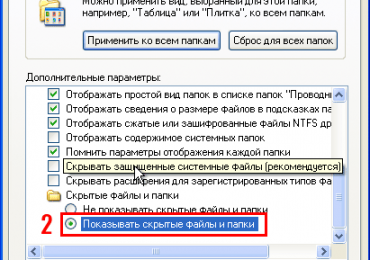
  2. Выберите раздел «Вид», прокрутите ползунок вниз и активируйте пункт «Показывать…».
  3. Сохраните изменения, нажав «Применить».

Как посмотреть скрытые файлы в Windows 7, 8, 10 и XP?

И третий способ:

  1. Откройте какую угодно папку.
  2. Щелкните кнопку Alt – появится вот такое меню.
  3. Щелкните на пункты Сервис – Параметры папок.
  4. Откроется знакомое окошко: чтобы включить показ скрытых файлов, перейдите на вкладку «Вид» и поставьте галку в пункте «Показывать…».

Как посмотреть скрытые файлы в Windows 7, 8, 10 и XP?

Как видите – ничего сложного тут нет. Выбирайте любой способ, какой больше подходит, и пользуйтесь ним в нужное время.

Когда вы включите просмотр скрытых файлов в Windows 7 любым из вышеописанных способов, они будут видны везде. В том числе и на флешке. Достаточно лишь подключить ее к ПК или ноутбуку – и вы увидите спрятанные папки (при условии, что они там есть). То же касается и внешнего HDD-диска.

С «семеркой» разобрались, теперь перейдем к «восьмерке».

Читайте также: Как отключить Аэро в Windows 7?

Как включить скрытые файлы в Windows 8?

Здесь есть тоже 3 варианта на выбор. Первые два описаны выше в инструкции к Виндовс 7. То есть, вы можете включить скрытые файлы в Windows 8, прописав команду control folders. Или выбрав в «Панели управления» ярлык «Параметры папок».


Но есть и еще один способ показать скрытые файлы в Windows 8:

  1. Откройте какую угодно папку.
  2. Выберите раздел «Вид».
  3. Щелкните на пункт «Показать или скрыть», а затем поставьте галку в пункте «Скрытые элементы».

Как посмотреть скрытые файлы в Windows 7, 8, 10 и XP?

Готово. Причем не только в текущей папке, но и в остальных. Эти же способы помогут отобразить скрытые файлы на флешке или внешнем HDD диске – надо лишь подключить их к компу или ноутбуку.

Полезно знать: Как отключить автоматическое обновление Windows 8?

Последний способ, работающий на Виндовс 8, подходит и для «десятки»

Чтобы включить скрытые файлы в Windows 10:

  1. Откройте любую папку.
  2. Выберите раздел «Вид».
  3. Поставьте птичку в пункте «Скрытые элементы».

Как посмотреть скрытые файлы в Windows 7, 8, 10 и XP?

После этого можно будет увидеть спрятанные папки и документы в любом разделе жесткого диска или на флешке (она должна быть подключена к ПК).

Если хотите снова спрятать папки, уберите эту галочку.

Также существует другой способ включить отображение скрытых файлов в Windows 10:

  1. Щелкните Win+Q и напишите в поисковом поле «Параметры проводника».
  2. Нажмите Энтер – откроется знакомое окошко.
  3. Перейдите в раздел «Вид» и поставьте птичку в пункте «Показывать…».

Готово. Теперь вы сможете открыть любые скрытые файлы на Windows 10. Как видите, способы на разных версиях ОС довольно похожи, но отличаются небольшими нюансами.

Читайте также: Как поменять букву диска в Windows 10?

Хрюшей сегодня пользуется не так много пользователей, но все же рассмотрим и ее. Посмотреть скрытые файлы в XP можно так

  1. Перейдите в Пуск – Панель управления и выберите ярлык «Свойства папки».
  2. Появится то самое окно: перейдите в раздел «Вид» и поставьте галку в пункте «Показывать…».
  3. Не забудьте нажать «Применить», чтобы сохранить изменения.

Как посмотреть скрытые файлы в Windows 7, 8, 10 и XP?

Все – теперь можете открывать или удалять спрятанные папки и документы.

Если нет желания разбираться в отличиях разных версий Виндовс, можете использовать универсальный способ

В данном случае надо лишь установить файловый менеджер Total Commander (ссылка на скачивание). Программа видит скрытые документы и работает на всех Windows.

Как увидеть скрытые файлы в Total Commander? Для этого необходимо выполнить следующее:

  1. Откройте программу и выберите в меню пункты Конфигурация – Настройка.Как посмотреть скрытые файлы в Windows 7, 8, 10 и XP?
  2. Перейдите на вкладку «Содержимое панелей».
  3. Поставьте птички в 2 верхних пунктах.
  4. Щелкните «Применить» и выйдите из настроек.

Как посмотреть скрытые файлы в Windows 7, 8, 10 и XP?

Теперь все папки и документы в Total Commander будут видимыми. И для этого даже не придется заходить в настройки Windows и изменять параметры отображения папок.

Надо посмотреть спрятанные документы? Запустите Total Commander и перейдите в нужный раздел жесткого диска. Или подключите флешку, а затем откройте ее через этот файловый менеджер.

Как видите, все гениальное просто. Теперь вы в курсе, как отобразить скрытые файлы и сделать их видимыми. И при необходимости сможете легко их найти. Единственный совет: если обнаружите какие-то незнакомые папки – не удаляйте их. Ведь в них могут находиться важные системные файлы, удаление которых нарушит работу Windows.

Рубрики
Полезные советы

Как посмотреть Историю в Инстаграме анонимно

Некоторые пользователи Instagram после создания аккаунта навсегда остаются здесь и используют этот своеобразный сервис каждый день. Наверняка они уже знают, что при открытии чьих-нибудь Stories, их имена отображаются у владельца под видеороликом. Часто возникает желание увидеть чужие видео. Но каким образом можно посмотреть Историю в социальной сети Инстаграм полностью анонимно? Об этом вы сегодня узнаете.

Содержание статьи:

  • Каким образом формируется список просмотревших Историю
  • Анонимный просмотр Сторис в Instagram
  • Gramster — популярный русскоязычный сервис
  • StoryInsta — сервис для просмотра Историй в Инстаграм
  • Расширение для браузера для загрузки видео и фото из Instagram
  • Как посмотреть Stories анонимно при помощи мобильного устройства

Каким образом формируется список просмотревших Историю

Еще одной важной особенностью является — как этот список формируется. Если мы посмотрим видео знакомых, на каком месте мы окажемся в списке посетителей? Многие думают, что он создается, как и другие подобные списки — посмотревший видео последним, будет в списке первым. Но это далеко не так. Есть еще одно ошибочное мнение: вверху списка отображаются люди, которые чаще всего заходят на страницу. К удивлению, это тоже неверное суждение.

На самом деле на этот список влияет несколько факторов. Некоторые пользователи даже устраивают специальное тестирование, чтобы узнать эти секреты. И всё же до конца не удалось установить их все.

Но рассмотрим то, что нам известно точно:

  • Самых частых посетителей вашего аккаунта система почему-то показывает ниже остальных в списке. И на это есть причины. Например, это может быть ваш друг. И он во всяком случае продолжит посещать этот профиль, не зависимо от того, где будет размещен в списке;
  • Выше всех в списке просмотревших ваши Истории система располагает тех пользователей, страницами которых интересуетесь вы. Это может означать, что вы будете вверху списка посетителей в том случае, если владелец Сторис интересуется вашим аккаунтом;
  • Также было замечено, что алгоритм ранжирования (формирования) такого списка может быть динамическим. То есть изменять свои принципы работы время от времени или в зависимости от ситуации.
    Как посмотреть Историю в Инстаграме анонимно
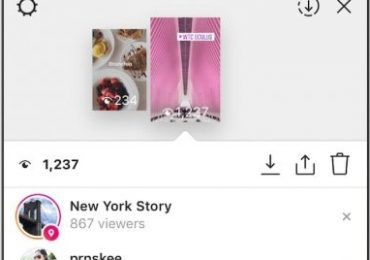
    Список пользователей, посмотревших Stories

Такой подход создания списка может только запутать. Подведем итоги, чтобы было проще понять вышесказанное. В самом верху списка просмотревших Stories отображаются пользователи, которые интересны в первую очередь именно вам. Не обязательно, чтобы вы комментировали все посты на их страницах в Инстаграм или ставили лайки. Достаточно того, что вы регулярно их посещаете. А также вверху система может располагать других пользователей, которые, по её «мнению», вы должны заметить. Возможно, это аккаунты, которые сейчас стремительно набирают популярность и прочие.

Это может вам пригодится: Иконки для актуальных Историй в Инстаграм: как сделать самому и скачать?

Анонимный просмотр Сторис в Instagram

Теперь разберемся с вопросом, как же можно увидеть Stories и не быть замеченным. Ведь для этого встроенных функций Instagram не имеет. Поэтому мы обратимся за помощью к сторонним сервисам. Первым рассмотрим удобный и простой инструмент, который находится по адресу https://insta-stories.ru/. Удобен он тем, что вам не нужно здесь входить в свой аккаунт либо предоставлять какие-нибудь данные.

Инструкция довольно проста:

  1. Переходите по адресу, который указан выше;
  2. Вводите в поле имя аккаунта, в котором хотите посмотреть Истории анонимно;
    Как посмотреть Историю в Инстаграме анонимно
    Анонимный просмотр аккаунтов Инстаграм
  3. Здесь вы можете использовать 3 варианта имени: ссылка на страницу, только имя аккаунта и имя в формате @username;
  4. Из предложенных вариантов выберите нужный и вы попадёте на страницу с Историями.

Вам останется только нажать на ролик, чтобы начать просмотр. Отображаются самые последние и свежие публикации. На открытой странице можно просмотреть и другие ролики. Для этого нужно нажать на вкладку «Публикации». И перед вами откроется архив из видео, где можно выбрать любое. На каждом ролике есть кнопка «Скачать». С её помощью вы сможете еще и загрузить просмотренный ролик на свой ПК. После чего вам не нужно будет использовать сервис. Открывайте видео в любое время на компьютере или в мобильном устройстве.

На панели с открытыми Историями Instagram есть кнопка «Обновить». Если ролик был загружен пользователем несколько минут назад, он также отобразится в списке. И вы сможете его просмотреть анонимно или скачать. Существует единственное и весомое ограничение, которое обойти практически невозможно — если аккаунт пользователя закрыт, вы не сможете ничего увидеть. В таком случае бессилен и любой другой сервис.

Не знаете, как сделать репост Сторис — узнайте из этой статьи.

Gramster — популярный русскоязычный сервис

Скорее всего вы уже слышали про веб-сервис «Грамстер». Он находится по адресу: https://gramster.ru/. И в нём вы сможете не только увидеть чужие ролики незамеченным. Вам не нужна личная страница Instagram, чтобы просмотреть видео из других аккаунтов. Просто введите в поисковой строке сайта имя и выберите Историю.

Как посмотреть Историю в Инстаграме анонимно
Gramster

Gramster можно использовать не только из веб-браузера. Он доступен через любое устройство. Вы можете открыть через обозреватель смартфона ссылку на сайт и ввести имя профиля. Ниже вы нейдёте свежие Истории этого аккаунта. Грамстер предлагает также и другие инструменты для Instagram. Вы сможете скачать понравившуюся Историю, просмотреть её незамеченным или загрузить аватарку пользователя в полном размере.

Читайте также: Как добавить Историю в актуальное в Инстаграм.

StoryInsta — сервис для просмотра Историй в Инстаграм

В сети есть также англоязычный сервис с функциями анонимного просмотра Историй в Instagram. Найти его можно на странице https://www.storyinsta.com/. Работать с ним также просто, как и с предыдущим — вам нужно ввести в пустой строке имя аккаунта. Ниже строки появится иконка профиля, а также последняя История. Выберите её для просмотра. Владелец видео не узнает, что вы уже увидели ролик, который он недавно выложил в своём профиле.

Как посмотреть Историю в Инстаграме анонимно
Story Insta

Рядом с иконкой профиля есть кнопка «View in HD». С её помощью можно просматривать изображение с иконки в большом размере, на весь экран. Под Историей есть также кнопка «Download». Она позволяет скачать историю.

Расширение для браузера для загрузки видео и фото из Instagram

В онлайн-магазине расширений для браузера Google Chrome есть тоже полезные для нашего случая инструменты. Чтобы его найти, введите в поисковой строке упомянутого браузера «Магазин Google Chrome». После чего в поисковой строке магазина введите «то с Инстаграм». Это приложение отобразится на первой позиции. Для установки, нажмите вверху справа кнопку «Установить».

Как посмотреть Историю в Инстаграме анонимно
Установка расширения для браузера

После его установки вам нужно перейти на страницу с контентом. На фото и видео появится стрелочка, при помощи которой можно загружать их на свой ПК.

Как посмотреть Stories анонимно при помощи мобильного устройства

Если вы хотите остаться незамеченным, просмотрев историю знакомого в Инстаграм со смартфона, вам нужно воспользоваться приложением. Для тех, кто пользуется iPhone, могут загрузить бесплатное и полезное приложение Story Reposter. Оно позволит сохранить на телефон любую Историю и просматривать её столько, сколько захотите. Приложение не требует от вас также никаких данных. Вам не нужно входить в свой профиль Instagram, чтобы загрузить ролик.

Story Saver является аналогичным приложением для владельцев смартфонов с Android. В нём вы также сможете скачивать Истории и загружать любые фотографии из чужих профилей. Если пользователь не закрыл для вас свою страницу, если вы помните. Но часто появляется необходимость просмотреть анонимно Stories таких профилей. Чтобы вы смогли это сделать, вам нужно подписаться на этот профиль. Только после этого вы можете использовать все вышеописанные способы просмотреть Истории других пользователей в Инстаграм абсолютно анонимно.

Рубрики
Полезные советы

Как попасть в рекомендации в Тик Ток

Пришедшая из Китая социальная сеть Tik Tok становится всё более популярной среди отечественных пользователей. Особенно ею увлечены подростки, в режиме non-stop постящие в эфир множество различных видео. Но, несмотря на такую массовую активность, попасть в число лучших удаётся лишь единицам. В чём же секрет успеха, и как можно попасть в рекомендации соцсети Тик Ток? Обо всём этом расскажем в нашем материале.

Содержание статьи:

  • Перечень советов для попадания в рекомендации Tik Tok
    • Создайте краткий и привлекательный профиль
    • Уделите внимание внешности и манере вести себя
    • Используйте трендовые хештеги для Тик Ток
    • Создавайте оригинальные видео, которые попадут в рекомендуемые
    • Выберите подходящий саундтрек
    • Загружайте видео высокого качества
    • Загружайте новые видео в Tik Tok с частотой хотя бы раз в день
    • Взаимодействуйте со зрителями ваших роликов
    • Принимайте участие в челленджах
    • Сотрудничайте с другими пользователями Тик Тока
    • Используйте социальные платформы
  • Заключение

Перечень советов для попадания в рекомендации Tik Tok

Как известно, пользователями Тик Ток являются более 500 миллионов пользователей со 150 стран мира. Наиболее массовыми являются юзеры с Китая и США, но российский сегмент приложения также активно растёт. Чтобы выделиться среди тысяч других пользователей, попасть в рекомендуемые и зарабатывать на своих роликах, необходим качественный контент и множество лайков. Как же добиться и того и другого? Рекомендуем перечень советов, который поможет вам попасть в список лучших пользователей популярного приложения Тик Ток.

Создайте краткий и привлекательный профиль

Ваш аккаунт может сказать многое как о вас, так и о сути контента, который вы создаёте. Привлекательный профиль способен зацепить пользователей, посетивших вашу страничку впервые. Подчеркните свою индивидуальность, но не размещайте слишком много информации о себе – это способно отпугнуть ваших гостей в Tik Tok.

Читайте также: Как войти в Тик Ток через компьютер онлайн.

Уделите внимание внешности и манере вести себя

Перед съёмкой позаботьтесь о вашем внешнем виде. Чистый, опрятный, ухоженный вид, и стильная, привлекательная одежда – это рост ваших шансов на успех.

Как попасть в рекомендации в Тик Ток
Старайтесь выглядеть привлекательно и стильно

При съёмке очередного видео старайтесь демонстрировать позитивность и уверенность. Это всегда ценится зрителями, и способно помочь возглавить список в рекомендованных пользователей в Тик Ток.

Используйте трендовые хештеги для Тик Ток

При создании роликов активно задействуйте трендовые хештеги, так как система обрабатывает ваше видео в соответствии с введёнными хештегами. Вы можете создать как связанное с популярными тегами видео, таки и использовать описания в заголовке вашего ролика. Иногда люди с помощью хештегов создают вирусные вызовы на поединки.

Хорошие результаты в Tik Tok даёт использование тегов — #like4like  #l4l  #comment4comment  #c4c   #feautereme и других.

Как попасть в рекомендации в Тик Ток
Используйте популярные хештеги для привлечения пользователей

Создавайте оригинальные видео, которые попадут в рекомендуемые

Если вы уверены в себе и наделены талантами – создайте действительно оригинальное видео. В социальной сети полно пользователей, создающих видео как под копирку. Если вы способны выделиться из толпы — снимите что-то действительно оригинальное. К тому же, наиболее популярные личности в ТикТок способны сделать себе имя на создании ярких и качественных материалов.

Выберите подходящий саундтрек

Выбор качественного трека для вашего видео в TT очень важен. Впечатление от ролика формируется благодаря зрительному и слуховому восприятию, и второе так же важно, как и первое. В библиотеке приложения доступно множество треков. Рекомендуем обратить внимание на самые новые и популярные композиции. Это поможет сделать профиль привлекательным для других участников Тик Ток.

Как попасть в рекомендации в Тик Ток
Выберите качественный саундтрек для вашего видео

Загружайте видео высокого качества

Если вы хотите оказаться в рекомендациях китайской соцсети Tik Tok, тогда снимайте качественные видео. Чем лучше ваш ролик тем большей популярности вы можете достичь. Для этого не требуется профессиональная камера, но если у вас есть доступ к хорошей цифровой технике, то обязательно ею воспользуйтесь. Убедитесь, что у вас играет хорошая фоновая музыка, а не шум.

Если видео получилось плохим, будет лучше его удалить.

Полезно знать: Как удалить видео в Тик Ток.

Загружайте новые видео в Tik Tok с частотой хотя бы раз в день

Чем больше вы загружаете видео, тем больше зрителей вы имеете. Это трюизм, но понятный далеко не всем. Потому старайтесь публиковать новые посты с частотой не менее 1 раза в день, при этом будьте уверены, что ваше видео хорошего качества. Проявите последовательность и упорство, и число ваших фолловеров быстро возрастёт.  Что приведёт к попаданию ваших видеопостов в рекомендуемые другим пользователям ТТ.

Старайтесь выкладывать новые видео в 15.00 – 17.00 часов, по статистике это часы высокой активности в социальных медиа.

Взаимодействуйте со зрителями ваших роликов

Как только база ваших фанов станет возрастать, присмотритесь, что за люди стали вашими фолловерами. Используйте любую возможность взаимодействовать с ними. Вы можете отвечать на их комментарии к вашему видео, просматривать их ролики и оставлять свои комментарии к ним. Старайтесь активно комментировать видео пользователей, у которых множество подписчиков – ваши комментарии могут привлечь внимание этих людей.

Принимайте участие в челленджах

Всегда принимайте участие в челленджах и постите соответствующий контент под нужными тегами для попадания в рекомендации в Тик Ток. Это привлечёт к вам внимание других пользователей Тик Тока, и даст возможность попасть в рейтинг лучших.

Как попасть в рекомендации в Тик Ток
Принимайте внимание в различных челленджах

Сотрудничайте с другими пользователями Тик Тока

Не просите пользователей с 40 тысячами фолловеров сотрудничать с вами, если число ваших подписчиков не доходит до сотни. Найдите других пользователей в вашем диапазоне и работайте вместе. Найдите тех, кто создаёт видео со схожими темами, ориентированными на ту же самую публику, и предложите им совместную работу. Вашей публике это может понравиться, и ваши посты могут выстрелить. Если вы живёте рядом, вы даже можете снять ваши ролики вместе.

Используйте социальные платформы

Если вы работаете с другими социальными медиа, продвигайте ваши видео из Tik Tok там. Вы можете легко размещать трейлеры ваших видео в вашем Инстаграме, Твиттере, Ютуб и других ресурсах. Создайте понятное описание кто вы, и какой тип видео создаёте. Также вы можете попросить ваших фанов продвигать ваши ролики в сети.

Как попасть в рекомендации в Тик Ток
Используйте социальные медиа для продвижения ваших видео

Заключение

В нашем материале мы разобрали, каким образом можно попасть в рекомендации в социальной сети Тик Ток, и какие способы позволят достичь максимальной популярности в этом приложении. Последовательное и систематическое выполнение приведённых нами советов способно сделать ваш профиль в TT посещаемым, а ваши видео будут нравится многим тысячам пользователей. А это то, что вам так нужно, не так ли?

Рубрики
Полезные советы

Как подключить клавиатуру к ноутбуку

У многих владельцев ноутбуков может возникнуть желание подключить к своему гаджету внешнюю клавиатуру. Это может быть вызвано различными причинами, от банальной поломки встроенных клавиш ноутбука до оправданного желания использовать внешнее устройство с расширенным объёмом возможностей. В данной статье я расскажу, как можно подключить клавиатуру к вашему ноутбуку, и каков алгоритм реализации указанной задачи.

Содержание статьи:

  • Можно ли подключить внешнюю клавиатуру к ноутбуку
  • Виды клавиатур для лэптопа
  • Подсоединение устройства ввода PS/2 к ноутбуку
  • Как подключить USB-клавиши
  • Особенности настройки клавиатур с Bluetooth
  • Заключение

Можно ли подключить внешнюю клавиатуру к ноутбуку

Необходимость стационарной клавиатуры может быть вызвана различными факторами. У кого-то на ноутбуке залипают клавиши, другого не устраивает цветовой окрас кнопок на лэптопе, третий предпочитает стационарные клавиатуры с более высокими клавишами, удобными для нажатия.

Ища альтернативу, многие пользователи задаются вопросом о том, возможно ли подсоединить стационарную клавиатуру к персональному гаджету? Отвечаю: конечно, возможно, более того, осуществить данную операцию намного проще, чем кажется. Реализация указанной задачи напрямую зависит от того, какой тип клавиш вы собираетесь подключать.

Как подключить клавиатуру к ноутбуку
Энтузиасты подключают к своим лэптопам не только стандартные внешние клавиатуры, но и MIDI

Читайте также: Лучшие способы теста клавиатуры онлайн.

Виды клавиатур для лэптопа

В целом можно выделить три основных вида клавиатур, которые можно подсоединить к вашему ноутбуку. Они следующие:

  • Клавиатура PS/2 со штекером в форме круга. Была популярна десяток лет тому назад, сейчас встречается значительно реже. Устройство ввода с таким штекером несовместимо с современными ноутбуками, которые попросту не обладают соответствующими разъёмами;
    Как подключить клавиатуру к ноутбуку
    Стандартная клавиатура с разъёмом PS/2
  • Клавиатура со штекером USB – стандартный современный формат. На конце имеет прямоугольный штекер ЮСБ, подключаемый к соответствующему разъёму на ПК. Практически каждый современный лэптоп обладает подобным разъёмом (стандарта 2.0 и 3.0). Такие клавиатуры бывают проводные (подключаются с помощью провода) и беспроводные. В последнем случае устройство подключается к компьютеру с помощью специальных передающих и принимающих переходников, один из которых вмонтирован в корпус беспроводной клавиатуры, а другой подключается к ЮСБ-разъёму вашего гаджета.

Как подключить клавиатуру к ноутбуку
Беспроводной аналог с ЮСБ-приёмником
  • Bluetooth – клавиатуры. Обычно они используются в работе смартфонов и планшетов, но также могут быть подключены и к ноутбуку. Они не используют отдельный передатчик, а работают только с устройствами, поддерживающими Bluetooth. Если ваш лэптоп не поддерживает Блютуз (отсутствует встроенный модуль), вам потребуется приобрести адаптер, подключаемый через USB.
    Как подключить клавиатуру к ноутбуку
    Клавиатура Блютуз

После того, как мы разобрали виды внешних клавиатур, рассмотрим варианты того, как подсоединить устройство ввода к ноутбуку.

Это интересно: Скачать экранную клавиатуру.

Подсоединение устройства ввода PS/2 к ноутбуку

Современные ноутбуки не поддерживают стандарт PS/2. Поэтому чтобы подключить такое устройство нам понадобится специальный переходник, который выглядит примерно так.

Переходник PS/2 — ЮСБ

Приобрести переходник вы можете в различных интернет-магазинах, представленных, к примеру, на price.ru, на рынке и так далее.

К данному штекеру нужно подключить вашу PS/2 клавиатуру, а затем сам штекер подключить к USB-разъёму вашего ПК. Устройство ввода должно определиться, в системе будут установлены соответствующие драйвера, после чего всё должно работать.

Как подключить USB-клавиши

Присоединить USB-устройство к лэптопу довольно просто. В случае проводной клавиатуры просто подключите её штекер в разъём USB вашего ПК. Система довольно быстро «подхватит» новое подключение, установит на него необходимые драйвера, после чего вы сможете использовать данную клавиатуру в стандартном режиме. При этом будут одновременно активны как клавиши ноутбука, так и внешнее устройство ввода, хотя никаких сложностей это не создаст.

В случае беспроводной клавиатуры достаточно подключить к компьютеру через USB устройство-приёмник (радиомодуль).

Как подключить клавиатуру к ноутбуку
Подключите в ЮСБ-разъём соответствующий модуль

Система автоматически установит к нему драйвера, после чего можно будет работать в стандартном режиме.

Особенности настройки клавиатур с Bluetooth

Подключение последней из рассматриваемых мной видов – клавиатуры с Bluetooth. Настройка осуществляется чуть сложнее, чем в перечисленных выше случаях. Чтобы использовать такое устройство на вашем лэптопуе, необходимо включить Bluetooth (к примеру, на Виндовс 10 это делается переходом в Параметры — Устройства — Bluetooth вкл). После этого клавиатура будет найдена, и будет достаточно кликнуть на ней, чтобы перейти в режим её связки и установки соединения через набор специального кода.

Включите блютуз на Виндовс 10

Сама же внешняя блютуз-клавиатура должна быть переведена в режим сопряжения («pairing mode»). Как активируется данный режим в конкретике модели ваших клавиш – читайте в её мануале.

Чтобы задействовать устройство ввода на Виндовс 7:

  1. Перейдите в «Панель управления», затем в «Оборудование и звук», потом «Устройства и принтеры» — «Добавление устройства».
  2. Если вы увидите вашу клавиатуру в списке найденных устройств, наведите на неё курсор, нажмите правую клавишу мышки, и откройте «Свойства».
  3. Здесь установите флажок «Драйверы для клавиатуры, мыши и т. д», а затем нажмите на «Ок».
  4. Через некоторое время внешние клавиши будут установлены и заработают (после установки драйверов будет лучше перезагрузить систему).

Рекомендуем к прочтению: Как подключить колонку JBL по Bluetooth к ноутбуку.

Заключение

Выше мной было рассмотрены различные способы того, как подключить внешнюю клавиатуру к любому ноутбуку. Наиболее простым и удобным решением является подключение к вашему лэптопу проводных USB-клавиш, которые быстро опознаются системой и практически сразу начинают работать.

Рубрики
Полезные советы

Как отследить посылку с Pandao (Пандао)

Россияне всё чаще покупают товары в сети на зарубежных маркетплейсах – местах, где собираются тысячи предложений от многих продавцов. При обилии зарубежных предложений отечественный рынок маркетплейсов практически не развит, а инвестиции туда сулят инвесторам солидные нормы прибыли. Холдинг «Mail.Ru Group» — крупный игрок отечественного цифрового рынка решил стать одним из пионеров в этой области, приобретя малоизвестный доселе домен pandao.ru, который планируется превратить в «убийцу AliExpress». При этом уровень доставки в интернет-магазине «Pandao» ещё далёк от совершенства, и отследить её бывает весьма непросто. В данном материале я подробно расскажу, каким образом отследить посылку с Пандао, и какие инструменты нам в этом помогут.

Разбираемся, как отслеживать посылку с «Пандао»

Содержание статьи:

  • Что нужно знать о Пандао?
  • Как происходит доставка товаров на Pandao
  • Как отследить товар на Pandao
  • Заключение

Что нужно знать о Пандао?

Домен pandao.ru был приобретён «Mail.Ru Group» 2 сентября прошлого года, довольно быстро наполнен предложениями от китайских производителей, а затем «Mail.Ru Group» запустила компанию по популяризации сервиса по ТВ, радио и сети Интернет.

Сразу же выяснилось, что распиаренный интернет-магазин сыроват и нуждается в существенной доработке. Заявленное количества товаров в 170 тысяч наименований не отвечает фактическому наличию, техподдержка слабовата и не может помочь в решении многих проблем, цены находятся на сопоставимом с «AliExpress» уровне.  Среди явных плюсов площадки стоит отметить действительно качественный перевод описания товара, но этого явно маловато для полноценной конкуренции с «Ali», Joom и другими популярными альтернативами.

Корявый перевод с китайского на русский с «Алиэкспресс» уже давно стал притчей во язицех

Как происходит доставка товаров на Pandao

После того, как вы закажите товар на Пандао его нужно будет оплатить, а после этого следить за его перемещением к вам. Слабой стороной «Пандао» ныне является доставка и отслеживание приобретённых товаров. По заявлениям создателей львиную часть доставки должна взять на себя «Почта России», а скорость доставки и её качество должны опережать существующие альтернативы на «Ali». На данный же момент мы имеем несколько обратную ситуацию – множество купленных товаров вообще нельзя отследить, а время доставки сопоставимо с доставкой товаров на «AliExpress».

Более того, некоторые приобретённые товары и вовсе не доходят до покупателя, а обращение к техподдержке и различным трекинговым системам не даёт какого-либо ощутимого результата.

Фактически же заявлена доставка на протяжении 15-45 дней после приобретения товара (для сравнения на том же «Joom» срок максимальной доставки составляет 75 дней). Также заявлена гарантия товара на весь строк доставки плюс 14 дней после его получения, на протяжении которых вы можете возвратить купленный вами товар продавцу.

Как отследить посылку с Pandao (Пандао)
Доставка посылок с Китая иногда может затянуться

При этом бывают ситуации, когда после покупки товаров в Pandao, последние могут не отправляться продавцом на протяжении длительного времени. Это может быть связано как с дешевизной доставки, когда продавец просто ждёт момента, чтобы отправить весь товар скопом. Так и большой нагрузкой на продавца, не успевающего вовремя отправлять приобретённый у него товар.

Полезно знать: Промокоды для Pandao (Пандао) для баллов. Активный HSK-34355-KDMN.

Как отследить товар на Pandao

Для отслеживания вашей покупки вы можете воспользоваться мобильным приложением «Pandao» (доступно на «Андроид» и «iOS»). Для этого тапните на опции «Мои заказы» в нижнем меню, и вы получите информацию о доставляемом вам товаре, включающую трек-номер товара и его текущее местоположение (через кнопки «Отследить заказ» или «Отслеживание»).

Нажмите на «Отследить заказ» для получения информации о местонахождении вашей посылки

Также вам помогут различные трекинг-сервисы, которые вы можете найти в сети (трекинг-номер вашего заказа вы можете узнать в «Мои заказы»). Среди них отмечу следующие:

  • track24.ru – популярный сетевой сервис для отслеживания посылок. Достаточно перейти на данный сайт, ввести в соответствующую строку трекинг-номер вашей посылки и нажать на «Отследить посылку»;
  • pochta.ru – сайт почты России, на котором также существует возможность отслеживания доставки;
  • gdeposylka.ru– ещё один популярный ресурс Рунета для отслеживания почтовых отправлений с Китая.
    Отслеживайте вашу посылку с помощью сайта «Почта России»

По приходу посылки в конечное почтовое отделение «Почты России» вы получите извещение о необходимости забрать принадлежащий вам товар. При этом иногда бывали ситуации, когда мелкие упаковки почтальоны «Почты России» попросту бросали в почтовый ящик покупателя.

Заключение

Несмотря на ряд громких заявлений, сделанных пиар-менеджерами «Mail.Ru Group», позиционировать «Пандао» как достойного конкурента для «AliExpress» пока рановато. Функционал площадки находится в процессе становления, а система доставки и отслеживания приобретённых на площадке товаров не отлажена на должном уровне. Тем не менее при вложении средств и усилий «Pandao» ждёт достойное будущее – рынок e-commerce в России бурно развивается, и огромные рыночные ниши ещё не заняты.

Рубрики
Полезные советы

Как подключить второй джойстик к PS4

После покупки второго джойстика к приставке (также известного как «Dual Shock 4») перед пользователем может возникнуть проблема его подключения к игровой приставке. Геймпад или вовсе не определяется системой, или определяется на место первого устройства, или определяется без сохранения игровых результатов. Всё это раздражает многих пользователей, привыкших к простоте работы с игровыми манипуляторами от различных игровых производителей. В данном материале мной будет разобрано, как можно подключить второй игровой джойстик к приставке PS4, и что нам для этого понадобится.

Содержание статьи:

  • Особенности подключения второго джойстика к Play Station 4
  • Способ № 1. Играйте как гость без сохранения игровых результатов
  • Способ № 2. Создайте новый аккаунт в PS4 с сохранением результатов
  • Способ № 3. Используйте кабель для подключения второго джойстика
  • Способ № 4. Выполните сброс контроллера
  • Способ № 5. Обратитесь в техническую поддержку PS4
  • Заключение

Особенности подключения второго джойстика к Play Station 4

Как известно, спецификация PS4 предполагает возможность подключения к приставке до четырёх игровых контроллеров. При реализации коннекта и нажатии кнопки «PS» световая панель джойстика светится тем цветом, который назначен пользователю. Джойстик первого пользователя светится синим цветом, второго – красным, третьего – зелёным, четвёртого – розовым.

В нашем случае при подключении джойстика он может подсвечиваться белым цветом и не определяться в системе.

Если же система определяет подключение второго геймпада, то никак не реагирует на кнопочные нажатия. При зажатии же кнопки «PS» и выбора нашего основного аккаунта второй джойстик становится основным, чего нам вовсе не нужно.

Как подключить второй джойстик к PS4
Неопознанный системой джойстик горит белым цветом, а опознанный — синим

Читайте также: Как подключить наушники к PS4.

Чтобы подсоединить дополнительный геймпад к PS4 необходимо выполнить ряд шагов, о которых я расскажу ниже. При этом помните, что каждый джойстик обычно привязывается к отдельному аккаунту, на который сохраняются (или не сохраняются как в случаем с аккаунтом «Гость») игровые результаты.

Способ № 1. Играйте как гость без сохранения игровых результатов

Универсальный и зарекомендовавший себя способ настройки второго контроллера на PS4 состоит в следующем:

  1. Нажмите на втором джойстике кнопку «PS»;
    Нажмите на кнопку «PS» для активации коннекта
  2. В открывшемся экране выбора аккаунтов выберите другой уже зарегистрированный аккаунт или создание нового пользователя;
  3. Если создаём нового пользователя, то жмём на «Новый пользователь», а затем на «Играть как Гость»;

    В появившемся меню выберите «Играть как гость»
  4. На предупреждение о входе в сеть «PlayStation.Network» (PSN) выберите «Не входить»;
  5. Джойстик должен корректно соединиться с консолью, и засветится красным цветом (как мы помним, это цвет подключения второго устройства);

    Как подключить второй джойстик к PS4
    Джойстик засветился красным — коннект установлен
  6. Теперь система будет реагировать на все нажатия, производимые на указанном втором геймпаде.

При этом если вы хотите подсоединить в систему третий и четвёртый джойстик, то манипуляции производятся по схожему принципу. Единственное, что изменится – это цвет подсветки геймпадов в системе, который будет зелёным и розовым.

Способ № 2. Создайте новый аккаунт в PS4 с сохранением результатов

Данный способ является аналогом первого способа. Но в этом случае вместо использования записи «Гость» мы жмём на «Создать нового пользователя» и создаём его. В этом случае все достигнутые игровые результаты, призы и бонусы будут привязаны к новосозданному аккаунту в Play Station 4, и вы сможете пользоваться всеми имеющимися достижениями.

Как подключить второй джойстик к PS4
Создайте нового пользователя для сохранения полученных результатов

Способ № 3. Используйте кабель для подключения второго джойстика

Если подсоединение через Bluetooth не работает, попробуйте использовать кабель USB для подсоединения вашего геймпада и регистрации его в системе.

Это может быть полезным: Чем отличается PS4 от PS4 PRO и SLIM.

Способ № 4. Выполните сброс контроллера

В некоторых случаях будет необходимо добавить дополнительный джойстик к приставке и выполнить сброс контроллера. Для этого найдите сзади геймпада небольшое отверстие под reset, воткните туда иголку или булавку, и удерживайте там кнопочку нажатой на протяжении 5 секунд.

Как подключить второй джойстик к PS4
Выполните ресет контроллера

Способ № 5. Обратитесь в техническую поддержку PS4

Если ни один из способов не помогает (что бывает крайне редко), рекомендую обратиться с письмом в техническую поддержку на е-мейл: info@sony.ru. Опишите возникшую проблему и ожидайте ответа на свой запрос от компетентного специалиста.

Заключение

Подключение второго игрового джойстика к приставке PS4 производятся путём нехитрых пошаговых манипуляций с задействованием кнопки «PS». После того, как система определит подключенный геймпад, необходимо привязать к нему учётную запись. После чего система будет работать корректно.

Рубрики
Полезные советы

Как отследить посылку с Joom по номеру заказа

В статье, я расскажу о своём опыте получения товара и лучших способах отследить посылку с Joom по номеру заказа. Появившаяся в середине 2016 года китайская торговая площадка «Joom» довольно быстро привлекла внимание многих интернет-покупателей. И это не мудрено, ведь низкие цены на товары в «Joom» удивляют даже ярых завсегдатаев «Ebay» и «AliExpress». При этом работа «Joom» далека от идеала, в частности, многие пользователи жалуются на плохую доставку приобретаемых товаров.

Изучаем сервис «Joom»

Содержание статьи:

  • Что это за сервис «Joom»?
  • Доставка товара в «Joom»
  • Отслеживание купленных товаров в «Joom»
    • Сервисы для отслеживания товара
  • Решаем возникшие проблемы с доставкой
  • Заключение

Что это за сервис «Joom»?

«Joom» — это интернет-платформа для торговли товарами из Китая. При этом, согласно размещённых на сайте «Joom» условий, «Joom» напрямую не вовлечена в процесс транзакции между покупателями и китайскими продавцами. А выступает как вспомогательный агент для осуществления платежей, возврата средств, обслуживания покупателей, выполнения других релевантных операций. Далее я опишу, как следить за тем, как товар транспортируется к вам.

Характерной особенностью данного сервиса является довольно низкие цены на товары, а также невозможность осуществления прямого диалога между продавцом и покупателем. Все вопросы насчёт покупок решаются с третьей стороной, которой в нашем случае является сам сервис «Joom».

Функционал сайта «Joom» ещё совершенствуется

Данная платформа существует как в форме мобильного приложения (Android, iOS), так и в виде интернет-сайта, функционал которого до сих пор находится в процессе становления.

Доставка товара в «Joom»

Срок бесплатной доставки товара согласно условий «Joom» составляет до 75 дней (при этом в правилах ресурсах также указано, что этот срок может быть продлён в некоторых случаях, о чём вы будете уведомлены дополнительно). Обычно называется срок доставки в 15-45 дней, что, в большинстве случаев, не соответствует действительности.

Также пользователями неоднократно замечено, что товары со средней и высокой стоимостью доходят до покупателя значительно реже, нежели какие-либо мелкие товары на незначительную сумму. Это связано с пока ещё довольно нестабильной работой данной торговой площадки, функционал которой до сих пор находится в процессе становления. При этом имеющиеся цены на некоторые товары являются демпинговыми, призванными, в первую очередь, привлечь массовое внимание к ресурсу.

Как отследить посылку с Joom по номеру заказа
Вы можете требовать свои деньги назад, если не получите товар за 75 дней
Также к чести ресурса нужно отметить, что деньги за так и не полученные товары возвращаются покупателю всегда.

Отслеживание купленных товаров в «Joom»

Отследить покупку в Joom бывает довольно трудно, так как из-за низкой ценовой политики и бесплатности доставки последняя часто выполняется с некоторыми ограничениями. В частности, некоторые продавцы используют так называемый «виртуальный номер доставки» по которому практически невозможно отследить приобретённый покупателем товар.

В других же случаях товар можно отследить по номеру только во время его пребывания на территории Китая. При прибытии в РФ он или зависает в статусе растаможивании, или «на складе» или других соответствующих статусах, и способен пребывать в таком состоянии неделями. В конце-концов пользователь получает уведомление о наличии данного товара в местном почтовом отделении, минуя все промежуточные звенья логистической цепи.

Что относится способов отслеживания приобретённого в «Joom» товара, то они следующие:

  1. Перейдите в «Мои заказы» в самом «Joom»;
  2. Выберите приобретённый товар, местоположение которого вам необходимо отследить;
  3. В карточке данного товара нажмите на номер отслеживания;
  4. Откроется соответствующее окно, в котором вы можете увидеть, где находится ваш товар;
    Как отследить посылку с Joom по номеру заказа
    Нажмите на номер отслеживания для получения информации о местоположении товара

Сервисы для отслеживания товара

Также для отслеживания товара вы можете использовать следующие сервисы (код своей посылки вы можете взять из «Мои заказы»):

  • gdeposylka.ru – сайт предлагает отслеживание посылок с многих стран мира, включая Китай. Работа с сервисом крайне проста: вы переходите на такой ресурс, вводите в поисковую строку номер вашей посылки, и нажимаете на кнопку «Отследить посылку» справа;
  • trackitonline.ru – сервис для отслеживания почтовых отправлений. При переходе на сайт вам будет необходимо ввести код отправления, выбрать страну назначения, а также указать службу доставки;
  • parcelsapp.com – ещё один почтовый сервис со сходным к вышеописанным функционалом.
    Как отследить посылку с Joom по номеру заказа
    Отслеживайте вашу посылку с parcelsapp.com

Решаем возникшие проблемы с доставкой

При осуществлении доставки приобретённого товара пользователь может столкнуться с рядом проблем. Статистически наиболее часто встречающиеся это:

  • Недоставка товара – товар не пришёл на протяжении 75 дней. Переходите в «Мои заказы» (My orders), выбираете товар, который к вам не дошёл, и жмёте на «Нет» (No). Обычно деньги возвращают довольно быстро;
    Как отследить посылку с Joom по номеру заказа
    Укажите на не доставленный вовремя товар
  • Товар задержался на границе или в сортировочном центре. В этом случае необходимо или подождать положенные 75 дней, или обратиться в службу поддержки на support@joom.it (по возможности на на английском языке);
  • Пришёл товар ненадлежащего качества – идёте в «Мои заказы», выбираете приобретённый заказ, и жмёте «Проблемы с продуктом» (Product related issues). При этом учтите, что вам будет необходимо возвратить продавцу данный товар, о чём будет необходимо договориться с представителем «Joom».
Если у читателей возникли другие проблемы при работе с «Joom», пишите о них в комментариях к статье, попытаемся сообща решить возникшую у вас проблему.

Заключение

Для отслеживания посылок с «Joom» по номеру заказу можно использовать как информацию из «Мои заказы» в самом «Joom», так и прибегнуть к помощи соответствующих интернет-сервисов, созданных специально для данных задач. Также отметим, что уровень доставки и отслеживания посылок в «Joom» находится на довольно посредственном уровне. Потому есть вероятность того, что ни один из данных инструментов не позволит вам с высокой точностью отследить местоположение вашей покупки. Tempori parce.

Рубрики
Полезные советы

Как отменить заказ на Пандао

Вы выбрали мобильный телефон в онлайн-магазине Пандао, ознакомились с его характеристиками, выбрали необходимый цвет, модель и оформили заказ. Но вдруг увидели на другой странице более подходящий вам экземпляр. Что делать, ведь вы уже добавили телефон в корзину и не можете позволить себе приобрести еще один. Нужно отменить заказ в Pandao и создать новый, об этом вы и узнаете в данной статье.

Отменяем заказ на Pandao

Для таких пользователей, которым свойственно изменять свое решение в течение нескольких минут, сервис Пандао предусмотрел отмену уже сделанного заказа. Вы можете открыть заказ, который хотите отменить и отказаться от него, если он имеет статус «Ожидающие оплаты». Этот статус сохраняется в течении четырех часов, пока он полностью не сформируется на странице продавца.

Для того, чтобы отменить заказ в интернет-магазине:

  • Откройте главную страницу Пандао и выберите свой профиль в верхнем правом углу.
  • Далее откройте в своем профиле в блоке слева пункт «Мои заказы».
    Пункт в профиле Пандао «Мои заказы»
  • Найдите заказ, который нужно отменить.
  • Нажмите «Отменить заказ».

    Отменить заказ на Pandao

    Через некоторое время средства вернуться на вашу карту.

Когда статус заказа изменится на «В обработке», вернуть средства пока не удастся. В этом случае вам необходимо обращаться в службу технической поддержки магазина Pandao и предоставить веские причины для отмены заказа. Вам могут вернуть средства только в том случае, если причины будут действительно вескими. Необходимо сказать, что удовлетворительный ответ пользователи получают действительно очень редко. Поэтому, если покупка обошлась вам дорого и средства необходимо срочно вернуть, стоит сформулировать причины отмены очень тщательно.

Что нужно знать о баллах на Пандао

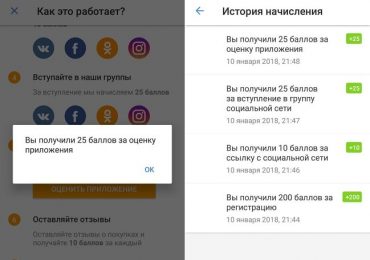
Интернет-магазин Pandao имеет интересную систему баллов, при помощи которых пользователи могут совершать покупки, не оплачивая их со своего кармана. Каждый зарегистрированный пользователь получает на свой счет 200 баллов, не зависимо от того, каким способом он зарегистрировался.

Стоит забежать наперед и сказать, что за них вы сможете купить футболку. Баллы вы также можете получать и в другом месте, например, сегодня можно найти множество промокодов у популярных блогеров (действенный промокод HSK-34355-KDMN). Есть и другие способы получить заветные баллы. Выполняйте различные несложные задания на сайте магазина и также получайте вознаграждения.

Как отменить заказ на Пандао
Баллы на Пандао

Чтобы купить товары за накопленные баллы на сайте Пандао, вам необходимо сделать первую покупку на сумму 150 рублей. Иногда при вводе промо-кода вы можете получить сообщение «Промо-код не найден». Все дело в том, что они имеют срок службы. Если вы нашли такой код на канале своего любимого блогера, то не стоит затягивать с вводом его на сайте, иначе он будет уже бесполезен.

Выбираем и оплачиваем товар на Pandao

Чтобы купить любой товар в магазине Пандао, выберите категорию сверху.

Как отменить заказ на Пандао
Список категорий товаров на Пандао

Если этих категорий недостаточно, выберите «Все категории» и найдите необходимую.

  1. Выберите товар.
  2. Возле каждого лота есть его рейтинг в виде звезд, а также настоящие (как утверждает администрация) отзывы.
  3. Выберите необходимый размер справа, цвет, если имеются другие и количество.
  4. Можете добавить товар в корзину и продолжать шопинг или сразу приступить к оплате.
  5. Если вы выберите «Купить сейчас», то вы попадаете на страницу, где нужно заполнить форму адреса получателя. Заполните все поля формы и выберите внизу карту, в которой также нужно будет заполнить форму с данными вашей карты. К сожалению в этом магазине покупки оплатить можно только при помощи банковской карты Visa или Master Card (инструкция). Других способов это сделать пока нет.

Будьте внимательны при выборе товара, чтобы не пришлось отменять заказ на Пандао.