Рубрики
Интересные программы

Лучшие синонимайзеры текста онлайн бесплатно с корректировкой

Синонимайзер – это программа или сервис, который помогает пользователю подобрать слово-синоним для определенного слова. Онлайн синонимайзеры используют для вывода результатов специальные словари синонимов, и именно они решают насколько подходящими будут синонимы к вводимому пользователем слову. Программы по подбору синонимов бывают как платные, так и бесплатные. Сегодня в этой статье мы рассмотрит бесплатные и лучшие синонимайзеры текста онлайн с корректировками.

Лучшие синонимайзеры текста онлайн бесплатно с корректировкой
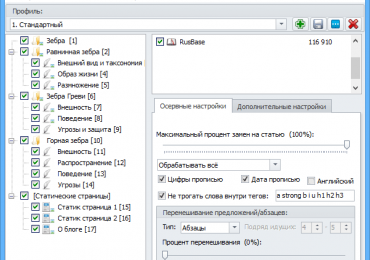
Настройка синонимайзера

Содержание статьи:

  • Виды синонемайзеров
    • Основные преимущества синонимайзеров
    • Недостатки синонимайзеров
  • Synonyma.ru — хороший синонимайзер текста онлайн
  • Synonymizer.ru – лучший синонимайзер для начинающих
  • Reright.ru – мощный сервис-синонимайзер онлайн

Виды синонемайзеров

Программы по подбору синонимов слов и фраз делятся на два вида.

  1. Первый – это синонимайзер, который имеет базу готовых синонимов и совершает подмену слов в тексте по порядку, как они расположены в базе. Если текст имеет большой объем, то при использовании такого синонимайзера, скорее всего смысл в тексте потеряется, и он станет не читабельным. Его обычно используют для небольших текстов с несложными словами и простым содержанием.
  2. Второй вид синонимайзеров – это программы, работающие по заданному шаблону. Скрипты в такой программе прорабатывают шаблон со словосочетанием и подбирают подходящие синонимы, что придает предложению смысл.

Основные преимущества синонимайзеров

Нужно отметить, что основным достоинством таких онлайн сервисов является тот факт, что пользователь может не иметь представления о слове, к которому необходимо подобрать синоним, но получить список из приближенных слов по смыслу. Пользователю остается лишь ввести в нужное окно слово и через несколько секунд результат со списком синонимов будет у него перед глазами.

  • В настольной версии подобных программ можно время от времени обновлять базу синонимов.
  • Обрабатывать можно не только слова, но и предложения.
  • Без особых усилий и затрат времени на поиски синонимов можно получить результат за несколько секунд.

Недостатки синонимайзеров

По большому счету работа со всеми подобными сервисами сводится к одному принципу. Синонимайзер имеет большую базу синонимов, которые привязаны к одному конкретному слову. При вводе пользователем их в строку поиска синонимайзер сравнивает онлайн их со своей базой и выдает результат в виде группы синонимов, которая соответствует запросу. И у этого принципа работы существуют свои минусы.

  • При пропуске через синонимайзер целого предложения вы получаете на выходе не всегда подходящие слова по смыслу.
  • В полученном тексте нужно проверять правописание онлайн.
  • Окончания практически всегда не соответствуют времени, падежу и т.д.
  • Часто специальные термины заменяются просторечными фразами.
  • Такие предложения требуют корректировки из-за нарушения логики в тексте.

Synonyma.ru — хороший синонимайзер текста онлайн

Synonyma.ru – это лучший сервис, который совмещает в себе 2 функции – рерайтера и синонимайзера. Работать в нем очень удобно. При обработке текста слова, которые были подвержены изменению и корректировке, выделяет жирным шрифтом. Текст, обработанный программой, можно сопоставить с начальной версией и выполнить некоторые исправления.

Сервис поддерживает пользовательские словари. Сама система содержит 25 словарей. Любой, кто использует сервис, может создать свой личный словарь и пользоваться им так же, как и системным. При использовании группы словарей, где будут также и системные, то сервис будет искать синонимы сначала в пользовательском словаре, а затем в дефолтном.

Вы можете также использовать плагин от сервиса для вашего блога, который использует платформу WordPress или использовать API сервиса, для отображения синонимайзера в вашем приложении. Таким образом, вы можете подбирать синонимы и делать статью уникальной прямо у себя в блоге. Для пользователей, которые используют Synonyma.ru бесплатно сервис имеет некоторые ограничения, такие как: ограничение объема вводимого текста (до 4 000 символов), а также вы можете сделать только 100 запросов в час, 1000 в месяц. Минимальный абонемент стоит 5 долларов.

Чтобы воспользоваться онлайн сервисом Synonyma:

  1. Перейдите на сайт — http://synonyma.ru/.
  2. Далее выберите один из 3 абонементов, среди которых имеется бесплатный, переходим для пробы на него.
  3. В открывшемся окне вы увидите 2 поля, в первое необходимо ввести ваш текст и нажать кнопку «Синонимизировать». Во втором поле вы увидите результат после обработки текста сервисом.
  4. После получения результата обязательно проверьте текст на антиплагиат.
Лучшие синонимайзеры текста онлайн бесплатно с корректировкой
Поля для ввода текста и результата в Synonyma

Synonymizer.ru – лучший синонимайзер для начинающих

Это простой и удобный сервис, который позволяет выбирать самому варианты слов-синонимов. На ввод запроса пользователя отвечает шаблонными словарными парами, вида слово|слово. Положительный момент сервиса заключается в простоте и удобстве использования сервиса, нет необходимости ввода капчи, нет ограничения на объем текста для работы. Наряду с этим есть и недочеты, такие как:  нет возможности редактировать или добавлять свои базы на сервис, не слишком развит автосинонимайзинг.

Работа с сервисом не покажется сложной даже начинающему пользователю, чтобы начать работу:

  • Перейдите на сайт – http://www.synonymizer.ru/index.php.
  • На главной странице мы видим окно, в которое нужно ввести слово для того, чтобы подобрать синоним.Лучшие синонимайзеры текста онлайн бесплатно с корректировкой
  • После того, как вы нажали кнопку «Поиск синонимов» откроется окно, в котором вы увидите 3 поля с синонимами к введенному слову. Первое – слова синонимы и словосочетания, второе окно – все близкие и далекие синонимы по смыслу (окно с наибольшими результатами) и третье окно – это только близкие по смыслу синонимы.
  • Справа – блок, который содержит синонимы на синонимы, т.е. слова, которые вы получили в качестве синонимов к своему запросу. Нажав на любое из них, вы можете получить уже на это слово синоним.
  • После этого проверьте запятые в тексте онлайн.

Reright.ru – мощный сервис-синонимайзер онлайн

Reright.ru – это очень удобный и полезный сервис. Предоставление синонимов к вводимому пользователем слову – это далеко не все, что предлагает сайт. Разбор слова разделяется на несколько блоков. Первый блок – это перевод слова на 3 языка – немецкий, французский, английский. Далее мы видим 3 ссылки на «Слово, начинающиеся на…», «Слова, содержащие…» и «Слова, заканчивающиеся на вводимое слово».

За ними следуют блоки:

  • «Подбор прилагательных к слову на основе русского языка» — в который включены все популярные прилагательные.
  • «Подбор глаголов к слову».
  • Блок «Ассоциации к слову».
  • Далее идут такие полезные блоки, как: «Морфологический разбор», «Склонение» по падежам, роду, числу и т.д.
  • И последний блок – примеры предложений со словом, вводимым пользователем.

    Лучшие синонимайзеры текста онлайн бесплатно с корректировкой
    Сервис Reright.ru

Сайт будет очень полезен как ученикам и студентам, так и учителям и преподавателям. В базе сервиса большой объем слов: существительные – 68 380 слов, глаголы – 16 275, прилагательные – 27 875 слов.

Чтобы найти синонимы при помощи сервиса Reright.ru:

  1. Перейдите на сайт – Reright.ru.
  2. В верхней части экрана найдите окно с поиском слов и введите запрос.
  3. Теперь в верхней части экрана, где перечислены все названия блоков, выберите «Синонимы».

Помимо онлайн сервисов синонимайзеров, существуют также программы, которые можно скачать на свой компьютер вместе с базой синонимов и пользоваться в любое время, не зависимо от того есть интернет на вашем компьютере или нет. Эти синонимайзеры также есть платные и бесплатные. По виду настольные синонимайзеры также как и онлайн сервисы разделяются на ручные и автоматические. В ручном режиме текст обрабатывается в одном документе, и пользователь имеет право самому выбирать нужные слова-синонимы. Автоматический режим характерен тем, что слова в тексте подменяются нужными синонимами из определенного словаря сразу во всех текстах. Так можно править несколько документов за короткое время.

Рубрики
Видео и аудио

Программы для монтажа видео для новичков

У некоторых пользователей может возникнуть желание попробовать себя в деле создания, редактирования, и постобработки различных видеороликов. При этом большинство таких пользователей обычно не осведомлено об особенностях существующего в данной области инструментария, потому сразу делают выбор в пользу профессиональных решений, разбираться в которых придётся не одну неделю. В данном материале я постараюсь помочь таким пользователям и расскажу, какие лучшие программы для монтажа видео для новичков стоит выбрать, и как с ними работать.

Программы для монтажа видео для новичков
Выбираем лучший софт для монтажа видео файлов для начинающих

Содержание статьи:

  • Характеристики программ
  • Лучшие программы для монтажа видео для начинающих
    • «Bolide Movie Creator» — быстрое редактирование видео клипов
    • «Movavi Video Editor» — качественная обработка видео
    • «ВидеоМОНТАЖ» — программа для начинающих специалистов
    • «VideoPad Video Editor» — монтаж видео доступен новичку
  • Заключение

Характеристики программ

Большинство программ, которые я опишу ниже, обладают достаточным набором инструментов для совершения необходимых новичку базовых операций. С помощью таких утилит вы сможете обрезать или склеить видео, добавить к видео другую аудиодорожку, вставить текстовые комментарии в определённые части ролика, задействовать различные эффекты, сменить громкость аудио и так далее.

Работа с подобными программами напрямую зависит от того, какую цель преследует монтажёр. Обычно вы запускаете данную программу, загружаете в неё нужный для редактирования видеоролик, а затем, в зависимости от цели операции, производите то или иное действие с помощью расположенной в программе панели инструментов.

Программы для монтажа видео для новичков
Разбираемся в основах видеомонтажа

При этом если программа обладает платным функционалом, то при сохранении ролика она или потребует от вас плату за пользование, или сохранит ваш ролик с со своими пометками на видео, а часто и с урезанным графическим разрешением. Если вам удобнее использовать онлайн сервисы для того, чтобы наложить музыку на видео, тогда лучше воспользуйтесь инструментами по ссылке.

ТОП 5 бесплатных видеоредакторов для новичков →

Лучшие программы для монтажа видео для начинающих

Рассмотрим несколько простых программ для видеомонтажа, которые позволят сделать первые шаги в деле редактирования и обработки нужного нам видео.

«Bolide Movie Creator» — быстрое редактирование видео клипов

Программа «Bolide Movie Creator» — одна из самых простых и удобных в деле видеомонтажа. С её помощью вы сможете обрезать нужное вам видео, выделить нужную часть кадра, сжать видео без потери качества, добавить логотип, сменить или добавить звуковую дорожку, выполнить другие полезные действия. Онлайн-сервисы для обрезания видео больших размеров по ссылке.

Чтобы воспользоваться программой «Bolide Movie Creator» выполните следующее:

  1. Скачайте «Bolide Movie Creator», установите и запустите данную программу;
  2. Перейдите в меню «Фото/видео», и нажмите на кнопку с изображением папки для добавления вашего видео в библиотеку программы, после чего данное видео отобразится в специальном окне сверху;
  3. Для работы с данным видео наведите на него курсор, нажмите левую клавишей мыши, и, не отпуская данную клавишу, перетяните данное видео вниз, в окно редактирования;
  4. Теперь вы можете выполнить необходимые вам операции над вашим видео, для чего существуют соответствующие кнопки над областью редактирования. Чтобы понять функционал каждой из кнопок просто наведите на неё курсор мыши, и текстовое пояснение тот час же отобразится рядом;
  5. Проведите необходимые вам операции редактирования видео;
  6. После выполнения операций нажмите на «Файл» — «Сохранить как видеоролик». Файл будет сохранён с логотипом данной программы, для снятия логотипа потребуется приобрести платную лицензию.

    Рабочий экран «Bolide Movie Creator»

«Movavi Video Editor» — качественная обработка видео

Программа «Movavi Video Editor» обладает широкими возможностями для работы с видео, в частности, она поддерживает многие популярные видеоформаты, имеет множество фильтров и эффектов, умеет работать с 3Д, осуществляет захват видео с различных источников (веб-камера, ТВ-тюнер, экран ПК и др.), имеются другие полезные инструменты. При этом данный софт будет весьма удобным для новичка, так как обладает довольно простым и удобным интерфейсом.

Для работы с данной программой выполните следующее:

  1. Скачайте программу «Movavi Video Editor», и установите её на ваш компьютер;
  2. После запуска загрузите нужное вам видео с помощью меню «File»;
  3. Используйте различные инструменты для редактирования видео (нарезка видео, кадрирование, соединение, фильтры и эффекты и др.);
  4. Для сохранения видео используйте меню вкладки «File» или кликните на клавишу «Export».

    Рабочий экран «Movavi Video Editor»

«ВидеоМОНТАЖ» — программа для начинающих специалистов

«ВидеоМОНТАЖ» — это популярный условно-бесплатный инструмент для быстрого редактирования различных видео. Программа обладает русскоязычным интерфейсом, имеет встроенный помощник (будет полезен новичкам), а сама процедура работы с видео происходит в пять основных шагов: добавление видео, его редактирование, выбор переходов, работа со звуком, сохранение видео на компьютер.

Для начала работы с данной программой выполните следующее:

  • Скачайте программу «ВидеоМонтаж», установите и запустите;
  • Выберите «Новый проект» для создания вашего проекта и «Установить автоматически» при выборе пропорций;
  • На панели слева найдите на диске нужный вам видеофайл, кликните на него, а затем нажмите на «Добавить»;
  • После добавления видео нажмите вверху на кнопку «Редактировать», выберите вверху способ редактирования, и произведите необходимые операции;
  • При необходимости кликните на кнопку «Переходы» и «Музыка» для осуществления плавных переходов между различными частями видео и добавления аудиотрека (при необходимости);
  • Затем нажмите на кнопку «Создать AVI-видеофайл» (или другие варианты создания видеофайлов), дождитесь обработки вашего видео и сохранения его на ПК.

    Рабочий экран программы «ВидеоМОНТАЖ»

«VideoPad Video Editor» — монтаж видео доступен новичку

Хороший, и главное бесплатный выбор для новичков в видеомонтаже – это программа «VideoPad Video Editor». Редактор поддерживает все популярные форматы видеофайлов, обладает эргономичным интерфейсом, имеется большая библиотека разнообразных эффектов, а также обширные возможности работы с звуком.

Для работы с данной программой выполните следующее:

  • Скачайте «VideoPad Video Editor», загрузите и установите на компьютер;
  • При необходимости выберите табличку с упоминанием домашнего использования (Home use), затем выберите «New project»;
  • Для загрузки вашего видео нажмите на кнопку «Open», найдите на диске нужный вам файл и кликните на него, после загрузки он отобразится в меню сверху;
  • Для его редактирования кликните на нём левой клавишей мыши, и не отпуская клавишу, перетяните её вниз, в окно редактирования;
  • Для добавления к вашему ролику различных файлов и эффектов существует строка инструментов сверху (например, «Add file» позволяет добавить различные виды файлов, «Add Title» – добавляет заголовок, «Add text» – добавляет текст, кнопка «Video Effects» позволит использовать различные эффекты и так далее);
  • Для сохранения результата нажмите на кнопку «Export Video», выберите «File», — «Video File», определитесь с директорией сохранения и параметрами видео, а затем нажмите на «Create».

    Рабочий экран программы «VideoPad Video Editor»

Заключение

В данном материале мной были рассмотрены несколько популярных программ для монтажа видеофайлов. Все они имеют достаточно простой и удобный интерфейс, позволяя реализовать ряд шаблонных действий по обработке и редактированию нужного нам видео для начинающих специалистов. Если вы только знакомитесь с основами монтажа, рекомендую использовать перечисленные продукты для осуществления первых шагов в данном деле, и соответствующего получения нужных знаний, умений и навыков.

Рубрики
Видео и аудио

Программа для записи голоса

На сегодняшний день компьютеры и ноутбуки вытеснили с рынка огромное число устройств, ранее узконаправленно использовавшихся для выполнения широкого спектра задач. К примеру, такие девайсы, как диктофоны в настоящий момент практически не встречаются. Ведь для записи голоса программой, а затем обработки звуковой информации, ее хранения и дальнейшего использования гораздо проще и удобней использовать ПК. Либо ноутбук и один из программных инструментов, предлагаемых сегодня многими разработчиками.

Программа для записи голоса
Запись речи девушки

Запись голоса с микрофона в настоящий момент не представляет никаких сложностей, так как эта задача является главной функцией множества очень простых программ. Большинство из программ, даже бесплатных предоставляют своим пользователям помимо возможности начать записывать голос в любой момент, выбрав микрофон в качестве источника, разнообразные дополнительные функции.

Осуществив запись, пользователь может сохранить результаты, выбрав предпочитаемый аудиоформат, а также определив параметры будущего файла, предопределяющие качество звука при воспроизведении. Кроме того, функционал рассматриваемых приложений может включать в себя инструменты для простейшего редактирования, добавления эффектов, оснащения файлов ID3-тегами, если запись сохраняется в формат MP3 и т.п.

Рассмотрим пять популярных бесплатных приложений, с помощью которых можно записать голос буквально в два-три клика мышью.

Содержание статьи:

  • Запись голоса для Windows 10
  • Echo записывает речь с микрофона
  • Free Sound Recorder — онлайн микрофон
  • Moo0 VoiceRecorder утилита для записи аудио звуков
  • Audacity — программа диктофон

Запись голоса для Windows 10

Одним из простейших в применении программных диктофонов является программа, разработанная специалистами Microsoft и получившая название тождественное главной своей функции – «Запись голоса». С помощью этого инструмента можно записывать любые звуки, к примеру, лекции, интервью, вокал и т.д.

К примечательным особенностям решения следует отнести минималистичный и очень стильный интерфейс. Среди дополнительных возможностей, вероятно, наиболее полезным для пользователя является функция добавления отметок на ключевых моментах во время записи либо воспроизведения файлов.

Приложение для Виндовс 10

Получить программу можно в Магазине Windows, а ее использование не вызовет затруднений даже у новичков: Запись голоса Windows.

Несколько простых шагов и файл с записанным голосом появится в папке «Документы».

  1. Запись с помощью программы начинается после нажатия на круглую синюю кнопку с изображением микрофона.
  2. Остановка процесса записи и соответственно сохранение результата в файл происходит после клика по большой анимированной кнопке «Стоп».
  3. Во время записи можно сделать паузу, нажав соответствующую кнопку в окне со счетчиком времени. Здесь же есть возможность поставить отметки начала и окончания важных моментов.
  4. По завершении записи появляется возможность произвести обрезку аудио, поделиться результатами, к примеру, через Скайп, задать имя каждому созданному файлу. Все эти функции доступны в виде соответствующих кнопок, расположенных в правой нижней части окна воспроизведения.

В случае если какие-либо моменты в работе программы остались неясными, нелишним будет просмотреть видео:

Echo записывает речь с микрофона

Приложение Echo является одним из лучших решений для любительской записи голоса. Маленькое окно программы предоставляет своему пользователю доступ к массе настроек записи. Этот функционал представлен возможностью изменения размера буфера, выбором каталога для сохранения результатов, изменением битовой глубины и частоты.

Подготовка к записи речи в Echo

Загрузить инсталлятор Echo можно с веб-ресурса разработчика DavidSafranek (http://sx.rosada.cz/projects/echo).

Инструкция по использованию Echo чрезвычайно проста и в общем случае включает в себя всего четыре пункта.

  1. Для сохранения результатов записи в файлы устанавливается галочка в чек-боксе «WritetoFile».
  2. Для старта фиксации голоса через микрофон используется кнопка «Start».
  3. Чтобы остановить запись и зафиксировать результат в файле нужно нажать кнопку «Stop».
  4. Для открытия папки, содержащей аудиофайлы, полученные в результате работы Echo, следует воспользоваться пунктом «BrowseOutputFolder» меню «Options».

Интересно: Программы для перевода аудио голоса в текст.

Free Sound Recorder — онлайн микрофон

Простым и удобным инструментом для захвата и записи звука с различных источников, в том числе микрофона считается среди пользователей программа Free Sound Recorder. Ключевой особенностью приложения является возможность предварительного прослушивания результата захвата перед сохранением и изменение параметров аудиодорожки без повторения записи. Для загрузки Free Sound Recorder следует обратиться на сайт: http://www.softportal.com/software-16007-free-sound-recorder.html.

Программа для записи голоса
Интерфейс утилиты Free Sound Recorder

Для того чтобы получить запись с микрофона через программу, нужно идти следующим путем.

  1. Перед непосредственным началом записи голоса с микрофона необходимо определить параметры, кликнув по кнопке «Options».
  2. Формат файлов, в который будут сохранены результаты записи.
  3. Путь к каталогу для сохранения аудиофайлов.
  4. Старт процесса записи голоса производится нажатием на кнопку красного цвета «StartRecording…».
  5. Для окончания захвата звука и перехода к дальнейшей работе с файлами используется кнопка «Stoprecording…».
  6. Полученные в результате работы программы файлы отображаются в специальном поле «FilesList».

Более подробно работа с программой рассмотрена в видео-уроке на YouTube:

Рекомендую: Распознавание музыки онлайн.

Moo0 VoiceRecorder утилита для записи аудио звуков

Для тех пользователей, которые ценят в первую очередь удобство использования без ущерба функциональности, для записи голоса можно рекомендовать Moo0 VoiceRecorder. Интерфейс приложения прост, но при этом в маленьком окне собраны практически все функции, которые могут понадобиться обычному пользователю. Инструмент способен захватывать звук с микрофона или системы, а к примечательным особенностям следует отнести возможность записи этих двух источников одновременно.

o0 VoiceRecorder доступна по ссылке http://www.moo0.com/?top=http://www.moo0.com/software/VoiceRecorder , а для захвата голоса с микрофона выполняются следующие шаги:

  1. Изначально определяется каталог сохранения и имя будущего файла, а также его формат в поле «Выходной файл» окна программы.

    Настройки Moo0 VoiceRecorder
  2. Вторым шагом является выбор источника. Для записи голоса без захвата системных звуков выбирается «Только голос» из выпадающего списка.
  3. Кнопка «Записать!» дает начало процедуре записи, в процессе которой название кнопки изменяется на «Стоп!» — окончание процесса и сохранение результата в файл.

Глубокое изучение функций Moo0 VoiceRecorder можно начать с просмотра короткого видеоролика:

Audacity — программа диктофон

Audacity – во многом удивительная программа, основным предназначением которой является редактирование аудиозаписей. Функция записи “живого” звука – лишь одна из немногих возможностей этого бесплатного аудиоредактора. Если запись голоса – лишь первоначальный этап, а дальнейшая обработка должна осуществляться другими инструментами. Audacity – отличное решение, которое дает возможность широко манипулировать аудиофайлами и их параметрами, а значит избавить пользователя от необходимости использования нескольких приложений.

Программа для записи голоса
Интерфейс программы Audacity

Официальный сайт разработчика http://www.audacityteam.org/ всегда содержит на своей главной странице ссылку на загрузку последней версии программы.

Чтобы записать голос для дальнейшей обработки достаточно:

  1. Открыть Audacity и выбрать из выпадающего списка микрофон в качестве источника.
  2. Нажать кнопку «Записать», стилизованную под «Rec».
  3. По завершении процесса записи нажать «Stop».
  4. Экспортировать запись в один из популярных аудио-форматов, выбрав в меню «Файл» пункт «Экспорт аудио…».

Более подробно о возможностях Audacity можно узнать, просмотрев видеоролик:

Как видим записать голос с микрофона совсем несложно, разработчики программного обеспечения создали множество замечательных инструментов для решения этой задачи, осталось лишь выбрать программу и начать создание аудио-файлов.

Рубрики
Программы

Какие программы нужны для компьютера и ноутбука?

После покупки нового компьютера или ноутбука Вам обязательно нужны будут программы для решения разнообразных задач: создания текстовых документов, просмотра фильмов, общения с друзьями в чате и т.д. Впрочем, как и после переустановки Windows 7. Ведь в таком случае локальный диск C будет отформатирован, и все файлы удалятся.

Содержание статьи:

  • Антивирус – защищаем компьютер от вирусов
  • Браузер для комфортных посиделок в интернете
  • Офисный пакет Microsoft Office
  • Архиваторы
  • Аудио и видеокодеки
  • Аудио и видеоплееры
  • Программы для чтения файлов PDF
  • Мессенджеры для общения
  • Софт для записи дисков
  • Чтение образов ISO
  • Direct X

Антивирус – защищаем компьютер от вирусов

Первое, что необходимо сделать после настройки Windows и установки драйверов – защитить свой компьютер или ноутбук. То есть, установить антивирус. Без него не рекомендуется ставить другие программы, поскольку Вы можете словить какой-нибудь вирус. И, возможно, даже придется переустанавливать Windows. Снова.

Антивирусов сегодня более чем предостаточно. Из бесплатных можно отметить:

  • AVG;
  • Avast;
  • Avira;
  • Comodo Antivirus.

Какие программы нужны для компьютера и ноутбука?

Также есть NOD32, Dr.Web, Антивирус Касперского.

Какой лучше выбрать? Это сугубо личное дело. Каждый выбирает то, что ему больше нравится. Лично у меня стоит Kaspersky Internet Security. Вирусов нет, компьютер работает нормально. В общем, не жалуюсь.

Читайте также: Лучшие бесплатные антивирусы для ноутбука

Браузер для комфортных посиделок в интернете

На любой версии Windows по умолчанию уже установлен Internet Explorer (IE). Но вот вопрос: кто ним пользуется? Не зря в интернете шутят, что Internet Explorer – это браузер для установки других браузеров. А может это вовсе и не шутка, ведь в большинстве случаев так оно и есть: IE запускается лишь один раз в жизни, чтобы поставить другой браузер – Google Chrome, Mozilla Firefox, Opera, Safari.

Какие программы нужны для компьютера и ноутбука?

Какой лучше? И снова это дело вкуса. Поэтому выбирайте тот, который Вам больше нравится. В отличие от антивирусов разница между браузерами в основном чисто визуальная. Поэтому не столь важно, что именно Вы выберете, главное – чтобы было удобно ним пользоваться.

Офисный пакет Microsoft Office

Далее на всех рабочих компьютерах и ноутбуках устанавливается офисный пакет Microsoft Office. Хотя это уже зависит от солидности компании (ведь он платный).

Есть еще бесплатный конкурент OpenOffice, но ним пользуются гораздо реже. Возможно, по той причине, что многие пользователи даже не слышали о его существовании.

Какую версию лучше использовать? Если компьютер или ноутбук слишком слабый и предназначен для работы – то Microsoft Office 2003 года выпуска хватит с головой. А чтобы открывать файлы формата .docx и .xlsx (они создаются в программе новых версий от 2007 и выше), нужно лишь дополнительно поставить пакет совместимости от компании Microsoft.

Подробнее об этом можете почитать здесь – Как открыть файл docx в Word 2003?

Архиваторы

Обычно для передачи по сети папок с файлами они запаковываются в архив, после чего передаются получателю. Во-первых, так удобнее. Во-вторых, архиваторы сжимают файлы, уменьшая их размер. Но чтобы открыть такой архив, Вам нужно установить эту программу.

Популярные на сегодня архиваторы:

  • WinRAR;
  • WinZip;
  • 7z.

Каждый из них отличной справляется со своей задачей, поэтому выбирайте любой.

Аудио и видеокодеки

На домашнем компьютере или ноутбуке мы обычно смотрим фильмы и слушаем музыку. А чтобы все видео- и аудиоформаты открывались без ошибок, нужно установить пакет кодеков.

Например, популярным на сегодня является K-Lite Code Pack. Существует несколько версий этой программы, поэтому лучше всего установить полную («Full»).

Аудио и видеоплееры

В пакете K-Lite Code Pack также имеется встроенный видеоплеер – Media Player. В принципе, его хватит, чтобы просматривать фильмы любого формата (avi, mp4, mkv).

В качестве альтернативы можно установить KMPlayer. Это тоже популярный видеоплеер: простой, удобный и, пожалуй, самый громкий (некоторым пользователям это крайне важно).

Для прослушивания музыки есть 2 отличные программы – Winamp и Aimp. Они довольно схожи, поэтому установить можно любую. Если же Вы слушаете музыку онлайн (ВКонтакте или где-то еще), тогда аудиоплеер можно не ставить.

Читайте также: Лучшие музыкальные проигрыватели

Программы для чтения файлов PDF

Чаще всего с файлами PDF сталкиваются во время учебы (книжки, рефераты, методички и т.д.). Иногда они проскальзывают на работе – в виде отчетов, документов и пр. Для открытия файлов PDF можно установить Foxit Reader или Acrobat Reader. Обе они бесплатные.

Этих 7 программ хватит для среднестатистического владельца домашнего компьютера или ноутбука.

Мессенджеры для общения

Общаться с друзьями можно не только через ВКонтакте. Одной из популярных программ на сегодня является Skype (кстати, ее можно установить и на смартфон). Она поддерживает текстовый чат, а также голосовую и видеосвязь. То есть, Вы можете звонить своим друзьям и видеть их через web-камеру.

Какие программы нужны для компьютера и ноутбука?

Еще один популярный вариант – Аська. Она же ICQ. Тоже отличная программа для мгновенной передачи текстовых сообщений.

Вместо ICQ еще можно установить QIP. Она простая и удобная и занимает меньше места, чем Аська.

Полезно знать: Как заблокировать рекламу в Скайпе?

Софт для записи дисков

Диски сегодня записывают довольно редко, но все же. Популярной программой для записи DVD-дисков считается Nero. Если пользуетесь ею не часто, можете установить Nero Mini – она занимает меньше места.


Еще один вариант – CDBurnerXP. Программа является бесплатной и тоже занимает мало места.

Чтение образов ISO

Для любителей поиграть в компьютерные игры понадобится программа, которая умеет открывать файлы .iso или .mdf. Ведь иногда игры записываются именно в этих форматах. В данном случае подойдет Daemon Tools или Alcohol 120%.

Какие программы нужны для компьютера и ноутбука?

Возможно, это будет Вам интересно – Как установить игру в формате ISO?

Direct X

Также для возможности играть в игры понадобится Direct X последней версии. Где его найти? Как правило, вместе с любой игрой всегда идет в комплекте набор дополнительного софта, в том числе и Direct X. Поэтому, при установке игрушки просто поставьте галочку в пункте «Установить Direct X».

Какие программы нужны для компьютера и ноутбука?

Рубрики
Программы

Как сохранить видео в Сони Вегас Про 13

При работе с видеоредактором «Sony Vegas Pro 13» ряд пользователей может столкнуться с трудностями. Привычная для многих опция «Сохранить как» записывает на диск пользовательский проект. Нам же нужен готовый к использованию видеофайл, который можно бы разместить на Ютуб, в социальных сетях и так далее. После продолжительной работы в программе Сони Вегас Про 13 я научился сохранять видео, и сегодня опишу последовательность действий для решения указанной задачи.

Особенности загрузки ролика в Sony Vegas Pro 13

Прежде чем выполнить последовательность шагов для загрузки вашего видеоклипа, рекомендую выполнить конечную настройку вашего проекта. Для этого необходимо:

  1. Перейти в «Файл» — «Свойства» (или просто нажмите «Alt» + «Enter»).

    Для настройки вашего видео выберите «Файл» — «Свойства»
  2. Во вкладке «Видео» выберите нужный шаблон для вашего ролика (рекомендую любое удобное вам HD-качество). Также вместо опции «Сначала верхнее поле» выберите «Отсутствует (прогрессивное развёртывание»), параметр «Частота кадров» поставьте в значение «30 000»,  «Формат пикселя» установите в «32-битная плавающая точка», а значением опции «Визуализация с полным расширением» укажите «Наилучшее».
  3. Переходим во вкладку «Аудио», в которой выставляем параметр «Частота сэмплирования» в «192 000». Жмём внизу на «Применить», а затем на «Сохранить».
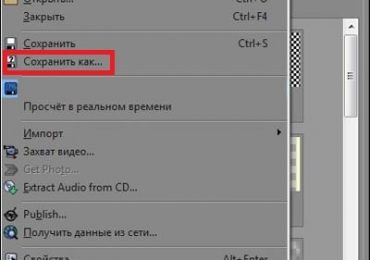
  4. После установки указанных параметров (или других нужных вам) рекомендую сохранить ваш проект на диск, во избежание случайных (непредсказуемых) потерь данных (нажмите на «Файл» — «Сохранить как»).
Как сохранить видео в Сони Вегас Про 13
Выберите «Сохранить как» для сохранения файла на диск

Это может быть полезным: Программы для монтажа видео для новичков.

Сохранение видео в программе Сони Вегас Про 13

При загрузке вашего видеоролика стоит определиться, будете ли вы сохранять весь ролик или лишь его отрезок. Это можно сделать тремя способами:

  • установите маркеры в начальную и конечную точку вашего видео;
  • выделите нужный отрезок с помощью зажатия левой клавиши мыши;
  • дважды кликните по свободному полю на таймлайне для выделения ролика целиком.

Затем выберите вверху «Файл» — «Визуализировать как» (Render as). В открывшемся окне определитесь с директорией для сохранения нашего видео (Folder), и введите название для нашего файла (Name). Ниже находится список шаблонов, в которых мы можем сохранить наш файл. Популярным и удобным является «MainConcept AVC/AAC (mp4, avc)», жмём на стрелочку справа от него и выбираем «Internet HD 1080p» (или более умеренную альтернативу «Internet HD 720p»).

Как сохранить видео в Сони Вегас Про 13
Выберите названия видео, нужный видеоформат, а также установите галочку на опции «Render loop region only», если будете сохранять выбранную часть видео

При желании вы можете отредактировать данный шаблон, выбрав его, а затем нажав внизу на кнопку «Customize template» (кастомизировать шаблон). В частности, в открывшемся меню кастомизации на вкладке «Видео» можно выбрать или постоянный битрейт (к примеру, значение 14 000 000 бит/с) или переменный (среднее значение в 10 000 000, максимальное — 16 000 000). В опции «Режим кодирования» вы можете ускорить процесс кодирования, задействуя технологии «OpenCL» или «CUDA» (для проверки их наличия на вашем ПК перейдите во вкладку «Система», и кликните на кнопку «Проверка графического процессора»).

Выполнив переход во вкладку «Аудио» вы можете изменить битрейт с 192 000 на более высокое значение. После этого закройте окно кастомизации шаблона.

Если вы хотите рендерить не весь ролик, а выбранный отрезок, тогда поставьте галочку на опции «Render loop region only» (иначе галочку снимите). Затем нажмите на кнопку «Render» внизу и дождитесь окончания процедуры рендеринга. В зависимости от специфики вашего файла и выбранного шаблона сжатия это может занять какое-то время. После этого в выбранной вами директории будет размещён полученный файл.

Читайте также: Как смонтировать видео онлайн.

Заключение

Для сохранения видео в программе Сони Вегас Про 13 необходимо перейти в меню «Файл», задействовать опцию «Визуализировать как». После чего следует выбрать нужный шаблон сохранения и пройти дальнейшую процедуру рендеринга. Также можно попробовать поискать наиболее удобный шаблон для вашего видеоролика, для чего нужно будет необходимо отметить ползунками короткий отрезок из клипа, а потом и сохранить его, используя различные шаблоны. Это позволит выбрать наиболее оптимальный из них, и в дальнейшем использовать его для решения аналогичных задач.

Рубрики
Программы

Ghostery Browser для защиты данных на мобильном телефона

Ghostery Browser является удобным мобильным браузером. В первую очередь ориентирован на конфиденциальность данных при работе с мобильного устройства.

Содержание:

  • Плюсы Ghostery Browser
  • Минусы

Плюсы Ghostery Browser

Относительно других веб-браузеров обладает куда большей скоростью при работе даже если гаджет не обладает высокоскоростными характеристиками.

Приложение не передаёт никаких данных о круге интересов человека. Оно не ведёт статистику посещений сайтов, не обрабатывает скриптов соцсетей, отчего сама по себе реклама баннерами не появляется.

Минусы

Из минусов можно отметить сбор статистической информации для улучшения (сервис Ghostrank). Однако он сам по себе включается и отключается, так что конфиденциальность соблюдается.

Скачать программу Ghostery Browser с официального сайта

Рубрики
Программы

Flash Drive Information Extractor расскажет все о вашей флешке

Flash Drive Information Extractor – бесплатная утилита для Windows (даже самих «древних» версий) российского происхождения (соответственно, с русскоязычным интерфейсом, хотя есть и англоязычный вариант), способная методом считывания подпрограммы контролера вывести наиполнейший материал флеш-накопителе в незашифрованном виде.

Требует 4 мб пространства. Выводит информацию о чипе, памяти, категории продукта, его серийные данные и так далее. Загрузить можно на странице разработчика, где постоянно появляются свежие обновления , специальной установки не требует. Очень лаконичный дизайн и интерфейс, не перегружает компьютер.

Скачать программу Flash Drive Information Extractor с официального сайта

Рубрики
Интересные программы

Лучшие переводчики по фото онлайн

В данной статье я познакомлю вас  с лучшими онлайн переводчиками по фото. Знание иностранных языков – залог полноценного использования всех возможностей современного мира. Но многие пользователи владеют им на начальном уровне, которого хватает для времяпрепровождения в сети и играх. При этом в процессе обучения или работы иногда бывает необходимо выполнить перевод текста, да не просто печатного, которого при помощи команд ctrl+c/ ctrl+v можно вставить в онлайн-переводчик, а изображенного в электронном либо печатном виде. Это может быть документация на иностранном языке, текст на фотографиях, картинках, вывески, плакаты и многое другое.

Лучшие переводчики по фото онлайн
Перевод с иностранных языков

Содержание статьи:

  • Как перевести текст по фото?
  • Переводчик по фотографии онлайн для мобильных платформ: Android, iOS, Windows Phone
    • Google Переводчик
    • Словари ABBYY Lingvo
    • TextGrabber: OCR Распознавание текста + Переводчик
    • Photo Translate
    • Translator
    • iSignTranslate (iOS)
  • Онлайн сервисы для переводов по фото для стационарных компьютеров и ноутбуков

Как перевести текст по фото?

Используя программы и сервисы, распознающие текст с изображения, можно сначала извлечь то, что нужно перевести, а потом уже применить онлайн-переводчик. После этого текст необходимо вручную привести к читабельному виду и использовать там, где требуется. Исходное изображение должно быть четким, чтобы у бесплатных программ не возникало трудностей с распознаванием, так как не у всех пользователей есть возможность применять платные сервисы, работающие даже с картинками плохого качества. Разработчики программного обеспечения задумались и о том, чтобы объединить две функции в одну, то есть чтобы программа или сервис распознавали текст и сразу же переводили его. Более распространены переводчики по фото онлайн для мобильных платформ, но и для стационарных компьютеров найдется вариант.

Переводчик по фотографии онлайн для мобильных платформ: Android, iOS, Windows Phone

Google Переводчик

В магазине Google Play самым популярным приложением считается Google Переводчик. Так и забьем его в строке поиска. Выйдет следующее изображение.

Лучшие переводчики по фото онлайн
Google Переводчик

Приложение для переводов с английского на русский обладает следующими преимуществами:

  • работает со 103 языками мира;
  • в режиме оффлайн поддерживает 59 языков (для этого необходимо скачать дополнительные словари);
  • автоматически переводит речь (с 32 языков и обратно);
  • переводит текст на высокой скорости (как скопированный из любого приложения, так и сфотографированный).

Также вы можете ввести предложение от руки, Google Переводчик успешно распознает и переводит рукописный текст.

Словари ABBYY Lingvo

Установленное на мобильный гаджет приложение предлагает пользователям прекрасную возможность осуществлять различные переводы текстов, в том числе с фотографий, скриншотов и при помощи видеокамеры.

Словари Abbyy Lingvo действуют даже при выключенном Интернете, что позволяет пользоваться ими в любом месте. В приложении можно составить свой набор нужных словарей (из 11, находящихся в свободном доступе, и 200 платных). Из плюсов программы также можно отметить ее способность запоминать новые слова и добавлять их в базу. При съемке видеокамерой последнюю нужно держать максимально ровно и обеспечить хорошее освещение. Иначе приложение даже не попытается выполнить распознавание текста.

TextGrabber: OCR Распознавание текста + Переводчик

В отличие от двух выше рассмотренных переводчиков, данная программа платная. С помощью камеры сделайте фотоизображение, TextGrabber: OCR его распознает и переведет с/ на 100 и более языков мира.

Лучшие переводчики по фото онлайн
Платное приложение TextGrabber: OCR

Также приложение работает с любыми печатными источниками – объявлениями, книгами, документами и др. После перевода текст можно редактировать и отправлять либо по смс и e-mail, либо через популярные мессенджеры, установленные на планшете или смартфоне. Без покупки дополнительных пакетов у пользователя есть возможность пользоваться переводом с 60 и более языков. Чтобы приложение работало быстрее, пользуйтесь не функцией автораспознавания языка, а выбирайте его самостоятельно до начала работы. Текст в процессе перевода не форматируется – расстановку абзацев, списков и других деталей вы будете выполнять сами.

Photo Translate

Photo Translate – еще одна онлайн программа для обработки и распознавания фотографий. Собственной базы языков не имеет, поэтому для перевода использует подключение к Сети. Весь функционал ограничен только работой с изображениями.

Translator

Translator – простое название приложения для пользователей гаджетов на платформе Windows Phone. Является базовым переводчиком по фото онлайн от Bing. Кроме исполнения основных функций, помогает юзерам учить язык при помощи “слова дня” на главном экране. От других программ данное приложение отличается одной интересной деталью – оно пишет перевод поверх изображения. Если данная функция мешает (исходный текст написан мелким шрифтом либо состоит из большого количества слов), то ее можно отключить.

Перевод поверх текста

iSignTranslate (iOS)

iSignTranslate – российская разработка, которой можно гордиться. Приложение создано для перевода при помощи камеры телефона или планшета различных баннеров, указателей, вывесок. Достаточно навести камеру на цель, немного подождать и перевод ложится поверх захваченного изображения. Бесплатно доступны английский и русский языки, остальные можно приобрести за отдельную плату. Программа также не имеет собственной языковой базы и для перевода текста с изображений пользуется Google-, Bing- и Яндекс-переводчиками, поэтому может работать только при подключении к интернету.

Онлайн сервисы для переводов по фото для стационарных компьютеров и ноутбуков

Попробуем сделать перевод с фотографии на стационарном компьютере. Перед началом работы следует произвести несколько действий:

  • убедиться, что необходимая картинка имеет хорошую четкость, так как именно от этого зависит, насколько качественно сервис распознает текст;
  • удостовериться, что изображение сохранено в одном из распространенных форматов: gif, jpeg, png, bmp и других;
  • по возможности проверить текст на ошибки для правильности машинного перевода.

После этого можно приступать к работе с самими онлайн-сервисами. Для примера возьмем Яндекс Переводчик.

Перейдите в Яндекс Переводчик. В левом верхнем углу страницы вы обнаружите слова “Текст”, “Сайт” и “Картинка”, кликнув на которые, можно перейти на другие вкладки. Нам нужна “Картинка”. Нажимаем и перед нами появляется такой экран.

Выбор файла или перетаскивание картинки

Выбираем файл с жесткого диска либо просто перетаскиваем его ЛКМ в поле. Выходит следующий экран с нашей фотографией.

Лучшие переводчики по фото онлайн
Распознанное изображение

Справа от текста в верхнем углу находится надпись “Открыть в переводчике”. Нажимаем на нее, и следующая страница в новой вкладке разделяет экран на две части. Слева – извлеченный из изображения текст, справа – перевод. Обратите внимание! Перевод машинный и требует обязательной корректировки.

Лучшие переводчики по фото онлайн
Перевод текста
На примере показан перевод с английского на русский, но вы можете выбрать любой из поддерживаемых языков или воспользоваться функцией их автоопределения.

Посмотрите внимательно на правую часть. Внизу есть переключатель “Новая технология перевода”. Переведя его в активное положение, вы воспользуетесь тем, что перевод осуществится по статистической модели и при помощи нейронных сетей. Особый алгоритм выберет наилучший вариант и предложит его вам. Благодаря данной технологии Яндекс Переводчик способен справиться даже с некачественными изображениями. У этого сервиса предусмотрена и Android-версия.

Соблюдайте простые требования к качеству изображений, и самостоятельное использование онлайн-сервисов по переводу текста с фотографии не составит для вас особого труда.

Рубрики
Интересные программы

Лучшие онлайн переводчики с английского на русский бесплатно

Английский язык сегодня является наиболее популярным языком интернационального общения. Различные виды коммуникации и обмена информацией базируются на использовании английского языка, а его недостаточное знание может стать серьёзным барьером в построении социальных связей и поиске необходимых данных. Для облегчения работы с англоязычными источниками существуют специализированные интернет переводчики, позволяющие быстро и бесплатно перевести на русский язык необходимый нам текст онлайн. При этом полагаться на них в полной мере не стоит, так как они обладают рядом существенных недостатков. В данном материале я расскажу о бесплатных и лучших онлайн переводчиках с английского языка на русский, каковы особенности их работы, и на какие из них следует обратить своё особое внимание.

Лучшие онлайн переводчики с английского на русский бесплатно
Онлайн переводчики поддерживающие несколько языков

Содержание статьи:

  • Бесплатные онлайн переводчики с английского на русский – особенности функционала
  • №7. Russian-english.translate.ua – онлайн переводчик от украинских разработчиков
  • №6. Worldlingo.com – специализированное решение по онлайн переводу от американской компании «WorldLingo»
  • №5. Freeonlinetranslators.net – удобный и бесплатный переводчик с английского на русский онлайн
  • №4. Translate.ru – тематический онлайн переводчик
  • №3. Bing.com – бесплатный англо-русский переводчик от компании Майкрософт
  • №2. Translate.yandex – качественное решение по онлайн переводу от Яндекса
  • №1. Translate.google.com – наилучший переводчик с иностранного на русский язык онлайн
  • Заключение

Бесплатные онлайн переводчики с английского на русский – особенности функционала

Начиная с начала 2000-х годов, сетевые переводчики сделали существенный скачок в имеющихся у них возможностях. Первые аналоги работали довольно плохо, делали серьёзные ошибки в грамматике, плохо работал словарь. Ныне перевод текста такими сервисами существенно возрос, их словарный запас приблизился к солидным Оксфордским профессиональным изданиям, они научились распознавать множество англоязычных идиом.

Тем не менее, полностью полагаться на них я бы не советовал. Несмотря на достигнутый прогресс, они ещё довольно плохо работают с семантикой текста, не способны на высоком уровне считывать контекст предложения, не улавливают полифоничную смысловую нагрузку отдельных слов. Такие сервисы стоит использовать лишь для уяснения общего смысла (сути) текста, полностью корректный перевод с английского на русский они выполнить не способны.

Работа с переводчиками с английского на русский стандартна и интуитивно-понятна. Вы запускаете такой ресурс, выбираете язык исходного и конечного текста (в нашем случае это с английского на русский). Затем вставляете в специальное окно английский текст для перевода, жмёте на кнопку выполнения перевода, и получаете искомый результат.

Ниже я представляю семёрку лучших англо-русских сетевых переводчиков, начиная от средних и заканчивая самыми популярными аналогами.

№7. Russian-english.translate.ua – онлайн переводчик от украинских разработчиков

Сетевой сервис russian-english.translate.ua базируется на возможностях популярного в прошлом переводчика «Pragma 6». Ресурс позволяет выполнять переводы с 56 языков, при осуществлении перевода можно указать тематику переводимого текста (доступны 5 базовых тем). При этом качество перевода данного сервиса не самое лучшее, потому лишь 7 место.

Лучшие онлайн переводчики с английского на русский бесплатно
Визуальный функционал сайта

№6. Worldlingo.com – специализированное решение по онлайн переводу от американской компании «WorldLingo»

Американская компания «WorldLingo» с 1998 года специализируется на разработках в сфере различных цифровых инноваций. Очередным её продуктом стал сетевой переводчик «WorldLingo», позволяющий осуществлять перевод с более чем сотни языков. Возможности переводчика позволяют переводить не только тексты, но также документы и е-мейл (в последних двух случаях бесплатный перевод ограничен 500 словами). Качество полученных с помощью  «WorldLingo» переводов находится на среднем уровне.

Лучшие онлайн переводчики с английского на русский бесплатно
Внешний вид американского ресурса worldlingo.com

№5. Freeonlinetranslators.net – удобный и бесплатный переводчик с английского на русский онлайн

Возможности данного переводчика позволяют выполнять перевод на 86 языков мира, включая и нужные нам переводы с иностранного языка. Кроме самого переводчика на странице ресурса также дополнительно представлены окна двух других переводчиков – «PolitInform» и «IToboz», позволяющих выполнить перевод с английского языка на русский в режиме онлайн.

Работа с указанным переводчиком стандартна для сервисов такого типа. Перейдите ru.freeonlinetranslators.net, выберите начальный и конечный языки («Английский» находится рядом с «Эмодзи»), и нажмите на «Перевести». Перевод с английского на русский будет осуществлён за долю секунды, качество перевода находится на приемлемом уровне.

Лучшие онлайн переводчики с английского на русский бесплатно
Интерфейс электронного сервиса Freeonlinetranslators.net

№4. Translate.ru – тематический онлайн переводчик

Сайт translate.ru базируется на уникальных лингвистических технологиях PROMT от компании ООО «ПРОМТ Сервис». Его функционал поддерживает переводы с 7 языков (в том числе с английского на русский язык), предоставляя пользователю возможность самому указывать тематику переводимого текста (доступны 18 тем). Это позволяет более конгруэнтно подбирать нужные значения слов, тем самым повышая общее качество перевода.

Кроме самого переводчика на ресурсе также имеется словарь и грамматический раздел.

Лучшие онлайн переводчики с английского на русский бесплатно
Интерфейс сайта по переводу Translate.ru

№3. Bing.com – бесплатный англо-русский переводчик от компании Майкрософт

Компания Майкрософт известна в мире своими инновационными и новаторскими  решениями. Размещённый на сайте bing.com специализированный онлайн переводчик работает на основе нейронных сетей, обладает функцией автоопределения языка текста, поддерживает более сотни языков, и может похвалиться достойным качеством перевода. Переводчик имеет свободный API, и при желании веб-мастера может быть добавлен на другой веб-сайт.

Внешний вид переводческого сервиса от Майкрософта

№2. Translate.yandex – качественное решение по онлайн переводу от Яндекса

На второе место по качеству перевода я бы поставил сетевой переводчик от Яндекса. Данная отечественная разработка довольно неплохо разбирает контекст текста, поддерживает голосовой ввод, умеет озвучивать тексты, обладает функцией автоопределения языка текста.  Кроме переводов текста сервис умеет переводить целые сайты, а также выполняет перевод картинки в режиме онлайн.

Поддерживается бесплатный перевод иностранных текстов онлайн объёмом до 10 тысяч знаков.

Интерфейс Яндекс Перводчика

Читайте также: Яндекс Переводчик по фото онлайн.

№1. Translate.google.com – наилучший переводчик с иностранного на русский язык онлайн

Находящийся по адресу translate.google.com популярный онлайн переводчик от Гугл является неоспоримым лидером рейтинга переводчиков с английского на русский. Качество его переводов находится на высоком по сравнению с аналогами уровне, поддерживается автоматическое определение языка, интеграция с другими продуктами от Гугл (в том числе в «Windows Phone»). Благодаря его возможностям вы можете переводить как отдельные тексты, так и документы, и даже целые веб-страницы. Его результаты не являются совершенными, выполненные переводы могут страдать неточностями, но в целом это лучший инструмент среди имеющихся аналогов.

Лучшие онлайн переводчики с английского на русский бесплатно
Инструментарий по переводу от Гугл

Рекомендую: Гугл переводчик по фото онлайн с английского на русский.

Заключение

При разборе лучших бесплатных онлайн переводчиков с английского на русский первое место несомненно принадлежит Google переводчику, предоставляющему наиболее высокое качество перевода среди существующих альтернатив. Тем не менее, качество перевода перечисленных сервисов далеко не совершенно, потому наиболее оптимальной альтернативой остаётся всё тот же «Human Translator».

Рубрики
Видео и аудио

Отзывы об Viuly.io

В этой статье мы узнаем положительные и отрицательные стороны этого проекта, а также мнение и отзывы тех, кто уже испытал эту систему и у них есть, что нам сказать. Viuly.io – это видеохостинг, который создает условия трехсторонней выгоды от просмотра видео на своей площадке. Принцип работы сервиса очень напоминает всем нам хорошо известный сайт YouTube. На Viuly.io каждый может создать свой канал и выкладывать ролики, получая прибыль за просмотры. Одним из отличий сервиса является возможность получать долю прибыли не только тем, кто создает видео, но и тем, кто смотрит рекламу, размещенную в видео.

Отзывы об Viuly.io

Плюсы видеохостинга Viuly.io

После анализа отзывов об Viuly.io я пришёл к некоторым выводам. К положительным моментам можно отнести довольно много фишек сервиса. Для тех, кто снимает видеоролики есть возможность монетизировать их при помощи опции оплаты за доступ. Такой функции в YouTube нет, но идея очень хорошая. Например, на канале публикуется ролик, в котором открываются секреты заработка от популярного бизнесмена, но для того, чтобы получить к ним доступ, пользователь должен оплатить определенную сумму со своего внутрисистемного счета. Есть возможность для создателей видеороликов сделать платный доступ к видео на определенный период – неделя, месяц.

Если вы имеете свой канал на YouTube, вы также можете продублировать его на Viuly.io, выкладывая те же ролики и здесь. Есть еще ряд плюсов:

  • Владелец каналов получает 65% за просмотр рекламы, которая размещена в его роликах. На YouTube значительная часть средств идет владельцам, т.е. компании Google;
  • Возможность самостоятельно устанавливать размер оплаты за просмотр размещенных роликов;
  • При просмотре видео каждый пользователь может по желанию пожертвовать любую сумму владельцу канала;
  • Канал в целом можно сделать платным.

Минусы Viuly.io

Каждый сервис имеет свои недочеты, не без них и Viuly.io.

  1. Основным недостатком сервиса является его денежная единица, об этом свидетельствует и множество отрицательных отзывов о сервисе Viuly.io. Многие просто не понимают, что такое криптовалюта и можно ли ей доверять.
  2. Для вывода своих первых денег, нужно выполнить несколько требований. Например, минимальная сумма для вывода составляет 100 VIU. Для их вывода необходимо достичь определенного рейтинга и т.д.
  3. Сервис новый, поэтому техническая поддержка работает на низком уровне, иногда ответы на свои вопросы приходится довольно долго ждать.

Читайте также: Как зарабатывать на Viuly.io.

Отзывы пользователей Viuly.io

В сети много сервисов, где можно оставить свой отзыв о разных ресурсах в Интернете. Изучив большинство из отзывов можно сделать выводы, что основная масса пользователей недовольны работой сервиса Viuly.io.

Отзывы об Viuly.io
Отзыв о Viuly.io

Описаны разные причины. Часто встречаются люди, которых, по их словам, «забанил» администратор после того, как они накопили определенную сумму для вывода. Возможно это происходит потому, что проект действительно молодой и люди еще недостаточно разобрались в нем в частности с правилами проекта.

Есть отзывы пользователей, которые несмотря ни на что продолжают работать с сервисом Viuly.io и даже получают свою первую прибыль в виде криптовалюты.

Отзывы об Viuly.io
Отзыв о выводе средств с Viuly.io

Пользователи часто жалуются, что администратор сервиса блокирует аккаунты из-за накрученных рефералов, которые не являются активными в системе.

Отзывы об Viuly.io
Негативный отзыв о блокировке

По этому факту многие высказываются плохо об Viuly.io, ведь дополнительные требования со стороны сервиса к рефералам нигде не описаны. Неудовлетворительные отзывы о Viuly.io со стороны пользователей касаются и оплачиваемых просмотров. Многие утверждают, что такие ролики попадаются крайне редко. Такие утверждения могут оказаться не совсем объективными. Популярность сервиса только начинает расти и вполне возможно, что вскоре платформа заинтересует большое количество рекламодателей и сервис предоставит нам возможность заработать с полной отдачей.