Рубрики
Программы

Как сделать луну в Тик Токе

Релиз социальной сети Tik Tok состоялся не так давно. Но она уже набрала большую аудиторию за счет простого принципа работы и интересных функций. Это своеобразная платформа где каждый пользователь может делать собственные прямые эфиры, выкладывая ролики в интернет. Сегодня многим интересна новая «фишка» — каким образом сделать луну в видео в Тик Токе. Сейчас вы об этом узнаете в подробностях.

Каким образом сделать луну в Tik Tok на Android устройствах

Видеоредактор Kine Master является универсальным, так как его можно загрузить и для устройств с Android, и для iPhone. Найдите его через поиск интернет-магазина для вашего смартфона и установите. У кого есть возможность, купите полную версию, чтобы иметь доступ ко всем его функциям. Даже если работать в бесплатной версии, можно будет добиться нужного результата. Вы можете сделать дуэт в Тик Токе, прочитайте об этом.

Порядок действий:

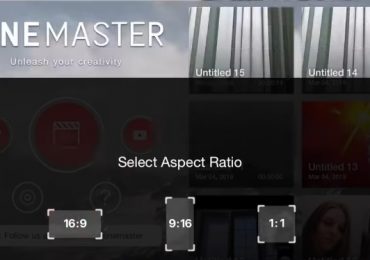
  1. Запускаем редактор и выбираем формат будущего клипа. Если вы планируете создать горизонтальное видео, выберите 16:9. Вертикальное — 9:16;

    Как сделать луну в Тик Токе
    Выбор формата для ролика в Kine Master
  2. Следующим шагом выберите кнопку «Media» вверху в круговом меню, чтобы добавить созданный заранее ролик. Этот клип будет заготовкой, в котором вы должны определить, где будет луна и что вы будете делать в клипе;

    Кнопка «Media» в Kine Master
  3. Найдите в поисковике картинки с луной и небом, которые будут в вашем видео задним фоном;
  4. Нажмите в редакторе кнопку «Layer» (слои) и выберите фотографии, которые вы скачали для заднего фона будущего видео;

    Как сделать луну в Тик Токе
    Кнопка «Layer» (слои) в Kine Master
  5. Далее нажмите снова кнопку «Layer» и выберите своё видео. Добавлять нужно именно в таком порядке, чтобы у нас была возможность перемещать и редактировать задний фон. Или фото с луной;
  6. Перейдите к окну с видео и на таймлинии выберите нужный момент, где будет появляться ваша луна;
  7. Теперь в меню выберите ножницы и нажмите кнопку «Split at playhead». Видео разделится на две части;

    Как сделать луну в Тик Токе
    Кнопка «Split at playhead» в Kine Master
  8. На таймлинии растяните картинку на нужную ширину, чтобы она внезапно не появилась и тут же пропала;

    Как сделать луну в Тик Токе
    Растяните картинку до нужного момента в ролике
  9. Теперь перейдём к добавлению луны в ролик. Установите курсор на место в видео, где луна появляется. Выберите в меню кнопку «Chroma Key» и здесь отредактируйте, как будет отображаться луна в вашем видео.

    Как сделать луну в Тик Токе
    Выберите «Chroma Key» для редактирования фона в видео

Вам осталось доработать некоторые детали видео, например, обрезать лишние части. И после этого сохранить проект. Обратите внимание на другие функции Kine Master. Возможно вы откроете для себя новые инструменты. И сможете сделать своё видео с луной в Tik Tok неповторимым и качественным.

Даже если не получится, вы сможете его удалить из Tik Tok.

Порядок действий в Тик Ток на iPhone

Чтобы сделать видео в iPhone, в котором задним фоном будет очаровательная ночная луна, вам понадобиться скачать редактор Videoleap. Он доступен бесплатно по ссылке. За дополнительную плату можно открыть некоторые функции приложения. Но, как и приложение из предыдущего раздела, его можно использовать бесплатно.

Порядок действий:

  1. Откройте редактор и нажмите на кнопку плюса для создания нового проекта и добавления видео-заготовки;

    Нажмите кнопку с плюсом для создания нового видео в Videoleap
  2. Нажмите внизу редактора кнопку «Mixer», чтобы добавить фотографию луны или другой планеты, которую вы хотите добавить. Их также заранее нужно найти в поиске Яндекс или Google;

    Кнопка «Mixer» в Videoleap
  3. Если вам не подходит картинка в полном размере или на ней есть ненужные элементы, вы можете её отредактировать в фоторедакторе предварительно. Желательно сразу искать картинку луны с прозрачностью. Это позволит не редактировать её, а добавить сразу в видео. В этом случае вам нужно искать картинки в формате PNG. В поисковой строке можно так и записывать «фото луны PNG»;
  4. Добавьте изображение на таймлинию. Добавлять нужно над видеодорожкой на таймлинии, чтобы она являлась фоном ролика;

    Добавление луны в видео в Videoleap
  5. Снова нажмите на кнопку «Mixer» и добавьте снова свой видеоролик;
  6. Растяните на рабочем столе видеоредактора изображение до нужного времени. Установите начало картинки в том месте, где будет начинаться эффект;
  7. Теперь нажмите внизу в меню на кнопку «Blending» и выберите пункт «Screen». Этот эффект позволит настроить прозрачность картинки на заднем фоне (даже если она уже прозрачна), чтобы она выглядела максимально естественной.

Здесь также есть и несколько других фильтров, с помощью которых вы можете отредактировать тот или иной элемент вашего видео. Настроить цвет и оттенки ролика. Отредактируйте длину видео. И если необходимо удалите лишние его части. Второе видео на таймлинии редактора служит для того, чтобы вы смогли добавить в него какие-нибудь детали. Например, звёзды или летящую комету.

Это интересно: Ники для Тик Тока.

Вы можете добавить во вторую дорожку разные цвета кадров, чтобы привлечь внимание зрителе и удивить их необычными эффектами. Чтобы добавить оттенки фона в определённую область видео, эту область сначала нужно отделить. Для обрезки выберите кнопку «Split». Обязательно посмотрите другие функции Videoleap. И придумайте свои элементы ролика, чтобы вы не повторяли чьи-то опыты. А сделали уникальную луну в Тик Токе. В онлайн-магазинах рассмотренные редакторы не единственные инструменты, в которых вы можете сделать луну или любую другую планету для Тик Ток. Главное — научиться работать со слоями.

Рубрики
Программы

Как сделать дуэт в Тик Ток

В этой статье вы узнаете о том, как сделать дуэт с другом в приложении Тик Ток. Разработчики программного обеспечения в очередной раз доказывают нам, что с воображением у них проблем нет. Это можно определить по скорости выхода новых оригинальных и развлекательных платформ. Одной такой новинкой является мобильное приложение TikTok. Оно представляет собой своеобразную социальную сеть, с возможностью моментально выкладывать на свою страницу только что созданные видеоролики. Здесь также можно создавать прямые эфиры и писать друг другу текстовые сообщения.

Содержание статьи:

  • Что необходимо знать об Тик Ток
  • Как начать делать дуэт с другом в приложении TikTok
  • Дополнительные функции совместных клипов
  • Кнопки и функции в приложении
  • Редактируем клип для дуэта в Тик Ток

Что необходимо знать об Тик Ток

Первая мобильная версия программы появилась в середине 2016 года. Но на тот момент ею пользовались исключительно китайцы, так как разработкой приложения занимались именно в этом регионе. Через некоторое время им заинтересовались пользователи с других стран. Социологи отмечают, что приложение побило все рекорды по скорости роста популярности. Таким образом, Тик Ток завоевал внимание большей части мира. Сегодня его используют более, чем в 150 странах полмиллиарда человек. Возможности приложения, в том числе создание дуэтов, привлекают в основном подростков.

Разработкой Tik Tok занялась китайская компания, которая давно занималась разработкой мобильных приложений — ByteDance. Изначально соцсеть имела название Douyin. Позднее была выпущена её копия специально для международного рынка. Таким образом, это позволило развиваться компании за пределами собственной страны, не нарушая её законов. Через 2 месяца после релиза Тик Ток владельцы решили приобрести другую социальную сеть musical.ly, у которой на тот момент дела обстояли не лучшим образом. Летом прошлого года разработчики объединили 2 социальные сети.

Это интересно: Как попасть в рекомендации в Тик Ток.

Как начать делать дуэт с другом в приложении TikTok

Одним из главных причин глобального использования мобильного приложения TT является максимально простой пользовательский интерфейс. Кнопки меню расположены по схеме, ставшей стандартом. Это позволяет владельцу устройства интуитивно находить нужные кнопки. Поэтому сделать совместный клип с кем-то в TikTok очень просто.

Если вы хотите создать прикольный ролик, где вы будете петь с разными тонами голоса, подпевая самому себе, или разделить песню на партии:

  1. Вам необходимо сначала сделать его первую часть. Заранее представьте, как будет выглядеть ролик, что вы будете делать в первой части, что во второй. Затем запускайте и создавайте.
  2. Запустите первую часть, выбрав её из своих видео.
  3. Нажмите на стрелочку внизу слева или на символ, напоминающий треугольную скобку «Поделиться» (в зависимости от устройства).

    Как сделать дуэт в Тик Ток
    Кнопка для открытия меню в TikTok
  4. Ниже отобразится меню, где найдите кнопку в виде кружочка с надписью «Дуэт». Нажмите её, чтобы начать записывать вторую партию.

    Кнопка «Дуэт» в Тик Ток

Экран устройства разделится на две части, слева отобразится запись текущего ролика. Точно также вы можете снять дуэт со своим другом в музыкальной соцсети. Кто-нибудь из вас может записать ролик первым. Далее действия повторяются: вы выбираете видео друга и нажимаете на кнопку «Дуэт» (Start duet now) в меню ниже. Если нужно удалить видео в TikTok, прочитайте эту статью.

Дополнительные функции совместных клипов

Эта функция имеет дополнительные возможности. Если нажать на символ крестика внизу экрана, отобразится несколько режимов:

  • «Выбрать музыку» — это основной режим. Вы должны сначала выбрать песню для своего видео, которую можно взять из интернета или со своей страницы. После этого можно начать снимать. Здесь вы также можете выбрать несколько режимов скорости композиции. Второй участник дуэта часто замедляет воспроизведение клипа первого, чтобы легко повторить, например, движения танца. Для всех режимов в Тик Ток также свойственно выбирать любые параметры камеры;
  • «Снимите видео» — режим съемки дуэта. Ролик будет снят в вертикальном режиме по умолчанию. Такой вид видео позволяет смотреть ролик, не изменяя положения мобильного устройства.

Не всегда можно застать в сети своего друга, с которым вы хотели бы сделать совместное видео. Но вам и не обязательно дожидаться его присутствия в сети Tik Tok. Вы можете найти на его странице уже готовое видео и сделать совместный клип. Вы также можете сделать свою часть ролика, выложить его на свою страницу. А после этого сообщить своему другу, чтобы он продолжил создание музыкального шедевра.

Возможно, друг находится в другой социальной сети в данный момент. В Тик Ток есть функция, которая позволяет поделиться готовым роликом в своем профиле одной из социальных сетей: Instagram, Facebook, ВКонтакте и других. С их помощью вы можете рассказать другу, что вы начали делать дуэт.

Читайте также: Как называется песня из Тик Ток.

Кнопки и функции в приложении

Как только нам в руки попадает новое устройство, мы пытаемся определить назначение только самых главных и важных кнопок, чтобы начать уже им пользоваться. Изучение большинства из них основывается на «методе тыка». Так происходит и новыми сервисами, каким является TikTok. Даже те, кто уже не первый день им пользуется, знает далеко не все функции в этой платформе, в том числе и создание дуэтов.

Узнаем о них немного больше:

  • При входе в приложение каждый пользователь видит справа вверху несколько кнопок. Первая сверху является сменой камеры. Во всех современных мобильных устройствах есть внешняя и фронтальная камеры. Именно этой кнопкой вы можете выбирать между ними;
  • Следующая кнопка отвечает за скорость записи видео. Здесь вы можете приостановить запись, чтобы как можно лучше скоординировать свои действия для видеоклипа;
  • Третья сверху кнопка в Tik Tok — выбор одного из фильтров для видео. Здесь находится большой выбор различных вариантов отображения картинки. Вы можете сменять фильтры даже во время записи ролика. Попробуйте эту функцию и найдите свой любимый фильтр или выберите его под настроение;
  • Следующая кнопка отвечает за таймер отсчета до завершения ролика. Вы можете настроить время до завершения композиции;
  • Предпоследняя кнопка в Тик Ток дает возможность настроить режимы съемки видео;
  • Последняя кнопка дает возможность активировать вспышку. Нужная функция для создания ролика в плохо освещенном помещении.

    Как сделать дуэт в Тик Ток
    Основные кнопки меню Тик Ток

Рекомендуем к прочтению: Ники для Тик Тока.

Редактируем клип для дуэта в Тик Ток

Помимо различных фильтров и режимов съемки в мобильном приложении доступен видео редактор. Профессиональным его назвать сложно. Но основные функции он выполняет исправно. Он отлично подойдет, если вам нужно в Tik Tok изменить скорость воспроизведения видео в дуэте, повернуть изображение, если оно было снято в панорамном виде. А также очень просто и легко обрезать ненужные участки или вырезать неприятные моменты в видео.

Вы также можете отдельно обрезать или настроить музыкальную дорожку в видео или звуковое сопровождение.

Для этого:

  1. Вверху на экране выберите изображение ноты с ножницами.
  2. Выберите нужный участок внизу на монтажном столе и следуйте указаниям подсказки редактора.
  3. Откройте нижнюю часть меню. Здесь будут находится инструменты обработки видео.
  4. При помощи этих инструментов можно также настроить временной эффект, добавить «слоумо», фильтры, сделать реверс, повтор выбранного отрезка.

Здесь же можно выбрать обложку для своего клипа, а также поменять цвета изображения. Количество добавляемых графических элементов поражает. Их настолько много, что сразу испытать все не представляется возможным. Также можно сделать оригинальный дуэт с другом в Тик Ток, применяя их в своем видео. Ознакомившись поближе с этим приложением начинаешь понимать, почему оно так быстро достигло своей популярности.

Рубрики
Программы

Data Doctor Recovery SIMCard — восстановит ваши контакты

Data Doctor Recovery SIMCard — утилита для считывания и реанимирования всех записанных (и стертых) данных из SIM-карты. Способна вернуть отправленные в корзину контакты, историю вызовов, сообщения, выводит важные сведения о карте (например, ICC-ID, номер IMSI).

Язык интерфейса русский, панель управления доступная к пониманию, файл для установления содержания программы весит 1,5 MB (а сама программа занимает ненамного больше места). Существенный недостаток – утилита платная (хотя есть также демо-версия); кроме прочего, она разработана под Windows, что автоматически делает необходимым для ее работы наличие адаптера для SIM-карты.

Скачать программу Data Doctor Recovery SIMCard с официального сайта

Рубрики
Программы

D-Soft Flash Doctor вылечит вашу флешку

D-Soft Flash Doctor — самый загружаемый бесплатный инструмент для извлечения повреждённых или перенесенных в корзину файлов со съемных USB-флешек и жёстких дисков. Отличается многофункциональностью; так, кроме основной функции (извлечения данных) она может спроектировать и записать виртуальную копию флешки, а также про диагностировать ее на наличие неисправностей.

Ее интерфейс оснащён возможностью настраивать параметры работы системы, например устанавливать скорость считывания, скорость форматирования и общее количество попыток считывания. Разработана программа для Windows. Затребует минимальные показатели системы, русскоязычная.

Из минусов – наличие рекламы, так как софт бесплатный, на функционировании программы это не отображается.

Скачать программу D-Soft Flash Doctor с официального сайта

Рубрики
Скриншоты и фото

Составление фоторобота онлайн бесплатно

В нашей жизни могут случиться ситуации, когда нам необходимо создать фоторобот лица нужного нам человека. Мы можем оказаться единственным свидетелем, видевшим правонарушителя, или нам просто понадобилось по памяти воссоздать черты значимой для нас в прошлом личности. В любом случае составление такого рода фотоснимка может стать для нас актуальной задачей. В данном деле неоценимую помощь окажут различные Интернет ресурсы, позволяющие нарисовать в анфас нужное нам лицо. В данном материале я расскажу о составлении фоторобота в режиме онлайн, а также поясню, какие программы окажут нам в этом помощь.

Составление фоторобота онлайн бесплатно

Содержание статьи:

  • Как работают сетевые сервисы по построению фотороботов
  • Photofit-me – сервис британского королевского университета
  • Morphases.com – онлайн программа по воссозданию фоторобота
  • Flashface.ctapt.de – популярный ресурс по рисованию лиц в анфас
  • Заключение

Как работают сетевые сервисы по построению фотороботов

В сети представлено всего несколько специализированных ресурсов, позволяющих воссоздать в анфас лицо человека. Они расположены в англоязычном сегменте сети, имеют англоязычный интерфейс, при этом работать с ними довольно просто.

Также отмечу тенденцию к постепенному сворачиванию работы сетевых сервисов для составления фоторобота. Популярный ещё год назад pimptheface.com, обладающий широкими возможностями, прекратил свою работу. Другой мировой онлайн-ресурс flashface.ctapt.de полностью исключил из своего функционала сетевой инструментарий для создания портрета человека, ограничившись лишь приложениями (преимущественно платными) для мобильных гаджетов.

Пользоваться доступными ресурсами для построения фотороботов в Интернете очень просто. Вы переходите на такой сайт, и с помощью представленных на нём элементов (форма лица, глаза, нос и др.) конструируете по памяти лицо человека онлайн. Затем сохраняете на ваш ПК полученный результат (обычно в формате jpeg).

Теперь разберём лучшие сетевые программы, позволяющие составить портрет человека.

Photofit-me – сервис британского королевского университета

Разбор перечня программ для создания субъективного портрета мы начнём с качественного и бесплатного сервиса, предлагаемого свободным университетом Британии («The Open University»). Возможности данного ресурса предлагают своим учащимся множество бесплатных курсов и программ, нас же интересует photofit-me, любезно предложенный профессором Graham Pike из факультета психологии. Благодаря возможностям данного инструмента мы сможем не только составить фоторобот в Интернете, но и сохранить его на наш ПК.

  1. Перейдите на open.edu, и дождитесь загрузки всего требуемого инструментария. Для конструирования нового фотоснимка нажмите на «Create a PhotoFit».
  2. С помощью представленных на ресурсе инструментов «Hair» (волосы), «Eyes» (глаза), «Mouth» (рот), «Nose» (нос), «Jaw» (челюсть, подбородок), «Facial hair» (волосы на лице), «Spectacles» (очки) создайте необходимый фоторобот.
  3. Для регулирования размеров той или иной черты лица существуют ползунки опции «Resize», а нажатие на «Undo» позволит отменить последнюю выполненную вами операцию.

    Составление фоторобота онлайн бесплатно
    Корректирование лица человека с помощью инструментария photofit-me
  4. После окончания работы нажмите на «Next».
  5. В поле «Who is the portrait of» введите имя человека, субъективный портрет которого вы составляете, а в поле «Your name» введите ваше имя (оба имени требуется вводить латиницей).
  6. Затем вновь нажмите на «Next», и выберите «Download your PhotoFit» для сохранения результата на ПК.

Это тоже интересно: Бесплатные программы для рисования на компьютере и планшете.

Morphases.com – онлайн программа по воссозданию фоторобота

Другой англоязычный сервис, предназначенный для рисования лица в анфас – это morphases.com. Это не классический инструмент для создания подобных портретов, но его возможности также позволяют составлять фоторобот лиц.

Итак, как это сделать:

  1. Запустите morphases.com, выберите пол человека, фоторобот которого вы будете создавать (Male – мужской, Female – женский).
  2. Во вкладке «Properties» вы сможете выбрать, какие элементы лица можете менять (hair & forehead – волосы и лоб, eyebrows – брови, eyes – глаза, mouth – рот, nose – нос, , ears & chin – уши и подбородок).
  3. Справа расположены элементы настроек размещения (position – позиция, rotation – ротация, size – размер), стрелочками которых можно менять размещение, размер и другие необходимые параметры.
Составление фоторобота онлайн бесплатно
Изменение лица человека с помощью разных элементов на morphases.com
  1. Для выбора различных инструментов для создаваемого лица перейдите во вкладку «Image Search», нажмите там на кнопку «Search».
  2. Кликните слева на необходимый элемент изменения снимка (например, eyes – глаза).
  3. А затем выберите из представленных портретов лицо с теми глазами, которые больше всего подойдут вашему фотороботу.
  4. После создания изображения поделитесь результатом с друзьями посредством е-мейл (вкладка «E-send» для отправки).

Flashface.ctapt.de – популярный ресурс по рисованию лиц в анфас

И последний сервис, о котором я хочу сегодня поведать – это flashface.ctapt.de. Ранее данная программа была наиболее популярным инструментом для составления снимка лица человека. Теперь же сетевой инструментарий свёрнут, и всё что предлагают разработчики – это воспользоваться релевантными мобильными приложения (Андроид, и iOS). В целом же работа с мобильной версией не отличается от принципов создания фоторобота на других сетевых ресурсах.

Составление фоторобота онлайн бесплатно
Интерфейс flashface.ctapt

Заключение

В данной статье мной было рассказано об онлайн составлении фотороботов, и о наилучших программах в этой сфере. Наиболее эффективным на данный момент сервисом является photofit-me, потому я рекомендую присмотреться к его функционалу для решения необходимых пользователю задач.

Рубрики
Интересные программы

Карты Гугл онлайн в реальном времени и отличного качества

Сервис «Google Maps» (Карты Гугл) – один из наиболее мощных картографических сервисов в мире. Его возможности позволяют насладиться спутниковыми снимками поверхности нашей планеты. Ещё использовать возможности интерактивной карты, легко проложить удобный маршрут из точки А в точку Б, получить актуальную информацию об автомобильных пробках и многое другое. При этом далеко не все пользователи в полной мере знакомы с возможностями данного сервиса, что определённым образом препятствует его полноценному использованию. Данный материал призван ликвидировать такие «белые пятна», в нём я расскажу о картах Гугл,  которые доступны онлайн в реальном времени и отличном качестве, и подробно поясню, как пользоваться их возможностями.

Изучаем функционал онлайн сервиса «Карты Гугл»

Содержание статьи:

  • Возможности картографического сервиса Карты Google
  • Инструкция по использованию карты от Гугл
  • Дополнительные опции в пункте Меню
  • Активируем вид Google Карты со спутника
  • Google Планета Земля — позволяет насладиться снимками высокого разрешения
  • Заключение

Возможности картографического сервиса Карты Google

«Карты Гугл» — это веб-сервис, предоставляющий детальную визуальную информацию о географических регионах и местах по всему миру. Вдобавок к отображению конвенциональной карты дорог, сервис также предлагает воздушные и спутниковые снимки различных мест, имеются снимки, выполненные с  помощью различных транспортных средств.

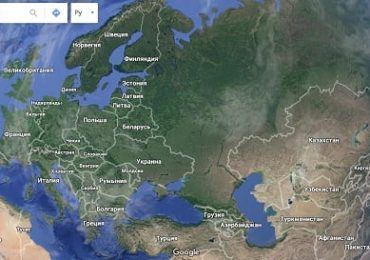
Примерно так выглядит стартовый экран сервиса «Гугл Мапс»

«Google Карта» включает в себя несколько популярных сервисов:

  • Планировщик маршрутов предлагает создание маршрутов для водителей и пешеходов, желающих попасть из точки А в точку Б;
  • API «Карты Гугл» делает возможным вставку карт из Google карты на различные сайты;
  • Обзор улиц Гугл (Google Street View) позволяет пользователям просматривать улицы различных городов мира, виртуально перемещаясь по ним;
  • Карты Гугл для мобильных платформ предлагают задействование GPS навигации мобильных устройств для позиционирования пользователя на карте;
  • Вспомогательные сервисы предлагают изображение Луны, Марса, облаков и т.д. для астрономов и просто любителей.

Чтобы начать работать с картами Гугл на весь экран запустите сервис google.ru/maps. Перед вами откроется схематическая карта мира (в зависимости от местоположения пользователя, обычно это карта Европы).

Инструкция по использованию карты от Гугл

Интерфейс сервиса Google Maps выглядит следующим образом:

  • По бокам экрана сверху и снизу расположены различные элементы управления. Слева сверху расположена кнопка вызова меню (три горизонтальные линии). Строка поиска нужного географического объекта (достаточно вбить в ней название населённого пункта и нажать ввод). Кнопка «Как добраться» (позволяет проложить оптимальный маршрут из точки А до точки Б), и кнопка выбора языка;
  • Слева снизу расположена кнопка переключения вида отображения карты (фотографический и схематический);

    Карты Гугл онлайн в реальном времени и отличного качества
    Прошлый вид, теперь уже в фотографической форме
  • Справа сверху расположена кнопка запуска приложений Гугл, и кнопка входа в пользовательский аккаунт Гугл (кнопка «Войти»);
  • Справа внизу расположены кнопки определения местоположения пользователя на карте, кнопки плюс и минус (позволяют увеличить или уменьшить масштаб карты). Кнопка с человечком позволяет активировать режим просмотра улиц, а кнопки с изображением картинок позволяют задействовать режим просмотра фотографий выбранного пользователем места.

    Возможности сервиса «Гугл Мапс» позволяют проложить оптимальный маршрут из точки А до точки Б

Дополнительные опции в пункте Меню

Также в панели меню Карты Гугл, открывающейся по нажатию кнопки меню слева сверху, представлены следующие полезные опции:

  • «Спутник» — переключается в фотографический режим отображения карты, созданный с помощью фотографий со спутника. Повторное нажатие на данную опцию переключает карту обратно в схематический режим;
  • «Пробки» — показывает актуальные на данный момент пробки в крупных городах. Цветовая градация от зелёного до красного показывает скорость движения транспорта в указанных пробках;
  • «Транспорт» — позволяет отобразить схематику движения общественного транспорта в нужном месте;
  • «Рельеф» – позволит отобразить рельеф данной местности
  • «Передача геоданных» — позволяет людям следить за местонахождением друг друга, используя Гугл Мапс;
  • «Мои места» — позволяет перемещаться между местами добавленными вами в сервисе Гугл Мапс;
  • «Ваши впечатления» — позволит вам добавить какое-либо текстовое впечатление о каком-либо из мест на карте (а также прикрепить фото данного места).

Рекомендую к ознакомлению: Карты погоды онлайн.

Активируем вид Google Карты со спутника

Отображение карт Гугл с помощью спутниковых фото является одним из наиболее популярных форм работы с сервисом Гугл Карты. Он позволяет наслаждаться видом нужного географического места, созданного с помощью спутниковых снимков, а также снимков со специальных устройств, работающих на высоте птичьего полёта (от 240 до 460 метров).

Полученные фотоснимки регулярно обновляются (их возраст составляет не более 3 лет). Они дают возможность каждому пользователю насладиться видом нужных мест со спутника, визуально проложить наиболее удобную дорогу с одного места на другое, и так далее.

Карты Гугл онлайн в реальном времени и отличного качества
Спутниковое отображение карты позволяет насладиться видом нужных мест с помощью спутниковых фото

Google Планета Земля — позволяет насладиться снимками высокого разрешения

Среди возможностей сервиса «Карты Гугл» имеется сервис «Google Планета Земля». Кроме технологии уже известного спутникового отображений поверхности земного шара, «Гугл Планета Земля» позволяет просматривать 3Д-изображения многих колоритных мест, при этом фото некоторых известных туристических объектов имеют высочайшее разрешение.

Особенностью данного сервиса также является две, на наш взгляд основные, функции:

  • «Исследователь» — позволит вам выбрать, а затем и отправиться в один из нескольких десятков туров по планете, созданных Гугл в соавторстве с «BBS Earth». Вы увидите не только описание колоритных мест (на английском языке), но и их качественные фотографии;
  • «Мне повезёт» — отправит в вас в случайную красочную точку планеты, с её ЗД  отображением и описанием.

    Сервис «Гугл Планета Земля» позволит вам насладиться 3Д видом самых красочных мест нашей планеты

Заключение

Сервис «Google Maps» (Карты Гугл) позволяет как просматривать спутниковые карты в реальном времени бесплатно, так и воспользоваться различными формами навигации для прокладки удобного для пользователя маршрута. При этом конкуренты Гугл Мапс – «Яндекс.Карты», «Bing Maps», «Apple Maps» и другие аналоги в целом уступают картам от Гугл как в территории покрытия, так и в общем функционале. Потому рекомендуем пользоваться картами от Гугл для поиска и визуального просмотра нужного вам географического объекта.

Рубрики
Интересные программы

Карта полётов самолётов онлайн в реальном времени

У тех пользователей, кто так или иначе пользуется услугами воздушного транспорта, может возникнуть необходимость получить информацию о местонахождении нужного самолёта в конкретное время в том или ином уголке нашей необъятной планеты. В реализации данной задачи нам помогут специализированные онлайн сервисы с картами, с помощью которых мы сможем не только наблюдать полёт самолётов в реальном времени, но и получить конкретную информацию по тому или иному воздушному судну. В данном материале я подробно расскажу о ресурсах с картами полётов, а также поясню, как ею пользоваться.

Карта полётов самолётов онлайн в реальном времени

Содержание статьи:

  • Как с помощью онлайн карт можно отследить полет самолётов?
  • Flightradar24 – популярный ресурс с картой воздушных судов
  • Flightaware.com – помогает в поиске полетов самолётов онлайн
  • Planefinder.net – глобальная сеть для отслеживания самолётов в реальном времени
  • Radarbox24.com – карта воздушного движения суден
  • Заключение

Как с помощью онлайн карт можно отследить полет самолётов?

Несмотря на широкое количество сервисов, позволяющих просматривать карту самолётов в реальное время, практически все они черпают свою карту из одного источника – сайта «Flightradar24». Это довольно популярный в мире шведский ресурс, работающий на основе приёмников-передатчиков «ADS-B» и сети энтузиастов, разбросанных по всему миру.

Благодаря тому, что у абсолютного большинства коммерческих самолётов установлен передатчик «ADS-B», система принимает данный сигнал, и с его помощью довольно точно определяет местоположение воздушного транспорта на онлайн карте.

Кроме «Флайтрадар24» существует ряд других сетевых сервисов, также работающих, преимущественно, на основе «ADS-B». Все они имеют международный характер, и представлены, преимущественно, странами Северной Америки (Канада и США).

Давайте подробнее разберём онлайн сервисы, предоставляющие возможность увидеть полет нужных самолетов на карте в реальном времени.

Также Вам могут быть интересны Спутниковые карты высокого разрешения онлайн 2018 в реальном времени.

Flightradar24 – популярный ресурс с картой воздушных судов

Сервис «Flightradar24» — один из наиболее функциональных ресурсов, позволяющий в реальном времени наблюдать за положением самолетов, находящихся в воздухе. Основанный шведскими энтузиастами в 2006 году, он может ныне похвалиться множеством эффективных возможностей для онлайн отслеживания различных воздушных суден на карте.

При переходе на сайт flightradar24 вам откроется карта, на которой жёлтыми самолётиками отображаются самолёты, выполняющие в данную секунду какие-либо рейсы.

Кликнув по такому самолёту, вы сможете получить по нему подробную информацию:

  • маршрут полёта;
  • скорость самолёта;
  • тип;
  • пройденное расстоянии;
  • высоту;
  • широту.

Для поиска какого-либо конкретного рейса существует строка поиска «Search». Нажав на «Map View» справа, вы сможете выбрать режим отображаемой карты – «Map View» (стандарт по умолчанию), «Multi-select» (выбор для отслеживания нескольких самолётов одновременно), «Delay View» (режим отображения опаздывающих рейсов).

Другие режимы отображения (как и ряд дополнительных функций) доступны лишь в платном функционале сайта.

Карта полётов самолётов онлайн в реальном времени
Рабочее окно ресурса flightradar24

Flightaware.com – помогает в поиске полетов самолётов онлайн

Другим распространенным (но при этом значительно уступающим в популярности «Flightradar24») является сервис flightaware.com. Данный ресурс является американской альтернативой европейскому «Флайтрадар24», и акцентирован преимущественно на страны Северной Америки. Возможностями «Flightaware» пользуются более 10 тысяч авиаоператоров и сервисных компаний, а также более 12 миллионов пассажиров.

К чести данного ресурса, он может похвалиться поддержкой русскоязычного интерфейса и упрощённым функционалом поиска необходимого самолета (несколько специальных полей для поиска под картой). Как и в случае «Флайтрадар», данный онлайн ресурс работает на основе «ADS-B» передатчиков, к которым добавлены глобальные каналы передачи данных (спутник или VHF) от таких провайдеров как «ARINC», «Garmin», «SITA» и других.

Карта полётов самолётов онлайн в реальном времени
Карта полётов на сайте flightaware.com

Planefinder.net – глобальная сеть для отслеживания самолётов в реальном времени

Ресурс planefinder.net – это глобальная международная сеть, работающая на основании технологий «ADS-B», «FAA»,«MLAT», и «FLARM». Как и в случае перечисленных выше сервисов, функционал данного сайта представляет собой онлайн карту, на которой отражены выполняющие свои полеты самолёты в реальное время.

Данный сайт имеет англоязычный интерфейс, и может похвалиться своей мобильной реализацией (в форме приложений для Андроид и iOS). Также функционал ресурса позволяет настроить фильтры и закладки (вкладка «MAP»), позволяющие отражать лишь нужную пользователю информацию.

Карта полётов самолётов онлайн в реальном времени
Отображение самолётных рейсов на planefinder.net

Рекомендую: Карта глобус Земли 3D онлайн.

Radarbox24.com – карта воздушного движения суден

И последний ресурс с картой полётов самолётов, о котором я хочу рассказать – это radarbox24.com. По заявлениям разработчиков ресурса, он создан профессионалами авиации, и предназначен для быстрого и эффективного обеспечения информацией о полётах самолётов по всему миру.

Как и другие сервисы данного плана, «Radarbox24» работает на основании данных, получаемых с «ADS-B»-передатчиков, установленных на борту большинства коммерческих самолётов. Кроме данных «ADS-B», ресурс также использует данные американской радарной системы FAA, позволяя более точно отслеживать в режиме онлайн самолёты над территорией США.

Работа с данным сервисом не отличается от других аналогов данного плана. Для поиска какого-либо самолёта (рейса) существует строка поиска сверху справа.

Также в отображении карты вы можете выбирать различные опции, предоставленные в «Map Options» — это:

  • тип карты (Terrain, Hybrid, Sky Vector и др.);
  • её яркость (Brightness);
  • опции слоя (Layer options);
  • другие представленные параметры.
Карта полётов самолётов онлайн в реальном времени
Функционал radarbox24.com

Заключение

В данном материале мной были перечислены онлайн ресурсы с картами, предоставляющие возможность увидеть в реальном времени полеты самолётов. Наибольшей популярностью среди них пользуется ресурс «Flightradar24», услугами которого пользуется множество мировых медийных агентств. При этом рекомендую обратить внимание читателя и на другие ресурсы данного плана – по своему функционалу они не намного уступают упомянутому мной выше «Флайтрадар24».

Рубрики
Видео и аудио

Как склеить видео онлайн

В процессе работы с различными видео у нас может возникнуть необходимость соединить ролики в один цельный видеоряд. Разумеется, подобную операцию можно произвести с помощью популярных видеоредакторов уровня «Movavi Video Suite», «AVS Video Editor» или «Sony Vegas». Но что делать в ситуации, когда на нашем ПК отсутствуют подобные программы? В этом и сходных случаях помогут специализированные сетевые сервисы. Ниже мы разберём, как можно склеить два и более видео в режиме онлайн, и какие инструменты нам в этом помогут.

Содержание статьи:

  • Особенности сетевых ресурсов по монтажу видео
  • Mergevideo.online – интернациональный ресурс для склейки роликов
  • Videoredaktor.ru – поможет создать оригинальный клип
  • Videotoolbox.com – удобная программа для объединения визуального контента
  • Aconvert.com – просто и быстро склеит несколько видео
  • Clipchamp.com – полноценный англоязычный видеоредактор онлайн
  • Заключение

Особенности сетевых ресурсов по монтажу видео

В сети представлено достаточное разнообразие сервисов, позволяющих соединить между собой видеоклипы. Большинство из них имеют платный характер, требуя денег за свой полноценный функционал и возможность скачивания конечного видео без водяных знаков.

Тем не менее как в русскоязычном, так и в англоязычном сегменте имеются бесплатные сервисы, позволяющие скомпоновать ролики. Они довольно различные по своему функционалу. Одни являют собой упрощённые базисные инструменты, вторые – полноценные онлайн видеоредакторы, позволяющие выполнять множество операций по работе с видео.

Механизм соединения видео состоит примерно в следующем:

  1. Вы переходите на такой ресурс и при необходимости проходите в нём регистрацию (часто доступен вход через социальные сети).
  2. Последовательно загружаете на ресурс ваши видеоролики.
  3. При необходимости выбираете настройки склейки клипа – плавность перехода, формат конечного видео, добавление каких-либо сопроводительных надписей, музыки, эффектов.
  4. Жмёте на кнопку запуска процедуры объединения.
  5. По окончанию процесса сохраняете результат на PC.

Это интересно: Как смонтировать видео онлайн.

Давайте разберём эффективные сетевых сервисы, позволяющих склеить видеоролики абсолютно бесплатно.

Mergevideo.online – интернациональный ресурс для склейки роликов

Ресурс mergevideo.online представлен кипрской компанией «Softo», специализирующейся на создании различных сетевых проектов. Рассматриваемый ресурс обладает русскоязычной локализацией, простотой и удобством настроек, позволяя проводить удобный видеомонтаж.

Для работы с сервисом выполните следующее:

  1. Перейдите на mergevideo.online.
  2. Кликните на кнопку «Выберите файлы» для загрузки на ресурс вашего видео.

    Как склеить видео онлайн
    Загрузите ваши видео на сервис
  3. При необходимости нажмите на «Добавить дополнительные файлы» для загрузки других роликов на ресурс.
  4. Выберите формат конечного видео, необходимость плавного перехода между границами добавляемых фрагментов, введите имя конечного файла.
  5. Для запуска процедуры нажмите на «Объединить».

    Как склеить видео онлайн
    Загрузите файлы на сервис, после чего кликните на «Объединить»
  6. После завершения операции нажмите на «Скачать» для сохранения конечного видео на PC.

Videoredaktor.ru – поможет создать оригинальный клип

Ресурс videoredaktor.ru представляет собой полуавтоматический видеоредактор, выполняющий за пользователя необходимые операции по сведению роликов. Сервис органично соединит несколько видео, добавит нарастание громкости в начале записи и плавное затухание в конце. Здесь имеется больше настроек нежели на вышеупомянутом mergevideo.online, что увеличивает возможности для получения результата в соответствии с нашими вкусами.

Процедура склейки очень проста:

  1. Откройте videoredaktor.ru.
  2. Нажмите на кнопку слева «Добавить Видео Фото Музыку».

    Как склеить видео онлайн
    Нажмите на данную кнопку для загрузки видео
  3. Загрузите нужные видео на ресурс.
  4. Промотайте страницу чуть ниже, и определитесь с настройками (музыка, фон, видеоряд, текст).

    Как склеить видео онлайн
    Определитесь с настройками будущего видео
  5. Для запуска процесса склейки нажмите на «Сделать видео» ниже.
  6. Поставьте галочку в появившемся окне проверки на ботов.
  7. Дождитесь окончания процедуры соединения.
  8. Сохраните на PC полученный результат.

Читайте также: Как извлечь музыку из видео онлайн.

Videotoolbox.com – удобная программа для объединения визуального контента

Англоязычный видеоредактор Videotoolbox.com являет собой полифункциональный инструмент, выполняющий различные операции по работе с визуальным контентом. Он имеет бесплатный характер, способен работать с файлами до 1500 мегабайт, умеет конвертировать форматы из одного в другой, добавлять водяные знаки, извлекать видео, аудио и субтитры из файла и многое другое. Позволяет он и соединять видео в режиме онлайн, что нам и необходимо. Учтите, что для корректной работы с редактором понадобится браузер Гугл Хром.

Порядок действий:

  1. Перейдите на videotoolbox.com, кликните на «Registration», и пройдите регистрацию на ресурсе.
  2. Авторизируйтесь на ресурсе.
  3. Нажмите на «File Manager» слева.
  4. В открывшейся странице нажмите на «Обзор» для указания сервису пути к нужному видеофайлу. Для загрузки последнего на ресурс нажмите на «Upload».
  5. Таким же путём загрузите на сервис другие файлы для будущей склейки.
  6. После их загрузки поставьте рядом с ними галочки, кликните на «Select action», и выберите «Merge files».

    Как склеить видео онлайн
    Кликните на «Merge files»
  7. Вы перейдёте в экран редактирования. С помощью мышки перенесите ваши ролики в нижний ряд в той последовательности, которая должна быть при воспроизведении.
  8. Ниже выберите экран выбора конечного формата файла («Select output format»), его разрешения («Resolution»), и имени («Output filename»).
  9. Нажмите на «Merge» для запуски процедуры соединения файлов.

    Как склеить видео онлайн
    Кликните на «Merge» для запуска процедуры
  10. Скачайте полученный файл на PC, кликнув на его имя.

Это может быть полезным: Как из видео сделать фото.

Aconvert.com – просто и быстро склеит несколько видео

Ресурс aconvert.com — это довольно универсальный сервис, позволяющий конвертировать видео, аудио, изображения, документы из одного формата в другой. Кроме функций конвертирования, ресурс обладает рядом вспомогательных опций, одной из которых и является нужное нам соединения видеороликов.

При работе с ресурсом учтите, что он работает с файлами до 1 Гб, и позволяет добавлять файлы одного формата и одинаковой частоты кадров.

Порядок действий:

  1. Выполните переход на aconvert.com.
  2. Нажмите на «Обзор» и укажите путь к первому видео.
  3. Кликните на «Submit» для его загрузки на ресурс.
  4. Вновь нажмите на «Обзор» и «Submit» для загрузки второго видео для соединения.
  5. Нажмите на кнопку скачивания второго загруженного на ресурс файла, которое являет собой соединённые вместе первый и второй ролики.

    Как склеить видео онлайн
    Скачайте полученный результат на PC
  6. В открывшемся экране кликните на ссылку «File URL» для загрузки его на PC.

Clipchamp.com – полноценный англоязычный видеоредактор онлайн

Лёгкость использования видеоредактора ClipChamp.com делает его отличным выбором для новичков, делающих первые шаги в деле видеомонтажа. Изучение функции соединения файлов здесь не составит труда, при этом возможности редактора позволяют легко делиться созданным видео на других ресурсах. При работе с редактором учтите, что в бесплатной версии доступны только пять роликов для обработки, редактор работает только с браузером Гугл Хром, а конечный результат доступен бесплатно только в 480p.

Инструкция довольно проста:

  1. Нужно перейти на сайт clipchamp.com.
  2. Используйте аккаунт социальных сетей для авторизации на ресурсе или введите ваш е-мейл и нажмите на «Sign up free».

    Как склеить видео онлайн
    Пройдите авторизацию на сервисе
  3. В открывшемся экран редактора нажмите на «Start a Project».
  4. Дайте вашему проекту название (Title) и выберите требуемую широту экрана.
  5. Нажмите на «Create project».
  6. Нажмите на «Add media» — «Browse my files» и загрузите первый ролик на ресурс.
  7. Загруженный ролик отобразится в строке редактирования внизу.

    Как склеить видео онлайн
    Добавьте ваши видео на ресурс
  8. Вновь нажмите на «Add media» — «Browse my files», и загрузите второй ролик на ресурс (он отобразится сверху).
  9. Теперь вам нужно кликнуть на второе видео и, зажав левую клавишу мыши, перетащить его в строку редактирования сразу после первого ролика.

    Как склеить видео онлайн
    С помощью мышки перетащите второй ролик в конец первого
  10. Просмотрите полученный результат в окне просмотра справа.
  11. Если всё устроило, нажмите на «Export Video» вверху справа.

Рекомендуем к прочтению: Обрезать видео больших размеров онлайн.

Заключение

Выше нами были приведены несколько эффективных сервисов, позволяющих склеить несколько видео в одно в режиме онлайн абсолютно бесплатно. Наиболее простым в использовании является Mergevideo.online, а в случае ресурсов videotoolbox.com и clipchamp.com мы имеем дело с довольно универсальными видеоредакторами, умеющими осуществлять множество необходимых операций по работе с видеороликами. Выберите себе по вкусу из предложенных альтернатив, и переходите к процессу создания собственного клипа.

Рубрики
Видео и аудио

Как сделать минусовку из песни онлайн качественно

У каждого из нас есть свои любимые песни, слова из которых мы любим напевать в те или иные моменты нашей жизни. Многие из нас предпочитают петь их в форме караоке, но далеко не всегда в нашей фонотеке может оказаться понравившееся музыкальное произведение без вокала. В таком случае на помощь придут специальные сервисы, позволяющие качественно и в режиме онлайн сделать минусовку из песни, а затем скачать ее на ПК.

Как сделать минусовку из песни онлайн качественно

Содержание статьи:

  • Как работают онлайн сервисы по созданию минусовок музыки
  • Vocalremover.ru – популярный отечественный сервис поможет сделать минусовки
  • Ruminus.ru – бесплатное удаление вокала онлайн
  • X-minus.me – быстрое удаление голоса из песен
  • Phonicmind.com – качественный англоязычный ресурс быстро сделает минусовку
  • Humtools.com – вокальный редактор для браузера Гугл Хром
  • Заключение

Как работают онлайн сервисы по созданию минусовок музыки

В сети представлены несколько приложений, позволяющих качественно и быстро сделать минусовку песен онлайн. Большинство из них бесплатные, другие имеют платный или условно-бесплатный характер, ограниченный длиной бесплатно обрабатываемого ролика.

Качество получаемых с их помощью минусовок находятся на среднем уровне, и напрямую зависит от качества базового трека (в частности, его битрейта), а также особенностей вокала в обрабатываемой композиции.

Также хочу отметить тенденцию к монетизации ранее бесплатных ресурсов для создания минусовок. Так, популярный в англоязычном сегменте и бесплатный ранее «Vocal Remover Pro» ныне приобрёл платный характер. Теперь вы можете скачать полученный с его помощью результат лишь на основании платного абонемента. В целом же работа с подобными ресурсами не несёт каких-либо трудностей.

Для это вы:

  1. Выполняете вход на такой ресурс;
  2. С помощью кнопки «Обзор» загружаете на него песню для обработки;
  3. Затем выбираете параметры обработки (при наличии);
  4. Нажимаете на кнопку запуска создания минусовки.
  5. Через пару секунд вы уже можете скачать полученный результат на ПК.

Vocalremover.ru – популярный отечественный сервис поможет сделать минусовки

Сервис vocalremover.ru – самый известный в Рунете инструмент для создания минусовок песен в режиме онлайн. Он обладает простым и интуитивно-понятным интерфейсом, позволяя быстро и качественно сделать минусовку даже новичку.

Принцип работы сервиса основан на вычислении дублирующих звуков для правого и левого каналов, и их последующего удаления из трека.

Работать с сайтом vocalremover.ru крайне просто:

  1. Переходите на vocalremover.ru;
  2. Нажимаете на «Выберите аудиофайл»;
  3. Загружаете нужный трек на сайт;
  4. Затем включаете режим караоке;
  5. Выбираете наиболее оптимальную частоту фильтра, формат и качество конечного аудио;
  6. Нажимаете на кнопку «Скачать».
Как сделать минусовку из песни онлайн качественно
Настройки минуса на vocalremover.ru

Читайте также: Создание музыки онлайн.

Ruminus.ru – бесплатное удаление вокала онлайн

Другой отечественный сервис для получения минуса из песни онлайн – это ruminus.ru. В первую очередь это база готовых минусовок, где нужную нам можно отыскать через строку поиска. Нас же интересует представленный на сайте инструмент для удаления голоса из композиции, функционалом которого мы и воспользуемся.

Для достижения этой цели Вам необходимо:

  1. Активируйте ruminus.ru;
  2. Нажмите на «Обзор» — «Загрузить» для загрузки необходимой вам композиции на ресурс;
  3. Для создания минусовки нажмите на «Сделать задавку»;
  4. Прослушайте полученный результат;
  5. Если его качество вас устроило, кликните на «Скачать полученный файл».
Как сделать минусовку из песни онлайн качественно
Делаем задавку голоса на Ruminus.ru

X-minus.me – быстрое удаление голоса из песен

Сайт x-minus.me по своему функционалу и возможностям является собратом вышеупомянутого ruminus.ru. Это такая же база готовых фонограмм, включающая в свой функционал возможности для получения качественных минусовок онлайн. Работа с ним аналогична другим сервисам данного типа.

Как сделать минусовку из песни онлайн качественно
Результат созданного минуса на x-minus.me

Phonicmind.com – качественный англоязычный ресурс быстро сделает минусовку

По моему мнению, англоязычный ресурс phonicmind.com – один из лучших инструментов, с помощью которого можно сделать качественную минусовку песен онлайн. Из всех имеющихся аналогов он позволяет получить наиболее быстрый результат, при этом вы можете скачать как сам файл минусовки, так и сепаратный файл с вокалом.

Существенным недостатком данного сервиса является его условно-бесплатный характер, в котором длина бесплатно обрабатываемого трека не должна превышать 30 секунд.

Итак, как работать с таким вокальным редактором:

  1. Запустите phonicmind.com;
  2. Кликните «Try it now»;
  3. Затем нажмите на «Drop orininal audio file here», после чего загрузите ваше аудио на ресурс;
  4. Дождитесь обработки файла (может занять несколько минут);
  5. После окончания процедуры обработки вы сможете, как скачать саму минусовку («Karaoke Preview»), так и сам вокал («Vocal Preview»), нажав на «Download» под ними.

    Как сделать минусовку из песни онлайн качественно
    Работа с одним из лучших сервисов Phonicmind.com

Советую: Программы для обрезки музыки.

Humtools.com – вокальный редактор для браузера Гугл Хром

Англоязычный ресурс humtools.com предназначен для создания минусовок. Он имеет крайне упрощённый функционал, и работает только на браузере Гугл Хром (с другими браузерами может подвисать).

Пользоваться им крайне просто:

  1. Переходите на humtools.com;
  2. Нажимаете на «Click here to add file»;
  3. После обработки файла прослушиваете результат;
  4. Сохраняете его на PC с помощью кнопки «Download Audio».
Как сделать минусовку из песни онлайн качественно
Упрощённый функционал humtools.com

Заключение

Среди перечисленных ресурсов, позволяющих сделать качественную и быструю минусовку песни в режиме онлайн, стоит отметить сайт phonicmind.com – его результат по моему мнению лучший из аналогов. Тем не менее стоит попробовать другие перечисленные выше инструменты, пока вы не найдёте вариант, который подойдёт именно вам.

Рубрики
Бесплатные программы

ТОП 5 бесплатных видеоредакторов для новичков

В этой статье собраны лучшие бесплатные видеоредакторы на русском языке для новичков. Почему для новичков? Во-первых, все программы – бесплатные. А они, как известно, имеют ограниченный функционал по сравнению с платными продуктами. Во-вторых, все программы на русском языке. А это существенно облегчает процесс освоения.

Содержание статьи:

  • XMedia Recode
  • Avidemux
  • VirtualDub
  • OpenShot Video Editor
  • VideoPad

XMedia Recode

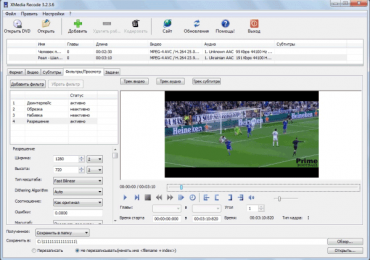
Если вам требуется простой видеоредактор для нарезки и склейки видео, присмотритесь к XMedia Recode. Это легкая программа (занимает около 10 Мб), в которой можно работать с мультимедийными файлами всех современных форматов. Умеет не только редактировать видео и аудио, но и конвертировать их в другие форматы.

ТОП 5 бесплатных видеоредакторов для новичков

Основные преимущества:

  • интуитивно понятный интерфейс на русском языке;
  • перекодировка в 2 прохода;
  • создание DVD для различных устройств;
  • наличие Portable-версии;
  • просмотр файла в нужных пропорциях – 4:3, 6:9 и др.
Кроме того, софт умеет быстро подготавливать видео для заливки на Youtube, что делает его отличным вариантом для начинающих видеоблоггеров. А простые пользователи смогут с помощью XMedia Recode вырезать понравившуюся музыку из любого ролика.

Кстати, редактор работает на всех версиях Windows (XP, Vista, 7, 8, 10), поэтому подходит для любого ПК и ноутбука. Скачать его можно на этом сайте.

Читайте также: Лучшие программы для захвата видео с экрана

Avidemux

Еще один простой и удобный видеоредактор – Avidemux. Поддерживает наиболее распространенные форматы – avi, mkv, mp4.

ТОП 5 бесплатных видеоредакторов для новичков

Также с помощью этой программы вы сможете:

  • добавлять красивые визуальные эффекты;
  • накладывать фильтры и удалять «шумы»;
  • добавлять субтитры;
  • обрезать и склеивать видео;
  • конвертировать из одного формата в другой.

Avidemux имеет английский интерфейс, но можно отдельно поставить русификатор. И тогда разобраться в нем будет несложно.

Кстати, он работает не только на Windows, но также на Linux и Mac OS X. Плюс отлично функционирует на 64-разрядных ОС – без сбоев и глюков.

Для новичков тут есть готовые шаблоны под популярные форматы – это избавит от необходимости копаться в настройках. Таким образом, если вам нужен самый простой бесплатный видеоредактор, попробуйте Авидемукс. Скачать этот софт можно здесь.

VirtualDub

Это один из лучших видеоредакторов на ПК. И в первую очередь благодаря небольшому размеру и низким требованиям к компьютеру. То есть, его можно смело устанавливать, даже если у вас старенький ноутбук. Скорее всего, глючить не будет.

ТОП 5 бесплатных видеоредакторов для новичков

Несмотря на скромный размер, функционала здесь предостаточно. Ведь программа поддерживает:

  • пакетную обработку видео;
  • подключаемые модули;
  • интегрированные фильтры;
  • обработку больших файлов (размером свыше 2 Гб);
  • конвертацию аудио и видео в любые форматы (в т.ч. поддерживаемые мобильными устройствами);
  • одновременную работу с несколькими аудиодорожками.

Также VirtualDub имеет простой интерфейс на русском языке. Именно поэтому он считается одним из лучших видеоредакторов на PC. Среди бесплатных аналогов, разумеется.

Хотите сделать видеонарезку и добавить свое музыкальное сопровождение? Или, может, склеить разные ролики и несколько аудиотреков? Все это делается в VirtualDub очень легко.

Также вы сможете выбрать оптимальное разрешение, сохранив файл в хорошем качестве. Чтобы опробовать VirtualDub в деле, скачайте его на этом сайте.

Полезно знать: Какие программы нужны после установки Windows?

OpenShot Video Editor

Еще один бесплатный видеоредактор для начинающих – OpenShot Video Editor. Имеет минимально необходимый функционал, русский интерфейс и отличается простотой в освоении. Это делает его отличным вариантом для новичков, которые хотят выполнять элементарные операции.

ТОП 5 бесплатных видеоредакторов для новичков

Основные возможности данного редактора:

  • компонует видео и аудио;
  • имеет широкий набор эффектов (в т.ч. хромакей) и красивых визуальных переходов;
  • поддерживает импорт/экспорт популярных форматов, в т.ч. высокого разрешения (HD 1080p);
  • создает красивые анимированные титры.

Освоиться в нем несложно. К тому же на Ютубе имеются обучающие ролики для новичков по работе с этой программой. Скачать и попробовать ее в деле можно здесь.

VideoPad

Хотя с учетом имеющегося функционала его можно смело отнести к профессиональным программам.

ТОП 5 бесплатных видеоредакторов для новичков

Ведь VideoPad:

  • поддерживает нелинейный монтаж, любое количество видео- и аудиодорожек;
  • имеет множество стильных переходов, видео- и аудиоэффектов;
  • работает с 3D видео и хромакей;
  • умеет записывать изображение с экрана и различных устройств захвата;
  • поддерживает озвучку видео и синтез голосов;
  • работает со всеми распространенными форматами;
  • имеет функцию экспорта кодеков с регулируемыми настройками;
  • поддерживает плагины VirtualDub.

Кроме того, он имеет русский интерфейс и работает не только на Windows и Mac OS, но также на Android и iOS. С учетом вышеперечисленного можно смело утверждать, что это, пожалуй, самый лучший бесплатный видеоредактор. По крайней мере, из тех, что имеют русский язык.

С помощью VideoPad вы сможете отредактировать любой ролик: обрезать и склеить разные части, изменить фон, убрать дрожание рук, добавить эффектные переходы и анимированные титры, наложить музыку, а затем сохранить в нужном формате. Например, для просмотра на компьютере или смартфоне.

Да, на освоение придется потратить немного времени, зато в итоге вы получите тот результат, который и хотели. Скачать данный софт можно здесь.

Рекомендую ознакомиться: Лучшие программы рисования на компьютере для детей