Рубрики
Бесплатные программы

ТОП 12 программ для записи видео с экрана

Когда речь заходит о лучших программах для захвата видео с экрана, на ум сразу приходит Фрапс или Бандикам. Да, это отличный софт, но обе программы платные. А есть немало бесплатных аналогов, которые тоже умеют записывать видео с экрана монитора. Причем не уступающих им по функционалу.

Сразу отмечу, что каждое приложение имеет свои особенности. Одна программа осуществляет запись видео с экрана с микрофоном, вторая – снимает лишь раб. стол, третья – работает только в играх. Поэтому здесь в первую очередь стоит отталкиваться от того, что именно вам нужно.

Содержание статьи:

  • Как записать видеоролик с экрана без программ?
    • Запись видеоклипа с экрана компьютера в Windows 10
    • Nvidia ShadowPlay
  • Бесплатные программы для съемки видео с экрана ПК
    • Ezvid
    • Debut Video Capture
    • Rylstim Screen Recorder
    • BlueBerry FlashBack Express
  • Платные программы для трансляции видео с экрана
    • Fraps
    • Bandicam
    • Movavi Screen Capture
    • Ashampoo Snap 10
  • Какой программой записывать видео с экрана для создания уроков?
    • Snagit
    • ScreenHunter Pro 7

Как записать видеоролик с экрана без программ?

Начнем, пожалуй, с самого интересного. Т.е. с того, как сделать запись видео с экрана компьютера без программ. Такая возможность есть, причем не одна, а сразу две.

Запись видеоклипа с экрана компьютера в Windows 10

Пользователям «десятки» никакой дополнительный софт не нужен. Ведь в Виндовс 10 можно снимать видео с экрана посредством встроенных средств ОС. Все, что требуется – наличие поддерживаемой видеокарты.

ТОП 12 программ для записи видео с экрана

Основные особенности данной программы:

  • простая и удобная – то, что требуется новичкам;
  • записывает видео и создает скрины;
  • имеется возможность назначения собственных клавиш.

Пользоваться таким приложением предельно просто:

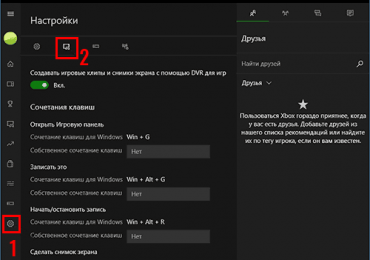
  1. Зайдите в приложение Xbox (через «Пуск» или поиск).
  2. Перейдите в «Настройки».
  3. Откройте раздел настройки записи.
Кстати, для запуска потребуется учетн. запись Microsoft. Но вряд ли это будет проблемой.

Затем назначьте клавиши для открытия панели Xbox, включения записи – и пользуйтесь в удобное время.

Рекомендую прочитать: Программы для чистки компьютера от мусора

Nvidia ShadowPlay

Владельцы видеокарт Nvidia тоже могут снимать видео с экрана компьютера без скачивания доп. софта. В моделях GTX 650 и выше имеется функция ShadowPlay – именно она записывает игровой процесс.

ТОП 12 программ для записи видео с экрана

Основные преимущества данного варианта:

  • записывает в разрешении 1920х1080 с частотой 60 FPS;
  • снижает производительность ПК во время записи лишь на 5-10% (пламенный привет Fraps’у);
  • работает во всех играх, поддерживающих DirectX 9 и выше;
  • использует автоматическое кодирование в H.264, благодаря чему конечный файл занимает минимум места (еще один привет Fraps’у).

Сохраненный файл можно легко отредактировать в любом видеоредакторе, после чего залить на Youtube или поделиться в соцсетях с друзьями.

Кстати, устанавливать ничего не нужно – все настройки осуществляются через Geforce Experience. Это приложение обязательно должно у вас быть, ведь оно устанавливается при обновлении драйвера на видеокарту.

Бесплатные программы для съемки видео с экрана ПК

Как осуществлять запись видео с экрана без программ рассмотрели – переходим к бесплатным вариантам. Считается, что такие приложения имеют урезанный функционал и не отвечают запросам пользователей. Да, отчасти это так. Но, как правило, ограничения касаются лишь платных продуктов, у которых есть пробные версии, которые тоже называются «бесплатными». Вот они «радуют» пользователей водяными марками, ограничением в 30 секунд и пр. Но в конкретном случае приведены именно бесплатные программы для съемки видео с экрана ПК. Без ограничений.

Ezvid

Ezvid – одна из распространенных программ для снятия видео с экрана ПК. Причем ее популярность объясняется не только тем, что она бесплатная.

ТОП 12 программ для записи видео с экрана

Ведь Ezvid:

  • записывает изображение со звуком с колонок или микрофона;
  • загружает файл прямиком на Youtube (сохранить его на HDD-диск не получится);
  • имеет встроенный редактор.

Последняя опция позволяет прямо в программе редактировать видео: добавлять изображения, текст, разделять или склеивать разные файлы, создавать эффект слайд-шоу.

Для геймеров в Ezvid имеет специальный режим, позволяющий записывать игровой процесс и после редактирования сразу же заливать его на Youtube.

Найти программу можно на оф. сайте. Там же имеются подробные уроки о том, как ею пользоваться.

Это интересно: Бесплатные программы рисования на компьютере для детей и профессионалов

Debut Video Capture

Еще одна бесплатная программа для трансляции видео с экрана. Главная ее фишка – возможность записывать изображения с различных устройств: монитора, веб камеры, ТВ-тюнера.

ТОП 12 программ для записи видео с экрана

Другие преимущества:

  • набор готовых форматов для просмотра конечного файла на консолях или мобильных гаджетах;
  • встроенный редактор (изменение разрешения, настройка яркости, добавление текста);
  • возможность начинать запись по расписанию.
Кстати, вместе с изображением программа умеет записывать звук и с микрофона, и с аудиосистемы. Удобно для тех, кто смотрит вебинары и хочет сохранить их на компьютер.

Также прога может подсвечивать курсор и визуализировать выполняемые действия. Это пригодится пользователям, которые создают обучающие уроки. Среди других особенностей стоит отметить простой интерфейс, возможность передачи конечного файла по e-mail и нанесение водяного знака (отличный способ защитить видео от копирования). Найти программу можно тут.

Rylstim Screen Recorder

Это, пожалуй, наиболее скромная программа для трансляции видео с экрана. Хорошо подходит для новичков, поскольку здесь не надо ничего настраивать. Все, что требуется – запустить приложение, выбрать нужный кодек, желаемую частоту кадров, место на жестком диске, куда сохранится конечный файл, и нажать кнопку «Start».

ТОП 12 программ для записи видео с экрана

Единственная настройка, которая здесь есть – отображение щелчка мыши. Левый клик подсвечивается красным кружком, а правый – зеленым. Правда, этот эффект видно лишь при просмотре записанного файла.

Бесплатно загрузить Rysltim можно здесь.

Читайте также: Лучшие проигрыватели для прослушивания музыки

BlueBerry FlashBack Express

Данная программа подходит тем, кому требуется запись видео с экрана с веб камеры и монитора одновременно. Например, для пользователей, которые ведут уроки в онлайн-режиме.

ТОП 12 программ для записи видео с экрана

Основные фишки:

  • наличие встроенного редактора;
  • экспорт конечного файла в AVI-формате;
  • возможность выбора размера и месторасположения окошка видео с web камеры.

Также стоит отметить один момент – после 30 дней пользования софтом потребуется регистрация. После этого весь функционал BlueBerry снова будет доступен в полном объеме. Найти программу можно тут.

Платные программы для трансляции видео с экрана

Бесплатные варианты рассмотрели, переходим к платным. Если функционала предыдущих вариантов недостаточно – возможно, вам подойдет одна из следующих программ.

Fraps

Самая известная программа для записи игрового процесса. Является верным помощником для любого геймера.

ТОП 12 программ для записи видео с экрана

Основные достоинства:

  • интерфейс на русском языке (хотя есть и англ. версия);
  • запись с частотой до 60 FPS;
  • потрясающее качество;
  • запись аудио из игры;
  • создание скринов.
Кстати, Fraps частенько используют для тестирования производительности компьютера. Ведь при запуске программы она показывает количество кадров в секунду. И если не нажимать кнопку начала записи, можно просто смотреть, насколько хорошо ваш ПК или ноутбук тянет игру.

Также стоит отметить два жирных минуса. Первый – Fraps сильно нагружает систему во время записи. И старенький ноутбук или компьютер может тормозить. Второй минус – большой размер конечных файлов. При записи в хорошем качестве за 1 минуту «набирается» около 1 Гб.

Еще один нюанс – Fraps записывает только видео из игр. Заснять действия на рабочем столе или в браузере не получится (данный софт для этого не предназначен).

Софт платный, но есть пробный период. Правда, с жесткими ограничениями – съемка не более 30 секунд (затем прерывается) плюс нанесение фирменного водяного знака. Найти бесплатный аналог можно тут.

Это должен знать каждый: Какие программы нужны для ПК?

Bandicam

Еще одна классная программа для захвата видео с экрана монитора. В отличие от Фрапса записывает видео из игр и на раб. столе. Имеет удобный интерфейс на русском языке.

ТОП 12 программ для записи видео с экрана

Кстати, у Bandicam имеется специальная рамочка – с ее помощью можно настроить рабочую область. Например, если вы снимаете урок по работе в браузере, можно «спрятать» открытые вкладки и панель задач.

ТОП 12 программ для записи видео с экрана

Другие особенности Bandicam:

  • наличие портативной версии;
  • создание скриншотов в формате jpg, bmp, png;
  • множество шаблонов для выбора оптимального формата.

Софт платный, но есть и бесплатный вариант. Причем он имеет полный функционал. Разница заключается лишь в том, что у бесплатного аналога на видео красуется фирменный водяной знак. В остальном никаких отличий нет. Поэтому, если  водяная марка вас не смущает, можете свободно пользоваться этим софтом (ссылка для сайт разработчиков).

Movavi Screen Capture

Программа умеет записывать рабочий стол (для создания уроков) и игровой процесс с любых игр (до 60 FPS). Также с ее помощью можно сохранять видео, которое смотрите в режиме онлайн – например, вебинары. Причем в том же формате, в котором идет трансляция – 720p или 1080p.

ТОП 12 программ для записи видео с экрана

Другие плюсы:

  • сохранение файлов в удобном формате;
  • мгновенная публикация в соцсетях, на Vimeo или Ютубе;
  • множество предустановок для сохранения в оптимальном для смартфонов или планшетов формате;
  • русский интерфейс.

Также данный софт имеет встроенный редактор, позволяющий добавлять спецэффекты, свои титры, музыку, наносить водяной знак.

Программа платная, но есть пробный 30-дневный период. Найти ее можно на этом сайте.

Ashampoo Snap 10

Последняя версия выпущена в мае 2017 года. Имеет удобный интерфейс на русском языке, поэтому разобраться в ней несложно.

ТОП 12 программ для записи видео с экрана

Основные особенности:

  • поддержка Windows 10, 8, 7;
  • моментальный захват всех открытых окон на раб. столе;
  • возможность записи по таймеру;
  • новые функции автоматизации (распознавание текста, автонумерация шагов, автоостановка записи, если ничего не происходит);
  • встроенный редактор, позволяющий отредактировать видео в режиме реального времени;
  • нанесение своего водяного знака для защиты видеофайла от кражи;
  • создание скриншотов и коллажей;
  • работа одновременно с несколькими экранами;
  • захват изображения из Сети (с сохранением ссылки-источника – если захотите поделиться ею с другими пользователями);
  • автоматическая то/видео в облако Google Drive или DropBox (с предварительной оптимизацией).

По сравнению со своим предшественником Snap 10 стала умнее, гибче, удобнее. И в первую очередь – для создания видеоуроков (поскольку избавляет пользователя от монотонной ручной работы). Софт платный, но есть ознакомительная версия, найти которую можно тут.

Читайте также: Лучшие программы для быстрой дефрагментации жесткого диска

Какой программой записывать видео с экрана для создания уроков?

Помимо вышеперечисленных Movavi, Bandicam, Debut и Snap 10 создавать уроки можно еще в 2 приложениях. И оба являются платными продуктами.

Snagit

Snagit – неплохая программа для записывания видео с экрана. Или конкретной его области. В отличие от других аналогов может создавать скриншоты web-страниц вне зависимости от ее ширины и высоты. То есть, она захватывает полностью всю страницу на сайте – даже если та не помещается на экране. Интерфейс на английском языке.

ТОП 12 программ для записи видео с экрана

Еще одно отличие – софт подходит не только для Windows, но и для Mac OS X.

Программа платная, но есть пробная версия, найти которую можно на этом сайте. Там же имеются обучающие видеоуроки, как ею пользоваться.

ScreenHunter Pro 7

Выпускается в разных версиях, но нужный для работы функционал имеется только в редакции Pro.

ТОП 12 программ для записи видео с экрана

Отличительные особенности:

  • подходит для создания видеоуроков и пошаговых инструкций;
  • записывает видео в разрешении 4K (до 100 FPS);
  • захватывает все открытые окна;
  • записывает изображение сразу с нескольких экранов.

Также данный софт захватывает изображение с веб камеры – окошко можно настроить по размеру и переместить в удобное место (левый или правый угол). Софт платный и имеет английский интерфейс. Ознакомиться с другими его возможностями можно на оф. сайте.

Рубрики
Программы

Как расшифровывается аббревиатура WYSIWYG

В этой статье пойдет речь о том, каким образом расшифровывается аббревиатура, выглядящая как WYSIWYG. Часто пользователи и начинающие разработчики приложений встречаются с этим замысловатым словом на английском языке. Кнопку с таким названием можно найти в различных редакторах или программах

Содержание статьи:

  • Расшифровка замысловатой аббревиатуры WYSIWIG
  • История появления технологии
  • Где встречается функция WYSIWYG
  • Другие названия интерфейса редактора

Расшифровка замысловатой аббревиатуры WYSIWIG

Разные понятия и названия появляются из разговорного и привычного всем языка. Если расшифровать дословно на английском WYSIWYG, получится: What You See Is What You Get. Фраза на русском приблизительно означает следующее: что видишь, то и получишь. Имя отлично отображает принцип действия этого свойства. Оно используется в программировании и разработке графических интерфейсов. То есть той части программы, которую мы видим своими глазами — кнопки, рамки, меню и прочее.

Как расшифровывается аббревиатура WYSIWYG
Рабочая панель WYSIWYG редактора

Хорошо демонстрирует технологию WYSIWYG сфера веб-программирования. Если вам хотя бы раз в жизни доводилось создавать текст для сайта или веб-страницы, вы, вероятно, уже сталкивались с ней. Практически все современные редакторы HTML-кода имеют такую кнопку. При нажатии на неё, редактор отображает все в том виде, в котором текст с кодом будет виден пользователям. Таким образом разработчик может оценить конечный результат того, что делает при помощи кода или других средств.

Читайте также: Unknown Device скачать драйвер бесплатно Windows 7 (32,64 bit).

История появления технологии

Когда еще не было этой функции, разработчики могли увидеть результат только после компиляции. Это процесс, при котором компьютер обрабатывает код и выполняет все инструкции документа, подготавливая программу к использованию. Для создания форматированных документов применялись редакторы, в которых был доступен только язык разметки. В редакторе нужно было ввести коды или теги, которые «рисовали» кнопки, определяли цвет текста, его шрифт, расстановку и т. д.

Родителем зашифрованной технологии, звучащей как WYSIWYG, считается программа или редактор текста Bravo. Она была создана для «древнего» компьютера под названием Alto. Разработкой занималась популярная компания Xerox. Придумали такой способ предпросмотра кода программисты Чарльз Симони и Батлер Лемпсон. В то время редактор не был предназначен для рынка, он входил только в пакет программ ПК.

Как расшифровывается аббревиатура WYSIWYG
Устаревший компьютер Alto

Даже спустя некоторое время в 1980-х годах домашние компьютеры были не в силах использовать технологию под аббревиатурой WYSIWYG из-за недостаточного количества ресурсов на борту. Её продолжали применять только на мощных станциях при разработке ПО.

Где встречается функция WYSIWYG

Руководствуясь расшифровкой букв WYSIWYG, можно понять, что мы пользуемся приложениями с данной функцией в повседневной жизни. И даже, возможно, не подозреваем об этом. Например:

  • К таким программам относится в первую очередь популярный Microsoft Word. Текстовый редактор используется во всём мире. С ним работают люди разных профессиональных сфер. Даже сейчас мне приходится использовать WYSIWYG при создании этого списка;

    Как расшифровывается аббревиатура WYSIWYG
    Использование технологии WYSIWYG при работе с Word
  • Технологию мы также задействуем, когда дома распечатываем документы на принтере. Перед распечаткой мы можем создать текст или вставить для печати картинку. И получается, что мы уже видим на экране готовый результат того, что будет на бумаге;
  • Как уже было упомянуто, WYSIWYG мы встречаем при разработке веб-страниц. А также при написании сообщения на форумах. Выше основного поля для ввода текста на панели можно найти кнопки, которые помогают делать ссылки, загружать картинки, форматировать текст и прочее.

На сайтах редакторы применяются для поддержки разных уровней знаний веб-разработки. А также для более быстрого создания HTML-страницы. Но в то же время редактор позволяет получить доступ на более низком уровне. Чтобы в любой момент разработчик смог править код на уровне HTML, PHP или JavaScript.

Это может быть полезным: 10 лучших программ для очистки компьютера от мусора бесплатно на русском языке.

Другие названия интерфейса редактора

В среде общения разработчиков можно встретить другие названия WYSIWYG. Например, иногда встречается WYSIWYM. Оно расшифровывается как: What You See Is What You Mean. Которое на русском звучит так: что видишь, то и имеешь в виду. Оно предполагает понятие — разработчик должен брать во внимание не внешнее представление программы или документа, а его семантическую структуру. Положительным моментом такого подхода является размежевание формы и содержания продукта.

Есть и другие шуточные названия технологии — WYSIMOLWYG. В переводе она означает: что видишь, более или менее похоже на результат. Встречается еще одна шутка: What You See Is What You Want — что видишь, то хочешь.

Но это уже из разряда сугубо разговорных искажений замысловатых букв WYSIWYG. Если вам интересно испробовать на своём ПК такой редактор, вы можете обратить внимание на следующие:

  • https://www.tiny.cloud/ — по этому адресу вы сможете найти популярный редактор под названием TinyMCE;
  • CLEditor — менее функциональный, но простой и быстрый редактор. Загрузить можно с официального сайта http://premiumsoftware.net/cleditor/;
  • CKeditor — очень похож с Tiny и достаточно популярен. Официальный сайт: https://ckeditor.com/.

В статье мы разобрали, каким образом расшифровывается аббревиатура, имеющая вид WYSIWYG. А также в каких областях применяется популярный редактор.

Рубрики
Программы

Как пользоваться Movavi Конвертер Видео

Movavi Конвертер Видео – это многофункциональная программа, которая позволяет изменить формат видео без потери качества в высоком разрешении. Она умеет работать в пакетном режиме – это значит, что программа позволяет одновременно обрабатывать несколько файлов. С ее помощью можно решить любые проблемы с форматами и устройствами. Если ваш телевизор не поддерживает определенный формат, просто необходимо конвертировать файл в AVI. Он работает на большинстве устройств. Далее в статье вы сможете узнать, как пользоваться Movavi Конвертер Видео.

Как пользоваться Movavi Конвертер Видео

Возможности конвертера от Movavi

Конвертер Movavi имеет простой интерфейс, в котором сможет разобраться даже неопытный пользователь. В нем есть уже готовые профили для быстрой работы с различными устройствами и типами данных. Если вы обладатель Samsung Galaxy, Sony PlayStation или iPhone, то вам нужно будет только выбрать подходящий профиль для работы. Процесс конвертации при использовании профиля становится еще проще.

Рассмотрим основные функции и возможности программы:

  • режим SuperSpeed позволяет конвертировать файл с максимально быстрой скоростью без потери качества, он позволяет изменить формат без пережатия и декодирования;
  • есть возможность увеличить скорость процесса с помощью аппаратного ускорения Intel HD Graphics, NVIDIA, CUDA и других;
  • Movavi работает с большинством популярных форматов (более 180): AVI, MOV, MKV, ACC, MP3, PNG, DVD, FLV, MXF, GIF, MKM, OGG, M4V, JPG и другими;
  • пользователю доступно более 200 готовых профилей устройств, включая их последние модели;
  • функция автоматического определения устройства позволяет быстро подключиться и начать работать с файлами, без поиска дополнительного программного обеспечения;
  • программа работает с видеофайлами в HD, а также в Ultra HD-качестве, работая без каких-либо сбоев при обработке данных;
  • можно просматривать файлы после конвертации в окне программы;
  • если возникнуть вопросы по теме использования конвертера Movavi, то служба технической поддержки всегда готова ответить на любые вопросы, возникающие при знакомстве с программой.

Инструкция к использованию конвертера видео Мовави

Несмотря на то, что программой пользоваться несложно, у некоторых пользователей все же остаются вопросы к некоторым деталям.

  1. Для начала необходимо скачать конвертер видео https://www.movavi.ru/videoconverter/.
  2. Далее программу нужно установить. Делается это традиционным способом, как и при установке любой другой программы.
  3. Когда она будет установлена – запустите ее.
  4. Откроется рабочее окно, куда можно добавить файлы простым перетаскиванием мыши.

В нижней части экрана находятся основные профили для устройств, которые можно выбрать для быстрой работы.

  1. Чтобы добавить файл, нажмите в верхнем левом углу кнопку «Добавить видео».

    Как пользоваться Movavi Конвертер Видео
    Кнопка «Добавить видео» в конвертере Movavi
  2. Укажите программе файл, который необходимо конвертировать.
  3. Следующим шагом будет настройка конвертации. Исходя из того, какого типа файл необходимо конвертировать (видео, аудио, изображение), выберите одну из вкладок пресетов над блоком с профилями устройств.

    Как пользоваться Movavi Конвертер Видео
    Готовые пресеты конвертера Movavi
  4. Если нужно уменьшить исходящий размер видеоролика, то необходимо выбрать другой формат с более мощной степенью сжатия. При выборе будущего формата здесь же можно увидеть и будущий размер файла. Можно еще изменить битрейт. Для этого в загруженном файле нужно нажать на пункт с размером файла и при помощи ползунка указать необходимый размер.

    Как пользоваться Movavi Конвертер Видео
    Регулировка битрейта конвертируемого файла в Movavi
  5. Можно изменять файл в специальном редакторе. Он имеет основные инструменты, такие как «Вырезать», «Копировать», «Вставить» и другие.

    Как пользоваться Movavi Конвертер Видео
    Кнопка для открытия редактора файлов в программе Movavi
  6. Затем нужно указать конвертеру папку, куда будут сохранены данные после конвертации. Для этого в редакторе нажмите кнопку «Обзор».

    Как пользоваться Movavi Конвертер Видео
    Кнопка для указания папки для сохранения готовых файлов на компьютере
  7. Нажмите кнопку «Старт» и дождитесь окончания процесса.

Через некоторое время можно проверить папку, которую вы указали для сохранения, чтобы открыть готовый файл.

Как конвертировать видео в MP4

MP4 является одним из самых популярных форматов. Его поддерживают все устройства без исключения. Рассмотрим, как из любого другого формата сделать MP4, используя Movavi Конвертер Видео.

  1. Запустите программу.
  2. Видеофайл можно просто перетащить на рабочий стол программы или нажать кнопку «Добавить файл», а затем «Добавить видео» в верхнем левом углу и указать расположение ролика на диске компьютера. Выберите файл мышью и нажмите кнопку «Открыть».
  3. Если нужно конвертировать файлы DVD в MP4, то при нажатии кнопки «Добавить файл» выберите «Добавить DVD».

    Как пользоваться Movavi Конвертер Видео
    Специальная кнопка для открытия файлов DVD в Movavi
  4. Затем нужно указать нужный формат. Для этого воспользуйтесь готовыми профилями и выберите из них нужный вариант. При выборе MP4 вам будет доступен выбор качества готового ролика.
  5. Когда ролик появится на рабочем столе, вы сможете отредактировать его, нажав соответствующую кнопку напротив названия видео. Можно конвертировать также отдельный отрывок ролика, а не весь фильм. В конце вам нужно будет выбрать папку для сохранения готового файла и нажать синюю кнопку «Начать».

Следуя этим простым указаниям, вы легко справитесь с программой и будете использовать конвертер видео Movavi с удовольствием.

Рубрики
Программы

CurrentWidget: Battery Monitor приложение для мониторинга состояния аккумулятора

CurrentWidget: Battery Monitor приложение для мониторинга состояния аккумулятора

Виджет Battery Monitor позволяет оптимизировать работу аккумулятора за счёт управления расходом энергии. Полезная утилита выглядит очень симпатично, можно выбрать один из двух вариантов её внешнего вида – классический или текстовый.

В эксплуатации нет ничего сложного. После установки Battery Monitor будет следить за уровнем заряда аккумулятора и анализировать распределение энергии.

CurrentWidget сообщает величину потребляемого тока в цифровом и графическом виде, а также процент заряда аккумулятора. Все значения фиксируются в журнале. Приложение имеет существенный недостаток – оно работает не на каждой модели мобильного устройства.

Скачать CurrentWidget: Battery Monitor с сайта разработчика

Рубрики
Программы

CPUID HWMonitor для контроля основных показателей вашего компьютера

CPUID HWMonitor – бесплатная и дичайше полезная утилита для просмотра основных показателей «железной» стороны машины. Программа позволяет наблюдать за всеми основными системными сенсорами.

CPUID HWMonitor для контроля основных показателей вашего компьютера

В их числе температурный и датчик напряжения. Кроме того, мониторятся датчики процессорные, S.M.A.R.T. данные о ЖД и других накопителях, огромного числа уникальных чипов, сенсоров БП Gigabyte ODIN, и, само собой, на дискретных видеоадаптерах на основе GPU производства конкурирующих nVIDIA и ATI.

Скачать программу CPUID HWMonitor с официального сайта

Рубрики
Скриншоты и фото

Сделать арт из фото онлайн

Популярность мобильных приложений «Prisma», «Mlvch», «Ultrapop» и других аналогичных программ, использующих нейросети для трансформации пользовательских фото в художественные картины популярных стилей прошлого, инспирирует разработчиков на создание сетевых инструментов, способных выполнять схожие операции. В данном материале я представлю вниманию читателя онлайн-сервисы, позволяющие сделать арт из фото, перечислю их особенности и расскажу, как с ними работать.

Сделать арт из фото онлайн
Учимся делать арт из фотографий

Содержание статьи:

  • Как происходит трансформация картинки в арт
  • Лучшие онлайн-сервисы, чтобы сделать арт из фото
    • Popartstudio.nl — студия поп-арт эффектов
    • Funny.pho.to переведёт фото в нарисованную картину
    • Ru.photofacefun.com поможет сделать фотомонтаж
    • Lunapic.com трансформирует картинку в арт
    • Snapstouch.com онлайн-редактор преобразования фото в эскиз
  • Заключение

Как происходит трансформация картинки в арт

Сервисы, позволяющие получить арт из картинки, довольно просты, удобны в работе, работа с ними интуитивно-понятна, и не создаст каких-либо проблем даже у новичка.

Алгоритм работы с указанными ресурсами выглядит следующим образом: вы переходите на ресурс, выбираете шаблон того, как должно выглядеть ваше фото после трансформации. В зависимости от специфики сайта представлены шаблоны различных художественных стилей и работ известных художников – импрессионизм, экспрессионизм, поп-арт, минимализм, Дали, Пикассо, Кандинский и др.

Сделать арт из фото онлайн
Иногда ART результат просто впечатляет

После выбора стиля вам предлагают загрузить ваше фото на ресурс с помощью кнопки «Upload» (Загрузить). После загрузки выбираете поле для обработки вашего изображения (всё фото или его часть), затем жмёте на кнопку запуска процесса трансформации изображения, и через несколько секунд получаете результат.

Если качество вас устроило, тогда жмёте на «Сохранить» (Save, Download) и загружаете картинку к себе на ПК.

Лучшие онлайн-сервисы, чтобы сделать арт из фото

Рассмотрим список сервисов для создания рисунка из фото в режиме онлайн.

Popartstudio.nl — студия поп-арт эффектов

Нидерландский сервис popartstudio.nl предлагает вам трансформировать ваши фото в изображения стиля поп-арт. В частности, в духе работ известного художника Энди Уорхола. Механизм работы с сервисом стандартен для инструментов данной направленности, при этом указанный ресурс оставляет небольшой логотип внизу трансформированного изображения.

Для работы с сервисом выполните следующее:

  1. Перейдите на сайт popartstudio.nl;
  2. Выберите понравившуюся вам картинку;
  3. Нажмите на кнопку «Browse», укажите ресурс путь к нужному фото, а затем нажмите на «Загружать»;
  4. Теперь вновь кликните на вкладку «Поп Арт» сверху, и выберите нужную картинку-шаблон;
  5. Ваша фотография будет трансформирована в выбранном вами ключе;

    Сделать арт из фото онлайн
    Рабочий экран сервиса popartstudio.nl
  6. При необходимости произведите ряд корректирующих настроек с помощью параметров слева от фото;
  7. Для сохранения результата наведите курсор на фото, нажмите правую клавишу мыши, и выберите «Сохранить изображение как».

Рекомендую: Cделать слайд-шоу из фотографий с музыкой бесплатно онлайн.

Funny.pho.to переведёт фото в нарисованную картину

Данный сервис funny.pho.to предлагает превратить ваше фото в настоящий художественный арт-шедевр всего за пару кликов. Последовательность операций шаблонна для сервисов данного плана:

  1. Переходите на ресурс funny.pho.to;
  2. Выбираете нужный скетч рисунка из представленных на странице;
  3. Загружаете нужное фото с компьютера;

    Сделать арт из фото онлайн
    Рабочий экран сервиса funny.pho.to
  4. Просматриваете результат;
  5. Если понравился, тогда нажимаете на кнопку «Сохранить и поделиться» — «Скачать» справа, наводите курсор на появившееся изображение, кликаете на правую кнопку мыши, и выбираете «Сохранить изображение как».

Ru.photofacefun.com поможет сделать фотомонтаж

Данный онлайн-сервис обладает абсолютно простым инструментарием для трансформации вашего фото в арт. Для этого выполните следующее:

  1. Перейдите на сервис ru.photofacefun.com;
  2. В списке артов выберите понравившийся вам и кликните на него (представлено больше сотни шаблонов различных артов);

    Сделать арт из фото онлайн
    Результаты работы сервиса photofacefun.com
  3. В открывшемся окне нажмите на «Browse» и загрузите на ресурс нужное вам фото;
  4. Выделите всё фото (или его часть), и нажмите на «Далее»;
  5. Просмотрите полученный результат, и нажмите на «Скачать» для сохранения его на ваш компьютер.

Lunapic.com трансформирует картинку в арт

Англоязычный сервис lunapic.com позволит вам сделать арт из множества представленных на сервисе шаблонов. При этом он обладает рядом приятных особенностей: с помощью полоски регулирования можно отследить все произведённые изменения, вы можете просмотреть анимацию изменений, а также использовать разнообразный инструментарий графического редактора (строка инструментов слева).

Для работы с сервисом выполните следующее:

  1. Перейдите на сервис lunapic.com;
  2. Выберите один из представленных на выбор скетчей, нажмите на кнопку «Browse» и загрузите на ресурс нужное фото;
  3. Просмотрите результат (при необходимости используйте инструменты сверху для просмотра изменений);
  4. Нажмите на «Save» внизу для сохранения результата.

    Сделать арт из фото онлайн
    Рабочий экран сервиса lunapic.com

Snapstouch.com онлайн-редактор преобразования фото в эскиз

Простой англоязычный сервис snapstouch.com позволяет превратить ваше фото в изображение, нарисованное карандашом или красками, обозначить контуры объекта на рисунке, выполнить ряд других похожих эффектов.

Чтобы воспользоваться возможностями данного сервиса выполните следующее:

  1. Выполните переход на сайт snapstouch.com;
  2. В самом верху экрана выберите тип трансформации, который вам нужен (Sketch – эскиз, Pencil Sketch – эскиз карандашом, Painting — краски, Drawing — черчение, Outline — абрисы, контуры, Color Effect – эффекты цвета);
  3. Выбрав нужный эффект нажмите на «Browse» — «Upload» справа и загрузите на ресурс нужное фото для трансформации;
  4. Нажмите на «Draw» справа для начала трансформации фото;
  5. Просмотрите полученный результат. Если всё устроило, нажмите на кнопку «Download».

    Сделать арт из фото онлайн
    Рабочий экран сервиса snapstouch.com

Заключение

В данном материале мной было описано создание арт из фотоснимка в режиме онлайн, и какие сетевые сервисы нам в этом помогут. Среди перечисленных мной ресурсов неплохие результаты показывают ресурсы popartstudio.nl и lunapic.com, рекомендую воспользоваться их функционалом для превращения ваших лучших фото в прекрасные образцы изобразительного искусства.

Рубрики
Скриншоты и фото

Как создать мем онлайн со своей картинкой

Популярность существующих в сети Интернет мемов вдохновляет множество пользователей на создание новых аналогов со своей картинкой, способных стать достойной альтернативой существующим ныне образцам. Для создания нового мема с текстом нам понадобится яркая картинка, хорошая фантазия и чувство юмора, а техническую сторону вопроса возьмут на себя различные сетевые сервисы, созданные специально для данных задач. В данном материале я разберу создание мема в режиме онлайн, и какие сервисы нам в этом помогут.

Как создать мем онлайн со своей картинкой
Разбираем, как генерировать мемы онлайн

Содержание статьи:

  • Как работают сетевые сервисы для создания мемов
  • Risovach.ru – быстрое создание мемов и комиксов с текстом
  • Picscomment.com – простая и удобная генерация мемов онлайн
  • Memesmix.net – база комиксов и мемов в сети без водяных знаков
  • Imgflip.com – позволяет добавить красивый текст на картинку
  • Makeameme.org – онлайн генератор комиксов
  • Заключение

Как работают сетевые сервисы для создания мемов

Функционал таких сервисов позволяют легко и быстро сделать мем из картинки в браузере онлайн. Вы переходите такой ресурс, загружаете на него вашу картинку (обычно  с помощью кнопки «Обзор»), после чего вводите текст для верхней и нижней строки мема. Затем сервис обрабатывает изображение, вы просматриваете полученный результат, и сохраняете его на ПК.

Функционал ряда продвинутых сервисов позволяет добавлять на обрабатываемую картинку дополнительные графические элементы, менять расположение надписей, использовать другие сподручные инструменты.

Как создать мем онлайн со своей картинкой
В сети распространено множество популярных мемов

Ныне в сети (как в Рунете, так и в англоязычном сегменте) представлено достаточное число сервисов для создания мемов. При этом такие инструменты или имеют бесплатный характер,  или оставляют на конечной картинке небольшие водяные знаки.

Может быть полезно для вас: Добавить текст на фото онлайн.

Давайте рассмотрим список сетевых сервисов для создания мемов на основе имеющихся у нас изображений.

Risovach.ru – быстрое создание мемов и комиксов с текстом

Отечественный развлекательный сервис risovach.ru посвящён разнообразной комиксовой тематике. Здесь можно не только просматривать множество мемов, картинок и комиксов, но и самостоятельно создавать таковые.

При этом возможности ресурса позволяют создавать мемы как на основе имеющихся у пользователя изображений, так и задействовать картинки из базы сервиса, насчитывающей более 100 тысяч шаблонов.

Как создать мем онлайн со своей картинкой
Рабочее окно risovach.ru

Чтобы смонтировать мем онлайн сделайте следующее:

  1. Перейдите на сайт risovach.ru;
  2. Нажмите на  «Обзор», и укажите путь к изображению на диске вашего PC;
  3. Кликните на «Создать» для перехода в режим редактирования;
  4. В специальных полях слева введите текст для мема, который будет располагаться вверху и внизу экрана;
  5. Просмотрите полученный результат. Если он достойный, нажмите на «Скачать» ниже.

Рекомендую: Сделать шаржи онлайн по фото бесплатно.

Picscomment.com – простая и удобная генерация мемов онлайн

Второй сервис, позволяющий удобно и быстро создавать нужные нам графические мемы – это picscomment.com. Специфика работы с ним не отличается от иных ресурсов данного плана, при этом длина верхнего и нижнего текста здесь должна быть не более 300 символов.

Также на странице ресурса прямо упоминается о запрете выкладывать материалы, нарушающие российское законодательство. Подобных пользователей пугают сохранением их IP в базе ресурса (известный мем «Я тебя по айпи вычислю»).

  1. Перейдите на picscomment.com;
  2. Нажмите на «Выбрать картинку» чуть ниже, и загрузите вашу картинку на ресурс;
  3. После перехода в окно редактирования введите соответствующий текст в поля под картинкой;
  4. С помощью стрелок установите нужное положение вашего текста на картинке;
  5. Кликните на «Готово» ниже;
  6. После этого можно будет скачать картинку на ваш PC, или поделиться ссылкой на изображение в сети.

    Как создать мем онлайн со своей картинкой
    Инструментарий создания мемов на picscomment.com

Memesmix.net – база комиксов и мемов в сети без водяных знаков

Как и уже упомянутый мной risovach.ru, сервис memesmix.net позволяет создавать свои комиксы и мемы с помощью упрощённого функционала сайта со своей фотографией. Также на ресурсе представлена база готовых комиксов и мемов, которыми можно развлечь себя во время праздного времяпровождения.

К важным плюсам ресурса я бы добавил отсутствие каких-либо водяных знаков в полученном изображении.
  1. Запустите сайт memesmix.net;
  2. Нажмите на  «Создать мем»;
  3. Кликните на «Выбрать свою картинку» для загрузки имеющегося у вас изображения на ресурс, или выберите какое-либо изображение из приведённых ниже;
  4. В некоторых случаях изображение при загрузке может быть растянуто, не обращайте на это внимания;
  5. Выберите «Добавить текст», введите его, отрегулируйте размер и местоположение;
  6. Нажмите на «Сохранить..» для загрузки на PC полученного результата.

    Как создать мем онлайн со своей картинкой
    Креация мемов на memesmix.net

Ознакомьтесь также: Сделать арт из фото онлайн.

Imgflip.com – позволяет добавить красивый текст на картинку

Данный англоязычный ресурс может похвастаться довольно разнообразным инструментарием для создания мемов. Вы можете рисовать на вашем изображении, использовать для вашего текста различные шрифты и размеры символов, добавлять графические элементы et cetera.

  1. Запустите imgflip.com;
  2. Нажмите на «Upload your own image» для загрузки картинки с вашим изображением на ресурс (Upload image from your device – Upload);
  3. Квадратиками отметьте ту часть изображения, которую хотите использовать и кликните на «Upload» внизу;
  4. В поле «TOP TEXT» введите верхний текст, а в поле «BOTTOM TEXT – нижний текст»;
  5. При желании нажмите на «Draw» для рисования;
  6. Кликните на «Generate Meme» для создания мема;
  7. Для загрузки изображения на ПК наведите на него стрелку мыши, нажмите правую клавишу, и выберите опцию «Сохранить изображение как».

    Как создать мем онлайн со своей картинкой
    Выбираем изображения для будущего мема в imgflip.com

Makeameme.org – онлайн генератор комиксов

Англоязычный сайт makeameme.org обладает более простым, нежели сервис imgflip.com, функционалом. В целом же работа с ним не отличается от других схожих сервисов:

  1. Вы переходите на makeameme.org;
  2. Жмёте на «Click here» слева для загрузки изображения на ресурс;
  3. В поле «Top Text» пишите верхний текст, в «Bottom text» — нижний текст, и жмёте на «Make the Meme» для создания мема;
  4. Сохранение результата производится с помощью правой кнопки мыши.

    Как создать мем онлайн со своей картинкой
    Поля для ввода надписей makeameme.org

Заключение

В создании мема онлайн нам помогут специальные сетевые генераторы, перечисленные мной выше. Среди всех перечисленных альтернатив хотел бы обратить внимание читателя на сервис memesmix.net. Он позволяет монтировать мемы без раздражающих водяных знаков, оставляемых альтернативными ресурсами данного плана.

Рубрики
Интересные программы

Карта погоды онлайн

Как известно, многие наши планы напрямую зависят от конкретных природных условий, сложившихся в тот или иной нужный нам день. Пытаясь предугадать погодную конъюнктуру, мы обращаемся за информацией к специализированным метеорологическим сервисам, способных помочь в получении прогноза на запланированный нами временной отрезок. В Интернете существует большое количество онлайн карт погоды с отображением температуры, облаков и направления ветров, но именно в этой статье я собрал лучшие из них.

Карта погоды онлайн
Рассматриваем полезные метеорологические онлайн-сервисы

Содержание статьи:

  • Интересные факты об метеорологических службах
  • Ventusky.com — следим за климатом в своём регионе со спутника в реальном времени
  • «Яндекс.Погода» — онлайн карта мира погоды с прогнозом
  • Weatheronline.co.uk — авторитетный источник погодных условий
  • Windy.com — покажет температуру, осадки, направление ветра и волн и облачность
  • Заключение

Интересные факты об метеорологических службах

Несмотря на разнообразие представленных в сети сервисов с картами погоды, свои результаты они обычно берут из довольно ограниченного числа источников, уровня «Foreca», «MetOffice» и других признанных аналогов.

Карта погоды онлайн
В работе сервисов с картами погоды обычно занято достаточное количество людей, помогающих агрегировать получаемую информацию

При этом предоставляемый такими сервисами инструментарий позволяет получить довольно объёмную информацию о погоде в том или ином регионе. Включая в свой список температуру, осадки, облачность, скорость и порывы ветра, атмосферное давление, грозы, снежный покров и так далее.

Перейдём к составленному мной списку сервисов для просмотра карты погоды онлайн.

Ventusky.com — следим за климатом в своём регионе со спутника в реальном времени

Чешский сервис «Ventusky» создан чешской метеорологической компанией «Inmeteo» в 2006 году. И представляет собой довольно мощный инструмент, позволяющий получить информацию о погоде нужного нам региона со спутника в реальном времени. Сервис Ventusky предоставляет данные о температуре в той или иной географической точке, осадках, облачности, ветре и других погодных показателях, а также позволяет визуально понаблюдать, как будет меняться погодная конъюнктура на ближайшие полторы недели.

  1. Для работы с погодной картой достаточно перейти на сайт ventusky.com.
  2. Слева в меню выбрать нужный режим отображения, и просмотреть полученный результат.

    Карта погоды онлайн
    Карта погоды на ventusky.com
  3. Кроме того, кнопка настроек справа сверху позволяет изменить опционал сервиса под себя, установив специфику отображения анимации, цветной карты, языка и так далее.

«Яндекс.Погода» — онлайн карта мира погоды с прогнозом

Среди всего разнообразия приложений, созданных компанией «Яндекс», имеется также сервис, позволяющий просматривать погоду на географической карте. Сервис «Яндекс.Погода» не только отображает погоду для выбранного пользователем места (доступны режимы «температура» и «осадки»), но и позволяет просмотреть десятидневный и месячный прогноз погоды для указанной местности.

  1. Для получения информации о погоде в том или ином регионе перейдите на сайт Yandex, внизу выберите режим «На большой карте».
  2. В открывшейся карте введите в строке поиска название нужной географической точки, нажмите ввод.

    Сервис «Яндекс.Погода» позволяет переключаться между режимами «Температура» и «Осадки»
  3. А затем слева активируйте нужный режим отображения погоды (температура или осадки).

Weatheronline.co.uk — авторитетный источник погодных условий

Подобно вышеописанным сервисам, популярный англоязычный ресурс weatheronline.co.uk позволяет получить детальную информацию о погоде во множестве регионов земного шара. На сайте представлен выбор отображения по показателям минимальной и максимальной температуры, по индексу UV (ультрафиолетовое излучение), облачности, вероятности возникновения шторма и так далее.

При этом онлайн программа отображает карту как по целым материкам, так и по отдельным странам, что довольно удобно.

  1. Для работы с сервисом перейдите на сайт weatheronline.co.uk.
  2. Справа выберите нужный режим отображения погоды.
  3. А слева – нужный вам географический локус.
Карта погоды онлайн
Сервис weatheronline.co.uk позволяет отображать погодные условия по множеству параметров

Windy.com — покажет температуру, осадки, направление ветра и волн и облачность

Ещё один популярный чешский погодный сервис Windy.com призван, в первую очередь, продемонстрировать пользователю специфику движения ветра в том или ином регионе на карте. Кроме характера и движения ветра ресурс также отображает уровень облачности, температуру, наличие дождя и снега, циклонов, характер волн, и индекс CAPE.

При этом пользователь может выбрать методику расчёта погодных условий:

  • «ECMWF» (Европейская модель прогнозирования погоды);
  • «GFS» (Американская модель прогнозирования погоды).
  1. Для работы с сервисом необходимо посетить сайт Windy.com.
  2. В опциях справа выбрать нужный показатель (например, температура), и кликнуть на нужное место по карте.
  3. В целом же интерактивная карта обычно окрашена в цветовую гамму, позволяющую определить градус температуры в той или иной области (с помощью цветовой полоски справа снизу, в которой отмечено какая температура коррелирует с тем или иным цветом).

    Карта погоды онлайн
    Для отображения точного градуса погоды в той или иной точке карты достаточно кликнуть на неё курсором мыши
  4. Для предсказания будущего развития погодных условий существует строка снизу, демонстрирующая прогноз температуры на ближайшие десять дней.

Заключение

Для отображения карты погоды онлайн стоит воспользоваться списком сервисов, перечисленных мной выше. Благодаря их возможностям можно не только получить информацию о текущих погодных условиях в той или иной точке, но просмотреть прогноз погоды на ближайшее время (вплоть до месяца на Яндекс.Картах и Windy). Кроме демонстрации температуры, данные сервисы позволяют получить информацию по другим погодным параметрам, включая осадки, облачность, скорость ветра, давление и другим требуемым показателям.

Рубрики
Интересные программы

Карта дождей онлайн

Говорят, у природы нет плохой погоды. Тем не менее, внезапно начавшийся дождь способен испортить наше мероприятие, помешать запланированной поездке, воспрепятствовать выполнению других намеченных задач. Во избежание этого мы стараемся получить прогноз температуры и осадков заранее, дабы в полной мере быть готовыми к различным погодным сюрпризам. В данном материале я расскажу о сервисах, которые покажут карту дождей онлайн, а также поясню, как ими пользоваться.

Карта дождей онлайн
Изучаем сервисы для отображения карты дождей

Содержание статьи:

  • Что нужно знать о картах для отслеживания осадков
  • «RainViewer» – метеорадар осадков
  • «Windy» – карта отображения облаков в реальном времени
  • «Яндекс.Погода» — карта дождей России онлайн
  • «Ventusky» – полифункциональный чешский погодный ресурс
  • «Meteoearth» – метеоинструмент от компании «MeteoGroup»
  • Заключение

Что нужно знать о картах для отслеживания осадков

Большинство сетевых сервисов, на которых размещена карта дождей в реальном времени, имеют международный характер, позволяя отображать погодные условия (в том числе дожди) по выбранной нами местности. Абсолютное большинство из них обладает русскоязычным интерфейсом, что особенно удобно для отечественных пользователей.

Карта дождей онлайн
Указанные сервисы помогут вам предсказать возможность дождя на тот или иной день ближайшей недели

Работа с такими сайтами довольно проста – вы переходите на такой ресурс, выбираете режим отображения (в нашем случае это «дождь» или «осадки») и просматриваете результат по нужной геолокации. Кроме текущей погодной конъюнктуры, вы обычно можете просмотреть и погодный прогноз на ближайшее время (обычно это 7-10 дней). В прошлой статье мной были представлены сервисы с картами погоды онлайн.

Давайте рассмотрим сервисы, на которых можно посмотреть карту дождей в режиме онлайн.

«RainViewer» – метеорадар осадков

Сервис «RainViewer» – популярная в Рунете разработка отечественного энтузиаста Алексея Счастливого. Сервис сканирует источники радарной информации на предмет наличия новых радарных снимков, обрабатывает их, и выкладывает полученные результаты на соответствующей сервисной карте дождей. Указанный концепт также может похвастаться и мобильной реализацией, в форме соответствующего приложения для гаджетов на Android и iOS.

  1. Для работы с сайтом перейдите на ресурс «RainViewer».
  2. Уровень осадков отображается в «dBZ» (децибелы отражения), демонстрируя интенсивность осадков в той или иной местности (можно отследить на карте по соответствующему цвету пикселей).
  3. Нажав на кнопку «Play» вверху, вы можете просмотреть, как менялась погодная конъюнктура в последние несколько часов.
  4. Кликнув на кнопку «Options» справа, вы можете выбрать спутниковый режим отображения карты («Map Type» — «Satelite»).
Обзор карты мира в сервисе «RainViewer»

«Windy» – карта отображения облаков в реальном времени

Популярный чешский сервис, созданный чешским миллионером Иво Луковичем, направлен, прежде всего, на отображение движения ветра в том или ином географическом регионе. Кроме отображения ветра, возможности сервиса также позволяют отображать облачность, температуру, дождь и снег, волны, солнце, а также индекс CAPE. Сайт также позволяет получить прогноз погоды на ближайшие 10 дней, выбрав одну из популярных ныне моделей метеопрогноза (NEMS, ECMWF, GFS).

Если вы перешли на сайт windy.com, выберите режим «Дождь, снег», и просмотрите результат по выбранной вами геолокации.

Карта дождей онлайн
При расчёте метеопрогноза сервис Windy.com даём вам возможность выбора одной их трёх моделей прогнозов — NEMS, ECMWF, GFS (внизу справа)

Интересно: Спутниковые карты высокого разрешения онлайн 2017 в реальном времени.

«Яндекс.Погода» — карта дождей России онлайн

Компания «Яндекс» известна множеством своих проектов во многих областях цифрового контента. Метеосервис компании под названием «Яндекс.Погода» может похвалиться отображением состояния погоды для того или иного географического региона России. Прогнозом по состоянию погоды на ближайшее время (до 30 дней), а также вывода погоды на большую карту, с возможностью переключения между режимами «температура» и «осадки».

При этом информацию сервиса можно просматривать как на ПК с помощью браузера, так и скачать специальное мобильное приложение для Android, iOS, и Windows Phone.

Погодный сервис компании «Яндекс» позволяет получить погодный прогноз как на 10 дней, так и на месяц вперёд

«Ventusky» – полифункциональный чешский погодный ресурс

Созданный чешской компанией «InMeteo» сервис «Ventusky» (от лат. «ventusky» — ветер) предназначен для информирования пользователей о прогнозе погоды на ближайший временной период. Карта позволяет визуально отображать множество погодных показателей (температура, осадки, облачность, порывы ветра, атмосферное давление, грозы и др.), информация по которым доступа пользователям со всего земного шара. Ведущий свою историю с 2006 года, сайт ныне являются одним из наиболее часто посещаемых порталов Чешской Республики.

  1. Для работы с сайтом перейдите на ventusky.com, и выберите режим «Осадки» (также доступна опция отображения осадков за последние 3 часа).
  2. Специальная строка внизу позволяет понаблюдать, как менялась ситуация на протяжении последних часов, а также просмотреть прогноз на ближайшие 10 дней.
Чешский проект «Ventusky» может похвалиться множеством режимов отображения погоды

«Meteoearth» – метеоинструмент от компании «MeteoGroup»

Сервис meteoearth.com – популярный интернациональный погодный сервис, поддержкой которого занимается компанией «MeteoGroup». Работа сайта отличается высоким уровнем визуальной составляющей, а погодные прогнозы сайта основаны на использование модели «ECMWF».

  1. Для работы с сайтом перейдите на meteoearth.com.
  2. Выберите режим «Осадки» слева, и просмотрите полученный результат для нужной местности, увеличив отображение карты до нужного уровня.
Для работы с «Meteoearth» перейдите на сайт, и выберите режим «Осадки» слева

Заключение

Для отображения карты дождей в режиме онлайн стоит воспользоваться перечисленным выше списком сервисов. Среди указанных вариантов особенно рекомендую сервис «Ventusky» — он заслужил множество хвалебных отзывов от любителей и специалистов. На внутри российском же уровне хорошим выбором станет использование возможностей «Яндекс.Погода» — частота обновления данных на указанном сервисе довольно высока.

Рубрики
Видео и аудио

Как называется песня из Тик Ток

Сегодня в молодежной и подростковой среде очень популярно мобильное приложение Tik Tok. В нем возможно создать клип под любую песню из огромного каталога и поделиться записью с друзьями. Часто, просматривая видео из рекомендованных, мы пытаемся узнать, что за трек проигрывается и кто его исполняет. В комментариях порой тоже не дождешься ответа на этот вопрос. И сегодня мы разберем несколько способов самостоятельного поиска информации о том, как называется понравившаяся песня из приложения Тик Ток. Забегая вперед, скажу, что для этого используется разнообразный софт по распознаванию музыки, такой, например, как Midomi, AudioTag, Shazam и другие.

Содержание статьи:

  • Популярные сервисы по распознаванию музыки
  • Shazam — поможет найти название любой песни из Тик Ток
  • Midomi — удобный идентификатор треков
  • AudioTag — распознает песню из приложения Tik Tok
  • Tunatic — простая программа для поиска музыки
  • Заключение

Популярные сервисы по распознаванию музыки

Благодаря светлым головам множества программистов на свет выходят различные программы, при помощи которых можно сделать или найти все, что угодно. Сегодня мы познакомимся с сервисами по распознаванию музыки, и узнаем, в частности, как узнать название и исполнителя песни, услышанной в приложении Tik Tok. Начнем с самого популярного среди пользователей сервиса Shazam.

Это интересно: Как попасть в рекомендации в Тик Ток.

Shazam — поможет найти название любой песни из Тик Ток

Это приложение в десктопной версии устанавливается с официального сайта Shazam, а для мобильных приложений на ОС Android или iOS – с Play Market либо App Store соответственно. Ранее софт работал только в онлайн-версии Shazam. Сервис абсолютно бесплатен, имеет стильный интуитивно понятный интерфейс и удобный функционал.

Как называется песня из Тик Ток
Определяем композицию при помощи сервиса Shazam

Конечно, в использовании удобнее мобильное приложение:

  1. Услышав песню в Тик Ток, необходимо нажать всего одну кнопку.
  2. После этого на экран выйдет надпись “Слушаю” и сервис начнет прослушивать музыку, сравнивая его с композициями из базы данных.
  3. По отрывку, длящемуся всего несколько секунд, Shazam предоставит все необходимые сведения о треке.
  4. Для поиска в десктопной версии необходимо ввести несколько слов из песни и сервис выдаст название и исполнителя.
  5. Нажав на нужную композицию, мы увидим видеоклипы на данный трек, лучшие песни исполнителя и похожие аудиозаписи.

Midomi — удобный идентификатор треков

Сервис Midomi при распознавании музыки не требует загружать файл, достаточно нажать на изображение микрофона, чтобы пропеть либо проиграть аудиозапись с приложения Тик Ток. Программа обязательно запросит разрешение на использование микрофона. После примерно 10 секунд прослушивания сервис выдаст результаты.

Как называется песня из Тик Ток
Поем в микрофон или проигрываем аудиоролик

Результат поиска состоит из:

  • имени исполнителя;
  • названия композиции;
  • обложки альбома.

Среди другой информации доступны следующие сведения об исполнителе:

  • обзор деятельности и биография;
  • треки;
  • видеоролики;
  • фотографии;
  • фанаты.

Кроме этого, Midomi предлагает приобрести понравившуюся композицию на Amazon.

Читайте также: Как удалить видео в Тик Ток.

AudioTag — распознает песню из приложения Tik Tok

Сервис по распознаванию музыки Audiotag предлагает для начала поиска загрузить нужный аудиофайл оптимальной длительности от 15 до 45 секунд (в принципе, можно загрузить и больше). Также можно указать url-адрес ролика с популярных видеохостингов, таких как YouTube и другие. Робот распознает аудиофайл в видеозаписях Тик Ток. Поиск длится около 30 секунд.

Как называется песня из Тик Ток
Выбираем файл или вводим url-адрес

Программа способна работать с форматами wav, mp3 и ogg. Для удобства вы можете переключаться между русским и английским языками. При невысоком качестве записи робот предложит несколько вариантов, из которых вы выберете подходящий. В этом сервисе не получится сразу проиграть в микрофон мелодию – необходимо сначала загрузить отрывок песни. База программы позволяет искать композиции нашего времени и прошлых лет.

Tunatic — простая программа для поиска музыки

Tunatic – это бесплатный десктопный софт для ОС Windows и Mac. Установка не занимает много времени.

Инструкция довольно проста:

  1. После инсталляции и запуска приложения нужно во время проигрывания трека с Тик Ток нажать на белую кнопку, на которой изображена лупа.
  2. Программа соединится с сервером и отправит ему данные, чтобы найти совпадения в базе данных. Придется подождать около 45 секунд.
  3. Чтобы поиск прошел без проблем, необходимо заранее проверить работу микрофона и звучание найденной композиции.
  4. После определения песни на экран выводится её название и имя исполнителя.
  5. Во время поиска сервис “общается” с пользователем, сразу же сообщая о проводимых операциях либо возникших проблемах.

Мы разобрали работу лишь некоторых приложений, который помогут найти понравившийся трек из клипа в Tik Tok. Все программы обладают разным функционалом и возможностями. Одни приложения находят песни и прошлых лет, а другие выполняют поиск только среди современных композиций. Также вы можете ознакомиться с иными онлайн-сервисами по распознаванию музыки. Выбирайте тот, в котором вам наиболее удобно работать.

Рекомендуем к прочтению: Как войти в Тик Ток через компьютер онлайн.

Заключение

В этой статье мы разобрались с работой некоторых популярных сервисов по идентификации музыки. Теперь при помощи простейших действий мы сможем узнать название любой песни, услышанной в Тик Ток и других программах и местах. А также (при соответствующих возможностях софта) и прочую информацию о музыкальной композиции.