Рубрики
Бесплатные программы

Лучшие программы для дефрагментации жесткого диска

Ранее я уже писал о том, что такое дефрагментация, зачем она нужна и как ее запустить на Windows 7, 8 или 10 с помощью встроенного дефрагментатора. Подробнее об этом читайте здесь: Как выполнить дефрагментацию диска?

А в этой статье будут рассмотрены лучшие программы для дефрагментации жесткого диска. Все они бесплатные, и вы без проблем сможете найти их на оф. сайте разработчиков (ссылки будут предоставлены). Часть из них – на русском языке, часть – на английском. Но разобраться в программах очень просто, поскольку они имеют простой и понятный интерфейс. А главное: он почти везде одинаковый.

Все приведенные ниже утилиты работают на Windows 7, 8 и 10, а некоторые – и на XP. И вы можете установить их на любой компьютер или ноутбук, работающий на базе этих ОС.

Содержание статьи:

  • IObit Smart Defrag
  • Auslogics Disk Defrag
  • Defraggler
  • MyDefragGUI
  • Ashampoo Magical Defrag
  • Вместо заключения

IObit Smart Defrag

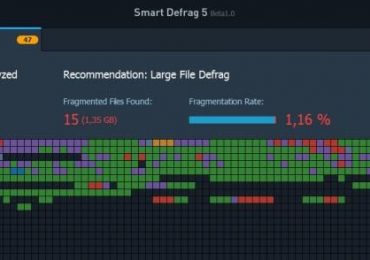
Вам нужен быстрый дефрагментатор? В таком случае Smart Defrag от компании IObit подойдет лучше всего. Это одна из наиболее быстрых утилит для дефрагментации жесткого диска, причем на качестве самого процесса это никак не сказывается. А все потому, что разработчикам удалось создать эффективные скрипты, позволяющие существенно ускорить время выполнения данной процедуры на объемных винчестерах. Сегодня это очень актуально – особенно учитывая, что HDD-накопители объемом от 1 Тб и выше стоят почти на всех компьютерах и ноутбуках.

Лучшие программы для дефрагментации жесткого диска

Основные преимущества программы Smart Defrag:

  • 3 режима дефрагментации жесткого диска – простая, глубокая, с оптимизацией;
  • работает в фоновом режиме (не мешает вам заниматься своими делами);
  • высокая безопасность файлов (если вдруг отключат электричество, с ними ничего не случится);
  • оптимизирована для работы на Windows 7, 8, 10 и XP;
  • полностью на русском языке;
  • бесплатная.

Кстати, эту утилиту можно настроить, чтобы она в автоматическом режиме выполняла дефрагментацию жесткого диска в нужное время. А это очень удобно.

Ссылка на оф. сайт IObit.

Читайте также: ТОП программ для очистки и оптимизации компьютера

Auslogics Disk Defrag

Еще одна отличная бесплатная программа для дефрагментации (на русском) – Auslogics Disk Defrag. Это тоже довольно быстрый дефрагментатор, который, к тому же, занимает совсем немного места. Впечатляющая скорость выполнения данного процесса обеспечивается благодаря тому, что утилита переносит файлы в наиболее быструю часть жесткого диска – и в результате это положительно влияет на работу самой ОС.

Лучшие программы для дефрагментации жесткого диска

Основные преимущества:

  • поддерживает Windows XP, 7, 8 и 10;
  • работает в фоновом режиме;
  • умеет запускать дефрагментацию в автоматическом режиме.

Кстати, у нее есть отличительная особенность – она умеет дефрагментировать как локальные диски, так и отдельные папки с файлами.

Ссылка на сайт Auslogics.

Рекомендуется использовать на своем компьютере или ноутбуке программу Auslogics BoostSpeed. Это отличная утилита для оптимизации и очистки ПК, которая имеет множество полезных инструментов – в том числе и упомянутый выше Disk Defrag. С помощью Auslogics BoostSpeed вы сможете не только дефрагментировать жесткий диск, но также выполнить очистку реестра, ускорить работу интернета, оптимизировать службы и пр.

Лучшие программы для дефрагментации жесткого диска

Defraggler

Defraggler – лучший софт для дефрагментации диска. По крайней мере, так считают многие пользователи. Она очень простая, удобная, а главное – бесплатная.

Лучшие программы для дефрагментации жесткого диска

Основные ее преимущества:

  • быстро и эффективно выполняет дефрагментацию жесткого диска;
  • поддерживает все версии Виндовс (32 и 64-битные);
  • полностью на русском языке;
  • умеет дефрагментировать реестр, а также отдельные файлы.

Также эта утилита для дефрагментации поддерживает автоматическое выключение ноутбука или компьютера после окончания процесса. Поэтому ее можно спокойно запускать на ночь или перед уходом на работу.

Ссылка на оф. сайт Defraggler.

Полезно знать: Как передать большой файл через интернет?

MyDefragGUI

MyDefragGUI — это простая утилита, которая будет отличной заменой встроенного дефрагментатора Windows.

Лучшие программы для дефрагментации жесткого диска

Основные плюсы:

  • эффективная дефрагментация файлов;
  • наличие планировщика задач;
  • небольшой размер;
  • есть портативная версия.

Кроме того, MyDefragGUI умеет дефрагментировать все виды накопителей – встроенные и внешние винчестеры, USB-флешки и карты памяти.

Ссылка на оф. сайт MyDefrag.

Это интересно: Программы для рисования на ПК

Ashampoo Magical Defrag

Еще один отличный бесплатный дефрагментатор – Magical Defrag от Ashampoo. К слову, продукция от этих разработчиков всегда тепло принимается рядовыми пользователями, и данная утилита для дефрагментации жесткого диска – не исключение.

Лучшие программы для дефрагментации жесткого диска

Она относится к программам разряда «включил и забыл». Сами разработчики делают акцент на том, что Ashampoo Magical Defrag работает тихо и незаметно, т.е. начинает процесс дефрагментации только тогда, когда почти все ресурсы компьютера или ноутбука свободны. А потому никаких глюков и тормозов вы просто не заметите.

Ссылка на оф. сайт здесь.

Вместо заключения

Выше была перечислена лучшая пятерка бесплатных (или условно-бесплатных) программ для дефрагментации жесткого диска. Поэтому, если вам не нравится встроенный дефрагментатор Windows (или он по определенным причинам не работает), установите любую утилиту. Ссылки на них приведены выше, поэтому вы без проблем сможете установить программу, которая вам приглянулась больше всего.

Лично я использую IObit Smart Defrag. Но это лишь сугубо мое мнение.

Рубрики
Word

Как сделать список в Ворде по алфавиту?

Списки в Microsoft Word приходится делать каждому. Сначала – во время учебы в школе или университете. Ведь при оформлении рефератов, курсовых, дипломов учителя требуют создать список литературы в Ворде и отсортировать его по алфавиту.

В дальнейшем эти знания пригодятся на работе. Например, при написании статей для сайтов, блогов, интернет-магазинов обязательно требуют наличие списков, ведь они улучшают читабельность текста. Также они могут пригодиться при оформлении отчетов или любых документов.

Содержание статьи:

  • Виды списков в Word
  • Создавать списки в Word проще простого 2003
  • Word 2007 претерпел некоторые изменения по сравнению с предыдущей версией. Впрочем, сделать список в Ворде 2007 тоже несложно
  • Инструкция для Ворда 2010
  • Вместо заключения

Виды списков в Word

Для начала немного теории. Всего в Microsoft Word существует 3 вида списков:

  • маркированные;
  • нумерованные;
  • многоуровневые.

В маркированных по умолчанию используются точки. Но вместо них можно выбрать галочки, стрелочки, квадратики и другие спецсимволы.

Как сделать список в Ворде по алфавиту?

С нумерованными все понятно уже по названию. Обычно здесь используются латинские цифры, хотя вместо них можно поставить римские цифры и даже английские буквы.

Как сделать список в Ворде по алфавиту?

Наконец, многоуровневые – это те, которые состоят из подуровней. Например, есть пункт 1, а затем идут 1а, 1б и т.д. В данном случае они могут быть как маркированными, так и нумерованными.

Как сделать список в Ворде по алфавиту?

На этом краткий курс теории завершен, переходим к практике.

Создавать списки в Word проще простого 2003

Например, вам необходимо создать маркированный список в Word 2003. Напишите пару строк, выделите их и нажмите следующий значок:

Как сделать список в Ворде по алфавиту?

Если у вас его нет, тогда выберите в верхнем меню пункты «Вид – Панели инструментов» и поставьте галочку в пункте «Форматирование».

Как сделать список в Ворде по алфавиту?

Если хотите вместо точек выбрать другой символ, тогда откройте в меню пункты «Формат-Список».

Как сделать список в Ворде по алфавиту?

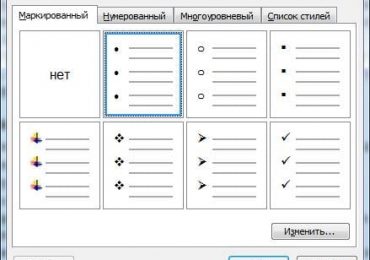
Перейдите на вкладку «Маркированные» и выбирайте, что вам больше нравится. Если ничего не нравится, тогда выделите наиболее подходящий вариант и нажмите кнопку «Изменить».

Как сделать список в Ворде по алфавиту?

Здесь вы можете поменять отступы списка в Word (это важно при оформлении рефератов, курсовых и дипломных работ), значок или рисунок.

В последнем случае на выбор предлагаются разнообразные по цвету и форме символы, поэтому выбрать всегда будет из чего.

Теперь чтобы сделать в Ворде список по алфавиту, выберите в верхнем меню пункты «Таблица – Сортировка».

Как сделать список в Ворде по алфавиту?

В открывшемся окошке поставьте галочку напротив пункта «По возрастанию» и нажмите «ОК».

Как сделать список в Ворде по алфавиту?

Готово. Вот так легко делается список по алфавиту в Ворде.

Если хотите упорядочить его в обратном порядке, тогда выберите пункт «По убыванию».

Чтобы создать нумерованный список в Ворде 2003, выделите новые пару строк (или те же самые) и нажмите на этот значок (о том, как его отобразить написано чуть выше):

Как сделать список в Ворде по алфавиту?

В результате вместо точек будут отображены латинские цифры. Если хотите поставить что-то другое, снова зайдите в «Формат-Список», откройте раздел «Нумерованные» и выбирайте, что больше нравится.

Как сделать список в Ворде по алфавиту?

Сделать многоуровневый список в Ворде 2003 тоже несложно. Выделите пару строк, выберите те же пункты в меню и перейдите в раздел «Многоуровневый». Затем выделите понравившийся вариант и нажмите «ОК».


Изначально он будет обычным. Чтобы сделать его многоуровневым, выделите нужный пункт и нажмите Tab. Он «подвинется» чуть право и буква или цифра напротив него поменяется. Чтобы было понятнее, посмотрите представленный ниже скриншот.

Как сделать список в Ворде по алфавиту?

  1. Скопируйте в текстовый редактор название книг или других источников.
  2. Создайте нумерованный список.
  3. Отсортируйте его в алфавитном порядке.

Как сделать список в Ворде по алфавиту?

Это тоже интересно: Как открыть файл docx в Ворде 2003?

Word 2007 претерпел некоторые изменения по сравнению с предыдущей версией. Впрочем, сделать список в Ворде 2007 тоже несложно

Выделите любой фрагмент текста, перейдите в раздел «Главная» и нажмите на следующий значок:

Как сделать список в Ворде по алфавиту?

Если хотите убрать его, щелкните на значок еще раз.

Обратите внимание: рядом с этим значком есть маленькая стрелочка. При нажатии на нее откроются настройки, где вы можете выбрать другой символ – галочку, квадратик и т.д. В данной версии текстового редактора это уже реализовано гораздо удобнее.

Как сделать список в Ворде по алфавиту?

Чтобы сделать нумерацию в Ворде 2007, выделите нужные строки и щелкните на этот значок:

Как сделать список в Ворде по алфавиту?

Если хотите подобрать другое оформление, нажмите на маленькую стрелочку (как в предыдущем примере) и выбирайте, что больше нравится – например, латинские цифры со скобками.

Как сделать список в Ворде по алфавиту?

Аналогичным образом создается многоуровневый список в Word 2007. В данном случае нужно щелкнуть на этот значок и выбрать понравившееся оформление:

Как сделать список в Ворде по алфавиту?

Затем выделите по очереди нужные пункты и, нажимая кнопку Tab, настройте его так, как он должен выглядеть.

Наконец, чтобы сделать список литературы в Ворде 2007 по алфавиту:

  1. Скопируйте перечень книг в текстовый редактор Word.
  2. Выделите их и создайте нумерованный список.
  3. Чтобы отсортировать его по алфавиту, нажмите на следующий значок, выберите пункт «По возрастанию» и нажмите «ОК».

Как сделать список в Ворде по алфавиту?

Готово. Как видите, расставить в Ворде список по алфавиту совсем несложно. Идем дальше.

Это тоже интересно: Ошибка при направлении команды приложению Word 2007

Инструкция для Ворда 2010

Внешне он совершенно не отличается от текстового редактора версии 2007 года. То же самое касается пакетов Microsoft Word 2013 и 2016. Они выглядят абсолютно идентично. Поэтому создание списков в Word 2010, 2013 и 2016 осуществляется точно так же, как и в 2007 версии.

Как сделать список в Ворде по алфавиту?

Так что если надо сделать список литературы в Ворде 2010 и упорядочить его по алфавиту, следуйте описанной выше инструкции.

Вместо заключения

Как видите, все проще простого, главное здесь – разобраться первый раз. А затем вы будете выполнять эти операции автоматически, даже не задумываясь о том, что и как делается.

Рубрики
Word

Как сделать рамку в Ворде

Microsoft Word — программа, которая пользуется спросом у подавляющего числа пользователей ПК. На сегодняшний день она является неотъемлемым помощником людей самых разных профессий, а также учащейся и студентов. И это неудивительно — документы Ворд, как и остальной софт пакета офисных приложений Office, обладает удобным и простым интерфейсом, а также богатым функционалом, позволяющим адаптировать документ под свои потребности. Одна из возможностей, предоставляемых программой — создание рамок, обрамляющих документ, раздел, абзац или просто фрагмент текста. Это позволяет сделать свой текст более наглядным. В статье будет рассмотрено, как сделать рамку в различных версиях Ворда (2007, 2010, 2013 и 2016 годов).

Как сделать рамку в Ворде
Так выглядит Вордовская рамка

Содержание статьи:

  • Как сделать рамку в Microsoft Word 2007 и 2010
  • Как задать рамку в Microsoft Word 2013 и 2016
  • Как моментально обрамить рамкой определенный фрагмент текста
  • Как удалить рамку в Ворде
  • Как сделать рамку в Word по ГОСТу
    • Заключение

Как сделать рамку в Microsoft Word 2007 и 2010

Обе версии программы содержат одинаковый интерфейс, потому способ создания рамки актуален как для Ворд 2007, так и для модификации 2010 года.

Итак, чтобы сделать рамку, нам понадобиться выполнить несколько шагов:

  1. Запустить текстовый редактор Word на ПК или онлайн версию;
  2. В панели меню расположена вкладка «Разметка страницы», кликните на нее левой кнопкой мыши;
    Как сделать рамку в Ворде
    Вкладка Разметка страницы
  3. Открывается раздел параметров разметки, в котором находим раздел «Границы страниц»;
    Как сделать рамку в Ворде
    Пункт Границы Страниц
  4. Открывается окошко, в котором расположены две вкладки, отвечающие за обрамление текста — «Страница» и «Граница»;
  5. В первой мы можем установить рамку для всего текста либо для отдельного раздела(ов), чтобы задать нужный параметр, открываем вкладку «Применить к», расположенную в правом нижнем углу окна;
  6. Второй дает возможность сделать рамку для отдельного абзаца;
  7. Теперь, для обрамления текста в блоке «Тип» требуется выбрать пункт «Рамка»;
    Как сделать рамку в Ворде
    Вкладка Рамка
  8. Кроме того, Word позволяет нам задать тип самой рамочки, ее цвет, ширину, при необходимости, можно снабдить ее рисунком — все это регулируется в данном блоке;
Как сделать рамку в Ворде
В данном блоке мы можем задать дополнительные параметры рамке

Читайте также: Как сделать список в Ворде по алфавиту.

Как задать рамку в Microsoft Word 2013 и 2016

Для того, чтобы сделать рамку в данных версиях Word, нужно:

  1. Нажать на вкладку «Дизайн», расположенную в панели меню программы;
  2. Справа расположен блок «Фон страницы», в котором нам нужно выбрать «Границы страниц»;
Тут все аналогично версиям Word 2007/2010 за исключением того, что вкладка «Границы страниц» теперь расположена в разделе «Дизайн»

Открывается знакомое окно с тем же интерфейсом и настройками, что и в версиях Word 2007 и 2010 годов.

Как моментально обрамить рамкой определенный фрагмент текста

  1. Если вам требуется определенный кусок текста выделить рамкой, то сделать это можно, не прибегая к разделу «Границы страниц».
  2. Для этого в блоке «Абзац» нажмите на вертикальную стрелку, расположенную справа от данной кнопки;
    Кнопка позволяющая обрамить текст в рамку
  3. В открывшемся списке выберите пункт «Внешние границы».

Как удалить рамку в Ворде

  1. Для удаления рамки нужно зайти в раздел «Разметка страницы» для Word 2007/2010 или «Дизайн» для Word 2013/2016, соответственно.
  2. Нажать на вкладку «Границы страниц» и в открывшемся окне поменять значение пункта «Тип» с  «Рамка» на «Нет»;
    Как сделать рамку в Ворде
    Вкладка Нет
  3. Кликнуть на кнопку «ОК» — готово.

Как сделать рамку в Word по ГОСТу

При оформлении курсовых, дипломных и других работ зачастую требуется наличие рамки со штампом, создание которой, как правило, вызывает проблемы, касающиеся «съезда» текста и неправильных отступов. Но все не так сложно, как кажется на первый взгляд. Чтобы установить рамку по ГОСТу в Ворде, нужно:

  1. Разделить текст на разделы (введение, содержание, основная часть и т.д.) таким образом, рамка будет располагаться правильно. А именно, в основной части — для этого последовательно открываем «Разметка страницы/Разрывы/Следующая страница»;
    Как сделать рамку в Ворде
    Разбиваем документ на разделы
  2. Проделываем предыдущие действия для остальных разделов текста;

Дабы исключить повторение рамки со штампом по всему документу, переходим в блок «Вставка», выбираем пункт «Нижний колонтитул», в выпадающем окошке активируем параметр «Изменить нижний колонтитул», далее дезактивируем параметр «Как в предыдущем разделе» для выбранных областей текста.

Пункт Как в предыдущем разделе

Теперь переходим к созданию самой рамки, для этого:

  1. Переходим к основной части текста, рамку к которой и нужно установить;
  2. Вновь нажимаем на вкладку «Разметка страницы», в блоке «Параметры страницы» выбираем пункт «Поля» и в выпавшем окошке открываем вкладку «Настраиваемые поля»;
    Как сделать рамку в Ворде
    Пункт Настраиваемые поля
  3. Появляется еще одно окно, в котором нужно задать вот такие значения параметров;
    Как сделать рамку в Ворде
    Устанавливаем точно такие же значения параметров у себя
  4. Возвращаемся в раздел «Разметка страницы» и в блоке «Фон страницы» выбираем вкладку «Границы страниц»;
  5. Открывается уже знакомое нам окно «Границы и заливка», в котором в качестве типа обрамления выбираем, конечно же, рамку, а во вкладке «Применить к» нажимаем на «Этому разделу»;
    Как сделать рамку в Ворде
    Устанавливаем точно такие же значения параметров у себя
  6. Открываем раздел «Параметры», расположенный под вкладкой «Применить к»;
  7. Появляется окно, в котором нам нужно задать следующие отступы и настройки расположения рамки.
Как сделать рамку в Ворде
Устанавливаем в данном разделе точно такие же значения параметров

Готово — мы получили рамку в Ворде, соответствующую ГОСТу.

Заключение

Теперь вы знаете, как работать с различными видами рамок в Microsoft Word. Надеюсь, статья поможет вам продвинуться глубже в изучении этой не самой простой, но интересной программы.

Рубрики
Программы

Голосовой ввод текста в Word онлайн

Быстро печатать на клавиатуре компьютера может не каждый. Но что делать, если нужно за короткий срок создать дипломную работу в электронном виде? Или написать отчет о проделанной лабораторной работе? В этом нам поможет голосовой ввод текста в редактор Word онлайн. Стоит сразу же разъяснить, что популярный текстовый редактор MS Word не предоставляет функции записи через микрофон в стандартной комплектации. Поэтому мы рассмотрим все самые простые и практичные способы, которые помогут писать в программе голосом.

Содержание статьи:

  • Расширение для Microsoft Word поможет записать голосом
  • Ввод текста голосом при помощи Google Drive
  • Использование Яндекс Переводчика
  • При помощи Speachpad можно пользоваться голосовым вводом текста для Word
  • Расширение для браузера VoiceNote 2

Расширение для Microsoft Word поможет записать голосом

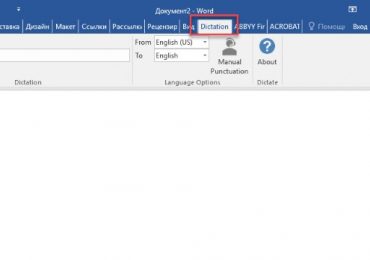
В сети по адресу https://dictate.ms/ есть специальное дополнение. Программа предназначена для голосовой печати в Ворде. После установки на панели инструментов документа появится новая вкладка «Dictation». Выбрав её, в окне появится кнопка с микрофоном. Она предназначена для старта записи. В этом же окне доступен выбор одного из 20 языков, на котором нужно вводить предложения озвучкой.

Голосовой ввод текста в Word онлайн
Расширение Dictation во вкладке документа Word

Это дополнение доступно для многих версий текстового редактора, так как является разработкой компании Microsoft. Её можно применять не только в Word, но и в PowerPoint, и Outlook. Стоит обратить внимание на то, какой пакет нужен для вашей системы Windows. Разрядность можно посмотреть в системном окне, нажав WIN+PAUSE. Этот параметр будет указан в строке «Тип системы». Dictate устанавливается как и любая другая программа. Но по её завершению нуждается в активации. Это можно сделать в настройках.

Работа расширения для перевода голоса в текст основана на нескольких компонентах — Cortana (доступна в Windows 10) и местном переводчике Microsoft Translator. Для стабильной работы требуется компонент .NET Framework 4.5.0.

Это интересно: Распознать текст из PDF в Word.

Ввод текста голосом при помощи Google Drive

Наверное, самым подходящим способом печатать текст, продиктовав его в микрофон, является использование Гугл диска. Многие пользователи обзавелись аккаунтами в этой известной платформе. И каждый сможет воспользоваться его основной функцией — Google Docs. Именно этот онлайн-редактор имеет нужную нам функцию.

Для тех, кто не знает, что имеет в своем аккаунте Google дополнительные возможности:

  1. Авторизуйтесь в системе https://google.com/ или зарегистрируйте новый аккаунт;
  2. Перейдите на главную поисковика (то есть по уже указанному адресу) и выберите вверху «Приложения Google» (кнопка из 9 квадратов);
    Дополнительные приложения Google
  3. Найдите и выберите в списке Google Drive;
  4. Затем нажмите на большую кнопку слева «Создать»;
  5. Выберите в контекстном меню пункт «Google документы»;
    Голосовой ввод текста в Word онлайн
    Создание Google документа в Google Docs
  6. Откроется окно текстового редактора. Вам нужно выбрать вверху кнопку «Инструменты» и пункт «Голосовой ввод»;
    Голосовой ввод текста в Word онлайн
    Выбор голосового ввода во вкладке «Инструменты» Google Docs
  7. Для того, чтобы активировать эту возможность, у вас должен быть подключен к компьютеру и настроен микрофон. В противном случае строка будет неактивной;
  8. Попробуйте говорить, чтобы увидеть отображаемый текст в окне.

Этот текст можно скопировать и вставить в документ Word. Когда предложения будут надиктованы и отредактированы, нажмите вместе на клавиатуре CTRL+A. После этого откройте пустой файл Ворд и нажмите в нём CTRL+V. Сохраните документ.

Прочитайте статью, если вы не знаете, как разделить таблицу в Word на 2 части.

Использование Яндекс Переводчика

Есть еще один более простой способ вводить текст озвучиванием в режиме online — это Яндекс Переводчик. Он доступен в любом браузере и на любом устройстве.

Порядок действий:

  1. Перейдите по ссылке https://translate.yandex.ua/?ui=ru.
  2. Выберите значок микрофона в строке инструментов переводчика и начните диктовать свою речь.
  3. Чтобы текст отображался с наименьшим количество ошибок, включите здесь же функцию автокоррекции.
  4. После чего вы сможете также скопировать результат и вставить в документ Word.
Голосовой ввод текста в Word онлайн
Голосовой ввод в Яндекс Переводчик

Этот способ позволит не только переносить информацию голосом в редакторе Ворд, но и налету переводить все на один из 95 языков. И вам не нужно устанавливать дополнительных программ или плагинов. Необязательно регистрироваться, чтобы им воспользоваться. Этот инструмент всегда с вами. Единственное, что нужно для доступа — интернет.

Вам может пригодиться: Как конвертировать PDF в Word.

При помощи Speachpad можно пользоваться голосовым вводом текста для Word

Speachpad — это голосовой блокнот, из которого можно скопировать результат в Word. Сравнивая многочисленные отзывы пользователей, программа является наиболее качественной среди подобных плагинов для браузера. Для его использования нужен Google Chrome. В другие браузеры также можно установить расширение, но перевод может быть некорректным. Так как в его алгоритме работы задействованы некоторые функции упомянутого браузера. Разработчики также советуют использовать внешний не бюджетный микрофон для того, чтобы ваша речь была как можно лучше распознана.

Расширение доступно в магазине Chrome по адресу https://chrome.google.com/webstore/detail/online-speech-recognition/pehlbpmpoabkgenppepoaihkacolpdcf?hl=ru.

Порядок действий:

  1. Войдите с Google Chrome и нажмите кнопку «Установить»;
  2. После этого нажмите на панели вверху справа значок и укажите в окне язык ввода и другие настройки;
    Голосовой ввод текста в Word онлайн
    Настройки расширения Speachpad
  3. Теперь перейдите на сайт, где нужно использовать голосовой ввод, и нажмите на окне для печати правую кнопку мыши. Появится небольшое контекстное окошко, где нужно выбрать расширение. После этого вы сможете озвучивать ваши предложения;
    Голосовой ввод текста в Word онлайн
    Активация Speachpad в браузере Google Chrome
  4. Можно воспользоваться любым редактором текста онлайн временно, чтобы после чтения скопировать и вставить результат в Word.

Вы сможете настроить горячие клавиши для запуска Speachpad. Расширение работает также в браузере Google Chrome для Linux. Здесь доступны настройки регистра первой буквы. Если вы установите флажок на пункте «Заменять слова пунктуации», то сможете ставить знаки препинания голосом. То есть, если вы произнесете «запятая», расширение поставит её. Даже если явно выключить такую функцию, то Google может заменять самостоятельно такие слова.

Активировав настройку расширения «Выполнять команды», вы сможете диктовать поведение редактора во время ввода (перенос строк и т. д.). Функция «Вывод в буфер» позволяет вам сразу копировать надиктованный результат в буфер. При этом в поле для ввода текст появляться не будет. После каждого предложения или абзаца можно сразу же нажимать CTRL+V в редакторе. После чего снова нажимать на открытую вкладку Chrome и диктовать новое предложение. Эта функция также полезна на сервисах, которые не позволяют вводить текст таким способом.

Расширение для браузера VoiceNote 2

Еще одно расширение, но уже с другими свойствами и набором инструментов — VoiceNote 2. Это голосовой блокнот. Он отличается от предыдущего расширения тем, что представляет собой средство определения голоса и преобразования его в текст со встроенным небольшим редактором. Чтобы очередной раз не вставлять длинную ссылку, вы сможете найти его в том же магазине расширений для браузера Chrome.

Голосовой ввод текста в Word онлайн
Кнопка для начала ввода текста голосом в VoiceNote 2

После его установки на панели инструментов появится небольшой значок. Он запускает окно редактора. Для начала голосового ввода нужно нажать справа на панели желтый значок с микрофоном. Начните говорить в подключенный к компьютеру микрофон и результат будет отображаться в редакторе. Чтобы в предложениях было меньше ошибок, старайтесь диктовать громче и произносить слова четко. Иначе нужно будет подправлять некоторые слова при помощи клавиатуры. Чтобы вставить текст с голосового ввода в документ Word из онлайн-редактора, выделите его и скопируйте.

Рубрики
Программы

Боты Rhythm, Vexera для Дискорда

Программа для общения Discord уже давно стала популярной и позволяет пользователям общаться через сообщения и голосовую связь. С чатом у нас появляется множество возможностей и удобных функций. Популярность программы прежде всего объясняется стабильностью работы и возможностью создавать отдельные каналы или общественные сервера. Функционал можно расширять при помощи специальных скриптов. В этой статье вы узнаете о ботах Rhythm и Vexera для мессенджера Дискорд.Боты Rhythm, Vexera для Дискорда

Содержание статьи:

  • Боты в Discord и их функции
  • Как добавить бота Vexera в Дискорд
  • Создание голосового канала в чате
  • Бот Rhythm для чата Discord

Боты в Discord и их функции

В Дискорде боты выполняют некоторые обязанности, которые раньше необходимо было делать людям. А именно — общаться с другими пользователями, искать информацию, управлять другими функциями в соответствии с настройками. Бот — это та же программа, которая является искусственным интеллектом. На просторах интернета вы, наверное, уже встречали подобных, например, Vexera или Rhythm. Они пытаются завязать с вами беседу при посещении сайтов. Это своеобразный онлайн-консультант, которые призывает вас написать сообщение в небольшом окне внизу экрана. В этой статье вы сможете получить ссылки на другие боты для Дискорда.

Discord является еще и очень удобным приложением для всех геймеров. В нём реализованы инструменты, с помощью которых можно общаться с друзьями или своей командой во время игры. Сегодня этот мессенджер практически сверг всех конкурентов за счет широких возможностей и удобств для пользователей.

Читайте также: Смайлики для Дискорда.

Как добавить бота Vexera в Дискорд

Бот Vexera доступен для загрузки по адресу https://vexera.io/. Есть одно маленькое препятствие для тех, кто не знаком с английским. Потому как сайт не имеет русской локализации. Но это не мешает вам перейти по адресу, используя браузер Google Chrome. В котором есть функция перевода всей страницы. Установить бота можно и не зная английского, но вам всё равно придется открыть сайт в Хроме, чтобы ознакомиться с командами Vexera.

Приступим к его установке для Discord:

  1. Откройте ссылку на бота, которая находится выше;
  2. Выберите кнопку «Add to your server Discord» или «Добавить на свой сервер»;
    Боты Rhythm, Vexera для Дискорда
    Кнопка для добавления бота на канал Discord
  3. Сайт перенесёт вас на страницу сайта Дискорд, где вам нужно авторизоваться (если вы ещё этого не сделали);
  4. Затем откроется окно, где нам предлагают добавить бота на сервер.
    Боты Rhythm, Vexera для Дискорда
    Выберите свой канал в окне авторизации бота Vexera
  5. Выберите в окне имя своего сервера и нажмите внизу кнопку «Авторизовать»;
    Боты Rhythm, Vexera для Дискорда
    Кнопка для авторизации бота Vexera в Дискорде
  6. Выберите правильные варианты в капче. Всё, мы только что добавили бота. Независимо от того, как вы используете Дискорд (в браузере или клиенте), выберите вверху слева иконку и название вашего канала. И вы увидите, что бот добавлен.

Теперь вам нужно научиться «общаться» с ботом. Для этого откройте в браузере ссылку с музыкальными командами боту: https://vexera.io/commands. С помощью такого личного помощника вы сможете создавать собственные плейлисты и воспроизводить их при помощи команд в любое время. Музыку можно добавлять из YouTube, Twitch, Vimeo, Soundcloud. Присоединитесь к голосовому чату, где есть Vexera и напишите в чате с ботом команду «+play и ссылку на музыку/название композиции».

Узнайте, как выбрать ник для Дискорда.

Создание голосового канала в чате

Для тех, кто только недавно начала пользоваться Дискордом нужно рассказать, как создать канал и запустить музыкального бота. Вернёмся снова к клиенту или браузеру с открытым мессенджером.

А также продолжим работать с Vexera, так как мы его уже добавили:

  1. Сначала создайте текстовый канал, где вы будете давать команды боту. Для этого выберите крестик напротив строки «Текстовый канал» и дайте ему любое имя. То же сделайте для голосового канала;
    Боты Rhythm, Vexera для Дискорда
    Создание текстового канала для общения с ботом Vexera
  2. Теперь выберите текстовый канал и напишите, например, следующую строку «+play Alex Clare – Too Close»;
  3. Композиция сразу же заиграет. Чтобы настроить бота для более удобного использования, воспользуйтесь инструкцией на сайте.

Бот Rhythm для чата Discord

Бот для Discord Rhythm является популярнее предыдущего. Описывать добавление его на сервер вашего Дискорда не имеет смысла. Так как этот процесс такой же, как для Vexera. Только теперь вам нужно посетить сайт https://rythmbot.co/ и опустить главную страницу вниз. Затем найдите кнопку «Add Rhithm to your Discord» и пройдите снова этап добавления бота. Префикс для общения с ним — восклицательный знак «!». Команда для проигрывания композиции или плейлиста будет следующей: «!play». Попробуйте после добавления написать ему в чате «!play Madonna», чтобы бот начала искать песни популярной западной певицы и проигрывать их.

Боты Rhythm, Vexera для Дискорда
Кнопка для добавления бота Rhythm в Дискорд

В любом музыкальном боте для Дискорда вы можете вызвать текстовую подсказку с командами прямо в чате.

Для этого:

  1. Введите сообщение на канале с ним «!help». То есть слово «help» с его уникальным префиксом (символом впереди команды).
  2. Вы можете записать в окне чата сразу несколько композиций, чтобы бот начал их поиск и воспроизведение по порядку.
  3. Если вы хотите видеть, что бот найдёт по вашему запросу из музыки, дайте ему следующую команду: «!search <название исполнителя>».

Установив ботов Rhythm или Vexera в свой Дискорд, вы сможете слушать практически любую музыку, создавая плейлисты из любимых композиций.

Рубрики
Программы

Brutus AET для подбора забытых паролей

Brutus AET работает в качестве простого переборщика логина и пароля. Утилита предназначена для брутфорса систем аутентификации HTTP, HTML CGI или даже FTP форматов.

Brutus AET для подбора забытых паролей

Содержание:

  • Основные преимущества
  • Нюансы работы с программой

Основные преимущества

Можно использовать для ускорения подбора пароля многопоточный режим, а также установить задержки между попытками, если таким образом настроена система аутентификации.

Нюансы работы с программой

Программа обладает своей пополняемой базой данных основных логинов и паролей, ориентированных в том числе и по популярности. В том числе есть данные, которые привязываются к определённым маркам и типам аппаратного обеспечения (если интегратор оставил стандартные настройки).

Скачать программу Brutus AET с официального сайта

Рубрики
Программы

BitLocker мощный шифрователь данных

Самым известным и востребованным инструментом для шифрования данных заслуженно считается BitLocker. В первую очередь потому, что данное ПО обладает несколькими надежными методами кодирования.

BitLocker мощный шифрователь данных

Так же включая кодирование AES 128-256, поэтому говорить об уязвимости ко взлому не приходится. Небольшим минусом является лишь то, что инструмент совместим только с ОС Windows, в остальном же BitLocker — это максимально целесообразный вариант.

Скачать BitLocker для ПК с сайта разработчика

Рубрики
Торренты

Как восстановить торрент файлы?

Собираетесь переустановить Windows? Тогда Вы наверняка знаете, что после этого файлы на локальном диске C будут удалены. В том числе и программы. А что делать, если Вы пользуетесь популярным uTorrent и не хотите потерять свои раздачи? Тогда просто сохраните нужные торрент файлы. Для этого надо лишь найти папку uTorrent и скопировать ее.

Кстати, таким же способом можно восстановить случайно удаленные торренты. Пожалуй, с этого и начнем, поскольку данная процедура выполняется проще.

Вы хотели приостановить торрент файл, но вместо этого случайно удалили его?

Или это сделали не Вы, а кто-то из членов семьи? А может Вы случайно удалили из uTorrent фильм, который был скачан месяц назад, а теперь даже не помните, на каком именно сайте его нашли?

Все это не важно! Подобных ситуаций может быть много, но у меня для Вас хорошая новость – восстановить удаленные торрент закачки очень легко.

Все, что требуется: открыть папку uTorrent и найти нужные фильмы, игры, программы, музыку и т.д.

Торрент файлы лежат здесь:

Win XP – C:Documents and SettingsИмя_пользователяApplication DatauTorrent

Win 7, 8 – C:Users Имя_пользователя appdataroaminguTorrent

Mac OS – ~/Библиотеки/Application Support/uTorrent/

Папка «Appdata» – скрыта. Поэтому, Вам нужно настроить, чтобы она была видимой.

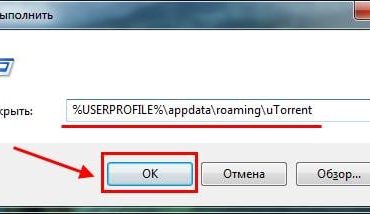
Хотя можно поступить гораздо проще. Для этого открываете Пуск – Выполнить или нажимаете Win + R и в появившемся окне копируете нужную строчку:

Для Win XP: %USERPROFILE%Application DatauTorrent
Для Win 7, 8: %USERPROFILE%appdataroaminguTorrent

Как восстановить торрент файлы?

Нажимаете Enter, после чего откроется папка, где uTorrent хранит все торрент файлы. Кстати, здесь же находится установочный exe-файл самой программы.

Как восстановить торрент файлы?

Как видно на скриншоте выше, здесь лежат файлы с расширением .torrent за 3 октября и даже 28 сентября (статья была написана 31.10.16).

При этом в самой программе нет никаких торрентов – я их удалил.

Как восстановить торрент файлы?

Но в этой папке они сохранились. Поэтому, все, что Вам нужно, чтобы восстановить торрент после удаления – найти нужный файл в папке uTorrent и дважды щелкнуть на нем левой кнопкой мыши. После этого Вы сможете продолжить скачку или начать ее заново.

Читайте также: Как отключить рекламу в Торренте?

Как вернуть торренты после переустановки Windows

Рано или поздно придется ставить новую Windows (не важно, по какой причине). В результате локальный диск C будет отформатирован, а программы на нем – удалены. В том числе uTorrent.

Кстати, если хотите установить «семерку», но не знаете, как это правильно сделать, можете почитать здесь – Инструкция по установке Windows 7.

Впрочем, Вы легко можете восстановить удаленные торрент файлы. Благодаря этому удастся сохранить свой рейтинг, а также возобновить раздачу всех фильмов, мультфильмов, игр и т.д. Для этого нужно только заранее (перед установкой Виндовс) скопировать папку uTorrent.

При переустановке Windows может быть 3 сценария развития событий:

  1. Вы форматируете только локальный диск C. Данные на локальном диске D остаются на месте.
  2. Вы форматируете оба раздела на жестком диске. Данные будут удалены.
  3. Вы купили новый компьютер или ноутбук и хотите перенести торрент файлы на него.

В первом случае установка Windows не затрагивает локальный диск D, поэтому фильмы, игры и прочие документы останутся на месте. Так что Вам нужно лишь зайти в папку uTorrent и сохранить торрент файлы. Нажимаете Пуск – Выполнить (или Win + R) и копируете нужную строку в появившемся окне (как это сделать, написано чуть выше).

А здесь – внимание! Вам нужно скопировать не файлы, а всю папку uTorrent (места она занимает совсем немного – в моем случае 7 Мб). И лучше всего запаковать ее в архив.

Как восстановить торрент файлы?

А дальше сохраните его на локальный диск D, флешку или залейте через любой онлайн-сервис – он Вам еще понадобится.

После переустановки Windows выполняете следующее:

  1. Распаковываете архив (у Вас должен быть установлен архиватор WinRAR или любой другой) и копируете папку uTorrent по тому же пути (кстати, в новом Windows у Вас может поменяться «Имя_Пользователя»).
  2. После этого ставите программу uTorrent.
  3. Запускаете ее. Она должна автоматически найти Ваши раздачи и перехешировать их.

Готово. Теперь Вы можете раздавать торрент файлы в прежнем режиме. Как будто и не переустанавливали Windows вовсе.

Полезно знать – Torrent медленно качает: что делать?

А после этого необходимо сохранить фильмы, игры и прочие документы, которые Вы планируете раздавать. Ведь при переустановке Windows они удалятся. А на новом компьютере или ноутбуке их тем более не будет.

Куда сохранять? Куда угодно, только не на ПК, где будет переустанавливаться Виндовс. Это может быть флешка, DVD-диск или любой онлайн-сервис (Яндекс.Диск, Google Drive и т.д.).

Если файлов очень много (100-200 Гб и более), тогда наилучшим вариантом будет внешний жесткий диск. Если у Вас его нет, можно одолжить на время у друзей или знакомых.

Еще один момент, который обязательно нужно запомнить – расположение этих фильмов, игр и прочих документов. Зачем это нужно? Затем, что после переустановки Windows Вам необходимо скопировать данные файлы по тому же пути. Иначе программа uTorrent их не найдет и не сможет перехешировать. То есть, восстановить их не получится

Чтобы было понятнее, рассмотрим эту ситуацию на конкретном примере. Допустим, на старом компьютере или ноутбуке фильмы находились у Вас по пути:

D:/Video/Фильмы 2016/

Это нужно запомнить (можно записать в блокнот). Когда Вы переустановите Windows, необходимо зайти на локальный диск D, создать там папку «Video», а в ней еще одну – с названием «Фильмы 2016». И уже в нее скопировать все видеофайлы.

На новом компьютере или ноутбуке данная процедура выполняется аналогичным образом.

То есть, Вам нужно скопировать фильмы, музыку, игры и прочие документы строго по тому же пути, где они находились раньше. Ошибетесь или сделаете опечатку – программа uTorrent ничего не найдет и, соответственно, не восстановит.

Подытожим. Чтобы восстановить раздачи Торрента после полного форматирования жесткого диска или переноса документов на новый ПК / ноутбук, необходимо выполнить следующее:

  1. Скопировать нужные фильмы, игры, музыку в те самые папки, где они лежали ранее (это могут быть разные папки — Video, Music, Games и т.д.).
  2. Разархивировать ранее сохраненный архив uTorrent и скопировать папку по тому же пути, где она находилась раньше.
  3. Установить новую версию программы uTorrent.
  4. Запустить ее и дождаться, пока она все перехеширует.
Рубрики
Торренты

Жесткий диск перегружен 100% в uTorrent: что делать?

В uTorrent очень часто выскакивает ошибка – диск перегружен 100%. В результате либо торрент медленно качает, либо йлов прекращается совсем. И это раздражает.

Чаще всего это происходит по 2 причинам. Первая – HDD-диск не справляется с обработкой данных. А вторая причина – неправильная настройка программы uTorrent. В последнем случае существует несколько способов решения данной проблемы.

Кстати, ошибка «диск перегружен 100%» появляется как на обычных HDD, так и на внешних жестких дисках. Хотя на последних она встречается гораздо чаще. Поэтому ниже приведены универсальные советы по решению проблемы «диск перегружен 100%» в uTorrent и для стационарных, и для внешних HDD-накопителей.

Содержание статьи:

  • Диск перегружен 100%: что делать?
    • Настройка кеширования
    • Ограничение скорости приема и отдачи
    • Настройка очередности
    • Распределение файлов
  • Настройка uTorrent с помощью утилиты BEncode Editor
  • Вместо заключения

Диск перегружен 100%: что делать?

На самом деле решение проблемы «диск перегружен на 100%» очень простое. И вы сейчас сами в этом убедитесь. Все, что нужно – запустить программу uTorrent и изменить некоторые ее настройки. Чтобы открыть их, нажмите Ctrl+P.

Жесткий диск перегружен 100% в uTorrent: что делать?

Именно здесь выставляются основные параметры этой программы. А затем, чтобы избавиться от ошибки диск перегружен 100%, выполните следующую инструкцию.

Это тоже интересно: Как сделать дефрагментацию жесткого диска?

Настройка кеширования

Для начала выберите вкладку «Дополнительно», а затем – «Кеширование». Здесь вам нужно поставить птичку в пункте «Вместо автовыбора использовать…». По умолчанию он отключен, поскольку программа должна сама выставлять оптимальные параметры. В вашем случае uTorrent не справляется, поэтому происходит перегрузка дискового кэша 100%.

Жесткий диск перегружен 100% в uTorrent: что делать?

Чтобы решить эту проблему, поставьте галочку, а размер кэша оставьте стандартным (128 Мб). Если после перезагрузки программы ошибка не исчезла, увеличьте это значение еще на 128 Мб, т.е. пропишите число 256. Если снова не помогло – увеличьте еще на 128 Мб.

Так можно постепенно увеличивать кэш. Но помните, что максимальное его значение должно составлять половине установленной оперативной памяти. Не больше! Иначе компьютер или ноутбук начнет сильно тормозить.

Здесь же уберите галочки в 2 пунктах – «Записывать нетронутые блоки» и «Записывать завершенные части». Это снизит нагрузку на HDD-накопитель и исключит вероятность перегрузки дискового кэша на 100%.

Жесткий диск перегружен 100% в uTorrent: что делать?

Ограничение скорости приема и отдачи

Еще одно решение проблемы «Диск перегружен 100%» заключается в ограничении скорости загрузки и раздачи файлов. Если она слишком большая, то ваш компьютер или ноутбук может сильно тормозить.

В первую очередь ограничение приема и отдачи файлов рекомендуется установить тем, у кого в квартире используется несколько ноутбуков и один интернет-канал (например, Wi-Fi роутер).

Чтобы это сделать откройте вкладку «Скорость» и установите нужные значения. Какие именно? Здесь все зависит от скорости интернета и производительности ПК. Например, если у вас интернет-канал на 100 Мбит/с, то в uTorrent можно выставить 2500 и 5000 Кб/с соответственно. Если ошибка диск перегружен 100% все равно останется, тогда поставьте меньшие значения.

Жесткий диск перегружен 100% в uTorrent: что делать?

Читайте также: Как восстановить удаленные торрент файлы?

Настройка очередности

Очень часто стационарный или внешний жесткий диск не справляются со своей задачей из-за того, чтобы в uTorrent одновременно загружается или раздается много файлов. Чтобы снизить нагрузку на HDD, перейдите на вкладку «Очередность» и обратите внимание на первые 2 пункта.

Жесткий диск перегружен 100% в uTorrent: что делать?

По умолчанию здесь стоят цифры 8 и 5. Если у вас используется внешний жесткий диск или ноутбук сильно тормозит – уменьшите эти значения в 2 раза. То есть, 4 и 2 соответственно. Или можете поставить даже цифры 2 и 1.

Что значит «максимум активных торрентов»? Это суммарное количество загрузок и отдач в одно время. Со второй настройкой, думаю, все понятно.

Распределение файлов

Перейдите на вкладку «Общие» и поставьте птичку в пункте «Распределять файлы».

Жесткий диск перегружен 100% в uTorrent: что делать?

Благодаря этой опции вы, не дожидаясь полной загрузки торрента, сможете сразу видеть, сколько места занято на HDD.

Это тоже интересно: Почему тормозит жесткий диск?

Настройка uTorrent с помощью утилиты BEncode Editor

Это были стандартные параметры. Если uTorrent по-прежнему пишет, что диск перегружен 100%, тогда можно попробовать продвинутую настройку. В данном случае понадобится утилита BEncode Editor.

С ее помощью можно настроить uTorrent таким образом, чтобы он загружал файлы одного торрента по очереди, а не все сразу (например, серии в сериалах). Это поможет снизить нагрузку на жесткий диск и убрать сообщение HDD перегружен 100%.

Чтобы это сделать:

  1. Выйдите из uTorrent.
  2. Запустите BEncode Editor.
  3. Перейдите по пути: C:UsersИмя_ПользователяAppDataRoaminguTorrent (папка AppData скрыта, поэтому сделайте ее видимой).
  4. Найдите файлик settings.dat и перетащите его в окно программы BEncode Editor.Жесткий диск перегружен 100% в uTorrent: что делать?
  5. Выделите первую строчку (ROOT) нажмите на зеленый плюсик и в появившемся окне пропишите следующие настройки: Name — bt.sequential_download, Type – Integral, Value = 1. Нажмите «ОК».Жесткий диск перегружен 100% в uTorrent: что делать?
  6. Выделите вторую строчку (fileguard) и удалите ее. Это нужно для того, чтобы программа uTorrent не создала новый файл с прежними настройками, когда вы ее перезагрузите.

Жесткий диск перегружен 100% в uTorrent: что делать?После этого можете запускать Торрент и загружать любые фильмы, игры, музыку. Ошибки диск перегружен 100% больше быть не должно.

Читайте также: Как восстановить удаленные файлы с жесткого диска?

Вместо заключения

На этом все. Теперь вы знаете, что делать, если диск перегружен 100% и как исправить эту ошибку. Описанная выше инструкция является универсальной, поэтому подходит для стационарных и внешних жестких дисков, а также для всех ОС – Windows 10, 8 и 7.

Что делать, если ничего не помогло и все равно наблюдается перегрузка дискового кэша? Возможно, у вас слишком старый компьютер и ноутбук. В данном случае рекомендуется увеличить объем оперативной памяти (ОЗУ) или купить дополнительный HDD-накопитель (можно внешний).

Рубрики
Скриншоты и фото

Как найти похожие картинки по фото

В сети Интернет существует несколько сервисов, которые позволяют найти похожие картинки по вашему фото. Это не просто поиск по описанию изображения или по синониму его названия. Разработчики создают удивительные технологии, которые сканируют расположение цветов, стиль, предметы на изображении и ищут подходящие экземпляры в сети. Каждый сервис подходит к поиску по-своему. В этой статье я опишу самые популярные сервисы и способы поиска по фотографии.

Как найти похожие картинки по фото

Содержание статьи:

  • TinEye — удобная поисковая система по нахождению похожих картинок по фотографии
  • Найти подобное изображение по картинке в Яндекс Картинки
  • Поиск картинок в Google
  • Google Goggles — мощный инструмент для мобильных телефонов, способный распознавать снимки
  • FindFace – поиск лиц по фото

TinEye — удобная поисковая система по нахождению похожих картинок по фотографии

TinEye – это канадский сервис поиска похожих изображений, который предоставляет дополнительные возможности по поиску. Сайт считается одним из первых поисковиков, который предоставил такую возможность. Создан сервис в 2008 году. Для поиска картинок ему необходимо предоставить любое изображение, подойдет даже миниатюра снимка с низким качеством. Разработчики обещают в будущем предоставить возможность подписываться на картинки, копии которых будут появляться в сети.

Система позволяет найти картинки по всем ресурсам в Интернете. Для всех популярных браузеров есть специальный плагин, который позволит искать картинки прямо из панели инструментов браузера. Сервис TinEye позволил установить личность неизвестного солдата по изображению, которое было сделано в Нормандии. После этого на одном из американских сайтов нашли список изображенных на фото людей.

Сервисом TinEye довольно просто пользоваться, несмотря на то, что он на английском.

Для поиска похожей картинки по фото нужно:

  1. Перейти по ссылке https://www.tineye.com/.
  2. Нажать кнопку загрузки изображения для поиска.
    Как найти похожие картинки по фото
    Кнопка загрузки изображения на TinEye

    Она находится слева от строки тестового поиска. Укажите расположение фото, по которому нужно найти изображение на своем компьютере.

  3. И уже через несколько секунд вы получите результат в виде списка найденных фото ниже примера на другой странице.
  4. Возле искомого изображения вы увидите количество найденных результатов и время, за которое они были найдены.
Как найти похожие картинки по фото
Скачайте результат поиска TinEye

Сразу под вашим изображением есть пункт «Best match». Здесь можно выбрать какие изображения будут показаны в результатах – самые большие/маленькие, самые старые по дате добавление и т.д.

Найти подобное изображение по картинке в Яндекс Картинки

Самая популярная поисковая система в России – Яндекс, которая тоже предлагает всем желающим найти любое изображение по фотографии. Чтобы искать любую картинку, посетите раздел «Картинки» по адресу — https://yandex.ua/images/?rdrnd=753106&redircnt=1518009530.1 и дальше следуйте инструкции:

  1. Нажмите на пиктограмму фотоаппарата в поисковой строке поисковика.
    Как найти похожие картинки по фото
    Загрузите изображение на Яндекс сервис при помощи специальной кнопки
  2. Выберите один из вариантов загрузки изображения – с вашего компьютера или по ссылке из Интернета.
    Как найти похожие картинки по фото
    Способы загрузки изображения на Яндекс
  3. После загрузки фото поисковая система Яндекс автоматически подберет похожие картинки и выдаст вам всевозможные результаты.
    Как найти похожие картинки по фото
    Результаты поиска по картинке на Яндекс
  4. Возле фото примера находятся ссылки в виде размеров изображения. По ним вы можете открыть это же фото, но уже другого размера. Под вашей картинкой находятся другие ее варианты. Под блоком с вариантами находится список сайтов, на которых встречается ваше изображение.

Читайте также: Поиск по картинке с телефона Яндекс и Гугл.

Поиск картинок в Google

Поисковая система Google тоже имеет специальный сервис, который позволит вам найти нужный снимок в Интернете по имеющемуся у вас фото. Для поиска вы можете использовать любой браузер. Разработчики самого поисковика советуют нам искать популярные объекты и персоны. Только так мы имеем достаточно шансов на успех, даже если у нас очень плохое качество изображения, по которому нужно искать. Для этого сначала:

  1. Перейдите по ссылке https://images.google.ru/?gws_rd=ssl.
  2. Теперь жмите по иконке фотоаппарата в поисковой строке.
    Кнопка загрузки фото на Google
  3. Откроется окно, в котором вам нужно выбрать способ загрузки графического файла.
    Выберите способ загрузки фотографии на сервис
  4. В новом окне вы увидите количество результатов, предположение поисковой системы, что именно находится на изображении и другую информацию по-данному фото.
    Как найти похожие картинки по фото
    Пример поиска изображения губки боб в Google
  5. Вы можете настроить выдачу результатов при помощи кнопок посередине «Настройки» и «Инструменты». Нажав «Инструменты» можно изменить вид поиска, вместо поиска по картинке система будет искать другие размеры с этим же содержанием.

Google Goggles — мощный инструмент для мобильных телефонов, способный распознавать снимки

Мобильное приложение Google Goggles создано в 2009 году для мобильных устройств под управление операционной системы Android. Это приложение было специально разработано для визуального поиска картинок, изображений и некоторых других функций. Работает приложение только с серверами компании Google, на которых берет не текстовую информацию, а изображения для выдачи результатов поиска.

Поиск изображений через приложение Google Goggles

Принцип работы этого приложения очень простой. Поиск осуществляется при помощи имеющейся фото/видеокамеры на устройстве. Ранее для поиска необходимо было сделать снимок объекта, который нужно найти в Интернете. Поздние версии Goggles позволяют определять предметы простым наведением камеры. После этого на ваше устройство поступят результаты, соответствующие вашим запросам.

Если вам нужно найти схожие изображения с известными объектами, например, с Пизанской башней, то для этого необходимо лишь навести объектив камеры, и вы получите фото разных размеров и видов башни. Для того, чтобы воспользоваться этой программой, перейдите со своего устройства на Play Market найдите его в поиске.

Особенности приложения:

  • Google Goggles умеет определять различные объекты даже при движении. Вы можете включить не фото камеру, а видео. Но есть небольшое ограничение. Ваше устройство должно поддерживать электронный компас, автофокус, спутниковую систему навигации.
  • Некоторые знаменитости внесены в особую базу. Их лица являются для приложения неприкосновенными, поэтому результатов по ним вы не получите.
  • В 2010 году разработчиками была добавлена функция поиска по изображениям, которые сохранены в памяти устройства.

FindFace – поиск лиц по фото

FindFace – это особый сервис, который специализируется на поиске лиц людей в социальных сетях. Вы, наверное, сможете припомнить случаи, когда вам в кафе понравилась девушка/парень, но вы не знаете о них ничего. С приложением FindFace вы сможете найти человека по фотографии, даже если вы ее сами сделали несколько минут назад. Поиск основан на специальной разработке, в которой применялись нейронные сети. Таким образом, поиск можно совершать даже по фото, в котором человек запечатлен лицом в 3/4, т.е. сидя в полуоборот.

Как найти похожие картинки по фото
Интерфейс сервиса FindFace

Искусственный интеллект со временем развивается самостоятельно благодаря нейронным сетям. С каждым разом результаты поиска становятся точнее. Для поиска по различным базам данных приложение FindFace затрачивает меньше секунды, перебирая до 310 млн изображений за это время. Такой объем работы совершается благодаря специальным алгоритмам, которые преобразовывают фото в специальный код, существенно облегчающий работу поиска.

Приложение работает с социальной сетью ВКонтакте, которая предоставляет свою базу изображений для поиска похожих картинок по фото.

Попытаться найти любого человека в Вконтакте можно следующим образом:

  1. Откройте страницу https://findface.ru/.
  2. Нажмите кнопку «Найди одинаковых».
  3. В середине окна нажмите кнопку «Загрузить фото».
  4. После появления вашего изображения укажите лицо, которое необходимо искать в соцсети.
  5. В следующем окне вам будут предоставлены результаты поиска, которые вы можете корректировать для сужения круга и более подходящих людей.