Рубрики
Программы

CCleaner приложение для ускорения Android

CCleaner приложение для ускорения Android

Это мощнейшее средство оптимизации работы Windows. Основная функция программы – очистка. Предполагается удаление временных файлов, cookies, истории браузера и других приложений. Дополнительные возможности CCleaner позволяют оптимизировать свободное дисковое пространство.

Очень полезной является возможность устранения ошибок в реестре. Причём все произведенные операции можно будет отменить, если результат не устроит пользователя.

К CCleaner можно подключать различные плагины, которые расширят и без того внушительную функциональность программы. Чтобы не запускать утилиту вручную, рекомендуется установить автозапуск. Последний вариант более предпочтителен – он обеспечит своевременную очистку.

Скачать CCleaner с сайта разработчика

Рубрики
Торренты

Не смонтирован предшествующий том — что значит при загрузке Торрента

Торрент-трекеры – самые популярные ресурсы в интернете в наше время. Ведь не зря их количество растет с каждым днем. Такой способ получения информации из интернета является популярным из-за высокой скорости скачивания, а также по причине доступности различных пиратских версий фильмов, игр и программ, которые можно получить совершенно бесплатно. Для того, чтобы воспользоваться этими ресурсами нужно установить специальную программу – торрент-клиент на свой компьютер. Эти программы часто дают сбой и сообщают об ошибках, как и любая другая программа. Одной из таких ошибок при скачивании Торрента может быть случай, когда не смонтирован предшествующий том. Что значит эта ошибка мы рассмотрим подробнее.

Не смонтирован предшествующий том — что значит при загрузке Торрента
Ошибка при загрузки Торрента

Содержание статьи:

  • Что значит ошибка о не смонтированном предшествующем томе?
  • Как устранить ошибку загрузки Торрента
  • Настраиваем программу Торрент-клиент
  • Настроить папку для сохранения файлов в uTorrent

Что значит ошибка о не смонтированном предшествующем томе?

При скачивании специальной программы Торрент-клиента, какого именно – не имеет значения, все работает гладко и без ошибок при настройках по умолчании. Пользователи более опытные могут зайти в настройки и подкорректировать работу программы под себя – настроить путь к папке, которая уже подготовлена для файлов, настроить некоторые пункты соединения, выключают запуск вместе с Windows и т.д. Но при появлении неизвестной ошибки «Не смонтирован предшествующий том» возникает логичный вопрос – что обозначает эта ошибка и что делать в этой ситуации?

В первую очередь нужно успокоиться и понять, что все ошибки устраняются (как и подобная It seems like uTorrent is already running but not responding), необходимо лишь узнать причину. А причина на самом деле довольна проста – у программы отняли место, куда она может складывать файлы. Это могло произойти, если вы переместили/удалили папку, которую назначили под скачивания с Торрента. Это может случиться и по причине скачивания на съемный диск, когда вы во время активной загрузки вынимаете флешку или другое подобное устройство. Ваша программа в этом случае прекращает загрузку файлов и выдает вполне понятную ошибку о не смонтированном томе.

Часто происходят случаи, когда на одном компьютере пользователей несколько, это обычный случай для семейного компьютера. Один пользователь настроил программу для скачивания файлов на жесткий диск компьютера, выполнил свою работу и выключил систему. Второму пользователю необходимо скачать файлы по торрент-клиенту на свою личную флешку и он уже настраивает программу под себя. После скачивания, конечно же, забудет вернуть путь загрузки в исходное положение (на жесткий диск). И при следующей попытке скачать файл с Торрент-трекера программа сообщит о ошибке «Не смонтирован предшествующий том», т.к. флешки, на которую она до этого скачивала файлы в устройстве уже нет.

Как устранить ошибку загрузки Торрента

Чтобы вновь восстановить загрузку файлов после ошибки «Не смонтирован предшествующий том»:

  • Откройте программу. Войдите в страницу загрузок и найдите файл, на котором возникла ошибка. Обычно в клиентах он будет выделен красным цветом, означая, что файл не докачался.
    Не смонтирован предшествующий том — что значит при загрузке Торрента
    Недокаченный Торрент-файл
  • Нажмите на загрузку правой кнопкой мыши и выберите пункт из выпавшего меню «Дополнительно», «Загрузить в».
    Не смонтирован предшествующий том — что значит при загрузке Торрента
    Указываем путь для сохранения закачки
  • Далее откроется окно, в котором вам необходимо будет выбрать папку, в которую будет загружены файлы.
  • ова начнется, вам останется только дождаться ее окончания.

Настраиваем программу Торрент-клиент

Возьмем для примера 2 самые популярные программы uTorrent и Media Get. Для того, чтобы ошибки не возникало, задайте в настройках программы папку, в которую будут происходить закачки. В Медиа Джет:

  1. Откройте программу. В верхней части окна найдите знак шестерни и нажмите на него.
  2. В открывшемся окне слева найдите раздел «Закачки».
  3. В этом разделе ниже вы увидите пункт «Папка по умолчания для закачек и окно с разделом вашего диска. Нажмите на зеленую кнопку и укажите папку. Вверху этого раздела имеются ползунки, при помощи которых вы можете ограничивать скорость загрузки, при необходимости.
  4. После проделанных настроек, нажмите кнопку «Ок» внизу страницы.
    Не смонтирован предшествующий том — что значит при загрузке Торрента
    Окно программы Media Get

Настройки по умолчанию обычно используют папку в директории с системным диском C. Поэтому при первом же использовании программы рекомендуется изменить папку на файловую директорию, например — D. Это необходимо сделать, потому как скачиваемые файлы через Торрент часто имеют большие размеры. Это может повлиять на работу системы, тем более, если места на вашем жестком диске не так уж и много. Советую прочесть статью : Жесткий диск перегружен 100% в uTorrent: что делать?

Настроить папку для сохранения файлов в uTorrent

Для того, чтобы настроить путь сохранения файлов в программе uTorrent:

  1. Откройте настройки, после чего найдите «Настройки приложения».
  2. Откройте слева в блоке пункт «Папки».
  3. И в открывшемся окне, в блоке «Расположение Торрент-файлов» выберите путь к папке, куда необходимо сохранять файлы.
    Не смонтирован предшествующий том — что значит при загрузке Торрента
    Настройки программы uTorrent

Чтобы не происходило непредвиденных ситуаций и ошибок о не смонтированных томах при торрента, можно настроить клиент таким образом, чтобы при каждом добавлении загрузки, программа спрашивала вас о папке, в которую нужно сохранять файлы. Этот пункт можно отметить галочкой в этом же окне настроек в обоих программах.

Рубрики
Торренты

Как убрать рекламу в Торренте: 2 способа

uTorrent – программа, которой пользуются многие пользователи. Является абсолютно бесплатной, поэтому разработчики не получали с нее ни копейки. С версии uTorrent 3.2 они исправили эту оплошность – добавили рекламу. И теперь в главном окне программы красуется рекламный баннер слева и небольшая полоска вверху. В принципе, реклама не особо раздражает, но многим пользователям она все же мешает. Здесь у меня хорошие новости – ее можно отключить.

Как убрать рекламу в Торренте? Существует 2 простых и эффективных способа. Первый – путем изменения настроек в самой программе. Разработчики оказались хорошими людьми и оставили лазейку для отключения рекламы в uTorrent. Настройки скрытые, но кто ищет – тот найдет.

Второй способ еще проще. С его помощью можно убрать рекламу буквально в 2 клика. Рассмотрим каждый из этих способов подробнее.

Читайте также: Как восстановить торрент файлы после удаления?

Как убрать рекламу в uTorrent 3.4?

На момент написания статьи актуальной версией был клиент 3.4.9. Впрочем, эта инструкция подходит для версий 3.4, 3.3, 3.2. Возможно, она будет некоторое время работать и для новых версий, которые выйдут в дальнейшем.

Для этого следуйте приведенной ниже инструкции:

  1. Запустите торрент клиент и зайдите в настройки программы (нажмите Ctrl+P или см. скриншот).Как убрать рекламу в Торренте: 2 способа
  2. Перейдите на вкладку «Дополнительно». Здесь отображаются десятки разных параметров, для каждого из которых прописано «true» или «false» (включено или выключено). Именно в этом окне выполняется отключение рекламы в uTorrent 3.4 9.
  3. Для быстрого поиска нужных параметров воспользуйтесь полем «Фильтр». Для начала напишите слово «offers». Выделите последнюю строчку и в пункте «Значение» выберите «Нет».Как убрать рекламу в Торренте: 2 способа
  4. Аналогичным образом отключите остальные параметры, указанные на скриншоте (используйте «Фильтр» для быстрого поиска).
  5. Чтобы сохранить изменения, щелкните «ОК». Но не спешите закрывать окно торрент клиента – необходимо выполнить еще одну процедуру.
  6. Зажмите кнопки Shift+F2 и, удерживая их, еще раз откройте настройки программы, а затем снова перейдите в раздел «Дополнительно».Как убрать рекламу в Торренте: 2 способа
  7. В этот раз здесь будут отображаться другие – скрытые параметры. Чтобы избавиться от рекламы в uTorrent, отключите еще 4 пункта:
  8. Затем щелкните «ОК» и выйдите из программы. Здесь нужно не просто закрыть клиент, а выбрать в меню пункты «Файл – Выход».

Как убрать рекламу в Торренте: 2 способа

Запустите его снова – никаких рекламных баннеров быть не должно.

Как видите, выключение рекламы в uTorrent – процесс не сложный, но для новичков есть вариант попроще. Рассмотрим теперь его.

Полезно знать – Жесткий диск перегружен 100% в uTorrent: что делать?

Как полностью отключить рекламу в Торренте?

Второй способ – это использование небольшого скрипта (программы) под названием Pimp my uTorrent («прокачай торрент»). С его помощью вы сможете полностью убрать рекламу в Торренте в 2 клика. Скрип выполняет все то же, что описано выше – но в автоматическом режиме.

  1. Зайдите на оф. страницу программы, перейдя по этой ссылке, и щелкните на большую кнопку посредине.Как убрать рекламу в Торренте: 2 способа
  2. После этого автоматически откроется окно торрент клиента с запросом доступа – нажмите «Да».Как убрать рекламу в Торренте: 2 способа
  3. Некоторые надписи в программе могут исчезнуть, но это не страшно. Главное, что скрип поможет полностью удалить рекламу из uTorrent. Выйдите из клиента (Файл – Выход), а затем зайдите в него еще раз.
  4. В итоге вы увидите немного измененный (прокачанный) дизайн без рекламной строчки и баннера. Что, собственно, и надо было.

Как видите, удаление рекламы в uTorrent выполняется буквально в несколько кликов. И на это потребуется не более 5 минут. Поэтому, если первый способ для вас сложный (или просто лень делать его вручную), можете выключить рекламу в Торренте таким методом.

Рубрики
Скриншоты и фото

Как рисовать арты в Paint Tool Sai

В современном искусстве появилось новое понятие – арт. Оно является результатом обработки изображения, в процессе которой художник изменяет оттенок и прозрачность каждого пикселя, добиваясь тем самым создания оригинального и необычного рисунка. Некоторые из нас уже, наверное, слышали о программе Paint Tool Sai. Это – профессиональная платформа для создания различных артов: комиксов, простых пейзажей, манг и растровых рисунков. В отличие от редактора Photoshop, приложение рассчитано именно на рисование и поэтому содержит более широкий набор инструментов для этого. И, хотя в программе нет возможности создания автофигур (треугольников, квадратов, кругов) и печати текста, в целом она простая и даже оригинальная. Рисование артов в Paint Tool Sai возможно не только на компьютере, используя мышку, но и на сенсорном экране графического планшета либо моноблока.

Как рисовать арты в Paint Tool Sai
Интерфейс Paint Tool Sai

Содержание статьи:

  • Как начать работу в Paint Tool Sai
  • Рисуем арты в Paint Tool Sai
    • Функции программы для иллюстрирования красочных артов
    • Инструменты для манипулирования арт рисунком в Paint Tool Sai
    • Художественные инструменты для рисования артов

Как начать работу в Paint Tool Sai

Для начала программу Paint Tool Sai необходимо инсталлировать. Скачиваем версию для компьютера с официального сайта разработчика http://www.systemax.jp/en/sai/– японской компании SYSTEMAX. Там же мы знакомимся с минимальными системными требованиями, предъявляемыми к ПК. Сайт на английском и японском языках, но для чтения на русском активируем в браузере функцию автоперевод. Устанавливаем Paint Tool Sai на компьютер. Кстати, программа занимает мало памяти, очень быстро инсталлируется, и вот уже перед нами появляется окно с инструментами.

Как рисовать арты в Paint Tool Sai
Знакомимся с возможностями Paint Tool Sai

Читайте также: Лучшие программы для рисования артов на компьютере.

Рисуем арты в Paint Tool Sai

Итак, создадим новый файл, нажав на File в левом верхнем углу. Затем кликнем на New и в открывшемся окне переименуем свой рисунок, например, “Пробный арт”, и зададим параметры будущего произведения.

Как рисовать арты в Paint Tool Sai
Переименование будущего рисунка и задача его параметров

Также в Paint Tool Sai можно открыть для обработки любое изображение, хранящееся в памяти компьютера (для этого в списке, выпадающем при нажатии на File, выбираем Open). Программа для работы с арт изображениями распознает следующие форматы файлов:

  • jpg;
  • psd;
  • tga;
  • png;
  • sai;
  • bmp.

Функции программы для иллюстрирования красочных артов

После создания или открытия изображения блок в левой части активируется и становятся доступными следующие функции:

  • Zoom – масштаб и его точная настройка;
  • Angle – поворот листа на определенный угол, градус которого настраивается здесь же (для сброса настроек масштабирования и поворота листа кликаем на белый квадратик, расположенный справа в строке Zoom или Angle);
  • Paints Effect – эффекты слоя (если данные настройки не развернуты, нажимаем на “+”):
    • Texture – здесь мы выбираем текстуру холста, настраиваем Scale (зернистость) и в строке справа – контрастность;
    • Effect – в данном разделе устанавливаем Width (размер) и контрастность “мокрых краев” (этот эффект позволяет затемнить рисунок по краям);
  • Mode – нажав на слово Normal в строке справа, выбираем в выпадающем списке один из режимов наложения слоев для артов;
  • Opacity – устанавливаем прозрачность рисунка;
  • Preserve opacity – фиксируем непрозрачность изображения и рисуем только внутри уже нарисованного, не затрагивая фон;
  • Clipping Group – при активизации этого режима нижний слой рисунка выступает маской для верхнего;
  • Selection Source – выбранный слой становится главным для следующих.
Как рисовать арты в Paint Tool Sai
Применения эффекта Preserve opacity в нижней части круга (в верхней эффект не применен)

Цветной квадрат в круге – это палитра. Перемещая курсор по кругу, мы выбираем нужный цвет, а по квадрату – его оттенок.

Инструменты для манипулирования арт рисунком в Paint Tool Sai

Переходим к инструментам, при помощи которых можно редактировать нарисованную арт-картину:

  • Selection – инструмент для выделения прямоугольной области;
  • Lasso – средство, помогающее выделить произвольную область;
  • Magic Wand – “волшебная палочка”;
  • Move – инструмент для перемещения рисунка по холсту;
  • Zoom – масштабирование;
  • Rotate – средство для поворачивания изображения;
  • Hand – рука, двигающая холст;
  • Color Picker – пипетка, “набирающая” нужный цвет с рисунка для того, чтобы использовать такой же оттенок в другом месте.

Справа от инструментов манипулирования находятся два квадрата, верхний из которых указывает на цвет кисти, нижний – ластика. Нажатие на круговые стрелочки меняет квадраты местами.

Рекомендую: Бесплатные программы для рисования на компьютере и планшете.

Художественные инструменты для рисования артов

Если мы только начинаем изучать программу Paint Tool Sai, то необходимо познакомиться с основными инструментами для создания художественных иллюстраций:

Как рисовать арты в Paint Tool Sai
Основной набор инструментов для рисования артов в Paint Tool Sai

Кроме этих средств, программа предлагает следующие: Water Color (акварель), Marker (маркер) и другие. Если на каком-либо этапе нам станет мало этих инструментов, мы можем скачать дополнительные. При нажатии на каждое из средств для рисования внизу открывается панель с настройками, которые позволяют выставить нужные параметры для каждого инструмента (прозрачность, неровный край, минимальный размер и т.д.).

Конечно, в этой статье мы рассмотрели только основные возможности программы. В процессе создания картины многое интуитивно становится понятным, и даже начинающий пользователь данного приложения через некоторое время сможет нарисовать арты в Paint Tool Sai уже на любом устройстве.

Рубрики
Скриншоты и фото

Как найти своего двойника по фото бесплатно онлайн

Возможны вы давно заметили, что похожи на кого-то из кинофильма, но возможности выяснить на кого именно у вас до сих пор не было. Или может быть вы всегда хотели, чтобы у вас был двойник. С развитием сети Интернет стали доступны множество бесплатных сервисов, которые объединяют людей по интересам. Сегодня есть несколько разных сайтов, которые помогут вам найти своего двойника по фотографии онлайн.

Как найти своего двойника по фото бесплатно онлайн

Содержание статьи:

  • Pictriev.com – онлайн-сервис поиска двойников по фото без регистрации
  • Как отыскать двойников в группах социальных сетей
  • Yandex и Google поисковики помогут найти похожих друг на друга людей
  • FindFace – быстрый розыск людей по фотографиям

Pictriev.com – онлайн-сервис поиска двойников по фото без регистрации

Люди всегда хотели быть похожими на знаменитостей. Особенно к этому стремятся девушки, которые часто находят что-то общее с Анджелиной Джоли, Памелой Андерсон, Мерлин Монро и всегда подчеркивают эти схожести. Технологии сервиса pictriev.com помогут быстро найти одинаковые черты лица не только среди знаменитостей, но и среди других обычных пользователей. Для этого вы должны иметь качественное фото в анфас, на которой желательно, чтобы был промежуток между глаз в 80 пикселей. Минимальная приблизительная ширина фото 200 пикселей. Вес изображения не должен превышать 200 Кб. Пользоваться сервисом достаточно просто.

Для этого:

  1. Перейдите на сайт – http://www.pictriev.com/.
  2. Сразу на главной странице вы увидите способы загрузки вашего изображения на сайт. Если ваше фото находится на диске компьютера, выберите первый способ и через проводник откройте его, нажав «Upload File» под заголовком «Загрузить файл». Если фотография находится на странице в социальных сетях, вы можете указать ссылку. Для этого скопируйте ее и под заголовком «Указать ссылку» вставьте адрес.
    Как найти своего двойника по фото бесплатно онлайн
    то на pictriev.com
  3. Далее бесплатный сервис в автоматическом режиме загрузит ваше фото и проведет его анализ.
  4. Выше кнопок загрузки фото находится 3 окна – атрибуты мужского лица, атрибуты женского лица и возраст. После проведения анализа вы увидите приблизительный возраст человека на фотографии, который был определен сервисом. Программа определит сколько мужских черт лица на фото, а сколько женских в процентном соотношении.
    Как найти своего двойника по фото бесплатно онлайн
    Атрибуты загруженного фото
  5. Через некоторое время вы увидите в этом же окне ниже изображения людей, которые максимально подходят на роль вашего двойника. Вы можете не только найти человека, который точь-в-точь похож на вас, но еще и узнать сколько в вашем лице мужских или женских черт лица и на сколько лет вы выглядите.

Как отыскать двойников в группах социальных сетей

На сегодняшний день программное обеспечение достигло пика развития. Специально обученные роботы могут играть в футбол и даже стоять на воротах и парировать мяч! Но до человеческого мозга им еще далеко. Одним из главных и непостижимых для компьютера чувств человека остается интуиция.

Как найти своего двойника по фото бесплатно онлайн
Группа поиска двойников в Вконтакте

В самых обширных онлайн базах фотографий – социальных сетях есть специальные группы, которые занимаются поиском двойников. Здесь вероятнее всего найти очень похожего на вас человека, ведь поиск осуществляется не только программными средствами, но и другими людьми. Почти в каждой русскоязычной соцсети вы сможете найти такую группу. Для успешного поиска желательно иметь в качестве вашей аватарки подлинное и качественное фото, где ваше лицо будет как можно ближе сфотографировано.

Как найти такие группы и начать поиск:

  1. Откройте поиск в Вконтакте или Одноклассниках и введите «Двойник».
  2. Откроется окно с подобными группами, выберите наиболее популярную и вступите в нее.
  3. В группе вы сможете найти информацию о том, что необходимо сделать для поиска двойника.

Yandex и Google поисковики помогут найти похожих друг на друга людей

Еще одним эффективным способом является розыск двойника в поисковиках по фотографиям других поисковиков. Ведь в отличие от социальных сетей поисковики ищут по всем ресурсам сразу, включая все соцсети интернета. А это значит, что найти похожего на себя человека очень высок. В поиске похожих картинок по фото вам помогут два популярных поисковика – Яндекс и Google. Для успешного розыска вам понадобится ваше качественное фото. Вы можете сделать его прямо сейчас и загрузить в компьютер, положив в папку, в которой вам легко будет его найти.

Сам поиск не займет много времени, для этого:

  1. Откройте поисковую систему Google.com.
  2. Перейдите на вкладку «Картинки».
  3. В поисковой строке выберите пиктограмму с изображением фотоаппарата.

    Как найти своего двойника по фото бесплатно онлайн

      Ищем в Google своего двойника по фото
  4. Откроется окно, в котором вам предлагают загрузить фотографию онлайн двумя способами – предоставив прямую ссылку в Интернете на изображение или загрузить его с жесткого диска компьютера.
  5. Далее откроется окно, где будет информация по вашему изображению, а также картинки и фото по запросу.
  6. Откройте в результатах «Похожие изображения».
  7. Над фотографиями будут фильтры поиска, по которым вы можете отсекать неподходящие варианты. Выберите фильтры для корректировки результата. Если мало результатов, вы можете добавить фотографии других размеров при помощи фильтров.

Аналогичные действия необходимо провести и в системе Яндекс, чтобы отыскать своего двойника:

  1. Перейдите по ссылке https://yandex.ru/.
  2. Над строкой поиска найдите вкладку «Картинки» и нажмите на нее.
  3. В следующем окне выберите пиктограмму с изображением фотоаппарата.
    Как найти своего двойника по фото бесплатно онлайн
    Розыск по фото в Яндексе
  4. Здесь вы также можете выбрать один из двух вариантов добавления своей фотографии – по ссылке или с диска вашего компьютера.
  5. После того, как картинка будет загружена, вы попадете в окно с информацией по вашему фото (размер, формат и т.д.). Ниже этой информации будут подобные картинки по запросу. Под запросами вы найдете сайты, где встречаются эти образцы картинок.

Читайте также: Поиск по картинке с телефона Яндекс и Гугл.

FindFace – быстрый розыск людей по фотографиям

Наверное, у вас были такие случаи, когда вам приходилось искать человека в социальных сетях по некоторым данным, которые вы имели. Обычно этих данных совсем мало, а найти определенного пользователя как раз таки нужно было для получения большей информации по нему. И чтобы отыскать кого-то, приходилось использовать различные фильтры – страна, город, школа, возраст. С появлением нового сервиса FindFace, вы сможете легко найти своих двойников по фотографии. Для этого нужно только загрузить файл с вашим изображением и сервис автоматически произведет поиск по чертам лица.

Технология построена на применении нейронных сетей, которые самостоятельно совершенствуются и с каждым разом результаты становятся все точнее. Сервис производит поиск по своей базе среди 300 млн фотографий меньше чем за одну секунду. Такое становится возможно благодаря специальной технологии, в которой файл с фото преобразовывается в специальное внутреннее представление символов. Именно это и дает быстрый и точный результат. FindFace работает со всеми платформами – Windows, iOS, Android.

Вы можете найти двойника любого человека, для этого нужно просто сфотографировать его и загрузить фото на сервис. FindFace осуществляет поиск по всем популярным социальным сетям. Использовать сервис вы можете бесплатно, но есть некоторые ограничения. Для бесплатной подписки доступно 30 использований в месяц. Если вы исчерпали все попытки, для продолжения пользования необходимо приобрести платную подписку. Цена за премиум – 149, количество использования в месяц – 75 раз, а также отсутствие рекламы. Цена VIP – 375 рублей, 300 раз использования, нет рекламы и другие бонусы.

Использовать сервис очень просто:

  1. Перейдите по ссылке – https://findface.ru/.
  2. Нажмите посередине стартовой страницы «Найти одинаковых».
    Как найти своего двойника по фото бесплатно онлайн
    Ищем людей-близнецов на FindFace
  3. Если вы авторизованы в какой-либо социальной сети в браузере или мобильном устройстве, сервис автоматически войдет в аккаунт без вашего подтверждения.
  4. Остается «залить» фото в следующем окне, нажав кнопку посреди экрана «Загрузить». После этого вам будут представлены результаты в окне ниже. Сервис довольно точно находит двойников по фотографии. Если вы желаете попробовать найти своего брата близнеца или сестру близняшку, обязательно воспользуйтесь FindFace.
Рубрики
Интересные программы

Гугл переводчик по фото онлайн с английского на русский

Во многих из нас заложена нескончаемая страсть к путешествиям и в основном у нас возникает необходимость перевести с английского языка на русский. Мы хотим посещать новые города и страны, знакомиться с другими культурами, общаться с множеством новых и интересных нам людей. Из всех барьеров, мешающих нам в полной мере получать новые, яркие впечатления от поездки, языковый барьер является одним из наиболее важных. Наша неспособность понимать чужую для нас речь становится существенным препятствием на пути к общению, что инспирирует нас на поиск способов если не устранить, то, хотя бы, сгладить указанный недостаток. Одним из таких способов является использование вспомогательных программ, превращающих наш смартфон в быстрый и удобный переводчик устной и письменной речи. В данном материале я рассмотрю одну из таких мобильных программ — «Переводчик от Гугл», позволяющий не только выполнить привычный нам устный и письменный перевод, но и осуществить перевод текста на имеющемся у нас фото. Но обо всём по порядку.

Гугл переводчик по фото онлайн с английского на русский
Рассматриваем возможности программы от Google

Содержание статьи:

  • Появлении возможности в Google переводить с помощью камеры
  • Как пользоваться переводчиком от Гугл
  • Можно ли пользоваться переводами по изображению на ПК?
  • Заключение

Появлении возможности в Google переводить с помощью камеры

Компания Гугл запустила свой веб-сервис перевода ещё в 2006 году, а спустя несколько лет свет увидели мобильные формы переводчика на «Андроид» и «iOS». Поначалу приложение критиковали за довольно ригидный, «машинный» текст перевода, ограниченные возможности и нестабильный функционал. Но проводимая разработчиками постоянная работа в деле улучшение возможностей приложения, а также перевод в 2016 году движка переводчика на «GNTP» (нейронный машинный перевод), существенно улучшили его позиции, и ныне данный инструмент не только один из самых популярных, но и один из самых надёжных.

Гугл переводчик по фото онлайн с английского на русский
На данный момент поддерживается работа с фото на 37 языках

Важным шагом в деле развития приложения стала покупка Гугл компании «Quest Visual» — разработчика мобильного приложения «Word Lens», позволяющего с помощью камеры переводить какой-либо иностранный текст. Гугл сначала сделала бесплатной упомянутую программу, а затем и включила её в функционал своего переводчика, который научился не только переводить письменную и устную речь, но и осуществлять перевод с задействованием камеры мобильного телефона .

Как пользоваться переводчиком от Гугл

Возможности переводчика позволяют использовать камеру смартфона для перевода текста в режиме реального времени, а также переводить текст с уже отснятой вами ранее фотографии.

Чтобы воспользоваться возможностями переводчика, перво-наперво загрузите его на ваш гаджет («Андроид» или iOS).

После запуска сверху слева выберите язык, с которого будет выполнятся перевод, а справа – язык, на который будет выполняться перевод.

  1. Для осуществления перевода с помощью камеры нажмите на соответствующий значок камеры в меню программы слева.
  2. Затем наведите камеру телефона на требуемый для перевода текст, и вы практически сразу же увидите его перевод на экране вашего девайса.

Визуально это выглядит примерно так:

Вторым вариантом перевода текста с фото является съёмка фотографии, с последующим переводом иностранного текста на ней.

  1. Для осуществления данной операции запустите приложение, выберите сверху базовый и целевой языки перевода, нажмите на кнопку с изображением камеры.
    Гугл переводчик по фото онлайн с английского на русский
    Нажмите на кнопку с изображением камеры внизу
  2. Вы перейдёте в режим съёмки.
  3. Снимите требуемое изображение с текстом c помощью нажатия на кнопку с красным кружочком и камерой внизу.
  4. Программа переводчик обработает изображение, выделит имеющийся на нём текст, и предложит вам отметить ту его часть, которая нуждается в переводе (или просто отметить весь текст с помощью нажатия на соответствующую кнопку).
  5. После этого вам будет предоставлен перевод отмеченного вами текста.
Также вы можете перевести текст с английского на русский (например) с уже имеющегося на телефоне картинке. Для чего необходимо запустить приложение, нажать на упомянутую кнопку камеры, а затем уже тапнуть на кнопку картинки слева от красной нижней кнопки (это позволит вам выбрать фото с памяти телефона).

Другие возможности переводчика позволяют использовать голосовой перевод (кнопка с изображением микрофона), а также текстовый (кнопка с изображением змейки).

Можно ли пользоваться переводами по изображению на ПК?

Наилучшим способом сделать это на компьютере, это воспользоваться лучшими переводчики по фото онлайн. Версия Google переводчика на ПК в форме популярного сетевого сервиса https://translate.google.com/?hl=ru не позволяет осуществлять обработку фотографий с дальнейшим переводом имеющегося на них текста. Потому альтернативным вариантом является использование какого-либо эмулятора «Андроид» под ОС Виндовс, позволяющего установить на компьютер данное приложение, и в дальнейшем пользоваться его возможностями.

  1. Установите на ваш ПК один из популярных Андроид-эмуляторов (например, «Bluestacks 2» или «Nox Player»).
  2. Запустите эмулятор, пройдите в нём авторизацию, введите данные вашего гугл-аккаунта.
  3. Затем с помощью поиска найдите Гугл переводчик, и установите его.
  4. После этого найдите его значок на рабочем столе эмулятора, кликните на нём, и пользуйтесь его возможностями на ПК (насколько это функционально).

Альтернативными решениями является использование ряда стационарных программ уровня «Screen Translator» (выделяете часть экрана с текстом, и переводчик выполняет его перевод). «Translator», «Photron Image Translator» и другие аналоги, позволяющие переводить текст с имеющегося изображения на нужный нам язык.

В возможностях «Photron Image Translator» заявлен перевод текста с загруженного в программу изображения

Заключение

Возможности Гугл переводчика позволяют выполнять быстрый перевод нужного нам текста, просто направив на такой текст камеру нашего смартфона. Среди других возможностей приложения можно отметить перевод текста на уже имеющемся в памяти устройства фото, а также привычный нам голосовой и текстовый перевод. Если же вы ищете альтернативы такому переводчику на PC, тогда рекомендую попробовать перечисленные выше стационарные альтернативы, в некоторых случаях не уступающие своему мобильному собрату.

Рубрики
Интересные программы

Генератор подписей онлайн

Яркая и привлекательная подпись – это одна из сторон выражения нашей личности. Подпись может многое рассказать о вас опытному графологу, по нашей подписи окружающие составляют о нас своё мнение, роспись способна подчеркнуть те или иные черты характера человека. Если вы ещё не имеете своей росписи, или её нынешнее качество вас не устраивает, тогда рекомендую воспользоваться сетевыми генераторами подписей, которые не только помогут в составлении привлекательной монограммы, но и дадут возможность скачать последнюю в виде графического файла к себе на ПК. В данном материале я расскажу, какой онлайн генератор подписей нам в этом поможет, и как с ним работать.

Генератор подписей онлайн
Рассматриваем инструменты для создания росписи

Содержание статьи:

  • Как работают сервисы для создания росписи
  • Как придумать красивую подпись
  • ТОП-5 генераторов для создания подписи онлайн
    • Podpis-online.ru
    • Megagenerator.ru
    • Ultragenerator.com
    • Mylivesignature.com
    • Coolonlinetools.net
  • Заключение

Как работают сервисы для создания росписи

Все сервисы для создания подписи онлайн, которые я опишу ниже, имеют бесплатный характер и довольно простой интерфейс. В большинстве случаев после перехода на такой генератор необходимо ввести слова, которые будут использоваться для росписи (обычно это классические имя и фамилия), затем ресурс создаст различные варианты подписей, и предложит пользователю выбрать понравившуюся из созданного перечня.


Генераторы которые я опишу ниже, имеют бесплатный характер и довольно простой интерфейс. В большинстве случаев после перехода на такой конструктор необходимо ввести слова, которые будут использоваться для росписи (обычно это классические имя и фамилия), затем ресурс создаст различные варианты подписей в паспорт, и предложит пользователю выбрать понравившуюся из созданного перечня.

Генератор подписей онлайн
Создайте для себя красивую подпись с помощью сетевых сервисов

После выбора понравившейся подписи ресурс предложит сохранить её на компьютер (обычно в графических форматах «png» или «gif»). После сохранения вы сможете использовать данную роспись на различных форумах, в электронной корреспонденции, других возможных сферах применения.

Как придумать красивую подпись

В процессе рисования подписи рекомендую обратить внимание на следующее:

  • Проанализируйте вашу текущую подпись. Поймите, что вас в ней не устраивает, какие детали хотели бы изменить, что убрать или добавить;
  • Подумайте, что именно вы хотите вложить в вашу роспись. Будут ли это просто ваши инициалы, имя и фамилия, или подпись также должна подчёркивать ваш статус, говорить о ваших целях, достижениях и так далее;
  • Экспериментируйте с возможными вариантами росчерка. Пробуйте различные примеры и сочетания графем, добавляйте какие-то графические фигуры, тасуйте вариации до тех пор, пока полученное сочетание вас не устроит;
  • Просмотрите подписи других людей, обратите внимание на самые удачные из них, копируйте и используйте лучшие штрихи в своей монограмме;
  • Используйте подчёркивание. Хорошим вариантом придать подписи дополнительного шарма является использования подчёркивания в подписи (обычно оно выводится из последней буквы);
  • Используйте размашистые подписи (они смотрятся более стильно).
    Генератор подписей онлайн
    Присмотритесь к подписям известных людей — возможно, вам удастся что-то позаимствовать

ТОП-5 генераторов для создания подписи онлайн

Перейдём к описанию сервисов, позволяющих генерировать роспись в режиме онлайн.

Podpis-online.ru

Конструктор podpis-online.ru – наиболее популярный сервис для генерирования подписи в Рунете онлайн. Простота использования, бесплатный характер, возможность сохранения результата в виде анимационного gif-ролика делают данный ресурс довольно удобным инструментом для создания росписи.

Для работы с ресурсом Podpis-online выполните следующее:

  1. Перейдите на ресурс podpis-online.ru;
  2. В соответствующих полях введите ваши имя, фамилию и отчество (последнее при желании), или другие слова, которые вы хотите использовать в вашей подписи;
  3. Нажмите на кнопку «Подобрать подпись» для генерации подписи;
  4. Вы получите разнообразные варианты подписи. Нажав на кнопку «Настройки» справа вы сможете выбрать настройки анимации подписи, определиться с её фоном и цветом линий;
  5. Когда какая-либо из подписей вас устроила, нажмите на кнопку «Сохранить анимацию» (будет открыта новая страница, где будет продемонстрирована ваша подпись);
  6. Для сохранения подписи наведите на неё курсор мыши, и нажмите на кнопку «Сохранить изображение как».

Megagenerator.ru

Другой русскоязычный сервис для создания подписей, о котором я хочу рассказать – это сервис megagenerator.ru. Работа с ним более проста, нежели с уже упомянутым мной сайтом podpis-online.ru, и будет состоять в следующем:

  1. Перейдите на сайт megagenerator.ru;
  2. Введите в соответствующее поля своё имя и фамилию (будут использованы для создания подписи), затем нажать на кнопку «Сгенерировать»;
  3. Просмотрите полученные подписи. Если их качество вас не устроило, тогда вновь нажмите на «Сгенерировать» и изучите другие варианты;
  4. Когда найдёте понравившийся вариант подписи, наведите на неё курсор, нажмите правую клавишу мыши, и выберите «Сохранить изображение как» для его сохранения на ПК.
    Генератор подписей онлайн
    Вводим имя и фамилию в megagenerator.ru

Ultragenerator.com

Третий русскоязычный сервис с похожим к уже описанным функционалом – это генератор ultragenerator.com. Работа с ним аналогична сервисам такого плана:

  1. Перейдите на сервис ultragenerator.com;
  2. Введите в специальных полях своё имя и фамилию, и нажмите на «Генерировать»;
  3. Просмотрите полученные варианты. Если какое либо изображение вам понравилось, нажмите на кнопку «Сгенерировать PNG» на нём (выбранное изображение отобразится в центре сверху);
  4. Нажмите на это центральное изображение и скачайте его на ПК в формате PNG.
    Генератор подписей онлайн
    Заполняем поля для помощи ultragenerator.com

Mylivesignature.com

Утилита mylivesignature.com позволит вам создать красивую подпись онлайн латиницей. Сайт имеет англоязычный интерфейс, а сам алгоритм создания подписи состоит из десятка последовательных шагов.

Для создания росписи с помощью сервиса Mylivesignature выполните следующее:

  1. Перейдите на сайт mylivesignature.com;
  2. Введите латиницей ваше имя и фамилию (или любой другой текст, который должен быть отображён в вашей подписи), затем нажмите на кнопку «Next step» (следующий шаг);
  3. Выберите стиль шрифта (font style) и нажмите на кнопку «Next step»;
  4. Выберите размер подписи (signature size), далее вновь жмём на «Next step»;
  5. Выберите наклон подписи (signature slop), затем вновь «Next step»;
  6. Затем выберите цвет фона (background color») и цвет шрифта (text color), вновь на «Next step»
  7. Нажмите на «Click here to download your signature», выберите директорию для сохранения, и сохраните полученную подпись на ПК.
    Генератор подписей онлайн
    Варианты закорючек в mylivesignature.com

Coolonlinetools.net

И последний сервис для начертания автографа онлайн, о котором я хочу рассказать – это генератор coolonlinetools.net. Сайт также обладает англоязычным интерфейсом, позволяет выбрать ряд настроек вашей подписи (включая добавление к подписи графических объектов), создать сигнатуру онлайн, а потом и сохранить её на ПК.

Для работы с сайтом Coolonlinetools выполните следующее:

  1. Перейдите на сайт coolonlinetools.net;
  2. В поле «signature text» введите ваши ФИО (или другие слова, которые будут использованы в подписи);
  3. Выберите желаемый шрифт (desired font); размер шрифта (font size), цвет (font color), необходимость включения границ подписи (include border), возможность добавления к подписи какой-то картинки (add an image);
  4. Когда все настройки будут выполнены, нажмите на «Generate Signature»;
  5. Для сохранения полученного результата наведите на полученную подпись курсор, нажмите правую клавишу мыши, и выберите «Сохранить изображение как».
    Генератор подписей онлайн
    Выбираем вариант составленной росписи coolonlinetools.net

Заключение

В данном материале мной были рассмотрены различные генераторы позволяющие подобрать подпись онлайн, а также описан алгоритм работы с ними. Придумать роспись с их помощью довольно легко, а полученный результат можно легко скачать к себе на ПК в файле форматов PNG или GIF. Попробуйте возможности данных сервисов – результат вас точно не разочарует.

Рубрики
Видео и аудио

Как зарабатывать на Viuly.io

Viuly.io – это видеохостинг нового поколения, он был основан на технологии Blokchain Ethereum. Сервис предоставляет взаимовыгодные условия как видеоблогерам, так и тем, кто просматривает ролики. В отличие от YouTube, здесь вы получаете деньги за просмотр любого понравившегося видео. При появлении такого замечательного сервиса теперь у всех пользователей есть возможность смотреть видео и получать за это деньги. Заинтересованность есть и у создателей видео, ведь просмотры будут расти с большой скоростью. В этой статье мы научимся зарабатывать при помощи сервиса Viuly.io.

Как зарабатывать на Viuly.io

Регистрация на сервисе Viuly.io

Для того, чтобы начать зарабатывать на сервисе Viuly.io в первую очередь предстоит зарегистрироваться. Заполните простую форму – логин, адрес электронной почты и пароль.

Как зарабатывать на Viuly.io
Форма регистрации на сайте Viuly.io

Если разрешение вашего монитора 1366х768 или меньше, то скорее всего окно регистрации в нем не поместится, и вы не сможете подтвердить форму. Нажмите «Авторизация» слева в блоке, пролистав его в самый низ. Затем выберите «Создать новый аккаунт». Почту вводите действительную, т.к. вам нужно будет ее подтвердить, нажав ссылку из письма.

Когда вы подтвердили регистрацию ссылкой, вы попадаете на страницу с авторизацией. Введите свои данные и вы станете полноправным участником системы. Выбрав справа вверху иконку пользователя, нажмите на свой логин. На странице своего личного кабинета вам необходимо заполнить личные данные.

Как зарабатывать на Viuly.io
Личный кабинет на Viuly.io

За заполнение своей анкеты вы получаете свои первые деньги в системе – 10 токенов.

Под блоком с личными данными находится раздел с тематиками, которые вам могут быть интересны. Выберите несколько разделов и нажмите «Отправить» внизу блока, их выбор также необходим для получения вознаграждения. Минимум нужно выбрать 3 темы.

Как зарабатывать на Viuly.io
Тематики видео на Viuly.io

Как зарабатывать на сервисе Viuly.io

Чтобы получить первую прибыль от своих роликов, нам необходимо создать на сервисе свой канал. Эта процедура выглядит примерно так же, как и на YouTube.

  1. Нажмите вверху страницы сайта кнопку «Загрузить».
  2. В следующем окне вы можете загрузить готовый ролик, а также настроить и назвать его.
  3. Нажмите облачко со стрелкой посередине окна, чтобы выбрать видеофайл на своем компьютере.
Как зарабатывать на Viuly.io
Кнопка для загрузки роликов на Viuly.io
  • Все авторы на сервисе Viuly.io зарабатывают 65% от суммы, которая была указана в договоре за 1 уникальный просмотр видео на их канале.
  • Все пользователи, которые просмотрели этот ролик, за который рекламодатель заплатил, получают 25% от суммы оплаченного показа.

Есть также видео, которые рекламируют определенный товар или услугу. Каждый пользователь может приобрести этот товар, нажав специальную кнопку «Купить» и оплатить услуги или товар прямо со своего счета на сайте. В таком случае сумма замораживается на специальном счете «Escrow» и поступит на личный счет владельца рекламы (товара услуги) только после того, как пользователь подтвердит получение.

Авторы видео на платформе Viuly.io могут устанавливать свою цену на просмотр определенных роликов. Например, это могут быть уникальные уроки по маркетингу или фитнесу. Пользователь заходит на страницу с платным видео, оплачивает просмотр и получает доступ. Таким же образом видеоблогер может установить плату за подписку на разный срок доступа. Авторы видео вправе установить бесплатный доступ к ролику и за показ рекламы ему и пользователям, которые смотрели его будут начислены VIU. Он может установить бесплатный показ видео и запретить показ рекламы на его видео.

Пользователи, которые просматривают ролики в системе и хотели бы заработать в Viuly.io не могут заранее знать, какое из видео является оплачиваемым. Такой подход дает возможность владельцам этой платформы существенно сэкономить средства. А также это исключит различные виды злоупотребления возможностями заработка. Все основные расчеты и покупки в системе ведутся при помощи внутрисистемной валюты.

Как зарабатывать на Viuly.io
Состояние счета на сайте Viuly.io

Интересное об Viuly.io

Альфа-тестирования проекта Viuly.io началось в середине 2017 года и за это время сервис по заработку показал себя с очень выгодной стороны. В будущем разработчики обещают много всяких новинок внутри системы. Например, на платформе уже разрабатывается свой магазин (или Market), в котором вы сможете приобретать различные товары за те же заработанные токены. Есть здесь и реферальная система, которая имеет 3 уровня. За каждого приведенного вами нового видеоблогера или любителя посмотреть интересное видео, вы получите VIU токенов на свой счет.

Для того, чтобы обменять валюту сайта, вам необходимо воспользоваться специальными обменными пунктами криптовалют. Минимальная заработанная сумма, которую вы можете вывести из системы Viuly.io – 100 VIU. Для тех, кто имеет интересные видео на YouTube вы можете дублировать свой канал на Viuly.io и таким образом заработать уже на двух платформах, нарушением это не считается.

Рубрики
Видео и аудио

Shazam Online на ПК

Программа Shazam начала завоевывать мобильные рынки еще с начала десятилетия, когда Android и iOS только начинали свое становление. Долгое время онлайн Шазам была единственным решением, позволяющим распознавать музыкальную дорожку и определять название песни, исполнителя и другую полезную информацию. Но, как оказалось позже, подобный функционал был востребован не только на мобильных устройствах, но и на стационарных ПК и ноутбуках.

Shazam Online на ПК
Приложение Шазам на ноутбуке онлайн

Производитель программы изначально не рассматривал возможность запуска Shazam online на полноценных ОС для компьютеров. Windows и Mac OS не поддерживают этот продукт – он так и остался прерогативой мобильных устройств. Безусловно, существует обходной путь, позволяющий запустить Shazam на вашем компьютере. Он заключается в установке эмулятора Android – программной среды, которая создает на ПК виртуальное мобильное устройство.

Содержание статьи:

  • Онлайн Shazam для компьютера без скачивания
  • Magic MP3 Tagger — определяет песню за считанные секунды
  • С Tunatic идентифицировать музыку очень просто
  • Audiotag.info — онлайн аналог приложения Шазам
    • Выводы

Онлайн Shazam для компьютера без скачивания

Для этого вам понадобится совершить такие действия:

  1. Войти на официальный сайт программы BlueStacks.
  2. Скачать ее на свой компьютер.
  3. Запустить установочный файл с правами администратора, кликнув правой кнопкой мыши по нему и выбрав пункт «Запуск от имени администратора».
    Shazam Online на ПК
    Установка Shazam на ПК
  4. Загрузить на свой ПК установочный файл Shazam для Android (он должен будет иметь расширение .apk).
  5. Запустить его посредством программной среды BlueStacks.

Важно знать: примерно аналогичная инструкция есть и для Nox App Player – еще одного эмулятора среды Android, который имеет сходный функционал.

Но универсальным назвать этот метод нельзя. Дело в том, что любая программная среда может некорректно работать с микрофоном и линейным входом компьютера. Несовместимость или отсутствие драйверов, либо отсутствие поддержки определенной модели производителем сделают запись звука программой Shazam невозможным. Единственно верное решение в таком случае – проанализировать предназначенные для ПК программы и сервисы для распознавания музыки.

Magic MP3 Tagger — определяет песню за считанные секунды

Небольшая и бесплатная программа Magic MP3 Tagger позволит найти интересующую вас мелодию. Большим преимуществом сего решения является поиск как по локальной базе данных компании, так и по онлайн-сервисам, доступным в сети. Это значительно повышает шанс распознать песню.

Shazam Online на ПК
Скриншот Magic MP3 Tagger

Также в список достоинств программы стоит отнести и высокую скорость работы: по сравнению с аналогами она производит поиск в несколько раз быстрее. Мощная база данных MusicBrainz также помогает распознавать музыку эффективнее – в ее виртуальной картотеке содержатся сотни миллионов композиций. Если поиск удался и песня найдена, программа сама переименует его. Единственным недостатком этой опции (и программы в целом) являются трудности при работе с русскоязычными тегами. Но это можно исправить вручную – такую возможность разработчики оставили.

С Tunatic идентифицировать музыку очень просто

Как и ее вышеописанный аналог, online программа Tunatic доступна для скачивания абсолютно бесплатно. Ее интерфейс очень схож с той же Shazam за тем лишь исключением, что предназначен данный софт исключительно для компьютеров под управлением Windows. Принцип работы с программой предельно прост: можно настроить захват аудио как через микрофон, так и непосредственно с линейного входа.

Shazam Online на ПК
Сайт http://www.wildbits.com/tunatic/

Плюсом Tunatic является постоянно обновляемая база композиций, содержащая большинство популярных зарубежных треков. С отечественными песнями все не так радужно, но большую их часть программа без проблем распознает. Функция моментального скачивания композиции также присутствует – в один-два клика можно сделать так, чтобы интересующая вас дорожка оказалась на жестком диске.

Audiotag.info — онлайн аналог приложения Шазам

Принцип работы данной программы немного отличается от Shazam: для начала необходимо записать фрагмент с искомой песней, а затем загрузить его на сервер компании. Фактически, весь процесс поиска осуществляется с помощью облачных вычислений, что значительно повышает его скорость. Также достоинством сервиса является и максимально подробная информация о производителе, которой ее аналоги не предоставляют.

Shazam Online на ПК
Ищем песню с Audiotag.info

Имеется у решения и свой минус, при том довольно существенный: отрывок песни, по которому программа сможет определить название и исполнителя, довольно длинный. Если перечисленным выше аналогам достаточно 10-20 секунд «прослушивания», то для Audiotag.info иногда не хватит и минуты. Это значительно снижает удобство пользования сервисом и делает его практически непригодным. Рассматривать его можно лишь в качестве альтернативы, да и то с большой натяжкой.

Выводы

Приложение Шазам и все из перечисленных выше программ имеют примерно одинаковый интерфейс с той лишь разницей, что Tunatic и Magic MP3 Tagger устанавливаются на ПК, а  Audiotag.info является сервисом, работающим онлайн. Но учитывая, что размеры установочных файлов невелики, сам процесс от скачивания до запуска программ составит одну-две минуты. Взамен же пользователь получает значительно больший шанс распознать понравившуюся композицию.

Рубрики
Бесплатные программы

Обрезать фото по кругу онлайн

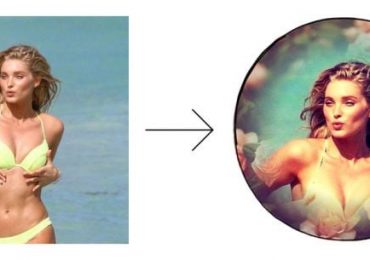
Часто нужно обрезать определенное фото по кругу онлайн, т.к. не всегда у пользователя есть на компьютере соответствующие программы для этой работы, а дежурный Paint не имеет инструментов для этого. В нем можно лишь обрезать в четырехугольной или квадратной форме, а также обрезать произвольное выделение, которое не позволит нам добиться круглой фотографии. Для этих целей есть специальные сервисы, которыми можно воспользоваться бесплатно. Бывают случаи, когда необходимо избавиться от веса изображения, обрезав свое фото для аватарки в соц. сетях, она будет весить значительно меньше, чем изначально, тем более, что сайты часто ограничивают пользователей в размере на фото. Подобные сервисы мы подробнее рассмотрим далее в статье.

Обрезать фото по кругу онлайн
Скруглители онлайн

Oooo.plus — скруглитель фото

Сайт Oooo.plus специально создан, чтобы помочь пользователям обрезать изображения по кругу. На сегодняшний день сайт работает исключительно со скругленными формами и имеет для обрезания различные рамки в стиле: краски, роскоши, от руки. Сервис развивается и обещает в скором будущем добавить больше готовых рамок, а также научиться работать с другими формами. Сюда приходят из различных соц. сетей и поэтому он считается одним из самых удобных.

Инструмент позволяет делать из изображения открытку. Для этого в наличие есть все нужные инструменты. Вы можете установить любой шрифт, цвет, разместить текст где угодно на фото и задать любой угол. Есть возможность добавлять различные стикеры. Имеются фильтры, которые вы можете добавлять на свое изображение, они позволяют улучшить насыщенность красок, повысить контраст. Устанавливайте эффект размытого фона, или добавляйте красивый градиент к любому элементу картинки.

Для того, чтобы им воспользоваться:

  1. Перейдите по ссылке http://www.oooo.plus/.
  2. На главной странице находится единственная кнопка «Начать» — нажмите ее.
  3. Откроется окно, в котором нужно добавить ваше фото с компьютера, нажмите на нее и выберите папку, где находится ваше фото.
  4. В следующем окне откроется ваше изображение, слева от которого будет 8 рамок для обрезания. По умолчанию выбрано круглая рамка. Наведите на изображение и выделите область.
    Обрезать фото по кругу онлайн

      Онлайн скруглитель oooo.plus
  5. Слева, под рамками находится зеленая кнопка «Обрезать», нажмите на нее, когда определитесь с областью.
  6. После этого вы попадаете в следующее окно, где нужно выбрать размер, фильтр и другие детали конечного изображения.
  7. После нажатия на кнопку «Сохранить», которая находится под изображение, оно будет скачено автоматически.

Рекомендую: Сделать арт из фото онлайн.

Imageonline.com.ua – позволит вырезать фото по кругу

Еще один инструмент онлайн — Imageonline.com.ua, который позволит вам легко и просто обрезать фото в разных рамках, в том числе и по кругу. Это бесплатный инструмент, который имеет в запасе много различных эффектов и инструментов для работы с вашим изображением. Этот инструмент предлагает вам заочное обрезание, в котором вы только настраиваете нужные параметры и настройки и не видите будущий результат, посмотреть можно только тогда, когда фото уже обрежется.

Обрезать фото по кругу онлайн
Онлайн скруглитель imgonline.com.ua

Самым главным козырем таких сервисов является простота в использовании, ведь фотошоп пугает своим набором инструментов, в которых можно просто заблудиться. Но здесь все иначе, давайте еще раз в этом убедимся:

  1. Перейдите на страницу https://www.imgonline.com.ua/crop-photo-into-various-shapes.php.
  2. Откроется окно с настройками вашей будущей картинки. Окно состоит из 3 блоков.
  3. В первом блоке нужно выбрать ваше изображение на компьютере и загрузить его на сервис.
  4. Второй блок представляет собой основные настройки будущей фотографии, где вы выбираете рамку для обрезки, место обрезки, повернуть или отобразить зеркально, сглаживание краев и т.д.
  5. Последний блок с выбором 2 расширений будущего фото и настройкой качества изображения.
  6. После того, как вы нажмете кнопку «Ок» в новой вкладке откроется ваша обрезанная фотография, где вы сможете посмотреть на результат работы скруглителя.

Читайте также: Сделать слайд-шоу из фотографий с музыкой бесплатно онлайн.

Online-fotoshop.ru обрежет лишние части фото в круговую

Если вам нужно более красиво и профессионально обрезать картинку по кругу или даже вырезать какой-то предмет из изображения, которые имеет контур не ровной формы – придется все-таки воспользоваться самым популярным фоторедактором, в нашем случае его клоном, сервисом online-fotoshop.ru. Для этого не нужно быть мастером или разбираться с массой инструкций и узнавать кучу новых инструментов. Для того, чтобы обрезать фото по кругу онлайн, нам понадобиться всего один инструмент – лассо.

Обрезать фото по кругу онлайн
Лассо на панели инструментов online-fotoshop.ru
  1. Перейдите на страницу https://online-fotoshop.ru/.
  2. Выберите «Создать новый рисунок».
  3. Затем выберите «Файл» вверху на панели меню и выберите нужное изображение на вашем ПК.
  4. Далее выберите «Лассо» на панели инструментов и обведите нужный контур на вашем изображении, который должен остаться после обрезания.
  5. Кликните справа на замочек в меню «Задний фон», чтобы разблокировать слой и нажмите ниже кнопку «Маска слоя». Готово, ваше изображение вырезано.