
Рубрики
Интересные программы

Как включить Алису в Яндекс.Браузере

Алиса – приложение, которое выпустила компания Яндекс 10 октября 2017 года. Это голосовой помощник для компьютера и смартфонов iOS, Android, а о том можно ли включить Алису в Яндекс.Браузере я расскажу далее. Ассистент имеет все функции полноценного поиска от Яндекс, но дополнен большим набором функций, среди которых:

  • Открытие файлов и папок на вашем ПК только лишь голосовой командой.
  • Открытие приложений и сайтов. Также нужно лишь «позвать» Алису специальной фразой для активации – «Привет, Алиса» или «Ок, Алиса» и далее продиктовать ваш запрос.
  • Алиса может просто поговорить с вами на различные темы.
    Как включить Алису в Яндекс.Браузере
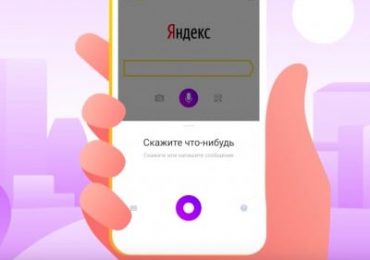
    Мобильный ассистент Алиса

Как заявляет компания Яндекс, Алиса – первое приложение в своем роде, которое не использует заранее «заученные слова и фразы». Приложение интерпретирует голос пользователя, виртуально ищет ответ в Яндекс поиске и при помощи чтения текста отвечает на поставленный вопрос. В связи с этим ее можно обучить, выбирая, понравился ли вам ответ Алисы на заданный вопрос, была ли полезная информация. Так при помощи корректировки с каждым разом  голосовой помощник Алиса будет становиться все умнее и удобнее для вас.

Содержание статьи:

  • Доступна ли активация приложения Алиса в Яндекс.Браузер
  • Версия голосового помощника Алиса для ПК и смартфона
  • Как пользоваться ассистенткой Алиса
  • Отличая приложения от других подобных голосовых помощников

Доступна ли активация приложения Алиса в Яндекс.Браузер

В связи с огромным интересом к приложению пользователи готовы уже сегодня установить его в свой браузер. На вопрос, как активировать Алису в Яндекс.Браузере можно ответить так. После недавних обновлений Яндекс.Браузера помощник Алиса встроена в него и включать ассистент нет необходимости. Установите браузер с Alice https://browser.yandex.ru/alice/1.

Версия голосового помощника Алиса для ПК и смартфона

Алиса пока не может встраиваться в Яндекс.Браузер, зато она может поселиться в вашем смартфоне или телефоне. Чтобы воспользоваться помощником на своем смартфоне Android или iPhone, необходимо установить один из сервисов Яндекс: погода, поиск по координатам Yandex, музыка, карты. Как утверждают разработчики, в будущем приложение сможет работать и взаимодействовать с различными приложениями. Чтобы воспользоваться приложение Алиса для Android:

  1. Откройте на своем смартфоне Google Play.
  2. Установите поиск себе в телефон.
  3. Установить можно и другие приложения от Яндекс, перечисленные выше.

Чтобы испробовать приложение для ПК с операционной системой Виндовс, нужно зайти на страницу с приложением https://alice.yandex.ru/windows, скачать пакет для установки и запустить его на компьютере. Скачивая это приложение, вы получаете не только голосового помощника, но еще и удобного ассистента для работы на ПК.

Окно программы представляет собой полноценный поиск от Яндекс, с возможностью открывать любые файлы и программы на вашем компьютере. Алиса имеет приятный голос дублера Татьяны Шитовой. Отвечает вполне актуально, а парой и забавно на ваши вопросы. Как и ее англоязычная сестра Siri имеет хорошее чувство юмора и может рассказать вам анекдоты на разные темы, а также цитировать строки поэм Шекспира.

Как включить Алису в Яндекс.Браузере
Голосовой помощник Алиса для Windows

Также в онлайн магазине Apple приложение доступно для операционных систем iOS. Чтобы испробовать приложение, нужно также скачать один из сервисов Яндекс. Голосовой помощник Алиса встроен в фирменное приложение, установить отдельным приложением, возможности нет.

Как пользоваться ассистенткой Алиса

Процесс «общения» с Алисой на всех платформах происходит одинаково. Разработчики утверждают, что к Алисе не нужен особый подход, как это было с другими подобными приложениями в прошлом. Не нужно искать и формулировать свои запросы, с ней можно разговаривать как с живым человеком. Например, не нужно компоновать главные слова из предложения, чтобы составить запрос: «пиццерия, улица Гоголя», достаточно сказать простыми словами: «Ок, Алиса, где выпить чашечку кофе и поесть пиццы», и вы получите четкий, и такой же «человеческий ответ».

Как включить Алису в Яндекс.Браузере
Диалог с ботом

Для работы ассистента была использована нейронная сеть, которая изучает огромный массив текстов. В связи с этим Алиса вполне может понимать даже незаконченные фразы и вопросы и, учитывая контекст формулировать ответ на вопрос, а иногда даже пытается импровизировать. При разработке помощника программисты делали упор на распознавание любой речи,  а не только четко произнесенной фразы. Поэтому Алиса является на сегодняшний день лучшим приложением по восприятию русской речи.

Отличая приложения от других подобных голосовых помощников

Алиса имеет некоторые преимущества перед своей конкуренткой – англоязычной Siri. Голосовой помощник от Яндекс всегда работает в группе с другим приложением. Например, Алиса в версии для Windows ПК оперирует Яндекс поиском, а в случае, когда требуется ответ на вопрос более объемный, Алиса открывает Яндекс браузер, если он закреплен в системе по умолчанию и показывает пользователю страницу с его запросом. Алиса также хорошо работает с музыкой и картами, выполняя в точности запросы пользователя, а также в будущем сможет советовать кинофильмы и даже вызывать такси. Сторонние приложения могут в будущем предоставить Алисе свои сервисы и доступ к ним, а сегодня она уже умеет открывать Instagram и Vkontakte.

Рубрики
Видео и аудио

Как изменить голос онлайн без скачивания

Вам как и мне, периодически может понадобиться изменить звучание своего голоса онлайн, без загрузки и установки на свой компьютер различных стационарных программ (уровня «MorphVox Pro», «Voxal Voice Changer», «Skype Voice Changer» и других аналогов). В данном материале я постараюсь помочь таким пользователям и расскажу об изменении речи в режиме онлайн, какие сетевые сервисы нам в этом помогут, и как с ними работать.

Как изменить голос онлайн без скачивания
Изучаем сервисы для изменения голоса

Содержание статьи:

  • Варианты трансформации речи онлайн
  • Лучшие редакторы голоса онлайн
    • Voicechanger.io — сервис преобразования голоса
    • Voicespice.com аудио-редактор с большим функционалом
    • Onlinetonegenerator.com позволяет трансформировать голоса в записи
    • Conversion-tool.com поможет изменить аудиофайл
  • Заключение

Варианты трансформации речи онлайн

Данные сетевые сервисы для изменения голоса в Интернете онлайн имеют две основные формы реализации:

  • Первая форма реализации предполагает выбор эффекта трансформации голоса на данном ресурсе (например, роботизированный голос, демонический, мужской, женский et cetera). Вы нажимаете на соответствующую кнопку записи, после чего выполняется запись вашего разговора с микрофона, и его обработка в соответствующем ключе. Затем вы прослушиваете уже модифицированный голос, и, при наличии соответствующей опции, сохраняете аудиофайл к себе на ПК;
  • Вторая форма реализации предполагает загрузку уже имеющегося аудиофайла с вашим голосом на ресурс, с последующим изменением его тональности с помощью ряда соответствующих настроек. После произведённых изменений вы сможете прослушать результат, и сохранить его на ПК.
    Измените звучание вашего диалога с помощью сервисов

Сразу замечу, что всего богатства возможностей, которые даруют пользователям стационарные программы-аналоги, сетевые онлайн инструменты не предоставляют. Их функционал существенно ограничен, при этом плюсом подобных онлайн-сервисов является отсутствие необходимости устанавливать на свой компьютер какой-либо внешний софт.

Рекомендую: Лучшие программы для записи голоса.

Лучшие редакторы голоса онлайн

Давайте подробно рассмотрим сетевые ресурсы, позволяющие модифицировать голос онлайн.

Voicechanger.io — сервис преобразования голоса

Данный англоязычный ресурс Voicechanger.io позволяет легко изменить голос, даруя выбор из более чем 50 различных эффектов для модификации вашей речи (тональность, шумоподавление лишних звуков, голосовой эквалайзер и тд.).

Принцип работы ресурса Voicechanger следующий:

  1. Вы переходите на ресурс voicechanger.io;
  2. Нажимаете на кнопку «Upload audio» для загрузки на ресурс аудиофайла с вашим голосом, или на кнопку «Use a microphone» для записи разговора с микрофона вашего ПК (необходимо будет разрешить сайту доступ к вашему микрофону);
  3. Производите запись с микрофона, зачем жмёте на кнопку «Stop recording»;
  4. Затем выбираете нужный эффект из представленных ниже путём клика, и прослушиваете результат;
  5. Если последний вас устроил, наводите курсор на кнопку «Play» проигрывателя, жмёте правую кнопку мыши, и выбираете «Save audio as» (Сохранить аудио как) для сохранения данного аудиофайла к себе на ПК.
    Как изменить голос онлайн без скачивания
    Рабочий экран voicechanger.io

Полезно: Программы для перевода аудио голоса в текст.

Voicespice.com аудио-редактор с большим функционалом

Аудиоредактор Voicespice.com также позволяет модифицировать любую речь, записанную с помощью микрофона. Принцип его работы похож на уже упомянутый сервис voicechanger.io, при этом выбор эффектов здесь довольно ограничен (представлены голос демона, «космической белки», робота, мужчины и женщины).

Чтобы воспользоваться функционалом онлайн-утилиты Voicespice выполните следующее:

  1. Перейдите на сервис voicespice.com;
  2. Под названием «Voice» выберите необходимый вам эффект нажатием на стрелочку;
  3. Нажмите на кнопку «Record», затем с помощью нажатия на «Allow» предоставьте сервису доступ к вашему микрофону, проговорите нужный текст;
  4. Для окончания записи нажмите на кнопку «Stop»;
  5. Если результат устроил, нажмите на кнопку «Save», заполните название ролика и его описание, вновь нажмите на «Save» внизу;
  6. Сервис не позволяет сохранять аудиофайл, вы только можете поделиться ссылкой на него с другими пользователями. Ссылка будет доступна с помощью нажатия на кнопку «Link».
    Как изменить голос онлайн без скачивания
    Интерфейс утилиты voicespice.com

Onlinetonegenerator.com позволяет трансформировать голоса в записи

Редактор Onlinetonegenerator.com не обладает возможностями сервисов voicespice.com и voicechanger.io. Его функционал предполагает простое изменение тона и полутонов вашего голоса, записанного в аудиофайле формата mp3 или wav. При работе с ним рекомендую пользоваться браузером Google Chrome, так как, к примеру, с браузером Firefox сервис работает нестабильно.

Для работы с сервисом Onlinetonegenerator выполните следующее:

  1. Перейдите на ресурс Online Tone Generator;
  2. Нажмите на кнопку «Browse» и загрузите на ресурс аудиофайл с вашим голосом;
  3. Внесите соответствующую высоту тона (от -12 до 12) в соответствующую ячейку;
  4. Нажмите на «Play» и прослушайте результат;
  5. Если последний вас устроил, поставьте галочку рядом с параметром «Save output to downloadable file», вновь прослушайте результат, после чего внизу появится ссылка на скачивание вашего изменённого аудиофайла.
    Как изменить голос онлайн без скачивания
    Модифицируем голос с onlinetonegenerator.com

Conversion-tool.com поможет изменить аудиофайл

Ещё один англоязычный сервис, позволяющий изменить тон и тембр записанных голосов онлайн. Среди его возможностей наличие двух алгоритмов конверсии, широкий выбор полутонов (от -24 до 24), изменение скорости проигрывания, сохранение файла в формате mp3/m4a/aac.

Для работы с ресурсом Конверсион выполните следующее:

  1. Перейдите на сервис conversion-tool.com;
  2. Нажмите на «Browse» и загрузите нужный аудиофайл;
  3. Выберите настройки трансформации аудио из перечисленных ниже;
  4. Нажмите на кнопку «Convert now» для произведения изменений;
  5. Кликните на кнопку «Click here» для сохранения полученного результата.
    Как изменить голос онлайн без скачивания
    Настраиваем звучание речи conversion-tool.com

Заключение

В данном материале мной было рассмотрено редактирование голоса, и какие сетевые онлайн-сервисы нам в этом помогут. Среди описанных инструментов наиболее широкие возможности имеются у сервиса voicechanger.io, потому рекомендую использовать его инструментарий для трансформации речи.

Рубрики
Бесплатные программы

Программы для выключения компьютера

Ранее я уже писал о том, что настроить автоматическое выключение компьютера можно двумя способами. Первый – с помощью стандартных средств Windows: через командную строку, окно «Выполнить» или планировщик заданий. Подробнее об этом читайте здесь – Как настроить выключение компьютера?

А второй способ – использование специального софта. Подобных утилит существует очень много, но в этой статье рассмотрены только 5 наиболее популярных и бесплатных программ для выключения компьютера (их, кстати, еще называют таймерами). Каждая из них имеет разный функционал, но почти все они работают на Windows 7, 8 и 10. В этом плане данные утилиты универсальны.

Содержание статьи:

  • Airytec Switch Off
  • Таймер выключения
  • Утилита PowerOff
  • Утилита Goway
  • Time PC
  • Пару слов в заключение

Airytec Switch Off

Airytec Switch Off – отличная бесплатная программа, позволяющая выключить ПК в автоматическом режиме. Имеет простой и понятный интерфейс на русском языке.

Основные ее преимущества:

  • полная или портативная версия (на выбор);
  • автоматическое отключение компьютера по времени или при бездействии;
  • выбор действия (выключение ПК, переежим сна, гибернация, отключение интернета);
  • возможность настроить оповещение (гудок) перед выключением.

Также данная программа для отключения ПК имеет ряд отличительных особенностей:

  • калькулятор энергосбережения;
  • возможность управления через командную строку;
  • удаленную настройку через web-браузер.

У этой утилиты есть оф. сайт, поэтому при необходимости можете загрузить программу для автовыключения компьютера здесь. Выбираете, какая версия вам больше подходит (полная или portable) и устанавливаете.

Это тоже интересно: Как настроить родительский контроль в Windows 8?

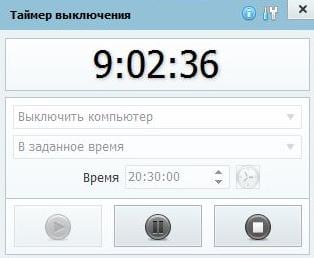
Таймер выключения

Еще одна отличная программа для автовыключения PC – Таймер выключения. Да, название довольно банальное, но все же с основной задачей она справляется хорошо.

Программы для выключения компьютера

Основные преимущества:

  • простой и интуитивно понятный интерфейс на русском языке;
  • возможность автозапуска вместе с Windows;
  • настройка обратного отсчета времени;
  • выбор действия (выключение, переежим сна, отключение интернет-соединения или монитора).
Кстати, данная утилита поддерживает возможность установки пароля – чтобы другие пользователи не могли изменить заданные настройки. И это несомненный плюс.

Таймер имеет одну особенность: он принудительно закрывает любые открытые приложения, в связи с чем всегда есть риск потерять несохраненные данные. Учитывайте это и поглядывайте на обратный отсчет, чтобы успеть сохранить нужные файлы.

Утилита PowerOff

Третья в списке программа для выключения ноутбука и компьютера – PowerOff. На самом деле это довольно мощный софт, в котором помимо таймера имеется множество дополнительных функций. Неоспоримый плюс – утилита поставляется в обычном архиве и не требует установки.

Программы для выключения компьютера

Основные функции:

  • автоматическое выключение компа или перевод в режим сна в указанное время;
  • блокировка ПК (вместо отключения);
  • интеграция с плеером Winamp (отличный вариант для тех, кто любит засыпать под музыку, ведь в таком случае комп выключается после проигрывания заданного ранее трека);
  • отключение интернет-соединения.

Также данная утилита имеет простой интерфейс на русском языке, поэтому установить таймер на выключение ПК не составит труда. Кстати, у пользователей есть возможность настроить «горячие» клавиши – а это еще один плюс.

Читайте также: Как установить родительский контроль на Windows 10?

Утилита Goway

Goway – программа включения и выключения по расписанию с минималистическим дизайном. Понравится всем любителям простоты, а также новичкам. Ведь данная утилита имеет всего 2 вкладки.

В первой вам требуется поставить таймер на нужное время и выбрать действие (выключение ноутбука, переи выход из системы). А вторая вкладка используется для настройки оповещений на почту.

Отправка уведомлений на e-mail в назначенное время – отличительная особенность данной программы.

Другие преимущества:

  • простейший интерфейс на русском языке;
  • возможность активации скрытого режима (утилиту не будет видно ни на раб. столе, ни в трее);
  • работает на Windows XP, 7 и 8.

Time PC

И последняя в этом списке программа для автоматического выключения компьютера в заданное время – Time PC. Главная ее особенность заключается в том, что она не прекращает работу компа, а лишь переводит его в режим гибернации. Все приложения будут закрыты, монитор и интернет отключатся, но ноутбук или компьютер выключатся не полностью.

Программы для выключения компьютера

Основные функции:

  • настройка времени выключения;
  • включение ПК по расписанию;
  • запуск выбранных приложений при включении ПК или ноутбука;
  • автозапуск вместе с Windows;
  • проверка обновлений.

Имеет понятный интерфейс полностью на русском языке. Поэтому, если вам нужна простая утилита для перевода компьютера в режим гибернации, то Time PC будет отличным выбором.

Это тоже интересно: Как заблокировать доступ к сайту на компьютере?

Пару слов в заключение

Итак, выше были рассмотрены бесплатные программы для автоматического выключения компьютера по времени. Поскольку каждая из них имеет свои особенности, то для наглядности ниже представлена сравнительная характеристика. В таблице хорошо видно основные функции всех утилит – это должно помочь вам быстрее определиться с выбором подходящего варианта.

Программы для выключения компьютера

И еще небольшой нюанс. Если автовыключение ПК планируется нечасто, то нет необходимости загружать какой-либо софт. Можно воспользоваться стандартными средствами в Windows 7, 8 или 10 (подробнее об этом читайте по ссылке, которая приведена в самом начале статьи).

Если же вы хотите ограничить время использования компьютера или ноутбука (например, вашим ребенком), то и в этом случае таймеры для выключения не очень подходят. Ведь утилиту можно просто закрыть, тем самым отменив все заданные ранее настройки. В данном случае лучше использовать родительский контроль.

Рубрики
Видео и аудио

Как извлечь музыку из видео онлайн

При работе с видео может понадобиться извлечь из него аудио дорожку. Разумеется, это можно сделать с помощью профессиональных видеоредакторов, которые необходимо скачать и установить на ПК. Но можно поступить проще и воспользоваться функционалом сетевых сервисов, доступных онлайн и совершенно бесплатно. Ниже мы разберём, каким образом вырезать музыку из любого видео онлайн, и какие сетевые инструменты нам для этого понадобятся.

Содержание статьи:

  • Особенности сетевых сервисов по извлечению аудио из видеофайла
  • Online-audio-converter.com – позволяет быстро извлекать музыку из клипа
  • Audioextracter.com – простой ресурс для отделения MP3 от MP4, MKV, AVI
  • Onlinevideoconverter.com – онлайн-приложение для конвертации
  • Convertio.co/ru – легко преобразует файлы
  • Vubey.yt – извлечение аудио из видео на Ютуб
  • Заключение

Особенности сетевых сервисов по извлечению аудио из видеофайла

Большинство представленных в сети сайтов, позволяющих отделять аудио и видео – это видеоконвертеры, трансформирующие один формат видео в другой. В числе их возможностей имеется и функция работы со звуком, дающая возможность отделить музыку от видео онлайн, и скачать полученный аудиофайл на ПК.

В большинстве таких сервисов вы можете выбрать в каком аудиоформате (mp3, wav, ogg, flac и др.) скачать полученный файл. Самые продвинутые сайты позволяют выбрать и битрейт, тем самым напрямую регулируя качество получаемого звука. Все описанные в данной статье сервисы для извлечения музыки и видео в режиме онлайн бесплатны.

Пользоваться ими очень просто:

  1. Загружаете ваше видео на сайт.
  2. Выбираете конечный формат аудиофайла.
  3. Нажимаете на «Конвертировать» (или кнопку аналог).
  4. Для скачивания результата нажимаете на «Сохранить» (Download).

Давайте рассмотрим перечень ресурсов, позволяющих вырезать музыкальный трек из видео онлайн.

Читайте: Как качественно сделать минусовку из песни онлайн.

Online-audio-converter.com – позволяет быстро извлекать музыку из клипа

Сервис «123apps.com» радует своих пользователей бесплатными веб-приложениями, специализирующимися на работе с мультимедиа. Среди указанных приложений имеется и нужный нам сервис online-audio-converter.com.

Для этого выполните следующее:

  1. Перейдите на online-audio-converter.com.
  2. Нажмите на «Открыть файлы» и загрузите ваше видео на ресурс. Максимальный загружаемый размер файла 2 гигабайта.
  3. Чуть ниже выберите формат конечного аудиофайла и его качество (битрейт).
    Как извлечь музыку из видео онлайн
    Сервис online-audio-converter.com
  4. Нажатие на кнопку «Дополнительно» справа откроет доступ к расширенным настройкам трека.
  5. Для извлечения аудио нажмите на «Конвертировать» внизу.
  6. Для сохранения результата на PC кликните на «Скачать».

Это интересно: Лучшие 7 программ для редактирования музыки.

Audioextracter.com – простой ресурс для отделения MP3 от MP4, MKV, AVI

Ресурс audioextracter.com – самый простой онлайн сервис из изложенного перечня сетевых инструментов для извлечения аудио из видео. Он не имеет никаких лишних настроек, работая по простому алгоритму.

Выполните следующее:

  1. Запустите audioextracter.com.
  2. Кликните на «Browse» и укажите сайту путь к видеофайлу.
    Как извлечь музыку из видео онлайн
    Простой функционал сервиса audioextracter.com
  3. Затем нажмите на «Upload Video» для загрузки видео на сайт.
  4. Выбираете «Download file» для сохранения извлечённого аудио на ПК.

Onlinevideoconverter.com – онлайн-приложение для конвертации

Специализация сервиса onlinevideoconverter.com – это конвертация видео из одного формата в другой, а также функция экранного рекордера, позволяющего записывать видеочаты, игровые видеопотоки и другие формы визуального контента. Кроме перечисленных функций, на сайте представлена возможность вырезать аудио из видеофайла.

Выполните следующее:

  1. Перейдите на onlinevideoconverter.com.
  2. Нажмите на «Выберите файл» и укажите ресурсу путь к видеофайлу на жёстком диске.
  3. Определитесь с нужным аудиоформатом файла для сохранения.
  4. Нажмите на «Дополнительные настройки» для выбора качества аудио и начальной-конечной точек конвертации.
    Как извлечь музыку из видео онлайн
    Настройка конвертации файла на onlinevideoconverter.com
  5. Кликните на «Начать» для запуска процесса извлечения музыки.
  6. Для сохранения результата на PC нажмите на «Загрузить».

Читайте: Три лучших редактора музыки онлайн.

Convertio.co/ru – легко преобразует файлы

Как и большинство рассматриваемых в данном материале сервисов, ресурс convertio.co – это полифункциональный видеоконвертер, выполняющий преобразование различных типов файлов (шрифтов, видео, аудио, презентаций, документов, архивов). Среди его возможностей имеется функция, позволяющая отделить музыкальный трек от видео онлайн, которая нам и понадобится.

Выполните следующее:

  1. Запустите convertio.co;
  2. Нажмите на «С компьютера» для загрузки нужного видеофайла на ресурс (или используйте для этого облачные сервисы).
  3. В открывшемся экране настроек кликните на стрелочку справа от названия файла и выберите нужный формат конечного аудиофайла.
    Как извлечь музыку из видео онлайн
    Конвертация файлов на convertio.co
  4. Кликните на «Преобразовать».
  5. Нажмите на «Скачать» для сохранения результата на ПК.

Vubey.yt – извлечение аудио из видео на Ютуб

Ресурс vubey.yt призван помочь пользователям, желающим извлечь аудио из роликов на Ютуб, но не знающих, как это сделать. Данный сервис схожим образом работает с более чем 400 сайтами аналогичного плана (включая SoundCloud), и может быть рекомендован как удобный инструмент для извлечения аудио из любого видеоролика.

Выполните следующее:

  1. Перейдите на vubey.yt.
  2. В поле «Video URL» вставьте ссылку на нужный ролик с Ютуб.
  3. В поле ниже выберите необходимое качество звука (например, «Highest Quality» — высочайшее качество).
    Как извлечь музыку из видео онлайн
    Извлечение аудио из видео Ютуб на vubey.yt
  4. Нажмите на «CONVERT TO MP3» для обработки видео и получения mp3 файла.
  5. Нажмите на «here» для сохранения полученного результата на компьютер.

Рекомендуем к прочтению: Как найти музыку из видео на Youtube.

Заключение

Среди сервисов, позволяющих в режиме онлайн извлечь музыку из необходимого клипа, стоит отметить online-audio-converter.com. Это быстрый и удобный конвертер с различными настройками для получения аудио приемлемого качества. Если же разбираться в настройках у вас нет ни времени, ни желания, тогда рекомендуем audioextracter.com – вы получите необходимый вам трек буквально за пару кликов.

Рубрики
Бесплатные программы

Плейлисты IPTV каналов m3u скачать бесплатно 2018 рабочие

IPTV — сравнительно новая, но уже набравшая популярность в 2018 году технология телевизионного вещания по протоколу IP посредством интернет-соединения. Это неудивительно, ведь у такого формата трансляции есть несколько серьезных преимуществ относительно того же спутникового или кабельного телевидения:

  • Беспроводная передача данных;
  • Более высокое качество изображения и звука, чем у кабельного и спутникового TV (HD + 5.1-канальное аудио);
  • Использование в IPTV сервиса «Timeshift», позволяющего ставить телепередачи на так называемый «отложенный просмотр» — режим, при котором возможна перемотка программы или установка паузы;
  • Возможность выбора контента для просмотра (технология «Video on demand»).

Как видите, достоинства такого формата вещания налицо. Потому предлагаю рассмотреть IPTV подробнее, а именно, в чем его суть, где найти плеер для воспроизведения IP-телевидения и где можно скачать плейлисты IPTV каналов m3u бесплатно для ПК.

Плейлисты IPTV каналов m3u скачать бесплатно 2018 рабочие
IPTV — одна из самых успешных технологий последнего времени

Содержание статьи:

  • Как работает IPTV
  • Как скачать и установить плеер для воспроизведения IPTV на ПК
  • Где достать бесплатные плейлисты IPTV каналов m3u в 2018 году
  • Заключение

Как работает IPTV

В зависимости от топологии сети, поток данных передается и принимается с использованием технологии multicast или unicast. Отличия их состоят в принципе отправки информации (multicast — от хоста к нескольким хостам, unicast — от хоста к хосту). Проще говоря, при вещании с помощью multicast оператор предоставляет поток видеоинформации сразу на несколько IP-адресов (проще говоря, некоторому количеству пользователей), использование же unicast предполагает передачу данных индивидуально — от оператора на IP-адрес.

Плейлисты IPTV каналов m3u скачать бесплатно 2018 рабочие
Упрощенная схема передачи информации по протоколу IP стека TCP/IP

Архитектура IPTV состоит из пяти подсистем, включающих в себя такие, как защита контента от несанкционированного доступа, мониторинг качества потоков и клиентского оборудования, но основные составляющие данной технологии — это:

  • Промежуточное программное обеспечение или «IPTV Middleware»;
  • Подсистема приема и обработки контента.

Не буду углубляться в прикладную составляющую передачи данных по протоколу IP стека TCP/IP. Для понимания всей сути достаточно знать, что отправка видеопередач происходит от оператора к пользователю (unicast) или к нескольким потребителям (multicast) посредством Глобальной сети (Интернет). Нелишним будет заметить и то, что для комфортного просмотра IPTV контента необходима хорошая скорость интернет-соединения, а именно, около 15-20 Мбит/Сек. Конечно, при скорости передачи данных в 3-5 Мбит/сек телепрограммы также будут воспроизводиться, но, очевидно, с задержками.

Как скачать и установить плеер для воспроизведения IPTV на ПК

На сегодняшний день, существует два основных плеера для воспроизведения плейлистов IPTV каналов m3u на ПК — VCL Media Player и IP-TV Player.

  • Замечу, что VCL player недостаточно хорошо оптимизирован для Windows, в связи с чем данная программа периодически завершает свою работу ввиду возникновения ряда ошибок, рассматривать которые в данной статье мы не будем.
  • Стоит отметить лишь то, что хотя IP-TV Player и функционирует на основе VCL media player, в плане проработки функциональности и работоспособности данный плеер гораздо лучше своего «предка», о чем свидетельствуют также отзывы пользователей, сравнивавших эти две программы. Потому, подробнее рассмотрим установку и использование IP-TV Player.
  1.  Для начала следует перейти на сайт с файлом плеера по ссылке — http://borpas.info/iptvplayer;
  2. Как можно заметить, на ресурсе предоставлены описания возможностей программы, инструкции к ней и другое — нам нужно нажать на вкладку «Скачать»,
  3. Запускаем загруженный файл, открывается первое окно установки, в котором нужно поставить галочку в пункте «Выбрать параметры и папку установки»;
    Здесь ставим галочку возле пункт «Выбрать параметры и папку установки»
  4. В выпадающем разделе параметров указываем папку установки программы, параметры оставляем по умолчанию и нажимаем «Далее»;
  5. В следующем окне нам предлагают два варианта установки программы, не рекомендую инсталлировать на свой ПК навязчивые расширения от Яндекс, которые, к тому же, потребляют много ресурсов компьютера в процессе своей работе. Потому выбираем вкладку «Настройка параметров», убираем галочки со всех пунктов, расположенных ниже и нажимаем «Далее»;
    Плейлисты IPTV каналов m3u скачать бесплатно 2018 рабочие
    Тут снимаем галочки с соответствующих пунктов, навязчивая просьба от Яндекс установить их расширения — неприятное последствие установки бесплатной программы
  6. Открывается еще одно окно, в котором нам предлагают установить Яндекс.Браузер — это не сервисы от Яндекс, потому, если вы нуждаетесь в браузере Yandex, оставляете все как есть, если нет, убираете галочки с соответствующих пунктов и нажимаете «Установить». Готово.

После этого запускаем IP-TV player, здесь открывается окошко, где мы должны выбрать тип запуска, для воспроизведения плейлиста IPTV в m3u выбираем «Адрес списка каналов». Тут можно:

  • В строке ввода вписать адрес плейлиста и нажать «Ок»;
    Если сайт предоставляет ссылку на файл, хранящийся на серверах данного ресурса, то можно в строке ввода указать адрес этого плейлиста
  • Скачать отдельный файл со списком каналов и затем внедрить его в программу.
Выбираем загруженный файл плейлиста и нажимаем «Ок»

Но перед этим предлагаю рассмотреть популярные ресурсы, предоставляющие такие плейлисты.

Где достать бесплатные плейлисты IPTV каналов m3u в 2018 году

На сегодняшний день существует множество ресурсов, предоставляющих бесплатные каналы для просмотра, но большинство из таких плейлистов неактуальны, не поддерживают самообновление и работают, как правило, с ошибками. Потому, ниже будут рассмотрены проверенные сайты, раздающие бесплатные плейлисты IPTV в формате m3u.

    • smarttvnews.ru/svezhiy-iptv-pleylist-m3u-aprel-2017-bolee-300-kanalov-sd-hd/ — здесь представлены актуальные плейлисты, содержащие более 300 каналов;
Здесь выбираем самую свежую версию плейлиста IPTV в m3u и нажимаем «Скачать» либо копируем ссылку на файл со списком каналов
    • http://prosmarttv.ru/iptv/m3u-playlist-2017-extinf.html — особенность данного ресурса в том, что здесь представлены два списка каналов для просмотра: обычный плейлист и 18+. Ссылки на скачивание находятся под описанием возможностей IPTV;
Плейлисты IPTV каналов m3u скачать бесплатно 2018 рабочие
Кликните по выделенной вкладке с плейлистом, чтобы загрузить его
    • http://getsapp.ru/samoobnovlyaemi-iptv-playlist — лучший, на мой взгляд, сайт, предоставляющий более 400 каналов для просмотра!
Для загрузки плейлиста нажимаем на вкладку «Скачать» либо копируем адрес файла со списком каналов

Заключение

Операторы старательно заделывают различные «лазейки», то есть блокируют ресурсы, предоставляющие бесплатные плейлисты IPTV каналов m3u для просмотра. Однако действительно бесплатными, при этом актуальными и ежедневно обновляемыми, на сегодняшний день, являются 22 российских канала. К слову, чтобы начать смотреть их, необходимо в стартовом окошке IP-TV нажать на вкладку «Выберите провайдера» и в представленном списке выбрать «Интернет, Российское ТВ и радио». Спасибо за прочтение.

Рубрики
Word

Распознавание текста из PDF в WORD

Иногда пользователям необходимо получить из сканированной странички, такой например как PDF, текстовый файл Word. В этих случаях часто используют программу ABBYY FineReader. Но программа не бесплатная, хотя имеет большой функционал, который полностью удовлетворит ваши потребности. Если вам не подходит данный способ, давайте подробно рассмотрим основные онлайн и оффлайн сервисы и ответим на вопрос о распознавании текста из ПДВ в Ворд, волнующий многих.

Преобразование изображения в текст

Содержание статьи:

  • Pdftoword.ru – онлайн конвертер PDF в WORD
    • Особенности оффлайн программы First PDF
  • Как пользоваться FirstPDF
  • Сервис для распознавания PDF и переводом в WORD – Convertonlienfree
    • Особенности сервиса Convertonlinefree
    • Как пользоваться сервисом Convertonlinefree
  • Сервис-конвертер PDF в Word pdf2doc.com/ru
    • Плюсами сервиса pdf2doc.com являются:
  • Распознать текст PDF в WORD при помощи сервиса ABBYY FineReader
    • Возможности сервиса ABBYY FineReader

Pdftoword.ru – онлайн конвертер PDF в WORD

Попадая на сайт pdftoword.ru, мы видим сразу пояснения к работе с сервисом.

  • Прямо перед нашими глазами, посередине экрана показан скрин с настройками конвертации оффлайн версии программы, на котором четко видны кнопки интерфейса.
  • Слева в окне мы сразу можем начать работу по конвертации ПДФ в Ворд.

Это удобный, полностью русскоязычный сервис для преобразования PDF файлов в несколько форматов на ваш выбор. На выходе преобразования вы можете получить RTF, картинки, Ворд текст, HTML, Excel. Для удобства после конвертации вы можете скачать файл в архиве, что существенно уменьшит размер скачиваемого файла. Это удобно для тех, у кого медленный интернет. Загрузить файл PDF для конвертации мы можем лишь размером в 1 мегабайт.

Распознавание текста из PDF в WORD
Сервис PDFtoWORD

Администрация сервиса дает нам возможность конвертировать более объемные файлы, но для этого необходимо скачать оффлайн версию на свой ПК и установить ее. Чтобы это сделать – нажмите на большую зеленую кнопку внизу главной страницы сайта – «Скачать First PDF».

Распознавание текста из PDF в WORD
Программа FirstPDF

Особенности оффлайн программы First PDF

  • Есть возможность извлекать текст из изображения.
  • Конвертация PFD в Excel.
  • PDF можно сохранять в виде изображения, png, jpg, tiff, bmp.
  • PDF файлы не ограничиваются в размере.
  • Не требуется подключенный интернет.
  • Поддержка сканов.
  • Преобразование PDF в DOC, RTF, WORD.
  • Распознавание скан-файлов.

Программное обеспечение First PDF – платное, но есть версия с ознакомительным периодом в 30 дней, поэтому при скачивании укажите нужную вам версию. Чтобы ее скачать перейдите по https://download.ru/files/REj4PBXP или эта же ссылка на главной странице сервиса www.pdftoword.ru внизу страницы.

Распознавание текста из PDF в WORD
Выбор версии программы

Как пользоваться FirstPDF

Если мы говорим о сервисе на сайте pdftoword.ru, то здесь все просто.

  1. Слева в блоке под пунктом 1 вам нужно выбрать файл PDF, который необходимо преобразовывать.
  2. Под вторым пунктом нужно указать, что мы хотим получить из файла PDF – картинку, WORD-файл, HTML и т.д.
  3. Далее можно поставить галочку на пункте «Получить результат как ZIP-архив» и нажать кнопку «Получить результат».

В программе, загруженной на компьютер First PDF также не нужно долго разбираться.

  1. Откройте в программе свой файл PDF, нажав на кнопку вверху «Добавить файл».
  2. Далее выберите количество страниц, которые будут необходимы для конвертации.
  3. Выберите пункт для получения результата Word и кликните «Конвертировать». Готово. Причем программа это делает с особой тщательностью.
    Распознавание текста из PDF в WORD
    Выбор файла для трансформации

Сервис для распознавания PDF и переводом в WORD – Convertonlienfree

Еще один удобный сервис для перевода сканированных и других подобных текстов в WORD онлайн. Этот сервис позволяет конвертировать не только ПДФ-файлы, но и обратно из WORD в PDF или из DOC в PDF. Сервис позволяет создать полноценную книгу при помощи местных инструментов конвертирования.

  1. При переходе на сайт сервиса Convertonlinefree мы попадаем на главную страницу, где в первом блоке – описание его преимущество среди других подобных сервисов.
  2. В нижнем блоке сайта расположена информация о возможностях сервиса.
  3. В первой строчке написано, что на главной странице возможно извлечение текста только из PDF файлов.
  4. Чтобы произвести конвертирование HTML, POT, FB2 в PDF перейдите на другую страницу, указанную в ссылке и т.д.
    Распознавание текста из PDF в WORD
    Онлайн-сервис Convertonlinefree.com

Сайт предоставляет работу с огромным количеством форматов и их конвертацией. Для каждого блока однотипных форматов своя страница. После того как вы найдете подходящий – перейдите по ссылке для работы с ним.

Особенности сервиса Convertonlinefree

  • При работе с файлами на сервисе не требуется персональная информация, файл загружается и выгружается по браузеру.
  • Для конвертации подходят PDF файлы с любым качеством, даже те, буквы в которых еле видно.
  • Быстрая работа с форматом.
  • Ни один из этапов конвертации не требует от вас времени ожидания.
  • Сервис бесплатен полностью.
  • При конвертации не требуется установленного MS WORD, файлы конвертируются на серверах сервиса.
  • Поддержка WORD на всех языках.
  • Поддерживается конвертирование группы файлов в архиве.

Как пользоваться сервисом Convertonlinefree

Чтобы начать пользоваться сервисом, необходимо перейти на главную страницу — http://convertonlinefree.com/WordToPDFRU.aspx.

  1. Если вы хотите конвертировать PDF в WORD, выберите вверху сайта этот раздел.
  2. Далее в окне ниже выберите PDF в DOCX. После этого откроется файловая система вашего ПК.
  3. Теперь жмем конвертировать. После того как пройдет конвертация, сохраните файл на своем компьютере.
    Распознавание текста из PDF в WORD
    Работа с сервисом http://convertonlinefree.com

Большим плюсом данного сервиса является то, что здесь можно загружать файлы до 50 Мб. В отличие от других сервисов – это действительно много. В редких случаях бывают участки в готовом тексте, где необходима ваша корректировка, но в основном текст получается нормального качества.

Сервис-конвертер PDF в Word pdf2doc.com/ru

В первую очередь подобные сервисы намного уменьшают время труда студентам и другим людям, чьи профессии соприкасаются со сканированными файлами. ПДФ-файлы имеют большой размер и занимают много места на флешках, дисках, в памяти разных устройств. Сюда можно добавить процесс передачи таких файлов по электронной почте. После преобразования файлы теряют первичный вес минимум на 10 – 20 %.

Попадая на главную страницу pdf2doc.com, вы увидите подсказки – как производить конвертацию. Посредине экрана, в верхней части вы можете выбрать язык. Можно выбрать английский и основные европейские языки. Ниже подсказок расположена панель по всей ширине сайта, на которой вы можете выбрать, что именно нужно конвертировать – PDF to DOC, PDF to JPG, JPG to PDF и т.д. Еще ниже этой панели, расположено рабочее окно, в котором и происходит конвертация.

Плюсами сервиса pdf2doc.com являются:

  • Для работы не требуется регистрироваться на сайте.
  • Поддержка основных популярных языков.
  • Сервис прост в использовании, незаменим для школьников, студентов и педагогов различных уровней.
  • Быстро работает с преобразованием PDF-документов в DOC и обратно.

Для того чтобы начать работу с сервисом, перейдите на сайт — http://pdf2doc.com/ru/.

  1. Выберите файл для загрузки с вашего жесткого диска и нажмите загрузить. Можно также выбирать несколько файлов одновременно, но при этом скорость закачки заметно снизится.
  2. Чтобы начать конвертирование, нажмите «Скачать» и подождите некоторое время.
  3. Далее сохраним полученный файл в виде WORD.

Текст, как и в других подобных сервисах, можно преобразовывать как в одну сторону (PDF в WORD), так и в другую. Чтобы это сделать выберите в меню ссылку «Any to PDF», а далее уже по плану, описанному выше.

Распознать текст PDF в WORD при помощи сервиса ABBYY FineReader

В начале статьи было сказано об этом сервисе. Давайте ближе познакомимся с его возможностями и принципами работы.

Сервис позволяет работать с расширенными возможностями при помощи облачного хранилища, а также используя дополнительные форматы при конвертировании и редактировании документов. Тарифные пакеты измеряются в конвертируемых страницах. Так пакет на 1 месяц в 200 страниц готового текста можно приобрести за 5 долларов. При покупке на следующий месяц того же пакета, остаток с предыдущего месяца прибавляется к существующему. Для тех пользователей, которые не хотят платить есть также отличная новость – до 10 страниц в месяц вы можете конвертировать абсолютно бесплатно.

При переходе на сайт пользователь увидит качественный дизайн сайта, а также грамотное расположение блоков. На первой же странице сервис предлагает нам преобразовать PDF и JPG в Microsoft WORD или Excel при помощи нажатия на зеленую кнопку – «Распознать».

Возможности сервиса ABBYY FineReader

  • Создание книги FB2 или ePub из сканированных документов или PDF-файлов. Сервис позволяет это сделать максимально быстро, через несколько минут вы будете наслаждаться любимой книгой, читая ее на планшете или телефоне.
  • Конвертирование PDF в документы WORD. После обработки сервисом ПДФ вы сможете редактировать материал по своему усмотрению, включая работу с таблицами и картинками.
  • FineReader Online преобразует любой скан или картинку с текстом в один из поддерживаемых файлов (WORD, PowerPoint, Excel). Кроме рукописных текстов.
  • Преобразованный документ можно легко экспортировать в любое облачное хранилище: OneDrive, Evernote, Google Drive и т.д.
  • Поддержка более чем 190 языков мира.
  • Конвертируемые документы могут оставаться на хранении сервиса в течении 14 дней, после они удалятся без возможности восстановления. Поэтому необходимо успеть за этот период их скачать на свой компьютер.

Чтобы воспользоваться сервисом ABBYY FineReader перейдите на официальный сайт сервиса – https://finereaderonline.com/ru-ru.

  1. Нажимаем на зеленую кнопку посреди экрана главной страницы, о которой уже было сказано выше.
  2. Попадаем на страницу, где указаны последовательно шаги выполнения работы на сервисе. В первом пункте выберите файл на своем компьютере.
    F-файла на сервис
  3. Во втором пункте необходимо выбрать язык.
    Распознавание текста из PDF в WORD
    Выбор языка
  4. Далее, в третьем пункте необходимо выбрать формат окончательного файла из списка.
    Распознавание текста из PDF в WORD
    Выбор формата файла
  5. Ниже расположено 2 пункта, в которых пользователю предлагается выбрать «Экспортировать результат в хранилище» или «Создать один файл для всех страниц».
  6. Если вы указали первый пункт, то ниже загораются пиктограммы известных облачных хранилищ, из которых можно выбрать подходящую.
  7. Последним пунктом является кнопка «Зарегистрироваться» для тех, у кого еще нет учетной записи на этом сервисе.
Рубрики
Word

Настраиваем Word 2003 для работы: 5 рекомендаций

Если вы недавно установили пакет Microsoft Office 2003, то при запуске текстового редактора Word увидите стандартное окно с настройками по умолчанию. Но они подходят не всем. Ведь наверняка каждый пользователь хочет настроить Word 2003 под себя – так, как ему удобнее.

Что ж, как говорится, вижу цель – не вижу препятствий. Настроек в Ворде довольно много, но для начала достаточно выполнить хотя бы 5 простых шагов. Эту инструкцию можно назвать универсальной, поскольку описанные ниже этапы наверняка подойдут каждому пользователю.

Содержание статьи:

  • Перетаскиваем панель форматирования
  • Автосохранение документа
  • Выбор любимого шрифта
  • Настройка параметров автозамены
  • Чтение формата docx

Перетаскиваем панель форматирования

По умолчанию при первом запуске Word 2003 верхняя панель (под меню) будет выглядеть вот так:

Настраиваем Word 2003 для работы: 5 рекомендаций

Как видите, она состоит из 2 частей – стандартной и панели форматирования. Но последняя помещается не полностью, поэтому многих кнопок попросту не видно. Чтобы это исправить – перетащите панель форматирования вниз. Для этого зажмите левой кнопкой мыши на ней и поместите под панелью форматирования.

Настраиваем Word 2003 для работы: 5 рекомендаций

Должно получиться вот так:

Настраиваем Word 2003 для работы: 5 рекомендаций

Как видите, на панели форматирования находятся все нужные кнопки, которые постоянно используются при наборе текста:

  • выбор шрифта;
  • выделение жирным, курсивом или подчеркивание;
  • выравнивание по левому/правому краю или по центру;
  • нумерованный и маркированный список;
  • цвет шрифта.

При необходимости можете нажать на маленькую стрелочку в правом углу панели форматирования и добавить новые кнопки (или удалить ненужные).

Настраиваем Word 2003 для работы: 5 рекомендаций

Читайте также: Создание списков в Word

Автосохранение документа

Второй шаг, который обязательно надо выполнить – настройка автосохранения документа Word. Дело в том, что очень часто случается так, что текстовый редактор вылетает. Или зависает. В результате приходится закрывать его принудительно – и набранный ранее текст может не сохраниться.

Иногда в доме выключают свет – так тоже случается. И если вы работали за ПК или за старым ноутбуком (без батареи), то документ Word может не сохраниться.

Впрочем, эту проблему легко решить. Достаточно настроить автосохранение документа – и вам уже будет все равно. Даже если вдруг Word зависнет (или в доме выключат свет), большая часть текста сохранится.

У меня документ обычно сохраняется вплоть до последней набранной буквы. Максимум, что теряется – 1-2 последних предложения. Думаю, это пустяк по сравнению с тем, если бы текст не сохранился вовсе.
  1. Выберите в меню пункты Сервис – Параметры.
  2. Перейдите на вкладку «Сохранение».
  3. В пункте «автосохранение каждые» установите, как часто должен сохраняться документ.

Настраиваем Word 2003 для работы: 5 рекомендаций

В моем случае стоит 1 минута. Рекомендую поставить именно цифру один. На производительность ПК это никак не влияет. Зато, если Ворд зависнет, то почти весь текст будет сохранен.

Выбор любимого шрифта

Третий шаг – выбор шрифта по умолчанию. Если стандартный Times New Roman вам не нравится, можете его поменять. Для этого щелкните в меню пункты Формат – Шрифт.

Откроется новое окошко, где вы можете выбрать другой шрифт, его начертание и размер. Чтобы сохранить изменения, щелкните «ОК».

Настраиваем Word 2003 для работы: 5 рекомендаций

Теперь при запуске Word 2003 этот шрифт будет установлен по умолчанию. И вам не придется каждый раз его менять.

Полезно знать – Ошибка при направлении команды приложению Word 2003: как исправить?

Настройка параметров автозамены

Следующий шаг – это настройка параметров автозамены. При оформлении курсовых, дипломных или публикации текстов в интернете необходимо придерживаться определенных правил. В частности, кавычки должны быть французские («елочка», как их называют), вместо дефиса – тире, а ссылки – в виде гиперссылок.

Все это в Ворде 2003 настраивается очень легко. Для этого просто выберите в меню пункты Сервис – Параметры автозамены.

Затем откройте вкладку «Автоформат при вводе» и поставьте галочки в следующих пунктах:

Настраиваем Word 2003 для работы: 5 рекомендаций

При необходимости можете выбрать и другие пункты – например, дроби или английские порядковые.

В этом же окне перейдите на вкладку «Автозамена» и обязательно поставьте галочку в пункте «Автоматически исправлять орфографические ошибки».

Настраиваем Word 2003 для работы: 5 рекомендаций

Это очень полезная опция. Если вы случайно опечатаетесь или неправильно напишете слово, Word может его исправить. При условии, что он знает это слово. Например, если написать «касир», то Ворд автоматически исправит его на «кассир». Можете сами проверить.

Чтение формата docx

Тем, кто работает в Ворде 2003 необходимо выполнить еще один пунктик – настроить, что он мог открывать файлы формата docx. Ведь большинство пользователей все же пользуются новыми версиями, а они сохраняют документы именно в таком формате. Подробно об этом расписывать не буду, поскольку на эту тему есть отдельная статья. Кому интересно, можете почитать здесь: Как открыть docx в Word 2003?

Рубрики
Программы

Как из видео сделать фото

Часто тем, кто ведет свой блог о кинофильмах нужно сделать хороший кадр из видео и для этого просто используют привычный скриншот. Для его создания необходимо сначала нажать соответствующую кнопку на клавиатуре, затем вставить его в фоторедактор и после этого обработать и сохранить. Не всегда такой способ является рациональным, ведь для того, чтобы сделать фото из видео, можно воспользоваться специальными программами, которые позволят сделать это буквально в один клик. Далее в статье будут рассмотрены такие сервисы и программы.

Как из видео сделать фото
Пример картинки из видео

Содержание статьи:

  • Movavi — конвертер скопирует любой кадр
  • видео в изображение
  • Free Video to JPG Converter — сохраняем стоп-кадр и клипа или кино
  • ВидеоМАСТЕР — удобная программа для нарезки видео
    • Как сделать стоп-кадр из видео при помощи ВидеоМАСТЕР
  • Как сохранить кадр при помощи видеоплеера Media Player Classic
  • Способ создания обычного скриншота из видео

Movavi — конвертер скопирует любой кадр

видео в изображение

У Movavi есть две разные программы — Movavi Конвертер Видео и Movavi Видеоредактор. Первая используется для конвертации видео и аудио, для того, чтобы сделать фото из видео, а вот вторая — для монтажа. В ней вы можете конвертировать аудио, видео и графические файлы. Программа позволяет изменять формат файлов без потери качества, создавать специальные форматы для мобильных устройств, а также обрезать, склеивать, улучшать качество и добавлять эффекты к видеодорожке. Movavi предоставлена пользователям в двух платформах – для Windows и Mac OS.

Для использования Мовави:

  1. Перейдите на страницу https://www.movavi.ru/support/how-to/how-to-make-screenshot-from-video.html. Выберите свою операционную систему и нажмите «Скачать бесплатно».
  2. Установите программу, после чего она запустится автоматически.
  3. После того, как откроется окно программы, нажмите на кнопку «Добавить видео». Выберите кинофильм, из которого нужно сделать фото. Если этот фильм находится на диске, выберите из меню «Добавить DVD», после чего выберите путь к диску. Видео добавляется в Movavi автоматически.
  4. Для того, чтобы перейти в режим редактирования, нажмите «Редактировать» справа вверху.
    Как из видео сделать фото
    Делаем фото из кадра фильма при помощи Movavi
  5. Найдите из фильма необходимый кадр. Для этого перемещайте по шкале указатель в ту часть, где находится нужный момент.
  6. Затем нажмите на иконку фотоаппарата слева внизу. Здесь же откроется окно с выбором формата и названия, а также путь для сохранения. Укажите все необходимые данные и нажмите «Сохранить».
  7. Далее путь и формат сохраняются по умолчанию, поэтому следующие кадры вы можете сохранять в 2 клика.

Рекомендую: Программы для улучшения качества видео.

Free Video to JPG Converter — сохраняем стоп-кадр и клипа или кино

При просмотре старых семейных видео, праздников, свадеб, семейных памятных съемок после многочисленных просмотров можно заметить новые, удивительные кадры, которые вы обязательно захотите сохранить в виде фото. Сегодня это легко сделать при помощи специализированного ПО Free Video to JPG Converter. Эта программа специально разработана для извлечения качественных кадров из фильма и сохранения их в JPG, который является очень популярным форматом. Его можно открыть любой программой для просмотра изображений.

Конвертер работает с самыми известными видео форматами – FLV, AVI, MPG, MP4, 3GP и др. Программа распространяется бесплатно.

  1. Free Video to JPG Converter воспользоваться достаточно просто, для этого скачайте ее по ссылке — https://www.dvdvideosoft.com/ru/download.htm?fname=FreeVideoToJPGConverter.exe&ls=bottomButton.
  2. Запустите программу и нажмите на кнопку «Обзор» и выберите фильм, из которого нужно создать фото.
    Как из видео сделать фото
    Программа для создания фото из кадров видео Free Video to JPG Converter
  3. Здесь же в окне нужно указать папку, в которую будут сохраняться готовые фотографии. Для этого нажмите на троеточие под блоком «Извлечь».
  4. Настройте блок извлечения, укажите какой интервал кадров необходимо сохранять, сколько всего кадров необходимо сохранить и т.д.
  5. После того, как все настройки будут произведены нажмите кнопку конвертировать внизу программы и дождитесь завершения процесса. Будьте осторожны с опцией «Каждый фрейм», ведь после ее активирования все файлы, которые будут сохранены на диск могут в несколько раз превышать размер исходного фильма.

ВидеоМАСТЕР — удобная программа для нарезки видео

ВидеоМАСТЕР – это еще одна программа, при помощи которой вы можете легко делать фото из видео. Основной задачей этой программы является конвертирования видеофайлов в свыше 350 форматов файлов, в числе которых и HD. Конвертер позволяет помимо обрезания, склеивания, поворота кадров добавлять в видео множество различных спецэффектов. Файл установочного пакета имеет размер менее 35 Мб. ВидеоМАСТЕР совместим со всеми версиями операционной системы Windows.

Как из видео сделать фото
Конвертер видео ВидеоМАСТЕР

Также в программе есть функция, при помощи которой вы можете создать GIF-анимации из частей видео. Для этого нужно выбрать определенный участок, установить размер кадра, задать повороты и другие настройки будущей анимации. После создания такую гифку можно использовать на своих страницах социальных сетей, удивляя друзей созданным роликом. В ВидеоМАСТЕРе вы можете вырезать звук и заменить его в любом участке видео и подставлять свои субтитры в нужные кадры.

Как сделать стоп-кадр из видео при помощи ВидеоМАСТЕР

  1. Скачайте ВидеоМАСТЕР с официального сайта — http://video-converter.ru/download.php. Затем установите и запустите.
  2. Добавьте видео для создания фотографии. Для этого найдите на панели инструментов кнопку «Добавить». Есть возможность добавить несколько видеороликов одновременно.
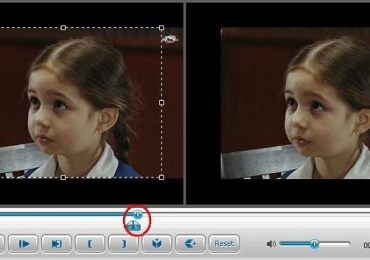
  3. Запустите видео и найдите место, которое необходимо запечатлеть. После этого нажмите кнопку на панели «Сохранить кадр», она расположена в правом углу программы.
  4. Откроется окно, в котором необходимо выбрать папку для сохранения. После сохранения вы можете открыть это изображения из программы.
    Кнопка для сохранения кадра

Как сохранить кадр при помощи видеоплеера Media Player Classic

Сохранить изображение можно при помощи популярных проигрывателей видео. Такой функцией обладает популярный проигрыватель Media Player Classic. Для того, чтобы сохранить определенный кадр с его помощью – откройте в нем необходимое видео.

  • Это делается следующим образом – нажмите «File», после «Open File».
    Как из видео сделать фото
    Опции Media Player Classic
  • В этом окне нажмите «Browse». Выберите ролик и нажмите «Открыть», затем «Ок».
  • Далее остановите кадр на моменте, где нужно сделать фото кнопкой «Стоп» или «Pause».
  • Теперь выберите «File», «Save Image». Выберите место сохранения и нажмите «Открыть», после этого «Сохранить».
  • Откройте папку, которую вы указывали при сохранении, чтобы удостовериться, что файл сохранился.

Подобные действия можно совершать с любым видеоплеером, который вы применяете на своем компьютере. Вы можете выбрать покадровое воспроизведение, чтобы выбрать нужный кадр. Для этого, когда вы окажитесь рядом с желаемым кадром, но точно не помните, в каком он именно месте – включите кнопку «Step» на панели. Начнется проигрывание по одному кадру, вам остается ловить нужный и нажать стоп в конце.

Способ создания обычного скриншота из видео

И последним способом нужно описать самый популярный и распространенный способ сделать из видео фото – создание скриншота экрана. Главным преимуществом данного способа является его универсальность. Не зависимо от того, какой именно проигрыватель вы используете, есть ли в нем возможность сделать сохранение кадра – скриншот можно сделать в любых условиях. Самое главное – воспроизвести видео, из которого необходимо сохранить фото.

Для этого:

  1. Воспроизведите видео в любом плеере.
  2. Найдите нужный кадр средствами плеера и остановите воспроизведение, используя стоп или паузу.
  3. В самом верхнем (обычно) ряду клавиш найдите «PrintSc».
  4. Далее откройте стандартный графический редактор Windows – Paint и, открыв новый файл, нажмите сочетание клавиш CTRL+V для вставки запечатленного экрана.
  5. Далее нажмите «Файл», «Сохранить как…» и выберите расширение для будущего кадра из фильма.

Теперь вы знаете практически все популярные способы создания фото из видео и при необходимости можете самостоятельно выбрать тот вариант, который вам подходит.

Рубрики
Программы

Как в Тик Токе сделать прямой эфир

Tik Tok — популярная социальная сеть для ведения своего видеоблога. В ней уже ведут свой интернет-дневник более 500 миллионов пользователей с большинства развитых стран мира. Стандартное приложение Тик Ток позволяет сделать прямой эфир только тем, у кого более 1 тысячи подписчиков. Как же начать видеотрансляцию, если вы не так популярны — читайте об этом далее.

Содержание статьи:

  • Могу ли я провести видеотрансляцию в Тик Ток
  • Каким образом запустить прямой эфир в Tik Tok
  • Могу ли я сделать видео в режиме «Live», если фанатов менее 1 000
  • Как быстро получить 1 тысячу подписчиков для Тик Ток

Могу ли я провести видеотрансляцию в Тик Ток

Что такое прямой эфир, знают даже дети. Этот тип съемки нам хорошо знаком с телевизионной сводки новостей. Когда один из репортёров находится на месте каких-то событий и рассказывает нам подробности. То есть прямой эфир — это видео, переданное с другого места или страны в режиме реального времени. Прямая видеотрансляция в Тик Токе будет показана всем пользователям только в момент её проведения. После завершения, видео не будет сохраняться автоматически в вашем профиле Tik Tok. Как это происходит с другими роликами.

Для создания прямого эфира в социальной сети ваш профиль должен отвечать главному требованию — иметь 1 000 подписчиков или фанатов. Даже если в данный момент в аккаунте 999 подписчиков, вы не сможете проводить трансляцию. Кнопка для начала её проведения в интерфейсе будет отсутствовать. Но как только появится тысячный подписчик, кнопка «Live» сразу же появится. Если от вашей страницы снова отпишется один подписчик и их общее количество станет 999, кнопка исчезнет. Всё просто.

Функция имеет это ограничение по одной причине. Если доступ к трансляциям будет у каждого, ресурсы Тик Ток будут расходоваться не рационально. У этой функции есть еще одна особенность — такой способ создания ролика не ограничен по времени.

Популярная тема: Ян из Тик Тока.

Каким образом запустить прямой эфир в Tik Tok

Когда вы наберёте нужное количество подписчиков для создания трансляции, запустите приложение и авторизуйтесь в нём при необходимости.

Вы увидите стандартный стартовый экран приложения Tik Tok:

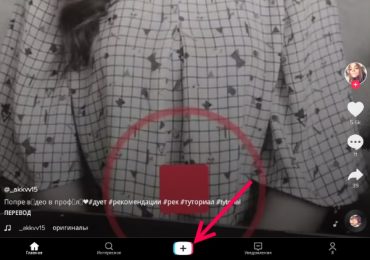
  1. Здесь вам нужно выбрать кнопку с плюсом. Ту, которую вы нажимаете для создания ролика в Тик Ток;
    Как в Тик Токе сделать прямой эфир
    Кнопка для добавления ролика в Тик Ток
  2. Внизу возле кнопки с плюсом у вас появится слово «Live». Выберите его;
    Кнопка «Live» для запуска прямой трансляции в Тик Ток
  3. Приложение попросит вас ввести название для своей трансляции. Здесь можно написать что угодно. Любое выдуманное вами название на русском или на английском языке;
  4. А внизу уже ждёт красная кнопка «В эфир». Нажав её, ваши зрители смогут увидеть вас в прямом эфире в Тик Ток.

Больше вам не нужно ничего делать. Сразу же начнется трансляция, где вы будете общаться напрямую со своими подписчиками. Все друзья и ваши подписчики, а также тайные поклонники увидят начавшуюся трансляцию в рекомендованных видео.

Это интересно: Как называется песня из Тик Тока.

Могу ли я сделать видео в режиме «Live», если фанатов менее 1 000

Часто пользователи интересуются, можно ли делать прямую трансляцию в Tik Tok, если на профиль подписано меньшее количество фанатов? Годом ранее такая возможность была у всех пользователей, несмотря на ограничения. Нужно было загрузить приложение Tik Tok Live. После чего создать трансляцию. Но через некоторое время администрация Google Play и App Store удалили его со своих магазинов. Были удалены также некоторые другие подобные программы.

Сегодня, к сожалению, создать видеотрансляцию в Тик Ток без 1 000 подписчиков невозможно. Разработчики приложения сделали всё, чтобы пользователи стремились заполучить начальное количество фанов для снятия ограничения. Этим решается сразу несколько проблем. Главная — популяризация ресурса. Ведь если не будет возможности создавать эфир без подписчиков, у большинства блогеров появится цель заполучить их.

Но вам не нужно расстраиваться по этому поводу. Набрать одну тысячу подписчиков на Тик Ток — не такая уж и сложная задача. Одним из важных составляющих для этого являются интересные ролики. Чем ярче, необычнее и веселее они будут, тем быстрее на вас подпишутся другие пользователи. И будут с нетерпением ожидать следующих видео на вашем канале. Это самый надёжный и эффективный способ получить подписчиков на Tik Tok.

Как быстро получить 1 тысячу подписчиков для Тик Ток

Существуют и другие способы повысить популярность вашего канала на Tik Tok. Это прежде всего сайты, которые специализируются на раскрутке пользовательских аккаунтов в разных социальных сетях. За определённую стоимость вы сможете получить 1 тысячу фанатов на свой канал. Для этого можно применить онлайн-сервис Tik-Top. Он находится по адресу: https://tik-top.com/. Здесь вам нужно зарегистрироваться, чтобы заказать услугу.

Как в Тик Токе сделать прямой эфир
Популярный сервис Tik Top

Оплатить можно практически любой электронной платёжной системой или картой Visa и MasterCard. Сайт гарантирует вам быструю «доставку» подписчиков практически за несколько минут. Сервис позволит продвинуть ваше видео в раздел «В тренде». Узнайте также, как попасть в рекомендации в Tik Tok. После чего люди сами начнут на вас подписываться. Если контент будет качественным и интересным, то даже после продвижения количество фанатов будет расти. Как только наберётся нужное количество фанатов, вы сможете сделать прямой эфир в социальной сети Тик Ток.

Рубрики
Программы

CF Auto Root предоставит рут-права на девайсах самсунг

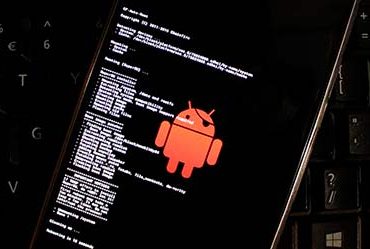
CF Auto Root предоставит рут-права на девайсах самсунгЕсть приложения, которые созданы не для всех смартфонов сразу, а для определенных их моделей. Таким является CF Auto Root. Это приложение позволяет «скачать Root права» на смартфоны Самсунг. Разработчик его – Chainfire, что говорит о высоком качестве продукта, которому можно доверять.

Это приложение работает по иному принципу, чем все остальные. Оно не вскрывает все системные папки устройства, а лишь добавляет к ним свою.

При установке его нужно следовать строго всем предписаниям, так как любое подобное приложение все же несет определенный риск.

Скачать CF Auto Root для ПК с сайта разработчика