


Рубрики
Видео и аудио

Как изменить темп песни онлайн

Многим пользователям, работающим с музыкой, может понадобиться изменить темп какой-либо песни. Это может быть связано с желанием улучшить звучание композиции, настройке тональности, привести музыку к большему соответствию относительно стиля исполнения вокалиста, другими схожими и релевантными целями. В реализации данной задачи нам помогут различные сетевые сервисы, способные за несколько кликов поменять темп нужной нам песни. В статье я поделюсь своим опытом в изменении темпа песни онлайн и опишу лучшие сервисы для редактирования тональности.

Как изменить темп песни онлайн
Меняем темп композиции в режиме онлайн

Содержание статьи:

  • Как функционируют онлайн аудиоредакторы
  • Топ-5 сервисов для качественного изменения темпа музыки
    • Vocalremover.ru простое ускорение и замедление аудио
    • Ruminus.ru — полезная утилита для работы с музыкой
    • Audiotrimmer.com — в редакторе есть транспонирование
    • Conversion-tool.com — онлайн конвертер
    • 29a.ch
  • Заключение

Как функционируют онлайн аудиоредакторы

Инструменты с помощью которых мне удалось настроить темп, просты и на удивление удобны в работе, а также не вызовут никаких проблем даже у новичка. Все они носят бесплатный характер, вы сможете загрузить на них музыкальную композицию, модифицировать, а далее и скачать её без каких-либо ограничений.

Алгоритм работы с ними состоит в следующем: вы выполняете переход на такой ресурс, загружаете на него требуемую композицию, выбираете необходимый показатель изменения скорости (обычно с помощью ползунка), а затем прослушиваете полученный результат. Если последний вас устроил, тогда скачиваете музыкальный файл на свой компьютер.

Поменять темп песни помогут разнообразные сетевые редакторы

При этом некоторые инструменты не имеют функции прослушивания изменённого файла, потому сначала будет необходимо сохранить полученный результат на ПК, проверить качество его звучания, а затем выполнить последующие изменения.

Рекомендую вам попробовать сделать слайд-шоу из фотографий с музыкой, так как это просто, а результат получается впечатляющий.

Топ-5 сервисов для качественного изменения темпа музыки

Давайте рассмотрим список сервисов, которые позволят нам сменить темп в песнях.

Vocalremover.ru простое ускорение и замедление аудио

Первый русскоязычный онлайн-сервис, с которого я начал знакомство с редактированием скорости мелодий – это сервис vocalremover.ru. Среди возможностей данного сервиса обрезка вокала, изменение тональности, наличие диктофона и другие полезные возможности. При этом не со всеми браузерами он работает корректно, для стабильной работы рекомендую использовать браузеры на ядре «Chromium».

Чтобы сменить темп трека онлайн с помощью инструмента vocalremover.ru нужно проделать следующее:

  • Выполните переход на сайт vocalremover.ru;
  • Кликните на изображение со стрелкой в центре экрана, загрузите на ресурс нужную музыку;
  • С помощью ползунка измените показатель скорости на нужное вам значение;
  • Прослушайте полученный результат с помощью кнопки «Play»;
  • Если его качество вас устроило, нажмите на кнопку «Скачать», и сохраните результат на ПК. Также вы всегда можете попробовать себя в создании музыки онлайн.

    Как изменить темп песни онлайн
    Редактируем скорость и прослушиваем демо в vocalremover.ru

Ruminus.ru — полезная утилита для работы с музыкой

Другой русскоязычный сервис, о котором я хочу поведать – это ruminus.ru. Указанный сайт являет собой огромную базу минусовок, которые можно скачать к себе на ПК, и использовать для караоке и других задач. При этом функционал данного сервиса включает также инструментарий для изменения темпа и тональности пользовательских композиций, что может пригодится многим пользователям, работающим с музыкой.

Для настройки темпа мелодии с помощью данного онлайн-ресурса выполните следующее:

  • Перейдите на ресурс ruminus.ru;
  • Загрузите на него нужный музыкальный файл с помощью кнопок «Обзор» — «Загрузить»;
  • Поставьте галочку рядом с опцией «Темп с изменением тональности»;
  • С помощью кнопок «Быстрее» и «Медленнее» укажите нужный темп (скорость);
  • Нажмите на «Применить настройки» и дождитесь окончания процесса конвертации;
  • Прослушайте модифицированный результат;
  • Если его звучание вас устроило, нажмите на кнопку «Скачать полученный файл», и сохраните последний на ПК.

    Как изменить темп песни онлайн
    Изменяем транспонирование и транспозицию песен

Audiotrimmer.com — в редакторе есть транспонирование

Третий бесплатный инструмент, функционал которого заслуживает нашего внимания – это сервис audiotrimmer.com. Данный международный проект обладает русскоязычным интерфейсом, поддерживает множество популярных аудиоформатов, позволяя легко сменить темп композиции онлайн.

Для изменения скорости аудио в Интернете выполните следующее:

  • Перейдите на ресурс audiotrimmer.com;
  • Кликните на кнопку «Обзор» и загрузите нужный файл на ПК;
  • Кликните на показатель скорости справа и выберите нужную скорость трека (базовая – 0, представлен диапазон скоростей от 0,5x до 2х);
  • Кликните на кнопку «Изменить скорость» для смены темпа композиции;
  • Нажмите на «Скачать» для её сохранения на ПК.

    Как изменить темп песни онлайн
    Замедляем и ускоряем песни с audiotrimmer.com

Conversion-tool.com — онлайн конвертер

Как следует из его названия, данный англоязычный сервис предназначен, в первую очередь, для конвертации аудиофайлов онлайн из одного формата в другой. При этом на данном сервисе имеется также инструмент для смены темпа и тональности музыкальной композиции, который мы можем использовать для наших задач.

Чтобы поменять темп необходимой мелодии с помощью данного сервиса выполните следующее:

  • Перейдите на сайт conversion-tool.com;
  • Нажмите на кнопку «Обзор», и загрузите на сервис нужную аудиокомпозицию;
  • Кликните на показатель «Tempo change» и выберите нужную скорость;
  • Нажмите на кнопку «Convert now», дождитесь окончания процесс обработки песни, и кликните на «Click here» для сохранения песни на ПК;

    Как изменить темп песни онлайн
    Рабочий экран сервиса conversion-tool.com

29a.ch

Алгоритм работы англоязычного сервиса 29a не отличается от других, описанных мной выше. При этом сервис обладает приятным графическим интерфейсом, а работать с ним лучше под браузером «Google Chrome».

Для работы с сервисом выполните следующее:

  • Перейдите на указанный сервис 29a.ch;
  • Нажмите на кнопку «Open track» и загрузите вашу музыку на ресурс;
  • Поверните регулятор скорости (Speed) в нужное значение;
  • Прослушайте результат с помощью кнопки «Play»;
  • Для сохранения результата нажмите на кнопку «Save» сверху, дождитесь окончания процесса обработки (может занять какое-то время), а затем и сохраните файл к себе на ПК.
Как изменить темп песни онлайн
Интерфейс приложения 29a.ch

Заключение

Я надеюсь вы научились пользоваться перечисленными сервисами и изменили темп любимой песни онлайн. Их отличает простой и удобный функционал, позволяющий легко поменять скорость нужной нам композиции, а затем и сохранить её на ваш компьютер. Наиболее удобным мне видится использование первого из сервисов — vocalremover.ru, которым поможет вам легко сменить темп музыки онлайн.

Рубрики
Бесплатные программы

Просмотр DWG файлов онлайн

DWG – это относительно старый формат различных чертежей и проектных файлов. Стандарт формата был разработан еще в далеком 1970 году. Те, кто имеет опыт работы с программой AutoCAD знают, что она имеет свойство сохранять свои проекты именно в этом формате. Обычно, пользователи, которые имеют на своем компьютере эти файлы, имеют и программы, при помощи которых они были созданы. В данной статье мы с вами ознакомимся с онлайн сервисами по просмотру DWG расширения. Инициалы формата имеют главные согласные от английского слова «Drawing» — графика. Из этого можно догадаться, что расширение сохраняет файлы чертежей, которые создаются в специальных программах. Также упомяну, сборник лучших сервисов для создания чертежей онлайн представлен по ссылке.

Просмотр DWG файлов онлайн
Знакомимся с сервисами по просмотру DWG формата

Содержание статьи:

  • ShareCad — сервис для просмотра DWG
    • Как пользоваться ShareCAD
  • A360 Viewer — сайт для воспроизведения DWG
    • Как пользоваться A360 Viewer
  • Program-pro.ru — просмотрщик DWG файлов проектных данных
    • Как использовать program-pro.ru

ShareCad — сервис для просмотра DWG

ShareCad.org – это простой и понятный русскоязычный сервис, которые позволяет просматривать графику и чертежи файла DWG прямо в браузере на всех популярных платформах. Пользователь не имеет возможности вносить изменения в открытый на этом сервисе документ. Сервис поддерживает 8 популярных языков, которые можно выбрать в настройках. При прохождении простой регистрации открывается доступ к некоторым возможностям на сайте. Одной из таких возможностей является корректировать документы в местном редакторе, после чего сохранять их на сервисе.

На этом сервисе:

  • Вы можете открывать на сервисе следующие форматы – DXF, HPGL, AutoCAD, DWG, PLT.
  • Сервис поддерживает следующие форматы векторной графики – SVG, EMF, WMF, PDF, CGM.
  • Форматы 3D – STP, IGS, STL, SAT, STEP, BREP.
  • Поддерживаются форматы растровой графики – CAL, GIF, BMP, PNG, TIFF.
  • А также все популярные архивы файлов 7z, RAR, ZIP.

Сервис ShareCad имеет бесплатный онлайн конвертер из PDF в DWG, а также специальное ПО, при помощи которого вы можете изучать CAD файлы на своем компьютере.

Как пользоваться ShareCAD

  1. Для того, чтобы воспользоваться сервисом, перейдите по адресу: https://www.sharecad.org/ru.
  2. На главной странице найдите кнопку «Открыть» и среди файлов на вашем компьютере найдите свой чертеж и укажите к нему путь.
      Просмотр DWG файлов онлайнОткрыть DWG в ShareCAD

  3. После подтверждения файл будет открыт на все окно браузера.
      Просмотр DWG файлов онлайнЧертеж на сервисе ShareCAD

  4. В меню выберите «Начальный вид» для выбора перспективы при просмотре.
  5. Вы можете изменить масштаб и передвигаться по изображению.

A360 Viewer — сайт для воспроизведения DWG

Это профессиональный сервис, который предоставляет инструменты для работы и просмотра  файлов DWG формата. На этом сайте необходима регистрация, после которой вы можете пользоваться его ресурсами в течении 30 дней. Сайт имеет русскоязычный интерфейс, но переведены не все кнопки, хотя это не мешает оценить весь функционал.

Как пользоваться A360 Viewer

  1. Перейдите на сайт по адресу: https://a360.autodesk.com/.
  2. Оказавшись на главной странице, нажмите кнопку «Try now».
      Просмотр DWG файлов онлайнОткрыть DWG на сервисе A360 Viewer

  3. Далее выберите вариант аккаунта, который будет зарегистрирован, чаще всего выбирают первый, т.к. его функций вполне достаточно для частного использования.
  4. После этого вам нужно пройти стандартный процесс регистрации. В первом окне введите email, после перехода по ссылке из ящика попадаете на окно с вводом ваших данных.
  5. Когда завершите регистрацию, перейдите в личный кабинет, пункт «Admin Project».
  6. Затем нажмите «Выгрузить» и укажите путь к файлу, где расположен файл чертежа. Файл загрузится и отобразится в списке, выберите его для дальнейшей работы.

    йла на сервис A360 Viewer

Просмотрщик предоставляет гибкие настройки, применяемые к чертежу. Здесь можно масштабировать участки чертежа, изменять перспективу, ставить пометки. Вы можете совместно работать над одним файлом онлайн с другими пользователями. Сайт наиболее функциональный среди представленных здесь, но негативной стороной является сложная и необходимая регистрация.

Program-pro.ru — просмотрщик DWG файлов проектных данных

Полностью русскоязычный сайт, который предоставляет пользователям просмотр DWG в своем браузере онлайн, а также проводить некоторые корректировки. Существует ограничение на загружаемый файл 50 Мб, но в большинстве случае это ограничение не мешает работать, т.к. все графические файлы не превышают объема 5 Мб. Чтобы просмотреть DWG файл достаточно его просто загрузить на сервис. Открывать файлы можно даже на мобильных устройствах. Как и другие сервисы позволяет масштабировать чертежи.

Как использовать program-pro.ru

  1. Для того, чтобы воспользоваться услугами сервиса, перейдите по ссылке: http://program-pro.ru/poleznoe/prosmotr_dwg_onlain/.
      Просмотр DWG файлов онлайнГлавная страница program-pro.ru

  2. Опуститесь вниз страницы и выберите кнопку «Обзор», где укажите путь к файлу на вашем компьютере и нажмите «Загрузить». Это займет некоторое время, в зависимости от скорости вашего Интернет-соединения.
  3. После этого документ загрузится на сервис и отобразится тут же в окне. При помощи кнопок над изображением чертежа можно вносить изменения в просматриваемый проект.

    Список загруженных проектов на сервис program-pro

Программа очень проста и удобна для просмотра DWG файлов в режиме онлайн и не требует регистрации.

Рубрики
Бесплатные программы

Программы для создания визиток

Визитка – обязательный атрибут сегодняшнего делового мира. Она значительно упрощает создание необходимых контактов, помогает поддерживать деловые связи, создаёт полезный «социальный капитал», пользоваться визитками легко и удобно. Для создания визиток можно обратиться к профессиональным дизайнерам, а можно и воспользоваться функционалом специальных программ, способных помочь в создании привлекательной деловой карты. В данном материале я опишу лучшие программы для создания визиток, а также поясню, как ими пользоваться.

Программы для создания визиток
Рассматриваем удобные программы для создания визиток

Содержание статьи:

  • Как пользоваться софтом для монтажа визитной карты
  • Топ-4 лучших программ для создания визиток
    • «Мастер визиток» — 570 шаблонов бейджей и визиток
    • «Визитка Офис» позволяет добавлять фото и картинки логотипа
    • «CardWorks» поможет создать оригинальный стиль
    • «Easy Card Creator Express» — красивая визитная карточка с контактами
  • Заключение

Как пользоваться софтом для монтажа визитной карты

Работа с программами такого типа не вызовет особых сложностей даже у неискушённого пользователя. Вы скачиваете, устанавливаете и запускаете такую программу, выбираете один из понравившихся шаблонов визитки, и на его основе создаёте свой индивидуальный продукт. Для этого необходимо кликнуть на соответствующее поле визитки, и заменить находящийся там примерный текст на свой, или добавить какой-либо графический шаблон из предложенных программой (текст, фигуру, картинку, карту проезда et cetera). У некоторых программ внизу экрана расположены специальные поля, в которые вы можете легко внести свой текст, который сразу же отобразится на вашей визитке.

При желании вы можете отказаться от использования шаблонов и создать свою визитку, что называется, с нуля, но будет проще использовать уже готовые шаблоны по своему вкусу.

Программы для создания визиток
Создание качественной визитки — это во многом творческий процесс, где ценятся оригинальные решения

После создания визитки вы сможете как сохранить её на ПК в различных формах (как шаблон, проект, графический pdf-файл и т.д.), так и распечатать визитки на вашем принтере (программа предусмотрительно разместит сразу несколько визиток на стандартном листе A4).

Рекомендую: Бесплатные программы для рисования на компьютере и планшете.

Топ-4 лучших программ для создания визиток

Давайте теперь рассмотрим утилиты для создания визиток с кратким описанием их возможностей и функционала.

«Мастер визиток» — 570 шаблонов бейджей и визиток

Программа «Мастер визиток» — наиболее популярный русскоязычный продукт в данном сегменте. Приложение может похвастаться более чем 150 шаблонами, пользоваться ей довольно просто, процесс создания и распечатки визиток во многом автоматизирован, занимая от силы несколько минут.

Чтобы воспользоваться «Мастер визиток» (ныне актуальна десятая версия продукта) выполните следующее:

  1. Скачайте «Мастер визиток», установите и запустите программу;
  2. Выберите создание новой визитки с нуля, нажав на «Новая визитка», или «Шаблоны визиток» для создания вашей визитки на основе уже готовых шаблонов;
  3. Ваша карта появится на экране редактирования;

    Рабочий экран программы «Мастер визиток»
  4. Нажимая на тот или иной элемент, вы можете менять его под своё усмотрение (внизу экрана представлены все строки визитки и значения, которые вы изменить);
  5. После окончания создания визитки нажмите на «Файл» — «Сохранить как изображение» или «Печать визиток» для их распечатки на принтере.

«Визитка Офис» позволяет добавлять фото и картинки логотипа

Бесплатная программа «Визитка Офис» имеет довольно упрощённый функционал, позволяя легко создать нужную вам визитку. Интерфейс программы русскоязычный, поддерживается возможность загрузки информации о сотрудника с Excel, имеется выбор нескольких вариантов размещения текста (бизнес, юниор, Европа, модерн стронг, компакт).

Чтобы использовать возможности утилиты «Визитка Офис» выполните инструкцию:

  1. Скачайте программу «Визитка Офис», установите и запустите продукт;
  2. Выберите настройки дизайна текста визитки слева;
  3. В нижней части экрана внесите необходимые текстовые данные;
  4. После окончания процесса нажмите на «Печать» для распечатки ваших визиток, или «Сохранить» для сохранения созданного графического шаблона визитки на ПК.

    Рабочий экран программы «Визитка Офис»

«CardWorks» поможет создать оригинальный стиль

Англоязычное приложение на ПК «CardWorks» позволит легко и удобно создать и распечатать вашу визитку. Среди её преимуществ большой выбор разнообразных шаблонов, лёгкое изменение цветных схем, возможность бесплатного использования продукта в домашних условиях и другие полезные возможности.

Для работы с ней выполните инструкцию:

  1. Загрузите «CardWorks», установите, и запустите данную программу;
  2. Выберите сверху понравившийся шаблон визитки, определитесь с её цветовой схемой (color scheme);
  3. Слева выберите опции размещённого на визитке текста, наберите нужный текст;
  4. Сохраните полученный результат, нажав на «Save as» сверху, или на «Print» для распечатки созданных вами визиток.

    Редактируем шаблон визитки «CardWorks»

«Easy Card Creator Express» — красивая визитная карточка с контактами

Англоязычная программа «Easy Card Creator Express» обладает довольно обширным функционалом, позволяющим не только создавать разнообразные виды визиток, но и делать бейджи, ID-карты, ярлыки со штрих кодами и прочие графические решения. Ваши разработки вы можете дополнять различными графическими эффектами, имеется опция предварительного просмотра, другие удобные возможности.

Для работы с ней выполните следующее:

  1. Скачайте «Easy Card Creator Express», установите и запустите данную программу;
  2. Кликните на «Business Cards» в меню выбора, затем выберите справа понравившийся вам шаблон и нажмите «Open», а затем «Close» для закрытия окна данного меню;
  3. Для изменения текстовых данных имеется меню справа. Выберите нужную строчку для редактирования, нажмите на «Edit», и внесите нужные изменения (свои ФИО, должность и так далее);
  4. Для внесения разнообразных графических фигур существует панель инструментов слева и сверху (в частности, нажатие на «Drawing» сверху позволит выбрать и добавить к вашей визитке различные фигуры, картинки, фото, текст и другие структурные элементы);
  5. Для сохранения созданной визитки нажмите на «File» — «Save as», или на значок принтера для выполнения печати созданной вами деловой карты.

    Добавляем контакты с помощью «Easy Card Creator Express»

Заключение

В данном материале мной было рассмотрены несколько популярных программ для создания визиток, с кратким описанием функционала и особенностей их работы. Наиболее практичным решением в данной области является программа «Мастер визиток», имеющая русскоязычный интерфейс и обширные возможности, потому рекомендую использовать инструментарий данной программы для создания различных форм визитных карт.

Рубрики
Программы

Как наложить музыку на видео

Многим пользователям может понадобиться наложить музыку на видео. Это может быть свадебный видеоролик, к которому пара желает добавить немного романтической музыки, видео из путешествий, добавить колорита к которому призван чарующий трек. А также множество других причин, инспирирующих пользователя искать различные способы добавления музыки к видео. В данном материале я расскажу, как вставить песню в видеоролик, и какие инструменты нам в этом помогут.

Как наложить музыку на видео
Изучаем добавление любимой музыки на видео

Содержание статьи:

  • Особенности реализации наложения музыки в видео клип
  • Лучшие программы для добавления звука в видео
    • Программа «ВидеоМастер»
    • Редактор «Movavi»
    • Видеоконвертер «Wondershare Filmora»
  • Заключение

Особенности реализации наложения музыки в видео клип

Чтобы вставить музыку в видео вы можете воспользоваться как стационарными программами, позволяющими добавить аудио к видео (будут описаны ниже). Так и сетевыми сервисами, дающими возможность за несколько минут добавить аудиотрек к видеоролику онлайн (например, «Video Toolbox»)

Добавление музыки к видео обычно происходит довольно шаблонным образом. Вы запускаете соответствующую программу (или переходите на сетевой ресурс), загружаете туда необходимые для добавления видео и аудио файлы. Затем указываете программе вид нужной операции (в данном случае, добавление аудио к видеоролику). Определяете, с какой точки видеоролика должна стартовать аудиокомпозиция, и, нажав на кнопку запуска операции обработки видео, дожидаетесь её окончания. После этого сохраняете полученный результат к себе на ПК.

Как наложить музыку на видео
Рассматриваем программы для наложения звука на видео

Читайте также: Программы для обрезки музыки.

Лучшие программы для добавления звука в видео

Перейдём к имеющимся у нас вариантам наложения музыки в наше видео.

Программа «ВидеоМастер»

«ВидеоМастер» — удобный видеоредактор с возможностью добавления аудио к видео. Программа обладает условно-бесплатным функционалом, запрашивая платную активацию через несколько дней после своего бесплатного пользования.

  1. Алгоритм работы с данным видеоредактором довольно прост.
  2. Скачайте, установите и запустите данную программу.
  3. После её запуска нажмите на кнопку «Добавить» — «Добавить видео или аудио» для загрузки в программу видео для последующей обработки.
Рабочее окно программы «ВидеоМастер»

Затем нажмите на кнопку «Обработка» — «Работа со звуком» — «Заменить звук» («Наложить звук»).

Для замены аудио выберите опцию «Заменить звук»
  • Откроется окно с кнопкой «Добавить аудио», нажмите на данную кнопку, и укажите программе путь к нужному для замены треку на вашем жёстком диске.
  • Затем нажмите на кнопку «Заменить сейчас» для сохранения видео с новым аудиотреком.
  • Причём, в отличие от программы «Movavi», которая будет описана ниже, сохранённый здесь  видеоролик не будет помечен логотипом данного редактора.
Нажмите на кнопку «Заменить сейчас» для замены аудиотрека

Рекомендую: Распознавание музыки онлайн.

Редактор «Movavi»

Видеоредактор «Movavi» является довольно удобным инструментом для добавления музыки к видео. При этом программа также имеет условно-бесплатный характер, требуя платной активации спустя неделю после первого запуска.

Для работы с данным редактором скачайте и установите программу, затем запустите её.

При запуске выберите режим «Создать проект в расширенном режиме».

При запуске выберите «Создать проект в расширенном режиме»
  1. Для добавления видео и аудио файлов нажмите на кнопку «Добавить файлы».
  2. И загрузите в программу нужные видео и аудио, которые вы хотите совместить воедино.
  3. Данные файлы будут отражены в соответствующих дорожках редактирования внизу.
  4. Теперь вам необходимо отрегулировать момент начала звучания добавленной музыки в вашем видео. Для этого можно воспользоваться бегунками начала и конца вашего аудиофайла в строке редактирования, установив их в нужное значение, или попросту удалить лишний отрезок аудио.
Окно редактирования программы «Movavi»

Чтобы выполнить последнее нужно пометить начало лишнего аудио отрезка с помощью клика на него. Затем нажать на кнопку с ножницами, после чего указанный отрезок будет отрезан от основного аудиотрека. Далее необходимо навести курсор на лишний отрезок, нажать на правую клавишу мыши, и выбрать «Удалить».

Выберите «Удалить» для удаления лишнего отрезка трека

При желании можно удалить базовый аудиотрек самого ролика, для чего необходимо навести на него курсор мыши, нажать на правую клавишу мыши, и выбрать «Удалить».

Для сохранения полученного результата нажмите на «Файл» — «Сохранить фильм в медиафайл». Выберите качество сохраняемого видео, папку для сохранения, и нажмите на кнопку «Старт». Программа обработает файл, и сохранит на ваш ПК, при этом в бесплатной версии ролика будет присутствовать упоминание о пробной версии программы.

Видеоконвертер «Wondershare Filmora»

Программа «Wondershare Filmora» обладает бесплатным функционалом, позволяя легко выполнить замену аудио в видеоролике. Она поддерживает множество аудио и видео форматов, позволяет добавлять аудио к видео без потери качества, выполняет экспорт видео различными способами, обладает другими полезными возможностями.

Для работы с ней загрузите и установите данную программу на ПК. Выберите «FULL FEATURE MODE», затем кликните на кнопку «Import Media Files Here» и загрузите ваше видео и аудио.

Выберите режим работы «FULL FEATURE MODE»

Теперь наведите курсор на видео, и, зажав левую клавишу мыши, перетащите ваше видео вниз, в поле для редактирования.

То же самое сделайте для вашего аудио («File» – «Import Media» – «Import Media File»). В типе файла выберите «Audio Format», и загрузите ваше аудио в программу.

Как наложить музыку на видео
Окно редактирования программы «Wondershare Filmora»
  1. Если вы захотите уменьшить громкость базовой аудиодорожки, наведите курсор на неё в нижнем окне редактирования, нажмите правую клавишу мыши, и выберите «Edit».
  2. Щёлкните на вкладку «Audio» сверху, и переведите ползунок «Volume» в крайнее левое значение (это позволит уменьшить громкость базового аудиотрека до нуля). З
  3. атем нажмите на «Ок», и просмотрите полученный результат с помощью окна для просмотра справа.
  4. Если результат вас устроил, нажмите на «Export» — «Create Video».
  5. Выберите формат видео, папку для сохранения, название файла, и нажмите на «Export» внизу (затем на «Continue»). Дождитесь окончания конвертации (может занять какое-то время).
Определитесь с исходящим форматом видео и папкой для сохранения файла, а затем нажмие на «Export»

Заключение

В данном материале мной было описано вставка музыки на видеоролик на примере нескольких популярных программ. В большинстве случаев профессиональные редакторы для обработки видео и аудио предполагают платный характер своих услуг, взамен чего пользователь получает эффективный инструментарий по добавлению аудиотрека к нужному ему видеоролику. Попробуйте описанные мной инструменты, их функционал станет удобным инструментом для решения описанных в статье задач.

Рубрики
Программы

Как накрутить подписчиков и лайки в Тик Ток

Многие уже наслышаны про популярную социальную сеть Tik Tok. Но не все знают для чего она существует, какие функции предоставляет. О том, каким образом можно накрутить подписчиков и лайки в социальной сети Тик Ток, вы узнаете из данной статье. А также для чего это нужно.Как накрутить подписчиков и лайки в Тик Ток

Содержание статьи:

  • Что такое Tik Tok?
  • Как повысить популярность в Тик Ток
  • Как работают лайки в социальной сети
  • Каким образом можно накручивать лайки и подписчиков
  • Где взять много новых фоловеров в Tik Tok
  • Сайты с платными заданиями

Что такое Tik Tok?

Социальная сеть Тик Ток пришла к нам из Китая, где ее называют Douyin. Программа была разработана для мобильных устройств. В ней можно быстро создать своё видео и выложить его в сеть. Нет необходимости обрабатывать ролик в других программах-редакторах, как это делают пользователи в случае с YouTube. В Tik Tok уже есть множество необходимых и удобных инструментов: наборы фильтров, масок, стикеров, можно добавить музыку и многое другое.

Пользуются приложением преимущественно подростки в возрасте 12-17 лет. У популярных аккаунтов (с определённым количеством подписчиков) появляются дополнительные возможности. Поэтому каждый пользователь хочет повысить посещаемость собственного профиля в Тик Ток. Также, как и на других подобных сервисах, здесь можно заработать на своей популярности.

Это интересно: Как сделать слоумо в Тик Ток.

Как повысить популярность в Тик Ток

Подобно другим видеохостингам, в Tik Tok одним из главных показателей популярности является количество подписчиков и лайков. Сложно представить, каким образом можно накрутить массу зрителей. Но способы для этого действительно существуют. Вы можете найти подписчиков совершенно бесплатно или за определённую сумму поручить это задание специальным сервисам. Которые занимаются раскруткой пользовательских аккаунтов Тик Ток.

Бесплатные способы раскрутки аккаунта отнимут у вас много времени. И принесут удовлетворительный результат только в том случае, если вы достаточно хорошо разбираетесь в этом вопросе. Например, если у вас уже есть популярный канал на YouTube или аккаунт Instagram. Если вы в раскрутке профиля профан, то лучше всего доверить работу профессионалам. Таким образом вы не потратите своего времени, а оплаченные услуги принесут нужные вашему профилю лайки и подписки. Звучит как реклама платных сервисов, но вскоре вы сами поймёте, что это истина.

Как работают лайки в социальной сети

Тик Ток напоминает и повторяет функции других социальных сетей. Например, Instagram. Только Tik Tok берёт курс на видео, а Инстаграм специализируется на фотографиях. Лайки — это один из важных показателей при раскрутке. Они также важны для любой системы ранжирования. Если какой-то из роликов стремительно обрастает лайками, значит видео действительно стоящее и его должны увидеть другие пользователи. В вашем профиле должно быть всё безупречно — узнайте, как выбрать ник для Тик Ток.

Как накрутить подписчиков и лайки в Тик Ток
Лайки в профиле Тик Ток

Когда мы первый раз авторизуемся в Тик Ток, система тут же предлагает нам оценить видео других пользователей, которые по её «соображениям» являются интересными. Кстати, узнайте подробнее, как попасть в рекомендации. Так вот, если вы хотите, чтобы ваши ролики попали в этот список, вам нужно сосредоточиться на повышении количества лайков в вашем видео. Этот показатель также хорошо скажется на поисковую выдачу в Tik Tok.

Каким образом можно накручивать лайки и подписчиков

Самым популярным и эффективным способом для накрутки лайков в Тик Ток является обмен. Вам нужно найти таких же «влогеров», как и вы. После чего договориться поставить друг другу лайки под видео. Найти желающих обменяться лайками можно в комментариях к популярным профилям в Tik Tok. Вы оставляете обращение и через некоторое время вам непременно ответят другие желающие раскрутить свой ролик.

Еще один старый, но действующий способ накрутить лайки и фоловеров бесплатно — это создание других фейковых профилей Tik Tok. Социальная сеть позволяет нам сделать это по той причине, что здесь не нужно подтверждать свою электронную почту при регистрации. Поэтому можно вводить любой выдуманный адрес. Всё что вам нужно — это выйти из вашего профиля и нажать на новую регистрацию с телефоном или почтой. Следующие действия очевидны: придумайте любой адрес e-mail, введите пароль и авторизуйтесь. После чего найдите через поиск имя вашего настоящего аккаунта в Тик Ток и подпишитесь. А также поставьте like.

Как накрутить подписчиков и лайки в Тик Ток
Создание нового фейкового профиля в Тик Ток

Это можно сделать со всеми вашими видео, если у вас их много. Создайте несколько таких аккаунтов, и вы станете значительно популярнее за сравнительно небольшой промежуток времени. В Google Play и App Store есть специальные приложения, которые позволяют накручивать лайки и подписчиков. Работают они по более приятному принципу. Вам нужно играть в игры или просматривать рекламу, за которые вы получаете лайки. В приложении нужно указать ваш профиль. Обычно это бесплатно. В качестве примера можно ознакомиться с «Бустер для Tik Tok».

Бустер работает немного иначе. Он совершает поиск по социальной сети Тик Ток и находит пользователей с такими же интересами. Приложение отправляет данные вашего профиля в свою базу и через некоторое время вы можете заметить новых подписчиков.

Где взять много новых фоловеров в Tik Tok

В сети достаточно много веб-сайтов, которые предлагают большое количество лайков и подписчиков для вашего аккаунта в Тик Ток за определённую оплату. Услуги предоставляются пакетами. Чтобы узнать цены на эти услуги, рассмотрим веб-сервис «All-SMM».

Вам необходимо будет здесь зарегистрироваться и открыть раздел «Tik Tok»:

  1. Для этого перейдите по адресу https://ru.all-smm.com/tiktok/buy-tiktok-followers и выберите для себя подходящий пакет услуг;
  2. Зарегистрируйтесь, введя почту и пароль;
  3. Совершите оплату.

    Как накрутить подписчиков и лайки в Тик Ток
    Сайт для накрутки лайков и подписчиков All-SMM

Цены на услуги зависят от количества подписчиков или лайков. На сайте приведена следующая стоимость пакетов:

  • 100 лайков — 2$, 100 подписчиков — 2.99$
  • 500 лайков — 8.99$, 500 подписчиков — 9.99$;
  • 1000 лайков — 99$, 1000 подписчиков — 16.99$;
  • 2500 лайков — 39.99$, 2500 подписчиков — 99$;
  • 5 000 лайков — 59.99$, 5 000 подписчиков — 69.99$;
  • 10 000 лайков — 44.99$, 10 000 подписчиков — 119.99$.

    Как накрутить подписчиков и лайки в Тик Ток
    Цены на лайки и подписчиков в All-SMM

Любой пользователь, которому самому приходится заниматься раскруткой знает, что время стоит денег. Решать вам, нужно ли обращаться к специалистам за помощью. Или справляться самостоятельно.

Это не единственный сервис, который предоставляет услуги по раскрутки роликов в Tik Tok:

  • Sociogram — узнать цену на раскрутку Тик Ток и другие подробности можно на сайте https://sociogramm.ru/other-services/tiktok;
  • SMMyt — официальный сайт: https://smmyt.ru/shop/likes-for-video-tiktok/;
  • Tik-Top — сервис по раскрутке, направленный только на социальную сеть Тик Ток. Посетите сайт веб-службы: https://tik-top.com/;
  • Mr.Popular — сервис по раскрутке для большинства платформ. Находится по адресу https://ru.mrpopular.net/?category=socialnetworks&type=TikTok.

Читайте также: Как называется песня из Тик Ток.

Сайты с платными заданиями

Вы можете воспользоваться веб-ресурсами, которые посещают ежедневно тысячи пользователей, желающие заработать в интернете. Для примера рассмотрим сайт http://socpublic.com/. Это ресурс, где можно получить небольшую оплату за переход на сайт или клик по рекламе. Вам нужно создать здесь собственный профиль. После чего перейти в раздел «Рекламировать» и создать свой заказ.

Как накрутить подписчиков и лайки в Тик Ток
Получение лайков и подписчиков на Socpublic

В описании задачи укажите, что выполняющему нужно подписаться в Tik Tok, оставить like. Не забудьте указать адрес, по которому нужно перейти на видео. Такие задания обычно охотно выполняют за 1-2 российских рублях. Воспользовавшись этим сервисом, вы значительно сэкономите при накрутке новых подписчиков и лайков в социальной сети Тик Ток. Относительно платных пакетных услуг на других сайтах. Веб-ресурсов подобных Socpublic в интернете большое количество. Но прежде, чем регистрироваться на каком-либо, ознакомьтесь с его отзывами.

Рубрики
Программы

Clinometer для измерения угла наклона устройства

Clinometer для измерения угла наклона устройства

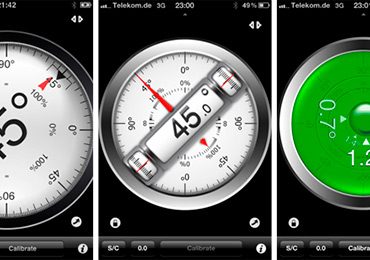
Приложение Clinometer превращает мобильное устройство в прибор, помогающий измерять угол наклона. Принцип функционирования заключается в использовании g-сенсора. Интерфейс утилиты предельно понятен.

Он представлен всего двумя функциональными кнопками, предназначенными для включения и отключения измерения и фиксации уровня.

Дополнительные настройки Clinometer позволяют создать оптимальные условия для удобной работы каждого пользователя: внешний вид, единицы измерения и другие. Clinometer отличается высокой точностью измерений, имеет режим автофиксации уровня. Значимых недостатков в работе программы не замечено.

Скачать Clinometer с сайта разработчика

Рубрики
Программы

Clean Master программа для чистки Android от мусора

Clean Master программа для чистки Android от мусора

Название говорит само за себя. Утилита позволяет поддерживать порядок в компьютере. Чистка от ненужного мусора запускается одним кликом. Кроме лишних файлов, программа удаляет также кэш и историю браузера, чистит реестр, что значительно ускоряет работу ПК.

Есть возможность корректной установки и деинсталляции программ. Утилита так же легко убирает последствия неправильного удаления приложений.

Clean Master имеет очень понятный русскоязычный интерфейс. Так что вопросов при эксплуатации не возникнет. Возможна настройка автоматического запуска одновременно с загрузкой операционной системы. Это удобно – программа будет постоянно мониторить состояние системы и в случае необходимости предложит провести очистку.

Скачать Clean Master с сайта разработчика

Рубрики
Скриншоты и фото

Как сделать фото на документы онлайн бесплатно 3 на 4

У всех нас возникала необходимость сделать стандартное фото формата 3х4, применяемое в различных документах. В таких случаях мы обычно посещаем ближайшее фотоателье, но что же предпринять в ситуации, когда качество полученных фотографий нас не устраивает? В таком случае я рекомендую обратиться к возможности сети, где имеется ряд ресурсов, дающих возможность самостоятельно делать такие изображения в онлайн режиме. В материале я поделюсь инструкцией для онлайн создания фото на документы 3 на 4 бесплатно, и списком сервисов, которые нам в этом помогут.

Как сделать фото на документы онлайн бесплатно 3 на 4
Учимся фотографировать на документы

Содержание статьи:

  • Сервисы для создания фото на документы в домашних условиях – особенности функционала
  • Требования к созданию изображения на документы 3х4 онлайн
  • Idphoto.me – изготовление фотографий на документы в браузере
  • Ru.idphoto4you.com – интернациональный проект для бесплатного получения фото дома
  • Docphoto.org – позволяет быстро сделать фото на документы требуемого формата
  • Online-passport-photo.com – англоязычный ресурс для онлайн изготовления фотографий на паспорт
  • Makepassportphoto.com – бесплатное создание фото для паспорта 3 на 4 онлайн
  • Заключение

Сервисы для создания фото на документы в домашних условиях – особенности функционала

В сети представлено достаточное количество ресурсов, позволяющих сделать подходящее фото на документы на основе имеющихся у нас цифровых фотографий. Большинство таких ресурсов имеет бесплатный характер, простой и удобный интерфейс, позволяя легко сохранять конечный результат на пользовательском ПК. Полученный графический файл может содержать какую-либо пометку сайта (водяные знаки), но не на самом фото (в ином случае это уже платный сайт).

Алгоритм работы с такими ресурсами стандартен. Вы переходите на такой сайт, выбираете вашу страну, размер нужных вам фотографий и размер бумаги-носителя. Затем загружаете ваше фото на ресурс, или используете вебкамеру для создания фотографии онлайн. Определяете границы для вашего лица на фото, указываете другие настройки, и жмёте на кнопку обработки изображения. После чего скачиваете результат на свой компьютер.

Читайте также: Как объединить 2 и более фотографии онлайн.

Требования к созданию изображения на документы 3х4 онлайн

Сделать качественное фото невозможно без выполнения ряда требований к базовой цифровой фотографии. В частности, подобные требования состоят в следующем:

  • Лицо человека должно быть снято в анфас, без какой-либо искажающей его структуру мимики;
  • На голове не должно быть никаких головных уборов;
  • В качестве одежды желательно использование однотонного костюма (платья);
  • Изображение на фото должно быть чётким, со средней контрастностью;
  • Задний фон должен быть светлее цвета лица. По умолчанию – полностью белый;
  • При возможном ретушировании недопустимо искажение ключевых особенностей лица;
  • Недопустимы снимки с бликами, тенью от вспышки, эффектом «красных глаз» и другими факторами, существенно влияющими на полученное изображение.
    Как сделать фото на документы онлайн бесплатно 3 на 4
    Домашние фотоснимки должны соответствовать ряду требований

Давайте теперь рассмотрим имеющиеся в сети бесплатные ресурсы для создания фото на документы  онлайн.

Idphoto.me – изготовление фотографий на документы в браузере

Ресурс idphoto.me – бесплатный  русскоязычный сервис для самостоятельного создания фото на различные документы. Ресурс обладает простым, удобным и интуитивно-понятным интерфейсом, хорошо работает как на ПК, так и на мобильных гаджетах, а полученные фотографии вы сможете легко сохранить на ваш компьютер.

При этом ресурс может попросить у вас оказать посильную финансовую помощь, но лишь на ваше усмотрение.

Чтобы сделать красивую фотографию с помощью ресурса Idphoto выполните следующее:

  1. Перейдите на idphoto.me;
  2. Нажмите на кнопку «Попробовать» вверху;
  3. Выберите вашу страну и необходимый размер фото (в нашем случае 30 на 40), и кликните на «Загрузить файл»;
  4. Укажите ресурсу путь к базовой фотографии;
  5. Отцентрируйте ваше фото с помощью мышки и вспомогательного интерфейса, поместив голову человека на фото в специальные граничные контуры. Нажмите на «Далее» справа;
    Как сделать фото на документы онлайн бесплатно 3 на 4
    Отцентртируйте ваше фото
  6. При необходимости внесите другие визуальные изменения (кисть, яркость, контраст и др.), в ином случае жмите на «Далее»;
  7. Выберите необходимую раскладку фото на листе (10 на 15, или лист А4) и нажмите на «Скачать» внизу;
    Как сделать фото на документы онлайн бесплатно 3 на 4
    Выберите нужную вам раскладку
  8. Сохраните результат в формате «pdf» на ПК;

Также вам может быть интересно, как Обрезать фото по кругу онлайн.

Ru.idphoto4you.com – интернациональный проект для бесплатного получения фото дома

Интернациональный ресурс ru.idphoto4you.com является специализированным сетевым инструментом, предназначенным для легкого изготовления фотографий в формате 3 на 4. Сайт располагает русскоязычным интерфейсом, бесплатен, удобен для онлайн создания четких фотоснимков на документы.

Итак, как быстро и бесплатно создать подходящей фотоснимок на документы (3 на 4) с помощью данного онлайн сервиса:

  1. Перейдите на idphoto4you.com;
  2. Выберите вашу страну, специфику фото и размер листа печати;
    Как сделать фото на документы онлайн бесплатно 3 на 4
    Интернет разработка фото на документы
  3. Нажмите на «Обзор» — «Загрузить» для загрузки вашего фото на ресурс;
  4. Отцентрируйте ваше фото, выставьте необходимые параметры яркости и контраста, а затем нажмите на кнопку «Сделать фото»;
    Отцентрируйте изображение, и нажмите на «Сделать фото»
  5. Дождитесь 90 секунд и скачайте полученный результат.

Docphoto.org – позволяет быстро сделать фото на документы требуемого формата

Особенностью ресурса docphoto.org является исключительно текстовый интерфейс для создания различных фото на определенные документы. В остальном же данный ресурс не выходит из ряда аналогичных ресурсов такого плана.

  1. Запустите docphoto.org;
  2. Загрузите требуемое фото на ресурс с помощью кнопки «Обзор»;
  3. Выберите специфику и размер документа, для которого вам необходимо фото;
  4. Кликните на «Дальше» внизу;
  5. В открывшемся фото укажите последовательно укажите точку макушки, переносицы и подбородка;
    Как сделать фото на документы онлайн бесплатно 3 на 4
    Укажите необходимые точки на фото
  6. Нажмите на «Скачать готовую фотографию» справа.

Online-passport-photo.com – англоязычный ресурс для онлайн изготовления фотографий на паспорт

Ресурс online-passport-photo.com является популярным и довольно универсальным англоязычным инструментом, позволяющим получать различного размера фото на паспорт множества стран. Поддерживается необходимая обрезка фото до нужного размера, после чего вы можете скачать его на ПК, или получить на е-мейл.

  1. Выполните вход на online-passport-photo.com;
  2. Выберите требуемый размер фото (Size of one passport photo), и размер листа, на котором будут располагаться ваши фото (Dimensions of board of photos);
  3. Нажмите на «Confirm these settings» (подтвердить настройки);
  4. Кликните на «Обзор» и загрузите ваше фото на сайт;
  5. Отрегулируйте размеры рамки так, чтобы в неё полностью попало лицо на фото, а затем нажмите на «Crop»;
    Нажмите на «Crop» для обрезки фото
  6. Выберите «Download file» для сохранения результата на ПК.

Makepassportphoto.com – бесплатное создание фото для паспорта 3 на 4 онлайн

Хотя ресурс makepassportphoto.com предназначен для получения фотографий на разные документы преимущественно для граждан США и Великобритании, его возможности можно также задействовать, чтобы сделать фотоснимки на российские документы.

Алгоритм работы с ним не отличается от других ресурсов данного плана:

  1. Перейдите на makepassportphoto.com;
  2. Нажмите на «Get Started» под опцией «Create Passport / ID photo»;
  3. Справа от опции «Know the dimensions? Select the size directly» выберите нужный размер фото, например, 40 на 30;
  4. В опции «Paper size» (размер бумаги) выберите необходимый размер (например, А4);
  5. В опции «Do you want a border?» (вам необходима граница?) выберите «Yes» (да) или «No» (нет);
  6. Нажмите на «Обзор» и загрузите фото на сайт;
  7. Кликните на «Next»;
  8. Отцентрируйте фото, вновь нажмите на «Next»;
    Отцентрируйте фото и нажмите на «Next»
  9. Если вы хотите добавить к фото какую-то одежду (пиджак или платье), тогда нажмите на «Dress Up» вверху. Иначе – на «Next»;
  10. Определитесь с графическими настройками. Дальше жмите на «Finish»;
  11. Кликните на «Download» для сохранения результата на ПК.

Заключение

В статье рассмотрены лучшие ресурсы, позволяющие совершенно бесплатно делать красивые фото на документы онлайн 3 на 4. С их помощью вы можете создавать фотографии не только на отечественный паспорт, но и на другие виды документов, включая различные удостоверения, визы и так далее. При этом помните, что получение приемлемого результата базируется на начальной фотографии высокого качества, соответствующей перечисленным в статье требованиям. В ином же случае получить достойный результат будет сложновато.

Рубрики
Скриншоты и фото

Как сделать надпись на фото онлайн красивым шрифтом онлайн

При просмотре отснятых нами фото мы можем словить себя на мысли, что хотели бы добавить на них красивую надпись. Это может быть время или место съёмки, какой-либо романтический текст или техническая информация, которую необходимо нанести на имеющееся у нас изображение. Для решения данной задачи нет смысла прибегать к стационарным графическим редакторам, будет достаточно возможностей бесплатных сервисов. В данном материале я разберу, как сделать надписи на фотографии красивым шрифтом в режиме онлайн и с помощью каких программ.

Как сделать надпись на фото онлайн красивым шрифтом онлайн

Содержание статьи:

  • Особенности работы сервисов по добавлению текста на фото онлайн
  • Fotoump.ru – графический редактор для добавления надписи на фото
  • Effectfree.ru – удобный инструмент для обработки изображений онлайн
  • Editor.pho.to – поможет быстро сделать на фото надпись красивым шрифтом
  • Lolkot.ru – быстрое наложение текста на картинку
  • Picfont.com – англоязычный сетевой ресурс для добавления комментария на фото
  • Заключение

Особенности работы сервисов по добавлению текста на фото онлайн

В сети представлено множество ресурсов, позволяющих наложить текст на фотографию в режиме онлайн. В большинстве своём это сетевые графические редакторы, обладающие функцией создания надписи на пользовательском изображении. Их можно разделить на русскоязычные и англоязычные альтернативы, при этом последние часто представлены условно-бесплатными сервисами, требующими оплаты за свой полноценный функционал.

Работать с такими сервисами довольно просто:

  1. Запускаете такой ресурс;
  2. Загружаете на него нужное вам фото;
  3. Выбираете функцию добавления текста;
  4. Затем определяетесь со шрифтом и его размером, цветом текста и фона, другими релевантными параметрами;
  5. В специальном поле вписываете ваш текст;
  6. Затем с помощью мышки размещаете его в нужном месте изображения;
  7. Просматриваете полученный результат, и если он вас устраивает, сохраняете его на ваш ПК.

Давайте теперь рассмотрим перечень наиболее популярных онлайн сервисов, позволяющих красивым шрифтом написать на фото.

Читайте также: Как рисовать арты в Paint Tool Sai.

Fotoump.ru – графический редактор для добавления надписи на фото

Fotoump.ru – это один из наиболее популярных в Рунете графических редакторов по созданию надписей на фотографии красивым шрифтом в режиме онлайн. Он имеет русскоязычный интерфейс, бесплатен, поддерживает множество графических операций, в том числе и необходимое нам добавление текста к изображению.

Чтобы воспользоваться возможностями Fotoump.ru сделайте следующее:

  1. Перейдите на fotoump.ru;
  2. Выберите «Загрузить с компьютера», и добавьте на сайт нужное вам фото;
  3. Промотайте ползунок чуть вниз, и нажмите на «Открыть», фото откроется на экране редактирования;
    Открываем фото для его дальнейшего редактирования
  4. Выберите вкладку «ТЕКСТ» слева;
  5. В самом верху слева выберите «Кириллические шрифты», если будете выполнять вашу надпись кириллицей;
  6. Выберите на ваш взгляд самый красивый шрифт;
  7. На изображении появится англоязычная надпись, дважды кликните на ней, и введите ту надпись, которая вам нужна;
  8. Определитесь с настройками текста (прозрачность, размер шрифта, цвет, контур и др.), для этого выбираете необходимую настройку, и выбираете «Choose»;
  9. После того, как внесёте все необходимые настройки, нажмите на «Применить»;
    Как сделать надпись на фото онлайн красивым шрифтом онлайн
    Рабочее окно fotoump.ru
  10. Наведите курсор на сделанную вами надпись на картинке, зажмите левую клавишу мышки и с помощью манипулятора разместите текст в нужном месте фото;
  11. Нажмите вверху на «Сохранить» для сохранения результата на ПК.

Effectfree.ru – удобный инструмент для обработки изображений онлайн

Функционал сервиса effectfree.ru предназначен для графической постобработки имеющихся у пользователя изображений. Его простые и удобные возможности позволяют выполнять множество операций с пользовательским фото, включая добавление фото в рамку и календарь, обрезка фото и создание его чёрно-белого аналога, наложение на фотографию различных эффектов и другие удобные возможности. Имеется здесь и нужная нам возможность создания текста красивым шрифтом и добавления его к фото онлайн. Замечу также, что данный сервис также автоматически добавляет водяной знак внизу слева.

Итак, как же работает данный редактор:

  1. Запустите effectfree.ru;
  2. Кликните на «Обзор», укажите сайту путь к нужному изображению на диске, а затем нажмите на «Выполнить загрузку фото» внизу;
  3. Откроется окно редактирования, где под фото будут располагаться поле для введения надписи и кнопки его настроек;
  4. Введите в поле ваш текст, выберите красивый шрифт, размер и другие параметры. С помощью кнопок курсора слева разместите сделанную надпись на нужном месте фото;
  5. Нажмите «Наложить текст» для добавления текста на изображении онлайн;
  6. Кликните на «Скачать и продолжить» для сохранения результата на ПК.
    Как сделать надпись на фото онлайн красивым шрифтом онлайн
    Работа с изображением на effectfree.ru

Также на нашем сайте разобрано, Как объединить 2 и более фотографии онлайн.

Editor.pho.to – поможет быстро сделать на фото надпись красивым шрифтом

Интернациональный графический редактор editor.pho.to предназначен для выполнения различных графических операций с пользовательским изображением. Его сетевые возможности позволяют добавлять к фото рамки и эффекты, работать с цветами и менять резкость фото, выполнять обрезку и поворот изображения, и многое другое. При этом сервис может похвалиться полноценным русскоязычным интерфейсом, что, несомненно, пригодится отечественному пользователю.

Как работать с таким сервисом:

  1. Выполните вход на editor.pho.to;
  2. Нажмите «С компьютера» для загрузки фото на сайт со своего ПК;
  3. Выберите вкладку «Т+» (текст) слева;
  4. Слева выберите понравившийся шрифт, в специальном поле на фото введите нужный текст, определитесь с другими настройками справа;
  5. Нажмите на «Сохранить и поделиться» для загрузки результата на ваш компьютер.
    Как сделать надпись на фото онлайн красивым шрифтом онлайн
    Добавление текста на editor.pho.to

Lolkot.ru – быстрое наложение текста на картинку

Сервис lolkot.ru – это отечественный развлекательный портал, на котором размещены различные виды развлекательного контента. Забавные истории и анекдоты, картинки (мемы), видео, имеется форум, представлены другие интерактивные возможности. Имеется здесь и простой бесплатный инструмент, позволяющий сделать надпись к фотографии с помощью красивого шрифта.

Данный онлайн сервис очень прост в использовании:

  1. Активируйте lolkot.ru;
  2. Под надписью «Выбираем картинку» кликните на пустое белое поле для загрузки вашего изображения на ресурс;
  3. Затем введите в соответствующее поле текст, выберите шрифт, размер, другие сопутствующие настройки;
  4. Нажмите на «Добавить» для добавления текста на фото;
  5. С помощью мышки разместите текст в нужном месте изображения;
  6. Кликните на «Скачать на компьютер» для сохранения результата.
    Как сделать надпись на фото онлайн красивым шрифтом онлайн
    Добавление надписи на lolkot.ru

Picfont.com – англоязычный сетевой ресурс для добавления комментария на фото

Среди различных представленных в сети англоязычных сервисов я бы выделил picfont.com – удобный и главное полностью бесплатный сервис, предназначенный для онлайн добавления текста к фото. Пользоваться им довольно просто, сервис не оставляет на конечном результате водяных знаков, при этом максимальный размер поддерживаемых изображений не должен превышать 5 мегабайт. Учтите, что поскольку сервис англоязычный, работа с кириллическими текстами может быть ограничена.

Итак, как же работает данный англоязычный сервис:

  1. Воспользуйтесь picfont.com;
  2. Нажмите на «Select picture from computer» для загрузки изображения на ресурс;
  3. Введите ваш текст в поле «Your text here»;
  4. Ползунком в поле «Size» установите размер текста, «Text color» позволит вам выбрать цвет текста. Активировав опцию «Text curve» на «Yes», вы сможете создать текст в форме закругления. «Rotation» отвечает за ротацию текста, а «Transparency» — за прозрачность;
  5. Для сохранения полученного результата кликните на «Save» сверху.
    Как сделать надпись на фото онлайн красивым шрифтом онлайн
    Наложение текста на изображение с помощью picfont.com

Заключение

В данном материале мной были сервисы, помогающие нам быстро сделать надпись на фото с помощью красивого шрифта в режиме онлайн. Среди всех перечисленных альтернатив наиболее простыми и удобными являются ресурсы effectfree.ru и lolkot.ru, позволяющие добавить комментарий к изображению буквально за пару кликов. Воспользуйтесь возможностями перечисленных выше ресурсов для быстрого добавления визуально привлекательного текста к фотографии онлайн.

Рубрики
Интересные программы

Карта глобус Земли 3D онлайн

По словам многих космонавтов, нет ничего прекрасней вида нашей планеты со стороны. Когда Земля напоминает большой воздушный шар, на котором расположились белоснежные облака, серые скалы и голубая гладь бескрайних океанических вод. В этой статье будут предоставлены различные онлайн карты и 3D глобусы Земли. Чтобы ими воспользоваться нет необходимости скачивать дополнительное ПО, как в случае с Google Earth. Карты интерактивные, поэтому вы можете рассматривать их в режиме онлайн прямо с этих страниц.

Карта глобус Земли 3D онлайн
Интерактивная модель планеты Земля

Содержание статьи:

  • Реалистический 3Д глобус мира
  • Виртуальный образец 3D глобуса Земли в режиме онлайн
  • Глобус Giovanni Maria Cassini отображает историческую карту мира
  • Google Maps — картографический сервис, предоставляющий спутниковые интерактивные карты Земли онлайн
  • Яндекс Карты — спутниковые карты Земли в 3D онлайн

Реалистический 3Д глобус мира

Данный трехмерный образец глобуса, состоящий из довольно детальных растровых фото текстур, которые созданы средствами спутника НАСА. Чтобы повернуть земной шар, зажмите левую клавишу мыши. Чтобы изменить масштаб карты, прокрутите колесико мыши – вверх масштаб будет увеличен, вниз – уменьшен.

Если очень близко масштабировать участок на глобусе, вы получите не очень качественное изображение. Это происходит из-за низкого разрешения большинства сделанных снимков. Такой подход к созданию глобуса обеспечивает быструю загрузку текстур браузером. Если бы использовались изображения хорошего качества, ваш браузер загружал бы их долгое время из-за большого размера.

Виртуальный образец 3D глобуса Земли в режиме онлайн

В сети можно найти множество сервисов, предлагающих посмотреть и изучить карту глобуса 3D Земли в браузере онлайн. Эта модель является трехмерным глобусом, на котором мы сможем найти области городов и государств, населенные пункты и даже улицы и здания. Такой интерактивный глобус отлично подходит для масштабирования. Все дело в векторных текстурах, который использованы для этой модели, поэтому вы можете масштабировать глобус без потери качества и увидеть на нем различные объекты. Некоторые участки позволяют даже увидеть название улиц и номера домов.

Рекомендую: Карта погоды онлайн.

Глобус Giovanni Maria Cassini отображает историческую карту мира

Очень интересный экземпляр – исторический глобус. Он показывает нам взгляд на планету Земля, каким смотрели люди, жившие в конце 18 века. Автором этого глобуса считают Джовани Мария Кассини, который создал его в далеком 1790 году. Глобус является интерактивным, как и предыдущие. С ним вы также можете крутить глобус, приближать и отдалять. Здесь вы сможете даже отыскать маршруты экспедиций Джеймса Кука. Они обозначены на глобусе различными цветами.

Google Maps — картографический сервис, предоставляющий спутниковые интерактивные карты Земли онлайн

На сегодня Карты Google являются одними из самых детализированных цифровых карт в мире. Где бы вы не находились, имея с собой смартфон, планшет или ноутбук, вы сможете отыскать маршрут к любому объекту на карте, найти ближайшее кафе, библиотеку, отделение банка и т.п. Карта очень напоминает любой онлайн глобус земли в 3D.

Для создания маршрута в любой точке карты, откройте Гугл Карты:

  1. Введите в строке поиска населенный пункт. Воспользуйтесь масштабированием для приближения карты, если это необходимо.
  2. Если вы знаете начальную и конечную точку (например, кафе «Александра» и клуб «Зоря») введите их в окне слева.

    Карта глобус Земли 3D онлайн

      Построение маршрута на Google Карте

    Если нужно поменять местами точки, нажмите стрелки возле строк ввода. Можно добавить третью точку маршрута, нажав на знак «плюс» под строками ввода пунктов.

  3. Вверху выберите пиктограмму, соответствующую вашему транспорту для определения времени прохождения маршрута. Внизу вы можете ознакомиться с подробной информацией по вашему маршруту.

Для того, чтобы найти любое место, страну, город, село, снова откройте Карты Google. Введите в строке поиска нужный объект и нажмите «Enter» или пиктограмму лупы.

Карта глобус Земли 3D онлайн
Вводим в строку поиска карты Google название места, которое нужно найти

На карте тут же отобразится место, которое вы ввели. Слева в блоке вы можете ознакомиться с основной информацией по найденному месту на карте. Здесь находится текущая температура, местное время и другие интересные факты.

Также Вам могут быть интересны Карты Гугл онлайн в реальном времени и отличного качества.

Яндекс Карты — спутниковые карты Земли в 3D онлайн

Самая известная в России поисковая система Yandex имеет собственный сервис интерактивных карт – Яндекс Карты. Они позволяют найти нужное место, строить маршруты с любыми точками на карте, напечатать любой участок, просмотр панорамы улиц, предоставляют API карт и многое другое. Есть интересный раздел – народные карты, где вы сможете самостоятельно редактировать любые объекты, дома, сады, улицы, колодцы и т.д., пройдя модерацию они окажутся на сервисе Яндекс Карт.

Чтобы найти любую точку на планете:

  1. Откройте страницу https://yandex.ru/maps/.
  2. Введите название места в поле поиска слева и нажмите «Ввод».
    Карта глобус Земли 3D онлайн
    Вводим запрос в строку поиска на карте Яндекс
  3. Здесь же вы можете построить маршрут, нажав желтую кнопку под поиском, корректировать данные, если с вашей точки зрения имеются некоторые неточности в описаниях.
  4. Построение маршрута в Яндекс Картах – простое дело. Для этого нажмите специальную кнопку возле поиска.
    Карта глобус Земли 3D онлайн
    Кнопка для построения маршрута в Яндекс Картах

    На курсоре появится буква «А», которая обозначает начальный отрезок маршрута. Укажите на карте конечную точку маршрута, и вы увидите детальную информацию по нему слева в блоке.

    Карта глобус Земли 3D онлайн
    Вид информация по созданному маршруту

При помощи Яндекс Карты вы можете подобно 3D модели глобуса онлайн найти любую точку на нашей планете Земля. Для этого нужно ввести название населенного пункта в строке поиска или указать мышью прямо на карте.