

Рубрики
Программы

Yoosee для ПК на Windows скачать на русском

Системы видеонаблюдения довольно прочно вошли в нашу жизнь. Мы используем видеорегистраторы для слежения за нашим автомобилем, разнообразные IP-камеры установлены в офисах, больницах, детских садах и даже у нас дома, позволяя удобно следить за детьми и престарелыми родственниками. Теперь нет необходимости каждый раз лично посещать офис или дом, достаточно включить наш ПК или смартфон, и вы сразу же получите на своём устройстве картинку с установленной вами веб-камеры. Ныне на рынке представлено разнообразие программ для слежения с веб-камеры, и в данном материале я разберу одну из таких программ – «Yousee», поясню, как скачать Yousee на ПК для Windows и как ею пользоваться.

Yoosee для ПК на Windows скачать на русском

Содержание статьи:

  • Что такое Yoosee?
  • Как скачать и запустить Yousee
  • Как пользоваться Yousee
  • Другие настройки программы
  • Заключение

Что такое Yoosee?

Программа «Yousee» (от английского «you see» — «ты видишь») это бесплатное приложение, предназначенное для просмотра изображения с установленных пользователем видеокамер. Функционал программы позволяет одновременное подключение и просмотр до нескольких десятков каналов (IP-камер и регистраторов), запись HD-видео с таких камер, умное обнаружение по движению, функцию ночного виденья и другие полезные возможности.

В своём оптимальном варианте функционал «Yousee» предназначен для специализированных yousee-камер, которые вы можете приобрести на «Ebay», Joom или других аналогичных интернет-площадках. Тем не менее довольно многие IP-камеры поддерживаются данным CMS-софтом, и вы можете смело загрузить и использовать «Yoosee» для работы с указанными девайсами.

Yoosee для ПК на Windows скачать на русском
Одно из таких yousee-устройств

«Yousee» представлена как в виде версии на ПК, так и в виде версий для мобильных Android и ОС (все версии можно скачать с сайта yoosee.co). При этом версия с поддержкой русского языка реализована в самой свежей (на данный момент) версии продукта 1.0.0.46. Потому если вы не фанат английского или китайского языков, то лучше скачать упомянутую версию программы, и пользоваться её возможностями.

Как скачать и запустить Yousee

Чтобы загрузить Yousee на ПК воспользуйтесь возможностями ресурса upg1.cloudlinks.cn. После загрузки файла «CMSSetup» запустите его, и выполните установку данного софта на ваш ПК.

При первом запуске программы справа от опции «Language» нажмите стрелку, и в самом низу выберите «Russian». Нажмите на «Ок» для запуска программы.

Выберите «Russian»

Как пользоваться Yousee

Для работы с Yousee у вас в локальной сети должна быть подключена IP-камера (обычно с помощью Wi-Fi роутера) . Подобное подключение может быть выполнено с помощью мобильного телефона, а сама процедура подключения описана на том же upg1.cloudlinks.cn.

После запуска «Yousee» программа может сразу обнаружить имеющиеся в данной сети IP-камеры. Вам останется нажать на кнопку «Добавить все» (Add all) для автоматического занесения найденных камер в функционал-лист программы.

Добавьте найденные девайсы с помощью «Add all»

В альтернативном же случае понадобится добавить нужные камеры вручную. Для этого после открытия рабочего окна программы кликните ПКМ на надпись «Список устройств» слева, и выберите там «Добавить устройство» — «Добавить вручную».

Yoosee для ПК на Windows скачать на русском
Добавьте устройство самостоятельно

Затем введите ID устройства, его пароль (обычно находится на этикетке камеры), имя устройства (выберите любое), и нажмите на «Ок».

Введите требуемые данные

Для получения картинки с данного девайса вам будет необходимо кликнуть на названии этого устройства в панели управления слева. После начала трансляции с камеры сверху картинки отобразятся несколько пиктограмм (камера – для записи видео, фотоаппарат – для создания снимка и так далее).

Yoosee для ПК на Windows скачать на русском
Получаемая картинка с камеры

Кроме того, обращение к указанной опции «Список устройств» позволяет подключить или отключить все устройства. Выполнить запись с какого-либо из них, выбрать высокое-среднее-низкое разрешение, осуществить пакетную настройку видео.

Другие настройки программы

Панель инструментов «Yousee» представлена пятью основными кнопками сверху:

  • «Просмотр» – активирует режим просмотра с подключенных камер;
  • «Воспроизведение» – позволяет воспроизвести записанные с камер ролики;
  • «Журнал» – позволяет отследить совершение той или иной записи в зависимости от даты;
  • «Настройка» — производится настройка системных параметров;
  • «Блокировка» – блокирует или разблокирует доступ к программе с помощью пароля.

В самом низу представлены кнопки для переключения между окнами, их масштабирования, включения-отключения звука и другие вспомогательные функции.

Инстументарий настройки продукта

Заключение

Чтобы скачать на русском языке приложение Yoosee для ПК на Виндовс будет достаточно перейти по приведённой выше ссылке, скачать и установить на компьютер самую свежую версию программы. Мобильные же версии продукта могут работать нестабильно (к примеру, после последнего обновления Андроид-версии программы у многих пользователей слетели пароли к их камерам). Потому рекомендую использовать именно версию программы для PC для осуществления стабильной работы данного софта.

Рубрики
Программы

Battery Callibration приложение для калибровки батареи Андроид

Battery Callibration приложение для калибровки батареи Андроид

Утилита Battery Calibration разработана для управления процессом расхода энергии мобильным устройством. Чтобы заряд расходовался правильно, батарея должна быть корректно откалибрована. Процедура калибровки занимает очень мало времени.

Перед её запуском необходимо удостовериться в том, что устройство заряжено полностью, иначе программа не сможет выжать из батареи максимум.

Battery Calibration – очень полезная небольшая программка, которая с лёгкостью оптимизирует распределение энергии. Соответственно, гаджет будет функционировать заметно дольше без зарядки. К тому же срок эксплуатации аккумулятора заметно увеличится.

Скачать Battery Callibration с сайта разработчика

Рубрики
Программы

BatteryMark для тестирования батареи ноутбука

BatteryMark для тестирования батареи ноутбукаКак понимать, сколько сможет продержаться батарея без питания на вашем ноутбуке? С помощью простой программы BatteryMark. Она поможет выяснить, на какое время самостоятельной работы способен лэптоп. Принцип работы утилиты предельно прост, она проводит расчет, сколько времени проходит, пока истрачивается единица заряда.

BatteryMark предлагает диагностику в разных режимах. В первом, быстром, давая информацию исходя из расчетов, которые берет при работе техники в текущий момент.

Или во втором, глубоком, после более глубокого анализа техники в разных состояниях — при полной загрузке, и во время ее отдыха.

Скачать BatteryMark с сайта разработчика

Рубрики
Skype

Проблема при входе в Скайп Версия Internet Explorer устарела что делать

Сегодня заказать создание сайта на https://xn—-7sbbaqhlkm9ah9aiq.net/news-new/summa-propisju.html не проблема. Но программа Скайп при входе сообщает об ошибке: версия Internet Explorer устарела. Что делать в этой ситуации непонятно, еще больше сбивает с толку то, что одна программа «говорит» об устаревшей версии другой. Все дело в том, что Skype активно использует IE в своей работе и поэтому для совместимости требует актуальную версию браузера, созданного компанией Майкрософт. Давайте рассмотрим эту проблему и узнаем, как обновить Интернет Эксплорер до необходимой версии.

Ошибка: Не удалось подключиться к Skype

Содержание статьи:

  • Что делать, если ошибка при входе в Скайп появляется в Windows XP
  • Проверьте обновления мессенджера Skype
  • Исправляем ошибку «Версия Internet Explorer устарела» обновлением браузера
  • Переустановка Skype при ошибке – версия Internet Explorer устарела
  • Альтернативные способы устранения ошибки

Что делать, если ошибка при входе в Скайп появляется в Windows XP

Если эта ошибка у вас появилась при запуске Скайп в Виндовс XP, то первым делом нужно проверить версию Service Pack.

    1. Для этого необходимо кликнуть правой кнопкой по иконке «Мой компьютер».
    2. В открывшемся окне если вы видите версию 2, то ее необходимо обновить до Service Pack
  1. В этом же окне нужно выбрать вкладку «Обновления». В нем выбрать один из пунктов. Желательно выбрать «Автоматически».
    Проблема при входе в Скайп Версия Internet Explorer устарела что делать
    Windows Serveice Pack 2

Внизу в трее, система оповестит вас о новых обновлениях. Открыв это окно, согласитесь на установку и закройте. После чего Windows вам предложит обновления, одним из которых будет IE. Напротив него нужно поставить галочку и загрузить вместе с остальными обновлениями. Обычно Скайпу в Виндовс XP требуется 8 версия браузера, в некоторых случаях 9 версия. Для всех остальных версий операционной системы используется – Internet Explorer 11.

Интересно: Как отключить рекламу в Скайпе?

Проверьте обновления мессенджера Skype

Часто при установке различных сборок Windows внутри пакета имеется уже «вшитая» программа. И когда вы пытаетесь запустить и ввести пароль и логин, системы выводит ошибку «Версия Internet Explorer устарела». Для этого нужно проверить Скайп на обновления, сделайте следующее:

    1. Запустите приложение с рабочего стола, нажав его иконку.
    2. Вверху программы нажмите вкладку «Справка», затем нажмите «О Skype».
  1. В открывшемся окне проверьте дату и версию сборки.
    Проблема при входе в Скайп Версия Internet Explorer устарела что делать
    Проверить Skype на наличие обновлений

Также эту информацию можно узнать, посетив официальный сайт мессенджера. Если версия является устаревшей, обновите ее до последней. Ведь компания Майкрософт заинтересована в том, чтобы пользователи использовали последнюю версию их продуктов. Иногда старые версии перестают поддерживаться, тем самым стимулируя использовать новые версии продукции.

Исправляем ошибку «Версия Internet Explorer устарела» обновлением браузера

Браузер IE 11 стал последней версией, которую выпустила компания Майкрософт. Она поддерживается 7,8,10 версиями Windows.

Для того, чтобы обновить браузер:

    1. Зайдите на официальный сайт компании Майкрософт — https://support.microsoft.com/ru-ru/help/18520/download-internet-explorer-11-offline-installer
    2. Выберите нужную версию и язык. Нужно выбрать правильную версию ОС и ее разрядность. Будьте внимательны. Разрядность вашей установленной ОС можно проверить, щелкнув WIN+Pause.
  1. Откройте скачанный файл, щелкнув двойным щелчком мыши. Соглашаясь с условиями запустите установку.
  2. Откройте установленный браузер, зайдите в настройки (пиктограмма с шестерней) и установите флажок напротив пункта «Устанавливать обновления автоматически».
    Проблема при входе в Скайп Версия Internet Explorer устарела что делать
    Установка Internet Explorer

Переустановка Skype при ошибке – версия Internet Explorer устарела

Может быть так, что версия Браузера новей самой программы Скайп. В этом случае мессенджер не «узнает» Internet Explorer и сообщает об этом пользователю уведомлением об ошибке. Для того чтобы ее устранить:

  1. Зайдите в «Установка и удаление программ», найдя Skype в списке – удалите его.
  2. Откройте в браузере официальный сайт продукта.
  3. Загрузите последнюю версию программы и установите его на свой компьютер.

Альтернативные способы устранения ошибки

Если вышеперечисленные способы вам не помогли исправить проблему при входе в Skype можно воспользоваться специальной программой, которая сбрасывает все настройки, в том числе реестра — Reset settings for Skype . Скачать ее можно, набрав запрос в окне поиска. Чтобы начать сброс настроек Скайп, найдите из списка и проставьте галочки на пунктах – «Пользовательские настройки», «Internet Explorer», «Настройка Скайп». Далее жмите кнопку выполнить и программа запустит свою работу.

При запуске пользователь может настроить определенные пункты, которые помогут в некоторых случаях. Для этого:

  1. Определите место установки программы Skype, папку в котором находится программа, обычно это – Program FilesSkypePhoneSkype.exe или введите свое расположение.
  2. На рабочем столе необходимо создать ярлык, если его до этого не было.
  3. Правой кнопкой мыши клацаем в выпадающем меню пункт «Свойства».
  4. На следующей странице в поле «Объект» вставляем параметры при запуске программы, со своим логином и паролем. Выглядит это примерно так: Program FilesSkypePhoneSkype.exe» /username:Ваш_Логин /password:Ваш_Пароль
Рубрики
Skype

Как отключить рекламу в Скайпе?

Реклама в Skype уже надоела. Честное слово. Причем она отображается практически везде: на главной странице Skype, справа, вверху, внизу…. И в последнее время появились даже анимированные баннеры: все это мигает, сверкает – просто тихий ужас! Если бы существовала версия Скайпа без рекламы, наверняка все бы сразу перешли на нее. Но такой нет, поэтому приходится искать другие способы.

Реклама в Skype довольно агрессивная и убрать ее получается не всегда. Или не полностью. Кроме того, программа регулярно обновляется, поэтому, возможно, со временем некоторые из этих способов будут неактуальными.

Содержание статьи:

  • Пошаговая инструкция отключения рекламы в Скайпе
  • Как убрать рекламу в Скайпе через IE
  • Блокировка рекламы через файл hosts
  • Как заблокировать рекламу через Adguard

Пошаговая инструкция отключения рекламы в Скайпе

  1. Включите Skype.
  2. Выберите Инструменты – Настройки.Как отключить рекламу в Скайпе?
  3. Перейдите на вкладку «Безопасность».
  4. Уберите птичку в пункте «Разрешить показ…».

Как отключить рекламу в Скайпе?

Обычно данный метод редко действует, но все же. Реклама останется, хотя, возможно, ее станет меньше. Идем дальше.

Это тоже нужно знать: Как полностью убрать рекламу в Торренте?

Как убрать рекламу в Скайпе через IE

Браузер IE, которым почти никто не пользуется, связан со Skype. И большинство ошибок, возникающих в мессенджере, появляются именно из-за него.

Владельцам Windows 8 дополнительно нужно поставить нормальный Internet Explorer. Дело в том, что у стандартной версии IE нет нужных настроек и, соответственно, изменить их не получится.
  1. Запустите браузер IE.
  2. Выберите в правом углу пункты Сервис – Свойства обозревателя.Как отключить рекламу в Скайпе?
  3. Перейдите на вкладку «Безопасность».
  4. Выделите пункт «Ограниченные узлы» (он еще может называться «Опасные сайты») и нажмите на «Узлы».

Как отключить рекламу в Скайпе?

Откроется новое окошко, где надо добавить в исключение:

https://apps.skype.com

https://rad.msn.com

Как отключить рекламу в Скайпе?

А дальше запустите мессенджер, чтобы проверить, что рекламы больше нет. Если этот метод не подействовал, переходим к следующему.

Блокировка рекламы через файл hosts

Также можно удалить рекламу в Skype с помощью файлика hosts. Находится он здесь:

C:WindowsSystem32driversetc

Запускать его через Word или другой редактор не рекомендуется, ведь в подобном случае изменения не будут сохранены. Для этого требуются права админа.

Чтобы отредактировать файлик hosts и сохранить изменения:

  1. Скопируйте его в удобное место – например, на раб. стол.
  2. Откройте через Notepad++ или блокнот.
  3. Добавьте в конце 2 строчки:

127.0.0.1 apps.skype.com

127.0.0.1 rad.msn.com

Как отключить рекламу в Скайпе?

Если будете вводить их вручную, обязательно поставьте пробел после единицы.

Сохраните данный файлик. Затем выделите его, щелкните ПКМ, зайдите в «Свойства», поставьте птичку в пункте «Чтение» и нажмите «Применить».

Как отключить рекламу в Скайпе?

После этого скопируйте hosts в ту же папку (с заменой).

Все эти манипуляции необходимо проводить при выключенном Skype. То же касается и вышеописанного метода с Internet Explorer.

Читайте также: Как очистить файл hosts (от рекламных вирусов)?

Как заблокировать рекламу через Adguard

Adguard – отличная программа, разработанная для удаления рекламы на ПК. Ее действие распространяется как на браузеры, так и на другой софт.

Программа – платная, но стоит всего 299 рублей. А самое главное: с ее помощью вы сможете полностью отключить рекламу в Skype: справа, внизу, вверху, на главной странице и во время видео звонка. Причем работает она на Windows XP, 7, 8 и 10. У программы есть бесплатный пробный период, в течение которого вы можете убедиться в ее эффективности.

Все, что вам нужно – запустить Adguard, открыть вкладку «Фильтруемые приложения» и нажать кнопку «Добавить».

Как отключить рекламу в Скайпе?

Затем укажите путь, где лежит exe-файл Skype (по умолчанию он находится в папке Program Files на локальном диске C). После этого Adguard отключит рекламу в Скайпе. Пожалуй, из всех вышеописанных способов этот является самым эффективным. Но платным.

Рубрики
Excel

Ошибка при направлении команды приложению в Word и Excel

Запустили файл Word или Excel, а тут выскочило сообщение «Ошибка при направлении команды приложению»? Можно, конечно, закрыть программу и открыть нужный файл еще раз – со второй попытки он загрузится нормально. Но для многих пользователей это не вариант.

Однажды у меня тоже выскакивало это сообщение при запуске Word. Главная проблема здесь заключается в том, что в интернете об этом почти ничего не написано. Есть, конечно, множество форумов, где пользователи пишут об этом, но ответы довольно расплывчатые. Если они вообще есть.

Содержание статьи:

  • Универсальный способ для Word и Excel
  • Следующий метод подходит только для Excel (всех версий)
  • Во всем виноват Tune Up
  • Радикальные методы

Универсальный способ для Word и Excel

Первый метод подходит для Word и Excel любых версий (от 2003 до 2016). В данном случае Вам необходимо найти файлы нужной программы. Для этого заходите в:

  1. Локальный диск С.
  2. Program Files (или Program Files x86, если у Вас 64-битная Windows).
  3. Microsoft Ofiice.

А далее открываете папку:

  • Office11 – если у вас пакет 2003 года выпуска;
  • Office12 – 2007 года;
  • Office14 – 2010 года;
  • Office15 – 2013 года.

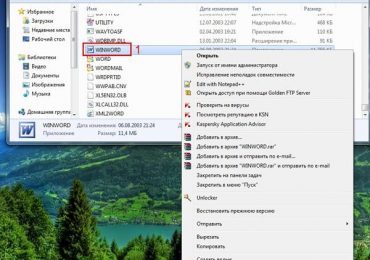
Затем находите файл EXCEL.exe или WINWORD.exe (смотря, при запуске какой программы выскакивает эта ошибка), нажимаете на нем ПКМ и выбираете «Свойства».

Ошибка при направлении команды приложению в Word и Excel

В новом окне переходите на вкладку «Совместимость» и проверяете, чтобы в двух пунктах, отмеченных на скриншоте ниже, НЕ стояли галочки. Если они есть – тогда уберите их и нажмите кнопку «Применить».

Ошибка при направлении команды приложению в Word и Excel

Возможно, после этого сообщение больше не будет появляться.

Читайте также: Как открыть файл docx на компьютере?

Следующий метод подходит только для Excel (всех версий)

В данном случае тоже нужно убрать галочку в одном пункте.

Пример для Excel 2007 (также актуально для Excel 2010 и 2013):

    1. Нажимаете на кнопку «Office» в верхнем левом углу и выбираете «Параметры Excel».Ошибка при направлении команды приложению в Word и Excel
    2. Переходите на вкладку «Дополнительно» и прокручиваете окно в самый низ.
  1. Здесь будет пункт «Игнорировать DDE-запросы от других приложений». Убедитесь, что там нет галочки. Если она есть – уберите её и нажмите «Применить».

Ошибка при направлении команды приложению в Word и Excel

Пример для Excel 2003:

  1. В верхнем меню нажимаете на «Сервис» и выбираете пункт «Параметры».Ошибка при направлении команды приложению в Word и Excel
  2. Переходите на вкладку «Общие».
  3. Убираете птичку в пункте «Игнорировать DDE-запросы» (если она есть) и нажимаете «ОК».

Ошибка при направлении команды приложению в Word и Excel

Если Вы установили этот флажок, чтобы можно было открывать Эксель в разных окнах, тогда пропустите этот способ. Возможно, проблему удастся исправить другими методами.

Еще один способ – поставить галочку в этом пункте, сохранить настройке, после чего снова открыть это окно и убрать её. Может помочь.

Это тоже интересно: Списки в текстовом редакторе Word

Во всем виноват Tune Up

Если у Вас стоит программа Tune Up Utilities, то, скорее всего, сообщение «Ошибка при направлении команды приложению» в Word или Excel появляется из-за нее. Так что этот способ должен помочь.

  1. Открываете Tune Up Utilities.
  2. Переходите на вкладку Optimize.
  3. Нажимаете кнопку «Disable Programs».Ошибка при направлении команды приложению в Word и Excel
  4. Ищете в новом окне строчку Microsoft Office. Если напротив нее написано «Enabled» (включено), тогда переключите на «Disabled» (выключено).
Ошибка при направлении команды приложению в Word и Excel
Настройка Tune Up Utilities 2014

Готово.

Если у Вас русская версия Tune Up Utilities, тогда ориентируйтесь по скриншотам. Ничего сложного там нет, поэтому Вы легко с этим справитесь.

Радикальные методы

Если ничего не помогло, тогда будем действовать радикально. Но это уже на Ваш страх и риск.

Первый вариант – удаление папок в реестре.

Неправильные действия в реестре могут привести к плачевному результату. Поэтому, перед тем как решитесь попробовать этот метод, рекомендуется создать контрольную точку восстановления. Если что-то пойдет не так, Вы сможете откатиться к ней, восстановив прежние настройки ПК или ноутбука.

Итак, чтобы удалить папки в реестре, выполняете следующее:

  1. Нажимаете кнопку «Пуск», вводите в поле поиска слово regedit, после чего запускаете найденную в списке программу.Ошибка при направлении команды приложению в Word и Excel
  2. В новом окне открываете поочередно папки – HKEY_CURRENT_USERSoftwareMicrosoftWindowsCurrentVersion.
  3. Удаляете все папки, которые находятся в «CurrentVersion» (если есть).
  4. Перезагружаете ПК или ноутбук.

После этого проблема должна исчезнуть.

Если же сообщение дисфункция при направлении команды по-прежнему появляется, тогда остается последний вариант – восстановление системы Windows 7. Постарайтесь вспомнить, когда именно появилась эта проблема, после чего можно попробовать откатить Виндовс на любую дату ДО этого дня.

Но перед этим обязательно создайте точку восстановления, чтобы в случае чего вернуть все назад (ссылка на статью о том, как это сделать, находится чуть выше).

На этом все. Теперь Вы знаете, как можно исправить ошибку при направлении команды приложению в Excel или Word любого года выпуска. Один из этих способов должен помочь.

Рубрики
Excel

Как создать таблицу онлайн

Многие из нас работают с различными таблицами формата Excel. С их помощью мы формируем отчётность, фиксируем статистические показатели, обобщаем полученные данные. Обычно такие таблицы мы  создаем в самом упомянутом редакторе, но что же предпринять в ситуации, когда на подручном компьютере не оказалось установленного MS Office? В этом случае нам на помощь придут различные сетевые сервисы для создания таблиц онлайн, внести в неё необходимые показатели, а затем и сохранить на ПК. В данном материале я расскажу, как сделать электронную таблицу онлайн, и какие инструменты нам в этом помогут.

Как создать таблицу онлайн
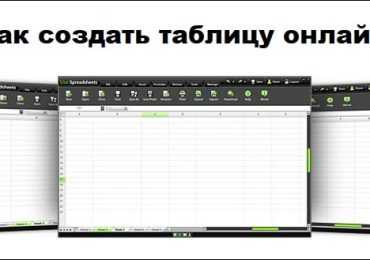
Рассматриваем сетевые решения для создания таблиц

Ресурсы, которые будут описаны мной ниже, обладают большинством возможностей стандартного MS Excel. После перехода на такой ресурс вам предложат пройти регистрацию, после чего вы сможете в полной мере пользоваться возможностями сайта для создания и редактирования электронных таблиц.

При этом внешний вид таких сервисов и особенности работы с таблицами не отличается от стандарта Эксель. Сохранение полученных результатов обычно возможно как на пользовательский ПК, так и связанное с данными ресурсами облако.

Содержание статьи:

  • Google Sheet – электронные таблицы от Гугл онлайн
  • Zoho Sheet – создание таблиц онлайн бесплатно
  • Office.live.com – удобный сетевой офис от Майкрософт, включающий в себя редактор таблиц Excel
  • Offidocs.com – быстрое создание электронных таблиц онлайн
  • Сервисы для создания HTML-таблиц
  • Заключение

Google Sheet – электронные таблицы от Гугл онлайн

«Таблицы Гугл» (Google Sheet) – это мощные электронные таблицы, доступные для использования в вашем браузере. Несмотря на то, что данный инструмент позиционируется как автономный продукт, он является частью облачного «Google Drive», и работает в связке с сетевым инструментарием от «Google Docs». Используя «Google Sheet», вы можете создавать и редактировать какие либо документы как в одиночку, так и совместно с другими пользователями онлайн. Сервис имеет огромную галерею темплейтов для облегчённого старта, стабилен в работе, поддерживает множество встроенных формул и автоматическое сохранение создаваемых документов.

Для работы с онлайн сервисом необходимо:

    1. Перейти на «Таблицы Гугл».
    2. Нажать «Открыть Гугл таблицы» (при необходимости пройдите процедуру регистрации).
    3. Затем необходимо кликнуть на кнопку с плюсиком внизу, и перейти непосредственного к созданию таблицы онлайн.
  1. Для сохранения результата необходимо будет нажать на «Файл» — «Скачать как» — «Файл Майкрософт Эксель».
Как создать таблицу онлайн
Работа с таблицей с помощью инструментария Google Sheet

Zoho Sheet – создание таблиц онлайн бесплатно

«Таблицы Зохо» (Zoho Sheet) — инструмент, позволяющий создавать и редактировать таблицы, и работать с ними одновременно в сети Интернет. Сервис выделяется своим бесплатным характером, высокой скоростью работы, поддержкой множества различных форматов при экспорте и импорте файлов. Данный редактор таблиц является структурным компонентом «Zoho Office Suite» — набора сетевых приложений с довольно широким функционалом. Возможности «Zoho Sheet» также включают сохранение результатов в облаке, журнал контроля, высокий уровень поддержки пользователей.

Для работы в этом редакторе таблиц нужно:

    1. Зайдите на сайт zoho.eu, нажмите на «GET STARTED FOR FREE».
    2. Пройдите процедуру регистрации (можно использовать аккаунт в соц.сетях).
  1. Начните работу с сервисом (она не отличается от работы со стандартным Эксель).
  2. Сохраните файл стандартным способом.
Как создать таблицу онлайн
Табличный редактор Zoho Sheet

Office.live.com – удобный сетевой офис от Майкрософт, включающий в себя редактор таблиц Excel

Сервис office.live.com (также известный как  Office 365) — это бесплатный офисный пакет от компании Майкрософт, предлагаемый пользователю онлайн и совершенно бесплатно. В его комплектацию включён и функционал MS Excel, позволяя легко создавать и редактировать электронные таблицы онлайн.

Также вам может быть интересно, как работать с Ворд онлайн.

Для создания таблицы на этом сервисе необходимо:

  1. Перейдите на ресурс www.office.com и нажмите на «Вход».
  2. Зарегистрируйтесь (при необходимости создайте свою учётную запись).
  3. Выберите веб-приложение «Excel» — «Новая книга».
  4. Начните работать.

Несмотря на некоторую ограниченность функционала данного сетевого продукта, он вполне подойдёт для конструирования базовых электронных таблиц в режиме онлайн.

Как создать таблицу онлайн
Внешний вид Макрософт Эксель онлайн

На основе данной сетевой версии Майкрософт Офис работают сервисы по работе с таблицами Яндекса и Мейл.Ру. К примеру, на сайте Яндекс.Ру нужно перейти в Яндекс. Диск, там нажать на «Создать» и выбрать «Таблицу».

Как создать таблицу онлайн
Создание таблицы на Яндексе

Offidocs.com – быстрое создание электронных таблиц онлайн

Сервис offidocs.com  — это гибкая и довольно мощная платформа, позволяющая вам работать онлайн с различными стационарными программами через ваш веб-навигатор. Благодаря возможностям платформы вы можете работать с такими инструментами как «LibreOffice», «GIMP», «Dia» и другими решениями с помощью сети. Не требуется никаких стационарных инсталляций, просто запустите offidocs.com и используйте открывшиеся возможности.

Для создания таблиц онлайн перейдите на offidocs.com и приступайте к работе с открывшейся таблицей. Несмотря на некоторую урезанность функционала, данная платформа подойдёт для большинства необходимых нам операций.

Как создать таблицу онлайн
Внешний вид ресурса offidocs.com не отличается от других редакторов таблиц

Сервисы для создания HTML-таблиц

Также в сети представлен ряд сайтов, позволяющих создавать таблицы html онлайн. Для этого достаточно определиться с рядом базовых настроек, сгенерировать таблицу, скопировать полученный html-код на сайт, и получить искомый результат.

Среди таких сервисов можно упомянуть следующие:

  • daruse.ru – онлайн генератор таблиц. Настройка будущей таблицы выполняется путём нескольких кликов;
  • apsolyamov.ru – ещё один сетевой генератор html-таблиц. Его настройка производится схожим образом для сервисов такого типа – выбираете количество строк и колонок, нажимаете «Генерировать», затем копируете полученный html-код на ваш сайт;
  • realadmin.ru – другой альтернативный сервис с тождественным функционалом, в котором настройка выполняется идентичным образом.
Как создать таблицу онлайн
Внешний вид онлайн генератора таблиц apsolyamov.ru

Заключение

Перечисленные в данном материале сетевые сервисы поддерживают работу с электронными таблицами формата Excel, и могут быть рекомендованы как удобный вспомогательный инструмент при отсутствии пакет MS Office на ПК. При этом наиболее оптимальным я считаю функционал «Google Sheet» — возможности данного сервиса мало уступают возможностям популярного Microsoft Excel.

Рубрики
Программы

AROMA Filemanager для доступа к системным файлам

AROMA Filemanager для доступа к системным файламСитуация, особенно знакомая «изобретателям», любящим заниматься усовершенствованием своего оборудования с помощью подозрительных прошивок. Бывает так, что в результате неудачных, или неосторожных действий с системными файлами своего ПК пользователь приходит к неожиданному для него результату – техника просто перестает загружаться.

Существуют специальные программы, которые работают над восстановлением неумело испорченных файлов. Одна из них — AROMA Filemanager.

Для работы с этой программой необходимо более-менее иметь навыки, понимать термины, которыми описываются пошаговые действия пользователя. Порой она «вытаскивает» такие случаи, когда казалось, что уже все потерянно.

Скачать AROMA Filemanager с сайта разработчика

Рубрики
Программы

Asterisk Key покажет пароль вместо звездочек!

Программа определяющая пароли, которые скрыты звёздочками * в окне ввода. Эта программа является абсолютно бесплатным приложением. Широко применяется в ситуациях, когда пользователь забыл собственный пароль, но в парольной строке он сохранён по умолчанию и выглядит в виде звёздочек.

Программа просмотрщик переключает свойство PasswordChar в других программах на “#0″ (данная кодировка соответствует открытому тексту в строке пароля). После чего просто копирует полученный текст к себе. Всего за пару секунд извлекается готовый пароль.

Asterisk Key покажет пароль вместо звездочек!

Особенности программы Asterisk Key:

  • мгновенное распознание скрытого пароля;
  • поддержка многоязычной версии;
  • возможность инсталляции и деинсталляции.

Скачать программу Asterisk Key с официального сайта

Рубрики
Программы

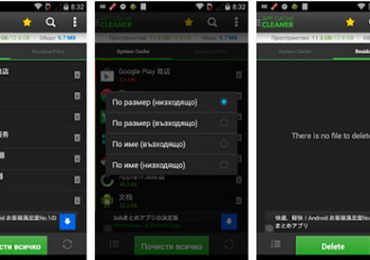
App Cache Cleaner приложения для очистки кэша Андроид

App Cache Cleaner приложения для очистки кэша Андроид

Основное предназначение плагина App Cache Cleaner – ускорение работы Android за счёт очистки кэша. В результате установки программ, просмотра web-страниц, редактирования документов со временем накапливается большое количество временных файлов.

Справиться с этим мусором самостоятельно – задача не из лёгких. Расширение App Cache Cleaner позволяет сделать это быстро и просто, за секунды увеличивая работоспособность устройства.

Для достижения максимальной эффективности рекомендуется сразу после инсталляции утилиты в настройках установить автоматическую очистку при сохранении. Это обеспечит бесперебойную стабильную работу гаджета.

Скачать App Cache Cleaner с сайта разработчика