Wubi – это довольно остроумный способ установить Ubuntu на компьютере с Microsoft Windows. При этом не надо переразбивать жесткий диск на разделы.
Ubuntu установится прямо на файловую систему Windows, связав все файлы и папки, которые вы обычно видите в стандартном разделе, в единый файл – подобно тому, как виртуальные машины работают со своими файловыми системами.
Затем Wubi установит Grub под именем Ubuntu в загрузочное меню Windows и смонтирует свой виртуальный жесткий диск, чтобы все выглядело так, как если бы вы загружали честно установленную версию Ubuntu.
Обычные пользователи не почувствуют даже снижения производительности – все будет работать на «родной» скорости; чуть замедлятся разве что операции чтения/записи на виртуальный жесткий диск.
Инструкция по установке Wubi
Чтобы установить Wubi, загрузите Windows и вставьте диск c Ubuntu в оптический привод. Если ваш привод настроен на автоматический запуск с диска приложения setup. exe, вы увидите окно приложения Ubuntu Menu. В противном случае откройте диск вручную и запустите приложение setup. exe сами. Затем выберите опцию ‘Install inside Windows’ [Установить внутри Windows], и пойдет инсталляция Wubi.
На экране появится окно настройки. Нужно будет выбрать диск для установки Ubuntu (как правило, диск Windows по умолчанию), а затем указать размер установки [Installation Size], то есть размер виртуального жесткого диска – его должно хватить на все предполагаемые к установке приложения и объемы данных.
Еще можно создать пользовательскую учетную запись по умолчанию и защитить ее паролем, и даже указать производную Ubuntu, выбранную для инсталляции, хотя по умолчанию устанавливается версия с CD. Подготовив все, нажмите ‘Install’ – Wubi прочтет нужные файлы и создаст первичную инсталляцию на жестком диске. Затем потребуется перезагрузить компьютер и выбрать Ubuntu в загрузочном меню Windows и Grub.
На сегодняшний день существует большое количество различных видов устройств для записи, хранения и обработки информации. Одной из самых востребованных разработок, уже достаточно плотно вошедших в нашу жизнь, является гибридное SSHD-устройство.
Он представляет собой обычный жесткий диск, снабженный секцией твердотельной памяти. Принцип действия данного устройства своеобразен.
История
Устройство рассматриваемого типа появилось относительно давно, практически сразу же после того, как были пущены в серийное производство различного рода твердотельные накопители типа SSD. Последние обладали крайне высокой производительностью и другими достоинствами. Но также отличались практически заоблачной стоимостью относительно обычных винчестеров.
Выходом из сложившегося положения стал жесткий диск гибридного типа. Он, в отличие от своих более просто устроенных собратьев, снабжается не только обычными блинами, вращающимися на специальном шпинделе, но также микросхемой памяти.
Такое своеобразное инженерное решение – объединить два различных типа памяти в один корпус – позволило снизить стоимость компьютеров и одновременно повысить их производительность.
Для того чтобы понять, что же это SSHD, необходимо ознакомиться с его устройством. Самое важное отличие от обычного винчестера – наличие микросхем памяти.
Устройство
Рассматриваемый тип устройства для хранения и обработки данных состоит из двух основных частей:
• твердотельной памяти;
• жестких дисков.
Жесткие диски могут выполняться из алюминиевых или же стеклянных пластин, покрытых каким-либо ферримагнитным материалом. Твердотельная память представляет собой микросхему, запись данных на неё осуществляется немеханическим способом.
Пластины, вращающиеся на специальном шпинделе, помещены в герметично закрытую камеру, наполненную азотом или иным подобным газом. Он очищен от посторонних примесей, влажность его минимальна. Имеется двойная система очистки на случай, если в гермозону попадет пыль или иные посторонние частицы. Внутри корпуса присутствует трехфазный синхронный двигатель, а также головки для чтения и записи данных.
Принцип работы
Принцип работы SSHD-устройства очень прост. Массивами для записи данных служат обычные металлические диски со специальным напылением. Информация записывается на них при использовании туннельного магниторезистивного эффекта. В результате воздействия данного эффекта, магнитное поле влияет на сопротивление магнитной поверхности дисков. Что приводит к изменению вектора намагниченности отдельных элементов.
Аналогичным же образом осуществляется считывание данных. Головка парит над металлической поверхностью и происходит обратный процесс – сопротивление поверхности пластин влияет на магнитное поле пишущей головки. Полученная информация анализируется и расшифровывается.
Принцип работы гибридного накопителя полностью отличается от обычного жесткого диска. Фактически, данная микросхема представляет собой флэш-память, в которую записываются различного рода данные. Скорость работы её намного выше, чем стандартного винчестера.
Суть работы гибридного SSHD заключается в том, что для размещения постоянно хранимой информации используются металлические пластины. Использование же твердотельной части девайса осуществляется только после запуска операционной системы. На него записываются те файлы, к которым система обращается постоянно. Таким образом, доступ к ним существенно упрощается и ускоряется.
Именно за счет этого увеличивается скорость работы. В качестве интерфейса для подключения используется интерфейс под названием SATA.
Производительность
Если сравнивать скорость передачи файлов обычного накопителя и гибридного, то она будет практически одинаковой. У SSHD она будет быстрее ненамного, прирост скорости за счет твердотельной памяти составит максимуму 15%. Но разница становится очень сильно заметной, если измерить скорость доступа к файлам. Данный параметр во всех приложениях для тестирования обозначается как Access Time.
Для сравнения можно использовать две наиболее распространенные модели:
обычный накопитель – Seagate ST500LT 500 Гб;
гибридный – Seagate ST500LM 500 Гб.
Скорость доступа к данным при использовании ST500LT составит 24.2 м/с. У ST500LM аналогичная характеристика составит 0.3 м/с. Таким образом, разница в производительности очень велика.
Нагляднее всего можно увидеть разницу в производительности при тестировании в какой-либо специализированной работе. Например, в PCMark 05.
Где лучше использовать SSHD накопитель?
Рассматриваемые накопители используются как в ноутбуках, так и в обычных, стационарных компьютерах. Именно поэтому выпускается как полноформатная версия – 3.5 дюйма, так и уменьшенная. Также существует большое количество моделей, толщина которых находится в пределах 7 мм. Потому их довольно часто используют в ноутбуках.
Чаще всего накопители с твердотельной дополнительной памятью применяют в ноутбуках, так как данные аппараты страдают от недостатка производительности. Обусловлено это компактностью аппаратной части. И твердотельный накопитель позволяет компенсировать данный недостаток. Но также нередко можно встретить рассматриваемый диск и в обычных, настольных ПК.
Краткий обзор
Чаще всего в продаже можно встретить модель, маркируемую как Seagate Laptop Thin SSHD. Также легко можно найти его обзор, по внешнему виду можно спутать его с самым обычным дисковым накопителем, оснащенным двумя металлическими пластинами с нанесенным на них ферромагнитным напылением.
Рассматриваемая модель имеет габаритные размеры 2.5 дюйма. Процесс обмена данными осуществляется через интерфейс под маркировкой SATA 6. Объем внутренней памяти составляет 500 Гб. Скорость вращения шпинделя не очень велика – всего лишь 5400 об./мин.
Другие рабочие характеристики также являются выдающимися:
потребляемая мощность – 0.9 Вт;
уровень издаваемого шума – 2.2 дБ;
ударопрочность – 350/1000 г;
размеры:
длина – 100.35 мм;
высота – 70.1 мм;
глубина – 7 мм;
вес – 95 г.
Компактные размер, прочность и малая потребляемая мощность делают рассматриваемый накопитель попросту незаменимым при сборке ноутбуков последнего поколения. Он позволяет существенно увеличить производительность, снизить суммарный вес.
В скором времени будет осуществлен полный переход на гибридные и твердотельные запоминающие устройства. Так как это направление имеет очень большой потенциал для развития.
Чрезвычайно высокая скорость работы позволяет осуществлять большее количество операций за кратчайший промежуток времени. Твердотельная постоянная память – большой шаг в новое будущее.
Система управления ресурсами предприятия SAP ERP охватывает все участки финансового и управленческого учета, управления персоналом, оперативной деятельности и сервисных служб компании. Обеспечивает полную функциональность, необходимую для реализации информационных сервисов самообслуживания, аналитики.
Автоматизация в промышленности давно стала привычным процессом. Умные контроллеры управляют технологическими процессами на современных предприятиях всех отраслей промышленности, передавая информацию на компьютеры для анализа и принятия решений человеком.
Автоматизировать управленческие решения с помощью контроллера невозможно, поэтому разработаны и успешно идет внедрение по всему миру интегрированных систем, таких как SAP, представляющих собой конструктор взаимосвязанных модулей для управления процессом производства.
Немного о компании и продукте
В 1972 году в Германии пятью бывшими сотрудниками корпорации IBM была основана компания SAP (Системный Анализ и Разработка программ). Их целью было разработать стандартное программное обеспечение, объединяющее все бизнес процессы на предприятии в реальном времени.
Спустя двадцать пять лет компания SAP стала несомненным лидером в нише автоматизации по планированию ресурсами предприятия (Enterprise Resource Planning – ERP). Сегодня это корпорация, имеющая филиалы и дочерние офисы во всех промышленно развитых странах.
В России история компании насчитывает уже 20 лет. Первый офис этой международной корпорации был открыт в Москве еще в 1992 году. Сегодня офисы работают в Санкт-Петербурге, Новосибирске, Екатеринбурге, Ростове-на-Дону; русский язык стал одним из основных языков локализации программных продуктов компании SAP, более 1000 сотрудников россиян занимается внедрением основных программных решений.
Что это такое
SAP ERP – информационная корпоративная система, основанная на методологии ERP (планирования ресурсами предприятия) и направленная на достижение оптимальности бизнес-процесса.
Для крупных государственных промышленных гигантов необходимо стабильное исполнение госзаказа в строго оговоренные сроки, для частных промышленных предприятий важнее прибыль и окупаемость оборудования.
Проекты, реализованные с помощью SAP, помогают и государственным, и частным структурам оптимизировать издержки и добиться намеченных целей на каждом этапе производственного цикла. При этом в основу принятия управленческих решений закладываются индивидуальные методы и принципы, актуальные только в конкретном случае.
SAP ERP система позволяет руководителю видеть процесс производства в реальном времени, при этом, не вникая в суть проблем, правильно оценивать динамику движения процессов на предприятии.
видео: SAP ERP — введение
Основные модули программы
Учет и контроль необходимы в любом деле, в бизнесе же каждый процент прибыли на учете, поэтому внедрение информационных систем, позволяющих сократить рутинные операции более чем на 50 %, показать прозрачность процессов изготовления продукции и дать легкий доступ к любой нужной информации – это путь к эффективной работе компании. Архитектура SAP нового поколения позволяет эффективно решать самые разные задачи, стоящие перед предприятием.
Все ключевые направления деятельности:
оперативное управление производством;
участки учета (бухгалтерия, финансы, склады, транспорт);
планирование и контроль;
кадры.
В системе наблюдается не только широкая функциональность, но и полная интеграция между модулями.
Набор стандартных модулей, предназначенных для управления всеми сферами деятельности, приведен ниже.
Модуль FI (Финансы). Один из основных, централизует данные бухгалтерского учета и управления финансами. Выполняет операции с кредиторами, дебиторами, улучшает качество и сроки отчетности;
Модуль АМ (Основные средства). Сюда входят все задачи по управлению основными средствами: планирование, контроль, ремонт, обслуживание на протяжении всего цикла функционирования оборудования;
Модуль CO (Контроллинг). Учитывает затраты и прибыль. Формирует плановую и фактическую себестоимость, позволяет оперативно реагировать на изменение рынка, вырабатывает условия для качественного управленческого решения;
PS (Проекты). Прикладной модуль, работающий с конкретным объектом, позволяет отслеживать проект с помощью графических элементов: сетевых графиков, диаграмм календарного планирования;
Модуль MM (Материальные потоки). Решает вопросы снабжения и управления запасами путем оптимизации закупки материалов, управлением складским хозяйством. Тесно интегрирован с финансовым модулем FI;
SD (Сбыт). Организует бизнес-процессы по отгрузке и продаже продукции с автоматической выдачей фактурированной отчетности.
PM (Техобслуживание и ремонт оборудования). Автоматизирует процессы ремонта оборудования, позволяет планировать планово-предупредительные ремонты с дальнейшим контролем;
QM (Контроль и управление качеством). Организует планирование и контроль качества при производстве и закупках. Взаимодействует с ММ;
HR (Управление персоналом). Система для работы с кадрами, начиная от начисления зарплаты, до приема новых сотрудников. Сюда же включено обучение, переподготовка персонала и организационный менеджмент;
WF (Информационные потоки). Информация автоматизирована по определенным правилам с использование специальных процедур. Электронная почта, система управления документами, интеграция с САПР – составные части модуля;
IS (Отраслевые решения). Описана особая функциональность, которая соответствует определенной отрасли производства.
Дополнения к пакету
Необходимость обновлений в программном обеспечении вызвана самой жизнью, постоянным движением вперед человеческой мысли. То, что было хорошо еще 10 лет назад, сегодня требует доработки с учетом сегодняшних реалий. Поэтому компания SPA разработала новую стратегию поставки программного обеспечения для своих проектов.
Это пакеты расширения, которые предоставляют новые функциональные возможности в пределах конкретной группы пользователей, не задевая архитектуру проекта в целом.
Сегодня выпущен четвертый пакет обновлений, реализующий дополнительные возможности в области управления финансами, закупками, продажами, персоналом и т.д. Он включает в себя все предыдущие обновления, обладает дополнительными возможностями и службами по работе с WEB-интерфейсом, в него вошли новые отраслевые решения.
Примером может служить модуль RCM – это электронный документооборот. По-другому его называют модулем управления корпоративным контентом. Удобный элемент работы с документацией.
Этапы внедрения
Внедрение любой информационной системы процесс непростой, поэтапный, длительный и недешевый. Но любая фаза внедряемого проекта должна иметь конечный продукт с описанием.
Процесс запуска в работу проекта SAP ERP можно условно разбить на следующие этапы:
создание документации об управлении проектом (приказ, устав, календарный план);
обследование объекта автоматизации;
концептуальное проектирование. (создание модели управления предприятием);
поэтапная реализация;
поддержка и обучение пользователей.
Преимущества пакета ERP
Что дает внедрение системы? Помимо того, что это очень затратный проект, он еще меняет структуру управления компанией. Поэтому оценить, как работает проект, без анализа и оценки эффективности изменений в работе компании нельзя.
И все же…Внедрение программ такого класса позволяет удалить самые болевые точки в работе предприятий. К ним относится «прозрачность» производства и неэффективность. Руководителю компании чтобы понять, «где болит», нужно изучить «симптомы». Вот это и помогает сделать такая система.
Еще путем автоматизации огромного числа функций она устраняет проблему неэффективности человеческого фактора. Там, где человек затрачивал для подготовки отчета более суток, система формирует данные за несколько минут.
Описание SAP R3
На российском рынке наибольшую популярность приобретает программа SAP R3. Что это такое? Это пакет бизнес-приложений, поддерживающий в последней 4.0 версии полный выход в Интернет, доступный для малого и среднего бизнеса по ценовым характеристикам. Пакет позволяет осуществлять стандартизацию внутренних бизнес-процессов, повышает эффективность работы предприятия.
Все важные области планирования, производства, контроля включает в себя система. Построенная на принципах клиент/сервер, она стала доступной для предприятий среднего бизнеса.
Внедрение таких систем с 1995 года позволяет констатировать, что сегодня они работают более чем в 40 странах. В России она очень широко используется для формирования заявок, проведения поставок.
Все большее представителей среднего, малого бизнеса осознают необходимость интегрированной автоматизации своих предприятий, этому способствуют инновации от компании SAP, которая разрабатывает проекты, доступные по цене и срокам внедрения для этой ниши рынка, например, SAP «Finansing».
По статистическим опросам, уже 76% компаний голосует за то, что IT – их помощник в бизнесе. Процесс конкуренции заставляет руководителей приходить к правильному решению: заняться внедрением проектов SAP.
UltraISO – утилита, которая предназначается для создания и редактирования образов дисков. С ее помощью можно полностью изменять файлы, которые находятся внутри образа, вытаскивать их оттуда или наоборот добавлять.
Помимо создания ISO-образов с компакт-дисков и жесткого накопителя, можно создавать загрузочные CD, например, для запуска Windows. UltraISO является одной из самых популярных программ для работы с виртуальными образами и поддерживает многие современные форматы, такие как ISO, BIN, IMG, CIF, NRG, BWI и их конвертацию к привычному ISO image.
Процесс установки
Установка утилиты заключается в таких этапах:
скачивание архива программы;
распаковка его;
запуск мастера установки;
последний этап – настройка UltraISO.
Скачиваем программу и запускаем ее
Для начала:
нужно скачать установочный файл программы;
после окончания загрузки установщика можно установить UltraISO;
потом приступить к настройке утилиты.
Если вы хотите скачать и установить бесплатно UltraISO, то можно перейти на официальный сайт и загрузить оттуда trial-версию или же найти установщик на других зеркалах. Установочный файл может поставляться в архиве или же сразу exe-файлом.
Мастер установки
Чтобы установить нужно:
запустить установщик UltraISO;
откроется знакомый многим мастер установки, где нужно будет нажать кнопку «Далее»,
после чего ознакомиться с лицензионным соглашением и согласиться с ним. В противном случае установка прервется;
в следующем окне нужно будет указать директорию, куда будет устанавливаться программа. Также мастер сообщит, сколько будет весить программа;
после выбора директории, нужно будет определиться с названием ярлыка. В принципе, нет смысла его менять;
далее можно будет добавлять на рабочий стол ярлык UltraISO, запускать каждый iso-файл через UltraISO и установить эмулятор;
после чего еще раз проверить выбранные настройки и установить программу;
в конце установки будет предложено прочитать Readme-файл или же перейти непосредственно к UltraISO. На этом установка утилиты завершена.
Видео: скачать и как установить
Настройка UltraISO
После окончания установки можно перейти к запуску UltraISO. При скачивании trial-версии программа поприветствует Вас и предложит купить полную версию. Также можно ввести имеющийся регистрационный код или же активировать временную пробную версию.
Рассмотрим вариант, когда была выбрана бесплатная версия UltraISO:
откроется окно программы, наверху которой нужно будет выбрать вкладку «Опции» и нажать пункт «Настройки»;
в первой вкладке «Настройки» указывается путь, где будет храниться готовый файл. Помимо этого, можно указать дополнительные опции, например, «Использовать летнее время».
Стоит отметить, что, если на компьютере имеется пакет Nero (программа, которая предназначается для «прожига» дисков), то нужно поменять настройки записи, дабы избежать возможных конфликтов в будущем. Для этого, рядом с вкладками «Общие» и «Сохранение» имеется вкладка «Запись». Здесь нужно убрать галочку напротив «Использовать NeroAPI если возможно».
Однако UltraISO сама не производит запись. Поэтому нужно выбрать программу, которая будет делать это сама. Так как, запись через NeroAPI была отключена, можно выбрать другую утилиту, например, Alcohol 120%.
Далее:
рядом с вкладкой «Запись» соседствует вкладка «Виртуальный привод». Здесь можно выбрать количество приводов, которые будут запускать образы, и их названия. То есть, при выборе 4-х приводов, это будет выглядеть, как будто у Вас на компьютере имеется 4 CD/DVD-ROM-а. Так же, как и при записи, можно выбрать программу, которая будет воспроизводить эти приводы;
во вкладке «Интеграция» можно выбрать форматы, которые будут ассоциироваться с UltraISO. А в «Сжатии» есть возможность разбить том на части и установить защиту паролем;
теперь, после проведения процесса настройки, можно попробовать записать образ на компакт-диск. Для этого, нужно нажать «Файл» — «Открыть» и выбрать желаемый образ, после чего отобразятся файлы, которые в нем находятся;
далее нужно нажать на «Записать образ» — «Запись образа». Здесь нужно выбрать привод, на котором находится диск, провести проверку и определиться со скоростью записи. После того, как вы убедились, что все в порядке, нужно нажать на кнопку «Записать». В конце записи придет уведомление об успешном «прожиге».
UltraISO – очень полезная программа для работы с образами. Такая утилита должна быть на каждом компьютере, ведь наверняка каждый сталкивался с виртуальными дисками. В данной статье мы попытались вам рассказать, как бесплатно скачать и установить UltraISO, и надеемся, что она вам в этом помогла.
Поддерживаются локализованные версии Windows. Продукт обнаруживает все установки Windows в системе и позволяет сохранить хэши паролей для дальнейшего исследования.
Если у вас на исследуемом компьютере нет DVD-привода (а такое на ноутбуках встречается все чаще), придется создать загружаемый USB-диск. Для создания загрузочного USB-диска вам потребуется каким-либо образом смонтировать iso-файл и запустить файл EsrBoot, содержащийся на диске. Появится диалоговое окно со списком доступных USB-дисков, и в результате нажатия кнопки Format будет создан загрузочный диск с ESR. Как видите, создание загружаемого USB-диска трудности не представляет. Сразу же после запуска компьютера с созданного ранее загрузочного диска ESR вам будет предложено лицензионное соглашение принять. Если в вашем компьютере используются нестандартные интерфейсы жесткого диска (SerialATA, SCSI, RAID или SAS), нужно загрузить драйвер. Для этого необходимо нажать кнопку «Загрузить драйвер» в соответствующем окне. Режимы работы программы предполагают выбор источника учетных записей. Это либо работа с локальными учетными записями (в базе SAM), либо работа с учетными записями Active Directory (из ntds. dit). Предусмотрены следующие режимы работы:
изменение паролей и свойств учетных записей;
дамп хэшей для дальнейшей расшифровки;
восстановление реестра или AD из сохраненной копии;
редактор базы SAM;
сохранение реестра или AD в архив. Учтите, что для того, чтобы работать с A D, вы должны использовать ESR на сервере (контроллере домена), работающем под управлением серверной версии Windows 2000/2003/2008.
Если вы изменили некоторые свойства учетной записи или пароль и хотели отменить изменения, выберите режим «Восстановление реестра или AD из сохраненной копии».
После выбора источника учетных записей и режима работы следует установить режим настройки свойств и паролей учетных записей при восстановлении (автоматический или ручной). Если при этом вы установите флажок «Проверять короткие и простые пароли» (см. экран 1), то ESR попытается восстановить пароли, используя встроенный словарь и атаку перебором. Ниже приводятся примеры паролей, которые могут быть восстановлены.
Очевидные комбинации (пароль совпадает с именем для входа в систему).
— пароли, содержащиеся в словаре с одной цифрой в конце.
Пароли NTLM:
— длина до 4 си м волов (строчные буквы, цифры, 16 символов);
— длина до 4 символов (строчные, прописные буквы);
— длина до 5 (строчных) букв;
— длина до 5 (больших) букв;
— длина до 7 цифр;
— длина 3 случайных символа (все символы);
— пароли из словаря;
— пароли из повторяющихся комбинаций (00000, ааа и т.д.);
— легко угадываемые клавиатурные комбинации (например, qwerty).
Затем программа создает несколько различных «мутаций» для паролей, которые были найдены на предыдущих шагах, и пытается применить их ко всем учетным записям. При работе с локальными учетными записями вы можете либо просто удалить пароль выбранной ученой записи, либо сменить его. Однако учтите, что если есть файлы, зашифрованные с помощью EFS, то доступ к ним вы не получите. Для этого вам необходимо вернуться назад и выбрать вариант работы «Дамп хэша для последующей расшифровки».
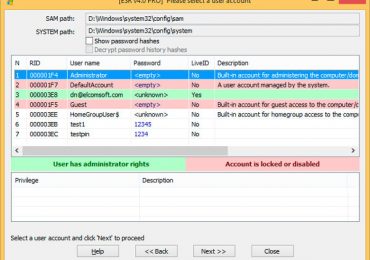
Редактор базы SAM при работе с базой локальных учетных записей (SAM) после выбора нужного каталога с операционной системой позволяет получить список всех локальных учетных записей. Учетные записи с правами администратора будут выделены зеленым цветом, заблокированные или отключенные — красным. Вы можете включить отображение хэшей паролей, чтобы видеть соответствующие хэши для всех учетных записей, имеющих непустые пароли. На экране 2 показано окно программы ESR, в котором вы можете сбросить/изменить пароль и следующие свойства учетной записи:
учетная запись администратора;
пароль никогда не истекает;
истек срок действия пароля;
запись учетная отключена;
• запись учетная деактивирована. После того как вы выполните необходимые изменения и нажмете «Применить», вам будет предложено создать резервную копию базы данных SAM. He рекомендуется сбрасывать пароль — вместо этого выберите новый (сложный) пароль из соображений безопасности.
Это связано с тем, что в локальной политике может быть запрещен вход с пустым паролем. В результате вы его сбросите, но войти не сможете.
Offline NT Password & Registry Editor
Для работы с этой программой нужно загрузить образ компакт-диска по адресу pogostick.net/~pnh/ ntpasswd/.
Загружаемся с записанного компакт-диска и на первом экране нажимаем Enter. Далее в окне командной строки нам предстоит определить, что мы хотим сделать (экран 3), выбрав нужный пункт и нажав соответствующую цифру:
Clear (blank) user password — очистить пароль, сделать его пустым.
Unlock and enable user account — разблокировать учетную запись.
Promote user — повышает права выбранного пользователя до уровня администратора.
Add user to a group — добавить пользователя в группу.
Remove user from a group — удалить пользователя из группы.
Для выхода следует нажать Q и снова Enter.
На завершающем этапе появляется запрос на сохранение изменений. Достаточно нажать Y и Enter. Затем нас спрашивают, хотим ли мы редактировать что-то еще. Если нет— нажимаем N и Enter. Учтите, что таким образом вы можете всего лишь удалить пароль. Однако если в локальной групповой политике запрещена регистрация с пустым паролем, то зарегистрироваться в системе вам не удастся.
Чтобы скорость работы вашего ПК не падала по таинственным причинам, и вам не приходилось вызывать мастера для решения этой проблемы, в этой статье мы поговорим о такой немаловажной процедуре, как очистка кеш памяти компьютера.
Разберемся в понятиях, и рассмотрим, как это делается. А также изучим программы, которые в этом помогают.
Что такое кэш, и зачем его чистить?
Ваш компьютер втайне от вас хранит некоторые данные – информацию о доменах, эскизы изображений, файлы обновлений, информацию об ошибках и многое другое. Зачем он это делает, спросите вы? Для улучшения быстродействия.
Кеш память компьютера – это понятие многогранное. Существует кэш процессора и DNS, а также системных файлов. Даже отдельные приложения имеют свой кэш. Но в целом определить его можно как временное хранилище данных, к которым пользователь обращался, или часто обращается.
Используется такое хранилище для повышения быстродействия и оптимизации работы системы.
Другими словами, кеш – это разнообразные временные данные, хранящиеся на вашем ПК. По умолчанию для этой цели используется диск C. Поскольку они хранятся в скрытом режиме, то остаются невидимыми для пользователя.
О разновидностях кеш памяти и методах ее чистки мы поговорим чуть дальше. А сейчас, собственно, о том, зачем вообще необходимо очищать кеш на компьютере?
Хотя это хранилище и помогает нам в работе, постепенно его размер может увеличиваться до больших пределов. Система не всегда автоматически удаляет данные в нем. Поскольку считает, что информация может вам еще понадобиться.
Его засорение влечет за собой неприятные последствия – место на жестком диске тает на глазах, а вы не можете понять, куда деваются мегабайты; общая скорость работы системы падает, машина начинает «тормозить». Многие в таком случае сразу переустанавливают систему. Или обращаются в сервис. Решение же проблемы гораздо проще – нужно почистить временную память.
Как часто?
Насколько часто должна производиться чистка кэша на компьютере? Все индивидуально. Если вы часто смотрите фильмы или слушаете музыку в Интернете, много серфите по Сети, он будет заполняться быстрее. В таком случае очищение можно делать хоть каждый день.
Но на самом деле делать это каждый день не обязательно. Достаточно хотя бы раз неделю очищать его, чтобы он не разрастался до необъятных размеров.
Вы можете заметить – когда вы регулярно и часто чистите кеш, объем освобождаемого на винчестере места невелик. Но если вы не проводили процедуру месяц, у вас могут накопиться сотни мегабайт и даже больше таких данных!
Видео: чистим память ПК
Способы очистки
Теперь поговорим о разновидностях кеша и методах его чистки. Мы рассмотрим ручные способы, а затем программы, предназначенные для этой цели.
DNS
DNS – это служба имен доменов. Это механизм, который устанавливает соответствие между числовым IP-адресов и текстовым именем. Каждый раз при обращении к нему информация о домене сохраняется на вашем HDD. Это делается для того, чтобы обеспечить более быстрый доступ к ней в последующем. А также снизить нагрузку на сам сервер DNS.
Другими словами, путешествуя по Интернету, вы постоянно получаете на свой ПК дополнительную информацию о посещенных доменах (сайтах). Со временем может возникнуть проблема. При смене IP-адреса становится невозможным открытие сайтов, доменные имена которых ссылаются на него.
В этом случае помогает чистка DNS. Также она помогает освободить место на винчестере вашего ПК. Как почистить кэш DNS?
Эта процедура делается очень легко в ручном режиме:
нажимаем Пуск->Выполнить;
в строке в появившемся маленьком окошке нужно набрать: ipconfig /flushdns;
нажимаем Enter;
DNS очищен!
Thumbnails
Thumbnails – еще один невидимый житель вашего ПК. Он хранит кэшированные эскизы изображений в папках для их ускоренной загрузки. Происходит это так.
Когда вы в первый раз входите в папку с картинками, там создается файл Thumbs.db, который хранится как скрытый. В нем сохраняются эскизы изображений, находящихся в папке. При последующих заходах системе не нужно тратить время и ресурсы на их повторную генерацию. Они просто загружаются из такой мини-базы данных.
Проблема, связанная с Thumbs.db заключается в том, что в нем могут также храниться эскизы уже удаленных изображений. Это чревато тем, что они могут попасться посторонним лицам. И попросту занимать место на HDD.
В ручном режиме можно только отключить опцию создания Thumbs.db. Если вы используете Windows 7,то делается это так:
нажимаем Пуск, в строке поиска набираем: gpedit.msc. Жмем Enter;
откроется окно Редактора локальной групповой политики. Нужно перейти по пунктам Конфигурация пользователя -> Административные шаблоны -> Компоненты Windows -> Проводник Windows;
справа в открывшемся окне находим пункт «Отключить кэширование эскизов в скрытых файлах thumbs.db». На нем нужно нажать правой кнопкой мыши и выбрать «Изменить»;
в появившемся окне нужно выбрать опцию «Включить» (да, вы не ошиблись – именно Включить. То есть включить отключение Thumbs.db). Нажать ОК.
Готово! Теперь Thumbs.db создаваться не будут.
Для Windows XP процедура выглядит еще проще:
в любой папке выбираем меню Сервис ->Свойства папки;
в открывшемся окошке переходим на вкладку Вид;
ищем в списке Дополнительных параметров пункт «Не кэшировать эскизы»;
ставим галочку. Нажимаем ОК.
Системные файлы
Временные файлы системы – это главные воры свободного места на винчестере. Они содержат сохраненные данные из Интернета, отчеты об ошибках, обновления и прочее. Появляются они в процессе работы и серфинга по Сети.
Очистить системные файлы вручную можно стандартными средствами системы — с помощью инструмента «Очистка диска». Не бойтесь, это не удалит все данные на диске. Удалены будут только кешированные компоненты.
Вот как это делается:
выбираем Пуск->(Все) Программы->Стандартные->Служебные->Очистка диска. Второй вариант: правой кнопкой мыши на нужном разделе диска в Моем компьютере, пункт «Свойства». В открывшемся окне будет кнопка «Очистка диска»;
при запуске из меню Пуск вам будет предложено указать раздел диска, который будет очищаться. По умолчанию это раздел C. Выберите и нажмите ОК;
Windows соберет данные обо всех хранящихся временных «жителях». Подождите;
теперь в списке «Удалить временные файлы» отметьте только те компоненты, которые хотите удалить;
нажмите ОК.
По завершении процедуры вам будет показан отчет об объеме места, которое удалось освободить. Иногда удивляешься, глядя на эти цифры!
Программы для очистки кэша компьютера
Несмотря на то, что можно пользоваться ручными методами, гораздо удобнее применять для этого специальные утилиты. В них процессы автоматизированы. Вам не нужно отдельно чистить DNS, системные файлы и собственные хранилища приложений. Все это производится одним нажатием кнопки.
Из множества таких утилит особого внимания заслуживает CCleaner. Это очень удобное приложение, которое не только умеет чистить временные данные, но и выполнять ряд других полезных действий. О нем мы и поговорим дальше.
Сcleaner — быстрая очистка
CCleaner – очень функциональная программа. Она очищает временную память, удаляя неиспользуемые и ненужные данные, освобождает пространство на жестких дисках, оптимизирует систему и повышает ее безопасность. Кроме того, очищает историю браузеров, а также содержит полноценный чистильщик реестра Windows.
Это очень эффективный инструмент, к тому же, очень простой. Все действия в CCleaner упрощены до предела. Интерфейс понятный, без лишних элементов управления. Наконец, он распространяется бесплатно, что является существенным преимуществом. За это и за все свои способности утилита и полюбилась пользователям.
Скачать CCleaner можно с официального сайта программы. Установка стандартна — как для всех приложений. В процессе установки вы можете выбрать язык, на котором она будет происходить, и на котором будет отображаться интерфейс. По умолчанию стоит английский, но русский в списке, конечно же, есть.
Быстрое очищение кэша компьютера с помощью CCleaner делается так:
после установки запускаем CCleaner;
в списке у вас уже отмечены те компоненты, которые будут очищены. Вы можете отметить свои;
нажатие на кнопку «Анализ» приведет к тому, что программа посчитает, сколько места освободится, если очистить выбранные компоненты
нажатие на кнопку «Очистка» запускает, собственно, сам процесс
Никаких сложностей. Буквально в течение полминуты утилита выполнит задачу и выдаст вам результат – размер освобожденного дискового пространства.
Обратите внимание, CCleaner чистит все сразу – системные файлы, DNS, временные хранилища других приложений. Это хорошо видно, если рассмотреть список с компонентами для очищения.
Кэш – это временное хранилище информации на вашем ПК. Он может быть системным, также каждое приложение хранит какие-то свои данные.
Хотя это полезный инструмент для ускорения работы ПК, чрезмерное увеличение его размеров может приводить к обратному результату – «торможению» и потере дискового пространства. Чтобы этого избежать, необходима своевременная и регулярная чистка.
Чистку можно осуществлять в ручном режиме, а также с помощью стандартных средств Windows. Гораздо удобнее использовать для этого специальные утилиты. Наиболее известной и популярной из них является программа CCleaner. Она позволяет быстро и легко очищать все компоненты кэша.
Сегодня прогресс охватывает все области развития техники, технологии постоянно изменяются и улучшаются. В результате оптические носители уже практически не используются. Зато файлы с расширением ISO, называющиеся образами, становятся всё популярнее.
Секрет в том, что они содержат полную копию структуры файловой системы. А это, в свою очередь, дает большие преимущества в переносе и дублировании информации, а также используется для получения точной копии.
Что это такое
В отличие от обычного копирования, не способного перенести системные данные, образ полностью дублирует структуру файловой системы с физического носителя, повторяя в точности структуру данных и информацию о них.
Основными целями создания формата iso и способами применения в повседневной жизни являются:
создание резервной копии компакт-диска – таковой была первоначальная идея создания образа;
резервное копирование. Способность к полному дублированию дала возможность восстанавливать утерянные данные или системные разделы в одно мгновение;
нередко используется для хранения виртуальных машин и дисков (в основном для установки на ПК нескольких операционных систем). Такие образы еще называются виртуальными;
каждый, кто брал у друга операционную систему Windows для переустановки, мог заметить, что запись произведена на простой DVD, несмотря на то, что он установочный и мультизагрузочный. Чаще всего iso формат как раз и используется для таких целей: распространения программного обеспечения, а также для копирования игр и фильмов;
те, кому довелось заниматься обслуживанием компании и технической поддержкой оборудования, знают, что большинство пользовательских компьютеров собраны по одной конфигурации вплоть до мониторов и мышек. В этой области точная копия системы с предустановленными драйверами и основным набором программ незаменима для работы.
Работа с форматом
Как правило, образ диска или раздела имеет формат iso, хотя изредка могут встречаться и другие. Остальные расширения файлов чаще всего являются специализированными и используются для открытия или записи только через одну из программ, которой они и созданы.
Тогда как iso можно открыть любой программой, работающей с образами, или просмотреть содержимое при помощи одного из известных архиваторов, таких как Winzip, Winrar. Но для того чтобы клонировать диск, нужно воспользоваться специальным ПО.
Прожиг
Процесс записи любых данных на физический носитель при помощи софта или стандартными средствами Windows называется прожиг. Для того чтобы передать образ диска другому пользователю, необходимо определиться, чем записать iso на CD или DVD.
В операционных системах от Microsoft без применения дополнительного ПО возможность работы с форматами типа iso появилась не так давно:
Windows XP – есть возможность прожига обычных данных;
Windows 7 – есть возможность записи;
Windows 8 – есть возможность монтирования iso диска и работа с ним, как с физическим.
Несмотря на эту поддержку в новых операционных системах, удобнее пользоваться дополнительными программами как средством для прожига, например, UltraISO или Nero.
Видео: Открыть образ диска
Создание и копирование
Копирование точной копии диска на физический носитель, и в дальнейшем прожиг его копии называют клонированием. Сервера обмена файлами и торренты переполнены образами всевозможных дисков с программами, играми и операционными системами, предоставляя возможность бесплатно их скачивать.
Но если у вас возникла необходимость создать точную копию для того, чтобы клонировать какую-нибудь информацию с физического носителя, необходимо использовать одну из программ:
UltraISO – самая популярная программа для прожига и создания iso с возможностью редактирования образов и записи их на флешку;
Daemon Tools – в основном предназначен для монтирования виртуального диска и работы с ним как с физическим. Тоже имеет функцию создания образа с носителя.
Рассмотрим на примере Daemon Tools.
Для того чтобы начать создание виртуального клона для оптического или физического (раздел или флешка) носителя информации, необходимо выполнить несколько простых действий:
подключите необходимый носитель (вставьте диск или флешку, если необходимо создать копию);
откройте программу Daemon Tools;
чтобы приступить к созданию, достаточно зайти в основное меню и выбрать пункт «Создать образ»;
можно не менять никаких параметров, главное – убедитесь, чтобы в меню «Привод» было указано устройство, с которого вы собираетесь сделать копию;
не забудьте указать имя и путь для сохранения в поле «Выходной файл образа»;
нажмите кнопку старт.
после завершения операции вы получите сообщение от программы и сможете увидеть готовый файл с выбранным расширением iso, mdx, mdf.
Монтируем образ
Давайте разберемся, что делать со скачанным или созданным iso файлом. Для того чтобы увидеть всю структуру диска необходимо смонтировать образ при помощи ПО, тогда ваш компьютер будет считать виртуальный диск самым настоящим устройством.
Если версия вашей операционной системы, ниже восьмой, вам будет необходимо воспользоваться одной из программ для чтения образов. Наиболее удобной и легкой в понимании будет Daemon Tools.
При запуске софт сам предложит смонтировать один или несколько дисков на ваш выбор. Также программа сама попробует найти все образы, хранящиеся на вашем компьютере. Если у неё это не получится, или вы монтируете с флешки, всегда можно указать путь.
Если вы еще не знаете, какое количество виртуальных дисков вам необходимо, не переживайте. Вы всегда можете заменить один образ на другой, или подключить еще один.
Для этого нажмите на иконку в трее (рядом с часами) правой кнопкой мыши и выберите в меню пункт под названием Mount image (в русской версии — монтировать).
Какая программа открывает iso
Данный формат очень популярен, и для работы с ним предусмотрен большой перечень софта от разных разработчиков. ПО можно разделить на три типа по назначению.
Давайте рассмотрим лучшие программы открывающие iso:
Рассчитаны на создание, монтирование образов, а также, их редактирование:
UltraIso;
Daemon Tools;
Magic Disc;
Virtual Clone Drive;
Gizmo Drive.
Предназначены в основном для записи данных на оптические диски, в том числе и образов:
Nero Burning Rom;
Ashampoo Burning Studio;
CDburner;
ImgBurn.
Программы для архивирования (работа с файлами подобного типа не относится к основным функциям, но просмотреть данные об и достать необходимую информацию возможность имеется):
Winrar;
Winzip;
7z.
Для просмотра содержимого и его копирования также можно использовать Total Commander. Каждая из этих программ по-своему хороша и работает с большим количеством форматов. Но две из них хотелось бы особенно выделить, как самые удобные и практичные.
UltraISO
При выборе ПО для работы с iso файлами необходимо обратить внимание на простоту и удобство пользования.
Однако, немаловажно и количество полезных опций, а их в UltraISO достаточно много:
создание точных копий оптических и флеш накопителей, а также целых жестких дисков и их разделов (до 50 GB), дискет (до 2 GB);
открытие ISO файлов;
редактирование, добавление, удаление, создание папок и файлов;
возможность использования разных уровней ISO 9660 и Joliet;
улучшение и работа с файловой структурой;
создание всевозможных установочных загрузочных дисков с любыми операционными системами, и редактирование их параметров;
возможность извлечения boot-секторов.
Daemon tools
Программа DAEMON Tools предназначена больше для открытия и управления виртуальными приводами внутри системы.
По удобству, скорости монтирования и демонтирования дисков её можно смело ставить на первое место. Имеется возможность создавать до четырех приводов и управлять заменой при помощи одной кнопки.
Среди достоинств этой программы, по сравнению с другими, хочется выделить:
автоматический поиск образов на компьютере;
подключение при загрузке системы;
можно создать четыре диска, не отличимые от настоящих;
программа способна работать с теми форматами, которые обычный DVD-Rom не прочитает, например, PlayStation, X-BOX, GameCube.
Работать с виртуальными копиями дисков намного быстрее и удобнее, чем с физическими носителями, и вот почему:
их хранение не занимает физического пространства, и их количество ограничено только размером вашего винчестера;
среди преимуществ, также стоит отметить, что образы легко обновить или заменить при выходе новых версий, особенно это касается операционных систем, драйверов, игровых патчей;
также они не подвержены физическому воздействию (это единственный вид диска, который нельзя поцарапать), а значит это более надежный способ для хранения резервных копий и системных данных.
Выбирая программное обеспечение для работы с дисковыми образами, обратите внимание на такие программы на своем компьютере, как UltraISO и DAEMON Tools. Благодаря их функциональности, качеству работы и высокой скорости обработки данных, они являются лучшими среди аналогов.
Каждый год производители выпускают все более интересные и мощные ноутбуки, оснащенные достаточно неплохими комплектующими, в том числе и Web-камерами. Приобретая новое устройство, современные пользователи ПК, прежде всего, становятся владельцами совершенно новых возможностей.
Зачем записывать видео с камеры
Сегодня веб-камерами оснащены практически все ноутбуки, что особенно удобно для девайсов, имеющих постоянный доступ к сети Интернет.
Благодаря этому удобному девайсу можно делиться впечатлениями, учиться и давать советы и просто общаться со своими близкими и родными, независимо от их местонахождения в данное время.
Нередко возникают ситуации, когда человеку необходимо записать через веб камеру видео. Цели этого могут быть самыми разными – необходимость создания сообщения или обращения или же просто пользователям хочется оставить что-нибудь на память о себе или каких-либо приятных событиях.
Некоторые находят для своих веб-камер более оригинальное применение – транслируя через интернет процесс создания масштабной арт-инсталляции или квартирный концерт.
Отдельно стоит обратить внимание на возможность создания полноценной системы наблюдения с помощью встроенной в ноутбук камеры. Такие системы можно использовать для того чтобы отслеживать все происходящее дома или в офисе.
С помощью специальных программ камера ПК превращается в удобное средство слежения за помещением. Нередко функционал подобных утилит включает в себя возможности реагирования на движение и фиксирование только тех моментов, когда картинка начинает меняться.
Способы записи
Существует несколько способов записи роликов с веб-камер, условно их все можно поделить на две основные – первый способ подразумевает работу со стандартными сервисами операционной системы Windows, второй способ предполагает использование специальных программ.
Способы записи роликов через веб-камеру:
пожалуй, самым быстрым и простым способом записи является использование стандартных средств Windows. В версии ХР пользователям доступно некогда широко распространенное средство Windows Movie Maker, в более поздних версиях операционной системы эту программу заменил сервис Movie Maker Live;
не вызовет трудностей способ создания роликов с помощью стандартной программы, управляющей веб-камерой. После запуска приложения происходит активация камеры и рядом с ее объективом загорается зеленая лампочка, после чего пользователь может увидеть себя в режиме реального времени на экране ноутбука. Для начала работы достаточно нажать значок видеокамеры, а в настройках включить или выключить звук записи;
в интернете сегодня можно без всяких сложностей найти и скачать специальные программы, предназначенные для записи с веб-камер. Как правило, подобные сервисы обладают достаточно простым и понятным с первых минут интерфейсом и позволяют не только снимать ролики, но и редактировать их путем добавления рисунков, надписей, субтитров.
Сохранять полученный файл можно в одном из более десятка доступных форматов. Подобные функции так же встречаются во многих редакторах.
Такие программы так же позволяют транслировать изображение в интернет в режиме реального времени, а так же автоматически выгружать на веб-страницы в режиме реального времени готовые снимки и осуществлять наложение интересных эффектов. Так, например, пользователи могут общаться по видеосвязи, при этом собеседник будет видеть их в очках или с новой прической.
Screen Capture Studio
С помощью программы Movavi Screen Capture Studio пользователи ноутбуков и персональных компьютеров имеют возможность записывать все происходящее на экране – онлайн-ролики, работу с презентациями или приложениями, игровой процесс в играх и все это на скорости до 60 кадров в секунду.
Добавив к записанному ролику, музыку, титры или голосовые комментарии можно получить полноценную презентацию или подробный урок. В своем арсенале настроек программа имеет удобный инструмент, позволяющий проводить захват изображения с веб-камеры с последующим его редактированием.
Благодаря интуитивно понятному интерфейсу приложения на русском языке, работать с ней легко и просто.
Для того чтобы записать ролики с веб-камеры пользователям нужно:
открыть редактор Movavi, который входит в основную часть пакета Screen Capture Studio;
оказавшись в программе на вкладке Импорт нужно выбрать иконку Захвата видео, которая автоматически запускает приложение для записи с веб-камеры. Источник захвата картинки, так же как источник звука определяют программой автоматически;
после завершения съемки программа добавить записанный файл в редактор, после чего его можно будет найти на панели Мои файлы. При желании готовый ролик можно отредактировать, добавив в него интересные эффекты, приятную фоновую музыку или украсив переходы между отдельными фрагментами анимацией;
сохраняя готовый результат, пользователям необходимо выбрать формат создаваемого файла, при этом можно даже не сомневаться, что возможностей программы хватить для того чтобы адаптировать видеоролик к показу практически на любом устройстве.
Screen Capture Studio позволяет сохранять записи в большинстве существующих сегодня форматов, в том числе 3GP, FLV, WMV, MOV, MKV, MP4 и AVI.
Screen Capture Studio это гораздо больше, чем просто программа для записи видео с веб-камеры с ее помощью так же можно записывать онлайн-ролики, скачивать понравившиеся файлы с хостингов YouTube и Vimeo и многое другое.
Среди несомненных преимуществ Screen Capture Studio этой можно отметить:
высокое качество готовых записей;
в процессе записи изображение можно увеличивать до 20 процентов, благодаря чему на экране отображаются даже мелкие детали;
простое и удобное сохранение готовых файлов;
встроенный менеджер записанных видео-роликов;
программа распространяется абсолютно бесплатно.
Virtual Dub
VirtualDub это совершенно бесплатное и полностью русифицированное приложение для ПК, которое помимо видеосъемки с веб-камеры выполняет большое количество различных задач. Благодаря тому, что утилита, в сущности, не нуждается в установке, ее можно просто скопировать в удобное для владельца ноутбука место, откуда она будет запускаться по мере необходимости.
Для того чтобы начать съемку пользователям достаточно:
зайти в меню Файл и выбрать команду Снять в Avi, после этого внешний вид рабочего окна изменится – теперь в нем будет отображаться все что попадает в угол обзора вебки;
прежде чем запускать съемку необходимо сохранить будущий файл, присвоив ему название и указав его формат и место хранения;
нужно сказать сразу, что в зависимости от выбранного формата вес записей будет очень сильно различаться. Оптимально использовать для этих целей популярный формат MP4, который позволяет, уменьшить размеры файла до весьма скромных размеров.
После того как ролик будет готов, его можно отредактировать прямо в программе, воспользовавшись следующими инструментами:
функция обрезки и склейки отдельных файлов;
возможность кодирования и конвертирования роликов и отдельных изображений в большинство существующих сегодня форматов;
пользователи могут работать одновременно с несколькими видео дорожками;
программа полностью русифицирована и бесплатна.
Debut Video Capture
Debut Video Capture это простое и удобное в использовании приложение, позволяющее осуществлять запись роликов с веб-камеры или любого другого внешнего источника. С помощью этой программы пользователи смогут так же записать все происходящее на экране ПК или ноутбука.
В целом можно отметить, что программа имеет несложный и интуитивно понятный пользовательский интерфейс, за которым скрывается множество полезных функций и возможностей, в том числе запись файлов в формате .avi или .wmv, автоматическая отправка изображения по электронной почте, а так же запись в заранее заданный промежуток времени.
Разработчик предлагает своим пользователям сразу несколько версий программ – платную и бесплатную.
При этом чаще всего во время установки программы предлагается установить несколько дополнительных утилит:
prism Video File Convector –конвертор;
video Pad Video Editor Software – редактор.
Стандартные средства Windows
Как уже говорилось выше в зависимости от версии операционной системы, используемой на ноутбуке для съемки видео с веб-камеры можно использовать программы Windows Movie Maker (для ХР) либо Movie Maker Live (для семерки или восьмерки).
Обе программы обладают схожим функционалом, при этом последняя обладает более интересным интерфейсом, на этом их отличия заканчиваются.
После первого запуска муви мейкере пользователь практически сразу может начать запись через веб камеру ноутбука.
Для этого достаточно:
выбрать в Меню программы вкладку «файл» и перейти на пункт «Записать». После окончания записи ролик нужно сохранить, выбрав для него имя, формат и место хранения;
готовый файл можно будет отредактировать, добавив в него интересные спецэффекты, рамки или украсив переходы между файлами с помощью анимации.
Видео: запись видео с web камеры
Снимаем видео с веб камеры онлайн
Рассматривая тему видеозаписи с веб камер нельзя не упомянуть о специальных программах, позволяющих записывать и передавать ролики в онлайн-режиме.
Одним из таких сервис является программа Altarsoft Video Capture, которая по праву считается одной из лучшей в своей области. С помощью этой функциональной утилиты пользователи могут осуществлять захват изображения с самых разных устройств, с последующим сохранением файла.
Благодаря встроенным в программу кодекам количество поддерживаемых ею форматов практически не ограничено.
Еще одним интересным решением может стать программа WebcamXP, которая позволяет снимать изображения, сохранять кадры с определенным временным интервалом, вести общение через веб-чат и автоматически запускать запись в заранее заданные промежутки времени.
Утилита обладает и простым понятным интерфейсом и предлагает владельцам ноутбуков и персональных компьютеров богатые настройки для сохранения файлов с нужным форматом и в нужном месте на жестком диске.
Вместо заключения хочется сказать, что современные пользователи компьютеров и ноутбуков являются счастливыми обладателями самых невероятных возможностей. Запись видео через веб-камеру ноутбука является еще одним подтверждением этому.
Для создания веселого видео-привета или поздравления своим близких теперь не нужно тратить много времени, достаточно просто воспользоваться специальными программами или вообще пойти по более легкому пути, записав видео с помощью стандартных средств Windows.
Невероятно, но в век компьютерных технологий, когда они используются всюду, остаются некоторые сферы деятельности, в которых человек больше доверяет своим рукам, нежели технике. Предлагаю рассмотреть программу, которая значительно облегчит Вашу деятельность.
Что такое SketchBook
Многие уже неоднократно слышали об очень интересной современной и удобной программе для рисования Скетчбук. Название дословно переводится как альбом для набросков.
Данная программа пригодится творческим людям. Это своеобразный дневник, позволяющий перевести свои идеи, впечатления и фантазии в электронный вид.
В ней можно создать очень многое – от комикса до натюрморта и портрета. Заядлые путешественники используют ее регулярно для фиксирования самых важных и памятных моментов отдыха.
Без данного инструмента не смогут обойтись профессиональные и современные художники.
Для архитекторов и дизайнеров это также полезный инструмент, используемый для:
зарисовки помещений;
быстрой проектировки;
набросок;
создания макетов;
быстрой визуализации готового проекта.
Программа SketchBook
Функциональная программа для рисования, понятна простому пользователю SketchBook.
Многие могут сказать, что рисовать на компьютере — это не удобно – много лишних движений мышью. Но это не так! Программа разработана таким образом, что рисовать можно и пальцами на сенсорном экране. Это касается версии Autudesk Sketch Book Pro.
Интерфейс программы простой, и тем, кто уже разобрался, не составит труда работать с высокой скоростью. Меню индивидуально настраиваемо, что облегчает доступ к основным функциям, например, выбору кистей, или же заданию цвета.
Немаловажным бонусом программы является возможность создавать и сохранять необходимые именно Вам инструменты.
Возможности
Ряд новшеств позволяет объединить техники рисования на бумаге и компьютерную графику.
Итак, возможности утилиты:
рисовать можно мышкой и пальцами;
разработан интерфейс для упрощения рисования с использованием сенсорных экранов мониторов;
пользователями могут быть люди разных сфер деятельности и возрастных категорий;
возможность работы с другими графическими редакторами;
упрощенные и профессиональные инструменты;
разработка проекта;
разработка изделий в своем собственном видении;
рецензирование вставка примечаний;
отправка сообщений.
Версия AutoDesk Sketchbook Profori Pad, в отличие от других, в руководстве пользователя не имеет описаний на русском языке. Но это не составляет особых проблем.
Видео: Sketchbook Pro 6
Функции
Проведем краткий обзор функций и их применение для рисования:
Панель инструментов:
Undo и Redo — дают возможность повторять любое действие в пределах одной сессии;
Select — для выделения области прямоугольной формы;
Lasso — нужна, чтобы выделить область произвольной формы;
Add Text Layer – размещение текста в отдельном слое;
Rotate/Move/ Scale Layer позволяет каждый из слоев перемещать по рисунку.
В следующей группе находятся инструменты, облегчающие рисование:
Ruler – помогает при рисовании отрезков, линий с заданными параметрами: длиной и углом;
Ellipse — для рисования эллипсов с произвольными параметрами. Заметим, что Ruler и Ellipse чем-то напоминают рисование под трафарет. Это большой плюс в том, что нет дрожания руки, и выполняется действие одинаково легко как мышью, так и пером. Рисунок получается четким;
SymmetryY и SymmetryX – дают возможность рисовать два элемента, симметричных друг другу. По вертикали или горизонтали одновременно. Возможно использование нескольких сразу, что приведет Ваши эксперименты к созданию замысловатых фигур.
Следующая группа – это инструменты, позволяющие рисовать графические «примитивы» произвольных размеров:
линия;
овал;
произвольная линия;
прямоугольник.
Группа инструментов для вызова дополнительных панелей:
Layers – позволяет работать со слоями и по набору возможностей не уступает знаменитому Adobe Photoshop. Например, менять стиль изображения, объединять слои, растеризировать текстовые слои и прочее;
Brush Palette — панель, содержащая пять вкладок с кистями, сгруппированными по определенному признаку. В верхней части находятся стандартные кисти, которые дополняют инструменты заливки, размытия, стирания. Еще несколько вкладок содержат кастомные кисти, позволяющие подобрать из всего перечня именно ту, которая подойдет для вашей операции;
Colors Editor — палитра с набором стандартных цветов;
Copic Library – использование линейки инструментов, которой пользуются профессионалы всего мира.
Панель LAGOON
Данная панель создана для графических планшетов и вобрала в себя многие возможности из стандартной панели инструментов и меню программы.
Их всего шесть:
Interface Controls – его инструменты отвечают за отображение интерфейса программы (скрытие или же включение элементов);
Tools / Views – здесь собраны инструменты Rotate/Zoom/MoveCanvas, Ellipse, Ruler, Layers, SymmetryY, SymmetryX. Добавленные инструменты Fitto View и Actua lSize и дают возможность устанавливать размер картинки в соответствии с размером экрана или же увеличить до ее реального размера;
Brushes – дает доступ к кистям;
Colors – помогает быстро переключать цвета;
Edit – комбинация таких инструментов: Lasso Select, Crop to Selection, Select, Rotate, Move,Scale Layer, Clear, Cut, Copy, Paste;
Files – создание (сохранение) документа без обращения в меню программы.
Меню программы
Из всего меню для простого пользователя интерес представляют вкладки File и Image.
Вкладка Image позволяет выполнять с изображением манипуляции типа зеркального отражения, вращения, настройки цветового баланса и пр.
Вкладка File дает возможность не только сохранить эскиз или скрыть его, но и сделать импорт файлов.
А еще есть возможность отправить свою работу по электронной почте. При этом можно выбрать формат, в котором сохранится Ваша работа (JPG, PNG, TIFF) и подсчитать размер файла. Важно не забывать, что слои сохранятся только в формате TIFF, в остальных они просто объединятся.
Видео: Рисовалка Sketchbook
Как рисовать в SketchBook
При первом запуске появляется краткая инструкция по работе на иностранном языке.
Основа работы:
чтобы начать рисовать, нужно просто дотронуться пальцем до экрана и вести свою первую линию;
нажатие двумя пальцами дает возможность масштабировать изображение;
тремя – отобразить панель инструментов.
Все созданные рисунки сохраняются в галерею. Можно дорисовать любой из них, когда захотите.
Возможности по работе с файлами:
копировать;
удалять;
перемещать (если необходимо, то и выкладывать в социальных сетях).
Выйдя из галереи, можно начинать творить. Область для рисования имеет два размера 2048 х 1536 и 1024 х 768 пикселей соответственно.
В этом режиме:
слева находится панель часто используемых кистей;
справа – панель для быстрого выбора цвета.
Касаясь тремя пальцами по:
горизонтали – изменяется размер кисти;
вертикали – прозрачность.
Каждый пользователь может обустроить себе рабочую область, начиная от закрепления панели, и, заканчивая задачей необходимых цветов, чтобы каждый раз не искать их.
Если у Вас есть стилус, то вызывайте панель инструментов, касаясь кружка, который внизу экрана.
Внимание! Для тех, кому удобно рисовать, держа запястье на экране, предусмотрена область, на которой не рисуют.
Вверху находится основное меню. Как во многих редакторах здесь выбирается тип линии и включается «зеркальный» режим, при помощи которого удобно рисовать лица.
Также можно выполнить одно из преобразований изображения:
отразить;
переместить;
масштабировать;
повернуть.
Для вставки в рисунок текста и форматирования шрифтов предусмотрено:
изменение их размера;
смена цвета;
прозрачность;
расположение.
Для каждой кисти можно настроить свойства вручную, сделав ее неповторимой.
В опции «Слои» можно выбрать свойства для получения готового рисунка:
поменять их местами;
регулировать прозрачность;
сделать невидимыми;
отключить у слоя фон.
Для обработки фотографии:
загрузите в фото библиотеки;
смело дорисуйте;
сделайте надписать на ней.
Пожалуй, это все основные операции, которые понадобятся, чтобы начать рисовать. Дерзайте, у Вас все получится!
SketchBook можно назвать вполне хорошо продуманным программным средством. Обладает понятным интерфейсом, доступным каждому. Функции также просты, что позволяет разобраться даже ребенку.
Рекомендовано как новичку-художнику, так и профессионалу-дизайнеру. Каждый найдет для себя что-то полезное.