
Рубрики
Программы

Работа с компьютером и операционные системы

Фактически, работа с компьютером это два вида взаимодействия:

  1. Работа с программами. Всё, что делает компьютер, на самом деле делают программы. Музыку проигрывает программа проигрыватель, фотографии показывает программа – «просмотр изображений», документы печатаются и редактируются в текстовых редакторах и так далее.
  2. Работа с файлами. С другой стороны все ваши данные: музыка, фотографии, документы и т.д. – для компьютера всего лишь файлы – т.е. кусок какой-то информации, а ваша функция как пользователя, научиться эту информацию хранить с помощью файловой системы и использовать с помощью программ.

Основная разница между компьютерами и между тем, как на компьютере хранятся файлы, и какие программы могут на нем работать, заключается в том, какая операционная система работает на этом компьютере.

Назовем основные из них:

  1. Windows. Это платная операционная система. Очень широко распространена по различным причинам. Windows изначально установлена на многих моделях ноутбуков и фирменных компьютерах. Не надо думать, что Windows попал туда бесплатно. Ноутбук с Windows на несколько тысяч рублей дороже той же модели без Windows.

На огромном количестве компьютеров установлена нелегальная (пиратская) копия Windows. Теоретически, работа пиратской Windows ничем не отличается от легально приобретенной. Но с другой стороны, заниматься взломом бесплатно хакеры тоже не будут, и их выгода может быть и во внедрении вирусов во взломанные ими программы.

Windows установлена в подавляющем большинстве организаций. Во-первых из за удобства администрирования, но Вам как пользователю это безразлично, а во-вторых из-за того, что большинство пользователей, кроме Windows ничего больше не видели, и установка в организации другой операционной системы будет связана с необходимостью переучивания персонала, что связано с дополнительными затратами и падением производительности труда.

Работа с компьютером и операционные системы

Очень много программ можно запустить только в этой операционной системе, поэтому если Вам необходимо использовать узкоспециализированное программное обеспечение, разработанное именно для Windows, то использовать другую операционную систему скорее всего не получиться. Но не стоит забывать, что для обычного набора программ существуют версии для всех операционных систем

Существует множество версий данной операционной системы. В настоящее время распространены следующие из них:

  • Windows XP
  • Windows Vista
  • Windows 7
  • Windows 8
  • Windows 8.1
  • Windows 10
  1. Ubuntu. Это одна из немногих бесплатных операционных систем. У этой системы есть только один недостаток: игры, выпущенные для Windows, в этой операционной системе работать не будут, поэтому, если вы заядлый геймер – эта система не для Вас. В остальном она прекрасна.
  2. MacOS. Это операционная система, устанавливаемая не компьютеры фирмы Apple. Работает хорошо, но дорого. Недостатки такие же, как и у Ubuntu: игры, выпущенные для Windows работать не будут.

Обязательно определитесь, какая операционная система установлена на Вашем компьютере, так как работа в разных операционных системах существенно различается, и программы в для работы с документами в разных операционных системах разные.

Рубрики
Программы

Программы для чтения электронных книг на компьютере

Кто сказал, что чтение книг на компьютере – не вариант? Конечно, планшеты более портативны, а у ридеров лучше приспособлен экран. Но существуют программы для чтения электронных книг на компьютере, которые делают процесс очень удобным.

К тому же эти программы имеют разнообразные функции, недоступные на смартфонах или ридерах.

Обзор программ

Рассмотрим самые популярные инструменты чтения книг. Это могут быть как общеизвестные классические приложения, так и новые разработки или специфические инструменты с отдельными продвинутыми функциями.

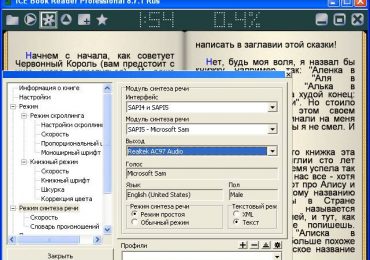
ICE Book Reader Professional

Одна из самых амбициозных программ для чтения книг на компьютере – ICE Book Reader. Разработчики уверяют, что по огромному набору функций программа превосходит аналоги. И действительно, ICE Reader выделяется не только мощной функциональностью, но и некоторыми эксклюзивными задачами.

Программы для чтения электронных книг на компьютере

К ней легко «цепляется» голосовой движок, позволяющий озвучивать текст с высокой степенью корректности. Можно использовать, как стандартный движок Microsoft, так и сторонние.

Интерфейс ICE Reader соответствует современному подходу: большая часть дисплея отведена под текст (вид которого настраивается полностью), меню притаилось в скромной полоске в верхней части дисплея. Вид оптимизирован, чтобы при чтении глаза читателя уставали, возможно, меньше.

Ещё одно проявление тенденций наших дней: она работает, и как локальная библиотека. Вам достаточно однажды импортировать в каталог свою библиотеку, и вы сможете открывать все книги прямо из каталога (привет iTunes!)

CoolReader 3

Ещё одна мощная кроссплатформенная разработка. Программа поддерживает, как классические текстовые файлы, документы и веб-страницы, так и специализированные книжные форматы, такие, как FB2 или EPUB.

Внешний вид книги настраивается во всех мелочах. Фон, шрифт, яркость, переносы, абзацы – всё это можно задать в настройках. Как и в ICE Reader, особое внимание здесь уделено удобству чтения для глаз.

Программы для чтения электронных книг на компьютере

Если вы – компьютерный пользователь «старой закалки», то оцените интуитивно понятное управление с клавиатуры. А вот под сенсорное управление программа не особо заточена.

У CoolReader есть и мобильная версия, с которой, впрочем, придётся работать автономно. Парадоксальным образом версия для мобильных устройств оказывается более функциональной, чем для ПК.

AlReader

Современная классика чтение книг на ПК. Программа позволяет идеально настроить под себя внешний вид – абзацы, переносы, размер и вид шрифта, иллюстрации и остальные параметры отображения. Можно создать несколько профилей внешнего вида книг и подгружать их при необходимости.

С помощью AlReader можно читать самые разные форматы книг, в частности, FB2, EPUB, а также офисные документы, текстовые файлы, HTML-страницы и многие другие типы файлов. Текст можно не только читать, но и сохранять цитаты, ставить закладки, комментировать.

Программы для чтения электронных книг на компьютере

В AlReader можно подгружать также различные расширения. У неё огромный выбор способов управления: клавиатура, мышь, тачскрин или, наконец, автоматическая прокрутка.

Несколько старомодный интерфейс AlReader наводит на воспоминания о временах Windows XP или даже 98.

видео: отличная программа для чтения книг

Liberty Book Reader

Liberty – не столько отдельное приложение, сколько целый сервис, объединяющий разные устройства. Пока доступно только приложение для Windows, но в скором времени разработчики намерены запустить версии для iOS и Android. Начав чтение дома, вы сможете продолжить его в транспорте или на работе.

Поддерживаются самые популярные современные форматы – EPUB, FB2, RTF, и некоторые другие. Книги можно добавлять, как из локального источника, так и из OneDrive или собственного магазина Liberty (для разработчиков это, понятно, приоритетно).

Программы для чтения электронных книг на компьютере

Интерфейс программы полностью выдержан в стиле ModernUI, с прицелом на мобильное использование. Даже клавиатурные команды в приложении не реализованы, вместо этого управлять предлагается мышью или жестами.

Лучшие времена для этого сервиса, очевидно, настанут, когда появится интеграция с мобильными приложениями для других ОС. Пока же лучше остановиться на других программах (если вам только не нужна поддержка сенсорного экрана и ModernUI).

FBReader

Эта программа появилась вместе с форматом FB2, специально разработанным для электронных книг. Она отличается идеальным пониманием всех элементов формата. Разбиение книги на страницы, правильная подстановка иллюстраций, переносов, сносок и ссылок. Никаких проблем со шрифтами и кодировками. Можно сказать, идеальное приложение в своём роде.

Программы для чтения электронных книг на компьютере

В ней можно настраивать, и внешний вид экрана, и размер и тип шрифта, и выделение абзацев. Тонкие ценители электронного чтения смогут также синхронизировать десктопную версию FBReader и мобильную, создав единую библиотеку с помощью Диска Google.

SSHD — что это такое? Виды и назначение. Узнать тут.

Если вы ограничиваетесь только одним форматом FB2, то программа FBReader – оптимальный выбор. Но для работы с другими форматами книг придётся установить и другие приложения.

Программа для чтения книг на компьютере в DJVU

Хотя DjVu – достаточно популярный формат, обычные программы для чтения его не поддерживают. Впрочем, есть и другие приложения, которые позволят открывать журналы, книги и документы в этом формате.

Программы для чтения электронных книг на компьютере

WinDjView — специализированная программа для чтения книг дежавю. Формат DjVU хорош для документации с обильными чертежами, иллюстрациями и формулами, для факсимильных изданий и иллюстрированных инструкций. В сети есть много отсканированных газет и журналов, книг и плакатов разных лет в формате DJVU.

Программа позволяет настраивать отображение картинки с максимумом свободы. Цветовая гамма, контраст, другие параметры, режим просмотра – всё, что поможет картинке читаться лучше. Для чтения сканов, местами не вполне разборчивых, это иногда критично. Если критичен текст, то можно работать с текстовым слоем документа.

Узкую специализацию программы трудно причислить к недостаткам. Это инструмент с максимумом опций для одной конкретной задачи – просмотра DjVu-файлов. Они достаточно специфичны и требуют для работы как раз особенного инструмента.

BookView

Довольно непритязательная программа для чтения книг на компьютере в формате PDF и некоторых других. Традиционно поддерживаются наиболее популярные форматы файлов, есть автоматический скроллинг, настройка вида, различные опции отображения книг.

Программы для чтения электронных книг на компьютере

Однако программа далеко не новая и обновления получает нечасто, что видно сразу. Для чтения таких популярных форматов, как PDF или FB2, придётся дополнительно установить плагин от разработчика программы: изначально они не поддерживались вообще.

Достоинства BookView – исключительно миниатюрный размер: со всеми авторскими плагинами она занимает менее мегабайта. Потребности в ресурсах у неё тоже очень скромные. Идеальный выбор для очень старых компьютеров, по какой-то причине остающихся в строю.

Adobe Reader

Программа для чтения книг на компьютере Adobe Reader в первую очередь работает с собственным форматом документов Adobe – PDF. Это не единственная и даже не самая быстрая программа для чтения PDF-книг на компьютере, но она официальная, предлагается без каких-то условий и имеет удобный интерфейс.

Программы для чтения электронных книг на компьютере

Можно работать как с изображением, так и с текстовыми слоями, удобно перемещаться по файлу, масштабировать его и смотреть в различных режимах.

Ещё одно достоинство программы – поддержка файлов DjVU, организованных примерно так же, как и PDF. Если у вас нет потребности в углублённой поддержке формата, то другой инструмент для работы с DJVU вам не понадобится.

Существует и альтернативная– Foxit Reader, однако в некоторых отношениях она уступает оригинальному ридеру. Поэтому выделять её в отдельный раздел мы не будем.

TOM Reader Russian

Если для других поддержка русского языка не так критична, то TOM Reader должен говорить голосом по-русски безупречно. Говорить – это не просто образ: TOM Reader позволяет подключать сторонние синтезаторы речи, которые переводят текст в озвученную речь. Она позволяет корректировать ударения или звукосочетания в произносимых словах.

Это главное преимущество TOM Reader. В остальном это – довольно обычная программа для чтения книг вслух на компьютере, с критичным недостатком: она не воспринимает файлы EPUB и FB2. Сегодня, когда у множества читателей цифровые библиотеки именно в этих форматах, отсутствие их поддержки оставляет ее почти без шансов.

Программы для чтения электронных книг на компьютере

Как правило, выбор программы для чтения книг сводится к выбору между тремя основными вариантами, которые существуют и для ПК, и для мобильных устройств:

  • CoolReader. Мощная ,с поддержкой разных форматов, хорошо оптимизированная для глаз;
  • AlReader. Универсальная, берущая начало из эпохи Windows Mobile, и работающая с разными форматами;
  • FBReader. Идеальный выбор для формата FB2.

Остальные, стоит рассмотреть в некоторых случаях, когда у вас есть особые требования к чтению:

  • старый, маломощный компьютер с ограниченным объёмом памяти. Для таких машин-реликтов идеально подойдёт BookView;
  • вам нужно озвучивать книги при чтении. Тогда нужно выбирать между универсальным ICE Book Reader, и более узконаправленным TOM Reader;
  • необходима поддержка DjVu. Здесь не обойтись без специализированной программы – лучше всего WinDjView;
  • вам удобнее работать с интерфейсом ModernUI. Тогда единственный выбор – Liberty Book Reader, у которой есть ещё и встроенный магазин, и прицел на мобильное использование.

Ещё одно приятное свойство – все они бесплатны. Условным исключением можно назвать Liberty, предлагающую покупать книги в онлайн-магазине. Но и в неё вы можете просто подгрузить книги со своего диска и читать без ограничений.

Рубрики
Программы

Программы для раздачи вай фай на ноутбуке

Часто бывает, что на компьютере подключен интернет через кабель или 3G модем, но есть необходимость пользоваться им на других устройствах. Не все знают, что встроенные WiFi антенны ноутбука могут работать и на прием, и на раздачу сигнала.

Иногда это единственно доступный способ получения интернета на устройствах, которые не поддерживают 3G.

Потому, чтобы не покупать роутер или менять провайдера, можно найти доступный способ распространения интернета, лишь правильно настроив ноутбук и подобрав хорошую утилиту.

Способы раздачи Wi-Fi с ноутбука

Есть три основных способа, чтобы сделать ноутбук точкой раздачи сигнала:

  • с помощью средств Windows;
  • командной строки;

    Программы для раздачи вай фай на ноутбуке

  • специального приложения.

В первом случае создается и настраивается новое подключение с общим доступом к нему с помощью встроенных средств системы Windows.

Для распространения вай-фай через командную строку, используют службу netsh и прописывают настройки через редактор блокнота. Но для неопытных пользователей эти варианты могут быть сложными.

Третий вариант – воспользоваться разработанными программами для распространения интернета. Они абсолютно бесплатны и имеют расширенный набор функций, но следует серьезно отнестись к их выбору – некоторые могут привести к нарушению работы компьютера, иметь много сбоев или быть зараженными вирусом.

Видео: wi-fi с ноутбука без программ

Обзор инструментов для раздачи интернета

Программа для раздачи вай фай через ноутбук помогает быстро создать защищенный сигнал и передавать его на другие устройства.

Таких инструментов существует большое количество, они похожи по функционалу и позволяют ноутбуку работать в качестве точки доступа и раздавать по Wi-Fi интернет, поступающий на него через кабель, 3G/4G или беспроводную сеть.

Основные из них:

  • WiFi Hotspot Creator;
  • MyPublicWiFi;
  • mHotspot;
  • WiFiCreator;
  • Connectify.

Разница между ними в некоторых возможностях, безопасности, работоспособности, а также платности дополнительных услуг.

WiFi Hotspot Creator

Раздавать вай фай можно с помощью приложения Wi-Fi HotSpot Creator. Она использует ту же технологию, что и обычные Wi-Fi роутеры.

Преимущества:

  • использование ноутбука для передачи вай фай;
  • безопасный обмен данными благодаря технологии WPA2;

    Программы для раздачи вай фай на ноутбуке

  • защита подключения паролем;
  • работа с любым интернет-подключением;
  • простая установка и использование;
  • возможность подключения неограниченного количества пользователей к сети.

При установке Wi-Fi HotSpot Creator будьте внимательны, так как программа и предлагает загрузку ненужных вам дополнений. Некоторые антивирусы могут увидеть в приложении угрозу системе и заблокировать его.

Но в целом, WiFi Hotspot Creator довольно проста в использовании, только запускать ее надо от имени администратора, иначе программа откроется, но раздавать не будет.

Настройка приложения:

  • в поле Name (SSID) нужно ввести имя сети;
  • в поле Passphrase – пароль к WiFi;
  • в списке NIC нужно выбрать подключение Wireless Network Connection;
  • нажимайте Start.

    Программы для раздачи вай фай на ноутбуке

К недостаткам утилиты относиться то, что она может виснуть во время создания точки доступа. Это решается перезапуском утилиты или компьютера, а если не помогает, то стоит изменить настройки адаптера: сначала закрыть к нему доступ, а потом открыть и попробовать создать подключение заново.

Программы для раздачи вай фай на ноутбуке

mHotspot

Раздача интернета может происходить также с помощью mHotspot. Она имеет приятный интерфейс, много опций, а также отображает статистику подключения. Для начала программу нужно скачать и установить на ноутбук.

Программы для раздачи вай фай на ноутбуке

Но будьте внимательны при установке приложения, оно предлагает загрузку других компонентов, ненужных или даже вредных для вашего устройства.

Программы для раздачи вай фай на ноутбуке

Далее нужно создать вай фай соединение с общим доступом:

  • правой кнопкой мыши нажмите на соединение;

    Программы для раздачи вай фай на ноутбуке

  • откройте его «Свойства»;
  • прейдите в закладку «Доступ»;
  • нажмите галочку «Разрешить другим пользователям сети использовать подключение к интернету».

    Программы для раздачи вай фай на ноутбуке

После этого запустите mHotspot:

Настройка подключения довольно проста:

  • введите имя точки доступа;
  • придумайте пароль;
  • выберите источник Интернета;
  • нажмите кнопку Start.

В настройках также пометьте галочками такие пункты:

MyPublicWiFi

MyPublicWiFi – бесплатное приложение для создания точки доступа на компьютере, которая позволяет отслеживать адреса посещенных сайтов и имеет встроенный файервол.

Эти опции позволяют настроить приложение на запрет посещения определенных сайтов и отслеживать все посещаемые ресурсы, что удобно при создании сети на предприятиях и учебных заведениях.

Интерфейс MyPublicWiFi прост и понятен каждому.

Для организации точки доступа нужно:

  • указать имя сети (Network name);
  • ввести пароль к ней (Network key);
  • создать Hotspot (при необходимости просмотра данных подключенных пользователей (IP, Mac-адрес и т.д.));
  • сохранить параметры (Set up and Start Hotspot).

    Программы для раздачи вай фай на ноутбуке

Особенности:

  1. раздача доступа в интернет по беспроводной сети;
  2. встроенный файрвол;
  3. поддержка шифрования WPA2;
  4. отслеживание всех посещённых URL;
  5. возможность запрета посещения определенных сайтов и ресурсов.

WiFiCreator

WiFiCreator отличается от Wi-Fi HotSpot Creator повышенной безопасностью, а также отсутствием дополнительного софта при загрузке и установке.

Она быстро устанавливается и проста в использовании. Запуск приложения проводится только от имени администратора.

В отличие от других приложений для передачи интернет-сигнала, данное имеет русский язык интерфейса.

По желанию можно поставить автоматический запуск при загрузке системы.

Программы для раздачи вай фай на ноутбуке

Настройка WiFiCreator:

  1. в поле Network Name введите название беспроводной сети;
  2. в Network Key введите пароль не менее из 8 символов;
  3. в пункте Internet connection выберите нужное подключение для сети;
  4. нажмите «Start Hotspot» (Запустить точку доступа).

    Программы для раздачи вай фай на ноутбуке

Программа Connectify для раздачи Wi-Fi с ноутбука

Connectify – платная программа для передачи интернет-сигнала с ноутбука. Но в доступе есть также ее бесплатная версия, позволяющая раздавать интернет на другие устройства. Она подходит под любую операционную систему и работает очень быстро и без сбоев.

Плюсы:

  • создание своей точки доступа вай фай;
  • мастер первого подключения поможет очень быстро все настроить;
  • несколько типов шифрования соединения (WPA2-PSK и WEP) для защиты данных;
  • защита подключения паролем;
  • просмотр полной статистики по использованию подключения;
  • простой и понятный интерфейс;
  • сворачивания в системную панель – программа продолжает работать, но не отвлекает.

Бесплатная версия называется Connectify Hotspot и ее можно скачать даже с официального сайта производителя.

Программы для раздачи вай фай на ноутбуке

Подтверждаем согласие на пользование Конектифи:

Программы для раздачи вай фай на ноутбуке

После установки создается собственная служба, и для начала работы нужно перезагрузить компьютер.

Программы для раздачи вай фай на ноутбуке

Connectify автоматически запускается вместе с системой и устанавливает еще одну дополнительную утилиту. Много опций доступны только при платной версии, потому часто Конектифи выдает предложение о ее покупке.

После перезагрузки появятся окно для настройки приложения. Нажимайте «Continue» и выберите «Try Connectify Lite» на следующем экране.

Программы для раздачи вай фай на ноутбуке

Принцип работы

Основные настройки Конектифи производятся в этом окне:

Программы для раздачи вай фай на ноутбуке

Открыть его можно из трея или через меню «Пуск».

В этом окне настраиваем нужные параметры беспроводной сети:

  • HotSpot Name – это имя вашей точки доступа. Его изменение доступно только в платной версии программы. В бесплатной версии, оно значится, как Connectify-me. Если вы приобрели Pro-версию, то можете вписать свое название только английскими буквами или цифрами;
  • Password – пароль для доступа к точке вай фай. Его можно сгенерировать автоматически, нажав на кнопку «Generate Password», а можно вписать свой пароль. Проследите, чтобы он был сложным – это не даст другим пользователям подключаться к вашей точке;
  • Internet to Share – поле для выбора сетевой карты, через которую на ноутбук поступает интернет. Если вы не знаете, какая на ноутбуке карта, выбирайте по очереди каждую до тех пор, пока не пропадет надпись «No working Internet». При этом тип интернета абсолютно не важен;
  • Share Over – плата, через которую будет раздаваться Wi-Fi. Тут при неправильном выборе сразу выдаст ошибку, потому определиться с платой довольно легко;
  • Sharing Mode – тип безопасности создаваемой точки доступа. Самый надежный из всех – WPA;
  • Жмем Start HotSpot – этим настройка приложения заканчивается, и точка доступа скоро создастся.

    Программы для раздачи вай фай на ноутбуке

В Pro-версии возможно отмечать пункты:

  1. Allow Internet Acsess – разрешить или запретить доступ к интернету;
  2. Allow Local Network Acsess – разрешить или запретить доступ к локальной сети.

Также платная версия дает возможность раздавать интернет не только по Wi-Fi, а и 3G/4G. В ней отсутствуют объявления и баннеры, а также оказывается высококачественная поддержка и другие дополнительные опции.

Если вы установили сначала Lite версию, а потом купили ключ к Pro, ввести ключ нужно в пункте «Enter License», который можно найти в верхнем левом углу окна.

Когда настроенная сеть запустится, на устройстве, которое нужно подключить, находим созданную сеть и вводим придуманный ранее пароль.

Для раздачи Wi-Fi с ноутбука можно воспользоваться стандартными средствами Windows, но более эффективным будет использование специальных программ.

Почти все приложения бесплатны, и отличаются наличием разных функций и дополнительного софта, а также качеством раздаваемого интернета.

Рубрики
Программы

Программа Light Alloy: почему лучше использовать именно ее

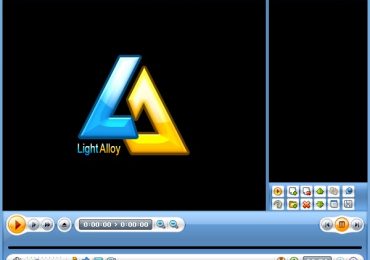
Если вы хотите скачать программу для просмотра видео всех форматов, то ваш выбор наверняка падёт на проверенный временем, универсальный, мультимедийный плеер Light Alloy, который работает со всеми популярными форматами аудио- и видеофайлов.

Отличительной особенностью программы является её простота, интуитивно понятный интерфейс и гибкие настройки, что позитивно сказывается на скорости работы и минимизирует нагрузку на систему. Эта программа позволяет быстро, без задержек, перематывать видео — будь это небольшой пятиминутный ролик или же огромный полнометражный фильм.

Программа Light Alloy: почему лучше использовать именно ее

Программа может управляться пультом ДУ (WinLIRC), может сворачиваться в системный трей, загружает и обрабатывает титры (если они предусмотрены видеофайлом) и работает с видео, которые содержат несколько звуковых дорожек в мультиязычных фильмах. В ней предусмотрено регулирование яркости, контраста и насыщенности изображения.

Также программа для просмотра видео Light Alloy полностью поддерживает функционал DVD.

Возможности программы Light Alloy

Так, ключевые функции программы Light Alloy:

  • программа устанавливает свои аудио/видео кодеки, плюс позволяет вам инсталлировать свои собственные для указанных форматов видео;
  • полноценная поддержка субтитров;
  • очень быстрая скорость загрузки плеера и минимальная нагрузка на систему, что прекрасно подходит для компьютеров со слабой видео-картой;
  • полноценная поддержка формата DVD;
  • совместимость с программой WinLIRC — что позволяет управлять плеером практически с любого пульта дистанционного управления;
  • управление скоростью воспроизведения от замедления (вплоть до покадрового просмотра) до двухкратного ускорения;
  • расширенное управление звуком: усиление звука, аппаратное выравнивание, смещение звука в случаях, если звук в видео «спешит» либо наоборот запаздывает;
  • управление и гибкая настройка видео- и аудиофильтрами;
  • произвольное изменение размеров окна плеера с возможностью сохранения пропорций видео, так и без сохранения;
  • удобный плейлист, позволяющий использовать закладки и метки в списке или на «таймлайне» (на полосе, отображающей на какой минуте просмотра вы сейчас находитесь), позволяющий генерировать таблицы со списком видео, экспортировать и импортировать список воспроизведения, делать скриншоты (снимок экрана) с видео;
  • для воспроизведения файлы можно просто перетаскивать мышкой на плеер; возобновления просмотра видео с того места, на котором оно было закончено (даже в случае аварийного закрытия или перезагрузки);
  • просмотр детальной технической информации воспроизводимого файла;
  • поддержка так называемых горячих клавиш;
  • удобные функции «добавлять похожие по названию в список» и «автоматически проматывать опенинг/ендинг» для тех, кто любит смотреть несколько видео подряд, не вставая с кресла и не выпуская из рук стакан с колой и попкорн;
  • плеер запоминает все настройки, с которыми вы смотрели определённый файл и при следующем запуске использует именно эти настройки, что позволяет просматривать разное видео с разными настройками;
  • программа поддерживает режим «portable», т. е. перенос программы (без установки, простым копированием) на другой компьютер или использование её на сменном носителе, таком как CD/DVD диск или flash-накопитель.
Рубрики
Программы

Программа DriverMax 7.0: преимущества использования

Программа для работы с драйверами DriverMax позволяет систематизировать сведения о драйверах, установленных на компьютере, а также быстро восстановить функционирование всех устройств при переустановке системы.

В числе главных возможностей программы DriverMax версии 7.0:

  • Сбор и анализ данных о драйверах.
  • Резервное копирование драйверов.
  • Возможность автоматического восстановления.
  • Поиск обновленных версий.

Утилита для драйверов DriverMax позволяет быстро переустановить любой драйвер или произвести повторную инсталляцию всех устройств. При первом запуске активируется специальный мастер, который проводит сканирование системы и сбор данных. В дальнейшем создается резервная копия комплекта драйверов. Версия DriverMax 7.0 незаменима при проведении технического обслуживания компьютеров. Особенно удобно пользоваться ею при наличии парка из нескольких рабочих станций. Все установленные драйвера автоматически сохраняются в один файл-архив, что избавляет от необходимости хранить большое количество установочных дисков.

Программа DriverMax 7.0: преимущества использования

Использование программы DriverMax облегчает обновление драйверов. Используя данные об установленных устройствах, утилита производит автоматический поиск сведений по ним на сайтах производителей и предлагает обновления по мере доступности таковы.

Программа DriverMax 7.0 доступна для бесплатного скачивания. Бесплатный тестовый период составляет тридцать дней. После этого срока для дальнейшей работы требуется регистрация утилиты, которая также проходит в свободном режиме.

При получении ключа к программе необходимо учитывать небольшой, но важный нюанс. Разработчики программы прямо указывают на невозможность отправить ключи для почтовых ящиков на сервисах mail.ru и yandex.ru. рекомендуется использовать другие почтовые службы.

Интерфейс программы двуязычный с поддержкой русского языка. Сборка 7.0 программы DriverMax полностью совместима с любой версией ОС Windows. В том числе разработчиками заявлена полная работоспособность DriverMax для Windows 10. Удобство проведения профилактических и восстановительных работ на рабочих станциях, которое обеспечивает бесплатная программа DriverMax 7. 0, позволяет рекомендовать ее для использования всем категориям пользователей.

Рубрики
Программы

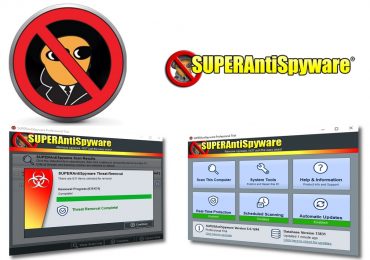
Приложение SUPERAntispyware: перечень основных возможностей

Самыми популярными операционными системами во всём мире являются системы семейства Windows. Это способствует непрерывному росту числа создания для этих систем различных вредоносных программ. Если такая программа осуществляет проникновения на компьютер, минимальными потерями будут считаться долговременная очистка системы или её переустановка заново.

Намного неприятней будет потерять важную для себя коммерческую информацию. Лучшим средством защиты от подобной ситуации является применение специально разработанных для борьбы с вредоносными объектами программ, например, приложения SUPERAntispyware.

Приложение SUPERAntispyware: перечень основных возможностей

Основные преимущества программы

SUPERAntispyware является простым и бесплатным приложением для обнаружения в операционной системе шпионских и прочих вредоносных программ, и их последующего обезвреживания. Основные функции программы:

  • Три разновидности проверки файловой системы, реестра и памяти (полное, быстрое или ручное).
  • Приложению можно указать, какие области проверки являются надёжными, что приводит к увеличению скорости сканирования.
  • Функции нахождения и удаления шпионских модулей, рекламы, троянских программ, перехватчиков клавиатуры, дозвонщиков и тому подобных угроз.
  • Приведение в норму параметров рабочего стола, реестра и интернет-соединений.
  • Своевременное распознавание процессов, устанавливающих шпионские модули, и их блокировка.
  • Многоуровневая проверка, которая может находить как уже известные угрозы, так и ещё неопределённые программы, что позволяет повысить эффективность защиты компьютера пользователя.
  • Непрерывное наблюдение за более чем 50 наиболее уязвимыми при запуске и выключении местами системы.
  • Свойство распознавать модули, которые скрывают своё присутствие в операционной системе, что может быть признаком потенциально-опасных программ.
  • Функция проверки по расписанию, позволяющая настраивать программу так, как вам удобно.

Специально организованная группа специалистов регулярно отслеживает по интернету появление новых вредоносных программ и при необходимости обновляет базу данных приложения. Кроме функций удаления угроз от вредоносных объектов приложение SUPERAntispyware способно устранять найденные уязвимости в операционной системе Windows, время от времени в ней находимые.

Для частного личного использования программа является бесплатной.

Рубрики
Программы

Программы для редактирования картинок: как правильно выбрать

Скорее всего, каждый современный человек хоть когда-либо имел желание чуть-чуть изменить фотографию своего знакомого или близкого человека. Помимо этого, иногда нужно корректировать простую картинку или провести другую графическую работу с теми или иными иллюстрациями. Поэтому люди ищут программы в интернете, для того, чтобы выполнить требуемую работу, но не всегда находят качественный ресурс.

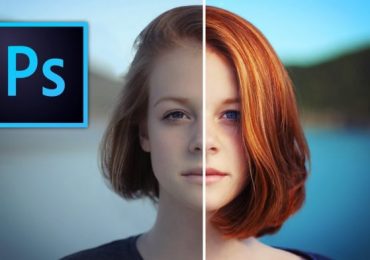
Скачать Фотошоп может любой желающий, но для этого необходимо определиться с тем, что скачивать – настоящий Adobe Photoshop или же простой редактор картинок, который не имеет всего спектра инструментов для качественной работы. Отмечаем, что настоящий редактор изображений отличается всем необходимым набором инструментов и именно он определяет качество обработки изображений. Также следует упомянуть о том, что современные программы для обработки изображений могут работать с 3D графикой. Приложение просто обязано позволять работать и обрабатывать изображения на высшем уровне для достижения максимального качества. Программы такого рода обычно используются людьми, которые работают в сфере обработки изображений или же просто любителями этого дела, которым важно иметь много различных инструментов.

Если говорить о таких программах в общем, то можно выделить тот факт, что они дают возможность создавать небольшие анимации. Всевозможные инструменты позволяют ретушировать области на картинках, закрашивать ту или иную часть картинки и так далее.

В наше время создатели и разработчики подобных программ делают все, чтобы их проекты можно было использовать на самых разных компьютерах и адаптировать на самых разных операционных системах. Это позволяет дизайнерам, художникам, видеографам и даже веб-разработчикам получать выгоду от приложения, для выполнения собственных задач.

Самая популярная программа для редактирования изображений

Программы для редактирования картинок: как правильно выбрать

Одной из самых популярных программ рассматриваемого вида является Adobe Photoshop, который поражает разнообразием встроенных инструментов. Так эта программа с эффектами для рисования дает возможность смешивать цвета для окрашивания холста, а также в числе ее достоинств:

  • качественная панель инструментов, на которой есть самый важные и необходимые инструменты;
  • улучшенный внешний вид и интерфейс;
  • возможность развернуть рабочую зону используя для этого одну кнопку компьютерной мыши;
  • редактирование картинок попиксельно;
  • 100% совместимость с принтерами и малоизвестными операционными системами.

Приложение позволяет максимально точно выделять части изображения для дальнейшего редактирования. Был создан новый инструмент для работы с 3D логотипами и картинками, который позволит добавить к ним эффекты или же провести другую работу. Нельзя не отметить, что в программе есть возможность создавать и редактировать HDR картинки, что становится популярно в рядах современных дизайнеров.

Если Вы еще сомневаетесь и думаете, над тем, нужна ли Вам такая программа или нет, то просто проведите анализ своей жизни, и увидите, что иногда в ней возникает потребность. Без сомнения, что у каждого человека обязательно в жизни либо уже возникала потребность редактировать изображения, либо еще возникнет такая необходимость, и ее нужно будет утолить.

Рубрики
Программы

В чем преимущество лицензионных программ?

Компьютер стал уже не простой вычислительной машиной, которая требовалась для работы лишь ученых и инженеров. Теперь это универсальный прибор для работы с любой информацией, и пользуются компьютерами миллионы людей по всему миру. Теперь ноутбук или персональный компьютер в доме больше не роскошь, в семье может быть и два, и даже три устройства. Но такое распространение этой техники ещё более остро поднимает вопрос о пользовании нелицензионным программным обеспечением.

В чем преимущество лицензионных программ?

И сейчас стоит поговорить о лицензионном программном обеспечении, чтобы увидеть преимущества установки именно таких программ, перед «пиратскими». И вот только часть плюсов:

  • Юридическая чистота. Наиболее важное и во многих случаях игнорируемое преимущество. Установка нелицензионных программ идет в противоречие с законами. То есть пользователь этих программ может быть наказан по закону.
  • Техническая поддержка. При пользовании программами часто возникают ошибки или вопросы по их использованию. Но только при установке лицензионных продуктов, вы сможете обратиться за качественной помощью в техническую поддержку от разработчиков. Всем нечестным пользователям придется решать свои проблемы самим более сложным долгим путем.
  • Обновления. Нет практически программ без ошибок. Потому все компании выпускают постоянно обновления для своих продуктов. Часто установка таких обновлений не просто устраняет нежелательные проблемы программ, но и добавляет им функции, улучшает удобство и прочее. Но если для лицензионных продуктов получать обновления от разработчика быстро и удобно, то для нелицензионного софта нужно искать обновления в сети и подбирать коды и ключи, чтобы получить возможность установить что-то либо
  • Дополнительные компоненты. Сами разработчики часто предлагают вам установку дополнительных компонентов для своих программ. Это обычно удобные дополнительные модули, которые будут еще и полезны.
  • Надёжность и защита. Лишь лицензионный софт дает гарантии на стабильную работу вашего персонального компьютера в течение долгого времени. Чего пиратские программы гарантировать не способны, потому как часто в них изменяется код, для установки без лицензии, что отражается на их корректной работе.
  • Оправданность затрат. Деньги, потраченные на лицензии для программ позволяют компании, которая занимается разработкой нанять на работу высококвалифицированных программистов. То есть, оплачивая лицензию, вы делаете сами программы лучше и надежнее.
Рубрики
Программы

Популярные программы для видеомонтажа

Видеомонтаж – это редактирование отснятого видеоряда, в результате которого получается готовый видеоролик. Для того чтобы научиться видеомонтажу, не потребуется длительного времени, достаточно лишь подобрать программу, в которой будет комфортно работать.

Дальше будет представлен подробный обзор софта для видеомонтажа, с помощью которого можно подобрать для себя оптимальную программу.

Обзор видеоредакторов

Популярные программы для видеомонтажа

Редактирование видео стало набирать большую популярность среди пользователей интернета. Начинающие пользователя часто задают вопрос, какая программа для видеомонтажа лучше. Сейчас существует несколько программ для видеомонтажа, которые привлекают к себе наибольшее внимание.

Киностудия Movie Maker

Movie Maker – программа для монтажа, поставляемая в составе редакций операционной системы Windows. Программа довольно проста в освоении и не требует от пользователя профессиональных навыков. Достаточно загрузить необходимые фотографии или видео и применить нужные эффекты.

Популярные программы для видеомонтажа

Основные функции Movie Maker:

  • создание слайд-шоу;
  • возможность добавить звуковое сопровождение поверх слайд шоу или видеоролика;
  • возможность добавить титры и заголовок;
  • изменить скорость видеоролика;
  • большой выбор различных эффектов.

Видео: ВидеоМОНТАЖ — обработка видео

Sony Vegas Pro

Sony Vegas Pro – видео-редактор, заслуживший большую популярность у профессионалов в сфере видеомонтажа и у рядовых пользователей. Благодаря удобному интерфейсу и функциональности, программа является одним из ведущих ПО на данный момент.

Разработчики Sony Vegas приложили большие усилия, чтобы создать продукт, который подойдет для профессионала и новичка. Sony Vegas обладает большим количеством разнообразных фильтров и визуальных эффектов, которые позволяют существенно преобразить видео.

Популярные программы для видеомонтажа

Основные возможности Sony Vegas Pro:

  • создание анимации эффектов при помощи ключей и кривых;
  • возможность работы с несколькими процессорами и двумя мониторами;
  • возможность экспортировать только что созданный материал в следующие форматы: MPEG1, MPEG2, AVI и другие;
  • возможность создания неограниченного количество видео и аудио дорожек.

VideoPad Video Editor

VideoPad Video Editor – небольшая и очень простая программа для редактирования видео, но тем не менее обладающая достаточно широким функционалом.

Важно! VideoPad Video Editor имеет полнофункциональный период в течении 14 дней. По истечении триального периода, значимая часть функций программы недоступна.

Популярные программы для видеомонтажа

Возможности VideoPad Video Editor:

  • возможность работы со следующими форматами: WMV, AVI, DivX, 3GP и WMV;
  • в программе присутствует широкий выбор различных эффектов и переходов;
  • возможность замедления или ускорения видеоролика;
  • функция, позволяющая уменьшить колебания камеры.

Movavi Video Editor

Movavi Video Editor – видео-редактор, обладающий широким функционалом и интуитивно понятным интерфейсом, что позволяет легко его использовать всем новичкам. В программу встроено большое количество разнообразных эффектов, фильтров и переходов, что позволяет создать неплохое по качеству видео.

Популярные программы для видеомонтажа

Основные функции Movavi Video Editor:

  • видео и аудио захват;
  • создание слайд-шоу;
  • редактирование видеоматериала с помощью эффектов и фильтров;
  • увеличение или уменьшение скорости видеоролика;
  • возможность добавления титров.

Corel VideoStudio Pro

Corel VideoStudio Pro – профессиональный видео-редактор, позволяющий создавать высококачественный проекты. Программа обладает широким функционалом, набором визуальных эффектов, и функцией, позволяющей записывать готовые проекты на DVD-диски.

Популярные программы для видеомонтажа

Для тех, кто только начал осваивать Corel VideoStudio Pro, есть встроенный набор шаблонов для быстрого редактирования видео.

Функции и возможности Corel VideoStudio Pro:

  1. монтажный стол, включающий в себя 21 дорожку;
  2. большой выбор визуальных эффектов;
  3. возможность выкладывать готовые проекты прямо в интернет;
  4. захват видео;
  5. работа с многоядерными процессорами, которая обеспечивает максимальную производительность.

Adobe Premiere Pro

Adobe Premiere Pro – профессиональный видео-редактор для создания сложных высококачественных проектов. Если использовать Premiere Pro в связке с Adobe After Effects, можно создать проекты с эффектами невероятного качества.

Популярные программы для видеомонтажа

Одним из недостатков Premiere Pro является требовательность к ресурсам персонального компьютера. Для обеспечения высокой производительности понадобится минимум четерыхядерный процессор и четыре гигабайта оперативной памяти.

Функции и возможности Adobe Premiere Pro:

  • захват видео из разных источников;
  • мульти-трековый режим;
  • большой выбор эффектов;
  • обработка видеороликов в режиме реального времени.

Adobe After Effects

Еще один представитель семейства продукции Adobe — Adobe After Effects. After Effects предназначен для редактирования видео, создания эффектов и композитинга. Основным направлением применения After Effects является обработка видеороликов, создание титров, визуальных эффектов.

Популярные программы для видеомонтажа

Функции и возможности Adobe After Effects:

  • композитинг;
  • функция стабилизации видео «Warp Stabilizer»;
  • трекинг движения (Motion Tracking);
  • большой выбор стандартных плагинов;
  • создание анимированной графики.

Pinnacle VideoSpin

Pinnacle VideoSpin – программа для видеомонтажа. VideoSpin идеально подходит для новичков, так как имеет все базовые функции для редактирования видео.

Популярные программы для видеомонтажа

Основные возможности Pinnacle VideoSpin:

  1. создание слайд-шоу;
  2. редактирование файлов на шкале «timeline»;
  3. возможность использования эффектов перехода;
  4. создание титров и заголовков к видеороликам;
  5. возможность добавления аудио дорожки.

ВидеоМОНТАЖ — простая программа для видеомонтажа

ВидеоМОНТАЖ — простая и удобная программа для видеомонтажа. С помощью нее можно создать эффектные ролики за пару шагов. В первую очередь, ВидеоМОНТАЖ ориентирована на новичков, так как сочетает в себе простой и понятный интерфейс.

В ВидеоМОНТАЖ встроены полноценные инструменты для редактирование видеороликов: цветокорекция изображения, эффекты перехода, обрезка видео и другие.

Популярные программы для видеомонтажа

Функции

Основные функции ВидеоМОНТАЖ:

  • поддержка большого количества форматов: MP4, MKV, AVI, FLV и другие;
  • разнообразные эффекты перехода;
  • замена аудиодорожки;
  • создание высококачественных видеороликов: 720p и 1080p;
  • создание титров и заставок;
  • запись видео на DVD-диски;
  • возможность создания видео для устройств под управлением операционной системы Android.

Обработка клипов

Популярные программы для видеомонтажа

Обработка клипа в ВидеоМОНТАЖ не требует профессиональных навыков, все очень просто и делается в несколько шагов.

Устранение шума в видеоролике

Если видеоролик был отснят в помещении, где присутствует слабая освещенность, то видео шумит (портится его качество).

Для того, чтобы избавиться от шума, необходимо:

  • в главном окне ВидеоМОНТАЖ выбрать вкладку «Редактирование»;
  • затем перейти во вкладку «Улучшения»;
  • далее необходимо перемещать ползунок, пока видео не приобретет нужное качество.

Цветокорекция видеоролика

С помощью цветокорекция можно поменять цветовую гамма изображения.

Делается это следующим образом:

  1. необходимо перейти во вкладку «Редактирование»;
  2. затем «Улучшения»;
  3. и затем «Цветовой тон».

Изменения качества видео

Популярные программы для видеомонтажа

С помощью ВидеоМОНТАЖ можно с легкостью устранить дефекты в видеоролике:

  • переходим во вкладку «Редактирование»;
  • затем во вкладку «Улучшения»;
  • затем кликнуть «Комплексное решение» и применить изменения.

Замена аудиодорожки

Замена аудиодорожки в видеофайле происходит следующим образом:

  • необходимо перейти во вкладку «Замена звука»;
  • затем необходимо выбрать «Добавить аудиофайл»;
  • после выбора нужной звуковой дорожки, кликнуть по вкладке «Выбрать файл».

Добавление эффектов и переходов

Популярные программы для видеомонтажа

ВидеоМОНТАЖ предлагает своим пользователям большое количество встроенных эффектов перехода, что поможет существенно преобразить видеоролик.

Популярные программы для видеомонтажа

Для того, чтобы добавить переход в видео, необходимо:

  • перейти во вкладку «Редактирование»;
  • затем выбрать «Эффекты»;
  • далее откроется окно с выбором различных эффектов: «Старое кино», «негатив», «эффект гравюры» и другие.

В этой статье был обзор популярного софта для видеомонтажа. Остается только лишь выбрать для себя оптимальный редактор.

Рубрики
Программы

Поменять формат видеофайла, просто и легко

*Учитывая множество форматов видео, каждому пользователю необходимо выбрать для себя такое программное обеспечение, с помощью которого можно поменять формат видео. Основными причинами для конвертации являются следующие: либо более компактный размер обработанного файла, либо его совместимость с каким-либо приложением, либо необходимость в изменении разрешения или пропорции кадра.

Зачем менять

У большинства пользователей возникает потребность в изменении формата.

Обычно данная необходимость обусловлена следующими причинами:

  • просмотр на мобильных гаджетах;

    Поменять формат видеофайла, просто и легко

  • размещение в интернете;
  • сжатие для более компактного размещения на диске.

Обзор форматов и конвертеров

Существует большое количество форматов видеофайлов, отличающихся по способу кодирования и специфике.

Каждый видеофайл содержит множество кадров, которые меняются с определенной скоростью. Но благодаря современным технологиям видео можно хранить в разных форматах и проигрывать на различных устройствах. Современные методы сжатия данных позволяют снизить размер видеофайла до таких размеров, чтобы он смог поместиться на мобильный носитель, либо для сохранения на жестком диске компьютера. Именно для выполнения данной функции и были созданы видеоконверторы.Поменять формат видеофайла, просто и легко

Рассмотрим наиболее популярные форматы таких файлов:

  • MPEG-1 – очень древний формат, поддерживающий поток до полутора мегабит в секунду. Сейчас MPEG-1 почти не используют;
  • MPEG-2 – это модифицированная версия MPEG-1, применяемая для записей видеофайлов на DVD-Video и вещания цифрового телевидения. MPEG-2 обеспечивает достойное изображение. При этом важно знать, что необходима предварительная настройка опций, влияющих на качество воспроизведения;
  • MPEG-4 — разработан в 1998 году. Его специфика заключается в сжатии цифрового файла, что сделало возможным уместить несколько довольно крупных видеофайлов на один СD диск;
  • DiviX-взломанная модификация MPEG-4. Преимущество DiviX – отличные параметры сжатия, но для корректной работы с файлами DiviX необходима предварительная установка соответствующих декомпрессоров;
  • Windows Media –наиболее популярный формат, характеризующийся высокими техническими параметрами. Нередко его качество превосходит качество DivX и MPEG-4. Для использования Windows Media необходимо в разы меньше ресурсов.

Сейчас существует много приложений, обеспечивающих изменение формата видеофайлов. Начинать этот перечень можно стандартным встроенным Windows Movie Maker, а завершать сложными приложениями, поддерживающими отдельные элементы монтажа.

Очень удобной и одной из популярнейших программ, с помощью которых можно поменять формат видео, является Format Factory. Отлично проявили себя при решении данной задачи также Movavi Video Converter и Sony Vegas.

Видео: конвертируем фильмы

Готовим видео в интернет

Для размещения видеоролика в интернете (на своей странице в Facebook или ВКонтакте, загрузки на YouTube, Vimeo или другой сайт) нет необходимости разбираться поддерживает ли сайт определенный формат или нет. Современные программы для перекодирования включают в себя уже готовые профили для всех популярных веб-сайтов. Для конвертации доступны также и гибкие настройки.

Поменять формат видеофайла, просто и легко

Основными критериями для интернет-видео являются:

  1. приемлемое качество;
  2. размер файла с видео должен быть незначительным.

Эти два параметра обратно-коррелированы, так как при улучшении качества видео – увеличивается размер файла.

Поменять формат видео на компьютере в Movavi

Movavi Video Converter — многофункциональный конвертер видео, аудио и DVD, в том числе видео высокого разрешения. Программа использует при работе готовые пресеты известных форматов. При желании можно настроить параметры самостоятельно. В наличии базовый набор инструментов редактирования, позволяющий разрезать, объединять, кадрировать, настраивать яркость и контрастность.

Поменять формат видеофайла, просто и легко

Использование механизма NVIDIA CUDA значительно ускоряет конвертацию видео. Конвертор Movavi обеспечивает отличную скорость кодирования и возможность работы с огромным количеством поддерживаемых форматов. К недостаткам можно отнести то, что приложение не позволяет конвертировать защищённые DVD.

Добавьте файл

Перед тем как сконвертировать видеофайлы их необходимо добавить в программу.

Поменять формат видеофайла, просто и легко

Сделать это можно тремя вариантами:

  1. перетащить необходимые файлы из левой части программы в окно «Finder»;
  2. открыть меню «Файл» и выбрать пункт «Добавить видео». После открытия диалогового окна «Finder» следует отметить требуемый для конвертации файл;
  3. щелкнуть правой кнопкой мышки на копку « Добавить видео» и выбрать необходимый файл.

Выберите формат

Для выбора,необходимо проделать следующую последовательность действий:

  1. для открытия списка профилей щелкнуть на любом месте поля «Профиль»;
  2. в нижней части списка профилей выбрать пункт «Профили для форматов»;

    Поменять формат видеофайла, просто и легко

  3. откроется список отсортированных по алфавиту групп форматов, содержащих несколько профилей, отличающихся кодеком или разрешением. Также в каждой группе имеется профиль по умолчанию. Следует отметить самый оптимальный профиль и подтвердить свой выбор.

Понятная настройка WIFI роутера TP- LINK TL WR741ND. Читать далее.

Процесс конвертации

Обязательно предварительно нужно проверить, что в поле «Папка сохранения» определена необходимая папка. Для изменения папки для сохранения обработанного видео нажать «Обзор». Для начала процесса конвертации нажать «Старт».

Лучшая программа FormatFactory

Format Factory –известное мультифункциональное приложение для конвертации медиа файлов.

Поменять формат видеофайла, просто и легко

Программа Format Factory обладает дружественным интерфейсом. Плюсом конвертора является возможность восстановления поврежденных видеофайлов. А еще пользователь может отредактировать изображение, снизить размер файла за счет ухудшения его качества.

Характеристики

  • конвертирование различных видеоформатов (AVI, MP4, MPG, SWF, 3GP, FLV);
  • конвертирование различных аудиоформатов (WMA, WAV, MP3, MMF, OGG, AMR, M4A);
  • преобразование изображений различных форматов (GIF, TGA, JPG, PNG, BMP, TIF, PCX, ICO);
  • поддержка множество устройств;
  • возможность конвертации необходимого отрезка видео;
  • возможность конвертации одномоментно нескольких файлов;
  • восстановление видеофайлов после повреждения;
  • риппинг DVD;
  • поддержка 66 различных языков, в том числе русского;
  • функция разбивки файлов.

Конвертируем видео

Конвертация видео в FormatFactory выполняется очень просто, быстро и почти не требует определенных навыков.

Последовательность действий следующая:

  1. после запуска программы выбрать требуемую категорию файла «Видео»;

    Поменять формат видеофайла, просто и легко

  2. в выпадающем списке поддерживаемых форматов отметить необходимый;
  3. в открывшемся диалоговом окне выбрать исходный файл, а также задать отдельные параметры форматирования, а именно, разрешение будущего файла, скорость потока;
  4. подтвердить параметры и исходные данные для запуска процесса конвертации.

    Поменять формат видеофайла, просто и легко

Онлайн – сервис

Для конвертации видеофайлов совсем не обязательно инсталлировать необходимое программное обеспечение на персональный компьютер. Совершенно бесплатно и комфортно можно использовать для изменения формата видео онлайн-сервисы.

Рассмотрим наиболее функциональные и удобные из них.

  • zamzar.com — в настоящее время один самых востребованных конвертеров в сети. Сервис позволяет преобразовать множество форматов видео, аудио, изображений, документов и даже электронных.

    Поменять формат видеофайла, просто и легко

    Для работы с файлами до 100 Мб использование сервиса бесплатно. Чтобы сконвертировать видео нужно выбрать исходный файл, загрузить его (или его ссылку), указать электронный адрес для получения преобразованного варианта;

  • online-convert.com — русскоязычный онлайн сервис предназначенный для конвертации огромного количества аудио- и видеофайлов. Данный сервис содержит краткое, но вполне понятное, описание последовательности действий. Нет необходимости в регистрации и указании электронного адреса, так как обработанный файл выдается почти мгновенно.

    Поменять формат видеофайла, просто и легко

    Дополнительным плюсом является возможность загрузки исходного файла из облачного хранилища. Имеется возможность редактировать результат. При изменении формата видеофайлов существует возможность корректировки качества и размера получаемого видео;

  • convertfiles.com — еще один популярный сервис для конвертации файлов. Обработанный файл можно либо получить по ссылке, предоставленной сервисом после конвертации, либо на электронный адрес, указанный пользователем.

    Поменять формат видеофайла, просто и легко

    Сервис поддерживает преобразование видеофайлов, созданных в мобильных девайсах. Полный перечень поддерживаемых устройств можно узнать в разделе «Mobile Devices».

Изменяем фильм в Sony Vegas

Sony Vegas — это профессиональный видеоредактор, обеспечивающий комфортную работу с видео и аудиоданными. Простые пользователи применяют это приложение для решения своих задач, от рядовой корректировки цвета до высокопрофессиональной обработки. Чтобы комфортно чувствовать себя при работе с данной программой необходимо лишь немного увеличить объем знаний для работы в Sony Vegas.

Поменять формат видеофайла, просто и легко

Чтобы изменить видеофайл, в данной видеоредакторе следует осуществить экспорт видео. Для этого нужно запустить пункт меню «Sony Vegas File —> Render As…». В открывшемся окне следует выбрать уже готовую предустановку выходного файла. Чтобы загрузить видео в контакт, выбрать формат MainConcept AVC/AAC (*.mp4) —> Internet HD 720p (1080p). Разрешение следует выбирать в зависимости от качества исходного файла.

Для более детальной настройки параметров конвертируемого видео нужно перейти к пункту меню «Customize Template». В открывшемся окне программа позволит определять свои параметры для видео. Определив параметры видео для запуска обработки видео нужно нажать клавишу «ОК» в открывшемся окне «Render».

Для того чтобы поменять формат видеофайла практически не нужно специальных навыков и огромного опыта в данной области. Самое главное – выбрать удобное программное обеспечение для конвертации видео.