Формат DjVu наряду с pdf является одним из наиболее распространенных форматов электронных документов. DjVu стал основой для многих онлайн библиотек . Большое количество книг в этом формате доступно в файлообменных сетях и интернете. Этот формат оптимизирован так, что по сети страницу можно просматривать ещё до завершения загрузки документа.
Для открытия электронных документов в формате DjVu используется программу WinDjView. Это быстрая и компактная программа для просмотра файлов формата DjVu под Windows с вкладками для документов, непрерывной прокруткой страниц и расширенными возможности печати. Программа доступна для скачивания на сайте http://windjview.sourceforge.net/ru/
Так же можно использовать программу Djvu Reader (http://djvu-reader.ru/) или воспользоваться плагином DjVu Browser plugin для вашего браузера (http://softsearch.ru/programs/91-404-djvu-browser-plugin-download.shtml)
Ни для кого не секрет, что шрифты являются одним из основных элементов любой текстовой работы. Выбранный шрифт, верите или нет, передает харизму вашего творения, поэтому не удивительно, что правильный выбор шрифта очень важен. Но бывает так, что когда мы случайно наткнулись на шрифт, который понравился и в итоге мы не знаем: как его определить?
Что же, именно для решения данной проблемы и было придумано множество инструментов идентификации шрифта. Эти инструменты доступны как бесплатно, так и есть такие, за которые нужно будет заплатить. Эти инструменты выступают в виде программного обеспечения, веб-приложений, плагинов, расширений и другие. Мы составили список из самых популярных сервисов для определения шрифтов, которые могут быть полезными как для обычных пользователей, так и для дизайнеров, работающих со специальными программами, к примеру, Photoshop.
WhatFontIs
Это один из самых популярных инструментов. Этот сайт предлагает разные варианты, которые включают анализ текста изображения на основе цвета фона, чтобы точнее идентифицировать шрифт.
Также, Вы можете загрузить изображение непосредственно с вашего компьютера или в противном случае вы можете указать ссылку, где оно размещено в Интернете.
Одной из лучших особенностей является то, что вы можете ограничить подбор шрифтов только до бесплатных или наоборот.
Find my Font
Эта профессиональная программа доступна как для бесплатного использования, так и на коммерческой основе. Конечно, в обеих версиях будет несколько различий, но всё же изначально рекомендуем попробовать бесплатную версию, чтобы увидеть, какие особенности она предлагает.
Это программное обеспечение будет работать на вашем компьютере, и определять любые шрифты на точечных изображениях, документах и т.д. Программа имеет большую базу шрифтов, поэтому поиск происходит очень быстро.
Imagaro Z
Будучи удивительным графическим редактором, этот инструмент также позволяет успешно определять практически все шрифты, даже если это рукописные шрифты или искаженные тексты.
Расширенный инструмент распознавания изображений непременно удивит вас, ведь он успешно работает даже там, где другие сервисы могут потерпеть неудачу.
FFFFALLBACK
Это дополнение для браузера. После активации, инструмент сканирует CSS открытой веб-страницы, откуда и считывает используемый на ней шрифт.
Особенность данной программы в том, что она копирует страницу CSS и дальше вы можете исследовать разные её части.
С помощью программы FineReader можно легко преобразовать текст с бумажного носителя в файл формата Ворд и отредактировать его при необходимости.
Узнать все этапы проведения данной процедуры можно в представленной статье.
Большое количество пользователей, работающих с документами, нередко сталкиваются с необходимостью копирования текста с бумажного носителя в Word. В этом случае самым оптимальным выбором будет сканирование текста и его дальнейшее редактирование.
Сделать это возможно с помощью современной программы FineReader, она успешно преобразует обычную фотографию, полученную со скана, в осмысленный набор слов.
Работа с документом в FineReader
FineReader – наиболее актуальная программа автоматического распознавания отсканированного документа, она была создана российскими программистами. Ее главными достоинствами можно считать возможность поддерживания большого количества языков, среди которых имеются даже самые древние.
Помимо этого в этой программе допускается пакетная обработка многостраничного текста.
Ее преимуществами также можно назвать:
распознавание текста, набранного различными шрифтами, в том числе и рукописного написания;
корректное распознавание картинок и таблиц в файле;
распознавание некачественных текстов;
удобный перевод текста документа в файл Word.
Пробную версию данной программы можно загрузить на официальном сайте, ее единственный недостаток заключается в том, что там установлено ограничение. Бесплатно можно обработать не более пятидесяти отсканированных страниц текста.
Полная версия программы стоит около пятидесяти долларов, на ней подобное ограничение отсутствует.
Загрузка и сканирование
Самым первым этапом работы в FineReader является загрузка и сканирование файла.
Для запуска процесса:
в меню нужно выбрать окно «Сканирование»;
спустя некоторое время программа обработает документ и перенесет его на экран программы в виде изображения;
далее необходимо будет расшифровать сканированный текст;
перенести его в формат файла Ворд, а затем сохранить.
Данная программа автоматом выделит фрагменты документа, рисунки и таблицы, при необходимости повернет сканированный текст по нужному направлению. После завершения сканирования, в данной программе требуется выбрать язык для расшифровки написанного.
Выбрать его можно в выпадающем окне «Язык документа», если загруженный скан будет написан на нескольких иностранных языках – следует выбрать автоматический режим.
Удаление форматирования из документа
Сейчас мы более подробно разберем, как можно отредактировать отсканированный документ в программе FineReader. На представленном изображении таблицы, картинки и тексты будут отличаться разными цветами.
Данные области расшифровываются автоматически в зависимости от своего типа. В дальнейшем работать с ними в данной программе позволяет раздел под названием «Проверьте области», он располагается в правом окне FineReader.
Для удаления какой-либо области из документа необходимо выбрать в выпадающем меню кнопку «Удалить область», а затем можно будет щелкать мышкой по тем фрагментам, которые следует удалить.
Допускается уничтожение всех картинок и таблиц, можно оставить только лишь нужный для распознавания и дальнейшего сохранения текст.
Видео: Как изображение перевести в Microsoft Word
Редактирование
Чтобы выделить какую-либо область требуется выполнить следующие действия:
кликнуть мышью по кнопке «Выделить область Текст»;
нажатой левой кнопкой обвести границы текстового блока в рамку.
А чтобы выделить картинку или таблицу потребуется:
выбрать кнопку «Выделить область Картинка» или же «Выделить область Таблица»;
точно также обвести границы блока также левой кнопкой мыши.
Многих пользователей интересует, можно ли в программе FineReader поменять размеры выделенного фрагмента. Это вполне реально, необходимо лишь щелкнуть мышью по нужному фрагменту, навести курсор на его границу до возникновения специального курсива.
Именно на нее требуется нажать левой кнопкой мыши и, удерживая, менять размер, перемещая мышь в большую или меньшую сторону.
Конвертирование в формат Word
После того, как все области будут выделены и отредактированы так, как нужно, можно будет приступить к распознаванию написанного документа и его сохранению в формате Word. Для проведения подобной процедуры следует нажать кнопку «Конвертировать» в меню программы.
Пользователю нужно будет подождать некоторое количество времени, после чего он сможет просмотреть результаты проделанной работы. Для сохранения текста необходимо ввести имя файла, выбрать для него место и формат сохранения.
Для создания файла в формате Microsoft Word нужно выбрать в окне «Rich Text Format (*.rtf)».
Завершающее редактирование отсканированного документа в Ворде
После проведенных манипуляций документ будет создан в формате Ворд, пользователь может открыть его и сравнить с оригиналом. Если будут выявлены какие-либо ошибки, их можно будет без труда отредактировать в обычном режиме программы.
Как правило, программа FineReader отлично распознает написанное на любом языке, но при плохом качестве исходника некоторые слова могут быть распознаны неверно.
Программа FineReader позволяет пользователям существенно экономить свое время при обработке текста, таблиц или картинок с бумажного носителя. Для того чтобы действительно оценить все преимущества работы с ней, можно скачать бесплатную пробную версию программы на пятнадцать дней на официальном сайте.
Скриншот (англ. screen – экран, shot – снимок) – это снимок экрана монитора. С помощью функции и программ операционной системы, также дополнительных инструментов пользователь имеет возможность сделать снимок всего экрана монитора или отдельной его части. Скриншоты размещают как иллюстрации в инструкциях по установке ПО и прилагают к руководству, размещают в учебниках и пособиях.
Пользователи ПК используют скрины:
при общении со службами технической поддержки серверов;
для копирования интересующих web-страниц;
подтверждения электронных платежей или заказов;
для отправки по электронной почте;
при общении в соц.сетях.
Умение передать картинку быстро с компьютера онлайн помогает как в деловой переписке, так и при дружеском общении. Начинающему пользователю ПК полезно узнать, как сделать скриншот экрана, и где он сохраняется. Вашему вниманию предлагается инструкция, иллюстрированная теми же скринами, полученными с монитора.
Скриншот без программ в Windows
Выполнение снимка монитора – это функция операционной системы компьютера. Никаких дополнительных программ не требуется. Достаточно нажать клавишу PrintScreen. В разных моделях клавиатуры клавиша может называться PrtSc, PrtScr, PrnScr или PrtSc/SysRq. При ее нажатии происходит мгновенное копирование того, что изображено на мониторе.
Фото: классическое расположение кнопки PrintScreen
Фото: варианты кнопок PrtSc
Как и весь копируемый материал, снимок хранится в буфере обмена. Чтобы его сохранить на компьютере как файл, можно использовать любой графический редактор.
Проще всего сохранять фото через Paint – одну из стандартных утилит Office.Для этого нужно выполнить следующие действия:
нажать клавишу PrintScreen;
открыть Paint (путь: Пуск – Все программы – Стандартные – Paint);
нажать кнопку «Вставить» в левом верхнем углу: картинка появится в поле;
чтобы сохранить файл, нужно щелкнуть кнопку в верхнем левом углу;
в меню надо нажать «Сохранить как». В появившемся справа поле, можно выбрать из списка формат: PNG, JPEG, BMP, GIF;
когда формат выбран, появляется окно «Сохранить как»; во второй строке можно выбрать место, где будет храниться файл;
выбрав диск или папку на диске, нажать «Сохранить» внизу окна справа.
По умолчанию файл сохраняется на диске С, в папке «Изображения» на Windows 7 или «Мои рисунки» – в Windows XP.
Скриншот можно также сразу отправить по электронной почте, напечатать. А также его можно вставить в Word.
Для этого необходимо сделать:
нажать на клавиатуре PrintScreen;
открыть Word;
используя кнопки панели инструментов или контекстное меню, вставить изображение.
В этом случае скриншот сохраняется вместе с файлом Word. Полученное изображение может сразу иллюстрировать текст. С ним можно работать, как с любым вставляемым в Word рисунком: менять качество, размер, положение, сжимать, обрезать, копировать…
Скрин всего экрана
Утилиты программного обеспечения дают возможность получить снимок всего экрана. С помощью «Ножниц», можно выделить все поле полностью и, сохранить снимок или выбрать интересующий фрагмент. Чтобы получить изображение с ноутбука, достаточно нажать сочетание клавиш Fn + PrtScn. Картинка сразу открывается в Paint – остается ее сохранить или выбрать другую задачу: печатать, отправить по электронной почте. Большинство из вышеперечисленных редакторов изображений позволяют сразу после их запуска и нажатия клавиши PrintScreen получить снимок всего экрана.
Видео: Фото экрана в Windows 7
Изображение с отдельной части монитора
Программа «Ножницы» и сочетание клавиш Fn + Alt + PrtScn на любом из ноутбуков для сохранения изображения активного окна – это самый быстрый способ получить снимок нужного фрагмента. Скриншот активной программы выполняется также комбинацией клавиш Alt + Print Screen.
«Ножницы» – это очень простой графический редактор.
Чтобы открыть его, нужно выполнить следующие шаги:
нажать кнопку Пуск;
выбрать «Все программы»;
найти и открыть «Стандартные»;
открыть «Ножницы».
Интересующее вас изображение должно быть на мониторе до открытия «Ножниц»: когда они в работе, то не получится производить действия вне программы. Сохранять файл лучше в JPEG – редактируя картинки этого формата, вы получаете больше возможностей.
Рассмотрим работу редактора изображений. Программа PicPick не самая сложная, но обладает достаточным количеством функций для работы с изображениями, в том числе и функцией создания скринов. Если открыть PicPick и нажать PrintScreen, изображение того, что в этот момент на мониторе, сразу появляется в рабочем поле.
По умолчанию тем же способом, что и в Paint – изображение сохраняется в папке «Документы». Если вы ранее работали в Paint, то понять, как сделать скриншот отдельной части экрана в PicPick, несложно.
Нужно выполнить следующие действия:
открыть PicPick;
в списке «Новая задача» выбрать «Выделенная область»;
двигая курсор, нужно выделить интересующую вас область монитора ПК;
нажав в верхнем левом углу кнопку «Файл», выбрать дальнейшее действие.
Работая в PicPick, вы получаете возможность не только сохранить полученный скриншот в выбранном формате, а и сразу вставить его в нужную программу: Excel, Word, Power Point.
Произвольная область
Выделить произвольную область экрана можно, выбрав из списка задач «Произвольная область». Курсор двигается, как карандаш, выделяя очертания нужного вам участка. Форма выделенного участка зависит исключительно от вашего видения будущего скрина и уверенного владения вами мышью.
Выделяя произвольную область экрана ПК, копируете нужный фрагмент. Но при использовании такого скриншота как картинки в Word или Power Point, вы получаете его, все-таки, в форме прямоугольника. Вокруг картинки, выделенной вами курсором, образуется белый фон.
Программа, делающая скриншоты
Пример работы с Paint можно признать классическим способом получения скриншота. Однако, в Windows 7 в разделе «Стандартные» есть еще очень простая программа «Ножницы», при помощи которой можно выбрать и «вырезать» любой участок того, что видим на работающем мониторе. Рисунок показывает, как через Paint выполнен скрин процесса работы «Ножниц».
Компактное окно «Ножниц» не мешает обзору. Курсор захватывает весь экран или выделяет нужную его часть. Минимум инструментов для редактирования. Для сохранения можно выбрать формат PNG, GIF, JPEG. Если в работе нужен только фрагмент картинки работающего монитора, можно прибегнуть к обработке полученного в Paint изображения, то есть его обрезке. Это громоздко и архаично. Задачу упрощают вышеупомянутые «Ножницы».
Существует много дополнительных программ с более широкими возможностями: графические просмотрщики, конверторы, редакторы изображений. В зависимости от ваших целей выбирайте наиболее подходящую: простую – для быстрого получения информации, или объемную – для редактирования, преобразования фотографий по типу Photoshop. Простой редактор имеет необходимые функции для получения скрина всего экрана или отдельной части, для создания меток, рисования, добавления надписей.
Рекомендовать, как наиболее удобные, можно:
EasyCapture;
DuckCapture;
Clip2Net;
PicPick.
Более сложные программы имеют функции коррекции, деформации, преображения, конвертирования изображений, создания видеороликов, презентаций:
IrfanView;
FastStone Capture;
FastStone Image Viewer;
Screenshot Captor;
UVScreenCamera.
Можно пользоваться онлайн редактором типа Pixtick. Он обладает необходимым набором функций для получения скринов, их обработки. Некоторые программы к цифровым камерам, фото и видео конверторы также обладают функцией захвата. Помимо этой, они имеют десятки других функций, что делает работу более длительной, если пользователь пока не обрел нужные навыки.
Делаем без принтскрина
Клавиша PrintScreen может не функционировать по причине брака или засорения клавиатуры. Если принтскрин не работает, это мало ограничит ваши возможности.
Для получения скрина без клавиши PrintScreen можно использовать один из способов:
применить «Ножницы» – это возможно, если у вас Windows 7 или самая новая версия ОС;
воспользоваться дополнительным редактором изображений: PicPick, EasyCapture, DuckCapture, Clip2Net или другим;
выполнить скрин, применив дополнительное оборудование – цифровую камеру, что наименее удобно, поэтому приемлемо лишь, в крайнем случае.
Лучше все же установить на компьютер один из вышеперечисленных редакторов изображений, так как стандартные утилиты операционной системы могут дать сбой и не всегда обладают достаточным набором инструментов и функций.
Если у вас нет веб-камеры, но есть КПК или коммуникатор на базе Windows Mobile — используйте их. Существует приложение, превращающее камеру вашего устройства в веб-камеру. Называется программа Mobiola Web Camera for Windows Mobile. Установите ее на ПК и на КПК, запустите на компьютере серверную часть, на КПК клиентскую и ваше устройство станет веб-камерой. Skype прекрасно видит ее, проверено ?
В скачанном вами архиве будет два файла как минимум (.exe файл и .cab файл), если повезет — будет еще и подробная инструкция. Два файла — это серверная часть для ПК и клиентская для вашего Windows Mobile устройства.
Как установить программу на компьютер: (.exe файл) как обычно
Как установить программу на КПК или коммуникатор: (.cab файл) Перепишите установочный файл на устройство, запустите и следуйте инструкциям.
Технологии не стоят на месте, и прямым следствием этого является увеличение объемов информации, которой нам приходится пользоваться, делиться, выкачивать из интернета.
С помощью образа мы можем распространять большие программные пакеты, создавать резервные копии установленных программ. Их использование позволяет создавать эмуляторы и виртуальные машины для дальнейшей работы с ними, а также тиражировать однотипные системы.
Детальное описание расширения
Формат mdf (Media Dick Image File) – образ диска, созданный специальной программой Alkohol 120%. Он является точной копией компакт-диска (CD или DVD).
Этот тип не единственный для подобного способа хранения информации. Еще одно более популярное расширение – iso.
Есть и другие:
img, к которому привязаны файлы .ccd и .cue. Они создаются программой MagicISO, и используется обычно на Mac OS 9 и более ранних версиях;
dmg, встречающийся только у систем Mac;
bin расширение, созданное PlayStation или Sega Genesis, данные в этом виде хранятся в двоичном коде;
nrg – создан Nero Burning Rom.
Зачем нужен MDF
Это расширение представляет файл, который содержит в себе фактическую информацию с диска. При копировании или тиражировании данных, сохраняется и передается информация о заголовках, треках, загрузочная информация.
Такой метод хранения информации дарит возможность передать точную копию со всеми дополнительными параметрами, которые обычно компьютер сам не распознает. В Windows 8 есть возможность без дополнительных программ работать с виртуальными устройствами.
Запуск файлов образов
Если вы столкнулись с этим расширением, появляется закономерный вопрос, чем можно открыть файл формата MDF.
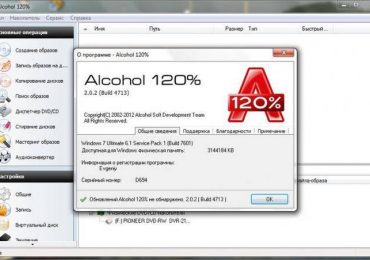
Такое расширение появилось с помощью программы Alcohol 120%.
В целом нет ничего сложного в установке программного обеспечения, игр, и любых других данных, имея файлы-образы. Единственная загвоздка подобрать более удобную, легкую утилиту для этого.
Программа создаст необходимую площадку для монтирования виртуального диска, а следом вы уже сможете его открыть, как обычный, вставленный в дисковод.
Хотим подчеркнуть, что для всех форматов характерна одинаковая схема действий для их использования:
скачиваете соответствующую программу;
монтируете из файла.
Ниже мы более подробно рассмотрим, как открыть или смонтировать MDF файл.
Видео: открываем образ диска
Подробнее о том, чем открыть файл с расширением MDF
Сейчас существует достаточно большое количество программ открывающих образ MDF.
Daemon Tools Pro (платная версия) и Daemon Tools Lite – бесплатная, скачать её можно как с официального сайта, так и с торрент трекера;
Alcohol 120% (платная версия) и Alcohol 52% (от первой отличается лишь тем, что не умеет записывать диски, зато является бесплатным аналогом по остальным параметрам);
UltraISO – платная версия не позволяет монтировать более 300 Мб, если Вы её не купили и не взломали;
Nero – многофункциональная программа, о ней мы расскажем подробнее в последнюю очередь.
Назовем еще несколько, что б Вы понимали, что выбор у Вас есть:
PowerISO;
MagicISO;
Cyberlink;
PowerDVD;
IsoBuster и т. д.
Заострим внимание на четырех самых используемых и известных для монтирования.
Daemon Tools
Daemon Tools Lite – популярная и эффективная программа для открытия самых разных типов образов. С её помощью мы можем открыть интересующий нас.
Найти эту программу-эмулятор можно бесплатно на сайте разработчика.
Во время установки будьте внимательны!
В третьем окне установки, будет предложен выбор:
оплаченная лицензия;
бесплатная лицензия.
Выбираем «Бесплатно», жмем 2 раза «Далее» и установка началась.
Если не хотите пользоваться Яндекс, или он уже у Вас стоит – снимайте смело галки с ненужных пунктов, как на картинке.
Запускаем программу и снова избавляемся от лишней информации, нажимая на «Нет, спасибо». Если у Вас нет такого окна, мы рады за Вас, скачали версию без рекламы.
Теперь можно заняться монтированием.
Для этого в левом нижнем углу окна находим кнопку с плюсом:
далее выбираем нужный нам файл и жмем открыть. Видеть программа будет только файл с расширением MDS – это нормально. Именно он нам и нужен для монтирования;
теперь в Каталоге образов у нас появился один файл, нажимаем на него правой кнопкой мыши и выбираем «Монтировать»;
после нажатия кнопки смонтируется образ. Теперь для вас станет доступен каталог виртуального диска. Он также будет отображаться в папке «Мой компьютер» как новый привод. Открыть его можно двойным щелчком мыши по ярлыку виртуального привода.
Чтобы демонтировать (удалить виртуальный привод), нужно будет нажать правой кнопкой мыши на ярлык дисковода под цифрой 1 с последней картинки и выбрать «Размонтировать».
Какие еще форматы можно открыть через Daemon Tools Lite?
ape (Monkey’s Audio);
flac (FLAC);
cue/bin;
iso;
ccd (CloneCD);
bwt (Blindwrite);
mdf/mds (Media Dick Image File);
cdi (Discjuggler);
nrg (Nero);
pdi (Instant CD/DVD);
b5t (BlindWrite 5);
b6t (BlindWrite 6);
isz (Compressed ISO images) UltraISO;
mdx (Media Data eXtended).
Ultraiso
Теперь рассмотрим программу Ultraiso. Она позволит не только смонтировать диск, но и просто открыть, изменить содержимое, конвертировать из одного формата в другой, и записать информацию на носители.
Монтирование в Ultraiso делается таким образом:
нужно зайти в меню «Инструменты», выбрать «Монтировать в виртуальный привод». Откроется окно, где нужно будет указать путь к файлу;
выбираем нужный файл в открывшемся окне проводника и нажимаем «Монтировать». Чтобы размонтировать нажимаем кнопку рядом «Размонтировать»;
после этого файлы из образа появятся в вашем дисководе.
Alcohol 120%
Alcohol 120% позволяет создавать до 31 виртуального привода и распознает множество форматов:
bwt;
ccd;
cue;
cdi;
pdi;
nrg;
iso.
Как мы и говорили выше, она имеет собственный тип образов: .mds и .mdf.
Монтирование диска происходит таким образом:
заходите в настройки, выбираете «Виртуальный диск». Указав необходимое количество искусственных приводов, снимаете, галки там, где они на Ваш взгляд не требуются в пунктах:
перемонтировать образы при перезагрузке системы;
монтировать образ на Устройство 0 по двойному щелчку;
выбираете подходящее Вам и нажимаете «Ок»;
внизу в устройствах появится смонтированный Вами.
Остаются мелочи, правым щелчком мыши открываете меню созданного дисковода и нажимаете «Смонтировать образ».
Будьте внимательны, по умолчанию показываются только файлы с расширением mds, bwt, ccd!
Что бы удалить образ, просто нажмите на него, и выберите «Демонтировать образ».
Nero
Последней программой у нас идет Nero. Пожалуй, это одна из самых многофункциональных утилит по работе с дисками, но mdf она не распознает.
С помощью Nero и разнообразных дополнений этой программы можно записывать, редактировать звук, микшировать, редактировать и копировать видео, обрабатывать мультимедийные файлы и даже монтировать образы.
С последним поможет справиться Nero ImageDrive. Правда работает ImageDrive с ограниченным количеством расширений — .nrg и .iso.
Для этого нужно:
запустить через Nero StartSmart Nero ImageDrive – отдельно его скачать нельзя;
нажать «Разрешить активацию»;
во вкладке «Опции» устанавливаете 1 или 2 виртуальных диска;
заходите во вкладку «Первый привод» (или какой Вам нужнее) и указываете путь к файлу образу.
Чтобы размонтировать, нужно выбрать тот или иной привод и нажать кнопку «Выброс».
Так что же лучше выбрать?
Судя по всем описанным данным, лучше всего для нас подойдут в порядке убывания:
Alcohol 120%;
Daemon Tools;
Ultraiso.
Всё-таки рациональнее в монтировании образа в вышеописанном формате доверять родному Alcohol 120%. Хотя и DT и Ultraiso вполне подойдут для работы с этим расширением.
Легче всего работать с Daemon Tools, потому что интерфейс у этой утилиты интуитивно понятный, и поддерживает DT большинство образов. Эта программа более универсальна.
Ultraiso обладает большей функциональностью, можно изменять с её помощью образ, работать с содержимым прямо через программу, но из-за расширенных возможностей, больше шансов запутаться. Если Вам не нужны функции, предоставляющая Ultraiso, то легче будет пользоваться выше названными программами.
Слово Screen Shot (скриншот) означает «снимок» или «фото экрана». Другими, более понятными словами, — это кадр, который запечатляет то, что в данный момент изображено на мониторе. Это своего рода «фотография».
Скриншот – это довольно простой, нужный и важный инструмент, служащий для сохранения того, что демонстрируется с монитора компьютерной машины. Снимок или фотография с монитора, скриншот – тождественные понятия, несущие в себе однозначную смысловую нагрузку.
Для чего нужен снимок экрана?
Инновационные интернет-технологии ежедневно вносят в современное общество массу изменений, реагировать на которые желательно ежесекундно.
Именно от скорости реагирования на ряд возникших ситуаций и от скорости решения той или иной проблемы (технической, информационной, пользовательской, личной) очень часто зависит не только временная, но и финансовая сторона вопроса. Поэтому пользователи выдвигают ряд требований, которыми должен обладать современный интернет-серфинг. А именно, быть наиболее простым и максимально понятным в использовании.
Скриншот монитора может использоваться в разных ситуациях и вариациях их решения, но чаще всего его используют в следующих случаях:
когда возникшую компьютерную неполадку надо обсудить на форуме, в тематической группе или сообществе. Теперь совсем не обязательно сразу бежать в сервисный центр для устранения неисправности или проблемы. Используя скриншот, достаточно отправить по электронной почте снимок, которой в полной мере сможет описать проблему. Ведь словами обычный обыватель не всегда грамотно может описать ситуацию так, как это донесет скриншот;
если Вам необходимо представить детальный пошаговый алгоритм работы с программой, сервисом, игрой и т.д. Скриншот позволяет максимально наглядно демонстрировать выполняемый ряд действий;
если Вы работаете над собственным проектом, то уместными будут пошаговые иллюстрации хода выполнения работы;
когда необходимо зафиксировать интересные и важные моменты в процессе игры или работы над программой;
если необходимо поэкспериментировать с фото или картинками;
когда необходимо написать посты с изображением.
Видео: Делаем снимок экрана ноутбука
Способы создания
На сегодняшний день компьютерная и интернет индустрия предлагает несколько возможностей для получения скриншота: от самого примитивного способа до специальных продвинутых приложений, которые предлагают всевозможные варианты редактирования различных снимков.
Существует два варианта, использование которых позволяет получать скриншоты:
Получение снимков изображения, используя возможности операционной системы на компьютерном устройстве.
не требует дополнительной установки специальных программ.
обязательное использование компьютерного приложения Paint.
Получение скринов при использовании специальных приложений, который и предназначен для выполнения данной функции.
не требуется прибегать к использованию графического редактора;
программное обеспечение может быть вредоносным;
требует дополнительные мегабайты памяти при установке.
Если Вас интересует, зависит ли качество от использования того или иного способа получения скринов, то особых различий нет, если смотреть на конечный результат. И первый, и второй способы оперативно и качественно выполняют функцию скриншота.
Сочетание клавиш
Если у Вас нет установленной специальной программы, позволяющей делать копию с изображения, тогда предлагаем Вам воспользоваться возможностями самой операционной системы.
Самым простым и наиболее доступным способом создания скрина является клавиша «Print screen» (Принт скрин). Ее дословный перевод с английского означает «Печать экрана». Такой кнопки на клавиатуре нет потому, что эта клавиша имеет совсем иной вид и зависит от креативности дизайнеров. Все современные ноутбуки могут иметь два вида клавиатуры. Это стандартная клавиатура и клавиатура расширенная (за счет использования боковых цифр).
Поэтому клавиша может быть изображена на клавиатуре в виде следующих надписей Print screen или Prt Sc, PrtScr, PrtScn.
Чтобы получить скриншота с монитора устройства предлагаем Вам выполнить ряд действий:
откройте на экране нужный объект (фото, видеоряд, картинка и др) с которого необходимо сделать скрин;
нажмите PrtScn (она обычно расположена вверху справа или рядом с клавишей Backspace (выше, правее или левее, в зависимости от модели ноутбука)). При выполнении действий ничего не происходит;
если необходимо сделать снимок не всего монитора, а лишь активного окна, тогда следует использовать уже сочетание двух кнопок «Alt+Print screen»;
откройте любую из: Miсrosoft Word, Exel, Paint, Power Point или графический редактор Adobe Photosop, т.е. ту, в которой планируете работать дальше (это может быть);
вставьте полученный объект;
можно нажать:
сочетание клавиш «Ctrl+V»;
правую кнопку мыши и в контекстном меню выбрать функцию «вставить»;
строку «Правка», а после выбрать в меню «Вставить».
при необходимости редактируйте полученный фрагмент;
Наиболее адаптированной и более функциональным вариантом для редактирования скриншотов является Paint (графический редактор), который представлен Miсrosoft Office и уже установлен в ноутбуке. Благодаря Paint Вы можете вырезать, сохранять, рисовать, вставлять, изменять данные. В общем, воплощать в реальность все Ваши креативные идеи.
далее выбираете «Файл» и «Сохранить или сохранить как» или нажимаете комбинацию клавиш «Crtl+S»;
Приложение «Ножницы»
Если на Вашем ноутбуке уставлена версия Windows 7 или более поздняя, то сделать фото можно, воспользовавшись приложением «Ножницы».
Предлагаем Вам выполнить ряд действий по следующему алгоритму:
нажмите «Пуск»;
кликните на строку «Все программы»;
прокрутите окно вниз, и нажмите «Стандартные»;
откройте строку «Ножницы»;
откройте приложение. Перед Вашими глазами появится окно;
нажмите «Параметры». С их помощью Вы можете менять настройки. После внесенных изменений нажмите ОК;
выберите функцию «Создать».
Данная функция позволяет выделять нужную область и редактировать ее по желанию;
после выполненных операций нажмите «Файл» и «Сохранить как».
Редактор «Ножницы» – основное средство для редактирования, позволяющее сохранять отснятое изображение в нескольких графических форматах. Благодаря приложению можно вставлять снимок в абсолютно любой софт и отправлять по электронной почте.
Как сделать скрин экрана ноутбука в SnagIt
SnagIt — это утилита, которая разработана компанией «TechSmith» еще в 1990 году. Ее основная функция – захват изображений, расположенных на рабочем столе устройства и создание скринов этих объектов.
Преимущества:
возможность использовать пробную версию в течении 30 дней;
позволяет захватить любую область картинки и в любой форме;
наличие много инструментального редактора, который позволяет накладывать на снимки различные эффекты (изменять масштаб, разрешение, цветовую вариацию);
делать снимок одновременно нескольких областей монитора;
добавлять нужные сноски и пояснения, используя подписи, штампы; вставлять фигуры (геометрические, произвольные фигуры, стрелки и многое др.);
возможность открывать объект в другой программе и моментально отправлять в любые приложения Officе;
извлекать любую нужную графику и иконки из файлов формата DLL, EXE;
легкая, понятная в использовании;
русская версия интерфейса;
маленький вес (30 МБ)
Недостатки:
платная версия.
Установка
Для того, чтобы установить SnagIt следуйте рекомендациям:
скачайте SnagIt, например, SnagIt 10 Rus;
запустите файл установки;
при установке выберите пункт «Licensed»;
при установке запросится ключ;
генерируйте ключ в кейгене (откройте папку keygen (она расположена в архиве) и сгенерируйте данные Name и Key, скопируйте их и вставьте в поля);
устанавливайте;
если установили, запустите русификатор;
установите русификатор;
перезапустите SnagIt.
Работа в программе
Программа очень удобная и легкая в использовании. Позволяет копировать не только тексты и картинки, но и короткометражные видеоролики. Доступный и понятный интерфейс позволяет максимально использовать возможности SnagIt.
Чтобы начать работу необходимо выполнить ряд действий:
запустите Снагит;
выберите действия, например, Image, Video, Text;
определите нужное действие;
захватите изображение. Для этого кликните на большую красную кнопку в правом нижнем углу;
полученный снимок открывается в редакторе Snagit;
здесь Вы можете изменять его перед сохранением:
добавить сноску;
добавить штамп или стрелки;
вставить текст или ссылку;
обрезать края.
после редактирования сохраните объект;
если вы забыли сохранить объект или случайно закрыли SnagIt, он не исчезнет, и будет доступным при повторном открытии программы;
нажмите на значок Snagit (в верхнем правом углу) и выбираем функцию «Сохранить как» или нажимаем клавиши Ctrl+S;
по желанию выберите формат объекта и его качество.
Онлайн сервисы
Сделать снимок экрана можно и с помощью онлайн сервисов. Их достоинство в том, что можно сразу же получить ссылку.
То есть не нужно:
сохранять картинку;
отправлять ее;
принимать.
С помощью простых действий можно:
выделить необходимый объект;
сфотографировать;
сгенерировать ссылку;
перейдя по ссылке, получатель увидит скриншот.
Вот самые популярные сервисы:
Monosnap;
Joxi;
LightShot;
Floomby.
Интернет-индустрия ежедневно расширяет возможности компьютерных технологий. Каждому из Вас под силу сделать скриншот на мониторе ноутбука необходимого объекта информации. Изучите преимущества и недостатки предложенных вариантов создания скрина, определитесь с выбором и начинайте работать уже сегодня.
Теперь с помощью ноутбука и доступа к сети вы можете связаться с человеком с любой точки мира! Оставайтесь на связи и поддерживайте общение с родственниками, друзьями, коллегами или просто знакомыми. А делать это лучше всего с помощью IP-телефонии. Эта технология настолько проста, что освоить её смогут даже самые неопытные пользователи.
В этой статье речь пойдёт о возможностях данной программы для IP-телефонии, а также о преимуществах её использования и отличительных конкурентных качествах. После прочтения, вы, несомненно, захотите скачать программу скайп на ноутбук и приступить к общению.
Обзор Skype для ноутбука
Основным преимуществом программы, является возможность общаться абсолютно бесплатно. А хорошее качество связи, быстрая передача данных и звонки на мобильные и стационарные телефоны — то, что необходимо, чтобы всегда оставаться на связи.
Достоинства и недостатки
Среди достоинств можно отметить:
безопасность вашей информации от перехвата;
низкая стоимость звонков на телефоны во множество стран мира;
можно пользоваться скайпом на планшете, мобильном устройстве или ноутбуке.
Однако приложение не обходится также без негативных аспектов:
иногда качество связи может ухудшаться;
разговор изредка самопроизвольно прерывается;
подходит только для неограниченного интернета (средний трафик за месяц составляет 2 гигабайта);
постоянные угрозы запрета в разных странах.
Платные и бесплатные услуги
Пользователи могут воспользоваться как платными, так и бесплатными услугами. Среди платных:
звонки на стационарные или мобильные телефоны. С тарифами можно ознакомиться на официальном сайте;
онлайн номер. Позволяет получать входящие звонки от абонентов разных стран;
голосовая почта. Запись входящих сообщений или автоответчик;
отправка текстовых СМС-сообщений.
Бесплатные возможности:
связь между зарегистрированными абонентами;
обмен сообщениями в чате;
быстрая передача файлов собеседнику.
Возможности программы
Skype — удобный инструмент, позволяющий быть независимым от своего месторасположения. С помощью него не составит труда поделиться интересными моментами из жизни со своим собеседником, рассказать интересную историю родственникам, отпраздновать день рождения своего товарища, который находится на большом расстоянии. Кроме того, перед вами открывается множество способов это сделать!
Общение не ударит по вашему карману даже в случае звонков на стационарный или мобильный телефон. А внеся небольшие деньги на свой счёт, перед вами откроется ещё больше возможностей.
Это ещё и отличный помощник в бизнесе: теперь можно в самый короткий срок собрать для разговора всех сотрудников, а также добавить в список друзей всех своих коллег.
Рассмотрим все функции более подробно.
Звонки
Можно совершить звонки на стационарные или мобильные телефоны в Гонконг, Китай, Канаду, Гуам, Сингапур, США, Таиланд, Пуэрто-Рико. Звонки на стационарные телефоны поддерживает ещё большее стран.
Вы можете:
бесплатно совершать звонки в любую точку мира со своего устройства в любое время дня и ночи;
звонить на стационарные и мобильные телефоны на любом расстоянии (в странах, которые поддерживают эту функцию), неплохо экономя деньги при этом;
при регистрации вам даётся личный номер телефона, который могут использовать ваши знакомые для связи с вами.
Вы можете платить либо за каждый исходящий звонок, либо подписаться на длительное время. Приложение не предлагает никаких долгосрочных обязательств: вы можете пользоваться платными звонками только тогда, когда вам этого хочется.
Видео-звонки
Воспользоваться этой функцией могут все без исключения владельцы ноутбуков, которые оборудованы веб-камерой.
Отличительные качества программы:
видео-звонки одному другу или общение с группой людей;
отличная передача картинки на монитор;
несравненное качество звука при разговоре и низкое потребление трафика.
Именно благодаря этим преимуществам, приложение нашло своё применение не только на стационарных компьютерах или ноутбуках, но и на современных смартфонах. Разговаривая с собеседником, вы видите пользователя на экране, а этот пользователь видит вас. Это очень удобно, особенно если близкий человек находится на большом расстоянии от вас. Также видео-звонки по скайп – полезный инструмент, если срочно нужно решить какой-либо вопрос по работе.
Чат и сообщения
Если у вас нет времени либо возможности позвонить человеку, вы всегда можете написать ему сообщение, которое он мгновенно получит.
Преимущества данного способа общения следующие:
за сообщение не нужно платить;
сообщения собеседнику приходят мгновенно;
возможность интеграции с социальной сетью Фейсбук (можно отправить другу в Фейсбуке сообщение из скайпа);
отправлять смс можно и на мобильные телефоны (можно платить за каждое сообщение либо заказать подписку, к примеру, на месяц).
Другие возможности и функции
Помимо трёх основных перечисленных выше возможностей, можно получить и дополнительные функции. Следует подметить, что большая часть сервисов является бесплатной, а чтобы получить ещё больше возможностей нужно пополнить счёт и пользоваться платными услугами.
Среди таких дополнительных услуг можно выделить:
предоплата (для звонков на мобильные и стационарные номера);
подписка (особенно удобно в случае, если вы желаете использовать приложение вместо обыкновенного стационарного телефона);
учётная запись премиум (позволяет общаться одновременно с группой людей, максимальное число участников которой 10).
Как же правильно скачать Скайп на ноутбук?
Лучше всего пользоваться ПО, которое можно найти только на официальных сайтах компаний-производителей. Скачать skype на ноутбук бесплатно может каждый.
Для этого вам понадобиться проделать такие шаги:
ввести в поисковой системе запрос типа «Скачать скайп»;
переходим на первый сайт в поисковой выдаче (он же официальный);
после перехода вы сразу же оказываетесь на странице, откуда можно загрузить файл приложения;
кликаем по стрелочке «скачать» и ожидаем загрузку.
Хоть сайт и выполнен на английском языке, но для пользователей России на нём сразу же открывается страничка на русском языке, что особенно удобно.
Пользователям предлагаются две версии: 2,5 и бета-версия 2,6. Для людей, которые не особо углубляются в сферу ИП-телефонии, рекомендуется именно первая версия продукта. Не нужно искать приложение на других ресурсах, ведь в этом случае вы можете скачать нерабочий скайп или подхватить вирусы.
Установка приложения на ПК
После сохранения файла на свой ноутбук нужно выполнить установку:
после открытия ставим галочку (соглашаемся с условиями);
кликаем по кнопке «Установить»;
нажимаем «Далее»;
ждём, пока установка завершится, запускаем приложение.
После установки инструмента скайп предложит вам сразу же зарегистрироваться в сервере. Для этого вы выбираете самое удобное имя в сети, а также пароль для доступа.
Так как в этой сети зарегистрировано больше чем 113 млн. человек, вам необходимо придумать уникальное имя, к примеру, Андрей11223435.
Также если вы не хотите, чтобы злоумышленники взломали ваш аккаунт, ни в коем случаи не выбирайте в качестве пароля: год вашего рождения, фамилию, название компании и другие лёгкие пароли типа 111111
Зарегистрировавшись, программа порекомендует проверить, правильно ли работает всё оборудование на вашем ноутбуке.В этом случае нужно:
выбрать вкладку с тестовым звонком;
нажать на зелёную трубку внизу;
по окончании тестирования нажать на красную трубку.
Вы можете наблюдать за тем, что на панели будет ещё одна вкладка – «История», в которой будут отображены ваши звонки вместе со временем и имя абонента. Для того чтобы связаться с собеседником, достаточно нажать лишь синюю стрелку. Если вы хотите, чтобы ваши друзья получали больше информации о вас, тогда можете заполнить сведения о себе.
Чтобы сделать эту совершенно простую операцию, вам следует:
кликнуть по личному имени в Skype;
нажать кнопку «Изменить мою инфу»;
в открывшееся окно вписать свои данные (имя, фамилию, дату рождения, место проживания);
поставить на аватар свою фотографию или картинку;
указать адрес электронной почты.
Видео: скачиваем и устанавливаем Skype
На установку и регистрацию уйдёт всего лишь несколько минут, после чего вы сразу же можете начать общение со своими друзьями. Кроме того, приложение не занимает много места на жестком диске, что в некоторых случаях очень важно.
Для того чтобы расширить круг общения, нужно воспользоваться функцией поиска контактов. Выберете язык, пол и возраст, место проживания и знакомьтесь.
В сети вы можете найти кого угодно, если знаете имя пользователя или адрес электронной почты. Как нашли нужного вам человека, нажмите кнопку «Добавить контакт».
На сегодняшний день Skype – наиболее популярное средство IP-телефонии, которым пользуется большая часть пользователей по всему миру.
С помощью этого инструмента каждый желающий может совершать звонки или видеозвонки, писать собеседнику сообщения, пользоваться всем предлагаемым широким функционалом.
Большой арсенал функций и возможностей, бесплатные услуги и простой интерфейс – качества, которые придутся по вкусу каждому пользователю ПК или смартфона.
Сегодня в интернете можно встретить большое количество текстовой информации. Каждый пользователь лично для себя определяет, в какой программе ему удобнее работать с информацией и в каком формате просматривать ее.
Достаточное распространение получил формат «Portable Document Format». «Portable Document Format» (PDF) – кроссплатформенный формат для электронных документов.
Многие люди при скачивании текстовой информации часто сталкивались с тем, что нужный файл имеет расширение PDF, а перенести текст в Word никак не получается. Поэтому возникает вопрос о том, как преобразовать ПДФ в Word? Преобразовать один формат в другой довольно просто, нужно только внимательно следовать инструкции, которая будет представлена в этой статье.
Программы — конвертеры
Пользователи часто задают вопрос, как файл из пдф перевести в ворд. Для преобразования ПДФ в Word можно воспользоваться специальным софтом (так называемыми программами-конвертерами). На сегодняшний день существует большое количество программ-конвертеров, которые помогут решить возникшую проблему.
First PDF
«First PDF» — небольшая программа-конвертер, позволяющая преобразовать PDF в Word.
Основные возможности программы-конвертера:
преобразование ПДФ в Word;
корректная работа с таблицами;
извлечение текстовой информации из ПДФ;
конвертирование ПДФ в Excel и HTML;
конвертирование файлов со сложной структурой.
Важно! Программа «First PDF 1.0» является бесплатным программным обеспечением и имеет поддержку со стороны разработчиков. Для использования профессиональной версии программы с рядом расширенных возможностей необходимо произвести ее покупку на сайте. Стоимость 990 рублей для 1 компьютера.
Инструкция по преобразованию файла PDF в Word:
скачиваем и устанавливаем программу;
запускаем конвертер и в главном окне выбираем вкладку «Добавить PDF»;
в правом столбце «Формат» выбираем тот формат, в который необходимо преобразовывать;
затем выбираем конечную папку назначения, куда впоследствии будет сохранен файл;
далее кликаем «Конвертировать» и дожидаемся конца процесса.
Adobe Acrobat XI
«Adobe Acrobat XI» — один из наиболее популярных конвертеров ПДФ. Обладает профессиональными инструментами и достаточно понятным интерфейсом.
Основные функции конвертера Adobe Acrobat XI:
преобразование ПДФ в Word;
сканирование файлов;
редактирование и экспорт ПДФ;
автоматический захват веб-страниц и последующее их преобразование;
профильная защита документов благодаря 256-битному шифру;
использование водяных знаков.
Важно! «Adobe Acrobat XI» является платным программным обеспечением. Пробная версия продукта недоступна. Купить «Adobe Acrobat XI» можно в онлайн-магазине «Adobe» по цене 32881 рубль на 1 компьютер.
Инструкция по преобразованию PDF в Word в «Adobe Acrobat XI»:
для начала скачиваем программное обеспечение с сайтаl;
затем устанавливаем ПО на компьютер;
после того, как Adobe Acrobat XI установлен, его необходимо запустить;
после запуска «Acrobat» появится окно, где необходимо выбрать «Редактировать»;
затем откроется нужный документ и в правом столбце «Редактирование содержимого» необходимо выбрать «Экспорт в…» и выпадающем контекстном меню выбрать «Документ Microsoft Word»;
затем выбираем имя документа и сохраняем его в нужную папку;
далее запустится процесс распознавания текста и предварительной обработки;
после этого файл будет доступен в папке, ранее указанной для сохранения.
Fine Reader 8
«ABBYY FineReader» — лидер программного обеспечения систем распознавания. Профессиональные инструменты программы помогут быстро переводить сложно-структурированные PDF в документ Microsoft Office.
Основные функции программы «Fine Reader 8»:
преобразование PDF в Doc;
преобразование цифровых фотографий в редактируемые форматы;
редактирование ПДФ;
защита документов при помощи пароля;
оптимизация только что созданных файлов для публикации в сети Интернет;
автоматизированный процесс обработки.
Важно! «ABBYY FineReader» является платным продуктом. Доступна ознакомительная версия на срок 30 дней с ограниченным функционалом. Полную версию «ABBYY FineReader» можно приобрести на сайте разработчика.
Инструкция по преобразованию PDF в Word в «ABBYY FineReader»:
скачиваем программу с сайта;
Важно! Ссылка на скачивание программы будет отправлена на почтовый ящик.
после того, как программа скачана и установлена компьютере, запускаем ее;
после запуска программы выбираем нужный файл. «Файл» -> «Открыть PDF или изображение» и дожидаемся конца распознавания документа;
после того, как процесс распознавания завершен, на верхней панели инструментов выбираем «Сохранить как DOCX».
Readiris Pro
«Readiris Pro» — разработка бельгийской компании «I.R.I.S.». Readiris Pro позволяет сканировать и преобразовывать документы. Отличительной особенностью «Readiris Pro» является то, что он может распознавать текст на 137 языках.
Основные возможности «Readiris Pro»:
преобразование ПДФ в Word;
распознавание формул и символов;
распознавание цифровых фотографий;
пакетная обработка файлов.
Важно! «Readiris Pro» — платное программное обеспечение. Также доступна триальная версия на срок 10 дней. Стоимость «Readiris Pro» 129 долларов.
Инструкция по преобразованию PDF в Word в «Readiris Pro»:
скачиваем программу с сайта разработчика и устанавливаем на ПК;
запускаем конвертер и в главном окне на панели инструментов выбираем «Из файла», чтобы загрузить ПДФ;
для преобразования в Word на той же самой панели инструментов кликаем «Microsoft 97, 2000, 2003, 2007, 2010…» и откроются параметры документа;
задаем нужные параметры и кликаем по вкладке «OK» и затем «Отправить».
CuneiForm
Бесплатное программное обеспечение, использующее технологию интеллектуального распознавания текста. С помощью «CuneiForm» можно преобразовывать отсканированные документы в редактируемую текстовую информацию.
Важно! Напрямую «CuneiForm» не работает с PDF документами. Работать в программе можно исключительно с отсканированными документами и изображениями.
Принцип работы «CuneiForm»:
в главном окне программы выбираем вкладку «Мастер распознавания»;
затем откроется окно, где необходимо выбрать источник получения изображения, на диске или сканере;
после того, как источник выбран, кликаем «Далее»;
дальше выбираем язык распознавания. Рекомендуется «Русско-Английский»;
затем выбираем режим распознавания таблиц и картинок;
кликаем «Далее», тем самым запуская процесс распознавания.
OmniPage Professional
«OmniPage Professional» — программное обеспечение для оптического распознавания текста. «OmniPage Professional» распознает текст на более чем 100 языках.
Видео: перевести пдф в ворд
Также «OmniPage Professional» имеет инструмент под названием «PDF Converter», который позволяет произвести процесс преобразования ПДФ в редактируемые текстовые форматы: «doc», «xls» и другие.
Основные функции и возможности «OmniPage Professional»:
PDF Converter;
Google Desktop Search поиск отсканированных файлов;
мощные инструменты обработки изображений.
Важно! «OmniPage Professional» платный продукт. Также доступна демо-версия. Цена продукта 149 долларов.
Принцип работы «OmniPage Professional»:
скачиваем и устанавливаем ПО на компьютер;
после запуска появится окно «Первая страница», где в правом столбце выбираем «PDF в MS Word»;
загружаем нужный документ и дожидаемся конца распознавания;
Важно! Внизу программы можно проконтролировать состояние рабочего процесса.
после того, как процесс распознавания завершен, будет предложено сохранить документ в docx*.
Как файл pdf перевести в word онлайн
Преобразовать ПДФ в формат Word можно не только с помощью дорогого программного обеспечения, но и с помощью online-конвертеров. Причем это не займет много времени, весь процесс автоматизирован и выполняется в несколько простых шагов.
FreePDFConvert
Не стоит пугаться, что ресурс имеет англоязычный интерфейс.
Процесс довольно простой и особых знаний языка от пользователя не требуется:
переходим на сайт конвертера;
затем выбираем вкладку «PDF to Word»;
затем кликаем по вкладке «Select files» и выбираем нужный нам документ;
после этого кликаем по вкладке «Convert», после чего появится ссылка на скачивание архива с готовым docx.
PDFOnline
Англоязычный онлайн-конвертер.
Принцип работы довольной простой и не требует определенных знаний:
переходим на ресурс;
кликаем «Upload a File…»;
и ждем процесса окончания конвертации.
FreepdftoWord.org
Еще один англоязычный конвертер, но также довольно простой:
переходим на сайт;
выбираем необходимый способ форматирования и ждем несколько секунд;
после этого конвертированный документ можно скачать к себе на компьютер.
Convertonlinefree
Онлайн-конвертер и одновременно достаточно мощный инструмент.
Позволяет проводить преобразование файлов в различные форматы:
переходим на сайт ресурса;
выбираем «PDF в DOC»;
кликаем «Выберете файл»;
затем щелкаем «Конвертировать» и дожидаемся конца процесса.
Google Disk
Конвертировать ПДФ в Word можно также с помощью облачного хранилища Google Disk.
Важно! Google Disk конвертирует пдф файлы небольшого размера, до 8 МБ.
Процесс конвертации выглядит следующим образом:
переходим на Google Disk;
загружаем документ ПДФ, кликая на иконку с изображением стрелки;
далее правой кнопкой мыши кликаем по документу и выбираем в выпадающем контекстном меню «Открыть с помощью» -> «Google документы»;
затем кликаем «Файл» -> «Скачать» — «DOCX».
«Скачать» — «DOCX»» width=»300» height=»300» />
Перевод копированием
Преобразовать документы в формате ПДФ в Doc можно и с помощью способа копирования. Способ работоспособный, но имеет некоторые недостатки.Например, скопировать пдф в Doc будет невозможно, если документы защищены. Но, тем не менее, способ действенный.
Выглядит он следующим образом:
устанавливаем программу «Adobe Reader»;
загружаем нужный документ;
выделяем нужный фрагмент и кликаем правой кнопкой мыши. В выпадающем контекстном меню выбираем «Копировать»;
далее открываем Microsoft Office и вставляем скопированный текст.
В этой статье были рассмотрены способы преобразования файлов PDF в Word.
Сегодня очень многие хотят записать видео с монитора компьютера со звуком. Сделать это довольно просто, достаточно установить специализированные утилиты, осуществляющие фиксацию в фоновом режиме. Многим пользователям требуется зафиксировать изображение на дисплее для реализации каких-либо своих целей. Подбирать подходящее программное обеспечение необходимо с учетом того, что именно будет записываться.
Зачем записывать видео
Фиксация звука и видео с монитора могут потребоваться в очень многих случаях.
Чаще всего приложения для выполнения данной операции требуются для:
записи пошаговых графических инструкций различного рода (процесс установки программ и иных подобных);
фиксации процесса прохождения компьютерной игры;
подтверждения выполнения каких-либо действий.
Также иногда приложения для записи данных с монитора требуются, что бы перехватить воспроизведение какого-либо видеоряда. Это зачастую практикуется многим пользователями, просматривающими фильмы в онлайн-кинотеатрах, не позволяющих скачивать киноленты целиком. Специальные приложения решают эту проблему.
Благодаря ним можно просматривать различного рода записи в режиме оффлайн, без подключения к глобальной сети.
Обзор программ
Существует много самых разных программ, дающих возможность осуществить фиксацию различного рода фрагментов с монитора персонального компьютера. Поэтому выбор зачастую несколько осложнен большим многообразием всевозможных приложений. Все они имеют как свои достоинства, так и недостатки. Выбрать какое-либо конкретное не так-то просто.
Большинство создателей данных приложений проектируют их для выполнения какой-то определенной задачи. Некоторые приложения лучше справляются с захватом изображения в игре: они требуют минимум ресурсов. Иные предназначаются для осуществления фиксации происходящего на дисплее в среде операционной системы.
Последние имеют большие требования, но настройки их также более широки.
FastStone Capture
FastStone Capture является мощной и функциональной утилитой для записи и обработки всего, что происходит на дисплее компьютера.
Она поддерживает большое количество самых разных форматов (как видео, так и графических):
BMP;
GIF;
PDF;
TIFF;
TGA;
PCX;
PNG.
FastStone Capture позволяет осуществлять:
изменение размера, глубины и цвета скриншота дисплея;
выбор области, работа с которой осуществляется;
подпись всех скриншотов.
К достоинствам данной программы следует отнести её малый размер и невысокие системные требования. Интерфейс данного приложения чрезвычайно прост и понятен, с ним сможет разобраться даже не очень опытный пользователь.
QIP Shop
Утилита под названием QIP Shop позволяет записывать графические данные с монитора, а также делать с него скриншоты максимально быстро и незаметно.
Данное приложение позволяет осуществлять следующие действия:
публиковать видео с экрана во ВКонтакте и на Фейсбук;
выбирать количество кадров в секунду;
транслировать в режиме онлайн все, что происходит на экране компьютера (в любой его области).
Особенно удобен в данной утилите встроенный редактор видеозаписей. Он позволяет осуществлять большое количество разнообразных действий с записанными данными.
Также отличительной особенностью рассматриваемой утилиты является то, что она может одновременно работать с двумя и более мониторами. И осуществлять захват онлайн или трансляцию со всех них одновременно.
Видео: видео с экрана
Fraps
Утилита под названием Fraps является одним из самых старых приложений для осуществления записи происходящего на экране ПК. На сегодняшний день выпущено большое количество версий, самая последняя из них обладает очень широким функционалом, вероятность возникновения каких-либо «глюков» и багов в процессе работы минимальна.
Основные функции утилиты Fraps:
при необходимости может протестировать производительность ПК – отображает FPS в игре;
осуществляет захват изображения;
записывает происходящее на дисплее в режиме реального времени (максимально возможное разрешение — 2560×1600 pix, 120 кадров в секунду).
Также Fraps характеризуется помимо широкого функционала довольно большой ресурсоемкостью. Но это вполне оправданная плата за отличное качество картинки. Так как данная утилита дает возможность записывать графическое изображение очень высокого качества, которое впоследствии можно воспроизводить на телевидении.
Movavi Screen Capture Studio
Movavi Screen Capture Studio обладает возможностью осуществлять предварительную настройку.
Количество регулируемых параметров довольно велико:
задается необходимое количество кадров в секунду (от 1 до 60);
захват определенной области для записи (как часть экрана, так и весь целиком);
фиксация звука может осуществляться с любых устройств (наушники, микрофон, динамики);
возможно отображение клавиш, нажимаемых в процессе осуществления фиксации.
Ноутбук не подключается к wifi, пишет ограниченный доступ. Что делать, читайте далее.
Сохранять информацию, полученную при помощи Movavi Screen Capture Studio, можно в самых разных форматах (MP4, AVI, 3GP, MOV и иных). При необходимости фиксировать можно только звук и также сохранять его отдельно (MP3, WAVE и др.). Данная утилита для работы с изображением оснащена возможностью выкладывать информацию непосредственно на YouTube.
oCam Screen Recorder
oCam Screen Recorder позволяет осуществить захват происходящего на мониторе. Главная её особенность — малая ресурсоемкость, приложение имеет небольшой размер. Также она очень проста в настройке и использовании.
Работает oCam Screen Recorder со следующими форматами:
видео: AVI, MP4, FLV, MOV, TS, VOB;
графика: JPG, PNG, BMP, GIF.
При всех достоинствах, oCam Screen Recorder имеет не очень большое количество настроек.
Можно манипулировать следующими параметрами:
указывать место для сохранения данных;
изменять битрейт скриншотов;
изменять FPS.
Как снимать видео с экрана на компьютере в Camtasia Studio
Camtasia Studio является на сегодняшний день одной из самых популярных программ, основным предназначением которой является захват происходящего на мониторе.
Причиной тому является её функционал, большое количество настроек, их гибкость. Также одной из причин популярности является простой и доступный дружественный интерфейс.
Функции и возможности
Camtasia Studio оснащена следующими функциями и возможностями, делающими работу в ней чрезвычайно удобной:
запись всего, что происходит на дисплее компьютера;
возможность захватывать для последующей обработки какой-то определенный участок экрана (размеры участка устанавливаются самостоятельно, в ручном режиме);
ширина и высота захватываемой области может быть выбрана самостоятельно;
при необходимости можно перехватывать изображение, транслируемое WEB-камерой;
присутствует функция захвата аудиоданных из различных источников (с микрофона, наушников, колонок, MIDI и иных подобных).
Помимо всего перечисленного выше, Camtasia Studio оснащается иными опциями, позволяющими пользователю целиком и полностью реализовать свои задумки.
Также возможна обработка самых разных графических форматов:
видео: AVI, SWF, FLV, MOV, WMV;
аудио: MP3, MIDI, WAVE;
графические: JPG. BMP, GIF.
Работа в программе
Работа в Camtasia Studio даже у не очень опытного пользователя не вызовет никаких затруднений.
После установки на рабочем столе появится два ярлыка:
Camtasia Recorder – используется для осуществления фиксации всего, что происходит на дисплее;
Camtasia Studio – используется для обработки полученных данных.
Для осуществления захвата информации различного рода с дисплея необходимо запустить Camtasia Recorder.
Появившаяся после запуска панель позволяет осуществлять следующие манипуляции:
«Full Screen» — захват изображения со всей площади дисплея;
«Custom» — захват изображения с выбранного участка дисплея;
«Webcam ON» — перехват данных в веб-камеры компьютера;
«Webcam OFF» — отключение перехвата данных с веб-камеры ПК.
Большая красная кнопка в правой части панели под названием «REC» позволяет начать работу.
В процессе работы можно осуществлять следующие действия:
F9 — пауза;
F9 – продолжение работы;
F10 – окончание работы.
После нажатия на F10 автоматически откроется Camtasia Studio – при помощи неё можно осуществлять самые разные операции.
В нижней части экрана имеются графические обозначения всех доступных функций:
«Library» — библиотека, в которой присутствует очень большое количество самых разных заставок, все их можно использовать при создании своего ролика;
«Callouts» — данный инструмент дает возможность вставлять различного рода объекты (текст, затемнение и иное);
«Zoom» — функция увеличения;
«Audio» — обработка аудиоданных;
«Transitions» — различные переходы;
«Cursors Effect» — различного рода эффекты для курсора;
«Title Clips» — собственные вставки в видеоряд (картинки, текст и многое другое).
После того, как все необходимые операции выполнены, следует нажать на «Produce and Share». После этого можно выбрать формат, в котором будет сохранены и опубликованы записанные данные.