




Рубрики
Программы

Новый браузер Microsoft Edge получил собственный движок

Большинство пользователей интернета использует браузеры Google Chrome, Opera, Mozilla Firefox, но с появлением Виндовс 10 в сообществе «прошел» слух о новом браузере Microsoft Edge. Корпорация Майкрософт наобещала внедрить в своем новом творении браузера современный движок, удобный интерфейс, быструю и легкую работу, а также большие перспективы данного софта. Но что же в действительности легендарный браузер может предоставить пользователям сегодня?

Новый браузер Microsoft Edge получил собственный движок

Что касается движка, Microsoft Edge «склепали» на основе прогрессивного Tridentа (движка для Интернет Эксплорера). Модерновая структура EdgeHTML даст Эджу быстроту и легкую работу без ошибок. В Майкрософте заявили о конкуренции Microsoft Edge с Гугловским творением, а на сегодняшний день Google Chrome считается самым быстрым.

Внешний вид браузера Windows 10 сделан в минимализме, как и сама операционная система. Тема браузера уже давно всем известная — Metro со стандартным серым оттенком, который меняется на темные тона.

На стартовой странице Microsoft Edge находится Microsoft MSN с кучей информации о погоде, новостях и списком сайтов. При подключении в Windows 10 учётной записи Майкрософт, браузер определяет ваше местонахождение и показывает погоду.

Выдвижная панель инструментов браузера закрепляется, чтобы быстро заходить в настройки. Основные опции: история, загрузки, отложенные ресурсы и выбранные сайты. Также есть специальные кнопки на панели инструментов для создания заметки, функция «Поделиться» и основное меню программы.

Поисковиком по умолчанию в Microsoft Edge является Bing. Но майкрософтовцы создали возможность устанавливать основными сторонние поисковые системы. Чтобы изменить поиск по умолчанию необходимо зайти в настройки браузера и выставить доступный поисковик. Новое детище Майкрософта поддерживает самые популярные поисковики — Гугл, Яндекс. Чтобы искать информацию через Google, Yandex необходимо посетить данный ресурс и Эдж сам добавит их в список поддерживаемых поисковиков.

Отличие Майкрософтовского продукта в «плиточности» — возможность размещать НTML-страницы плитками на плиточный экран в Пуске. Эта функция осуществима при помощи меню браузера, в котором нужно выбрать команду «Закрепить на начальном экране».

Новый браузер Microsoft Edge получил собственный движок

Напрямую с Microsoft Edge есть возможность делиться веб-заметкой в социальных сетях, отправлять на почту, а также в веб-сервис заметок Evernote или в Яндекс.Диск, используя функцию «Поделиться».

Защиту своему новому творению Майкрософт оставили Интернет Эксплорера, который использует фильтр Смарт Скрин. Этот компонент защищает пользователя от подозрительных программ и сайтов требующих деньги. Функцию Smart Screen при желании можно отключить в дополнительных параметрах браузерах.

Как бы не зарекомендовал себя Microsoft Edge, но большинство пользователей не хотят отказываться от уже приевшихся друзей (Google Chrome, Mozilla Firefox или Opera). В этих аналогах можно поставить кучу расширений, которые сделают браузер непревзойденным конкурентом Microsoft Edge, а его крутая кнопка поделиться уже не удивит, т. к. такие возможности есть в любой социальной сети.

Рубрики
Программы

Контролировать использование ПК теперь просто и удобно

Приложение Time Boss 2.36 представляет собой программу, предоставляющую возможность ограничения времени эксплуатации ПК, а также времени, проведенного во Всемирной сети. Кроме того с Time Boss имеется возможность составления перечня приложений, запрещенных к запуску, и папок, недоступных для открытия.

Инструментами, ограничивающими время работы являются достаточно гибкие компоненты, которые можно всесторонне настроить от простого указания количества часов, в течении которых пользователь сможет работать за ПК, до составления подробного расписания по дням, недели и т.п. Присутствует возможность добавления бонусного временного промежутка, к примеру, на выходные и многие другие возможности.

Контролировать использование ПК теперь просто и удобно

Те же действия можно провести со временем, проведённым онлайн.

Программа имеет русифицированный интерфейс и позволяет с лёгкостью скорректировать возможности использования персонального компьютера. Это может быть полезно, к примеру, для родителей, которые не желают, чтобы их ребенок слишком долго сидело в Интернете или играло в игры. Кроме того, не лишним будет приложение Time Boss 2.36 на предприятиях, сотрудники которых не стесняются использовать рабочий компьютер в собственных целях.

Рубрики
Программы

Конвертирование видео для psp

Доброго времени суток. Приобрел я как то , для дочери, PSP (китайский правда , но ни чё, работает уже пол года). И уж больно мне понравилась возможность подключения PSP к телевизору , так как у этого чуда инженерной мысли, есть TV — выход. Согласитесь — удобно , скачал фильм конвертировал для PSP загнал в память и смотри. Хочешь подключай к телику, хочешь смотри на экране PSP , не нужно записывать болванку (на моем DVD — плеере , нет поддержки USB ). Жаль только, что нету в этой PSP поддержки AVI формата. Ну да ладно, благо есть в природе куча програмулин для конвертации видео файлов из одного формата в другой. Порыскав просторы интернета , остановился на программе Lucky Видео Конвертер . Почему на ней ? Отвечаю — она бесплатная, имеет небольшой размер ( всего 33 Мбайта), быстро работает. Скачать софтину совершенно бесплатно можно на оф. сайте — http://free-video-converter.ru/.

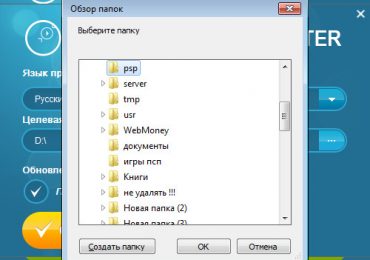
После того, как скачали и установили Lucky, запускаем программу и переходим в настройки программы . Все что нам нужно настроить , это папку , в которую программа будет выводить конвертируемое видео для PSP. Итак, создаем на диске D папку(я назвал её PSP ). Далее в основном окне программы жмем кнопку Настройки и переходим в поле Целевая папка, указываем место куда нужно будет сохранить готовый файл и нажимаем Сохранить. Все , Lucky Видео Конвертер готов к использованию.

Конвертирование видео для psp

Шаг второй, в основном окне программы , нажимаем кнопку Добавить файл и в открывшемся окне выбираем видео , которое нужно конвертировать.

Конвертирование видео для psp

Шаг третий, выбираем формат для вывода видео. Для этого в поле ниже, переходим в меню → Мобильные устройства → Видео для Sony PSP, кликаем по нему мышкой .

Конвертирование видео для psp

Все, осталось только дать команду на старт , нажав кнопку Конвертировать.

Конвертирование видео для psp

По истечению некоторого времени , зависит от размера исходного видео (например фильм размером в 1400 мб конвертировался около 10 мин) и комплектации компьютера, готовое видео можно заливать на PSP.

Рубрики
Программы

Punto Switcher: основные задачи, преимущества и недостатки

Теперь нет нужды каждый раз обращать тратить время на переключение клавиатурной раскладки при наборе текста. Умная программа сама установит правильную – вместо «ЦЦЦ», набранных по ошибке, Вы получите нужные «WWW». Punto Switcher видит, какие в данный момент набираются клавиши, а при недопустимом сочетании вводимых символов, меняет раскладку на более подходящую без вмешательства пользователя.

В распоряжении программы миллионы буквосочетаний и словоформ на многих языках мира. Программа умеет не только автоматически менять раскладку. Если настроить хоткеи, то можно будет писать цифры прописью, набирая при этом обычные, перевести слово на другой язык, проверить правильность написания и значение слова в словаре. Создатели ставят своей целью увеличение продуктивности при работе с текстом и вводе с клавиатуры.

Возможности программы

Функциональность Punto Switcher довольно обширна:

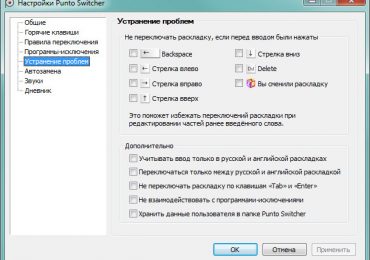
  • Настройка смены раскладки по произвольным сочетаниям клавиш, что очень удобно, если необходимо работать с тремя и более языками;
  • Автоматическое проведение транслитерации и исправление регистра вводимых символов;
  • Создание макросов при работе с аббревиатурами, сокращениями и длинными сложными словами;
  • Утилита обладает продвинутым буфером обмена, в котором хранятся все недавно использованные отрывки текста;
  • Автоматическая очистка лишнего форматирования при копировании отрывков текста, чего, например, часто не хватает в Word;
  • Punto Switсher позволяет применять звуковые темы для сигнала переключения раскладок и общее звуковое оформление;
  • Поиск выделенного слова во встроенных словарях и сети Интернет.

Punto Switcher: основные задачи, преимущества и недостатки

Плюсы и минусы Punto Switcher

Достоинства:

  • Программа распространяется совершенно бесплатно, имеет обширное сообщество пользователей и выпускается известной компанией Яндекс.
  • Очень функциональна.
  • Не требует дополнительной подготовки к работе с ней, не занимает много системных ресурсов.
  • Благодаря использованию макросочетаний, существенно увеличивается скорость набора текста.
  • По-прежнему остается возможность самостоятельно переключать раскладку клавиатуры.

Недостатки:

  • Необходимо исключить перекрывание сочетаний клавиш при системной смене раскладки и горячих клавиш.
  • При наборе сленговых слов и узкотематического текста могут возникнуть проблемы в виде ложных срабатываний переключателя.
  • Нужна предварительная настройка макросов без возможности импортирования их на другой компьютер.
Рубрики
Программы

MediaGet: ключевые характеристики и возможности

MediaGet в последнее время набирает очень большую популярность на просторах интернета. Данная программа один из аналогов uTorrent, но она имеет намного больше возможностей, так как помимо скачивания торрент-файлов, у неё есть свой личный медиа список.

MediaGet: ключевые характеристики и возможности

Преимущества и недостатки MediaGet

Клиент рассчитан на выбор разных документов (музыка, фильмы, игры) и конечно же работает с огромным количеством торрент-сайтов. Помимо этого, он может получить разрешение к нескольким скрытым сетям. MediaGet открывает доступ к огромной базе фильмов, для многих из которых есть описание, количество и даже состав актеров. Этот каталог разделен на жанры.

Уже скачанные документы автоматически занесены в коллекцию. Для того, чтобы управлять коллекцией, имеются некоторые простые инструменты. Разработчики сделали доступ платформы на различных компьютерах, что довольно удобно для разных скачиваний.

Плюсы клиента MediaGet:

  • Русская версия интерфейса становится сразу понятной даже для начинающих пользователей;
  • Очень просто, экономно и удобно использовать;
  • Огромный реестр медиа файлов;
  • Возможность остановить или отложить загрузку;
  • Пользователь может заранее подписаться на выход определенного файла и, когда он появится в каталоге, ему сразу же придет уведомление об этом;
  • Справочник клиента обновляется каждый день новыми предложениями;
  • Можно скачивать программы без регистраций, смс, почты и прочих проверок такого типа;
  • Встроенный медиа плеер дает возможность просматривать видеофайлы в режиме онлайн;
  • Каждый вариант скачивания проверен на наличие вирусов;
  • Возможность использования услуг без всяких регистраций, смс и прочее;
  • Всё расставлено по категориям и по рейтингу;
  • Быстрое скачивание;
  • MediaGet позволяет выбрать откуда скачивать то или иное приложение, а так же помогает выбрать нужный сайт для разгрузки;
  • Хорошие отзывы от экспертов.

Недостатки клиента MediaGet:

  • В приложении есть рекламные банеры, которые невозможно отключить;
  • Клиент совершенно чистый и без вредоносных сюжетов, но непонятно по какой причине некоторые антивирусы блокируют её. Возможно проблема в недоверие к чек-листу, хотя разработчики утверждают, что каждый файл проверен. Несмотря на все это, количество потребителей растет день за днем, этот показатель говорит нам что программе можно доверять;
  • Иногда приложение может не отвечать на запросы пользователя.

Судя по выше перечисленному, уверенно можно сказать, что программу стоит устанавливать и использовать, так как преимуществ у нее намного больше, нежели недостатков.

Рубрики
Программы

Камера в ноутбуке работает, а в Скайпе не отображается

Одна из самых популярных и востребованных программ во всем мире – Skype. Приложение, позволяющее осуществлять качественную голосовую и надежную видеосвязь через сеть Интернет, пользуется заслуженным доверием миллионов пользователей. Однако у любой программы есть свои слабые стороны. Самая распространенная проблема, связанная с программой Skype – приложение не видит камеру.

Частые причины

Современный ноутбук имеет встроенную камеру, которой достаточно для передачи видео.

Причин, по которым Skype не находит это оборудование достаточно много, вот основные:

  1. проблемы с драйверами;
  2. камера занята другой программой;
  3. не обновленные приложение;
  4. неисправностью самого устройства.

С решением самых распространенных из них попробуем подробно разобраться.

Камера в ноутбуке работает, а в Скайпе не отображается

Драйвер веб-камеры

Первое, что надо сделать, обнаружив такое препятствие – проверить, установлены ли драйвера на камеру. Если да, то корректно ли это сделано. Для этого необходимо открыть диспетчер устройств.

Выполнить такое действие можно несколькими способами:

  • для Windows 7. «Пуск» — два клика правой кнопкой мышка на позицию «Мой компьютер» — выбор строчки «Свойства»;
  • для Windows 7, 8 можно одновременно нажать клавиши Win+R и набрать devmgmt.msc, затем Enter;
  • в Windows XP достаточно нажать «Мой компьютер» и запустить камеру.

Открыв, диспетчер задач, следует найти позицию «Устройства обработки изображений». Здесь расположена информация о вебке.

Камера в ноутбуке работает, а в Скайпе не отображается

Открываем свойства этого элемента и смотрим, нет ли восклицательного знака или красного крестика. Если все в порядке, то в состоянии оборудования должна быть надпись «Устройство работает нормально». Значит причина не в драйверах.

Диагностика

Если с драйверами все в порядке, то необходимо проверить работоспособность камеры. Ее следует включить. На клавиатуре ноутбука есть клавиша с пиктограммой камеры, или же можно воспользоваться инструкцией к своему оборудованию. Если пользователь видит себя на изображении, то с техникой все в порядке. Она рабочая, но Skype выдает ошибку «…не обнаружил веб-камеры…». Что делать? Действуем следующим образом.

Видео: Не работает камера

Настройки

Чтобы настроить видео, необходимо запустить на ноутбуке Скайп. Для этого в приложении нужно авторизоваться, введя свой логин и пароль.

После запуска программы следует придерживаться нижеприведенной инструкции:

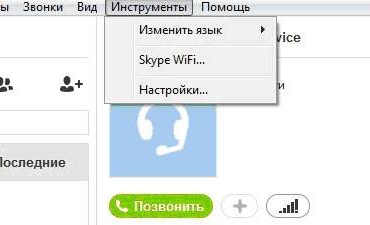
  • в меню, которое расположено вверху, необходимо открыть вкладку «Инструменты»;
  • затем открыть позицию под названием «Настройки»;
  • в этой вкладке пользователь может менять разнообразные функции приложения: звук, оповещения, безопасность и другие;
  • чтобы настроить камеру следует нажать на вкладку «Настройки видео».

    Камера в ноутбуке работает, а в Скайпе не отображается

Если все действия выполнены правильно, то справа появится изображение пользователя. Если изображения нет, то следует еще раз проверить все настройки. В этой же позиции можно настроить такие параметры, как «Показывать мое видео», «Автоматическое отображение экрана». Порой возникают совершенно непонятные ошибки. Вроде бы, и настройка камеры выполнена правильно, и с драйверами все в порядке.

Причин возникновения такой проблемы, похоже, не знают и сами разработчики приложения. Она может проявиться в любой момент и может неожиданно исчезнуть. Выход из сложившейся ситуации пользователи нашли самостоятельно: достаточно установить другую, в большинстве случаев предыдущую версию программы. О том, как это сделать, ниже.

Удаление проблемного Скайпа

Если возникла необходимость полностью удалить программу с ноутбука, следует придерживаться нижеприведенной инструкции: для начала завершаем работу приложения. Для этого открываем программу, нажимаем на иконку «Skype» и в представленном списке выбираем «выход». Дальше действуем в зависимости от установленной операционной системы на ноутбуке:

  • Windows: «Пуск» – «Настройки» – «Панель управления». Здесь следует выбрать «Установка и удаление программ». В представленном списке находим позицию Skype и ее удаляем;

    Камера в ноутбуке работает, а в Скайпе не отображается

  • MAC. При такой операционной системе достаточно перетащить в корзину иконку;
  • Linex. «Система» — «Администрирование» — «Менеджер пакетов Synaptic». После этих действий необходимо выбрать программу и нажать удалить.

Свой аккаунт в приложении полностью удалить невозможно. Если перестать его использовать, то спустя трое суток после последнего выхода в сеть, он в автоматическом режиме будет стерт из поиска пользователей. Впоследствии стоит пользователю зайти вновь в сеть, он автоматом обновится.

Скачиваем новый

Скачать и установить на свой ноутбук программу для осуществления голосовой связи, видеозвонков, обмена сообщениями и файлами очень просто. Приложение находится в свободном доступе в сети Интернет на специализированных ресурсах.

Камера в ноутбуке работает, а в Скайпе не отображается

Никакой регистрации и перечисления денег скачивание не требует. Это приложение бесплатно. Достаточно нажать на ссылку для скачивания и действовать согласно инструкции.

В планшете не работает PLAY MARKET. Решение тут.

Устанавливаем web-камеру

Если приложение не находит камеру после всех предпринятых попыток, то ничего не остается кроме ее замены. Можно купить новую внешнюю камеру с микрофоном и подключить ее к своему ноутбуку через USB порт. После того как все действия выполнены, следует запустить приложение. Приложение должно в автоматическом режиме найти новую камеру. Если этого не произошло, то следует зайти в настройки программы и выбрать позицию «камера – отладить».

Отключение обновление программы

Устройство функционировало корректно, но неожиданно прекратила работу после планового обновления. Такие ситуации встречаются на каждом шагу. Проблема может возникнуть ввиду несовместимости драйверов. Что же делать, если приложение не видит камеру на ноутбуке после обновления.

Необходимо их отключить:

  • в верхнем меню приложения расположены «Инструменты». Заходим и выбираем «Настройки» — «Дополнительно» — «Автоматическое обновление»;
  • здесь необходимо нажать «Выключить автоматическое обновление»;

    Камера в ноутбуке работает, а в Скайпе не отображается

  • если на ноутбуке установлена операционная система Windows, то пользователь увидит запрос на разрешение внесения изменений;
  • следует согласиться;
  • таким же образом можно включить обновления.

Skype не видит веб камеру на ноутбуке

Среди других распространенных проблем, которые мешают корректной работе с приложением, следует отметить:

  • возможно, работает другая программа, которая занимает камеру, не давая получить изображение;
  • устарела версия приложения. Чтобы справиться с такой проблемой, необходимо удалить старую программу и скачать новую. Как это сделать описано выше;

    Камера в ноутбуке работает, а в Скайпе не отображается

  • устарела операционная система. В таком случае ее следует обновить или установить новую версию;
  • проблемы могут возникнуть, если в системе компьютера установлено несколько устройств и при разговоре приложение в автоматическом режиме выбирает не ту;
  • крайний случай – компьютер очень сильно устарел и не поддерживает данную программу.

Все проблемы решаемы. Главное – верный подход и немножко терпения.

Проверка камеры на использование ее другой программой

В некоторых случаях при запуске у пользователя может появляться сообщение следующего содержания: не удается начать видеотранслюцию. Закройте все прочие программы, которые могут использовать видео устройство.

Важно запомнить. Камера может передавать изображение единовременно только в одну программу. Если не следовать данному правилу, то либо не будет никакого изображения, либо появится отмеченное выше сообщение.

Решение такой проблемы заключается в том, что перед запуском, необходимо закрыть все приложения, которые перехватывают видеопоток. Если пользователь не понимает, какая именно программа мешает корректной работе приложения, то можно просто перезагрузить ноутбук.

В настройках ли эта камера

Чтобы провести выбор видео устройства, необходимо перейти в настройки программы:

  • открываем настройки приложения, «Инструменты» — «Настройки»;
  • в окне, которое появилось на экране, выбираем «Настройки видео»;
  • смотрим, стоит ли флажок у позиции «Включить Skype видео»;

    Камера в ноутбуке работает, а в Скайпе не отображается

  • ниже располагается пункт «Выбрать веб-камеру»;
  • нажимаем на треугольник справа и ищем свою камеру;
  • если все сделано правильно, то появится изображение.

Для работы подключенного устройства нужен только один драйвер. Если установлено несколько драйверов, то может возникнуть конфликт.

В таком случае пользователю необходимо убрать все несовместимые драйвера:

  • находим «Диспетчер устройств». Кстати, сделать это можно следующим образом: в поле поиска вводим текст: диспетчер устройств, компьютер автоматически выберет нужную позицию;
  • затем дважды кликаем мышкой на «Устройства обработки изображений». Таким образом, раскрывается перечень драйверов камеры;
  • если в списке не одна, а несколько позиций, то правой кнопкой мышки удаляем любой драйвер. В случае появления запроса на удаление подтверждаем действие;
  • необходимо удалить все драйвера. Раздел «Устройства обработки изображений» должен исчезнуть;
  • далее выбираем «Действие» и производим «Обновление конфигурации оборудования».

Видео: Установка и настройка

Версия Windows не поддерживается камерой

Некоторые операционные системы Windows не поддерживают Skype. Например, Windows XP SR2.

Если на ноутбуке установлена такая версия, то существует три выхода:

  • удалить данную версию приложения и скачать более старую;
  • не пользоваться приложением для совершения видеозвонков;
  • обновить свою операционку до версии SR3.

Параметры компьютера «устаревшие»

Осуществлять видеозвонки не могут пользователи, у которых оборудование функционирует на базе процессора Pentium III. Эти компьютерные устройства относятся к категории устаревших. Поэтому Skype на них не работает.

Выход – попробовать установить более старую версию приложения и отключить автоматическое обновление. Если хорошо подумать, рассмотреть разные причины, проанализировать ситуацию, то любую проблему можно решить самостоятельно. Случайное нажатие не тех клавиш, переустановка операционной системы, отключение в системе BIOS – некоторые варианты, которые вызывают трудности с данным приложением.

Камера в ноутбуке работает, а в Скайпе не отображается

Теперь Вы знаете ответ на вопрос о том, что делать, если скайп не видит камеру на ноутбуке. Выберите проблему, которая возникла, и, следуя нашей статье, Вы сможете легко и оперативно ее устранить. Хорошей связи с друзьями и партнерами!

Рубрики
Программы

Как удалить всю переписку в скайпе

Скайп предоставляет возможность безграничного общения посредством смс, видео и аудио общения. Благодаря этой программе, в любое время суток можно позвонить своим друзьям и близким людям, в любую страну.

Программа Skype имеет достаточно удобный интерфейс, с которым может разобраться любой пользователь, но трудности все же могут возникать. Главная из них – невозможность удалить переписку. Давайте разберемся, как удалить переписку в скайпе на компьютере раз и навсегда?

Как удалить историю сообщений?

Все сообщения, которые вы отправляете и получаете от пользователей, хранятся в вашем профиле скайпа. Удалить их одним выделением мышки – невозможно. При желании можно снести целиком профиль, но это нарушит нормальную работу программы.

Но не стоит переживать – программа Skype предоставляет возможность удалять:

  • истории сообщений и звонков;
  • звонки;
  • видеозвонки;
  • голосовые сообщения;
  • полученные файлы.

Алгоритм действий:

  • функционал программы позволяет удалять полученные и отправленные сообщения у собеседника полностью с помощью меню Инструменты;

    Как удалить всю переписку в скайпе

  • далее заходим во вкладку Настройки- Безопасность;
  • удаляем историю чатов, выбираем пользователей, от которых мы можем принимать звонки, смотрим настройки видео связи и отключаем просмотр рекламы;
  • также можно внести пользователей, с которыми вы не желаете общаться, в черный список. В результате вам больше не смогут позвонить и отправить любое сообщение.

    Как удалить всю переписку в скайпе

  1. открываем вкладку Принимать чаты и Сохранять историю;
  2. нажимаем на Очистить историю;
  3. после этого появится меню подтверждения, где потребуется нажать Удалить;
  4. теперь вы полностью удалили историю сообщений в скайпе. Кроме этого, будут удалены все файлы, которые были переданы у себя по скайпу с человеком безвозвратно.

    Как удалить всю переписку в скайпе

Данный способ позволяет удалять сообщения от всех пользователей. Даже переписка, которая была вам необходима, будет удалена — и восстановить её будет невозможно.

Данные о переписке, принятых и отправленных файлах хранятся на вашем компьютере, и восстановить их уже нельзя. Если вы заходили в скайп на чужом компьютере, они будут сохранены там. Удалить эти файлы, зайдя в профиль уже с другого компьютера, нельзя.

Как удалить всю переписку в скайпе

Удалять историю сообщений можно и автоматически. Если выбрать в настройках безопасности не сохранять историю сообщений – вся переписка будет удаляться, после того, как вы закроете профиль пользователя. Автоматически переписка сохраняется всегда, но можно автоматически удалять её через 2 недели, месяц и три месяца.

После того, как вы произвели любые изменения настроек в скайпе – обязательно нажмите «Сохранить». В противном случае новые настройки не подействуют. Выбирая параметр «Не сохранять» вы уже не сможете прочитать любые сообщения от пользователей после того, как закрыли их профиль.

Как удалить переписку с помощью программы?

Первый метод удаления переписки не позволяет удалить сообщения в скайпе от одного контакта. В результате мы можем потерять важные данные, что доставит трудности в работе. К тому же, мы не можем выбрать определенные сообщения для удаления, и удаляем общую историю.

Существует второй способ удаления сообщений с помощью программы, который расскажет, как удалить переписку в скайпе с определенным контактом.

Утилита Skype chat helper, написанная разработчиками программы, позволяет удалить переписку с одним пользователем.

Видео: Как работать с программой

Установка программы Skype chat helper не составит труда даже для начинающего пользователя:

  1. запустить утилиту;
  2. автоматически утилита устанавливается в корневую папку Skype;
  3. установка будет длиться не более одной минуты;
  4. нажать в появившемся окне Close;
  5. записать имя пользователя, переписку с которым нужно удалить. Можно это сделать в любом текстовом редакторе или запомнить в памяти;
  6. закрыть программу Skype. При этом вы должны не выйти из своего профиля, а закрыть программу Skype;
  7. открыть программу Skype chat helper;
  8. создать резервную копию своих данных.

Для того чтобы создать резервную копию:

  • заходим C:Documents and Settings имя_пользователя _ Windows Application Data Skype;
  • копируем папку со своим профилем в другое место;
  • сохраняем данные, можно на флешку или диск. Это поможет восстановить переписку при потере данных. При этом стоит знать – список ваших контактов не будет утерян, так как хранится на определенных серверах, а все остальные данные — на компьютере.

Но при желании вы можете сделать и резервную копию своего списка контактов. Для этого:

  • заходим в скайп;
  • выбираем меню Контакты;
  • вкладка Дополнительно;
  • кликаем Сделать резервную копию;

    Как удалить всю переписку в скайпе

  • выбираем место для сохранения;
  • в поле username пишем свой логин;
  • в поле contact — имя одного пользователя из Skype;
  • нажимаем на Remove chat history.

В результате мы видим переписку с пользователем, которого выбрали. Мы можем удалить как отдельные сообщения от выбранного пользователя, так и всю переписку сразу.

В результате переписка с данным человеком будет полностью удалена – восстановить её будет невозможно.

Но стоит понимать, что архив сообщений сохраняется на вашем компьютере. Если длительное время вы общались в другой системе, а теперь хотите удалить переписку на другом компьютере – никакого результата не будет. Удалять сообщения в Скайпе можно только на своем компьютере. Также ваши сообщения останутся у пользователя, которому вы его отправляли. Для того чтобы удалить сообщения в скайпе с чужого компьютера, потребуется произвести вышеописанные действия в той системе, где вы работали ранее.

Так как переписка сохраняется преимущественно на компьютере, не стоит верить программам, которые обещают удалить все переписку даже с чужого ПК. Это невозможно – сервера не сохраняют вашу переписку и переданные файлы.

Скайп позволяет просматривать и удалять все истории разговоров с пользователями. Все разговоры отсортированы по дате и обычно в конце находятся последние сообщения. Если отображены не все сообщения, выберите «Показать более ранние сообщения». Так вы сможете просмотреть все разговоры и текстовые сообщения, которые были у вас ранее.

Если вы желаете удалить все переписку, но вам важен один разговор — вы всегда можете найти его:

  • заходим в скайп;
  • выбираем разговор, в котором находится требуемое сообщение;
  • нажимаем комбинацию клавиш CTRL+V;
  • вводим отрывок разговора в текстовом формате;
  • после чего нажимаем ввод.

Программа выделит максимально подходящие под ваши описания отрывки — и просматривать их можно с помощью Следующий и Предыдущий.

Удалить сообщение, которое вы отправили, но оно ещё не дошло (собеседника не было в сети), невозможно. Также ваши отправленные сообщения не удалятся на компьютере получателя.

Перенести историю переписки можно с одного компьютера на другой. Для этого достаточно сделать резервное копирование.

Как удалить переписку в скайпе с одним контактом?

Оптимальным вариантом удаления переписки одного пользователя из skype, является программа Remove chat history. Она позволяет выбрать сообщения, которые необходимо удалить, и оставлять нужные. Существуют утилиты аналогичные по работе Remove chat history, но для безопасности данных желательно использовать только проверенные программы.

Как удалить всю переписку в скайпе

Программа SkypeLogView удаляет переписку аналогичным образом. Один из плюсов данной программы – она не требует инсталляции. Кроме этого, она дает подробную информацию о звонках, сообщениях и файлах, переданных и полученных в скайпе и дате их создания. Работать в SkypeLogView можно даже при включенном скайпе. Поддерживается всеми версиями Windows и не требует обязательной установки скайпа.

Но, даже работая с программой Remove chat history, желательно сделать резервную копию своего профиля. Несмотря на довольно высокую производительность программы, существует вероятность удаления всей переписки и файлов в скайпе без возможного восстановления.

Как найти и удалить историю логинов

Иногда мы можем зайти в скайп с чужого компьютера, и наш логин автоматически остается в памяти.

  • удалить его с помощью обычной клавиши Del не выйдет;
  • закрываем программу скайп;
  • заходим в командную строку. Для этого нажимаем Пуск — Выполнить;

    Как удалить всю переписку в скайпе

  • в командной строке вводим %appdata%Skype.

Теперь мы видим список папок с названиями профилей скайп. Все что нужно, чтобы удалить с другого компьютера историю логинов в Скайпе – выделить требуемую папку и нажимать клавишу Del.

Не стоит пугаться, если вашей папки там не оказалось – возможно, она — скрытая. Для того, чтобы увидеть её – нажимаем комбинацию клавиш CTRL + H.

После этого выделяем требуемую папку и удаляем её. Если вы снова зайдете в скайп на этом компьютере, вашего логина уже там не будет.

Таким образом, можно удалять сразу несколько профилей и восстановить их уже будет нельзя. Даже при сохраненном пароле, никто не сможет зайти под вашим профилем в скайпе.

Сохраненный логин не дает возможности просматривать ваш список контактов и переписку, но сохраняет данные на компьютере. Зайти под вашим логином, не зная пароля, невозможно. Если все же вы автоматически сохранили и пароль, удалить эти данные довольно просто.

Программа Skype, позволяет общаться, с людьми, которые за тысячи километров от нас. При этом, в любое время суток, вы можете удалить все пришедшие вам сообщения и свой логин для входа. Надеюсь, вы разобрались, как можно с отдельным человеком удалить переписку в скайпе.

Рубрики
Программы

Как сделать скриншот картинки с помощью программы Joxi

Часто случается, что для того, чтобы что-то показать, объяснить, а «не разъяснять на пальцах», нужно сделать скриншот экрана. Тогда те, кто его увидят, точно будут знать, что именно Вы им показываете. Скриншоты сделать можно с помощью разных программ, и в рамках данной статьи рассмотрим одну из них, а именно Joxi.

Находим в интернете программу Joxi (http://joxi.ru/) скачиваем и устанавливаем ее на свой компьютер, следуя подсказкам. Здесь все просто. После установки на Вашем рабочем столе появится ярлык с птичкой внизу.

Теперь открываем нужную Вам картинку, которую хотите снять в виде скриншота. Кликаете мышкой на значок птички внизу экрана.

При этом у Вас появится табличка, в которой выбираете, хотите ли снять экран полностью или отдельную его часть. Кликаете по нужной области таблички, выбирая «фрагмент» или «экран».

Как сделать скриншот картинки с помощью программы Joxi

Если хотите сохранить, какую-либо область экрана, то кликаете в табличке по «фрагмент» или «экран». У вас весь экран затемняется, и появляются белые линии. Ставя на них курсор, Вы растягиваете необходимую для показа часть, которая будет скриншотом.

Здесь же на линейке панели управления Вы увидите различные значки. С помощью стрелочки, если на нее нажать и, не отпуская, дотащить до места выделения, можно отметить нужное место на выделенной картинке. Карандашом можно обрисовать что-либо нужное или написать. Есть возможность нарисовать овал или прямоугольник. Также можете набрать текст рядом с областью выделения.

Поэкспериментируйте с различными вариациями. Когда решите, что именно это Вы хотите сохранить, кликаете на галочку (она голубого цвета, слева на панельке инструментов программки).

Ваш скриншот сохранился в хранилище, но не на компьютере. Если хотите сохранить к себе на компьютер, нужно кликнуть на значок птички внизу экрана правой кнопкой мыши и в открывшейся табличке заходим в «Историю».

Находите нужный скриншот и как обычно сохраняете в нужное место на своем компьютере. Вот и все. Далее можно выкладывать, пересылать или показывать его, как сочтете нужным.

Программа Joxi может и не обладает большим функционалом, зато Вы пересылаете не картинки как таковые, а ссылки на них. Поэтому Joxi здорово экономит место на жестком диске Вашего компьютера. И еще, Вы можете хранить нужный скриншот как на своем компьютере, так и в хранилище самого сервиса Joxi.

Программа бесплатная. Работа с ней не представляет сложностей даже для новичка. Сделав несколько скриншотов, Вы будете делать их за несколько секунд.

С помощью скриншотов часто очень удобно показать товар, просто сняв снимок фотографии, картинки. Можно в общении снять скриншот экрана и тогда собеседник увидит то, что в данный момент перед Вами.

Рубрики
Программы

Как сделать красивое меню в группе вконтакте

Цель создателя группы в соц. сети привлечь больше посетителей. Важно чтоб гость захотел вступить, подписать, почитать информацию, оставить комментарий или заказать товар. Потребность в конечном результате отличается от направления деятельности.

Первые секунды пребывания формируют дальнейшие действия гостя. Именно поэтому интерфейс играет большую роль.

Факторы оставляющие гостя:

  • аватарка;
  • описание;
  • название;
  • красивое и практичное меню;
  • красочность;
  • контент.

Как сделать красивое меню в группе вконтакте

Создать практичное меню, побуждающее не только к действию легко. Но для начала следует разобраться, каким оно должно быть.

Каким должно быть меню

Используя грамотно составленное меню, посетитель сможет легко передвигаться по ней и быстро получить ответы на свои вопросы. Также навигация позволяет создать правильное впечатление о проекте.

Три основные цели групп:

  1. продажи;
  2. увеличение трафика;
  3. увеличение активных посестителей.

Для продаж навигация в группе заменяет витрину в магазине.

Как сделать красивое меню в группе вконтакте

Здесь должны быть самые важные кнопки:

  1. каталог;
  2. стоимость;
  3. доставка;
  4. акционные предложения;
  5. отзывы.

Для увеличения посещаемости акцент делается на контент и изюминку сайта или блога.

Как сделать красивое меню в группе вконтакте

Приблизительный вариант набора кнопок:

  • интересные статьи;
  • полезная информация;
  • подписаться;
  • отзывы.

Для повышения активности участников следует стимулировать их акциями, опросами и интересным и необычным контентом.

Предлагаем такие кнопки:

  • подписаться на новости;
  • задать интересный тематический вопрос;
  • акции;
  • опросник;
  • голосование.

Как сделать красивое меню в группе вконтакте

Рассмотрим, как создать меню для группы в контакте, все технические моменты, которые требуют минимальных знаний графического редактора и основ работы с вконтакте.

Создаем по этапам

Создание навигации – процесс интересный, сложный и длительный. Но результат того стоит.

Весь процесс условно делиться на 2 этапа:

  • работа с фотошопом;
  • техническое добавление.

видео: меню для паблика

Работаем с фотошопом

Прежде чем приступить, необходимо визуально представить дизайн или общий вид, а также его составляющие. Специальных знаний не требуется, достаточно просто выполнять шаги инструкции.

Алгоритм действий:

  • установите и запустите программу «Фотошоп»;
  • в пункте «Файл» выберете «Создать»;
  • в появившемся окне задайте:
  1. ширину – 630 пикс;
  2. высоту – 725 пикс;
  3. содержимое фона – белый.

    Как сделать красивое меню в группе вконтакте

Далее нужно разделить рабочую область на 2 окна. Они то и будут привлекать внимание посетителей и обязательно заставят передвигаться по группе.

Делается это с помощью инструмента «Прямоугольная область»:

  • кликните на значок правой кнопкой мышки;

    Как сделать красивое меню в группе вконтакте

  • выберите инструмент «Прямоугольник»;
  • используя вертикальную и горизонтальную линейки как ориентир, выделите прямоугольник размером 200х710 пикс, зажав левую кнопку мыши;
  • Внимание! Убедитесь, что линейка измеряет в пикселях, а не в других единицах.

  • после, нажмите кнопку Delete;

    Как сделать красивое меню в группе вконтакте

  • в появившемся окне установите использование 50% серого;
  • нажмите ОК;
  • аналогично создайте прямоугольник размером 382х442 пикс, как на рисунке:

    Как сделать красивое меню в группе вконтакте

Работа с графикой:

  1. под этим слоем расположите свое оформление:

    Как сделать красивое меню в группе вконтакте

  2. далее напишите желаемый текст;
  3. с помощью инструментов рисования фигур, нарисуйте кнопки:

Приблизительно должно получиться вот так:

Как сделать красивое меню в группе вконтакте

Сохраните прямоугольник, расположенный справа отдельной картинкой, задав размер 200х500 пикс. Это готовая аватарка, загружается через кнопку «Загрузить фотографию» в группе вк.

Вторую картинку нужно еще разделить по количеству пунктов. Это делается для того, чтоб каждой кнопке присвоить ссылку.

Для начала следует сделать разметку:

  1. комбинацией клавиш «CTR+R» включите линейку;
  2. наведите курсор на верхнюю линейку;
  3. зажав левую кнопку мыши, потяните вниз, к нижней границе кнопки;
  4. повторите по каждой кнопке.

    Как сделать красивое меню в группе вконтакте

Создаем фрагменты:

  • возьмите инструмент Slice Tool;

    Как сделать красивое меню в группе вконтакте

  • вверху есть кнопка «Фрагменты по направляющим»;

    Как сделать красивое меню в группе вконтакте

  • должно получиться вот так:

    Как сделать красивое меню в группе вконтакте

Сохранение изображений:

  1. нажмите Файл – Сохранить для web;

    Как сделать красивое меню в группе вконтакте

  2. введите название;
  3. укажите формат JPEG;
  4. ставьте наилучшее качество;
  5. отметьте галочки у «Прогрессивный и Встроенный профиль»;
  6. последняя кнопка «Сохранить».

Как очистить компьютер от ненужных программ? Инструкция тут.

Далее приступайте к технической части. Необходимо загрузить созданные шедевры в группу.

Техническая часть

Готовые изображения необходимо перенести в группу. Выполняя указанные ниже шаги с этой задачей можно легко справиться.

Важно! Заливка меню отличается от обычно загрузки фото или картинок.

Все по порядку:

  1. зайдите в группу;
  2. включите новостную ленту;

    Как сделать красивое меню в группе вконтакте

  3. возле полосы «Свежие новости» нажмите «Редактировать»;
  4. поменяйте название на меню или что-то подобное;

    Как сделать красивое меню в группе вконтакте

  5. через кнопку в виде фотоаппарата добавьте картинки;

    Как сделать красивое меню в группе вконтакте

  6. результат будет приблизительно таким:

    Как сделать красивое меню в группе вконтакте

Теперь самое важное, собственно для чего все это и делалось. Добавить функциональности меню. Отдельной картинке необходимо присвоить «свою» ссылку.

Перейдя по ссылке, посетитель быстро попадет на необходимую информацию.

Если вы хотите вставить ссылку на запись со стены:

  1. найдите необходимую запись;
  2. кликните по ней левой кнопкой мыши;
  3. скопируйте URL в адресной строке.

Для вставки ссылки на другой сайт, группу, одностраничник и прочего:

  • зайдите на источник, куда нужно переправлять посетителя;
  • скопируйте необходимый адрес.

Как сделать красивое меню в группе вконтакте

Далее просто вставьте ссылку на соответствующую картинку. Вот код картинки, который появился в окне загрузки картинки: [[photo37602118_351733570|400x90px;noborder|]].

После символа «|» просто вставьте свою ссылку. Выглядеть это будет вот так: [[photo37602118_351733570|400x90px;noborder| ссылка]]

Сохраните изменения соответствующей кнопкой внизу окна.

Внимание! Изменения могут не сразу отобразиться. Рекомендуется выйти на свой основной профиль, а затем снова зайти в группу.

Как создать меню в группе Вконтакте вики разметка

Вики-разметка – это специальный язык, используемый для оформления веб-страничек в группах социальной сети.

Данный инструмент позволяет создавать:

  • эффекты;
  • необычные меню;
  • таблички;
  • элементы навигации;
  • форматировать текст.

Словом, данная разметка позволяет создать мини сайт ВКонтакте. Это очень удобно, особенно для продаж и набора подписчиков.

Такое оформление интуитивно заставляет посетителя остаться, кликнуть по кнопке. То есть задерживает и стимулирует к действию – а это как раз то, что и нужно.

Визуально такая система очень схожа с HTML-версткой. Но она не требует длительного обучения и специального склада ума.

Видео: меню с поиском по рубрикам

Нюансы создания

Собственно, то, что было сделано выше (разделение и загрузка картинки) это уже элементы разметки. В этом и преимущество данного инструмента. Автоматическое превращение в теги, при простой загрузке картинок.

Тем не менее, важно знать отдельные теги, помогающие сделать еще больше функций и красоты. Например, при нашей заливке отдельных частей изображения между ними могут образовываться белые полосы. Убрать их можно, просто добавив тег noborder.

Вот так: [[photo37602118_351733570|400x90px;noborder| ссылка]]

Основные теги представлены в таблице ниже:

Как сделать красивое меню в группе вконтакте

Работа с картинками

Для того чтоб прикрепить ссылку или текст к изображению, с возможностью слегка видоизменить его, следует ввести код следующего вида:

[[photo37602118_351733570|options|text/link]].

Где options заменяется на:

  • noborder — снятие рамки вокруг изображения;
  • nopadding — снятие пробелов между изображением;
  • plain — вставка ссылки на картинку. Оформляется в виде текста, без графики;
  • nolink — снятие ссылки на картинку;
  • box — открытие изображения в окне;
  • NNNxYYYpx или NNNpx — задает размер фото в пикселях.

Создание таблицы

Независимо от того, какое меню (текстовое или графическое) вы создаете, без вставки таблицы вы вряд ли обойдетесь. Иначе можно просто вставить текст в поле новости и не форматировать его, затратив так много времени.

Как сделать красивое меню в группе вконтакте

Таблицу создают, используя специальный набор символов, где каждый из них отвечает за определенную часть таблицы:

  • {| символ начала таблицы, без него таблицы быть не может. Используется всегда;
  • |+ отвечает за расположение названия таблицы по центру. Ставят после символов начала таблицы. Используется по желанию;
  • | обозначает начало новой строки и ячейки;
  • | символ, делающий ячейку прозрачной;
  • ! делает ячейку темным цветом. При его отсутствии обязательно нужно применять предыдущий знак;
  • |} означает конец таблицы. Необязательный символ, однако, используется, чтоб предотвратить возникновение ошибки.

При заполнении таблицы, содержание каждой ячейки необходимо ставить после знака |, а при разделении ячеек, нужно продублировать типы строки вот так: || или !!.

Особенности разметки

Существует много неписанных правил, это и доставляет много хлопот начинающим программистам. Как правило, все познается в практике. Каждый находит для себя свои лазейки, каждый сталкивается со своими трудностями.

Как сделать красивое меню в группе вконтакте

С целью избегания основных ошибок следует ознакомиться с основными из них:

  1. необходимо быть внимательными, при изменении размера картинки – если она менее 131 пикселя, ее качество значительно ухудшится;
  2. ширина картинки не должна превышать 610px;
  3. на одной wiki-странице запрещено размещать больше 17 незакрытых тегов;
  4. при изменении ширины картинки, ее высота изменяется автоматически и пропорционально;
  5. список внутри таблицы следует создавать с помощью тега

    ;

  6. в одной строке разметки должно быть не больше 8 элементов списка.

Для создания красивой и функциональной навигации необходимо знать основы фотошопа и вики-разметки. Однако последняя содержит свои нюансы, столкнувшись с которыми новичок, может надолго застрять и запутаться.

Важно! Проверяйте закрытие всех тегов. Сохраняйте последовательность.

Основной помощник в данном деле это внимательность и четкое следование инструкции. В помощь всегда может прийти официальная страница вк, которая так и называется вики-разметка.

Рубрики
Программы

Как полностью удалить программу из компьютера

Некоторые пользователи для удаления ненужных программ из компьютера, просто-напросто находят папку с их месторасположением и удаляют ее.

С одной стороны, может показаться, что ПО действительно удалено, но это не так. Удалена лишь папка, а ее файлы до сих пор существуют в реестре.

Как полностью удалить программу из компьютера

По прошествии определенного промежутка времени, удаленные таким образом программы оставляют в системе «мусор», из-за чего свободного пространства на жестком диске становится все меньше и меньше.

Поэтому важно научиться правильно удалять программы из компьютера.

Средства операционной системы

Существует много способов деинсталлировать ту или иную программу из компьютера. Для этого можно использовать специальный софт.

А можно воспользоваться средствами операционной системы Windows 7 и Windows 8:

  1. для начала заходим в «Панель управления»;

    Как полностью удалить программу из компьютера

  2. далее находим «Программы» и кликаем «Удаление программ»;

    Как полностью удалить программу из компьютера

  3. затем откроется окно «Удаление и изменение программ»;

    Как полностью удалить программу из компьютера

  4. находим в списке нужную программу, которую необходимо удалить, щелкаем правой кнопкой мыши, выбираем «Удалить» и дожидаемся конца деинсталляции ПО.

    Как полностью удалить программу из компьютера

Данный способ не всегда может полностью деинсталлировать ПО из компьютера, так как многие приложения оставляют свои следы в реестре.

Полное удаление программ без следов в системе

Как было сказано выше, программы могут оставлять на компьютере после своей деинсталляции следы в системе: временные файлы, папки, ключи реестра.

Для того, чтобы полностью удалить ПО из компьютера, необходимо воспользоваться специально разработанным софтом.

Видео: правильно удалить программу

Revo Uninstaller

Для того, чтобы полностью удалить ПО с компьютера и при этом очистить систему от оставшихся файлов, отлично подойдет программа под названием «Revo Uninstaller».

Как полностью удалить программу из компьютера

«Revo Uninstaller» выполняет следующие задачи:

  1. поиск и удаление ненужный файлов;
  2. очистка истории в браузерах;
  3. очистка временных файлов;
  4. удаление файлов без последующей возможности их восстановления;
  5. управление программами;
  6. очистка реестра.

Основные функции «Revo Uninstaller»:

  • «деинсталлятор» — показывает пользователю список установленного ПО на компьютере;

    Как полностью удалить программу из компьютера

  • «инструменты» — в инструментах можно провести оптимизацию: удалить приложения из автозагрузки, очистить систему от ненужных файлов, очистить историю в браузерах, удалить файлы без возможности их восстановления;

    Как полностью удалить программу из компьютера

  • «настройки» — в настройках можно выбрать нужный язык интерфейса, настроить проверку обновлений, настроить очистку ненужных файлов;

    Как полностью удалить программу из компьютера

  • «режим охотника» — инновационное решение, которое позволяет одним щелчком мыши деинсталлировать программу, остановить ее запуск или узнать месторасположение ПО на компьютере;
  • «авто обновление» — позволяет узнать о выходе новой версии программного обеспечения и установить ее.

    Как полностью удалить программу из компьютера

Деинсталляция в Revo

Деинсталляция в «Revo Uninstaller» сравнительна проста и поможет удалить программу с компьютера, которая не удаляется.

Для этого потребуется выполнить следующие действия:

  • запускаем «Revo Uninstaller» и кликаем на вкладку «Деинсталлятор»;

    Как полностью удалить программу из компьютера

  • выбираем из списка нужную программу и правой кнопкой мышки кликаем по ней;

    Как полностью удалить программу из компьютера

  • в контекстном меню выбираем «Удалить» и затем выбираем процесс деинсталляции: встроенный, безопасный, умеренный и продвинутый.
  1. «встроенный» — запускает встроенный деинсталлятор программы без дополнительных проверок;
  2. «безопасный» — запускает встроенный мастер деинсталляции приложения и одновременно проводит сканирование реестра;
  3. «умеренный» — данный режим совмещен с безопасным и одновременно проводит расширенное сканирование реестра и жесткого диска;

    Как полностью удалить программу из компьютера

  4. «продвинутый» — данный режим совмещен с умеренным и одновременно выполняет тщательную проверку системы и находит все оставшиеся файлы, принадлежащие приложению.
  • далее выбираем нужный режим и кликаем на вкладку «Далее». «Revo Uninstaller» начнет создание точки восстановления системы и проанализирует приложение;

    Как полностью удалить программу из компьютера

  • после этого, кликаем на вкладку «Далее», чтобы запустить сканирование и «Revo» проведет поиск оставшихся файлов и элементов и предложит удалить их из реестра;

    Как полностью удалить программу из компьютера

  • в конце будет предложено кликнуть на вкладку «Далее» и посмотреть результаты. В окне результата будет отмечен пункт жирным шрифтом оставшихся элементов в реестре. Кликаем по нему и нажимаем на вкладку «Удалить» и затем щелкаем «Далее»;
  • в следующем окне будет представлена информация об оставшихся файлах и папках, отмечаем их щелкаем «Удалить».

    Как полностью удалить программу из компьютера

После проделанных действий ПО будет полностью удалено с компьютера.

Режим Охоты

Любопытный инновационный режим в «Revo Uninstaller». Достаточно простой инструмент, который поможет удалить ПО, а также управлять установкой и запуском приложений.

Функции режим Охоты:

  • деинсталляция;
  • остановка запуска приложений;
  • просмотр свойств приложения;
  • просмотр месторасположения приложения.

Как пользоваться режимом Охоты:

  • в главном окне «Revo Uninstaller» выбираем вкладку «Режим охотника»;
  • после этого на экране компьютера появится небольшой значок в виде мишени;

    Как полностью удалить программу из компьютера

  • затем перемещаем значок на приложение и выбираем нужный вариант действий.

    Как полностью удалить программу из компьютера

Дополнительные функции утилиты

Для того, чтобы воспользоваться дополнительными функциями утилиты «Revo Uninstaller», необходимо выбрать вкладку «Инструменты». Дополнительные функции «Revo Uninstaller» предназначены для оптимизации и удаления ненужный файлов.

Дополнительные функции утилиты, относящиеся к оптимизации, следующие:

  • «менеджер автозапуска» — позволяет контролировать автозапуск тех или иных приложений при старте ОС;

    Как полностью удалить программу из компьютера

  • «инструменты Windows» — данная функция дает пользователю доступ к полезным инструментам Windows;

    Как полностью удалить программу из компьютера

  • «чистильщик ненужных файлов» — с помощью этого инструмента можно очистить систему от ненужных файлов.

    Как полностью удалить программу из компьютера

Дополнительные функции утилиты, относящиеся к чистильщику следов, следующие:

  • «чистильщик браузеров» — с помощью этой функции можно очистить историю посещенных страниц в браузере, удалить куки и другое;

    Как полностью удалить программу из компьютера

  • «чистильщик MS Office» — позволяет произвести очистку истории открытия документов в Microsoft Word;

    Как полностью удалить программу из компьютера

  • «чистильщик Windows» — позволяет произвести очистку Windows от истории открытия документов, историю посещенных папок и многое другое;

    Как полностью удалить программу из компьютера

  • «удаление доказательств» — с помощью функции можно полностью удалить файлы и папки, которые ранее уже были удалены, но все еще содержатся на жестком диске;

    Как полностью удалить программу из компьютера

  • Важно! Файлы и папки удаляются без последующей возможности их восстановления.

  • «неустранимое удаление» — с помощью неустранимого удаления можно навсегда удалить из компьютера файлы и папки без восстановления.

    Как полностью удалить программу из компьютера

Как полностью удалить программу с компьютера вручную

Деинсталлировать ПО из компьютера можно не только с помощью специального софта, но и самостоятельно при помощи редактора реестра Windows.

Для того, чтобы полностью деинсталлировать ПО с компьютера, в редакторе реестра необходимо проделать следующие действия:

  1. с помощью сочетания клавиш «Win+R» вызываем окно «Выполнить» и в пустом поле пишем команду «REGEDIT» и жмем «Enter». На экране появится «Редактор реестра»;

    Как полностью удалить программу из компьютера

  2. затем, жмем «Правка» -> «Найти» -> или жмем функциональную клавишу «F3»;

    Как полностью удалить программу из компьютера

  3. в окне «Поиск» в пустом поле «Найти» вводим имя программы, которую необходимо удалить, например, «iPadian» и ждем пока завершится поиск нужных элементов;

    Как полностью удалить программу из компьютера

  4. после того, как поиск файлов приложения завершен, кликаем на запись в реестре и удаляем ее;

    Как полностью удалить программу из компьютера

  5. далее переходим в папку под названием «Program Files» или «Program Files (x86);
  6. затем ищем нужное приложение и удаляем его папку;
  7. далее переходим в папку document and settings (имя_пользователя) application data (для Windows 7 и 8: Пользователи {имя_пользователя) AppData) и находим папки и файлы нужного приложения и удаляем их.

Другие деинсталляторы

Для деинсталляции приложений с компьютера можно воспользоваться другим программным обеспечением. Наиболее удобными и простыми являются утилиты: «IObit Uninstaller», «Ccleaner» и «Ashampoo Uninstaller».

IObit Uninstaller

Деинсталляция приложений с помощью «IObit Uninstaller» выглядит следующим образом:

  • запускаем утилиту «IObit Uninstaller» и переходим во вкладку «Программы»;
  • затем в списке установленных приложений ищем нужную программу, которую необходимо деинсталлировать;
  • в колонке «Действие» жмем «Удаление»;

    Как полностью удалить программу из компьютера

  • после этого появится небольшое окно с подтверждением того, что ПО необходимо деинсталлировать, но перед этим нужно поставить галочку, создать точку восстановления системы и щелкнуть «Удалить».

    Как полностью удалить программу из компьютера

    Как полностью удалить программу из компьютера

Ccleaner

Деинсталляция программного обеспечения с помощью «Ccleaner» выглядит следующим образом:

  • для начала запускаем «Ccleaner» и переходим во вкладку «Сервис»;
  • затем кликаем «Удаление программ»;

    Как полностью удалить программу из компьютера

  • выбираем из списка нужное приложение и выбираем «Деинсталляция».

    Как полностью удалить программу из компьютера

Также с помощью «Ccleaner» можно произвести очистку реестра, что позволит удалить все файлы ПО, оставшиеся в системе.

Ashampoo Uninstaller

Удалить приложение с помощью «Ashampoo Uninstaller» можно следующим образом:

  • запускаем утилиту и в главном окне выбираем вкладку «Удаление»;

    Как полностью удалить программу из компьютера

  • затем выбираем из списка приложение, которые необходимо деинсталлировать. Щелкаем по нему правой кнопкой мыши и в контекстном меню выбираем «Удалить»;

    Как полностью удалить программу из компьютера

  • затем на экране появится деинсталлятор Ashampoo, где необходимо поставить галочку напротив пункта «Искать оставшиеся файлы/папки/элементы реестра», щелкнуть по вкладке «Далее» и дождаться конца деинсталляции.

    Как полностью удалить программу из компьютера

В этой статье были рассмотрены способы, с помощью которых можно полностью удалить программу из компьютера.