Рубрики
Windows Безопасность Борьба с вирусами Браузеры Программы

Простые способы удаления Pokki

Простые способы удаления PokkiТеоретически, Pokki – весьма полезная программа. Она позволяет управлять всем, что происходит в социальных сетях, не открывая множество вкладок в браузерах. Делается это в виде виджетов, т.е., еще и красиво должно быть. Каждый из последних подключается к одной соцсети, а все вместе постоянно висит в Панели задач. Программа поддерживает все основные браузеры и социальные сети. Разработчики обещают, что удобнее инструмента не найти. Но что делать, если все же «подружиться» с ним не удалось? Удалить, конечно. И вот тут все становится совсем не радужно.

Удаление классическим способом

Обычный способ удаления – через Панель управления — Программы и компоненты, содержащий список всего, что есть в распоряжении пользователя. Pokki представлен в нем 2 строчками: собственно, «Pokki» и «Pokki Download Helper». Обе выделяются и удаляются.

Естественно, из программы предварительно нужно выйти: либо по меню кнопки на Панели задач, либо через Диспетчер задач. Вот только есть одна проблема. Более половины пользователей этой супер-полезной программульки утверждает, что таким образом программа не удалилась.

Удаление альтернативными деинсталляторами

Можно попробовать удалить Pokki с помощью других инструментов. В частности, прекрасно справляются с этой задачей стандартный деинсталлятор Total Commander или небезызвестный Revo_Uninstaller.PRO. Но нужно обязательно сделать отображаемыми скрытые файлы.

Можно воспользоваться и Malwarebytes’ Anti-Malware, а также Windows Doctor, также не забыв поставить флажки «Отображать скрытые и системные файлы» в «Explorer.exe». Но их еще скачать надо и купить лицензию, потому что они не бесплатные. А что делать, если в распоряжении нет ни времени, ни средств?

Удаление вручную

Как и многие программные модули Pokki, хранится в папке AppData/Loсal учетной записи пользователя. Чтобы удалить ее, нужно зайти в папку C:/Users/%Имя_пользователя%/AppData/Loсal/Pokki (в более ранних версиях операционной системы вместо Users будет Documents and Settings), найти в ней значок файла Unistall.exe и запустить его. Это собственный деинсталлятор программы.

Можно найти этот файл и другим способом – вызвав Диспетчер задач, найдя на вкладке «Процессы» Pokki и из контекстного меню дав команду «Открыть место хранения файла».

Исключительно ради самоуспокоения, через Пуск — Выполнить можно запустить:

  1. regedit – и пробежаться по реестру, удалив Покки из всех параметров и ветвей;
  2. msconfig – и проверить автозагрузку, в которой снять галочку с pokki.exe, если он там есть.

Собственно, и все. Можно наслаждаться привычными вкладками браузера и чистой системой.

Можете также почитать про то, как убрать вирус start.search.us.com.

Рубрики
Программы

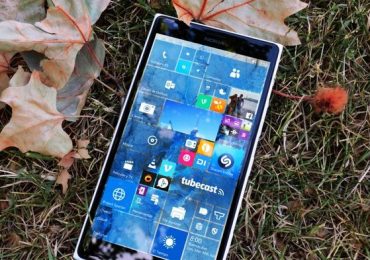
Скриншоты Windows 10 Mobile Build 10166 из эмулятора Windows 10 SDK

Скриншоты Windows 10 Mobile Build 10166 из эмулятора Windows 10 SDK

Вчера, выпустив Windows 10 Preview Build 10166 для компьютеров, Microsoft опубликовала и новую версию SDK для Windows 10 под точно таким же номером. Это инструмент для разработчиков, который содержит в себе эмулятор, позволяющий взглянуть на все последние нововведения, в том числе и в мобильной версии Windows 10.

Скриншоты, предоставленные ресурсом windowsphoneapps.es, показывает некоторые новшества, которые, скорее всего, мы увидим в следующей сборке Windows 10 Mobile.

В частности, мобильная версия операционной системы вскоре получит поддержку записи видео со скоростью 120 кадров в секунду (с разрешением 725×576 и 640×480) в приложении «Камеры», блокировку звонков с неопределенных номеров, возможность покупать билеты в приложении «Кошелек» и новое приложение Get Started, которое объясняет функции операционной системы. Также нас ждут настройки уведомлений на экране блокировки и новая версия браузера Edge с поддержкой localhost и обновленной страницей экспериментальных возможностей.

Скриншоты этих и других изменений вы можете посмотреть в галерее ниже.

Скриншоты Windows 10 Mobile Build 10166 из эмулятора Windows 10 SDKСкриншоты Windows 10 Mobile Build 10166 из эмулятора Windows 10 SDKСкриншоты Windows 10 Mobile Build 10166 из эмулятора Windows 10 SDKСкриншоты Windows 10 Mobile Build 10166 из эмулятора Windows 10 SDKСкриншоты Windows 10 Mobile Build 10166 из эмулятора Windows 10 SDKСкриншоты Windows 10 Mobile Build 10166 из эмулятора Windows 10 SDKСкриншоты Windows 10 Mobile Build 10166 из эмулятора Windows 10 SDKСкриншоты Windows 10 Mobile Build 10166 из эмулятора Windows 10 SDKСкриншоты Windows 10 Mobile Build 10166 из эмулятора Windows 10 SDKСкриншоты Windows 10 Mobile Build 10166 из эмулятора Windows 10 SDKСкриншоты Windows 10 Mobile Build 10166 из эмулятора Windows 10 SDKСкриншоты Windows 10 Mobile Build 10166 из эмулятора Windows 10 SDKСкриншоты Windows 10 Mobile Build 10166 из эмулятора Windows 10 SDKСкриншоты Windows 10 Mobile Build 10166 из эмулятора Windows 10 SDKСкриншоты Windows 10 Mobile Build 10166 из эмулятора Windows 10 SDKСкриншоты Windows 10 Mobile Build 10166 из эмулятора Windows 10 SDK

Рубрики
Программы

Инструкция по форматированию HDD — Acronis Disk Director

Когда нужно перенести разделы без потери данных или отформатировать жесткий диск, лучше прибегнуть к вспомогательным инструментам. Сейчас существует много пакетов для работы по восстановлению данных и форматированию. Естественно, можно воспользоваться возможностями Windows, но иногда без вспомогательных программ не обойтись. Одну из таких мы рассмотрим ниже.

Какие возможности дает?

Функция форматирования позволяет начать “жизнь” компьютера на выбранном устройстве с чистого листа. Она стирает абсолютно всю информацию, находящуюся на носителе: профили пользователей, установленные ранее программы, ОС. Но самое главное — вместе с ними и вирусы.

Благодаря такому несколько радикальному способу очистки информационного USB-носителя, на отформатированное устройство можно выполнить установку новой ОС или же переустановить старую.

Инструкция по форматированию HDD - Acronis Disk Director

По своей природе данный процесс разделяется на два подвида:

  • высокоуровневый (программный);
  • низкоуровневый (аппаратный).

В первом случае заново формируется файловая система и таблицы.

Во втором же — на поверхность жесткого диска на аппаратном уровне наносится информация о положении секторов (кластеров), находящихся в нем.

Это позволяет головке вашего HDD (Hard Disk Drive) с большей точностью ориентироваться на его поверхности.

Видео: отформатируем жесткий диск

Работа с HDD средствами Windows

Высокоуровневое форматирование запросто проводится стандартными средствами ОС Windows. Для того чтобы провести подобную процедуру на каком-либо внешнем устройстве, достаточно вставить его в USB-разъем и сделать клик правой клавишей мыши.

В появившемся контекстном меню выбрать функцию форматирования, затем провести выбор файловой системы, и запустить процесс очистки. Такой способ — это самое быстрое из возможных решений.

Инструкция по форматированию HDD - Acronis Disk Director

Однако для того, чтобы удалить с жесткого диска операционную систему, если она присутствует на компьютере в единичном экземпляре, потребуется несколько больше знаний: её удаление возможно только через режим отладки и при использовании специальных операторов командной строки (cmd), что может провести далеко не каждый.

Выполняется оно в несколько шагов:

  1. компьютер перезагружается и на экране, предшествующем началу загрузки Windows, нажимаются кнопки для входа в BIOS. Обычно такими кнопками являются Del, F2, F4, F10 или F12;

    Инструкция по форматированию HDD - Acronis Disk Director

  2. в настройках BIOS, конкретнее — в меню Boot (запуск), активируется возможность выполнять загрузку с информационного накопителя или CD/DVD ROM’а;

    Инструкция по форматированию HDD - Acronis Disk Director

  3. кнопкой F10 сохраняем настройки, подтверждаем и выходим. Не забываем вставить устройство с устанавливаемой системой в USB-разъем или дисковод;
  4. увидев экран загрузки установочной программы, и следуя инструкциям установщика, переходим к выбору диска, на который будет установлена новая ОС.

С этого момента у нас два варианта дальнейших действий:

  1. имеющимся набором инструментов, при помощи программы нажимаем настройки, а затем — форматирование;
  2. либо нажимаем сочетание двух клавиш — Shift и F10. Откроется стандартная командная строка.

И снова ряд действий:

  • вводим diskpart и запускаем программу, специально предназначенную для работ с ЖД;

    Инструкция по форматированию HDD - Acronis Disk Director

  • вводим команду disk list и видим список всех подключенных к компьютеру винчестеров;

    Инструкция по форматированию HDD - Acronis Disk Director

  • выбираем нужный нам винчестер. Обычно определяется по объему пространства, и вводим команду sel dis #, где # — номер необходимого нам диска;
  • смотрим, точно ли мы не ошиблись с выбором. Перепроверив, вводим команду clean — она отформатирует выбранное устройство;
  • дважды вводим exit. Первый выйдет из программы diskpart, второй закроет cmd.

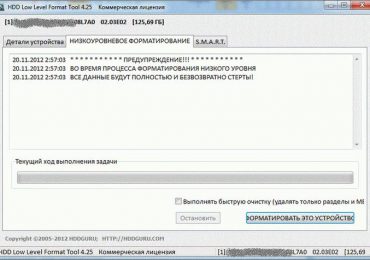
После успешно проведенного форматирования нам будет необходимо обновить информацию об имеющихся дисках и заново задать им размеры разделов. Но высокоуровневая очистка винчестера — не самый лучший вариант, особенно если он имеет поврежденные сектора: быстродействие значительно снижается, а периодические зависания и прочие “прелести” и вовсе становятся неотъемлемой частью работы. И с проведением низкоуровневого форматирования помогут лишь специальные приложения.

Программа для форматирования жесткого диска Acronis Disk Director

Acronis Disk Director — пожалуй, лучшая программа для форматирования жесткого диска на сегодняшний день. Удобный интерфейс, высокая надежность работы и качественный результат делают это приложение средством №1 в профилактике “недугов” вашего HDD.

Инструкция по форматированию HDD - Acronis Disk Director

Используемая профессиональными компьютерными гуру, она позволяет проводить множество операций при работе с носителем данных. Углубляясь в саму структуру программы, несложно понять, почему она так любима и даже почитаема многими людьми, чья деятельность, так или иначе, связанна с компьютерным ремеслом.

Акронис — это полноценное и, что немаловажно, удобное средство для работы с винчестером, известное общественности уже не первый год. Давайте же узнаем почему.

Возможности программы

Арсенал Acronis Disk Director направлен на максимальное облегчение общения пользователя с аппаратной частью компьютера. Это проявляется во всем: подробные подсказки помогут новичкам, только осваивающим её, не оступится во время этого процесса, а возможность абсолютного контроля совершаемых действий позволит профессионалам добиться именно того, что они хотят получить в итоге.

Инструкция по форматированию HDD - Acronis Disk Director

Acronis Disk Director — это универсальная программа для глубокого форматирования жесткого диска. Благодаря ей, разбивка дисков на разделы не будет казаться чем-либо сложным, как это было бы, с теми же стандартными средствами Windows.

Вы всегда можете с математической точностью выделить для будущего диска ровно столько пространства, сколько, на ваш взгляд, будет предостаточно.

Помимо этого, возможно превращение готовых разделов в:

  1. первичные — те, с которых и будет загружаться операционная система, прежде всего;
  2. активные — на них устанавливаются дополнительные ОС;
  3. логические — исполняющие роль хранилища для программ, данных и иной информации личного характера.

Функции

Предыдущего раздела недостаточно, чтобы полностью раскрыть потенциал этой программы, ведь помимо возможностей, она обладает еще и рядом полезных функций.

Инструкция по форматированию HDD - Acronis Disk Director

Предлагаем рассмотреть их поближе:

  • свободное преобразование разделов HDD между статическими и динамическими томами;
  • сохранение резервной копии текущей операционной системы: имея архив с резервной копией на внешнем носителе, вы можете избежать необходимости устанавливать программы заново после проведения очистки — достаточно лишь разархивировать файл и ваша система будет снова в строю;
  • восстановление случайно удаленных ранее разделов;
  • преобразование загрузочной записи из MBR в GPT и обратно без использования командной строки.

Выглядит неплохо, не так ли? Однако поражает тот факт, что всё это действительно работает, притом безотказно и оснащается довольно подробной инструкцией и справкой, которые помогут найти решение практически любого поставленного перед программой вопроса.

Процесс работы

Как упоминалось ранее, очистка диска от имеющихся на нем данных может происходить как на аппаратном, так и на программном уровне. Но как именно оно происходит — таинство невеликое, однако достаточно интересное.

Начнем от меньшего к большему. Высокоуровневый вариант бывает двух видов: быстрый и полный. При быстром, происходит полная перезапись файловой системы носителя информации.

Инструкция по форматированию HDD - Acronis Disk Director

Самым современным стандартом является файловая система NTFS, отличающаяся высокой производительностью и удобством организации хранения данных.

Полное высокоуровневое форматирование предварительно сканирует весь винчестер на наличие поврежденных секторов, а затем старается их исправить. И только лишь потом происходит запись файловых таблиц на само устройство.

Низкоуровневый вариант перераспределяет имеющееся на поверхности диска пространство, заново создавая дорожки (треки), на которые впоследствии переустанавливается управляющая программа. Этот способ занимает больше всего времени, однако считается востребованным для максимально эффективного восстановления работы твердотельного носителя.

После проведения одной из вышеописанных процедур, на диске находится одна лишь файловая система — все разделы придется создавать собственноручно, манипулируя свободным пространством вашего винчестера.

Инструкция по форматированию HDD - Acronis Disk Director

Acronis Disk Director как нельзя лучше справиться и с этой задачей. Запустить данную программу возможно как из-под оболочки ОС, так и загрузившись с флеш-устройства. Если с первым вариантом всё понятно, то для второго нам потребуется включить поддержку загрузки компьютера с накопителей в BIOS. Как это сделать было описано выше в разделе “форматирование HDD средствами Windows”.

Давайте рассмотрим пошагово всю процедуру:

  • во-первых, нам необходимо создать загрузочный накопитель. Для этого нам потребуется провести форматирование флешки и запустить предварительно установленную программу;
  • с помощью Мастера создания загрузочных носителей Acronis, располагающегося в разделе меню “средства” и следуя дальнейшим инструкциям, создаем, наконец, готовый инструмент для проведения форматирования;

    Инструкция по форматированию HDD - Acronis Disk Director

  • перезагружаем, компьютер и загружаем его с новой загрузочной флешки;
  • появившееся окошко программы позволяет воспользоваться несколькими предусмотренными создателями операциями. Выбираем “форматирование”, подтверждаем, ждем завершения процесса;

    Инструкция по форматированию HDD - Acronis Disk Director

  • теперь отформатированный диск можно заново разбить на разделы. К счастью, программа облегчает этот процесс до возможности его проведения обычным пользователем. Достаточно лишь выбрать соответствующую операцию в меню слева.

Плюсы и минусы Acronis

Программа платная, но разработчик предусмотрел возможность использования триальной (демонстрационной) версии собственного продукта. Примечательно, что, несмотря на ограниченный период пользования, как таковых ограничений нет: пользователь может наслаждаться полным функционалом данной программы в течение всего срока. Из минусов можно выделить только довольно “приличную” стоимость программы для обычного пользователя.

К плюсам же относятся:

  • удобство в пользовании, дружелюбный и понятный интерфейс;
  • возможность проведения действий с безукоризненной точностью;
  • широкий функционал, позволяющий выжать максимум из процесса очистки HDD и его разбиения. При этом не отнимая у вас уйму времени;
  • поддержка русского языка;

    Инструкция по форматированию HDD - Acronis Disk Director

  • возможность создавать резервные копии дисков;
  • подробная справка, готовая дать ответ на большинство из возникающих при работе с приложением, вопросов;
  • малое потребление системных ресурсов и, как следствие, высокая скорость работы.

Беря во внимание все возможности Acronis Disk Director, нельзя не выделить, что именно это приложение поможет вам максимально эффективно провести очистку внешних или внутренних устройств хранения данных любого уровня, разбить их на разделы и многое, многое другое. Её качество и надежность растут с выходом каждой новой версии, функционал постоянно расширяется, а возможности — увеличиваются.

Рубрики
Программы

Что представляет собой функция One-Handed в Windows 10 Mobile

Что представляет собой функция One-Handed в Windows 10 Mobile

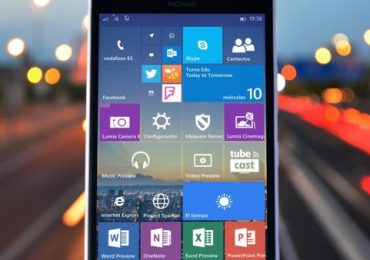
Вчера Microsoft выпустила новую предварительную версию Windows 10 Mobile, которая помимо всего прочего содержит в себе новый режим под названием One-Handed. Как предполагает название, он разработан, чтобы упросить использование устройства одной рукой. Функция предназначена для смартфонов с 5-дюймовыми экранами или больше и напоминает подобную особенность в iPhone 6 Plus.

Работает One-Handed следующим образом: нажатие и удержание кнопки Start приводит к скольжению интерфейса вниз, что позволяет легко дотянуться до верхних элементов интерфейса, держа смартфон одной рукой, при этом повторное нажатие кнопки Start возвращает экран в нормальный режим работы. Эта функция является своего рода дополнением к другой особенности Windows 10 Mobile, которая позволяет перетаскивать виртуальную клавиатуру пальцем по экрану.

Также последняя сборка мобильной платформы обзавелась многочисленными изменениями в интерфейсе – шрифты, иконки и т.д. Компания добавила новые функции в галерею и камеру, и значительно улучшила работу виртуальной помощницы Cortana, которая уже почти достигла окончательного дизайна. Кроме того, были устранены ошибки, найденные в предыдущей версии.

Рубрики
Программы

Е3 2015 PC Gaming Show: консоли в сторону…

«Впервые в истории» – хорошее начало для этого материала. Впервые за двадцатилетнюю историю крупнейшей, наиболее шумной и значимой игровой выставки на планете – E3, платформе РС было уделено особое внимание в формате специальной пресс-конференции.

Это заслуга в основном PC Gamer – одно из самых популярных игровых изданий, и AMD – одна из ведущих компаний, которой мы обязаны за это запоздалое признание значимости старых добрых персональных компьютеров в качестве игровой платформы.

Год за годом в центре внимания на E3 были консоли, которые, несомненно, составляют значительную часть коммерческого рынка видеоигр и традиционно затмевают платформу PC. Это крайне несправедливая тенденция по ряду причин. Конечно, это не из-за меньшей популярности РС-гейминга – напротив, неизменно на протяжении многих лет компьютеры успешно конкурируют с консолями. Более того, практически все значимые инновации в игровых технологиях начинают свою жизнь именно на платформе ПК и только затем адаптируются для нужд консолей, причем в следующем жизненном цикле Xbox или PlayStation.

Е3 2015 PC Gaming Show: консоли в сторону…

Исторически мы неоднократно становились свидетелями того, когда классическую компьютерную конфигурацию, собранную в более компактном корпусе и оснащенную соответствующим логотипом, называли «игровой консолью». Так было с первой Xbox (ни больше, ни меньше, компьютер, рассчитывающий на сочетание процессора Intel Pentium III и графической карты NVIDIA GeForce 3), так есть и с двумя консолями текущего поколения: Xbox One и PlayStation 4, которые используют аппаратные средства от AMD.

Цель этого пространственного введения доказать две вещи: что сегодня ситуация отличается не сильно. В то время как актуальные Xbox One и PlayStation 4 борются за «мифические» 60 кадров в секунду при разрешении 900/1080р, многие PC-геймеры на планете уже являются частью будущего 4K. Не говоря уже о других не менее важных возможностях, о которых владельцы консолей еще могут только мечтать: дисковые системы с молниеносной скоростью, опирающиеся на SSD и NVMe технологии следующего поколения; технологии G-Sync и FreeSync, которые способны обеспечить высочайшее качество игрового опыта и многое другое.

И вопреки всему вышесказанному только сейчас, в середине 2015 года, платформа ПК получила заслуженное внимание и место на Е3. Ну, как говорится – лучше поздно, чем никогда.

Давайте посмотрим, что произошло на первом в своем роде специальном событии Е3 PC.

Не все то золото, что блестит…

Е3 2015 PC Gaming Show: консоли в сторону…

Любителям красочных, шумных и кричащих пресс-конференций, которые являются чем-то вроде торговой марки E3, «лекция» AMD, вероятно, показалось немного скучной. И слишком долгой – все это затянулось на два с половиной часа. Анонсов было достаточно, причем не только софтверных (имеются в виду игры), но и аппаратных – в лице новых графических процессоров AMD и нескольких интересных будущих продуктов компании. Бесспорно, целью выступающих была не столько реклама, сколько информационное содействие, так что в этом отношении пресс-конференция была больше похожа на событие класса Intel Developer Forum или Microsoft Build, чем на типичный ивент E3.

Это, с одной стороны, хорошее решение из-за акцента на полезности за счет зрелищности. С другой стороны, такой подход только укрепляет мнение большей части популярных игровых изданий, что платформа ПК является «скучной» и «нишевой», то есть только для «гиков». Разумеется, это не соответствует истине – особенно с учетом нынешнего поколения консолей, которые, я не устаю повторять, по существу, представляют собой AMD-базированные компьютеры с относительно скромной (по сегодняшним меркам) производительностью.

Е3 2015 PC Gaming Show: консоли в сторону…

На протяжении многих лет компьютерный гейминг переживал исключительно серьезную революцию, особенно в наиболее критикуемом аспекте: простота использования и доступность. Сегодня, благодаря платформам цифровой дистрибуции, таким как Steam, Origin, UPlay и GOG Galaxy, скачать и установить компьютерную игру проще, чем когда-либо.

В то же время платформа РС часто предлагает более высокий уровень графической детализации, огромные возможности для дополнительной модификации и самое главное – более доступные цены!

И теперь, когда все сказано – несколько слов по существу и о самом событии – что именно показали ребята из AMD и их партнеры?

Железо

Е3 2015 PC Gaming Show: консоли в сторону…

Основным акцентом на продолжительной пресс-конференции был анонс графических чипов AMD нового поколения: семейство Radeon R300.

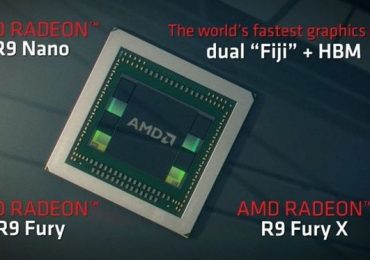
Лидирующий среди них продукт, ранее известный под кодовым названием, официально называется AMD Radeon R9 Fury X.

С чисто технической точки зрения новый лидер семейства Radeon предлагает 1.5-кратное увеличение производительности на ватт потребляемой энергии по сравнению с его предшественником R9 290X. Графический процессор Fury X состоит из почти 9 млрд. транзисторов – значительно больше 6.3 млрд. у 290Х. Кроме того, Fury X имеет 4096 потоковых ядер против 2816 у 290Х.

Ключевая инновация в новом графическом флагмане заключается в типе используемой локальной видеопамяти. Вместо традиционных чипов GDDR5 AMD сделали ставку на новую технологию, известную как High-bandwidth memory (HBM). Она способна предложить примерно в 3.5 раза более высокую пропускную способность памяти по сравнению с GDDR5. В то же время 1 ГБ такой памяти занимает примерно на 95% меньше места на печатной плате видеокарты, чем аналогичное количество памяти типа GDDR5.

Е3 2015 PC Gaming Show: консоли в сторону…

AMD немедленно продемонстрировала это преимущество HBM-чипов, показав Radeon R9 Nano: видеокарта с ядром Fiji, предлагающая более высокую производительность, чем R9 290X, но с длиной всего 15 сантиметров. Это довольно впечатляющее достижение, учитывая тот факт, что длина современных графических адаптеров высокого класса часто составляет 30 см и более, в зависимости от реализации.

Другим примером компактной природы и отличной энергоэффективности Fiji был Project Quantum – устройство, которое спокойно можно назвать суперкомпьютером с микроразмерами. Речь идет о полноценном PC с «консольными» размерами, который оснащен двумя ядрами класса Fury со специальным жидкостным охлаждением. По словам AMD, этот компактный зверь способен «тянуть» любую современную компьютерную игру при разрешении 4К и 60 fps.

Е3 2015 PC Gaming Show: консоли в сторону…

Кстати, Fury X без каких-либо проблем удалось обеспечить более 45 кадров в секунду в игре Tomb Raider при Ultra-уровне графических настроек и разрешении 5К!

Конечно, это предварительные данные от самой AMD – первые независимые тесты производительности придут на следующей неделе, когда Fury X и остальные представители семейства R300 появятся на рынке.

Игры

Е3 2015 PC Gaming Show: консоли в сторону…

Это была самая интересная часть презентации, и хотя прошла она без лишнего шума, фейерверков, знаменитых поп-музыкантов и мощных спортивных автомобилей на сцене, мы услышали очень перспективные заявления о предстоящих проектах для PC.

Square Enix, например, продемонстрировали большую приверженность к платформе ПК в отношении будущих игровых проектов. На самом деле это не удивительно для поклонников японской компании, которая после покупки одной из самых культовых игровых студий в недавнем прошлом – Eidos, работает в этом направлении очень активно. Неслучайно многие авторитетные обозреватели компьютерного железа используют их игры для тестирования производительности компьютерных компонентов. Например, Hitman Absolution, Tomb Raider и Thief часто используются в качестве обязательного атрибута тестовой методологии, так как они являются одними из немногих современных компьютерных игр, располагающих встроенными алгоритмами для измерения производительности оборудования.

Однако скоро, вероятно, многим энтузиастам придется обновить свой «тестовый пакет». Уже этой зимой мир увидит новые дополнения к двум из самых популярных игровых серий от Square Enix: новый Hitman (декабрь 2015) и Deus Ex: Mankind Divided (начало 2016).

Особенно впечатляющей была демонстрация Deus Ex, так как Eidos Montreal показали некоторые из новых возможностей движка Dawn, на котором создается игра.

В конце этого года или может быть в начале следующего мы увидим и новый Tomb Raider (Rise of the Tomb Raider), который, однако, все еще остается с неподтвержденной, но уже распространенной Microsoft Studios датой релиза на ПК.

И говоря о Microsoft – компания тоже имела представителей на пресс-конференции, что вполне ожидаемо, учитывая грядущий официальный запуск Windows 10 и DirectX 12, на которые Microsoft возлагает серьезные надежды.

Лично Фил Спенсер, президент подразделения Xbox, вкратце рассказал о будущих планах компании относительно Windows 10 и Xbox One. В частности, он объявил о немного запоздалом, но приятном подарке Microsoft для PC-геймеров – культовая игра Killer Instinct, одна из самых успешных стартовых заглавий для Xbox One, получит версию для Windows 10.

На ПК мы увидим и Gears of War: Ultimate Edition – ремейк супер успешного экшена от Еpic Games и Клиффа Блежински поддерживает разрешение 4К, управление мышью и клавиатурой.

Кстати, на сцене появился и сам Блежински, который, по-видимому, устав от своего длительного отдыха, объявил, что в ближайшие месяцы планирует вернуться к своей старой любви: создание игр.

Он будет работать над интересным проектом под названием Project BlueStreak. Подробности пока держатся в тайне, но сам Клифф упомянул Counter-Strike: Global Offensive в качестве основного а вдохновения, так что можно примерно догадаться, о каком типе игры идет речь.

Не следует упускать и два безусловно интересных анонса от Blizzard Entertainment, одной из самых влиятельных компаний на рынке компьютерных игр всех времен. Они представили Heroes of the Storm: Eternal Conflict – расширение для их последнего игрового проекта, оформленного в жанре MOBA. Увидели мы и короткую презентацию StarCraft II: Legacy of the Void – третья и финальная часть культовой стратегии в реальном времени, которая будет завершением ее масштабной истории с повествованием от третей ключевой расы в игре – Протос.

В числе других интересных новинок была Dirty Bomb – проект от ребят из Spash Damage, которые наконец-то взялись за разработку собственного заглавия, вместо того чтобы работать над чьей-то чужой франшизой. Пока игра выглядит в духе Team Fortress – сочетание экшена и свежего юмористического стиля.

Creative Assembly – авторы знаковой стратегической серии Total War, тоже показали немного из своей следующей игры: Total War: Warhammer. Сочетание феноменальных визуальных эффектов, увлекательного геймплея и популярной дарк-фентезийной вселенной Warhammer выглядит, мягко говоря, многообещающе, и нет никаких сомнений, что эта игра будет чувствовать (выглядеть) лучше именно на PC.

В самом конце мероприятия была одна не особенно удивительная, но очень приятная новость: исключительно оригинальный инновационный проект Hello Games: No Man’s Sky официально выйдет на PC.

Игра включает в себя процедурно-генерируемый открытый мир, в котором вы возьмете на себя роль космического путешественника и исследуете целую вселенную – опыт, который гарантированно обращен к каждому фанату Star Trek.

Рубрики
Программы

Как исправить «Ошибка пакета Windows Installer…» при попытке удалить программу

Следующая ошибка появилась на компьютере клиента, когда мы пытались удалить паршивую программу Pro PC Cleaner: «Ошибка пакета Windows Installer. Невозможно запустить необходимую для завершения установки DLL. Обратитесь к техническому персоналу или к поставщику пакета».

Ошибка, вероятно, появилась из-за повреждения программы установки. По этой причине мы переустановили эту программу, а затем снова попытались удалить через меню «Программы и компоненты». Но в ходе удаления ошибка появилась снова. После некоторых тестов мы, наконец, нашли способ обойти эту проблему.

Если вы получаете такую ошибку при попытке удалить какую-либо программу, то простая инструкция ниже должна вам помочь. Однако инструмент, который мы будем использовать, может помочь и в том случае, если «Ошибка пакета Windows Installer…» возникает в процессе установки программ.

Шаг 1: Перейдите по следующей ссылке: https://support.microsoft.com/ru-ru/mats/program_install_and_uninstall

Шаг 2: Нажмите на кнопку «Запустить сейчас», чтобы скачать инструмент «Средство устранения неполадок, связанных с установкой и удалением программы».

Как исправить «Ошибка пакета Windows Installer…» при попытке удалить программу

Шаг 3: Запустите программу и дождитесь завершения процесса загрузки.

Шаг 4: Примите лицензионное соглашение.

Как исправить «Ошибка пакета Windows Installer…» при попытке удалить программу

Шаг 5: На следующем экране выберите вариант «Выявить проблемы и установить исправления (рекомендуется)».

Как исправить «Ошибка пакета Windows Installer…» при попытке удалить программу

Шаг 6: Выберите «Установка» или «Удаление» в зависимости от вашей проблемы. То есть если «Ошибка пакета Windows Installer…» появляется при попытке установить программу, тогда вам нужно выбрать первый вариант и, соответственно, второй, если вы не можете удалить программу. Мы выберем «Удаление».

Как исправить «Ошибка пакета Windows Installer…» при попытке удалить программу

Шаг 7: Подождите, пока программа завершит процесс выявления проблем, а затем выберите в списке программу, которую вы хотите удалить и нажмите кнопку «Далее».

Как исправить «Ошибка пакета Windows Installer…» при попытке удалить программу

Шаг 8: Нажмите «Да, попробовать удалить».

Как исправить «Ошибка пакета Windows Installer…» при попытке удалить программу

Шаг 9: На экране «Устранение неполадок завершено», где вы увидите состояние «Устранено», нажмите «Далее».

Как исправить «Ошибка пакета Windows Installer…» при попытке удалить программу

Шаг 10: В последнем окне выберите опцию «Да, проблема устранена». Нажмите «Далее» и закройте окно.

Как исправить «Ошибка пакета Windows Installer…» при попытке удалить программу

Шаг 11: Наконец, откройте окно «Программы и компоненты» и убедитесь, что программы больше нет в списке установленных программ. Если она все еще есть в списке, выберите ее и нажмите «Удалить/Изменить». На этот раз процесс удаления должен завершиться без ошибок.

Рубрики
Программы

Microsoft анонсировала Cortana для Android и iOS

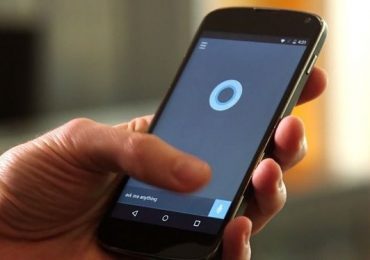
Только что Microsoft официально объявила, что Cortana будет выпущена на Android и iOS. Анонс был сделан Джо Бельфиоре, который также сообщил, что компания готовит новое приложение Phone Companion, которое будет встроено в Windows 10 и поможет пользователям синхронизировать их смартфоны, будь то с Windows Phone, iOS или Android – с новой операционной системой.

Согласно статье в официальном блоге Windows, компания планирует представить отдельные приложения Cortana для двух других мобильных платформ (Android и iOS), с которыми цифровая помощница от Microsoft впервые начнет работать за пределами Windows.

Microsoft анонсировала Cortana для Android и iOS

Компания говорит, что пользователи смогут работать с Cortana также как на Windows Phone. Версии для iOS и Android не будут располагать такой же интеграцией в платформу как версия для Windows, но Microsoft реализует поддержку уведомлений, возможность задавать вопросы и запрашивать информацию.

Пользователи будут получать уведомления о рейсах, спортивных результатах, и им будут доступны многие другие особенности Cortana, которые уже являются частью Windows 10 и Windows Phone.

Как сообщается, версия Cortana для Android будет выпущена в конце июня, тогда как версия для iOS прибудет «когда-нибудь» в этом году.

Скриншоты и видео Phone Companion для Windows 10:

Microsoft анонсировала Cortana для Android и iOSMicrosoft анонсировала Cortana для Android и iOS

: Microsoft

Рубрики
Программы

SyMenu – альтернативное меню Пуск с доступом к онлайновым репозиториям приложений

Пока разработчики Microsoft усердно шлифуют компоненты вот-вот уже готовой к выходу релизной версии Windows 10, создатели альтернативных меню Пуск как ни в чем не бывало продолжают продвигать свои продукты. Большая часть подобных программ получила широкое распространение, но некоторые из них по-прежнему остаются в тени. Как раз одним таким инструментом является SyMenu – небольшое приложение, скорее утилита, предназначенная для «замены» классического меню Пуск Windows разных версий.

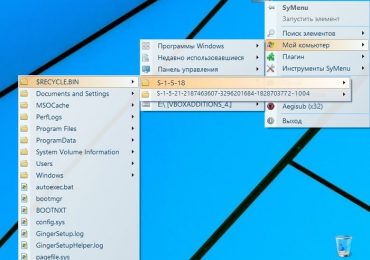
Слово «замена» мы взяли в кавычки, так как SyMenu не заменяет меню Пуск в полном смысле этого слова как это делают некоторые программы, а создает ему альтернативу. То есть после запуска программы вы сможете выбирать, каким меню пользоваться. SyMenu позволяет выполнять практически все те же действия, что и стандартное меню: запускать программы, в том числе портативные, открывать файлы и папки, получать доступ к апплетам Панели управления и другим объектам.

Альтернативное меню Пуск не требует установки. При первом запуске вам будет предложено выбрать язык интерфейса, определиться с менеджером «горячих» клавиш и настроить размер шрифта меню. После этого программа свернется в трей, одновременно создав на рабочем столе полупрозрачный ярлык, с помощью которого вы сможете вызывать альтернативное меню. Открывать меню можно также из трея, тут уж как кому удобнее.

Уже установленные в системе программы прописываются в меню SyMenu автоматически. Исключение составляют только Metro-приложения, для их запуска вам по-прежнему придется пользоваться стартовым меню. Что же касается портативных программ, то их необходимо будет добавить в меню вручную, воспользовавшись опцией «Конфигурация». А еще SyMenu можно использовать в качестве простого файлового менеджера с поддержкой просмотра скрытых папок и файлов. Правда ни копирование, ни перемещение элементов файловой системы не поддерживается. Их можно только открывать или просматривать с помощью установленных на компьютере программ.

Но самой интересной особенностью приложения является наличие встроенного менеджера SPS для скачивания и установки портативных приложений из трех онлайновых репозиториев, причем все загруженные с его помощью программы автоматически прописываются в меню SyMenu. Аналогичную функцию выполняет встроенный плагин PAF program suite. Его также можно использовать для загрузки и установки бесплатного программного обеспечения из онлайновых хранилищ.

SyMenu – альтернативное меню Пуск с доступом к онлайновым репозиториям приложенийSyMenu – альтернативное меню Пуск с доступом к онлайновым репозиториям приложенийSyMenu – альтернативное меню Пуск с доступом к онлайновым репозиториям приложенийSyMenu – альтернативное меню Пуск с доступом к онлайновым репозиториям приложенийSyMenu – альтернативное меню Пуск с доступом к онлайновым репозиториям приложенийSyMenu – альтернативное меню Пуск с доступом к онлайновым репозиториям приложений

Из прочих возможностей и особенностей этого приложения можно отметить наличие встроенного поиска, сортировку добавленных портативных программ по группам, создание текстовых описаний, установку «горячих» клавиш, управление автозагрузкой, настройку «мышиных» жестов.

SyMenu распространяется бесплатно, русский язык поддерживается. Совместима программа со всеми популярными редакциями Windows обеих разрядностей, включая Windows 10, хотя официальна поддержка этой версии разработчиком не заявлена.

Сайт разработчика: ugmfree.it/Default.aspx

Рубрики
Программы

Как исправить ошибку «Центр обновлений Windows в настоящее время не может выполнить поиск обновлений…»

Причиной появления этой ошибки может стать повреждение системной папки SoftwareDistribution. Перезагрузка в такой ситуации обычно не помогает, но решить проблему можно двумя другими, не сложными способами.

Способ 1: Используем «Средство устранения неполадок в Центре обновления Windows»

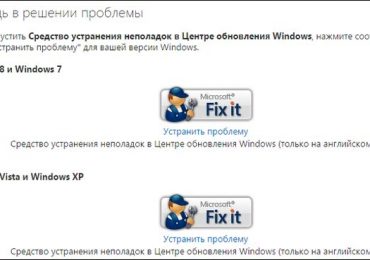
1. Скачайте утилиту Microsoft Fix It для вашей версии операционной системы с сайта Microsoft: https://support.microsoft.com/ru-ru/kb/2730071

Как исправить ошибку «Центр обновлений Windows в настоящее время не может выполнить поиск обновлений…»

2. Запустите инструмент и нажмите «Далее».

3. Дождитесь завершения процесса обнаружения и исправления проблем.

Если проблема решена, закройте инструмент устранения неполадок и снова проверьте наличие обновлений. В противном случае следуйте инструкции ниже.

Способ 2: Вручную

1. Остановите службу «Центр обновления Windows».

Для этого:

  • Одновременно нажмите + R на клавиатуре, чтобы открыть окно «Выполнить».
  • Внутри окна «Выполнить» введите services.msc и нажмите Enter.

Как исправить ошибку «Центр обновлений Windows в настоящее время не может выполнить поиск обновлений…»

  • Найдите службу «Центр обновления Windows» и остановите ее.

Как исправить ошибку «Центр обновлений Windows в настоящее время не может выполнить поиск обновлений…»

  • Не закрывая окно «Службы», перейдите к шагу №2.

2. Удалите или переименуйте временную папку обновлений.

Для этого:

  • Перейдите в папку Windows на системном диске.
  • Найдите папку SoftwareDistribution и удалите ее (или переименуйте, например, в SoftwareDistributionOLD).

Как исправить ошибку «Центр обновлений Windows в настоящее время не может выполнить поиск обновлений…»

3. Запустите службу «Центр обновления Windows».

Попробуйте снова выполнить поиск обновлений.

Рубрики
Программы

1Password – надежный менеджер паролей для Windows

Хранить пароли в открытом виде, пусть даже на съемном носителе – не самая лучшая идея. Если такой носитель, не дай Бог, потеряется, последствия могут оказаться крайне неприятными для его владельца. Хранить конфиденциальную информацию необходимо в зашифрованном виде, в двух экземплярах и желательно на переносном носителе. Даже если он и попадет в чужие руки, прочитать его содержимое потенциальный злоумышленник не сможет, а у вас будет время чтобы предпринять соответствующие меры.

Такой подход к хранению важных данных обеспечивают менеджеры паролей, с одним из которых мы сегодня познакомимся. Это 1Password – известный в западном секторе интернета менеджер паролей, предназначенный для хранения паролей, номеров банковских карт, коротких заметок, а также прикрепленных файлов любых форматов. Для защиты данных утилита использует гибридное AES-шифрование со 128- или 256-битной маской. Работа с 1Password начинается с создания мастер-пароля, обеспечивающего вход в программу. Надежность этого пароля имеет критическое значение, поэтому он должен быть максимально сложным.

Кстати, при вводе мастер-пароля можно воспользоваться опцией Secure Desktop, задачей которой очевидно является дополнительная защита от перехвата пароля кейлоггерами. Затем утилита попросит выбрать место для размещения рабочего каталога 1Password.agilekeychain, служащего контейнером для хранения зашифрованных файлов. Таких контейнеров может быть несколько, и для каждого из них нужно будет придумать свой мастер-пароль. В процессе первоначальной настройки пользователю может быть предложено установить расширения для браузеров IE, Google Chrome, Mozilla Firefox и Safari.

1Password укомплектован удобным интерфейсом с поддержкой сортировки элементов по тематическим категориям, а также возможностью создания собственных каталогов. В зависимости от выбранного элемента (заметка, аккаунт, лицензия и т.п.) менеджер предложит заполнить соответствующие поля. Например, если выбрать Wallet item -> Credit Cart, нужно будет ввести тип и номер карты, срок действия, контактные данные банка. А вообще, таких «заготовок» в программе предостаточно. Есть шаблоны для облачных сервисов, лицензионных ключей программного обеспечения, почтовых ящиков, настроек маршрутизаторов, серверов, подтверждающих личность документов и так далее.

Для облегчения работы с приложением разработчиками были реализованы функции генерирования сложных паролей, быстрого поиска по базе, копирования логинов и паролей в буфер, отправки по электронной почте, создания резервных копий, добавления элементов в избранное, а также интеграции с облачным сервисом Dropbox.

Подводя краткий итог, выделим основные преимущества и недостатки 1Password. К первым относятся высокая надежность, наличие встроенного генератора паролей, предотвращающая перехват паролей кейлоггерами интеграция с браузерами, возможность создания резервных копий, синхронизация с Dropbox и наличие встроенных шаблонов. К минусам менеджера можно причислить относительно высокую стоимость в $34,99 и отсутствие в редакции для Windows русского языка. Пользоваться приложением можно и в бесплатном (триальном) режиме, но тогда его возможности будут ограничены.

Сайт разработчика: agilebits.com/onepassword

1Password – надежный менеджер паролей для Windows1Password – надежный менеджер паролей для Windows1Password – надежный менеджер паролей для Windows1Password – надежный менеджер паролей для Windows1Password – надежный менеджер паролей для Windows1Password – надежный менеджер паролей для Windows1Password – надежный менеджер паролей для Windows