




Рубрики
Программы

Доступна финальная версия Visual Studio 2015

Доступна финальная версия Visual Studio 2015

За девять дней до запуска Windows 10 Microsoft выпустила финальный вариант Visual Studio 2015. Наиболее важной частью новой версии популярной среды разработки является полная поддержка разработки универсальных приложений для Windows 10 (Universal Windows Platform) и существенное улучшение кросс-платформенного программирования.

Ниже приведены основные особенности этой версии VS:

  • Поддержка UWP (Universal Windows Platform)
  • Поддержка приложений для различных платформ (Windows, Android и iOS) с помощью таких инструментов, как Apache Cordova и Xamarin
  • Поддержка разработки видеоигр с использованием Unity, Unreal, Cocos и других
  • Новые инструменты отладки и диагностики приложений в реальном времени
  • Улучшенная интеграция с Azure и облачными сервисами в целом

Как и в случае с версией 2013, компания выпустила бесплатную версию Visual Studio 2015 (Community).

Скачать | Visual Studio 2015

Рубрики
Программы

ABBYY Screenshot Reader – скриншоттер с попутным конвертированием изображений в текст

ABBYY Screenshot Reader являет собой далеко не стандартный скриншоттер с выбором областей фотографирования экрана монитора, встроенным графическим редактором и дополнительным функционалом типа расшаривания снимков в соцсетях или их публикации на бесплатных фотохостингах. Программа предлагает весьма скудный функционал касаемо части фотографирования экрана. Имеются лишь базовые функции создания снимков отдельных областей – всего экрана, отдельно окон, отдельно прямоугольных областей.

ABBYY Screenshot Reader – скриншоттер с попутным конвертированием изображений в текст

Отсрочка создания снимка экрана не настраивается, а предусматривает лишь предустановленные 5 секунд для подготовки. Нет ни создания снимков со скроллингом, ни встроенного графического редактора, ни возможности снятия видео с экрана монитора, нет никаких дополнительных коммуникационных функций.

Однако ABBYY Screenshot Reader все же может быть интересен многим пользователям – ведь минимальный набор инструментов скриншоттера дополняется весьма уникальной функцией попутного преобразования снимков экрана в текст. В программу внедрена технология оптического распознавания символов компании ABBYY, специализирующейся на создании программного обеспечения для конвертирования изображений в текст. В частности, для распознавания текста на рынке софта довольно популярным продуктом является ABBYY FineReader. Его возможности преобразования изображений в текст в формате скриншоттера и представлены в отдельной программе ABBYY Screenshot Reader.

Будь это PDF-книга, будь это онлайн-библиотека или обычный сайт, где запрещено копирование отображаемых материалов, будь это любая печатная информация в формате изображений, презентаций, мультимедиа – проблема легко решается созданием снимка нужной части экрана и его конвертированием в текст «на лету».

ABBYY Screenshot Reader, как и прочие программные продукты этого разработчика, является платной. На сайте компании доступна пробная версия программы, которую можно бесплатно тестировать 15 дней.

После установки пробной версии ABBYY Screenshot Reader при первом ее запуске необходимо выбрать «Продолжить».

Ни один снимок экрана программа не сделает, пока не будет осуществлена регистрация пробной версии. Проще всего это сделать, выбрав первый предлагаемый способ регистрации – через Интернет.

После заполнения необходимых полей формы регистрации программа заработает.

Как и любой скриншоттер, Screenshot Reader находится в системном трее, откуда можно оперативно вызвать окно с функциями программы. Для создания обычного снимка экрана в окне программы необходимо выбрать область фотографирования и дальнейшую участь изображения – копирование в буфер обмена или сохранение в файл. Если в системе установлен почтовый клиент, тогда можно воспользоваться возможностью формирования снимка экрана в качестве вложения электронного письма. Далее, собственно, что и остается, так это нажать кнопку фотографирования экрана.

ABBYY Screenshot Reader – скриншоттер с попутным конвертированием изображений в текст

ABBYY Screenshot Reader сохраняет скриншоты в стандартные форматы файлов изображений — BMP, JPG, PNG.

ABBYY Screenshot Reader – скриншоттер с попутным конвертированием изображений в текст

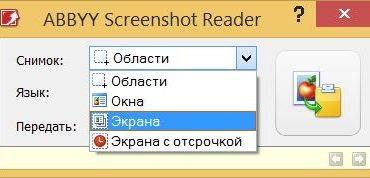
Чтобы инструмент распознал текст с экрана, в его окне необходимо выставить нужный язык и выбрать способ вывода данных из выпадающего списка графы «Передать». Это копирование распознанного текста или таблиц в буфер обмена, а также непосредственное их сохранение в файл. А чтобы программа не обрабатывала лишние элементы, в качестве объекта съемки лучше выбрать либо окно, либо прямоугольную область экрана.

ABBYY Screenshot Reader – скриншоттер с попутным конвертированием изображений в текст

Сохранение текста и таблиц возможно в TXT- и RTF-файлы, а также в файлы Microsoft Word и Excel.

ABBYY Screenshot Reader – скриншоттер с попутным конвертированием изображений в текст

Пару секунд – и скриншот преобразится в текст.

ABBYY Screenshot Reader – скриншоттер с попутным конвертированием изображений в текст

ABBYY Screenshot Reader умеет распознавать тексты на 179 языках, и, если имеем дело с языком, отличным от русского и английского, предустановленных в окне программы, его можно установить, выбрав из списка поддерживаемых.

ABBYY Screenshot Reader – скриншоттер с попутным конвертированием изображений в текст

Инструмент настолько минималистичен, что в его настройках вы не найдете ничего более, чем возможность крепления поверх остальных окон, снятие программы с автозагрузки, включение и отключение звуков.

ABBYY Screenshot Reader – скриншоттер с попутным конвертированием изображений в текст

Для наиболее часто используемых функций предусмотрены горячие клавиши.

ABBYY Screenshot Reader – скриншоттер с попутным конвертированием изображений в текст

Официальный сайт программы: http://www.abbyy.ru/download/screenshot_reader

Рубрики
Программы

Обзор MiniTool Power Data Recovery

Пользователи, которым практически ничего неизвестно о восстановлении данных, как правило, имеют два варианта для возврата потерянной информации. Во-первых, можно обратиться к компании, которая занимается восстановлением данных на профессиональном уровне, что по карману далеко не каждому, и во-вторых, можно прибегнуть к помощи профессионального ПО, но это, опять же, очень дорого.

MiniTool Power Data Recovery – это мощный механизм восстановления, который работает при функционирующей операционной системе, но в дополнение к нему разработчик предлагает отдельный инструмент Bootable Media Builder, который позволяет создать загрузочный диск для восстановления данных, если операционная система не загружается. Таким образом, когда Windows не может запуститься, достаточно включить компьютер, загрузиться с помощью загрузочного диска и инициировать процесс восстановления. Все просто!

Недавно я оказался в неприятной ситуации, когда случайно удалил важный документ, который был мне нужен на следующий день. Я скачал и установил Power Data Recovery, успешно восстановил свой документ, поблагодарил Бога и решил, что должен рассказать читателям об этом удивительном открытии. Продолжайте читать, чтобы узнать подробности.

Важно: Устанавливая программу, убедитесь, что вы устанавливаете ее не на тот диск, на котором находятся ваши «недостающие» файлы. Установка любой новой программы (или запись новых файлов) на этот диск может перезаписать «удаленные» файлы. Так что будет лучше, если вы установите Power Data Recovery на другой диск или раздел. Конечно, это необязательное условие, если вы собираетесь установить программу просто в целях ознакомления, а не для восстановления утраченной информации.

Особенности

  • Power Data Recovery (Personal License) содержит следующие функции:
  • Восстановление удаленных файлов и папок
  • Восстановление данных с поврежденного раздела
  • Восстановление данных с недоступного жесткого диска
  • Восстановление данных после перераспределения (re-partition)
  • Восстановление данных с неисправного жесткого диска
  • Восстановление данных после повреждения MBR
  • Восстановление данных после переустановки Windows
  • Восстановление данных с отформатированного раздела с оригинальным путем и именем файла
  • Восстановление фотографий с карты памяти
  • Восстановление музыки и видео с iPod
  • Восстановление данных с быстро отформатированных CD / DVD
  • Восстановление данных с DVD-диска с незакрытой сессией
  • Восстановление файлов с поцарапанных или дефектных CD и DVD дисков
  • Восстановление данных с Windows Dynamic Disk – Spanned Volume, Striped Volume, Mirrored Volume и RAID5 Volume.
  • Поддержка десятков типов RAW-файлов, в том числе .m4v, .3g2, .wtv, .wrf, .pps, .dps и жесткие диски с 4096-байтным сектором

Интерфейс

Интерфейс дружелюбный и простой. Главный экран позволяет выбрать тип модуля для восстановления удаленных файлов. Перечень модулей выглядит следующим образом: «Undelete Recovery», «Damaged Partition Recovery» (восстановление данных с поврежденного раздела), «Lost Partition Recovery» (восстановление данных с удаленного/потерянного раздела), «Digital Media Recovery» (восстановление музыки, видео и фото с флэшек и карт памяти) и «CD/DVD Recovery» (восстановление данных с оптических дисков).

Обзор MiniTool Power Data Recovery

Мы проверим модуль «Undelete Recovery», который предназначен для файлов, которые были удалены с жесткого диска случайно.

На странице «Undelete Recovery» содержится список всех дисков, подключенных к компьютеру. Чтобы начать процесс восстановления, нужно выбрать диск и нажать «Scan».

Обзор MiniTool Power Data Recovery

Удаленные папки и файлы будут отмечены красным X, как показано на изображении ниже. Для восстановления нужно отметить соответствующую папку (или файл) и нажать кнопку «Save».

Обзор MiniTool Power Data Recovery

Диалоговое окно «Save Files» предложит выбрать место для сохранения восстанавливаемых файлов. Для этого я создал папку «Lost Files» в корне диска C. Чтобы продолжить восстановление, нужно нажать «OK».

Обзор MiniTool Power Data Recovery

В результате файлы были успешно восстановлены и сохранены в указанной папке на жестком диске.

Опция Advanced Filter

В ходе сканирования моего жесткого диска программа обнаружила в общей сложности 19870 удаленных файлов с общим размером почти 3 гигабайта. Найти среди них какой-то конкретный файл практически невозможно, но специально для таких случаев в Power Data Recovery предусмотрен расширенный фильтр («Advanced Filter»).

В диалоговом окне «Advanced Filter» следует указать тип искомого файла, диапазон размеров и приблизительную дату (от и до), когда файл был создан или изменен.

Обзор MiniTool Power Data Recovery

В результате программа отобразила папки, содержащие файлы изображений, которые попадают под заданные мною условия фильтра.

Обзор MiniTool Power Data Recovery

Как создать загрузочный диск?

MiniTool отдельно предлагает специальную программу под названием Bootable Media Builder, которая позволяет создать загрузочный диск Power Data Recovery.

Запустив этот инструмент на компьютере, вы увидите следующий интерфейс:

Обзор MiniTool Power Data Recovery

Если вы хотите создать загрузочный CD/DVD диск, сначала выберите опцию «Build Boot CD/DVD Disc», а затем записывающее устройство. Затем нажмите «Next», чтобы продолжить. Если вы выберете «ISO Image Recorder», то программа создаст ISO-файл.

Для создания загрузочного флэш-накопителя нужно выбрать вторую опцию – «Build Boot Flash Drive».

В том случае, если вы выберете опцию «Build Boot Flash Drive», после нажатия на «Next» появится диалоговое окно как на скриншоте ниже.

Обзор MiniTool Power Data Recovery

Оно предупреждает, что выбранный флэш-накопитель будет отформатирован, и если вы нажмете «Yes» все данные на нем будут уничтожены. Чтобы остановить операцию, нажмите «No». Однако если вы продолжите, нажав «Yes», Builder скопирует все необходимые файлы на этот диск и сделает его загрузочным. Обычно этот процесс заканчивается быстро. В моем случае потребовалось 3 минуты.

После загрузки компьютера с этого диска вы увидите интерфейс программы с различными модулями для восстановления информации.

Что нового в версии 7.0

Программа получила современный пользовательский интерфейс динамическими иконками. Но это не единственное и не главное нововведение. MiniTool Power Data Recovery 7.0 использует новую технологию сканирования, которая увеличивает эффективность поиска удаленных файлов на 50%. Кроме того, инструмент обзавелся поддержкой Windows 10.

Стоимость

Бесплатная версия является полнофункциональной, но позволяет восстановить только до 1 ГБ данных. Это оптимально для любого пользователя, который предпочитает попробовать, прежде чем купить.

Если необходимо восстановить более 1 гигабайта данных, то придется приобрести лицензию. Большинству пользователей подойдет персональная лицензия (Personal), которая доступна за 69 долларов. Инструмент для создания загрузочного диска стоит те же 69 долларов, но за 79 долларов можно разом приобрести и Power Data Recovery, и Bootable Media Builder. (Ниже вы найдете код активации, который позволит вам бесплатно активировать персональную лицензию MiniTool Power Data Recovery 6.8, но без возможности бесплатного обновления до новых версий.

Power Data Recovery хорошо справляется с восстановлением удаленных или утраченных файлов, но не ждите чуда. В моем случае программа обнаружила даже файлы, которые я удалил более месяца назад, но ни один из них мне таки и не удалось восстановить, поскольку за это время я сделал бесчисленное количество операций с жестким диском. Однако если файл был удален недавно, тогда есть большая вероятность, что Power Data Recovery сможет его легко восстановить.

Код активации для версии 6.8

WV55F58KPSM4V53PUAVWK55A548YVS5M

MiniTool Power Data Recovery 7.0

MiniTool Power Data Recovery 6.8

Рубрики
Программы

Как удалить аккаунт в Скайпе: пошаговая инструкция

Как удалиться из Скайпа навсегда: возможно ли это?

Как удалить аккаунт в Скайпе: пошаговая инструкцияБольшинство пользователей, которые пользуются популярной программой Skype, очень часто создают несколько учетных записей, а затем пользуются только одной из них. И тогда у них возникает вопрос, как удалить аккаунт в скайпе, который больше не нужен. Ведь он только мешает, так как многие знакомые пытаются дозвониться или пишут сообщения именно на ту страницу, а вы уже давно пользуетесь другой учетной записью.

Сразу следует отметить, что полностью удалить аккаунт вам не удастся. Но вы сможете выполнить несколько действий, благодаря которым ваши знакомые перестанут путать ваши учетные записи и не смогут найти в поиске скайпа ту «учетку», которой вы не желаете пользоваться. Для начала необходимо зайти в Skype под логином, который вы хотели удалить, а затем выполнить несколько нехитрых манипуляций:

  1. Зайдите в раздел «Сведения о счете».
  2. Выберите пункт под названием «Личные данные».
  3. Кликните по пункту «Изменить», который находится в правом верхнем углу.
  4. Теперь сотрите имя, фамилию и прочие данные о себе, поставив в соответствующих полях любые случайные символы.
  5. После этого кликните по кнопке «Сохранить».

Дополнительно вы можете также заменить адрес электронной почты, чтобы не получать новости от сервиса Skype, а также убрать свой старый аватар, благодаря которому вас могли бы узнать старые знакомые. Таким образом, вы не сможете удалиться из скайпа полностью, но сделаете все возможное, чтобы никто не нашел ваш аккаунт по имени, фамилии или другим данным. Но при этом важно знать, что некоторые пользователи, которым вы оставляли свой старый логин от скайпа, смогут попытаться выйти на связь с вами, используя его.

Еще одним важным моментом является тот факт, что, чем дольше вы не заходите в старую учетную запись, тем больше шансов, что она больше не будет отображаться в поиске программы у других пользователей.

Затем, чтобы сделать вход в скайп максимально удобным со своего компьютера, можно удалить из его памяти все данные о ненужной более учетной записи. Для этого достаточно избавиться от папки со старым профилем на жестком диске вашего ПК.

Удаление информации аккаунта в Skype при помощи учетной записи Майкрософт

Если же вы использовали для получения доступа к своему аккаунту «учетку» от Майкрософт, то для стирания личных данных вам понадобится выполнить следующие действия:

  1. Используйте эту самую учетную запись, чтобы зайти в скайп при помощи сайта Skype.com.
  2. Кликните по разделу «Сведения о счете».
  3. Зайдите во вкладку «Личные данные» и нажмите на кнопку «Изменить».
  4. Сотрите все сведения о себе, как было описано выше, а затем сохраните изменения.
  5. После этого вы можете забыть о существовании данного аккаунта.

Если же вы желаете полностью удалить «учетку» от Майкрософт, не забывайте, что тогда необходимо снять или потратить все средства на личном счету. Помимо этого вы больше не сможете пользоваться определенными сервисами компании, к примеру, Xbox Live или Outlook.
Таким образом, вы можете избавиться от старого логина в скайпе несколькими способами, хотя вам и не удастся полностью удалить его. Если же вы все же хотите стереть все данные о старой учетной записи, то вы можете обратиться в службу поддержки программы Skype. Существует небольшая вероятность, что они помогут удалить ваш старый аккаунт полностью при наличии веских для этого оснований, но данная операция займет не менее двух недель.

Рубрики
Программы

Как удалить сообщения в Скайпе: пошаговая инструкция

Как избавиться от истории сообщений в Скайпе

Как удалить сообщения в Скайпе: пошаговая инструкцияСкайп смело можно назвать одной из самых популярных программ для общения с родными, близкими и коллегами. Ежедневно для голосовой или видеосвязи его используют сотни тысяч пользователей. И еще больше людей запускает эту программу в качестве текстового чата. Но далеко не все они знают, как избавиться от истории сообщений, отправленных одному из знакомых или всем пользователям в контакт-листе. В то же время делается это очень просто.

Чтобы удалить сообщения через какое-то время после общения, достаточно просто выполнить ряд действий:

  1. Запустите Skype.
  2. Зайдите в закладку «Инструменты».
  3. Затем перейдите во вкладку «Настройки».
  4. Теперь выберите раздел «Чаты и СМС».
  5. Откройте «Дополнительные настройки».
  6. Из появившегося меню можно стереть все сообщения, либо выбрать одного из пользователей и стереть только историю общения с ним. Не забывайте, что все они удаляются безвозвратно.

Также стоит отметить, что в этом же меню можно отключить сохранение истории сообщений или выбрать период времени, на протяжении которого все послания будут храниться, а затем удаляться в автоматическом режиме. Учитывайте, что, если вы решите стереть (или вовсе не записывать) свою переписку, то восстановить удаленные сообщения и просмотреть их через какое-то время вы не сможете.

Альтернативный способ удаления переписки

Избавиться от сообщений в программе скайп можно и по-другому. Для этого достаточно зайти в историю переписки, кликнуть правой кнопкой мыши в появившемся поле и во всплывающем окошке выбрать пункт «Удалить».

При этом также стоит помнить, что больше стертых сообщений на компьютере вы не найдете, поэтому перед стиранием как следует подумайте, не осталось ли в истории каких-либо важных данных: ссылок на сайты, номеров телефонов и прочей информации, которая может потребоваться вам через какое-то время.

Не стоит доверять непроверенным программам!

В последнее время в сети появилось немало сайтов предлагающих скачать «уникальную и неповторимую» программку для удаления переписки из Skype. Если вы все же отважитесь скачать архив с подобным непроверенным ПО, обязательно просканируйте его при помощи антивирусных утилит, так как в большинстве случаев таким способом распространяются вредоносные программы. Некоторые из таких вирусов носят названия SkHistory и Skype Chat Helper. Если вам предложили скачать архив именно с таким названием, лучше сразу откажитесь от этой затеи.

Теперь вам достаточно просто выбрать один из способов, описанных выше, благодаря которому вы сможете удалить переписку из программы скайп в любой момент. Но не забывайте, что даже если вы решите удалить все сообщения со своего компьютера, они могут сохраниться в памяти ПК вашего собеседника.

Также можете почитать как самостоятельно удалить Norton Internet Security.

Рубрики
Программы

Как удалить Скайп с компьютера и что делать, если он не удаляется?

Можно ли удалить Skype и как это сделать?

Как удалить Скайп с компьютера и что делать, если он не удаляется?Skype является одной из самых популярных программ для общения – это приложение установлено почти на миллиард компьютеров, а количество зарегистрированных в нем пользователей давно перевалило за семьсот миллионов. Но многие из этих людей даже не догадываются о том, как при необходимости удалить Skype. А сделать это совсем несложно.

Для начала нужно определиться, какое именно действие необходимо выполнить. Если пользователь желает стереть программу с компьютера – это одно. Если же ему хочется удалить учетную запись, которую приложение запускает по умолчанию, и вместо нее выбрать другую – то это совсем другое. И хотя оба эти понятия неопытные пользователи часто путают, необходимо их различать, так как их выполнение требует совершенно разных действий. Давайте попробуем разобраться, что подразумевают пользователи, когда спрашивают, как удалить Скайп, и какие действия следует при этом выполнить.

Удаляем учетную запись

Многие пользователи спрашивают, можно ли сменить учетную запись, не переустанавливая при этом сам Скайп? Особенно это нужно тем, у кого в программе выставлена опция автоматического подключения и приложение всегда загружается с одним и тем же пользователем, а его необходимо сменить. Конечно, сделать это можно, причем происходит это довольно просто.

Чтобы удалиться из Skype, достаточно выполнить несколько простых действий в определенной последовательности:

  1. Для начала нужно выйти из программы.
  2. Затем нажимаем комбинацию клавиш «Win» (находится между кнопками «Ctrl» и «Alt» в нижнем левом углу клавиатуры) + «R» для запуска командной строки.
  3. В появившемся окошке прописываем Applicatoin data\Skype, чтобы попасть в папку с установленной программой.
  4. В открывшемся окне находим папку с именем пользователя и удаляем ее.
  5. Запускаем Skype и теперь можем ввести имя нового пользователя и его пароль.

Как удалить Skype с компьютера полностью?

Если же пользователю нужно удалить Скайп из памяти компьютера, то для этого необходимо выполнить ряд других несложных действий. Этот процесс также займет максимум несколько минут. Все манипуляции выполняются в следующем порядке:

  1. Для начала придется завершить работу приложения. Для этого нажмите по значку Skype в панели в нижней части экрана (этот значок должен быть расположен недалеко от часов) правой кнопкой мыши и нажмите пункт «Выход». Если приложение не удаляется, то, скорее всего, программа все еще запущена, поэтому закрыть ее перед началом всех действий нужно обязательно.
  2. Затем необходимо зайти в меню «Пуск» (самая левая кнопка в панели снизу) и выбрать строку под названием «Панель управления». В ней понадобится отыскать «Установку и удаление программ» (в некоторых версиях операционных систем, к примеру, Windows 7, этот пункт может называться просто «Удаление программы») и кликнуть по нему.
  3. Затем в открывшемся окне появится список всех установленных на этом компьютере приложений. Находим в данном списке Skype и нажимаем на него.
  4. Также стоит отметить, что при удалении скайп может предложить сохранить какую-то часть настроек программы, в том числе и контакт-лист. Если пользователь собирается в дальнейшем снова пользоваться этим приложением, то такие данные лучше всего не удалять.
  5. Теперь осталось выбрать все компоненты программы, которые необходимо удалить.

После выполнения этих действий можно перезагрузить компьютер и убедиться, что скайпа в системе больше нет.

Независимо от того, желает владелец компьютера полностью удалить программу или просто хочет сменить учетную запись, все вышеописанные действия необходимо выполнять в точной последовательности. Иначе от приложения могут остаться какие-то компоненты, либо же Skype и вовсе не удалится. Если подобное произошло, можно попробовать выполнить все пункты заново, точно соблюдая их последовательность и внимательно расставляя все нужные галочки.

Рубрики
Браузеры Программы

Как удалить Яндекс Защитник и что это за программа?

Как убрать Яндекс Защитник с компьютера: пошаговая инструкция

Как удалить Яндекс Защитник и что это за программа?В последнее время все больше компьютерных программ при установке снабжается бесплатными приложениями «в нагрузку». Но не всем пользователям нравится, когда устанавливая какой-либо софт, они дополнительно получают ненужный пакет программ.

К таким приложениям относится и Яндекс Защитник, который автоматически устанавливается со многими приложениями от популярного «поисковика». И иногда даже опытные пользователи не в состоянии избавиться от этой назойливой программы самостоятельно. Если вы не знаете, как удалить Яндекс Защитник, то эта статья поможет вам разобраться с данной проблемой.

Как Защитник попадает на компьютер пользователя?

Чтобы убрать данную программу из операционной системы, сначала нужно разобраться, каким образом она попадает в память компьютера. Чаще всего это происходит во время установки какого-либо ПО от Яндекса (к примеру, Я.Браузера) или во время обновления уже установленного софта от знаменитого отечественного «поисковика». Чтобы этого не произошло, достаточно внимательно прочитать текст во время установки и вовремя избавиться от всех ненужных галочек.

Но как быть, если Защитник уже поселился в компьютере и никак не хочет удаляться? Достаточно выполнить несколько простых действий, после чего эта программа больше не побеспокоит пользователей.

Удаляем Защитника в несколько простых шагов

Отключить Защитник можно всего за несколько минут, если точно знать, что и как делать. Избавиться от него довольно просто. Для этого достаточно выполнить несколько несложных действий:

  1. Первым делом необходимо зайти в «Пуск» (кнопка справа в нижней части экрана) и запустить из «Панели управления» пункт под названием «Удаление программы». После этого в появившемся окошке отыскиваем ненужные сервисы от компании Яндекс и избавляемся от них. Для этого достаточно выбрать соответствующую программу (например, Я.Бар), кликнуть на нем правой кнопкой мышки и выбрать пункт «Удалить». После этого необходимо просто проследить за деинсталляцией (удалением) сервиса.
  2. Теперь следует снова нажать на кнопку «Пуска», выбрать пункт «Выполнить» и в появившейся пустой строке написать «msconfig». После нажатия кнопки «Ок» запустится окошко под названием «Конфигурация системы». В нем следует выбрать вкладку «Автозагрузка» и убрать галочки со всех программных продуктов, связанных с Яндексом. Но не стоит забывать, что если пользователь намерен просматривать интернет-страницы через браузер от этого поисковика, то флажок напротив строчки Яндекс Браузер следует оставить.
  3. Затем следует зайти в папку «Program Files», которая обычно находится на диске С, найти и удалить в ней папку «YandexBar». Если владельцы данного компьютера не желают использовать какие-либо программы от Яндекс в дальнейшем, то можно также удалить все папки с названием «Yandex». Найти их можно в папке «Users» все на том же диске С. Они могут «скрываться» в одной из дополнительных каталогов, к примеру, «AppData».
  4. После этого достаточно перезагрузить компьютер или ноутбук, чтобы окончательно избавиться от программы под названием Защитник.

Заключение

Таким образом, выключить надоедливое и ненужное ПО совсем несложно, если не спеша выполнить несколько простых шагов, внимательно читая инструкцию и сообщения с подсказками, которые будет показывать операционная система. По этой же схеме можно удалить не только Яндекс Защитник, но и большое количество других ненужных или надоевших программ.

Рубрики
Программы

Как удалить драйвер StarForce с компьютера

Как удалить драйвер StarForce с компьютера«StarForce» – это набор продуктов отечественной компании «Protection Technology». Продукты данной марки широко используются для защиты от несанкционированного копирования и «пиратского» использования различного ПО.

Несмотря на большую популярность у данной системы имеется ряд недостатков. Так, StarForce отслеживает физические параметры диска. Но каждый диск со временем изнашивается, что может привести к тому, что StarForce перестанет распознавать оригинальный диск. К тому же данная система защиты требует, чтобы в дисководе постоянно находился диск, что приводит к его ещё более быстрому «изнашиванию».

В состав ряда ПО также входит драйвер StarForce. В случае возникновения проблем с доступом к программе или если после удаления ПО он сохранился в ОС, то возможное решение – удалить драйвер StarForce. Это можно сделать по-разному, в зависимости от того, какая версия защиты установлена на используемом ПО.

Инструкция по удалению

Для определения версии можно воспользоваться вспомогательной утилитой SF Helper, которая находится в свободном доступе на сайте star-force.ru, либо открыть папку программы, защищенной системой, нажать правой кнопкой мыши на файл «protect.dll», выбрать в раскрывшемся меню «Свойства», и на вкладке «Версия» посмотреть, какое значение указано в секции «BuildSignature» (либо «BuildInfo»).

Если версия 5.5 или более поздняя, то чтобы удалить StarForce, необходимо обратиться к графическому интерфейсу файла системы защиты. Данный файл можно найти в корневой папке защищенного системой приложения. В последних версиях он называется «pcnsl.exe», а в более ранних – «protect.exe». В открывшемся окне в секции «Управление драйверами» необходимо выбрать пункт «Удалить драйвер».

В случае если версия Starforce ниже, чем 5.5, следует скачать с официального сайта системы защиты ZIP-архив с утилитой «SFREMOVE», распаковать его в свободную папку на компьютере, из которой потом запустить файл «sfdrvrem.exe» и далее следовать указаниям программы.

Рубрики
Программы

Как в Скайпе удалить чат (вашу переписку): пошаговая инструкция

Как в Скайпе удалить чат (вашу переписку): пошаговая инструкцияВсе давным-давно знают о существовании такой программы для общения, как Скайп. Здесь люди могут общаться как в формате видеозвонков, так и голосового общения (как по обычному телефону, только совершенно бесплатно и через интернет). Отдельно можно выделить обычные текстовые чаты, причем создавать их можно как с отдельным контактом, так и с целой группой лиц, объединенных на данный момент одним интересом.

Конечно же, все варианты вашего общения оставляют свой «след» (хорошо, если не последствия) в сети. Кто-то может прочитать вашу переписку, просмотреть те файлы, которыми вы обменивались. Хорошо, если это люди которым вы доверяете. А если это на работе? И вы общались с новым, потенциальным работодателем? Нужно сделать «зачистку».

Итак, вы с кем-то общались в чате в скайпе и вам срочно (или не очень) понадобилось срочно удалить «следы» своего общения.

Пошаговая инструкция

Учтите, что удалится не только конкретный интересующий (или компрометирующий вас) чат, но и все чаты, в которых вы общались. Согласны?

Тогда ваши действия будут таковы:

  1. Запустите скайп, авторизуйтесь (введите логин и пароль).
  2. В верхней части окна программы найдите вкладку «Настройки».
  3. Нашли? Ищите там «Настройки чата». Это – именно тот пункт, который нам нужен.
  4. Смотрим внимательно и справа видим кнопку – дополнительные настройки. Нам туда.
  5. Есть «волшебный» пункт – «Сохранять историю» и период сохранения всех чатов – 2 недели, месяц, или с самого начала существования вашего скайпа. Кстати, сохранение всей истории в конце концов приведет к жутким «тормозам» вашей учетки.
  6. Справа нажмите кнопку «Очистить историю». Подтверждаем удаление. Ждем. Если никогда не чистили – достаточно длительный процесс.
удаление истории в Скайпе

Если же нужно удалить чат с конкретным человеком, то придется устанавливать сторонние программы. Но среди них могу оказаться и вредоносные приложения (вирусы) поэтому нужно тщательно относиться к выбору такой программы и месту, откуда вы ее скачивайте.
При этом следует помнить, что вы сможете удалить историю только на своем компьютере – у вашего собеседника она все равно останется.

Кроме этого вы можете ознакомиться со статьей про способы удаления контактов из Skype.

Рубрики
Программы

Как удалить контакт из Скайпа

Как удалить контакт из СкайпаОбщение в Skype не просто так пользуется такой бешеной популярностью. Сервис удобен, относительно дешев, функционален и надежен, да и программная оболочка хороша. Но и Скайп не лишен таких недостатков массовых сервисов, как рассылка спама, звонки или сообщения от неизвестных людей и пр. Да и особенностей человеческого общения никто не отменял: сегодня дружба, завтра – уже нет… К чему это? К тому, что иногда возникает необходимость почистить свой список контактов от ненужных элементов.

Как удалить контакт из Скайпа? На самом деле довольно просто.

  1. Для Windows: открыть список контактов (заголовок «Контакты»), щелкнуть правой кнопкой мыши на нужном человеке и в открывшемся меню выбрать команду «Удалить из списка контактов». После этого откроется окно, в котором нужно подтвердить удаление. Еще один вариант – выделив ненужный уже контакт, открыть в меню программы (верхняя строка под заголовком Skype) пункт «Контакты» и выбрать уже упомянутую команду.
  2. Для MacOS все немножко иначе, хотя смысл остается тем же. Выбрать здесь нужно аватар (картинку) удаляемого человека, также вызвать контекстное меню правой кнопкой мыши и выбрать пункт «Удалить пользователя».
  3. С мобильными устройствами еще проще: достаточно удерживать пальцем иконку человека в окошке «Люди», пока не появятся изображения функциональных кнопок на нем. Для удаления, как обычно, нужен «крестик». После этого открывается такое же окошко подтверждения удаления. Единственное, что стоит помнить – удалив контакт со смартфона или планшета, не стоит ожидать увидеть его на компьютере, человек удаляется из приложения, т.е. с любого устройства насовсем.

Самое интересное, что удаление контакта не влечет за собой прекращение общения. Вся история переписки остается на месте, принимать звонки и чаты тоже возможно, нельзя будет лишь воспользоваться видео звонком и принять или просмотреть отправленные этим человеком файлы. У многих пользователей это вызывает недоумение: я удалил спамера из контактов, а он так и заваливает меня сообщениями/звонками.

Чтобы полностью закрыть субъекту возможность общения, недостаточно удалить контакт, нужно его заблокировать! Делается это теми же способами, что и удаление, только:

  • для ОС Windows в контекстном меню контакта выбирается пункт «Блокировать этого пользователя»;
  • для MacOS в меню аватарки человека надо щелкнуть «Заблокировать Имя_контакта»;
  • на мобильных устройствах удерживать контакт до появления кнопки с тремя точками, после нажатия которой, надо выбрать пункт «Заблокировать контакт».

Кстати, Skype дает возможность блокировать и удалять человека одновременно, для этого достаточно поставить галочку на пункте «Удалить из записной книжки» в окне подтверждения блокировки.

Но даже с заблокированными пользователями можно возобновить общение. Правда история сообщений, звонков и отправленных файлов очистится, но это мелочи. Как это сделать? Через управление «черным списком», в который попадают все заблокированные записи записной книги. Управление черным списком вызывается через пункт меню «Контакты» (в Windows еще и с промежуточным пунктом «Дополнительно»), либо, через меню Skype – Безопасность – Заблокированные пользователи.

Важно помнить о том, что хотя блокированный пользователь не отображается в списке контактов, вся переписка с ним и файлы сохраняются на «его» стороне, поэтому стоит очень разборчиво относиться к просьбам выслать какие-либо личные сведения или изображения.