Рубрики
Windows Программы

Как записать iso образ на диск с помощью программы DeepBurner

Программа для записи iso-образа на CD или DVD диск

Для записи образа iso на CD или DVD-диск лучше всего подойдет программа DeepBurner. Это небольшая программка, занимающая совсем немного места на диске, но в то же время обладающая всем необходимым функционалом для записи iso образов.

Более подробная информация и ссылки для скачивания здесь: DeepBurner программа для записи дисков

Запись файла iso на диск

Чтобы записать образ на диск, понадобится собственно сам iso-файл образа, программа записи дисков из образа, пишущий привод CD или DVD (в зависимости от того образ CD-диска или DVD) и собственно сама болванка CD-R/RW или DVD+-R/RW.

Выбор DVD болванок (+R или -R) не принципиален. В настоящий момент все дисководы поддерживают как плюсовой формат, так и минусовой. Выбор R или RW болванки зависит от вас. Болванки CD-R и DVD+-R не перезаписываемые, а RW диски перезаписываемые, т.е. диск RW можно отформатировать и снова записывать на него как на чистый диск.

Итак, у вас уже есть образ диска и установлена программа для записи дисков DeepBurner. Пора приступать к записи образа на диск.

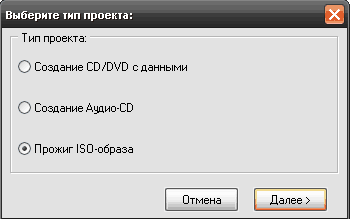
Вставьте чистую болванку CD или DVD в дисковод. В зависимости от того, предназначен образ диска для записи на CD или DVD, нужно вставлять соответствующую болванку. Если iso  файл весит больше 700 Мб, то этот образ нужно записывать на DVD-диск, если меньше — на CD. Запустите DeepBurner. После запуска DeepBurner появится окно с выбором типа создаваемого проекта.

Выберите Прожиг ISO-образа и нажмите кнопку Далее.

Рубрики
Windows Программы

DeepBurner — простая и мощная бесплатная программа для записи CD/DVD дисков и iso образов

Описание программы DeepBurner

DeepBurner - простая и мощная бесплатная программа для записи CD/DVD дисков и iso образовDeepBurner — простая программа записи дисков без всяческих наворотов, но в то же время это мощный инструмент записи дисков. Маленькая, легко устанавливаемая, интуитивно понятная и обладающая всеми необходимыми функциями подготовки и записи дисков программа.

DeepBurner поможет решить большинство задач по прожигу: запись и подготовка любых CD-дисков и всех типов DVD-дисков (в том числе образов дисков). Каждая задача выполняется с помощью простого мастера, так что DeepBurner сможет использовать даже неподготовленный пользователь.

Кроме того, программа абсолютно бесплатная.

DeepBurner работает под Windows XP/Vista/7 и совместим со всеми CD/DVD-приводами.

Функционал программы DeepBurner

— Запись CD/DVD-дисков с данными

— Запись Audio CD

— Создание и запись ISO-образов дисков

— Поддержка IDE/EIDE, USB, SCSI, и Fire Wire CD/DVD приводов

— Защита от опустошения буфера записи

— Поддерживаемые форматы дисков: CD-R/RW, DVD+-R/RW, DVD-RAM

— Запись мультисессионных CD-дисков

— Запись загрузочных дисков

— Многоязычный интерфейс (в том числе русский язык)

Скачать программу записи дисков DeepBurner

Скачать дистрибутив программы DeepBurner 1.9 free можно по прямой ссылке ниже:

Скачать DeepBurner 1.9 free

Рубрики
Windows Программы

Как создать загрузочную USB флешку ERD Commander Windows XP Vista 7 — скачать usb ERD Commander

ERD Commander на USB флешке (Windows XP, Windows Vista, Windows 7)

ERD Commander — мощный набор инструментов для восстановления операционной системы. Скачать и записать образ диска не представляет труда. Но что делать, если у вас нетбук или в компьютере нет дисковода? Выход — загрузочная USB флешка ERD Commander. Скачать zip-архив с необходимыми файлами можно здесь. В архиве версии ERD Commander для 32-битной Windows XP и 32/64-битных версий Windows 7 и Vista.

Здесь мы рассмотрим процесс создания usb-флешки ERD Commander 3 в 1 (для Windows XP, Windows Vista, Windows 7). Поддерживаются 32-битные версии ОС.

Для того, чтобы создать USB ERD Commander, понадобится флешка объемом не менее 1 Гб.

ERD Commander for Windows XP Vista 7

Скачиваем архив и распаковываем его.

Запускаем файл hpusbfw.exe, чтобы отформатировать USB-флешку и создать на ней загрузочный сектор (MBR). Это необходимое условие, чтобы с флешки можно было загрузиться.

В строке Device выбираем свою флешку. Файловую систему оставляем FAT32. В строке Volume label пишем название диска (это название будет отображаться например в проводнике). Жмем Start для запуска процесса форматирования нашей будущей загрузочной USB-флешки с ERD Commander.

форматирование загрузочной usb флешки

Будет выдано окно с предупреждением о том, что при форматировании все данные с флешки будут удалены. Нажимаем Да для подтверждения форматирования.

После завершения форматирования флешки будет выдано сообщение об успешном выполнении. Жмем ОК.

После этого закрываем окно программы, нажав кнопку Close.


Запускаем файл grubinst_gui.exe для установки загрузчика на флешку.

Установка загрузчика на флешку ERD Commander

Выбираем пункт Disk и из списка выбираем свою флешку (в моем случае флешка на 4 Гб, поэтому выбрал hd1 3859 Mb). В поле Part List выбираем Whole disk (MBR). Если список пуст, нужно нажать кнопку Refresh, чтобы обновить список. После этого нажимаем кнопку Install.

Появится окно командной строки, с сообщением об успешной установке загрузчика на USB-флешку. Нажимаем Enter для продолжения.

После этого нажимаем кнопку Quit для выхода из программы установки загрузчика на флешку.

Копируем файлы из папки ERDC на флешку. Всё! Загрузочная USB флешка ERD Commander готова!

Теперь ставим в биосе загрузку с флешки (USB-HDD) и загружаем ERD Commander

Рубрики
Windows Компьютеры Программы

Как удалить ненужную программу с компьютера?

Как удалить ненужные программы: три эффективных способа

Как удалить ненужную программу с компьютера?Что ненужные вещи, что ненужные программы — одно и то же. Захламляют полезное пространство, создают хаос, нарушают комфорт во время работы и отдыха. Ясное дело — от них нужно избавляться. И как можно быстрей! Только вот одна загвоздка: с домашней утварью нашему брату — рядовому пользователю ПК — вполне понятно, что делать (фантазии не занимать!), а вот с компьютерными приложениями, утилитами — совершенно нет. В особенности, если те «раскидывают» сотни своих файлов по всем директориям Windows и оставляют в реестре пятьсот записей.

Не попадались вам ещё такие «уникальные экземпляры»? Нет?! Ну и отлично. Значит Бог вас миловал. Но, как бы там ни было, к таким превратностям судьбы нужно быть всегда готовым. Удалить ненужную программу можно различными способами; их довольно много, поэтому мы рассмотрим лишь самые «ходовые» — проверенные на практике.

Способ №1: Деинсталляция через панель управления Windows

1. Нажмите клавишу «Win» или кликните иконку «Пуск», расположенную в панели задач (в самом внизу рабочего стола).

2. В открывшемся окне наведите курсор на раздел «Панель управления» и нажмите левую кнопку мышки.

3. В меню панели управления в опции отображения параметров ОС «Просмотр:» установите «Категория».

4. Найдите раздел «Программы» (первая колонка, последний пункт) и запустите «Удаление программы» (клик левой кнопкой).

5. Выделите курсором в списке проинсталлированного ПО, приложение, которое хотите убрать с компьютера.

6. Правой кнопкой мыши откройте контекстное меню и активируйте функцию «Удалить/Изменить». Или кликните опцию с аналогичным названием, расположенную вверху списка ПО.

скриншот 1

7. После этих действий системная утилита запустит деинсталлятор указанной вами программы. Действуйте согласно его рекомендациям, чтобы правильно ликвидировать все элементы приложения (файлы, папки).

Предупреждение! Иногда программу не удаётся удалить вышеописанным способом из-за действия вируса, находящегося в её «теле» либо других директориях. В таком случае необходимо использовать специальные утилиты для удаления и антивирусное ПО.

Способ №2: при помощи CCleaner

1. Запустите программу CCleaner.

2. В левой части панели утилиты кликните по разделу «Сервис».

3. Рядом с главным интерфейсом CCleaner появится ещё одна вертикальная колонка — подменю раздела. Выберите в нём первый пункт — «Удаление программ».

4. Найдите в перечне установленного ПО программу, которое желаете удалить. Выделите его название/иконку кликом мышки.

5. Нажмите кнопку «Деинсталляция» (расположена справа от перечня).

Деинсталляция

6. Активируйте в деинсталляторе программы соответствующие функции и кнопки (если возникнет такая потребность) — «Далее», «ОК» и т.д.

Внимание! Не путайте кнопки! «Деинсталляция» — запускает деинсталлятор, который корректно удаляет приложение. «Удалить» — непосредственно удаляет файлы из директории «в обход» деинсталлятора (использовать её для данных целей не рекомендуется).

Способ №3: полное удаление программ посредством Revo Uninstaller

1. Откройте Revo Uninstaller.

2. Отыщите в панели утилиты иконку ненужной программы. А затем кликните по ней правой кнопкой мыши.

3. В появившемся меню выберите функцию «Удалить».

Revo Uninstaller

4. Дождитесь окончания выполнения первоначального анализа: Revo Uninstaller автоматически найдёт и запустит деинсталлятор приложения.

5. Перейдите в окно «Удаление программы» и выполните все необходимые действия (установка настроек удаления, выбор опций, подтверждение выполнения функции).

Предупреждение! Некоторые деинсталляторы «просят» пользователя перезагрузить ПК для того чтобы полностью удалить все элементы программы. При использовании Revo Uninstaller этого делать не нужно: откажитесь, нажав кнопку «Перезагрузить позже». В противном случае утилита не сможет выполнить сканирование ОС на оставшиеся элементы удалённой программы.

6. Выберите режим сканирования («Безопасный», «Умеренный», «Продвинутый»), включив курсором соответствующую радиокнопку. Рекомендуется выполнить глубокую проверку системы — режим «Продвинутый».

7. Кликните по кнопке «Сканировать» и немного подождите.

8. Ознакомьтесь с результатами проверки. В окне «Найдено оставшихся записей в реестре» нажмите «Выбрать всё», а затем «Удалить».

Внимание! Выделенные галочками ветки реестра не удаляются. Это сделано для наглядности выполнения процедуры и не более того. Ликвидируются непосредственно записи и ключи программы, находящиеся в их разделах. Так что можно не волноваться о том, что Revo Uninstaller нарушит работоспособность вашего ПК.

9. Проделайте аналогичную процедуру в окне «Найденные оставшиеся файлы…».

10. Программа полностью удалена. Закройте панель Revo Uninstaller.

Что делать, если программа или её отдельные элементы не удаляются?

Без специальных утилит в такой проблематичной ситуации не обойтись. По крайней мере, пользователю, который общается с компьютером на «Вы». Ознакомьтесь с наиболее популярными программными решениями, приведенными ниже, и используйте их в дальнейшем для борьбы с «непослушными» файлами.

Unlocker

После инсталляции Unlocker интегрируется в контекстное меню ОС. И в этом его главное удобство — он всегда под рукой. Для того, чтобы привести в действие этот инструмент, выполните следующее:

1. Установите курсор на файл или папку, которые «не хотят» удалятся.

2. Кликните правую кнопку мыши.

3. Выберите в меню пункт «Unlocker» (иконка «волшебная палочка»).

Unlocker

4. В панели программы в ниспадающем меню установите действие «Удалить» и нажмите «OK».

Unlocker завершит все процессы, выбранного объекта и благополучно отправит его в корзину.

LockHunter

Действует таким же образом, как и Unlocker — размещает опцию удаления в меню Windows. Она называется «What is locking this file?» (Этот файл заблокирован?).

1. Установите LockHunter.

2. Кликните правой кнопкой по элементу, не желающему отправлятся в корзину.

3. Активируйте в меню функцию утилиты «What is … ?»

What is locking this file

4. LockHunter отобразит в своей панели путь к удаляемому файлу, а также процессы и приложения, которые его «держат» в системе. А также спросит у вас, что сделать с выбранным файлом.

5. Нажмите кнопку «Delete It!», чтобы удалить заблокированный элемент.

На этом наш краткий обзор инструментария по удалению ненужных программ окончен. Пусть в вашем ПК и во всех уголках его операционной системы никогда и ничего не будет лишнего. Удачи и приятного пользования вам IT-технологией!

Рубрики
Компьютеры Программы

Как полностью удалить Bluestacks и игру в нём с компьютера?

Как удалить приложение Bluestacks notification center

Как полностью удалить Bluestacks и игру в нём с компьютера?Bluestacks — доверенное приложение (если скачано с офсайта!) — один из лучших эмуляторов программной оболочки Android для PC и MAC. Обладает набором полноценных функций, используемых в девайсах с данной системой: создание или синхронизация аккаунта, установка и запуск приложений, общение в whats app и т.д.

Чтобы установить новую версию Bluestacks либо полностью убрать его из ОС Windows, необходимо корректно выполнить деинсталляцию. В приведённой ниже инструкции пошагово описано, как правильно решить эту задачу. Ознакомьтесь с ней и выполните все операции в указанной последовательности.

Стандартная деинсталляция

Удаление файлов и папок

1. Откройте «Пуск» (кликните ярлык «Windows» или нажмите клавишу «Win»).

2. В правой колонке выберите «Панель управления».

3. Установите «Категория» в надстройке «Просмотр».

4. В блоке «Программы» запустите «Удаление программы».

5. В перечне ПО, установленного в ОС, выделите программу «Bluestacks Notification Center» (кликните левой кнопкой по названию приложения).

перечень ПО

6. Нажмите функцию «Удалить» (расположена в верхней части окна).

7. По завершении деинсталляции снова вернитесь к списку ПО, чтобы удалить Bluestacks Player — дополнение эмулятора (выполните пункты №5 и №6).

8. Перезагрузите ПК.

Очистка реестра

1. В поисковой строке меню «Пуск» наберите директиву — regedit. Нажмите «Enter».

запуск regedit

2. В окне редактора, в разделе «Правка», выберите опцию «Найти… ».

опция «Найти… »

3. В панели «Поиск», в поле «Найти», наберите — bluestacks.

поиск элементов

4. Кликните «Найти далее» (начнётся проверка реестра на наличие ключей эмулятора, оставшихся после деинсталляции).

5. Удалите с компьютера найденную запись:

удаление ключа
  • кликните по ней правой кнопкой;
  • выберите в контекстном меню «Удалить».

6. Выполнив удаление, продолжайте поиск: Правка → Найти далее (или нажмите «F3»).

продолжение поиска

7. Просканируйте и очистите все директории реестра, пока не появится сообщение о том, что проверка завершена.

Альтернативный способ удаления

Стоит отметить, что BlueStacks, как, впрочем, и другие приложения для PC, при помощи специальных утилит удаляется значительно быстрее и эффективней. Деинсталляция и очистка выполняется в полуавтоматическом режиме.

В числе наиболее удобных программ-помощников для удаления:

  • Revo Uninstaller Pro;
  • Uninstall Tool;
  • Soft Organizer.

Скачайте и установите в ОС на выбор одно из представленных выше приложений. После запуска:

  • активируйте встроенный деинсталлятор эмулятора (клик по значку → функция «Удалить»);
  • запустите сканирование системы на наличие оставшихся элементов;
  • удалите все найденные файлы, папки и ключи в реестре.

Удаление игр

Для того чтобы удалить игру из Bluestacks, выполните следующие действия:

1. В окне Start Bluestacks, на вкладке «Home», кликните кнопку «Все приложения» (расположена вверху, справа).

кнопка "Приложения"

2. В каталоге приложений выберите «Настройки».

3. Активируйте опцию «Дополнительные параметры».

опция «Дополнительные параметры»

4. Откройте раздел «Приложения».

5. Кликните по иконке игры, от которой хотите избавиться.

6. В настроечной панели «О приложении» нажмите кнопку «Удалить».

Рубрики
Программы

Как удалить торрент с компьютера полностью (файлы и программу)?

Как удалить торрент и программу uTorrent из ПК

Как удалить торрент с компьютера полностью (файлы и программу)?Торрент-клиент — программа, поддерживающая сетевой протокол BitTorrent, предназначенный для быстрого скачивания файлов. Она является неотъемлемой частью «джентельменского набора» программ с пометкой «респект!». Некоторые пользователи настолько привыкли к комфорту технологии «торрент», что вообще с трудом представляют себе Интернет без её участия (то есть сети BitTorrent).

Однако иногда возникает необходимость удалить торрент (файл, координирующий сетевые подключения через трекер) или торрент-клиент (системное приложение). Рассмотрим подробно на примере популярного клиента uTorrent, как корректно выполнить эти действия.

Выборочное удаление торрентов

1. Откройте программу uTorrent.

2. Кликните правой кнопкой в списке раздач по торренту, от которого необходимо избавиться.

удаление торрент-файла

3. В контекстном меню приложения выберите функцию «Удалить выборочно».

4. В подменю выберите приемлемый вариант удаления:

  • «только торрент-файл» — удалится только элемент из списка, а скачанный контент (ПО, игры, фильмы) останется на винчестере ПК;
  • «… и загруженные файлы» — полностью удаляться скачанные данные и торрент-файл;
  • «только загруженные данные» — контент исчезнет, а торрент по-прежнему будет в списке клиента.

Удаление программного клиента

Способ №1: стандартная очистка

1. Кликните правой кнопкой по иконке uTorrent в трее (значки в правом нижнем углу дисплея).

меню  uTorrent

2. Уберите запуск клиента из автозагрузки (если были сделаны соответствующие настройки):

  • откройте «Пуск» (кликните по значку «Windows», расположенному на панели задач);
  • в поле «Найти программы… » наберите команду — msconfig;
  • нажмите «Enter»;
  • в настроечной панели «Конфигурация системы» перейдите в раздел «Автозагрузка»;
  • уберите «галочку» возле элемента uTorrent (клик левой кнопкой);
  • нажмите «Применить» и «OK»;
  • закройте окно без перезапуска Windows.
автозагрузка

3. Активируйте встроенный деинсталлятор:

запуск деинсталлятора
  • cнова зайдите в «Пуск» и откройте «Панель управления»;
  • в разделе «Программы» нажмите «Удаление… »;
  • в списке ПО кликните левой кнопкой по названию клиента;
  • нажмите расположенную вверху каталога функцию «Удалить»;
  • подтвердите активацию деинсталляции: в дополнительном окне включите настройку «Удалить установки», если хотите убрать с компьютера все элементы приложения, и нажмите «OK».
настройка удаления

Примечание. Инсталлятор uTorrent по умолчанию устанавливает в ОС дополнительные утилиты (например, в версии 3.4.4 таковой является «Share It»). Они удаляются из системы аналогичным образом: Пуск → Панель управления → Программы → Удаление программы.

Способ №2: удаление утилитой-деинсталлятором

(на примере Soft Organizer)

Примечание. Данный способ рекомендуется применять, если программа по каким-либо причинам не удаляется стандартным способом или требуется скрупулёзная очистка системы (включая и системный реестр).

1. В окне Soft Organizer, в каталоге ПО, кликните по названию программы-клиента.

Soft Organizer

2. Активируйте команду «Удалить программу».

3. Когда закончится стандартная деинсталляция (см. способ №1), нажмите функцию «Найти» для поиска неудалившихся файлов.

4. После сканирования нажмите «Удалить» для очистки ОС от найденных следов торрент-клиента.

5. Кликните «Готово». Закройте окно утилиты.

Внимание! Вне зависимости от использованного способа удаления клиента, все скачанные им файлы остаются в целости и сохранности в указанных директориях (системных разделах и папках).

Если uTorrent хочется удалить из-за обилия рекламных окон…

То можно обойтись и без деинсталляции, то есть убрать лишь рекламные блоки из интерфейса, а торрент-клиент оставить в системе для дальнейшего использования.

Выполняются эти настройки следующим образом:

опции торрент-клиента
  1. В окне торрент-клиента в разделе меню «Настройки» выберите «Настройки программы» или нажмите комбинацию клавиш «Ctrl+P».
  2. Откройте пункт «Дополнительно».
  3. Отключите опции (клик левой кнопкой по опции → радиокнопка «Нет»):
    • offers.left_rail_offer_enabled
    • offers.sponsored_torrent_offer_enabled
    • gui.show_plus_upsell
  4. Нажмите «Ok». Если настройки выполнены корректно, реклама полностью исчезнет из интерфейса клиента.

Рубрики
Борьба с вирусами Программы

Как удалить Qtrax с компьютера?

Как удалить плеер Qtrax из Windows

Как удалить Qtrax с компьютера?Плеер Qtrax предназначен для поиска, прослушивания/просмотра видео и аудио в режиме онлайн. С виду — безобидный, внушает доверие. И антивирусные программы на него «не ругаются» — дескать, легитимное приложение; всё хорошо. Казалось бы, ищи себе мультимедийный контент в сети бесплатно, пользуйся и радуйся. Но не тут было! Есть у Qtrax и другая сторона — весьма тёмная и нелицеприятная…

Во-первых, в большинстве случаев, инсталлируется этот плеер в ОС исподтишка — самостоятельно, супротив желаний пользователя. А это указывает на то, что его разработчики используют чёрные методы распространения ПО. Так сказать, хочешь, не хочешь, а программку мы тебе свою всё равно поставим.

Во-вторых, плеер Qtrax не имеет встроенного деинсталлятора (модуля для удаления), который имеется во всех приличных программах, кстати, уважающих желания пользователя.

В-третьих, Qtrax довольно странно размещается в файловой системе: маскирует свои элементы под системные модули — в папке Program Files их не найдёшь…

Впрочем, ещё есть в-четвёртых, в-пятых, и… в-десятых. Аргументов предостаточно! И все они мотивируют вопрос «Как удалить Qtrax?»

плеер Qtrax

Увидели иконку на рабочем столе или в списке установленных программ с буковкой «Q» — плеер Qtrax — в срочном порядке от него избавляйтесь. От греха подальше!

Не знаете, как? Выполните одну из нижеприведённых инструкций.

Удаление приложения Qtrax штатными средствами Windows

1. Наведите курсор на ярлык Qtrax и нажмите правую кнопку мыши. Из контекстного меню выберите «Свойства».

Внимание! Если ярлыка нет, приступайте к выполнению пункта №5 данной инструкции.

2. В открывшемся окне «Qtrax Player» перейдите на вкладку «Ярлык».

Ярлык

3. В графе «Объект» скопируйте путь к файлу, запускающему плеер, в блокнот или текстовый редактор.

4. В этом же окне нажмите кнопку «Расположение файла», чтобы ознакомиться с директорией, где «поселился Qtrax».

скриншот 1

Совет! Зачастую исполняемый файл, имеет отличное от плеера название и расположен в папках других приложений — как правило, доверенных. Например, известен такой вариант локации:sllauncher.exe в папке программной платформы Microsoft Silverlight. Пусть эта «бутофория» не сбивает вас с толку: не стоит опасаться, что система при отсутствии этих элементов выйдет из строя. Понадобится Microsoft Silverlight — скачаете инсталлятор с оф.сайта сайта и установите. Лучше так.

5. Перезагрузите Windows в безопасном режиме (удерживайте клавишу «F8»).

6. Запустите «Диспетчер задач» комбинацией клавиш Ctrl+Alt+Del или при помощи команды «taskmgr» (без кавычек) в строке меню «Пуск».

7. Откройте плеер Qtrax и активируйте в нём какую-нибудь функцию.

8. Снова перейдите в панель диспетчера задач и кликните по вкладке «Процессы».

9. Попробуйте найти процесс с идентичным названием исполняемого файла, прописанного в свойствах ярлыка (если не помните, откройте текстовый файл, в котором сохранили путь к плееру), чтобы гарантировано установить его причастность к вредоносному приложению. В момент активации Qtrax, он будет создавать нагрузку на центральный процессор ПК (смотрите в диспетчере колонку «ЦП»).

скриншот 2

10. Выделите его курсором и откройте контекстное меню правой кнопкой мышки. А затем кликните пункт «Завершить процесс». Закройте «Диспетчер задач» и Qtrax.

Совет! Не обращайте внимание на предупреждение системы и ни в коем случае не отменяйте выполнение заданной команды.

11. Удалите исполняемый файл, указанный в ярлыке Qtrax, штатной функцией Windows (переместите его в корзину или выберите в ниспадающем меню «Удалить»).

12. Откройте «Пуск», введите в строке — regedit.

13. В открывшемся редакторе реестра Windows активируйте функцию «Найти…» в разделе «Правка».

regedit

14. В поле «Найти» введите «Qtrax» (без кавычек) и запустите сканирование кнопкой «Найти далее». Удалите найденные записи и разделы с именем плеера. Продолжайте поиск клавишей «F3», до тех пор, пока не будет очищен весь реестр. Закройте редактор.

15. Очистите кеш во всех браузерах (Ctrl + Shift + Del).

16. Нажмите комбинацию клавиш «Win» + «E». В поисковой строке появившегося окна снова введите «Qtrax» и кликните по значку «Линза» (расположен справа).

17. Удалите все найденные файлы стандартным способом, предусмотренным в Windows.

Предупреждение! Некоторые элементы Qtrax будут наотрез «отказываться» удалятся с компьютера. Попробуйте избавиться от них при помощи программы Unlocker или LockHunter.

18. Перезагрузите ПК в обычном режиме. В Панели Управления в разделе «Удаление программы» просмотрите список установленных приложений — Qtrax в нём должен отсутствовать.

Удаление приложения Qtrax при помощи Revo Uninstaller + CCleaner

Стоит отметить, что этот вариант удаления «хитрого плеера» более действенный и лёгкий в плане выполнения: человеческий фактор уступает утилитам-уборщикам — и с большим отрывом.

1. Запустите Revo Uninstaller. Отыщите плеер Qtrax в списке установленного в системе ПО. Выделите его иконку курсором и активируйте опцию «Удалить» (из контекстного или главного меню — без разницы).
Revo Uninstaller

2. Дождитесь окончания проверки. Установите режим сканирования системы «Продвинутый» и кликните кнопку «Сканировать».

3. Удалите все найденные Revo Uninstaller файлы и записи в реестре.

4. Перезапустите ОС.

5. Воспользовавшись утилитой CCleaner, удалите из системы ненужные файлы и папки, записи в реестре, а также очистите кеш во всех браузерах.

6. Убедитесь, что в списке установленных программ отсутствует Qtrax.

Процедура удаления окончена! Теперь можно порадоваться освобождению Windows от навязчивого ПО — плеера Qtrax.

Приятного и безопасного вам пребывания в сети Интернет!

Рубрики
Программы

Как удалить Smartwebprinting с компьютера и навсегда отключить ее

Как отключить и удалить программу Smartwebprinting

Как удалить Smartwebprinting с компьютера и навсегда отключить ееHP Smart Web Pprinting — доверенное приложение, предназначенное для распечатки веб-страниц (оболочка для программной поддержки принтера). Выполняет такие функции, как предотвращение обрезки правого края, автоподгонка размера, удаление последних страниц и т.д.

Но, несмотря на всю свою полезность, вызывает следующие проблемы:

  • программные конфликты с Internet Explorer 9;
  • несовместимость с 64-разрядными ОС Windows.

А так же значительно снижает уровень безопасности ПК:

  • динамическая библиотека smartwebprinting.dll автоматически активизируется при запуске, но при этом, в большинстве случаев, не блокируется фаерволом. Он детектирует этот объект как элемент браузера;
  • smartwebprinting.dll используется угонщиками браузеров и рекламными модулями adware для скрытного внедрения в операционную систему. Также некоторые вирусы маскируются под этот доверенный файл;
  • не имеет видимого окна;
  • мониторит веб-браузеры.

Стоит отметить, что удалить Smartwebprinting можно и стандартным способом, то есть, используя штатные функции Windows (Панель управления → Удаление программы). Однако при таком подходе нет гарантии, что все элементы удаляемого приложения исчезнут из системы после очистки.

Поэтому, для того чтобы полностью удалить программу для печати из ПК, необходимо использовать специальные утилиты-деинсталляторы. Например, Uninstall Tool, Revo Uninstaller, Soft Organizer.

Процедура очистки

(на примере Revo Uninstaller Pro)

Внимание! Перед удалением программы необходимо снять задачи на печать и отключить принтер.

1. В окне Revo Uninstaller, на вкладке «Все программы», кликните 1 раз левой кнопкой мышки по иконке «HP Smart Web».

Revo Uninstaller

2. В верхней части интерфейса нажмите опцию «Удалить».

3. После запуска встроенного деинсталлятора подтвердите своё желание избавиться от Smart Web: кликните в появившемся окне «Да».

подтверждение удаления

4. В надстроечной панели «Сохранить клипы?» включите опцию «Нет, удалить все клипы… » (кликните по радиокнопке).

настройка деинсталляции

5. Дождитесь завершения очистки и нажмите «OK».

прогресс очистки

6. Перейдите в окно Revo Uninstaller.

7. В блоке «Режимы сканирования» выберите «Продвинутый».

выбор режима сканирования

6. Чтобы запустить анализ системы, нажмите «Сканировать».

оставшиеся элементы

7. Избавьтесь от оставшихся элементов (папок, файлов и записей в реестре): Выделить всё → Удалить → Готов. (Эта операция выполняется два раза: в отдельности для директорий и реестра).

Профилактика

Обновите сигнатурные базы антивируса и просканируйте системный раздел на наличие зловредов. Также для решения этой задачи можно использовать вспомогательные лечащие утилиты (например, Dr.Web CureIt!). После проверки очистите ОС программой Reg Organizer или CCleaner.

Рубрики
Windows Программы

Как удалить Regclean Pro (какую программу использовать для удаления)

Как полностью удалить программу Regclean Pro

Как удалить Regclean Pro (какую программу использовать для удаления)Все программы можно смело разделить на три основных категории: полезные, условно полезные и… бесполезные вовсе. Ну а вредоносные не в счёт, тут, как говорится, без комментариев. И определяет пользователь, в какую категорию ему занести тот или иной цифровой продукт, в большинстве случаев самостоятельно. Причём, опытным путём: проинсталлировал; попользовался; подумал и решил — оставил или удалил.

Для программного пакета RegClean Pro, призванного оптимизировать и очищать системный реестр, выше обозначенная теория тоже вполне справедлива. Но не будем вдаваться в подробности. Наша задача — разобраться, как удалить Regclean Pro и все его дополнительные элементы из ОС. Быстро, корректно и качественно (чтобы не осталось ни единого следа).

Выполнить удаление можно двумя способами: с задействованием сторонних утилит и без них (т.е. исключительно штатными средствами Windows).

Способ №1: стандартная деинсталляция + очистка реестра

Удаление папки или файлов

1. Закройте окно утилиты (нажмите «крестик» в правом верхнем углу).

RegClean Pro

2. Откройте меню «Пуск» (кликните по иконке Windows на панели задач) и выполните следующие действия:

деинсталлятор RegClean Pro
  • нажмите «Все программы» (откроется список установленных приложений);
  • зайдите в папку программы Regclean Pro;
  • кликните левой кнопкой по элементу «Деинсталлировать… ».

3. В окне «Контроль учётных записей… » разрешите программе внести изменения: выберите «Да».

Контроль учётных записей

4. Нажмите «OK» в панели «Деинсталляция» и дождитесь завершения процедуры удаления.

Деинсталляция

Как правило, утилита Regclean Pro устанавливается с дополнением «Advanced System Protector». Чтобы избавиться от него, сделайте следующее:

Пуск → Все программы → папка Advanced System → элемент «Деинсталлировать… »

дополнение «Advanced System Protector»

В панели «Uninstall» кликните в левом нижнем углу опцию «No, I want full uninstall» (Нет, я хочу удалить полностью):

панель «Uninstall»

Удаление ключей реестра

1. В панели «Пуск», в поле поиска, введите — regedit, а затем нажмите «Enter».

2. Перед внесением изменений в реестр сделайте резервную копию его файлов:

  • Файл → Экспорт;
  • включите опцию «Весь реестр» (радиокнопка в нижней части окна);
  • укажите директорию (папку) для хранения резервной копии (желательно указывать диски, на которых не установлена система < D, E и т.д.>);
  • запомните или запишите местоположение созданного резерва;
  • нажмите «Сохранить».

3. Откройте следующие ветки реестра и удалите оставшиеся ключи приложения (последний элемент цепочки):

  • HKEY_LOCAL_MACHINE → SOFTWARE → Microsoft → Windows → CurrentVersion → Run → RegClean
  • HKEY_CURRENT_USER → Software → RegClean

Внимание! Если вы по ошибке удалили другие записи, выполнили некорректно очистку или заметили, что ОС после очистки работает нестабильно, восстановите данные реестра из резервной копии: Файл → Импорт → директория копии → сохранённый файл (с расширением .reg) → Открыть.

Способ №2: очистка утилитой Revo Uninstaller Pro

1. В окне утилиты, в блоке «Программы», кликните правой кнопкой по иконке «RegClean-Pro».

Revo Uninstaller Pro

2. В контекстном меню выберите опцию «Удалить».

3. Следуйте инструкции встроенного деинсталлятора (см. способ №1).

4. По завершении процедуры стандартного удаления в окне Revo Uninstaller выберите режим сканирования «Продвинутый».

5. Удалите все оставшиеся элементы RegClean (файлы, ключи в реестре), найденные утилитой.

Профилактика

Очистите и оптимизируйте реестр, удалите ненужные файлы с разделов диска при помощи программы Reg Organizer.

Рубрики
Программы

Как убрать желтый оттенок из Средства просмотра фотографий Windows

Ошибка, вследствие которой фон и белые участки открытых в приложении «Средство просмотра фотографий» изображений внезапно приобретал неприятного вида желтизну, наблюдалась еще в Windows Vista. Приложения для просмотра изображений в Windows 10, оказывается, тоже не застрахованы от подобных «метаморфоз». Причина появления желтизны заключается в изменении цветового профиля, вызванном каким-либо сбоем в работе системы или неверными действиями пользователя при тонкой настройке параметров оболочки Windows.

К счастью, устранить эту проблему очень просто, нужно лишь вручную установить соответствующий цветовой профиль. Для этого откройте приложение «Управление цветом» (его можно найти через поиск).

Как убрать желтый оттенок из Средства просмотра фотографий Windows

Во вкладке «Устройства» в выпадающем меню выберете устройство «Экран 1. Универсальный монитор…», а затем установите птичку в чекбоксе «Использовать мои параметры для этого устройства».

Как убрать желтый оттенок из Средства просмотра фотографий Windows

После этого в окне приложения «Управление цветом» должен появиться список установленных профилей. Удалите их все до единого, после чего нажмите кнопку «Добавить» и в открывшемся окошке выберите профиль sRGB IEC61966-2.1.

Как убрать желтый оттенок из Средства просмотра фотографий Windows

Затем нажатием «OK», сохраните настройки и перезагрузите компьютер. Цветовая гамма будет восстановлена, и белый цвет вновь будет выглядеть как положено.