Рубрики
Windows 7 Сетевое окружение

Настройка раздачи интернета с ОС Windows 7

Это статья научит вас, как раздать интернет с Windows 7 в локальной сети или через Wi-Fi, а так же создавать и настраивать папки с общим доступом.

Важно! Возможность раздачи интернета стандартными средствами заблокирована в Windows 7 Starter, так что если вы — “счастливый” обладатель такой версии ОС, дальнейшая информация будет бесполезной.

Настройка физического подключения компьютеров

Для начала, необходимо будет убедиться, что нужные вам компьютеры объединены в LAN на физическом уровне:

  1. машины соединены напрямую через кабельроутер;
  2. настроены все диапазоны IP-адресов;
  3. заданы уникальные сетевые имена;
  4. ПК объединены в одну рабочую группу.

Настройка раздачи интернет с ОС Windows 7

Если с первым пунктом все довольно просто (покупаете кабель, вставляете кабель в нужный разъем), то остальные могут потребовать некоторых пояснений.

Имена устройств лучше сделать максимально короткими, но понятными, чтобы не допустить путаницы в дальнейшем.

То же самое относится к имени рабочей группы, если таковых планируется сделать несколько.

Особую осторожность нужно проявить в присвоении сетевых адресов.

Маску подсети система выставит самостоятельно, а вот непосредственно диапазон IP придется задавать вручную (для LAN – 192.168.xx.xx).

Настройка раздачи интернет с ОС Windows 7

Важно! IP-адреса ни в коем случае не должны повторяться!

Если нужно соединить два ПК

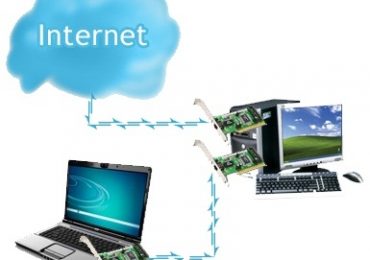
При соединении двух компьютеров для “расшаривания”, один ПК будет исполнять роль сервера (это должно быть устройство, имеющее выход в интернет), а второй – клиента.

Настройка раздачи интернет с ОС Windows 7

Важно понимать, что при такой схеме работы выходить в сеть с ПК 2 можно будет ТОЛЬКО при включенном и исправно функционирующем ПК 1.

Кроме того, для сервера иногда требуется докупать дополнительное оборудование – вторую сетевую карту (выход в Web будет подключен в слот первой карточки, а LAN, соответственно, – в слот второй).

Если нужно соединить более двух ПК

Если вы хотите подключить к интернету по локалке больше, чем два компьютера, то ничего сложного в этом нет, разница лишь в длине проводов, которые придется протянуть и диапазоне необходимых IP-адресов.

Настройка раздачи интернет с ОС Windows 7

На самом деле, для решения задачи подключения большого количества машин к интернету, куда проще купить и настроить специальный маршрутизатор.

Это существенно упростит использование и уменьшит износ оборудования (серверу уже не нужно будет работать 247).

Важно! Для серьезной работы (на крупном предприятии или в серьезной конторе) действительно крайне рекомендуется приобрести хотя бы один простенький и дешевый роутер.

Настройка компьютера, раздающего интернет

С аппаратной частью покончено, время перейти, непосредственно, к программной настройке компьютеров.

Начнем с сервера, который нужно будет сконфигурировать через стандартную службу Windows 7 – ICS (служба общего пользования).

Поехали:

    • заходим в список доступных соединений: открываем “Пуск” выбираем меню “Выполнить” (можно использовать комбинацию клавиш Win+R), в появившееся окошко вводим “ncpa.cpl”, чтобы перейти в нужный раздел;

      Настройка раздачи интернет с ОС Windows 7

  • выбираем активное интернет-подключение: обычно, нужный вариант выделен цветом или подписан, если нет, то проверить можно, заглянув в свойства конкретного подключения;

    Настройка раздачи интернет с ОС Windows 7

  • разрешаем другим компьютерам использовать подключение: в контекстном меню нужного нам соединения выбираем “Свойства”, затем переходим во вкладку “Доступ” и ставим галочку на пункте “Разрешить другим пользователям использовать данное подключение”;

    Настройка раздачи интернет с ОС Windows 7

  • сохраняем изменения: после нажатия кнопки “ОК”, система может предупредить вас, что IP-адрес соединения изменен на 192.168.137.1, это стандартный адрес для сервера в службе ICS, поэтому не пугаемся и еще раз жмем “ОК”.

    Настройка раздачи интернет с ОС Windows 7

Готово, если вы все сделали правильно, то сервер можно считать настроенным и полностью готовым к работе.

Настройка компьютера-клиента

Теперь перейдем к настройке остальных устройств в LAN.

Они будут называться клиентами, и получать выход к “всемирной паутине” через ПК-сервер.

Как выбрать

Для того чтобы система заработала, необходимо на каждой машине в свойствах подключения указать следующие параметры:

  • IP-адрес: 192.168.137.xx (xx > 1)
  • Основной шлюз: 192.168.137.1
  • DNS-сервер: 192.168.137.1

Маску система установит самостоятельно.

Важно! В параметрах есть кнопка «Получить IP и шлюз автоматически», но надежнее будет вписать все значения вручную, благо, это не займет много времени.

Видео Интернет по локальной сети

Общая папка для пользователей в сети

Имея настроенную локалку, грех не пользоваться еще одним удобным инструментом Windows, таким как общий доступ, а если проще – “расшаривание” сетевых дисков и каталогов.

Настроив один раз сетевой ресурс, можно легко избавиться от ненужной беготни с флешками и жесткими дисками, передавая данные непосредственно с одного компьютера на другие.

Создать общую папку по силам даже начинающим пользователям.

Все, что нужно сделать – четко следовать инструкции:

  1. выбираем или создаем нужную папку:Для начала нужно определиться с тем, к какой именно папке вы хотите обеспечить общий доступ. Это может быть практически любой (кроме системных!) каталог на жестком диске, внутри которого хранятся различные файлы: от важных документов до любимой музыки и фильмов;
  2. заходим в настройки:Через пункт контекстного меню “Свойства” попадаем в окно параметров, после чего переключаемся на вкладку “Доступ”.

    Настройка раздачи интернет с ОС Windows 7

  3. включаем видимость в LAN: нажимаем на кнопку “Расширенная настройка” и в открывшемся окне ставим галочку “Разрешить общий доступ к папке”;

    Настройка раздачи интернет с ОС Windows 7

  4. настраиваем (необязательно): в этом же окне можно изменить некоторые параметры только что включенного вами сетевого ресурса, например, ограничить количество одновременных обращений к папке других пользователей.

После выполнения этих четырех (а без детального изменения конфигурации – всего трех!) несложных шагов, выбранный каталог станет виден всем пользователям рабочей группы и, в зависимости от разрешений, они смогут просматривать, изменять и добавлять туда свои файлы.

Создание общего сетевого ресурса может существенно облегчить жизнь в большой квартире, в офисе или на предприятии. Не поленитесь потратить пять минут на настройку, чтобы сэкономить не один час на беготне от одного ПК к другому!

Настройка раздачи Wi-Fi через командную строку

Информация в этом пункте отлично подойдет владельцем нетбука или ноутбука с Wi-Fi адаптером. Раздавать интернет в локальной сети с такого девайса куда проще, особенно если остальные устройства так же работают со стандартами беспроводной связи.

Самый простой способ создать общедоступную WLAN – это командная строка Windows.

Для этого не нужно обладать глубокими знаниями или устанавливать в систему дополнительное программное обеспечение.

Все, что нужно для создания нашей точки доступа через cmd – это умение печатать на клавиатуре и десять минут свободного времени:

  1. запускаем командную строку:Открываем меню “Пуск”, нажимаем “Выполнить”, затем вписываем в появившееся окно “cmd”, через пару секунд на экране появится темно-серый интерфейс командной строки.

    Настройка раздачи интернет с ОС Windows 7

  2. создаем WLAN:Вписываем или копируем в появившееся окно следующий текст: “netsh wlan set hostednetwork mode=allow ssid=NETNAME key=PASS” Здесь “NETNAME” – имя сети английскими буквами, а “PASS” пароль, состоящий минимум из восьми символов;

    Настройка раздачи интернет с ОС Windows 7

  3. подтверждаем создание сети: нажатие кнопки “Enter” выполнит команду, после чего на экране должно появиться короткое сообщение, извещающее пользователя о том, что имя сети и пароль были успешно изменены;
  4. включаем WAP: Теперь необходимо ввести еще одну команду: “netsh wlan start hostednetwork”, которая отвечает за запуск точки доступа;
  5. после нажатия “Enter” консоль выведет еще одно сообщение, на этот раз о том, что все успешно запущено.
  • Если вы вдруг увидите ошибку “Не удалось запустить размещенную сеть”, то не пугайтесь, а выполните в командной строке еще две небольших команды: “netsh wlan set hostednetwork mode=disallow” и “netsh wlan set hostednetwork mode=allow”;

    Настройка раздачи интернет с ОС Windows 7

  • после этого, зайдите в диспетчер устройств, выберете из списка “Сетевые адаптеры”, затем “Виртуальный адаптер” и из его контекстного меню – пункт “Включить”;
  • после этого, еще раз вписываем в консоль команды из второго и четвертого пункта списка выше.

Внимание! Удобнее будет дополнительно включить использование общего доступа к подключению так же, как мы делали это ранее!

Теперь все должно заработать!

Проверить точку можно, подключившись к ней с любого устройства, обладающего Wi-Fi модулем (планшет, телефон, компьютер со специальным адаптером).

Важно! Не забудьте при подключении сохранить пароль, чтобы не вводить его каждый раз!

Итак, прочитав эту статью, вы должны были узнать, как раздать интернет с Windows 7 по локалке, научится нескольким несложным консольным командам, азам IP-адресации и работе с сервисами общего доступа.

Эти знания могут помочь серьезно оптимизировать работу, обеспечить дополнительное удобство использования, а так же сэкономить массу вашего времени!

Внимание! Современные операционные системы и оборудование довольно терпимы к любым внесенным изменениям, так что не бойтесь пробовать и экспериментировать (в разумных пределах!).

Если же вы все-таки побаиваетесь самостоятельно изменять конфигурацию своего компьютера, то лучше обратиться к профессионалам!

Рубрики
Wi-Fi Сетевое окружение

Как подключить стационарный компьютер к Wi-Fi

Стационарные компьютеры обычно подключают к Интернету с помощью проводного подключения. Но, иногда тянуть провода не очень удобно и хочется организовать все с помощью беспроводного подключения. Если вас также интересует, как подключить стационарный компьютер к Wi-Fi сети, то предлагаем ознакомиться с этой статьей.

Содержание

Оборудования для подключения стационарного компьютера к Wi-Fi

Для того чтобы подключить компьютер к Wi-Fi сети нужно, чтобы на нем был установлен Wi-Fi адаптер. Такие адаптеры есть на любом ноутбуке, но со стационарными компьютерами не все так просто.

Материнские платы для стационарных компьютеров очень редко комплектуются встроенными Wi-Fi адаптерами. Такие адаптеры можно встретить только в самых дорогих моделях либо моделях, предназначенных для HTPC. Остальные материнские платы выпускаются только к с обычным сетевым адаптером, предназначенным для подключения к проводным Ethernet сетям.

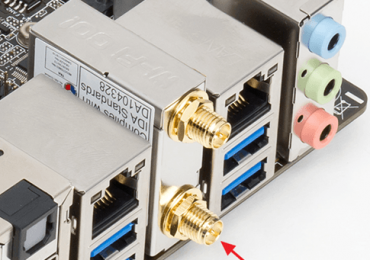
Если вы не знаете, есть ли у вашей материнской платы Wi-Fi адаптер, то просто посмотрите на заднюю часть компьютера, туда где выходят разъемы материнской платы. Если у материнской платы есть встроенный Wi-Fi адаптер, то там будет два разъема для подключения антенн.

Как подключить стационарный компьютер к Wi-Fi

Разъемы для Wi-Fi антенн

Но, скорее всего, таких разъемов вы не обнаружите, а значит для подключения вашего стационарного компьютера вам нужно будет приобрести отдельный Wi-Fi адаптер. Такие адаптеры бывают двух типов: внешние и внутренние. Внешние подключаются к компьютеру по USB, как обычная флешка, а внутренние нужно устанавливать в разъем PCI Express x1.

Как подключить стационарный компьютер к Wi-Fi

Wi-Fi адаптеры для стационарных компьютеров

Скорость, которую могут обеспечить Wi-Fi адаптеры зависит от стандартов беспроводной связи, которые они поддерживают, и класса самого устройства. Модели из нижнего и среднего ценового диапазона обычно поддерживают стандарт 802.11n и на практике обеспечивают скорость от 50 до 100 мбит/с. Более дорогие адаптеры поддерживают стандарт 802.11ac и в реальном использовании могут обеспечить 200 Мбит/с и больше.

При выборе Wi-Fi адаптера нужно учитывать не только то, какая скорость вам нужна, но и то, какой у вас роутер. Если ваш роутер поддерживает только Wi-Fi по стандарту 802.11n, и вы не планируете менять его на более современную модель, то и переплачивать за дорогой и быстрый Wi-Fi адаптер нет никакого смысла. Поскольку без поддержки со стороны роутера, Wi-Fi адаптер не сможет показать все, на что он способен.

Подключение стационарного компьютера к Wi-Fi

Подключение стационарного компьютера к Wi-Fi мало чем отличается от подключения ноутбука. Для начала нужно установить драйверы для Wi-Fi адаптера. Если у вашей материнской платы есть встроенный Wi-Fi адаптер, то драйверы для него нужно искать на сайте производителя такой платы. Если же вы используете отдельный Wi-Fi адаптер, то драйверы нужно искать на сайте производителя самого адаптера. Установка драйверов не представляет ничего сложного, они устанавливаются в систему точно также, как и обычные программы. После установки может потребоваться перезагрузка компьютера.

После установки драйверов на панели задач, рядом с системными часами, должна появится иконка Wi-Fi. В зависимости от версии Windows данная иконка может выглядеть по-разному. На скриншотах внизу показано как эта иконка выглядит в Windows 7 и Windows 10.

Как подключить стационарный компьютер к Wi-Fi

Иконка Wi-Fi на панели задач

Для подключения компьютера к Wi-Fi нужно нажать на эту иконку и выбрать одну из доступных сетей. Внизу показано как это происходит в Windows 7 и Windows 10.

Как подключить стационарный компьютер к Wi-Fi

Подключение компьютера к Wi-Fi сети

После выбора сети у вас могут запросить пароль либо подключение к Wi-Fi произойдет автоматически. Если у вас возникают какие-то трудности с подключением, то рекомендуем ознакомиться с нашими статьями о том, как подключить Wi-Fi на Windows 10 и Windows 7. Там весь процесс подключения описан более подробно.

Рубрики
Роутеры

Как зайти в настройки роутера ZyXEL

Пользователи, которые впервые приобрели роутер, часто не могут разобраться, как подключить его к компьютеру и как начать с ним работать. Данная статья должна помочь именно в такой ситуации. Здесь вы узнаете, как подключить роутер ZyXEL к компьютеру и как зайти в его настройки.

Шаг № 1. Подключите роутер ZyXEL к компьютеру.

Для того чтобы зайти в настройки роутера ZyXEL, его нужно сначала подключить к компьютеру. Если вы уже это сделали, то нужно переходить к следующему шагу, если нет, то делайте так, как описано ниже.

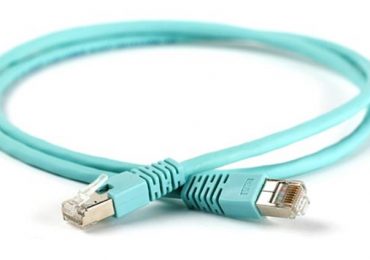
Для подключения роутера к компьютеру нужен кусок обжатого сетевого кабеля длиною в 1 или 1,5 метра (такой кабель обычно называют «патч-корд»). Данный кабель всегда идет в комплекте с роутером, поэтому вам не придется его искать или обжимать самостоятельно.

Как зайти в настройки роутера ZyXEL

Возьмите данный кабель и подключите одной стороной к роутеру ZyXEL, а другой стороной к сетевому разъему на вашем компьютере. При подключении, нужно учитывать, что на роутере есть LAN и WAN порты. LAN порты используются для подключения компьютеров во внутренней локальной сети, а WAN для подключения к интернет провайдеру. Так что ваш компьютер должен быть подключен именно к LAN порту, иначе ничего работать не будет.

Отличить LAN порты от WAN достаточно просто. Обычно над WAN портом есть надпись «WAN» либо изображение в виде глобуса. Над LAN портами может быть написано «LAN» либо изображен компьютер. Кроме этого WAN порт обычно отделен некоторым расстоянием от LAN портов или выделен другим цветом.

Как зайти в настройки роутера ZyXEL

В любом случае, если вам не удается точно определить, где LAN, а где WAN порты, то вы можете посмотреть в инструкцию к вашему роутеру.

Шаг № 2. Вводим IP роутера в адресную строку браузера.

После того, как роутер подключен к компьютеру, вы можете зайти в его в настройки. Для входа в настройки роутера всегда используется веб-браузер. Вы можете использовать любой веб-браузер, который вам удобен, это может быть Mozilla Firefox, Google Chrome, Opera или любой другой.

Откройте браузер, введите в адресную строку IP адрес 192.168.1.1 и нажмите на клавишу Enter (для входа в настройки роутера ZyXEL, чаще всего, используется именно этот IP адрес). Обратите внимание, если в браузере есть отдельная строка для поиска, то она не подходит, IP адрес роутера нужно вводить именно в адресную строку браузера.

Как зайти в настройки роутера ZyXEL

Если у вас роутер из линейки ZyXEL Keenetic, то вы также можете зайти в его настройки с адреса my.keenetic.net.

Как зайти в настройки роутера ZyXEL

Если ни один из указанных выше адресов не работает, то можно попробовать ввести адрес 192.168.0.1. Также нужно убедиться, что на компьютере используется автоматическое получение IP адреса. Для этого зайдите в свойства сетевого подключения и откройте там свойства протокола IP версии 4.

Как зайти в настройки роутера ZyXEL

В данном окне нужно выбрать вариант «Получить IP-адрес автоматически» и «Получить адрес DNS автоматически», после чего закрыть все окна нажатием на кнопку «Ok».

Шаг № 3. Заходим в настройки роутера.

Если вы в первый раз заходите в настройки роутера, то перед вами может появиться предложение перейти в «Веб-конфигуратор» либо начать «Быструю настройку». Если выбрать первый вариант, то вы попадете в настройки роутера, где вам сразу предложат ввести новый пароль для доступа к настройкам. При выборе второго варианта, начнется процесс настройки роутера.

Как зайти в настройки роутера ZyXEL

Если же вы уже входили в настройки роутера, то перед вами появится окно для ввода логина и пароля. Введите логин и пароль, который вы задали при первом входе в настройки и нажмите на кнопку «Вход».

Как зайти в настройки роутера ZyXEL

Если вы ввели верный логин и пароль, то вы зайдете в настройки вашего роутера от ZyXEL.

Рубрики
Wi-Fi Роутеры

Как поменять канал Wi-Fi на роутере (D-LINK, TP-LINK, ASUS, ZyXEL)

Многие пользователи сталкиваются с тем, что их Wi-Fi работает очень медленно. Причиной этому может быть слишком загруженный канал, на котором работает ваша Wi-Fi сеть.

Для того чтобы исправить это нужно поменять канал Wi-Fi на роутере. В этой статье мы расскажем о том, как выбрать не загруженный канал и как внести нужные изменения в настройки роутера.

Выбор канала для Wi-Fi роутера

Просто поменять канал на Wi-Fi роутере недостаточно, нужно сначала выбрать наименее загруженный Wi-Fi сетями канал. Если этого не сделать, и просто поменять канал в слепую, то есть вероятность попасть на еще более загруженный канал и еще больше ухудшить качество сигнала от роутера.

Для поиска не загруженных каналов нужно использовать специальную программу. Если у вас есть ноутбук или настольный ПК с Wi-Fi модулем, то такую программу можно установить на них. Если же ноутбука или ПК с Wi-Fi нет, то можно воспользоваться смартфоном или планшетом. Для мобильных устройств есть масса приложений, сканирующий Wi-Fi сети и помогающих выбрать свободный канал.

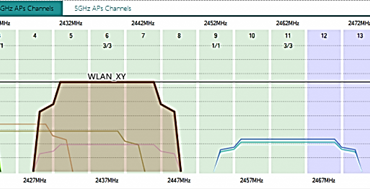
Итак, если вас есть ноутбук или ПК с Wi-Fi, то вы можете воспользоваться бесплатной программой Acrylic WiFi Home. Данная программа сканирует все существующие вокруг вас Wi-Fi сети и создает на основе этой информации наглядные графики, которые демонстрируют какие каналы загружены, а какие свободны.

Например, на скриншоте внизу видно, что больше всего загружены каналы 1 и 6, тогда как канал 11 почти пустой и он отлично подходит для того чтобы поставить на него собственную Wi-Fi сеть. Кстати, каналы 1, 6 и 11 не пересекаются между собой. Поэтому Wi-Fi сети на 6 канале не будут никак влиять на Wi-Fi сеть, расположенную на 11 канале.

Как поменять канал Wi-Fi на роутере (D-LINK, TP-LINK, ASUS, ZyXEL)

Рассмотрим еще один скриншот из программы Acrylic WiFi Home. Здесь уже другая конфигурация Wi-Fi сетей. На этом скриншоте больше всего загружены каналы с 6 по 13. В то время как канал 1 почти пуст.

Как поменять канал Wi-Fi на роутере (D-LINK, TP-LINK, ASUS, ZyXEL)

Нужно понимать, что найти совершенно пустой канал для Wi-Fi роутера в современных условиях не получится. Практически всегда на всех каналах будут работать какие-то Wi-Fi сети. Поэтому нужно выбирать меньшее из зол и искать тот канал, где меньше всего сетей и где эти сети самые слабые.

Если вы используете двух диапазонный роутер, то вам нужно выбрать 2 свободных канала. Один канал в диапазоне 2.4 ГГц и один в 5 ГГЦ. В настройках роутера также нужно поменять канал для каждой из этих сетей.

Смена канала на Wi-Fi роутере

Смена канала – это очень простая процедура. Обычно для этого нужно просто зайти в настройки Wi-Fi роутера, открыть страницу с настройками Wi-Fi сети, поменять канал на тот, который меньше всего загружен, после чего сохранить настройки роутера. Дальше мы покажем, как это делается на примере нескольких популярных роутеров.

Роутер ASUS RT-N65U

На роутере от ASUS нужно зайти в настройки и перейти в раздел «Беспроводная сеть». Здесь на вкладке «Общие» можно поменять канал, на котором будет работать ваша Wi-Fi сеть. После смены канала нужно нажать на кнопку «Применить» и дождаться пока роутер сохранит нужные настройки.

Как поменять канал Wi-Fi на роутере (D-LINK, TP-LINK, ASUS, ZyXEL)

Роутер D-LINK DIR-625

На роутере от D-LINK нужно открыть раздел «SETUP – Wireless Settings» и поменять канал с помощью выпадающего списка «Transmission Rate». После смены канала нужно сохранить настройки с помощью кнопки «Save Settings», которая находится вверху страницы.

Как поменять канал Wi-Fi на роутере (D-LINK, TP-LINK, ASUS, ZyXEL)

Роутер TP-LINK Archer C1200 V1

На роутере TP-LINK нужно перейти на вкладку «Advanced» и открыть раздел «Wireless – Wireless Settings». Здесь нужно поменять канал с помощью выпадающего списка «Channel» и сохранить настройки нажатием на кнопку «Save».

Как поменять канал Wi-Fi на роутере (D-LINK, TP-LINK, ASUS, ZyXEL)

Роутер ZyXEL NBG334W

На роутере ZyXEL нужно открыть раздел «Network – Wireless LAN», поменять канал с помощью выпадающего списка «Channel Selection» и сохранить настройки с помощью кнопки «Apply».

Как поменять канал Wi-Fi на роутере (D-LINK, TP-LINK, ASUS, ZyXEL)

Как можно заметить, нет ничего сложного в том, чтобы поменять канал Wi-Fi на роутере. Практически на всех роутерах это делается одинаково.

Рубрики
Wi-Fi

WPS на роутере: что это такое и как подключиться к Wi-Fi

Обнаружив кнопку WPS на своем роутере, многие пользователи задаются вопросом, что это за кнопка и для чего нужна. Если вас также интересует этот вопрос, то предлагаем вам ознакомиться этой статьей.

WPS расшифровывается как Wi-Fi Protected Setup это стандарт, призванный упрощать подключение к защищенной Wi-Fi сети при этом не снижая уровень безопасности. Данный стандарт был разработан объединением ИТ-компаний под названием Wi-Fi Alliance и представлен в 2007 году.

Главной особенностью WPS является то, что он позволяет подключится к Wi-Fi сети без использования пароля. При этом и подключение и вся Wi-Fi сеть остается защищенной. А время, необходимое для подключения, даже меньше того, которое нужно для обычного подключения.

Для владельца точки доступа Wi-Fi эта функция может показаться не очень полезной. Ведь подключиться к Wi-Fi сети один раз не сложно. Однако если вы часто принимаете гостей, которые приходят к вам со своими гаджетами, то WPS может оказаться просто не заменимой. Эта технология избавит вас бесконечных проблем с поиском и вспоминанием пароля от Wi-Fi.

Как пользоваться кнопкой WPS на роутере

Существует два способа подключения к Wi-Fi сети с помощью WPS. Первый способ называют аппаратным, он максимально простой и быстрый. Для того чтобы подключиться с помощью данного способа нужно просто нажать одновременно на кнопку WPS на роутере и на устройстве, которое подключается к Wi-Fi. После чего роутер и подключаемое устройство определят друг друга и наладят подключение по Wi-Fi. Если на подключаемом устройстве нет отдельной кнопки WPS, то нужно зайти в настройки Wi-Fi и запустить там подключение через WPS, после чего нажать на кнопку WPS на роутере.

Второй способ подключения к Wi-Fi через WPS называют программным. Он предполагает использования специального PIN кода. В этом случае для подключения нужно узнать PIN код устройства, которое вы хотите подключить к Wi-Fi и ввести данный PIN код в настройках роутера. После чего роутер и подключаемое устройство определят друг друга и настроят подключение по Wi-Fi. Из-за необходимости использовать PIN код, данный способ значительно медленней, но зато он не требует нажатия никаких кнопок.

Как включить WPS на роутере

Для того чтобы все вышеописанное работало, естественно, на роутере должен быть включен WPS. Настройки WPS, обычно находятся внутри раздела с настройками Wi-Fi. Для примера мы продемонстрируем как включить WPS на популярных моделях роутеров.

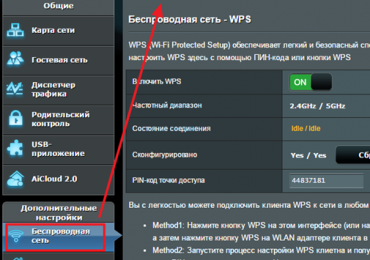
На роутере ASUS нужно зайти в раздел «Безопасная сеть» и открыть там вкладку «WPS». На этой вкладке будет доступен переключатель для включения и выключения WPS на роутере.

WPS на роутере: что это такое и как подключиться к Wi-Fi

На роутерах TP-LINK настройки WPS вынесены на главную панель. Нужно просто кликнуть по ссылке «WPS» и перед вами появятся нужные вам настройки. Для того чтобы включить WPS здесь нужно просто нажать на кнопку «Enable WPS».

WPS на роутере: что это такое и как подключиться к Wi-Fi

На роутерах D-LINK нужно открыть раздел «ADVANCED» и перейти в подраздел «Wi-Fi Protected Setup». Для того чтобы включить WPS здесь нужно установить отметку напротив пункта «Enable».

WPS на роутере: что это такое и как подключиться к Wi-Fi

На роутерах ZyXEL нужно открыть раздел «Network – Wireless Network» и перейти на вкладку «WPS». Для включения данной функции нужно установить отметку напротив функции «Enable WPS».

WPS на роутере: что это такое и как подключиться к Wi-Fi

Как подключить Android смартфон к Wi-Fi через WPS

Для того чтобы подключить Андроид смартфон к Wi-Fi сети через WPS нужно зайти в настройки Wi-Fi на Андроиде и кликнуть по кнопке с тремя точками.

WPS на роутере: что это такое и как подключиться к Wi-Fi

После этого откроется небольшое меню. Здесь нужно выбрать пункт «Дополнительные функции».

WPS на роутере: что это такое и как подключиться к Wi-Fi

После этого откроется раздел с дополнительными настройками. Здесь нужно нажать на «Кнопка WPS». Нажатие на данную кнопку запустит процесс подключения через WPS. Фактически данная кнопка в меню эмулирует нажатие аппаратной кнопки WPS.

WPS на роутере: что это такое и как подключиться к Wi-Fi

После этого на экране появится индикатор подключения.

WPS на роутере: что это такое и как подключиться к Wi-Fi

Теперь осталось только нажать на кнопку WPS на роутере и задержать ее нажатой примерно на 3-4 секунды. После этого Андроид смартфон подумает еще около 10 секунд и на экране появится сообщение о том, что вы подключились к выбранной Wi-Fi сети.

Также на Андроиде можно подключиться и используя PIN код. В этом случае в дополнительных настройках Wi-Fi нужно нажать на «Ввод PIN кода WPS».

WPS на роутере: что это такое и как подключиться к Wi-Fi

После этого на экране появится всплывающее окно с индикатором подключения и PIN кодом, который нужно ввести на роутере.

WPS на роутере: что это такое и как подключиться к Wi-Fi

Дальше не закрывая этого окна, заходим в настройки роутера, в раздел WPS. Там будет поле для ввода PIN кода. Вводим туда PIN код с Андроида и нажимаем на кнопку «Начать».

WPS на роутере: что это такое и как подключиться к Wi-Fi

После этого, почти сразу, на Андроиде происходит подключение к Wi-Fi сети.

Как подключить компьютер на Windows 7 к Wi-Fi через WPS

На настольном компьютере подключение через WPS происходит даже проще чем на Андроид смартфоне. Для примера продемонстрируем, как это происходит на ноутбуке с операционной системой Windows 7.

Для начала вам нужно кликнуть по значку Wi-Fi на панели задач. После того, как откроется список доступных сетей, нужно найти ту сеть, к которой вы хотите подключиться, выбрать ее и нажать на кнопку «Подключение».

WPS на роутере: что это такое и как подключиться к Wi-Fi

После этого откроется окно для ввода пароля. Если на роутере включен WPS, то под строкой для ввода пароля будет написано, что к сети можно подключиться, нажав кнопку WPS на роутере.

WPS на роутере: что это такое и как подключиться к Wi-Fi

Делаем так как написано. Нажимаем на кнопку и удерживаем ее до тех пор, пока не появится сообщение об получении параметров от роутера.

WPS на роутере: что это такое и как подключиться к Wi-Fi

После получения параметров от роутера появится окно с индикатором подключения.

WPS на роутере: что это такое и как подключиться к Wi-Fi

И через несколько секунд ноутбук подключен к Wi-Fi.

Рубрики
Сетевое окружение

Как соединить два компьютера между собой через сетевой кабель

Если у вас два компьютера, то вам наверняка захочется соединить их между собой через сетевой кабель и тем самым создать небольшую сеть, которую можно использовать для передачи данных между компьютерами или совместных онлайн игр. В данной статье вы можете ознакомиться с инструкцией, которая поможет реализовать эту идею.

Шаг № 1. Подготовка к подключению компьютера к компьютеру.

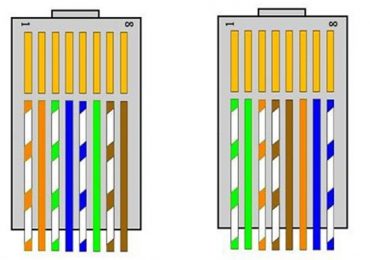
Для того чтобы соединить два компьютеры между собой, вам нужен обжатый сетевой кабель. Если у вас нет такого сетевого кабеля, то его нужно сделать либо купить уже готовый. Если будете покупать уже готовый, то убедитесь, что он обжат как перекрестный (кроссовер).

Для того чтобы понять, что кабель обжат как нужно, обратите внимание на проводники в коннекторах на обоих концах кабеля. Оранжевая и зеленная пара проводников должны быть как бы перепутаны друг с другом (см. картинку внизу).

Как соединить два компьютера между собой через сетевой кабель

Если будете обжимать сетевой кабель самостоятельно, то вам еще будут нужны коннекторы RJ-45 и инструмент для обжима (кримпер). Более подробно о том, как обжимается сетевой кабель можно почитать вот в этой статье.

Шаг № 2. Соединяем два компьютера между собой через сетевой кабель.

Это самый простой этап. Вам нужно воткнуть каждую из сторон вашего сетевого кабеля в разъемы сетевых карт на обоих компьютерах. Сразу после подключения кабеля к двум компьютерам, внутри разъемов должен засветится светодиод, сигнализирующий о том, что сетевые карты начали обмениваться данными.

Как соединить два компьютера между собой через сетевой кабель

Если после подключения кабеля световой индикации нет, то это означает, что сетевые карты не видят друг друга. Скорее всего, у вас либо выключена одна из сетевых карт, либо неисправный сетевой кабель. Эту проблему нужно исправить прежде чем переходить к следующему шагу.

Шаг № 3. Настройка сети.

После того как два компьютеры соединены сетевым кабелем, можно приступать к настройке сети между ними. Для этого открываем «Панель управления» на одном из компьютеров и переходим в раздел «Сеть и Интернет – Центр управления сетями и общим доступом». В этом окне нажимаем на ссылку «Изменение параметров адаптера».

Как соединить два компьютера между собой через сетевой кабель

После этого откроется окно «Сетевые подключения». Здесь отображены все сетевые карты на вашем устройстве. Найдите ту сетевую карту, к которой вы подключали сетевой кабель и откройте ее свойства.

Как соединить два компьютера между собой через сетевой кабель

После этого выделите мышкой пункт «IP версии 4» и нажмите на кнопку «Свойства».

Как соединить два компьютера между собой через сетевой кабель

После этого откроется окно со свойствами протокола IP. Здесь нужно выбрать пункт «Использовать следующий IP адрес» и ввести IP-адрес 192.168.1.1 и маску подсети 255.255.255.0. Остальные поля заполнять не нужно.

Как соединить два компьютера между собой через сетевой кабель

После этого закрываем все открытые окна нажатием на кнопку «Ok» для того чтобы сохранить изменения и переходим к второму компьютеру. Для того чтобы соединить два компьютера между собой в одну сеть, все выше описанные процедуры нужно повторить и на втором компьютере. Единственное исключение IP-адрес. Для того чтобы сеть работала, IP-адреса должны быть разными. Поэтому, на втором компьютере нужно указать IP-адрес 192.168.1.2.

Как соединить два компьютера между собой через сетевой кабель

И также как в первый раз, закрываем все окна на втором компьютере нажатием на кнопку «Ok».

Шаг № 4. Проверяем соединение между двумя компьютерами.

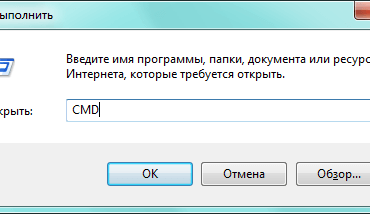
После того, как IP адреса заданы, можно проверять соединение между двумя компьютерами. Для этого на одном из компьютеров нажмите комбинацию клавиш Windows+R и в открывшемся окне введите команду «CMD».

Как соединить два компьютера между собой через сетевой кабель

Таким образом вы откроете командную строку Windows. Теперь введите команду «PING IP», где вместо «IP» подставьте IP-адрес второго компьютера. Например, если командная строка запущена на компьютере с IP-адресом 192.168.1.2, то вам нужно ввести команду «PING 192.168.1.1».

Как соединить два компьютера между собой через сетевой кабель

Если компьютеры были соединены правильно, то вы должны получить назад все 4 отправленных пакета. Если же пакеты теряются, значит где-то была допущена ошибка и сеть не работает.

Рубрики
Сетевое окружение

Что такое MAC адрес и для чего он нужен

MAC адрес это уникальный идентификатор, который присваивается любому активному сетевому оборудованию еще на заводе. MAC адрес есть у сетевых карт компьютеров и ноутбуков, у роутеров, у Wi-Fi модулей смартфонов и планшетов. В общем данный адрес есть у любого оборудования, которое подключается к сети. Из этой статьи вы сможете узнать, что такое MAC адрес, а также как его узнать и изменить на своем компьютере.

Данный идентификатор состоит из шести байт и используется для обозначения получателя и отправителя пакетов данных. Использование MAC адреса позволяет точно определить оборудование, которое должно получить каждый конкретный пакет данных и отправить этот пакет именно туда, куда нужно.

Обратите внимание, MAC адрес это не тоже самое, что IP адрес. Чтобы не путать эти понятия почитайте о том, что такое IP адрес в другой наше статье.

MAC адрес уникален в глобальном масштабе. Не существует двух устройств с одним и тем же MAC адресом. Такая уникальность обеспечивается за счет того, что каждый производитель сетевого оборудования имеет собственный блок адресов, выданный ему комитетом IEEE Registration Authorit. И при производстве оборудования производитель использует адреса только из своего блока. Такое разделение адресов между производителями позволяет исключить повторяющиеся адреса, а также позволяет определить производителя оборудования только по MAC адресу.

Узнать MAC адрес сетевой карты вашего компьютера можно несколькими способами. Например, это можно сделать с помощью командной строки Windows. Также эту информацию можно получить в свойствах сетевой карты.

Для того чтобы узнать MAC адрес с помощью командной строки сначала необходимо выполнить команду CMD. Для этого нажмите комбинацию клавиш Win-R, чтобы запустить окно «Выполнить». После чего в открывшемся окне введите команду «CMD» и нажмите клавишу ввода.

Что такое MAC адрес и для чего он нужен

Теперь у вас открыта командная строка Windows. Теперь вам нужно ввести команду «GETMAC».

Что такое MAC адрес и для чего он нужен

После ввода данной команды, вы получите нужную вам информацию.

Несмотря на то, что MAC адрес выдается оборудованию еще на этапе производства, его можно изменить программным способом. При этом не потребуются никакие дополнительные программы или устройства.

Для того чтобы изменить MAC адрес сетевой карты, вам необходимо зайти в «Сетевые подключения». Если у вас Windows 7 для этого необходимо пройти по такой цепочке: Пуск – Панель управления – Сеть и Интернет – Центр управления сетями и общим доступом – Изменение параметров адаптера.

В окне «Сетевые подключения» нужно нажать правой кнопкой на значок вашего сетевого подключения и выбрать «Свойства».

Что такое MAC адрес и для чего он нужен

В открывшемся окне вы сможете увидеть ваш MAC адрес, для этого просто наведите курсор на название вашей сетевой карты вверху окна. Для того чтобы перейти к редактированию MAC адреса нажмите на кнопку «Настроить».

Что такое MAC адрес и для чего он нужен

В новом окне, которое откроется после нажатия на кнопку «Настроить», вам необходимо перейти на вкладку «Дополнительно» и выбрать пункт «Сетевой адрес». После чего можно будет сменить MAC адрес, вписав его в поле «Значение».

Что такое MAC адрес и для чего он нужен

Для сохранения изменений необходимо закрыть все окна нажатием на кнопку «ОК».

Рубрики
Wi-Fi

Как передавать файлы с компьютера на телефон через WiFi

Если вы активно пользуетесь современным телефоном, то вам наверняка часто приходится передавать какие-то файлы с компьютера на телефон и обратно. Это могут быть документы, электронные книги, музыка или фильмы.

Самым популярным способом передачи файлов с компьютера на телефон является передача через USB кабель. Данный способ используется с момента появления умных телефонов, но он не слишком удобен. Особенно, если у вас есть только один кабель, и вы используете его как для зарядки, так и для передачи файлов. Но, если ваш компьютер и телефон подключены к одной сети, то вы можете передавать файлы с компьютера на телефон через WiFi. Сейчас мы рассмотрим два варианта, как это можно организовать.

Как передавать файлы через WiFi с помощью FTP сервера

Первый вариант, который мы рассмотрим, это передача файлов с компьютера на телефон с помощью FTP сервера. Принцип работы данного способа предельно прост. На телефоне запускается FTP сервер, после чего к данному FTP серверу подключаются с компьютера. После этого можно передавать файлы с компьютера на телефон через WiFi. Если данный вариант вам интересен, то предлагаем небольшую инструкцию.

Для начала нужно установить на телефон приложение, которое будет запускать FTP сервер. Например, на Андроид телефоне можно использовать приложение Ftp Сервер. Для телефонов на других платформах также должны быть аналогичные приложения, поищите в своем магазине приложений.

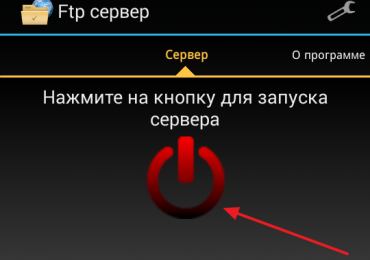
После установки приложения запускаем его и включаем FTP сервер. Обычно для этого достаточно нажать на большую кнопку «Включить». При этом никакая дополнительная настройка для FTP сервера не нужна.

Как передавать файлы с компьютера на телефон через WiFi

После запуска FTP сервера приложение сообщит адрес, по которому к нему можно будет подключиться. Данный адрес будет выглядеть примерно так: ftp://192.168.1.10:2221.

Как передавать файлы с компьютера на телефон через WiFi

Дальше все также очень просто. Вам необходимо подключиться к этому FTP серверу на вашем компьютере. Для этого можно использовать специализированные FTP клиенты (например, Filezilla), а можно просто воспользоваться Проводником Windows, который также неплохо работает с FTP. Для этого откройте окно «Мой компьютер» и введите адрес выданный приложением в адресную строку.

Как передавать файлы с компьютера на телефон через WiFi

После того в Проводнике Windows откроется содержимое вашего телефона. Теперь для того чтобы передать файлы с компьютера на телефон через вайфай вам достаточно просто перетащить файлы в эту папку.

Как передавать файлы с компьютера на телефон через WiFi

Как передавать файлы через WiFi с помощью Web сервера

Также для передачи файлов с компьютера на телефон через WiFi можно использовать Web сервер. В этом случае вместо FTP сервера, на телефон устанавливается Web сервера, а для подключения к телефону с компьютера используется обычный веб-браузер.

Итак, если вы хотите передавать файлы через вай-фай с помощью Web сервера, то вам нужно установить соответствующее приложение на свой телефон. Для телефонов на Android можно использовать приложение WiFi File Transfer Pro. Установите данное приложение на телефон, запустите его и нажмите на кнопку «Старт» для того чтобы включить Web сервер.

Как передавать файлы с компьютера на телефон через WiFi

После этого приложение сообщит адрес, с помощью которого вы можете подключиться к Web серверу.

Как передавать файлы с компьютера на телефон через WiFi

Теперь на компьютере откройте любой веб-браузер и в адресную строку введите выданный приложением адрес. После этого перед вами должен появиться веб-интерфейс для управления файлами на телефоне.

Как передавать файлы с компьютера на телефон через WiFi

Для того чтобы передать файлы с компьютера на телефон через Wi-Fi, нажмите на кнопку «Выбор файлов», которая находится справа от списка файлов.

Как передавать файлы с компьютера на телефон через WiFi

После этого, нажмите на кнопку «Начать закачку» для того чтобы начать передачу файла с компьютера на телефон.

Как передавать файлы с компьютера на телефон через WiFi

Таким образом можно передавать файлы с компьютера на телефон через беспроводную сеть Wi-Fi.

Рубрики
Wi-Fi

Как раздать Wi-Fi с телефона

Любой современный телефон умеет раздавать интернет на другие устройства с помощью точки доступа Wi-Fi. При этом от пользователя требуется минимум усилий. Нужно просто зайти в настройки и включить соответствующую функцию. В этой статье мы расскажем о том, как это делается на телефонах с операционной системой Android, iOS и Windows Phone.

Как раздать Wi-Fi с Android телефона

Для того чтобы раздать Wi-Fi с телефона на базе операционной системы Андроид вам необходимо открыть настройки телефона и зайти в раздел «Другие сети». Если вы не можете найти раздел настроек с таким названием, значит, на вашем телефоне данный раздел называется по-другому. Для того чтобы найти нужный раздел обратите внимание на разделы, которые находятся сразу после «Wi-Fi» и «Bluetooth».

Как раздать Wi-Fi с телефона

Дальше откройте раздел «Модем и точка доступа». Если раздела с точно таким названием нет, то посмотрите разделы с похожими названиями. Нужный вам раздел может называться «Режим модема», «Подключение точки доступа», «Модем» или просто «Точка доступа».

Как раздать Wi-Fi с телефона

Дальше вам нужно включить переносную точку доступа. Для этого просто переведите переключатель в положение «Включено».

Как раздать Wi-Fi с телефона

После этого на экране может появиться предупреждение о включении точки доступа и отключении Wi-Fi. Если такое предупреждение появилось, то нажимаем на кнопку «Да» для того чтобы продолжить.

Как раздать Wi-Fi с телефона

Все, точка доступа создана, и ваш телефон уже раздает Wi-Fi. Но, для того чтобы к нему подключиться нужно знать как минимум пароль. Для этого открываем раздел настроек «Мобильная точка доступа» (он находится рядом с переключателем).

Как раздать Wi-Fi с телефона

В результате должно открыться окно с информацией о созданной точке доступа. Здесь можно будет посмотреть название точки доступа и пароль для подключения к ней.

Как раздать Wi-Fi с телефона

Как раздать Wi-Fi с iPhone

Если у вас iPhone, то для того чтобы раздать вай фай вам нужно открыть настройки и перейти в раздел «Режим модема». Если такого раздела настроек у вас нет, то, скорее всего, вам нужно включить и настроить мобильный интернет.

Как раздать Wi-Fi с телефона

После того как вы попали в раздел настроек «Режим модема», вам нужно этот режим активировать. Для этого переместите переключатель в положение «Включено».

Как раздать Wi-Fi с телефона

В этом же разделе настроек будет отображаться название точки доступа вайфай и пароль для подключения к ней.

Раздача WiFi с телефона на базе Windows Phone 8

На телефонах с операционной системой Windows Phone 8 также можно раздавать WiFi. Для этого нужно открыть настройки телефона и перейти в раздел «Общий интернет».

Как раздать Wi-Fi с телефона

Дальше вам необходимо переместить переключатель в положение «Включено».

Как раздать Wi-Fi с телефона

После этого телефон автоматически начнет раздавать WiFi. Название точки доступа и пароль для подключения к ней будут отображаться в этом же разделе настроек.

Рубрики
Сетевое окружение

Неопознанная сеть без доступа к Интернету

Очень часто при возникновении проблем с интернетом появляется сообщение об ошибке «Неопознанная сеть без доступа к Интернету». Появление данной ошибки может происходить по самым разным причинам. Поэтому очень часто пользователи не могут разобраться в чем проблема.

Если вы также столкнулись с сообщением о неопознанной сети без доступа к Интернету, то данный материал должен вам помочь. Здесь мы рассмотрим наиболее распространенные причины, которые могут приводить к такой неисправности, а также дадим некоторые рекомендации по их устранению.

Причина № 1. Проблемы с провайдером.

Если у вас исчез доступ к Интернету и появилось сообщение об ошибке «Неопознанная сеть без доступа к Интернету», то не стоит паниковать. В большинстве случаев такая ошибка появляется по вине Интернет провайдера. Поэтому в первую очередь нужно исключить этот вариант, а потом уже предпринимать какие-либо действия на компьютере.

Для того чтобы исключить возможные проблемы на стороне провайдера позвоните в техническую поддержку и сообщите о возникшей проблеме. Если в технической поддержке скажут, что знают о проблеме, то вам останется только ждать, пока они все починят. Если же техническая поддержка не подтвердит проблему, то тогда можно начинать искать причину на своем компьютере.

Причина № 2. Зависания роутера.

Если вы подключаетесь к Интернету через роутер, то в первую очередь перезагрузите его. Перезагрузив роутер, вы сможете исключить возможные зависания, которые время от времени случаются с любым роутером.

Неопознанная сеть без доступа к Интернету

Вы можете перезагрузить роутер через веб-интерфейс или просто выключить роутер с розетки на несколько секунд. О том, как перезагружать роутер мы уже рассказывали.

Причина № 3. Неправильный MAC адрес.

Многие Интернет провайдеры идентифицируют пользователя по MAC адресу его сетевой карты. Поэтому если на компьютере или роутере, который подключен к Интернет провайдеру изменится MAC адрес, то доступ к Интернету пропадает. В некоторых случаях это может приводить к ошибке «Неопознанная сеть без доступа к Интернету».

Чтобы исправить эту проблему вам нужно вернуть тот MAC адрес, который был у вас раньше. Делать это нужно на том компьютере или роутере, в который входит сетевой кабель от провайдера.

О том, как менять MAC адрес компьютера мы уже рассказывали ранее. Но, если коротко, то это делается примерно так. Откройте «Панель управления», перейдите в раздел «Сеть и Интернет – Центр управления сетями и общим доступом» и нажмите на ссылку «Подключение по локальной сети».

Неопознанная сеть без доступа к Интернету

Дальше откроется окно с информацией о подключении. Здесь нажимаем на кнопку «Свойства».

Неопознанная сеть без доступа к Интернету

Потом нажимаем на кнопку «Настроить», которая находится в верху окна.

Неопознанная сеть без доступа к Интернету

После этого открываем вкладку «Дополнительно» и меняем там «Сетевой адрес» (Сетевой адрес это и есть нужный нам MAC адрес).

Неопознанная сеть без доступа к Интернету

После этого сохраняем настройки. О том, как поменять MAC адрес роутера, можно прочитать в статье о настройке роутера ASUS RT- N12.

Причина № 4. Неправильные настройки подключения.

Еще одна возможная причина сообщений о неопознанной сети без доступа к Интернету это не правильные настройки подключения.

Большинство Интернет провайдеров используют автоматическую раздачу IP адресов, также работают и домашние роутеры. Поэтому в большинстве случаев, для нормальной работы сети в настройках подключения должно быть включено автоматическое получение IP адресов.

Для того чтобы включить автоматическое получение IP адресов откройте подключение по локальной сети (так как описано выше) и перейдите в «Свойства».

Неопознанная сеть без доступа к Интернету

После этого выберите пункт «Протокол интернета версии 4» и снова перейдите в «Свойства».

Неопознанная сеть без доступа к Интернету

После этого включаем автоматическое получение IP адресов.

Неопознанная сеть без доступа к Интернету

После изменения настроек не забываем их сохранить.

Причина № 5. Неправильно настроенный роутер.

Также сообщения о неопознанной сети без доступа к Интернету могут появляться, если ваш роутер настроен неправильно. В этом случае обойтись общими рекомендациями не получится. Поскольку здесь все очень индивидуально. Но, вы можете изучить нашу статью о настройке роутера ASUS RT-N12. Возможно там вы найдете полезную вам информацию. Кроме этого вы можете проконсультироваться с технической поддержкой вашего Интернет провайдера.