Рубрики
Роутеры

Почему сбиваются настройки для роутера – инструкция по настройке

Современное общество уже не представляет жизни без компьютера, мобильного телефона и, конечно, интернета, который позволяет общаться с друзьями на любом расстоянии, находить абсолютно любую информацию и развлекательное мультимедиа.

Использование роутера позволяет связывать разнородные сети разнородных структур и архитектур, которые принимают решение об отправке данных между различными участками сети, основываясь на информации о типе сетевого подключения и правил, задаваемых администратором.

Почему сбиваются настройки для роутера – инструкция по настройке

Для стабильной и беспрерывной работы роутера его необходимо предварительно настроить, однако если после успешно проделанных шагов роутер все равно сбивает настройки, необходимо ещё раз проверить правильность подключения устройств.

Большинство настроек вай фай оборудования, обязательные для нормального функционирования и доступа к беспроводному интернету, включают настройку подключения по локальной сети, обновление устаревшей прошивки, настройку IP-адреса и DNS.

Подключение роутера

В зависимости от марки и модели устройства маршрутизаторы подключаются по-разному. Также необходимо учесть, что каждый год производители производят обновления вэб интерфейса.

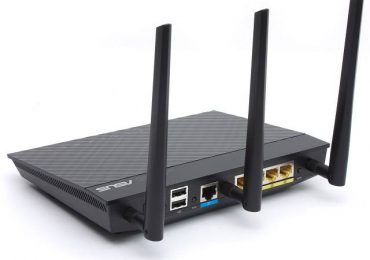
Внешний вид устройств всех моделей обладает схожей конструкцией и комплектацией: картонная коробка, внутри которой маршрутизатор, сетевой кабель и адаптер питания. Фронтальная часть устройства отображает индикаторы, сообщающие о поведении маршрутизатора и работе его интерфейсов.

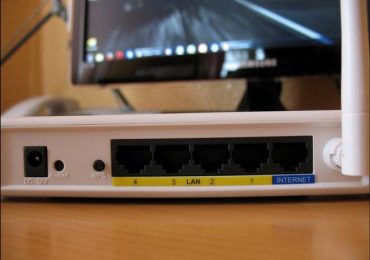
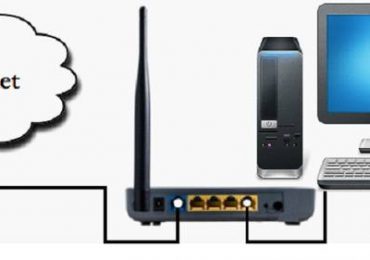
На задней панели обычно располагаются сетевые разъёмы, количество которых варьируется в зависимости от фирмы производителя и модели.

Почему сбиваются настройки для роутера – инструкция по настройке

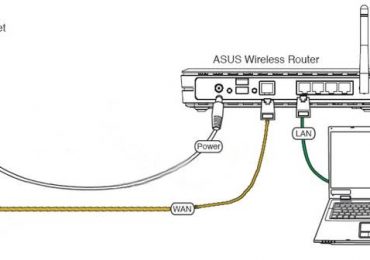
Для связывания компьютера с роутером необходимо:

  1. вставить сетевой ДЖЕК в маршрутизатор, а другой конец сетевого кабеля вставить в сетевой разъем на компьютере;
  2. затем подключить питание к маршрутизатору, вставив адаптер питания в соответствующий разъем;
  3. далее необходимо включить компьютер и перейти в панель управления и администрирования.

Вход в панель администратора

После включения компьютера, необходимо дождаться пока перестанет мигать индикатор питания на маршрутизаторе.

Затем выполнить ряд операций:

  • открыть любой браузер, в адресном поле ввести 192.168.0.1;
  • в случае неудачной попытки (окно регистрации не открылось) рекомендуется выполнить автоматическое присвоение IP-адреса и DNS-сервера;
  • после удачной операции появится администраторская панель.

Полная настройка wifi оборудования включает в себя три этапа:

  1. изменение параметров локальной сети;
  2. настройка wifi;
  3. создание Интернет-соединения.

Подробное описание по настройкам данных разделах будет представлено в разделах ниже.

Видео: настройка роутера TP-Link TL-WR743ND

Что делать если сбились настройки роутера

При нормальном функционировании роутера настройки роутера остаются прежними. Сбиваются настройки компьютера и сетевой карты.

Чтобы избавить пользователей интернет от головной боли при выполнении настроек по беспроводному подключению к интернет в случае частых сбоев (например, отключили электричество), то на помощь придет кнопка в администраторской панели «Systemsetup», а затем перейти в «Setting Management».

Почему сбиваются настройки для роутера – инструкция по настройке

Элемент меню «Setting Management» позволяет произвести экспорт нормально налаженных настроек для Вашего роутера, а затем при возникновении различного рода ошибок, неполадок и конфликтов произвести импорт настроек. Функция является достаточно полезной, так как многие любители «покопаться» в настройках компьютера могут случайно сбросить настройки роутера до заводских.

Сброс настроек и обновление прошивки

Перед установкой параметров роутера, следует выполнить установку последней версии прошивки, это позволит избежать возникновения неисправностей.

Для этого необходимо:

  1. выполнить сброс настроек. Данный шаг выполняется зажатием на включенном роутере скрепки «RESET» на 15 секунд;
  2. подключить персональный компьютер к проводной сети;
  3. позаботьтесь о том, чтобы связь между устройствами во время установки не была разорвана;
  4. обновить прошивку через веб-интерфейс:
  • на начальной вкладке выбрать «Расширенные настройки»;

    Почему сбиваются настройки для роутера – инструкция по настройке

  • затем перейти в пункт «Другие»;
  • левой кнопкой мыши указать на «Обновление ПО».

После установки последней версии прошивки для роутера следует ещё раз его настроить, опираясь на инструкцию по начальной установке маршрутизатора. Также если производился экспорт настроек, то можно их импортировать.

Настройка параметров интернет

Для того чтобы произвести настройку локального подключения по сети, нужно выполнить следующие операции:

  • перейти в Панель Управления;
  • перейти в «Подключение по локальной сети»;
  • далее выбрать «Сведения»;

    Почему сбиваются настройки для роутера – инструкция по настройке

  • убедиться, что IPv4 основного шлюза = 192.168.10.1, иначе закрыть окно, а в состоянии перейти в «Свойства» и записать указанный адрес.

МАК-адрес

Адрес роутера делится на две части:

  1. MAK-адрес роутера;
  2. IP-адрес.

МАК-адрес – это адрес роутера, который указан на коробке купленного оборудования или же на нижней крышке самого роутера. Адрес указывается на любое устройство, способное подключаться к интернету.

Почему сбиваются настройки для роутера – инструкция по настройке

Использование МАК-адреса понадобиться пользователям сети Интернет для смены его на адрес, назначенный администраторами провайдер услуг при подключении.

WAN

WAN – Wide Area Network, представляет собой соединения для функционирования критически важных функций, выполненный в виде разъёма на корпусе роутера, в который вставляется кабель, проложенный провайдером.

Обычно такой разъём подписывается на корпусе и окрашен в синий цвет. Для настройки WAN в роутерах на моделях TP-LINK пункт называется просто «Интернет».

Почему сбиваются настройки для роутера – инструкция по настройке

WANотвечает за параметры, которые обеспечивают роутеры возможность подключения к сети интернет.

Динамический IP-адрес

Предоставление провайдером динамического IP-адреса позволяет выполнить самую простую и беспроблемную настройку роутера, т.к. при включении ПК пользователю не понадобится дополнительно настраивать VPNи PPPoE.

Почему сбиваются настройки для роутера – инструкция по настройке

Соединение PPPoE

Обязательная настройка высокоскоростного соединения PPPoEнеобходима в том случае, если провайдер прикрепил к компьютеру пользователя статический IP-адрес.

Для настройки высокоскоростного подключения>PPPoEна роутерах TPLink понадобиться:

  • выбрать PPPoE;
  • ввести имя пользователя и пароль, назначенные провайдером (обычно указываются в договоре);
  • для установления неразрывного подключения ставится галочка «Автоматическое подключение»;
  • обязательно сохранить настройки;
  • ожидать отметки «Подключено».

Почему сбиваются настройки для роутера – инструкция по настройке

VPN подключение

Если после выключения роутера сбиваются настройки, то проблема однозначно кроется в неправильных настройках VPN подключения или неправильно указанных адресов.

Для настройки VPN на роутерах TP_LINK(на большинстве моделей роутеров настройки отличаются незначительно) Переходим в панель администрирования в браузере, затем открыть «Network», далее найти «MACclone».

Для создания подключения по протоколу L2TP с динамически сгенерированным IP — адресом на двунаправленном VPN роутере необходимо выбрать «L2TP/RussiaL2TP». Это позволит получить доступ к ресурсам интернет-провайдера.

Почему сбиваются настройки для роутера – инструкция по настройке

Настройка локальной сети

Далее рассмотрим, как настроить локальную сеть.

Для этого необходимо выполнить несколько несложных шагов в панели управления:

  • перейти в «Сетевые подключения»;
  • перейти в «Подключение локальной сети», выбрать «Свойства»;
  • в появившемся окне необходимо выбрать «Протокол Интернет (TCP/IP)», а ниже «Свойства»;

    Почему сбиваются настройки для роутера – инструкция по настройке

  • в зависимости от предоставляемых услуг провайдерами выбирается пункт «Получить IPадрес автоматически» или «Использовать следующий IP-адрес».

Если по заключенному договору клиентам предоставляется статичный IP-адрес, то введите указанные в договоре адреса в поля IP-адрес, маска подсети, основной шлюз.

Беспроводная сеть и её безопасность

С развитием IT-технологий и интернета появляется необходимость в дополнительной защите сети. Принято считать, что безопасности беспроводным сетям грозят: вторжение в сеть, подслушивание трафика, а также нарушение физическое целостности сети.

Безопасность беспроводной сети позволит усилить:

  • маскировка идентификатора SSID;
  • ведение списка проверенных МАК-адресов;

    Почему сбиваются настройки для роутера – инструкция по настройке

  • применение WEP-шифрования.

Персональные данные пользователей интернета нередко могут стать доступными сторонним лицам, в незаконно перехваченном сетевом сигнале. Такие действия могут также привести к краже персональных данных и другим намеренным действиям.

Для создания WEP шифрования, необходимо перейти в панель управления, и выбрать пункт:

  • «Центр управления сетями и общим доступом»;
  • «Подключиться к беспроводной сети вручную»;

    Почему сбиваются настройки для роутера – инструкция по настройке

  • «Тип безопасности»;
  • «WEP».

В данной теме выполнен обзор наиболее частых настроек для обеспечения доступа персонального компьютера к интернету при помощи использования роутера.

При возникновении постоянных проблем при подключении к интернету, возможна также неисправность не только с настройками роутера, но и со сбоями сетевого адаптера или роутера.

На многих маршрутизаторах настройки сбиваются после отключения его от сети. Следуйте настройкам, указанным в статье, и с вероятностью 90% роутер должен заработать.

Рубрики
Роутеры

Как настроить wifi роутер Upvel UR 325bn

В любом доме существует достаточно большое количество самых разных аппаратов, которые могут работать с Интернет-соединением: планшеты, ноутбуки, смартфоны и обычные стационарные компьютеры. Для распределения сетевого доступа применяются специальные устройства – роутеры (маршрутизаторы). Существует большое количество их разновидностей. Один из самых надежных — Upvel ur 325bn.

Аппарат отличается своей функциональностью, а также большим количеством самых разных дополнительный опций. Upvel ur 325bn имеет достаточно большую зону охвата, а также чрезвычайно прост в настройке. Он поддерживает работу с подключениями многих видов: PPPo, L2TP, PPTP. Интерфейс для ввода параметров очень прост и дружественен. Для создания подключения не требуется специальных навыков.

Как настроить wifi роутер Upvel UR 325bn

Вход в интерфейс

Чтобы начать работу с рассматриваемым устройством, требуется зайти в специальный веб-интерфейс.

При помощи него можно осуществлять все необходимые действия:

  • подключаем аппарат к работающему персональному компьютеру;
  • включаем маршрутизатор (в задней части корпуса присутствует специальная кнопка «Power»);
  • открываем любой интернет-браузер;
  • в строке адреса вводим 192.168.0.1;
  • откроется окно, где будет два поля – «User» и «Password»;
  • по умолчанию в обоих полях требуется ввести слово «admin».

Как настроить wifi роутер Upvel UR 325bn

После выполнения всех перечисленных выше действий нажимаем на «ОК» или на клавишу «Enter». Откроется непосредственно сам интерфейс, где можно осуществлять ввод необходимых для работы параметров Интернет-соединения. Также там присутствуют различного рода другие параметры.

Настраиваем подключение к интернету

Сам процесс подготовки к работе с глобальной сетью ничего сложного из себя не представляет. Тем не менее, при подключении к разным провайдерам требуется использовать различные настройки. Например, для Билайн и Ростелеком они сильно отличаются – так как используется различный вид соединения.

PPPoE

Чтобы узнать, как настроить роутер UpvelUr 325 Bn для подключения PPPoE, следует посетить официальный сайт провайдера, а также прочитать предлагающуюся к нему инструкцию. Сегодня с соединением подобного рода работает оператор «Ростелеком».

Чтобы подключиться к интернету при помощи рассматриваемого устройства, необходимо через web-интерфейс выполнить определенные действия:

  • ввести в соответствующие поля «admin» (или иные «login» и «password»);
  • открыть вкладку под названием «Настройка интерфейса WAN»;
  • в поле «Тип соединения WAN» выбираем значение «PPPoE»;
  • вводим имя пользователя и password для конкретной учетной записи – эти данные обозначаются в заключенном клиентом договоре;
  • выбираем «Тип подключения» — «постоянное» (или иное значение – на выбор пользователя);
  • в разделе MTUуказываем значение 1452;
  • тип DNS – определить автоматически;
  • в последнюю очередь в самом низу веб-страницы требуется поставить галочки напротив следующих записей:
    • разрешить uPNP;
    • разрешить IGMP-прокси;
    • разрешить IPsecпо VPN-соединению;
    • разрешить PPTP по VPN-соединению;
    • разрешить L2TPпо VPN-соединению;
    • нажимаем на «сохранить изменения» (либо «save» — если используется англоязычная версия прошивки).

    Как настроить wifi роутер Upvel UR 325bn

    Очень важно после того, как все работы через веб-интерфейс завершены, осуществить перезагрузку устройства. Желательно сделать это при помощи специально предназначенной для этого кнопки, расположенной в окне параметров – «перезагрузка» («Restart»).

    L2TP

    Также достаточно часто операторы соединяют своего абонента с глобальной сетью по L2TP. Одним из таких провайдеров является Билайн.

    Для работы через данного оператора при помощи Upvelur 325bn требуется выполнить действия:

    • входим в веб-интерфейс (вводим admin – логин и пароль);
    • в поле «тип соединения WAN» выбираем L2TP;
    • тип DHCP – динамический IP (DHCP) – в этом случае все три поля ниже будут заполнены автоматически;
    • следующие разделы в обязательном порядке должны оставаться незаполненными:
      • o IP-адрес;
      • o login;
      • o Password;
    • тип подключения – «постоянное»;
    • тип DNS – «определять DNS автоматически»;
    • следует поставить галочки напротив следующих разделов:
      • o разрешить uPNP;
      • o разрешить IGMP-прокси;
      • o разрешить IPsecпо VPN-соединению;
      • o разрешить PPTPпо VPN-соединению.

    Как настроить wifi роутер Upvel UR 325bn

    Когда все перечисленные выше действия выполнены, нажимаем на «перезагрузить» («Restart»). Только после перезапуска все введенные параметры вступят в силу. Также при необходимости можно воспользоваться кнопкой перезагрузки, расположенной непосредственно в задней части корпуса маршрутизатора.

    PPTP

    Реже всего для работы с глобальной сетью используется PPTP-режим. Тем не менее, задать его основные рабочие параметры можно достаточно просто.

    Для работы с данными типом соединения необходимо выполнить определенные действия:

    • заходим в веб-интерфейс аппарата;
    • открываем раздел «настройки»;
    • переходим в «Интерфейс WAN»;
    • выбираем в специальном раскрывающемся списке PPTP;
    • указываем тип DHCP в соответствующе окне – динамический IP (адрес и маска будут присваиваться в данном случае автоматически);

      Как настроить wifi роутер Upvel UR 325bn

    • указываем имя пользователя, а также пароль в соответствующих окнах – эта информация обязательно должна присутствовать в тексте договора, заключенного на предоставление услуг связи (либо выдается провайдером иным способом);
    • тип подключения – можно выбрать наиболее подходящий в конкретном случае (оптимальный вариант – «постоянное»).

    После ввода всех необходимых данных и значений выполняется перезапуск маршрутизатора. Сразу после этого можно пользоваться интернетом. Либо при необходимости приступить к изменению иных параметров.

    Видео: Upvel UR-325BN — установкаWi-Fi

    Устанавливаем Wi-Fi

    Для создания WiFi сети, через которую любое устройство посредствам маршрутизатора сможет выйти в интернет, требуется сделать следующее:

    • открываем при помощи интернет-обозревателя веб-интерфейс (вводим в адресной строке значение 192.168.0.1);
    • указываем соответствующий логин и пароль, позволяющий работать с программой роутера (по умолчанию – «admin»);
    • открываем раздел «Wi-Fiсеть»;
    • переходим в подраздел «основные настройки»;
    • поле «диапазон» — 2.4 ГГц (B+G+N);
    • SSID – наименование точки доступа (непосредственно самой беспроводной сети), которую будет видеть подключающееся устройство;
    • «ширина канала» — 20 МГц;
    • «номер канала» — 9;Как настроить wifi роутер Upvel UR 325bn
    • «шифрование» — WPA-Mixed;
    • «аутентификация» — частный (Pre-SharedKey);
    • «набор шифров WPA» — ставим галочки напротив обоих пунктов (TKIP, AES);
    • «набор шифров WPA2» — ставим галочки напротив обоих пунктов (TKIP, AES);
    • «формат Pre-SharedKey» — ставим значение «пароль» (это даст возможность подобрать максимально удобный формат ключа для работы различных устройств с Wi-Fi точкой доступа);
    • «Pre-SharedKey» — указывается непосредственно сам ключ, который применяется для подключения к маршрутизатору.

    Если все описанные выше действия выполнены успешно, можно смело наживать на «сохранить изменения». После этого желательно перезапустить аппарат, воспользовавшись кнопкой в специальном разделе.

    Сброс роутера

    Иногда возникают ситуации, когда по какой-то причине рассматриваемый маршрутизатор попросту перестает работать. Иногда выходом из подобного положения является сброс всех настроек на заводские.

    Выполнить данную операцию можно двумя способами:

    • механически;
    • программно.

    Механический сброс осуществляется следующим образом:

    • включаем аппарат;

      Как настроить wifi роутер Upvel UR 325bn

    • берем длинный тонкий предмет (шило или же нечто подобное);
    • поворачиваем маршрутизатор к себе торцевой стороной;
    • находим небольшое углубление в корпусе с кнопкой внутри – нажимаем на нее и удерживаем в таком положении 10 секунд подряд.

    Если пользователь все сделал правильно, то параметры роутера будут сброшены на заводские.

    Программный способ сброса почти также прост, он выполняется следующим образом:

    • заходим при помощи любого браузера в веб-интерфейс;
    • открывает раздел под названием «сервис»;

      Как настроить wifi роутер Upvel UR 325bn

    • нажимаем на «сохранение/загрузка настроек»;
    • кликаем мышью или выбираем клавишами клавиатуры «восстановить настройки».

    Когда все приведенные выше действия выполнены, необходимо осуществить перезапуск.

    Изменяем пароль для входа

    Случается, что возникает необходимость защитить маршрутизатор от устройств, которые его используют через Wi-Fi. Для этого достаточно будет просто изменить пароль доступа к веб-интерфейсу.

    Для этого требуется:

    • зайти в интерфейс маршрутизатора;
    • открыть раздел под названием «сервис»;
    • выбрать пункт «задание пароля»;
    • заполнить пустые строки необходимыми символами («имя пользователя», «новый пароль», «подтверждение пароля»);
    • кликнуть на кнопку «сохранить изменения».

    Как настроить wifi роутер Upvel UR 325bn

    Всего перечисленного выше достаточно, чтобы посторонние люди не смогли каким-либо образом изменить рабочие параметры роутера. Чем сложнее будет набор символов, тем лучше защищена точка доступа.

    Upvel ur 325bn – многофункциональное устройство, при помощи которого можно предоставить доступ к интернету практически любому аппарату с модулем Wi-Fi. Оно просто в работе и настройке, потому пользуется большой популярность среди простых пользователей. Работает без нареканий с любыми провайдерами Internet.

Рубрики
Роутеры

Настройка WIFI роутера ASUS RT G32

Роутер RT G32 предназначен для трансляции интернет трафика беспроводным и проводным путями. Его настройка занимает около 5-10 минут у опытного пользователя, а новичку придется следовать инструкции.

Настроив роутер, вы сможете воспользоваться домашним интернетом с любого мобильного устройства без каких-либо проводных соединений. Достаточно лишь провести авторизацию в Wi-Fi сети.

В статье вы научитесь настройке маршрутизатора ASUS RT-G32.

Подключение роутера

В упаковке предусмотрены все элементы, необходимые для подключения роутера:

  • комплектный шнур (джек-джек) для соединения устройства с ПК;
  • блок питания;
  • сам маршрутизатор.

На картинке изображены все необходимые порты.

Настройка WIFI роутера ASUS RT G32

Для подключения необходимо выполнить следующие действия:

  • воткните шнур вашего интернета в обозначенный порт «INTERNET» (обычно он выделен синими гранями);
  • комплектным шнуром необходимо соединить любой выходной «LAN» порт роутера с соответствующим разъемом на компьютере;
  • сетевое зарядное устройство воткнуть в разъем питания «DC 12V».

Таким образом, реализуем цепочку: Интернет — Роутер — ПК. При этом дополнительным путем будет отдельный источник питания.

Авторизация

Чтобы зайти в настройки роутера ASUS RT G32, откройте браузер и введите в адресную строку http://192.168.1.1 .

После нажатия Enter, появится окно с запросом авторизации:

  • Login (User name);
  • Password.

Настройка WIFI роутера ASUS RT G32

До первой настройки в оба поля необходимо ввести значение «admin». По умолчанию это, и логин, и пароль одновременно.

После авторизации вы можете встретить окно, в котором идет речь об «IP sharing». Если вы увидели его, нажмите «На главную страницу».

В появившемся меню следует выбрать язык интерфейса. Выбор языка находится в верхней части страницы между общей информацией и выходом из панели.

Настройка WIFI роутера ASUS RT G32

Настройка интернет

Это главная подстройка, которая позволит роутеру принимать и отправлять трафик вашему провайдеру. Она потребует детальную информацию о подключении к интернету.

Большинство пользователей предпочитают отказаться от самостоятельного проведения такой операции и отдают деньги тем, кто сделает это за них. Ужасающего здесь ничего нет. Но задумайтесь, стоит ли отдавать приличные суммы за действия, которые с приобретением опыта займут не более 5-и минут?

Если же вы пришли к правильному выводу, и займетесь делом сами, ознакомьтесь с общей информацией. На самом деле ее мало, а потому легко усвоить.

Каждый провайдер использует один из допустимых типов соединения:

  • PPPoE;
  • L2TP;
  • VPN;
  • DHCP.

Эта информация указывается в меню «WAN» (самый первый пункт).

После авторизации первый шаг к любому типу соединения идентичен.

Следовать к данному меню нужно по цепочке:

  • «WAN»;
  • «Интернет соединение».

Здесь вы укажите тип связи.

Настройка WIFI роутера ASUS RT G32

Процедура настройки сильно упрощается в том случае, если ваш провайдер использует технологию с динамическим IP. Если вы обладаете данной технологией, достаточно указать тип соединения «Dynamic IP». Тогда роутер автоматически получит доступ к интернету.

В других случаях необходимо далее следовать инструкции. Если вам не будет понятно, откуда взять информацию для заполнения необходимых полей, обратитесь к провайдеру в телефонном режиме. Так же она может быть размещена в вашем письменном договоре (данные учетной записи у провайдера).

PPPoE подключения (Ростелеком, Dom.ru)

В настройке WAN, например, для провайдера Ростелеком следует использовать следующие параметры:

  • выберите PPPoE типом соединения;
  • в настройке IP адреса установите автоматическое получение;
  • подключение к DNS серверу так же должно быть автоматическим;
  • в полях учетной записи требуется указать ваш логин и пароль, выданный провайдером;
  • обязательно введите «rostelecom» ниже в поле «Имя хоста».

Настройка WIFI роутера ASUS RT G32

После ввода данных, сверьтесь с визуальной подсказкой и нажмите «Применить».

L2TP подключения (Билайн)

После выбора L2TP (L2TP + Dynamic TP) типом передачи данных Beeline, продолжайте заполнять поля:

  • автоматическое получение IP адреса (да);
  • автоматически подключаться к DNS серверам (да);
  • введите ваш логин и пароль для beeline;
  • в блоке поставщика услуг укажите сервер tp.internet.beeline.ru;
  • продублируйте сервер в пункт «Имя хоста».

    Настройка WIFI роутера ASUS RT G32

Если данные введены правильно, жмите «Применить» и попробуйте воспользоваться интернетом.

Визуальная таблица параметров соответствует изображению выше (Подключение Ростелеком).

Заметьте, что для Билайн обязательно указывать сервер и имя хоста.

PPTP (VPN) при автоматическом получении локального IP адреса

Укажите технологию связи:

  • WAN;
  • настройка интернет;
  • тип подключения.

Произведите настройку:

  1. «ДА» на автоматическом получении IP;
  2. «ДА» на автоматическом подключении к DNS;
  3. введите логин и пароль, полученный от провайдера;
  4. заполните поле Сервер.. в блоке поставщика услуг (данные указаны в договоре или можно уточнить у провайдера в телефонном режиме).

Настройка WIFI роутера ASUS RT G32

PPTP (VPN) при статическом локальном IP адресе

Данная технология не предусматривает автоматических получений данных. Потому придется указывать всю информацию вручную. В качестве источника используйте письменный договор с провайдером.

Приступайте к настройке интернет, выбрав соответствующий тип соединения:

  • WAN;
  • настройка интернет;
  • тип подключения.

Далее параметры:

  1. автоматическое получение IP – «НЕТ»;
  2. укажите IP адрес;
  3. маска подсети;
  4. основной шлюз;
  5. DNS сервер 1 и 2;
  6. укажите логин и пароль для провайдера;
  7. заполните поле Сервер Heart-Beat или PPTP/L2TP(VPN).

Видео: настройка роутера

NAT при автоматическом получении IP адреса (DHCP)

Это та самая технология передачи данных, которая не требует никакой дополнительной информации.

Единственным шагом в настройке будет указание соединения:

  1. проследуйте в меню параметров;
  2. выберите тип WAN подключения Dynamic IP.

Настройка WIFI роутера ASUS RT G32

После выбора, жмите «Применить» и пользуйтесь интернетом.

Настройка IPTV на роутере ASUS RT G32

Данная манипуляция проводится в том случае, если вы хотите транслировать передачи на ваш телевизор через интернет проводным путем. Ведь так куда проще, чем оплачивать отдельную услугу телевиденья.

Перед непосредственной настройкой IPTV убедитесь, что в WAN соединении указан соответствующий порт (номер порта найдите под шнуром, который вы воткнули для трансляции ТВ). Этот пункт находится сразу под типом подключения.

Далее проследуйте в меню:

  • ЛВС;
  • Маршрут.

Настройка WIFI роутера ASUS RT G32

Укажите везде «ДА». Через пару секунд телевизор воспроизведет изображение.

Если изображение не появилось, рассмотрите несколько возможных тому причин:

  • ваш провайдер не предоставляет данную функцию (уточнять у поставщика услуг);
  • параметры устройства не соответствуют параметрам вашего ТВ (что бывает в редких случаях);
  • поставщик использует особый тип подключения.

В последнем случае рекомендуется произвести настройку, следуя подсказкам технической поддержки вашего провайдера в телефонном режиме. Каждое поле должно быть заполнено в соответствии с параметрами IPTV на серверах провайдера.

Wi-Fi

Настройка беспроводной сети – финальный шаг в подготовке устройства к полноценной работе. Исключением служат лишь дополнительные возможности устройства.

Чтобы установить Wi-Fi сеть, проследуйте по цепочке:

  • беспроводная сеть;
  • общие.

Настройка WIFI роутера ASUS RT G32

Здесь присутствует множество полей, некоторые из которых заполнять обязательно:

  1. SSID – это название вашей Wi-Fi сети (можно указать любое);
  2. выбрав «ДА» или «НЕТ» напротив Скрыть SSID вы определите, будет ли видна сеть мобильным устройствам при поиске;
  3. код страны номинально определяет местонахождение;
  4. канал устанавливает поток соединения и, если у вас поблизости находится много сетей, стоит самостоятельно определить свободный канал, чтобы избежать помех соединения с Wi-Fi (если рядом с вами сети отсутствуют, выберите «Auto»);
  5. метод проверки подлинности – уровень защиты (самый распространенный WPA2);
  6. предварительный ключ WPA – ваш пароль для пользования Wi-Fi.

Видео: ASUS Wireless Router RT G32

Для завершения настройки следует нажать применить и перезагрузить роутер. После чего он успешно будет раздавать трафик беспроводным путем.

Настройка соединение с клиентом DC++

С применением маршрутизатора в большинстве случаев возникает проблема при работе с клиентом DC++. Эта проблема вызвана тем, что функция трансляции трафика перенаправляется с компьютера на роутер. А это усложняет взаимодействие с торрентами.

Чтобы устранить данную проблему, зайдите в меню:

  • WAN;
  • Виртуальный сервер.

Далее синхронизируйте параметры:

  • «ДА» на пункте включить виртуальный сервер;
  • имя службы – любое;
  • диапазон портов выбирайте самостоятельно (для примера 3211 или 3333);
  • локальный IP адрес соответствует тому, на котором должен работать DC;
  • локальный порт – любой из указанного диапазона (он должен быть не занят);
  • протокол – BOTH (вы выбираете оба).

Настройка WIFI роутера ASUS RT G32

Для завершения жмите добавить, а затем применить.

Этим вы завершили первый шаг. Теперь приступайте ко второму.

Синхронизация DC клиента:

  • режим соединения – файрвол с ручным перенаправлением портов;
  • укажите ваш внешний IP адрес в поле (можно узнать через роутер «Системный журнал» «Состояние системы»);
  • порты TCP/UDP – указывайте тот, что выбран в предварительной настройке виртуального сервера на роутере (примером был указан 3333).

Настройка WIFI роутера ASUS RT G32

После проведенных операций, проблема должна быть устранена.

Сохранение или восстановление настроек

Довольно часто случается, что настройки устройства сбились.

Причин тому может быть несколько:

  • случайное изменение параметров настройки;
  • возникает ошибка в прошивке маршрутизатора.

Чтобы избежать повторной манипуляции по настройке, следует воспользоваться функцией восстановления.

Для этого необходимо проследовать по цепочке меню:

  • дополнительные настройки;
  • восстановить/загрузить/сохранить настройки.

    Настройка WIFI роутера ASUS RT G32

Обратите внимание! Если прошивка роутера сбилась, существует вероятность того, что вы не сможете воспользоваться администраторской панелью. Для таких случаев на задней панели устройства предусмотрена кнопка «Reset». Она находится глубоко в корпусе и потому потребуется использовать тонкий предмет.

Здесь вы увидите все три доступные операции:

  • восстановить – приведет к полному сбросу и возврату на заводские настройки;
  • сохранить – позволит сделать копию всех настроек в специальном файле на жестком диске;
  • загрузить (может быть Отправить) – поможет вернуть сохраненные параметры из сохраненного файла.

Не стоит паниковать, если настройки сбились по неведомой причине. Если вы не предусмотрели подобную ситуацию в первый раз, обязательно сделаете сохранение в следующий.

Обновление прошивки

Прошивка – программная сторона аппарата, которая отвечает за его функциональность. Приобретенный роутер может не соответствовать последней версии прошивки. А ведь в обновлениях содержатся устранения обнаруженных неполадок в предыдущих своих версиях.

Чтобы обновить прошивку, следует предварительно найти этот файл на официальном сайте производителя. Достаточно указать версию операционной системы и загрузить файл.

Затем проследуйте в меню роутера:

  • администрирование;
  • обновление микропрограммы.

    Настройка WIFI роутера ASUS RT G32

В поле «Файл новой микропрограммы» нажмите «Обзор..» и выберите загруженную прошивку.

После нажатия Отправить, роутер должен самостоятельно совершить обновление и перезагрузку. Если перезагрузка не произошла, произведите ее сами.

Важно! Если вы обновили прошивку, роутер придется настроить повторно.

Настройка вай фай роутера ASUS RT G32 достаточно проста. Производитель хорошо постарался с визуализацией меню, чтобы пользователю было понятно, где находится необходимая вкладка. При помощи такого подхода вы сможете производить настройку самостоятельно уже после 3-х манипуляций.

Следует помнить, что информация, которая отсутствует в предлагаемых вариантах настройщика, со стопроцентной вероятностью находится в договоре с провайдером. В основном, это ваши Login и Password. Так же это может быть тип подключения и адреса серверов в случае с неавтоматическим получением данных.

Рубрики
Роутеры

Инструкция по настройке роутера ASUS RT N12

Самостоятельно настроив Wi-Fi роутер ASUS RT-N12, вы не только сэкономите финансовые средства, но и узнаете много нового о современной электронной технике.

Подключение к компьютеру

Перед тем как приступить к непосредственной настройке ASUS RT-N12, необходимо подключить его к компьютеру.

Для этого от вас потребуется:

  1. извлечь роутер из заводской упаковки;
  2. подключить к нему блок питания;
  3. воткнуть блок питания в электрическую розетку;
  4. соединить компьютер с роутером с помощью специального сетевого кабеля;
  5. подключить к устройству сетевой кабель провайдера;
  6. включить устройство.

    Инструкция по настройке роутера ASUS RT N12

Стоит отметить, что для взаимодействия роутера с персональным компьютером не требуется устанавливать никакого дополнительного программного обеспечения.

Сетевой кабель, соединяющий компьютер с роутером, обязательно должен быть подключен в любой желтый (LAN) порт. Кабель, приходящий от Интернет-провайдера, необходимо подключить к синему (WAN) порту.

Как сбросить

В случае если вы приобрели подержанный роутер, или же устройство было ранее настроено для работы с другим поставщиком Интернет-услуг, перед его настройкой, необходимо сбросить роутер asus rt n12 на заводские настройки.

Чтобы произвести полный сброс сетевого устройства вам потребуется:

  • стержень или булавка;
  • отыскать на задней панели устройства кнопку reset;

    Инструкция по настройке роутера ASUS RT N12

  • нажать ее стержнем и удерживать около 10 секунд;
  • отпустить кнопку.

Вход в роутер

Настройка роутера asus rt n12 начинается с входа в меню управления сетевым устройством.

Чтобы добраться до изменения параметров роутера вам потребуется выполнить несколько простых действий, а именно:

  1. запустить удобный вам интернет обозреватель;
  2. ввести в адресную строку IP адрес роутера 192.168.1.1;
  3. ввести данные необходимые для аутентификации, по умолчанию логин и пароль одинаковы — adminadmin.

Инструкция по настройке роутера ASUS RT N12

После выполнения всех вышеуказанных действий вы попадете в меню управления роутером. Именно в нем и будут происходить все остальные действия, необходимые для настройки доступа к мировой паутине.

Инструкция по настройке роутера ASUS RT N12

Настройка интернета

Несмотря на то, что большинство современных сетевых устройств имеют удобные и интуитивно понятные интерфейсы управления, пользователь должен точно следовать всем инструкциям предлагаемым поставщиками Интернет услуг.

Зачастую, для того чтобы настроить роутер asus rt n12 для работы с тем или иным провайдером, от вас потребуется только сообщить менеджерам персональный MAC адрес вашего устройства. Но, в некоторых случаях, для доступа в Интернет могут потребоваться и более глубокие настройки.

Инструкция по настройке роутера ASUS RT N12

Все параметры устройства, касающиеся настроек доступа к сети провайдера Интернет услуг, находятся в меню WAN. Во вкладке «Интернет-соединение» вы без труда сможете внести все корректировки необходимые для работы сети.

Например:

  • изменение типа подключения;
  • настройки DNS-сервера;
  • выбор порта IPTV;
  • имя хоста;
  • IP-адрес;
  • маску подсети;
  • основной шлюз;
  • MAC адрес.

Видео: ASUS RT-N12:подключение и настройка

PPPoE для Ростелеком, Дом.ru и ТТК

Например, настройка роутера при подключении к сети Ростелеком производится легко и непринужденно.

Для этого вам потребуется в меню настроек WAN порта указать следующие параметры:

  • указать тип подключения – PPPoE;
  • получить IP-адрес WAN автоматически – да;
  • подключатся к DNS серверу автоматически – да;
  • ввести имя пользователя и пароль, полученные от поставщика услуг;
  • нажать кнопку «применить».

Все не указанные в списке поля остаются без изменений.

Инструкция по настройке роутера ASUS RT N12

Настройки сети для провайдеров Дом.ru и ТТК в точности аналогичны настройкам для Ростелекома.

VPN L2TP для Билайн (Beeline)

Подключение и настройка Билайн существенно отличается от предыдущего описания.

При настройках сетевого подключения к данному параметру, вам необходимо указать следующие настройки:

  • указать тип подключения – L2TP;
  • получить IP-адрес WAN автоматически – да;
  • подключатся к DNS серверу автоматически – да;
  • ввести имя пользователя и пароль, полученные от поставщика услуг;
  • Сервер Heart-Beat или PPTP/L2TP (VPN) — tp.internet.beeline.ru;
  • нажать кнопку «применить».

Инструкция по настройке роутера ASUS RT N12

В процессе настройки сети Beeline проверьте указанное имя VPN сервера. Оно должно иметь такой вид: «tp.internet.beeline.ru». Также стоит быть особо внимательными и при вводе логина и пароля, выданного вам поставщиком Интернет-услуг.

Настройка IPTV на роутере ASUS RT N12

Сфера телекоммуникационных услуг не стоит на месте. В наше время сетевые провайдеры не только выполняют функцию «трубы» для всемирной паутины, но и предлагают конечному потребителю ряд дополнительных услуг.

Например, это могут быть:

  • облачные хранилища данных;
  • услуги IP-телефонии;
  • вещание IP-телевидения;
  • доступ к электронной почте;
  • различные площадки для проведения телеконференций;
  • услуги антивирусной защиты;
  • функции родительского контроля.

Пожалуй, из всего этого списка, наибольшую ценность для рядового пользователя представляет вещание IP-телевидения. Высочайшее качество цифровой картинки непременно придется по нраву всем любителям кинематографа.

Большинство современных телевизоров, наряду с персональными компьютерами, имеют функцию просмотра IP-телевидения. Это значит, что вам непременно стоит настроить вещание IPTV через ваш ASUS RT N12.

В большинстве случаев вся настройка поддержки IPTV вещания сводится к проверке актуальности версии прошивки для сетевого устройства. В случае если системное программное обеспечение устарело, рекомендуется обновить его с сайта производителя изделия.

Если к вашему asus rt n12 подключена IPTV приставка, то вам потребуется внести в его настройки небольшие изменения:

  • зайти в меню WAN;
  • перейти во вкладку «Интернет-соединение»;
  • в выпадающем меню «Выбор порта IPTV STB» выбрать Lan порт, к которому подключено ваше IPTV видеоустройство.

Больше никаких дополнительных действий выполнять не требуется, так как роутер по умолчанию поддерживает роботу с протоколом потокового вещания.

Инструкция по настройке роутера ASUS RT N12

Как правило, для просмотра цифрового телевидения, больше никаких дополнительных действий с настройками роутера проводить не требуется.

Беспроводная сеть Wi-Fi

Беспроводные технологии уже давно плотно вошли в нашу повседневную жизнь. Пожалуй, уже не найдется человека, которого можно было бы удивить наличием Wi-Fi модуля в мобильном телефоне, плеере, электронной книге, фотоаппарате, наручных часах, или телевизоре.

Роутер ASUS RT N12 поддерживает одновременную работу с несколькими Wi-Fi устройствами, а это значит, что вы без труда сможете подключить к Интернет-сети все свои электронные гаджеты.

Инструкция по настройке роутера ASUS RT N12

В стандартных настройках роутера работа с беспроводной сетью включена по умолчанию. Несмотря на это, в целях удобства и безопасности, рекомендуется внести в них некоторые корректировки.

Для того чтобы не перепутать свою беспроводную точку связи с множеством других устройств рекомендуется задать ей уникальное имя.

Для этого вам потребуется выполнить такие действия:

  1. зайти в меню «Беспроводная»;
  2. перейти во вкладку «Общие»;
  3. в поле SSID указать желаемое имя устройства;
  4. нажать клавишу «Применить».

Инструкция по настройке роутера ASUS RT N12

В целях безопасности также рекомендуется установить пароль на подключение к Wi-Fi. Если же, конечно, вы не хотите, чтобы вашим доступом к Интернет-сети мог пользоваться любой желающий.

Для того чтобы ограничить доступ к вашему устройству вам потребуется:

  • перейти в меню «Беспроводная»;
  • перейти во вкладку «Общие»;
  • указать метод проверки подлинности – WPA2-Personal;
  • в поле «Предварительный ключ WPA» указать желаемый пароль;
  • нажать клавишу «Применить».

Эти несложные действия позволят избавить вас и ваших гостей от вопросов: «как войти в Интернет через ваше сетевое устройство?». Вы всегда сможете точно назвать имя вашей Wi-Fi точки и ключ необходимый для подключения к ней.

Локальная сеть LAN и DHCP

Все настройки связанные с вашей «внутренней» локальной сетью находятся в пункте меню «ЛВС».

Здесь вы сможете без труда изменить такие параметры работы роутера:

  1. изменить внутренний IP-адрес;
  2. изменить маску подсети;
  3. включить или отключить DHCP-сервер;
  4. указать допустимый пул DHCP-адресов;
  5. назначить IP-адрес вручную;
  6. прописать статические маршруты.

Инструкция по настройке роутера ASUS RT N12

В случае необходимости, статические маршруты вы всегда сможете добавить во вкладке «Маршрут».

В большинстве случаев пользователю нет необходимости вносить какие-либо корректировки в данный вид настроек.

По умолчанию, производителем заданы следующие параметры:

  1. IP-адрес – 192.168.1.1;
  2. маска подсети – 255.255.255.0;
  3. включить DHCP сервер – да;
  4. начальный адрес пула IP-адресов – 192.168.1.2;
  5. конечный адрес пула IP-адресов – 192.168.1.254;
  6. время аренды – 86400.

Видео: настройка Интернет, Wi-Fi сети на ASUS RT-N12

Роутер в роли повторителя

Иногда возникают такие ситуации, когда один роутер не способен обеспечить Wi-Fi покрытие на всей необходимой территории. Например, такая проблема может возникнуть, в случае если у вас большая квартира или загородный дом.

Возможно, вы захотите иметь доступ к Интернет в беседке на улице. При этом роутер, расположенный в помещении, не будет добивать до требуемого места, а тянуть по улице витую пару нет никакого желания. Отличным выходом из такой ситуации является функция повторителя.

Вы сможете без труда расположить ваш ASUS RT N12 в зоне покрытия другого вашего роутера и использовать его в режиме точки доступа. Такое решение позволит вам существенно расширить зону Wi-Fi охвата.

Инструкция по настройке роутера ASUS RT N12

Для того чтобы настроит работу роутера в режиме повторителя вам необходимо выполнить следующие действия:

  • зайти в пункт меню «Беспроводная»;
  • перейти во вкладку «Мост»;
  • установить режим точки доступа в — WDS Only;
  • нажать кнопку «поиск АР»;
  • поставить галочку напротив нужного Wi-Fi роутера;
  • нажать кнопку «Далее»;
  • нажать кнопку «Применить».

Инструкция по настройке роутера ASUS RT N12

Wi-Fi Роутер ASUS RT N12 является отличным многофункциональным устройством бюджетного класса, способным предоставить своему владельцу все необходимое для полноценной работы в Интернет-сети.

Сетевое устройство поможет вам без труда организовать высокоскоростной, защищенный доступ к всемирной паутине для всех ваших компьютеров и гаджетов. Если вы ищите недорогой, надежный и простой в эксплуатации роутер, то ASUS RT N12 — это именно то, что вам нужно.

Данная модель Wi-Fi роутера полностью совместима с Beeline, ТТК, Ростелеком, Дом.ru и большинством других сетевых провайдеров.

Рубрики
Роутеры

Как настроить роутер TENDA W316R

TENDA W316R представляет собой недорогой, но весьма функциональный роутер китайского производства. Он сейчас пользуется широкой популярностью, так как в данном случае отсутствует переплата за бренд. Далее будет подробно описано это устройство и принципы работы с ним.

Подключение

Рассмотрим, как подключить роутер tenda w316r к компьютеру. На самом деле это несложная операция, с которой под силу справиться любому.

Итак, делаем следующее:

  • достаем устройство из упаковки. В комплекте должен быть сетевой шнур (его еще называют «патч-корд»). Устанавливаем шнур от провайдера в синий порт;
  • после этого включаем блок питания;
  • теперь соединяем проводами роутер и компьютер;

    Как настроить роутер TENDA W316R

  • далее нужно удостовериться в том, что сетевая карта настроена должным образом. Если вы до этого уже пользовались Wi-Fi или другим интернет — соединением, то наверняка все в порядке. В противном случае придется скачать инструкцию к вашей карте;

Совет: для того чтобы узнать модель карты, зайдите в диспетчер устройств, найдите нужное оборудование и скопируйте идентификационный код в какую-либо поисковую систему.

  • разобравшись с настройками, вы легко сможете попасть в web-интерфейс устройства.

    Как настроить роутер TENDA W316R

Обратите внимание, что маршрутизатор лучше всего размещать в центре квартиры. Это нужно для того чтобы во всех помещениях был одинаково четкий сигнал беспроводной связи.

Многие эксперты не рекомендуют размещать маршрутизатор беспроводной сети рядом с такими бытовыми приборами, как микроволновая печь, стиральная машина, электрическая плита и т.д. Бытует мнение, что они способны ухудшать сигнал. Причем эта теория доказана на практике.

Авторизация

Теперь вам потребуется произвести авторизацию. Она нужна для дальнейшей работы и выставления настроек.

Потребуется сделать такие действия:

  1. каждый роутер от этого производителя работает на едином адресе. Разумеется, речь идет о заводских параметрах. Если они были изменены, то потребуется вводить другие данные;
  2. итак, открываем любой браузер и вписываем в его адресной строке (там, куда обычно пишут наименование сайтов) 192.168.0.1. Нажимаем Enter;
  3. в результате откроется окно web-интерфейса. С этого и начинается настройка роутера tenda w316r;

    Как настроить роутер TENDA W316R

  4. в одном из полей потребуется ввести пользовательские данные. В окне логина пишем admin, а поле ввода пароля оставляем пустым. В конце нажимаем кнопку Ок.

Обратите внимание, что вы можете сразу установить какой-либо пароль, дабы исключить возможность подключения посторонних людей к вашему устройству. Не забудьте его сохранить в отдельном документе.

Если вы задали пароль, а потом забыли его, все можно легко исправить. Для этого нужно нажать на кнопку Reset на корпусе устройства. Чтобы сделать это понадобится стержень от ручки или что-либо похожее на это.

Смена заводского пароля

В каждом роутере по умолчанию стоит заводской пароль. Большинство пользователей предпочитают его сменить, так как лучше задать его самостоятельно, дабы в будущем не забыть.

Делается это довольно просто:

  • заходим в главное меню и выбираем вкладку «дополнительная установка»;
  • как мы уже говорили, по умолчанию стоит пароль — admin (то есть такой же, как и логин). Стоит ли говорить, что такие данные небезопасны. Во многом, поэтому их и меняют;
  • для этого заходим в меню «инструменты системы». Откроется окно, в котором выбираем пункт «исправление пароля»;

    Как настроить роутер TENDA W316R

  • далее система попросит вас ввести старый пароль (общее требование безопасности). Вводим «admin»;
  • теперь кликаем по вкладке «новый пароль» и заносим туда заветный набор букв и символов. После чего вводим эти данные еще раз в поле подтверждения. Еще раз напоминаем, не забудьте сохранить эти данные, чтобы в будущем не возникало проблем;
  • нажимаем кнопку «уточнение»;
  • в результате система попросит еще раз зайти в меню его параметров.

Видео: Обзор и как сбросить настройки

Как настроить wifi роутер tenda w316r к Интернет

Такое многофункциональное устройство как роутер работает сразу в нескольких протоколах. Конкретный выбор зависит от используемого вами провайдера. Далее рассмотрим все возможные варианты.

PPPoE

Такая настройка нужна для работы с провайдером Ростелеком и многих других. Данный протокол отличается высокой надежностью и доступностью. Поэтому он и пользуется широкой популярностью.

Cделать потребуется следующее:

  • открываем главное окно. В нем выбираем пункт Advanced Settings;
  • далее заходим в меню Wan Settings и выставляем все параметры;

    Как настроить роутер TENDA W316R

  • тип соединения — РРРоЕ;
  • имя пользователя — указываем свой логин, выданный провайдером. Для этого придется поискать документы;
  • пароль — также ищем в договоре;
  • получение IP — адреса выставляем в автоматическом режиме (это основное требование данного протокола);
  • завершаем задание параметров нажатием «ок». В результате сразу же появится активное соединение.

В случае если соединение не активируется, то, скорее всего провайдер проводит привязку к МАС — адресу.

Чтобы создать подключение делаем следующее:

  • в главном интерфейсе заходим во вкладку «МАС Clone»;
  • нажимаем кнопку «Apply»;

    Как настроить роутер TENDA W316R

  • в результате аппаратный адрес будет присвоен соответствующему порту.

L2TP

Этот протокол вам потребуется, если вы пользуйтесь услугами провайдера Билайн (или МТС). Он не менее популярен сегодня. Задание параметров не отличается сложностью.

Делаем следующее:

  • открываем меню Wan Settings. Появится знакомое уже нам окно;
  • тип подключения выставляем L2TP;
  • L2TP адрес выставляем тот, что указан в договоре. Если вы по каким-либо причинам его потеряли, можете позвонить провайдеру на горячую линию и уточнить его;

    Как настроить роутер TENDA W316R

  • далее потребуется ввести пользовательские данные (логин и пароль). При отсутствии этой информации вам придется придти лично в офис провайдера с паспортом. Только в таком случае удастся их восстановить.
  • параметр MTU нужно выставить не более 1450;
  • получение IP — адреса делаем автоматическим;
  • все оставшиеся значения оставляем без изменений;
  • в конце, как всегда, нажимаем на «ок».

Wi-Fi

Конечно же, главное предназначение этого устройства заключается в обеспечении работы беспроводной сети Wi-Fi. Настроить его также несложно, главное лишь владеть правильной информацией.

Итак, сделать нужно следующее:

  • заходим в главный интерфейс и открываем вкладку «Wireless Settings»;
  • в открывшемся окне ставим галочку напротив надписи «Enable function»;

    Как настроить роутер TENDA W316R

  • теперь нужно придумать имя для вашей сети. Настоятельно не рекомендуем использовать в его качестве пароль или другие важные пользовательские данные;
  • впрочем, здесь вы можете скрыть имя вашей сети. Для этого нужно в пункте «Broadcast» выбрать параметр «Disable»;
  • в конце нажимаем кнопку «ок» и наша созданная сеть начнет функционировать;
  • если вы хотите добиться высокого уровня безопасности (это крайне рекомендуется), то лучше всего активировать шифрование, а также подключить пароль;
  • для этого открываем пункт «Wireless Security»;

    Как настроить роутер TENDA W316R

  • здесь вам нужно будет задать метод шифрования и пароль. Настоятельно рекомендуем сделать его как можно сложнее;
  • Обратите внимание: сейчас существует множество программного обеспечения, позволяющего взламывать пароли сетей. Чтобы этого не случилось, вы должны задать его довольно сложным. Дело в том, что основная часть этого ПО основана на принципе перебора.

  • разработчики не рекомендуют использовать заглавные и различные символы. Закончив с этим, кликаем на кнопку «ок».

Другие возможности

Это детище китайских разработчиков обладает довольно высоким функционалом.

Вкратце озвучим, что оно позволяет сделать:

  1. поместить устройство в DMZ-зону. Такая мера позволит настроить сеть по типу прямого подключения;
  2. кроме этого, существует возможность активировать uPNP. Это позволит сделать гораздо быстрее работу таких приложений, как торрент, Skype, ICQ и другие. Чтобы это сделать нужно поставить галочку в настройках напротив пункта uPNP;
  3. как и во многих других роутерах существует возможность подключения к IPTV.

Помимо этого, доступна возможность установки переадресации портов. Это позволяет создавать домашние сети из нескольких компьютеров и работать под общей системой управления.

Рассмотрим, как активировать этот режим:

  • в главном интерфейсе выбираем пункт «Виртуальный сервер»;
  • далее нажимаем на «переадресация портов»;
  • откроется окно, в котором нужно задать параметры;
  • в пунктах начального и конечного порта вам нужно будет указать нужный вам диапазон;

    Как настроить роутер TENDA W316R

  • IP адреса — указываем данные соответствующие тем устройствам, на которые должны будут отправляться запросы;
  • затем выбираем понравившийся вам протокол;
  • в конце кликаем на кнопку «разрешить».

Таким образом, можно констатировать, что, несмотря на свою невысокую цену (это устройство относится к разряду бюджетных) TENDA W316R весьма функциональный роутер, который позволяет использовать все возможности беспроводных сетей.

На этом все. Как видите, ничего сложно нет в настройке данного типа оборудования. Владея правильной информацией и должным уровнем терпения можно добиться желаемого результата. В конце стоит отметить, что в случае необходимости можно сбросить все настройки, нажав на кнопку Reset.

Рубрики
Роутеры

Как настроить роутер ASUS RT N66U

В наше время львиная доля пользователей решают производить настройку оборудования самостоятельно. Этому способствует бесчисленное множество информации, представленной в интернете.

Сетевое оборудование отличается относительной сложностью. Она касается задания главных значений. Однако, имея всю необходимую информацию, можно осуществить это без особого труда. Далее будет подробно расписаны все значения, протоколы и виды шифрования, которые нужно использовать.

Подключение роутера

Тонкая настройка роутера ASUS RT N66U начинается непосредственно с подключения самого устройства. Для этого делаем следующее:

  • достаем роутер из заводской коробки;
  • вкручиваем антенну и присоединяем блок питания;

    Как настроить роутер ASUS RT N66U

Совет: разместите устройство поближе к компьютеру, чтобы сигнал был наиболее мощный.

  • достаем кабель с коннекторами RJ-45. Он должен предоставляться в комплекте;
  • один конец вставляем в соответствующий разъем на роутере, а второй в компьютер (или ноутбук);

    Как настроить роутер ASUS RT N66U

  • интернет-кабель (предоставляемый провайдером) присоединяем в LAN разъем на роутере;

Совет: если не можете понять, где какой разъем, почитайте инструкцию.

Теперь следует убедиться в правильной работе оборудования на самом компьютере.

Для этого делаем следующее:

  • нажимаем кнопку пуск;
  • в появившемся меню выбираем «панель управления», далее «сеть и Интернет»;
  • теперь нажимаем на панель центра управления сетями;
  • находим стандартное «подключение по локальной сети». У него также может в конце стоять цифра;
  • открываем свойства этого подключения (через контекстное меню);
  • появится список протоколов. В нем находим «Протокол интернета TCP/IPv4». Щелкаем на него двойным щелчком. Должны стоять галочки на пунктах получения DNS — сервера и IP-адреса. Если их нет, то ставим.

Как настроить роутер ASUS RT N66U

На этом предварительные манипуляции окончены. Если вы имеете дело с б/у устройством, то лучше сбросить прежние настройки на стандартные. Для этого нужно найти кнопочку «Reset» и нажать на неё с помощью ручки (или чего-то другого) и держать в течение 30 секунд. В результате все обнулится.

Авторизация

Теперь необходимо произвести авторизацию. Это нужно для того чтобы попасть в веб-интерфейс.

Делается это так:

  • открываем любой браузер;
  • в адресной строке набираем 192.168.1.1;

    Как настроить роутер ASUS RT N66U

  • в поле имя — admin. Пароль точно такой же.

    Как настроить роутер ASUS RT N66U

Настройка подключения к Интернет

Теперь нужно произвести настройку различных протоколов. В зависимости от вашего провайдера они будут отличаться. Выбираем вкладку «Дополнительные параметры» (она расположена слева). В ней выбираем WAN.

PPPoE

Этот протокол нужен для стабильной работы на операторе Onlime.

Настройки должны быть такими:

    • вид WAN — PPPoE;

      Как настроить роутер ASUS RT N66U

    • получение адреса IP в автоматическом режиме;
    • в полях имя пользователя и пароль необходимо ввести данные, предоставленные вашим провайдером. Для этого откройте ваш договор;
  • MTU — 1472;
  • в конце нужно нажать на кнопку «применить», чтобы все изменения вступили в силу.

L2TP

Этот протокол нужен для работы на провайдере Билайн. Проблем и здесь возникнуть не должно.

Выставляем все так:

  • вид WAN — L2TP;
  • WAN – включено;

    Как настроить роутер ASUS RT N66U

  • NAT — включено;
  • UPnP — включено, выставляем везде «да»;
  • ставим галочки в полях получения DNS и IP;
  • имя пользователя и пароль — от провайдера;
  • также потребуется записать vpn сервер, прописанный в договоре;

Важно! Имя хоста обязательно должно быть написано по-английски.

  • оставшиеся значения можно оставить без изменений.

PPTP (VPN)

Такие параметры позволяют получать локальный IP-адрес в автоматическом режиме:

  • вид WAN — РРТР;
  • включаем следующие пункты: WAN, NAT, UPnP;
  • получение DNS и IP задаем автоматическим;
  • логин и пароль согласно договору;
  • в строке Heart-Beat заносим IP адрес, представленный в договоре;
  • выбираем «Применить».

    Как настроить роутер ASUS RT N66U

NAT при автоматическом получении IP адреса (DHCP)

Тут все гораздо проще:

  • вид WAN — динамический IP;
  • на этом все.

NAT при статическом IP адресе (без DHCP)

Выставляем так:

  • вид WAN — РРТР;
  • отключаем автоматическое получение IP и DNS;

    Как настроить роутер ASUS RT N66U

  • вбиваем эти данные согласно договору. Также потребуется вбить маску сети, основной шлюз;
  • в строке Heart-Beat вбиваем ip согласно договору;
  • нажимаем кнопку «применить».

Настройка IPTV на роутере ASUS RT N66U

Сегодня многие люди пользуются этим интернет-телевидением. Это обусловлено доступностью и отменным качеством этого соединения.

Чтобы настроить устройство на работу с ним, необходимо выполнить следующее:

  • выбираем вкладку «локальная сеть». В ней находим IPTV;

    Как настроить роутер ASUS RT N66U

  • активируем пункт многоадресной маршрутизации;
  • активируем Enable efficient multicast forwarding;
  • выбираем кнопку «применить».

Если нужно осуществлять просмотр IPTV по средствам Wi-Fi, то делаем следующее:

  • заходим в меню «Беспроводная сеть»;
  • Выбираем пункт «профессионально»;

    Как настроить роутер ASUS RT N66U

  • заносим требуемый диапазон (2, 4);
  • активируем Enable Wireless Multicast Forwarding;
  • применяем внесенные изменения.

WI — FI

Пожалуй, самое главное предназначение данного устройства — это доступ к беспроводной сети Wi-Fi. Настроить это совсем несложно. Согласно характеристикам, ASUS RT-N66U поддерживает работу в двухдиапазонной высокоскоростной сети скоростью до 900 Мбит/сек.

Как настроить роутер ASUS RT N66U

Это позволяет обеспечивать очень скоростной доступ к интернету.

Для настройки необходимо сделать следующее:

  • открываем пункт «дополнительные параметры»;
  • в нем выбираем «беспроводная сеть»;

Совет: здесь можно задать пользовательские данные для обоих радиоблоков.

  • в поле SSID нужно вбить наименование беспроводной сети. Сделайте это без ошибок;
  • тип проверки подлинности следует выставить WPA2-Personal. Это, разумеется, не обязательно. Однако именно такая методика обеспечит максимальную безопасность;
  • метод шифрования AES либо TKIP;
  • в качестве предварительного ключа можно ввести любое сочетание букв и цифр. Однако чем сложнее, тем лучше. Не забудьте его записать;
  • если вы используйте две сети, то не забудьте, что SSID у обеих сетей должно различаться;
  • применяем изменения.

    Как настроить роутер ASUS RT N66U

Смена заводского пароля

Теперь вам нужно будет сменить заводской пароль. Это просто необходимо, ведь в противном случае кто-нибудь может к вам подключить. Опытные пользователи рекомендуют в пароль вставлять символы из Word. Разумеется, не для всех провайдеров это возможно.

Если вы пользуетесь telnet, то никаких специальных символов использовать нельзя. Только цифры и латинские буквы.

Осуществляем следующие манипуляции:

  • находим поле New Password. В него вводим тщательно продуманный и максимально сложный пароль;
  • повторяем его в пункте Retype New Password. При этом вставить из буфера обмена нельзя;
  • выбираем кнопку NEXT;

Если кабель уже был вставлен, то откроется страница с заданием других параметров. Устройство ошибочно определяет вид соединения автоматическое получение ip.

Как настроить роутер ASUS RT N66U

Поэтому потребуется задать некоторые значения вручную:

  • SSID (это обозначает имя сети) — задаем свое название сети;
  • key — вводим пароль. Выбираем его как можно сложнее, но и не забываем записать его;
  • активируем опцию Copy 2.4GHz to 5GHz. Это позволит перенести параметры из 2,4GHz. В противном случае потребуется задать их вручную.
  • нажимаем Apply;
  • откроется окно предварительного просмотра. Изучаем его и выбираем NEXT;
  • затем откроется еще одна вкладка. Просмотрев ее, нажимаем на завершение операции (кнопка Finish). В результате вы автоматически перейдете на домашнюю страницу.

Видео: Настройка роутера Asus

Сохранение/восстановление настроек

Ситуации в жизни могут быть разные. К примеру, может потребоваться переустановка операционной системы. Такая манипуляция потребует от пользователя продолжительного и трудоемкого редактирования параметров.

Чтобы облегчить себе жизнь, можно сохранить параметры роутера. При необходимости их можно будет восстановить.

Чтобы сделать это, производим следующие манипуляции:

  • заходим в интерфейс устройства;
  • открываем вкладку «дополнительные настройки»;
  • в ней заходим в «администрирование»;
  • далее выбираем пункт «восстановить/сохранить/загрузить параметры»;

    Как настроить роутер ASUS RT N66U

  • теперь нажимаем на кнопку «сохранить». Это позволит сохранить текущие параметры в некоем файле прямо на жестком диске. Необходимо указать месторасположение;

Совет: перенести этот файл также и на съемный носитель, на случай непредвиденных обстоятельств.

  • чтобы восстановить этот файл и активировать параметры, нужно будет нажать на кнопку выбора файла. Затем найти его на жестком (или другом) диске и нажать отправить.
  • будьте внимательны: если вы нажмете кнопку «восстановить», то все параметры вернутся к заводскому режиму.

На этом все. Как видите, работа с таким оборудованием процесс весьма несложный. Главное иметь правильную информацию. Если у вас все равно возникли проблемы, можете воспользоваться различным программным обеспечением, которое создает подключение в автоматическом режиме.

Рубрики
Роутеры

Инструкция по смене пароля на роутере Zyxel Keenetic

После покупки роутера в первую очередь нужно побеспокоиться о надёжной защите. Это поможет избежать не только несанкционированного доступа к вашему личному трафику, но и нарушения прав конфиденциальности. Замена не займёт много времени, но обеспечит надёжную защиту.

Зачем пароль?

Комбинация из букв и цифр помогает ограничить доступ к роутеру. Процедура необходима для сохранения трафика и конфиденциальности. Особенно это актуально для аппаратов со встроенным Wi-Fi.

Если пользователь замечает снижение скорости — это может быть признаком постороннего подключения к вашей сети. Мигание лампочек без использования трафика свидетельствует о недобросовестной эксплуатации оборудования кем-то другим.

Инструкция по смене пароля на роутере Zyxel Keenetic

Wi-Fi без надлежащего шифрования может стать прямым каналом доступа к информации на вашем компьютере. Опытный хакер легко воспользуется этой лазейкой, и похитит нужные ему данные или узнает важные для вас секреты. Чтобы этого не произошло, нужно предпринять определённые меры защиты.

Любой подключившийся юзер выходит в сеть под вашим IP-адресом. При совершении им каких-либо противоправных действий — претензии у правоохранителей будут к владельцу аппарата.

Надёжная комбинация убережёт вас от таких проблем.

Вход в настройки

Для того чтобы войти в настройки воспользуемся веб-интерфейсом. Для этого необходимо в строке браузера прописать: 192.168.1.1. Заводская комбинация —1234, имя — admin.

Инструкция по смене пароля на роутере Zyxel Keenetic

Если при введённых данных ничего не происходит или появляется ошибка авторизации — необходимо перевернуть роутер и найти на задней панели кнопку Reset. Нажать и держать 10 секунд. После этого все настройки будут возвращены к базовым значениям.

Инструкция по смене пароля на роутере Zyxel Keenetic

После входа на экране появится системная информация об аппарате. Справа будут вкладки. С их помощью контролируется работа роутера, и вводятся нужные параметры.

Кроме смены пароля в меню можно осуществить дополнительно такие действия:

  • настроить маршрутизацию и беспроводную сесть;
  • установить параметры авторизации;
  • идентифицировать подсеть;
  • изменить параметры подключения.

    Инструкция по смене пароля на роутере Zyxel Keenetic

Чтобы выйти из настроек достаточно закрыть веб-страницу. После внесения изменений необходимо нажать кнопку «Применить» и они вступят в силу.

Как поменять пароль на роутере Zyxel Keenetic?

В веб-интерфейсе нужно найти вкладку «Система» и ввести новую комбинацию в соответствующее окошко. Дублируем те же цифры в поле снизу. Сохраняем данные клавишей применить. Внесённые изменения позволят вам единолично пользоваться интернет-центром.

Инструкция по смене пароля на роутере Zyxel Keenetic

Что делать, если забыл пароль?

Проще всего воспользоваться кнопкой Resetи восстановить заводские настройки.

Если же клавиши нет, или она не работает, есть другой путь, состоящий из таких шагов:

  1. подключите устройство к компьютеру через COM-порт;
  2. включите терминальную программу (биты данных — 8, скорость — 9600 бит/с, стоповые биты — 1, честность — отрицательно, управление потоком — отрицательно);
  3. подключите аппарат;
  4. войдите в Debug mode (будет соответствующее сообщение);
  5. наберите команду ATSH;
  6. скачайте микропрограмму для Zyxel Keenetic на сайте;
  7. распакуйте архив и найдите rom-файл, введите команду ATLC, чтобы началась запись.

Если вы используете программу HyperTerminal в меню передача выберите Send file по протоколу Xmodem. Нажмите «Обзор» и найдите rom-файл, отправьте его. Команда ATGO перезагрузит аппарат.

Видео: Подключение и настройка роутера ZyXel

Меняем пароль на Wi-fi

Чтобы регламентировать доступ к точке Wi-Fi нужно выбрать вкладку «Безопасность».

Во вкладке при смене шифра необходимо выставить следующие параметры:

  • тип проверки подлинности: WPA-PSK/WPA2-PSK;
  • формат сетевого ключа: ASCII;
  • тип защиты: TKIP/AES.

Инструкция по смене пароля на роутере Zyxel Keenetic

Чтобы не ошибиться при наборе цифр, лучше поставить флажок напротив надписи «Показывать сетевой ключ». Минимальная длина кода 8 цифр, максимальная 63.

Не стоит делать комбинацию слишком сложной. Помните, каждый раз при входе вам нужно будет её набирать.

Производитель рекомендует использовать серийный номер устройства в качестве комбинации. Это надёжная защита от несанкционированного подключения извне. Если же в доме проживают посторонние, придумайте собственный шифр и не сохраняйте его при подключении.

Смена пароля в роутере Zyxel Keenetic не занимает много времени. Сама процедура проста и понятна. Вы можете поменять параметры доступа как к интернет-центру, так и к Wi-Fi соединению. В веб-интерфейсе есть множество других полезных вкладок, которые помогут с управлением устройством.

Рубрики
Роутеры

ADSL модем в режиме WI FI роутера — инструкция для пользователя

Технология ADSL является альтернативным вариантом привычного подключения к Интернету с помощью Ethernet. Основной особенностью такого подключения является тот факт, что информация проходит в аналоговом представлении, которая потом конвертируется роутером в цифровой тип.

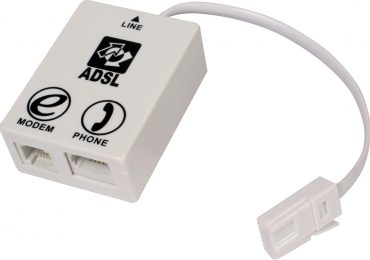
ADSL роутеры выпускаются различными производителями, что позволяет выбрать наиболее подходящее устройство. Для подключения к телефонной линии используется «сплиттер», который предоставляет возможность разделить телефонную линию для самого телефона и соответственно на роутера для adsl.

ADSL роутер — что это? ADSL роутер представляет собой обычный роутер, который работает с сетями ADSL и соответственно имеет разъём для подключения телефонного кабеля.

Установка оборудования

Как же роутер подключить с adsl портом? Прежде всего для возможности пользоваться телефоном и интернетом вам необходимо установить splitter, предоставляющий пользователю дополнительную линию, которую он сможет подключить к роутеру.

То есть в гнездо сплиттера «Line» необходимо вставить телефонный провод, входящий в квартиру, а из сплиттера выходит две линии провода для телефона и роутера. Если же телефонная линия используется только для подключения к Интернет, то сплиттер можно не использовать.

ADSL модем в режиме WI FI роутера - инструкция для пользователя

Настройка ПК

Для настройки компьютера необходимо:

  • зайти в «Пуск»;
  • выбрать «Панель управления»;
  • открыть «Сетевые подключения»;
  • правой кнопкой мыши нажать на подключение к локальной сети;
  • выбрать «Свойства»;
  • во вкладке «Общие» выделите «Протокол Интернета» и нажмите свойства;
  • для того чтобы роутер смог предоставлять указанный или динамический IP от провайдера, то необходимо выбрать «Получить IP-адрес автоматически».

Видео: Настройка Sagem Fast 2804

Как подключить?

Для подключения роутера следует подсоединить питание роутера и вставить блок питания в розетку.

Для соединения роутера с компьютером используйте LAN кабель, который, как правило, идёт в комплекте к маршрутизатору, в данном случае используется гнездо LAN. На этом подключение к модему adsl считается завершённым.

Настройка ADSL WIFI роутера Ростелеком

В качестве примера для настройка подключения Интернета Ростелеком выбран универсальный ADSL WIFI роутер Sagem Fast 2804:

  • зайти в меню роутера с помощью адреса 192.168.1.1. Имя/логин – admin;
  • открыть раздел «Дополнительные настройки»;
  • выбрать «Wan сервис»;
  • удалить существующее подключение;
  • открыть раздел «Дополнительные настройки»;
  • выбрать «Интерфейс второго уровня»;
  • открыть «Интерфейс ATMPVC»;

    ADSL модем в режиме WI FI роутера - инструкция для пользователя

  • удалить существующие настройки;
  • нажать «Добавить»;
  • выбрать «atm0» и перейти к следующей странице;
  • если вы хотите использовать устройство как мост следует выбрать «Bridge.

Если вы будет использовать как роутер, то следует выбрать PPPoE

    • в следующем меню нужно выбрать имя и пароль предоставленные провайдером в поле имя сервиса можно ввести любое название;
    • следует отметить пункт «Повтор PPP при ошибке аутентификации»;
    • если у вас есть параметры «Enable NAT» и «Enable Firewall», то следует поставить галочки рядом с ними;
  • в следующем окне не нужно вносить какие-либо изменения;
  • в последнем окне нужно нажать «Применить/Сохранить».

После изменения параметров рекомендуется перезагрузить устройство для вступления настроек в силу.

Вход в меню настроек

Настройка роутера adsl выполняется таким же образом, как и для Ethernet роутера.

Для входа в меню необходимо:

  • открыть браузер;
  • ввести в адресной строке 192.168.1.1 или 192.168.0.1 (в зависимости от вашего роутера);
  • ввести логин и пароль.

ADSL модем в режиме WI FI роутера - инструкция для пользователя

Обновление микропрограммы

Обновление роутера на примере па примере популярного роутера D-Link DSL — 2500U/BRU/D.

Как настроить лучший wifi роутер? Сначала необходимо сбросить настройки роутера:

  • зайти в меню роутера с помощью адреса 192.168.1.1. ввести логин и пароль для входа;
  • в открывшемся меню выбрать «Tools»;
  • открыть «System»;

    ADSL модем в режиме WI FI роутера - инструкция для пользователя

  • нажать «Restore Default Setting»;
  • подтвердить сброс настроек роутера.

Теперь можно прошивать роутер:

  • первым шагом, который необходимо выполнить – загрузить сам файл прошивки для вашего роутера с сайта производителя. Рекомендуется связаться с технической поддержкой для выбора наиболее подходящей прошивки, соответствующей вашему региону;
  • перейти в раздел «Tools»;
  • открыть раздел «Firmware»;

    ADSL модем в режиме WI FI роутера - инструкция для пользователя

  • рядом с полем «Software File name» нажать на кнопку «Обзор»;
  • указать путь к прошивке;
  • подтвердить обновление прошивки роутера.

После перезагрузки роутер будет иметь новую прошивку.

Установка пароля администратора

Установка пароля администратора выполняется следующим образом:

  • зайти в меню роутера;
  • выбрать раздел «System»;
  • открыть «Password»;

    ADSL модем в режиме WI FI роутера - инструкция для пользователя

    ADSL модем в режиме WI FI роутера - инструкция для пользователя

  • ввести новый пароль;
  • нажать кнопку «Save».

PPPoE подключения

Настройка PPPoE подключения выполняется на примере ADSL Zyxel P660RT2 который представляет мощный роутер для адсл.

Для подключения необходимо выполнить следующее:

  • зайти в меню роутера;
  • выбрать раздел «Network»;
  • открыть «WAN»;
  • в поле Mode установить режим «Routing»;
  • в параметре «Encapsulation» выбрать «PPPoE»;

    ADSL модем в режиме WI FI роутера - инструкция для пользователя

  • для параметров «User Name» и «Password» необходимо указать Логин и пароль для подключения к Интернет. Эти данные предоставляются провайдером;
  • в поле «Service Name» указывается информация лишь в том варианте если провайдер требует это сделать в противном случае можно оставить его пустым;
  • в поле «Multiplexing» необходимо выбрать значение мультиплексирования, которое использует ваш провайдер;
  • в параметрах «VPIVCI» также указываются параметры, предоставленные поставщиком доступа к Интернету;
  • если провайдер предоставляет статический IP для подключения к Интернету, то его необходимо ввести в поле «IP Address». Если же нет, то следует выбрать пункт «Obtainan IP Address Automatically».

    ADSL модем в режиме WI FI роутера - инструкция для пользователя

После выбора всех настроек нажмите «Apply» для сохранения введенных параметров.

Беспроводная сеть

Для беспроводного подключения потребуется маршрутизатор с поддержкой wifi.Как правило, у большинства роутеров по умолчанию включена функция раздачи сигнала Wi-Fi. Если же нет вы можете включить или выключить её самостоятельно.

Для роутеров TP-Link данная функция выполняется следующим образом:

  • зайти в веб-интерфейс устройства;
  • открыть раздел «Wireless»;

    ADSL модем в режиме WI FI роутера - инструкция для пользователя

  • отметить или снять галочку с пункта «Enable Wireless Router Radio» для включения и выключения Wi-Fi соответственно;
  • после выполнения настройки нажать «Save».

Защита сети

Беспроводное подключения к Интернет осуществляется через роутер с вай фай. Для защиты Wi-Fi сети используется пароль, который устанавливается в различном типе шифрования.

Интерфейс роутеров от разных производителей имеет свои особенности поэтому действия могут отличаться на различных этапах, принцип же выполнения для всех одинаков.

Для смены wi-fi пароля роутеров TP-LINK необходимо:

  • зайти в меню веб-интерфейса устройства;
  • открыть меню «Wireless»;
  • перейти во вкладку «Wireless Security»;
  • выбрать тип шифрования «WPA/WPA2»;
  • в поле Password указать пароль.
  • нажать Save.

ADSL модем в режиме WI FI роутера - инструкция для пользователя

Настоятельно рекомендуется записать пароль (можно на тыльной стороне роутера.

Возможные проблемы при настройке WiFi роутера

Наиболее распространёнными вариантами являются ошибки, связанные с указанием параметров, предоставленных провайдером. Для избежание данных ошибок следует согласовать все настройки Интернета с вашим провайдером.

Если у вас возникли какие-либо вопросы в настройке вашего устройства вы также можете ознакомиться с особенностями подключения в инструкции, предоставленной производителем роутера. Данную информацию вы можете найти как в комплекте к устройству, так и на сайте изготовителя.

Роутер ADSL в режиме модема

Роутеры ADSL также могут работать как в режиме «Bridge», так и в режиме «Роутера». Если же вы имеет роутер с Wi-Fi, то настоятельно рекомендуется использовать только режим роутера. Данный вариант позволит максимально использовать возможности вашего устройства.

ADSL модем в режиме WI FI роутера - инструкция для пользователя

В режим Bridge роутер выполняет лишь функцию переходника между телефонным кабелем и разъёмом сетевой карты. В режиме роутера устройство выполняет некоторые функции компьютера предоставляя доступ к Интернету без необходимости выполнения настроек в вашей операционной системе.

ADLS роутеры представляют собой альтернативный вариант Ethernet роутерам, который позволяет использовать телефонные линии для подключения Интернета. Большинство операций при настройке устройств совпадает с настройками стандартных «маршрутизаторов». С помощью инструкций вы с лёгкостью сможете настроить подключение к Интернету для вашего устройства.

Главным моментом является в подключении ADSLроутера является установка сплиттера для функционирования телефона и роутера одновременно. В комплекте к некоторым ADSL роутерам производители поставляет данное устройство, к сожалению, для некоторых маршрутизаторов пользователю необходимо купить сплиттер отдельно.

Рубрики
Сетевое окружение

Как легко передавать файлы между ПК и Mac через Wi-Fi

У многих людей есть компьютеры как с Windows, так и с Mac OS X. Если вы относитесь к числу таких людей, есть вероятность, что иногда перед вами встает необходимость в передаче файлов между ПК на Mac, и наоборот. Чтобы помочь новичкам в выполнении этой задачи, было написано множество статей, рассказывающих о том, как можно передавать файлы между компьютерами с Windows и OS X, но все они, как правило, требуют возни с системными настройками. Если вы тоже хотите обмениваться файлами между ПК и Mac, но при этом не имеете ни малейшего желания лезть в настройки системы, вам стоит попробовать бесплатный инструмент под названием FileDrop.

Приложение FileDrop является своеобразным аналогом технологии AirDrop от Apple, которая позволяет передавать файлы между двумя машинами Mac. FileDrop позволяет делать то же самое, но между Windows и Mac. Преимущество этого приложения также заключается в том, что с ним вы можете передавать файлы без изменения вообще каких-либо настроек операционной системы.

Как легко передавать файлы между ПК и Mac через Wi-Fi

Интерфейс программы очень простой и красивый. Для начала работы достаточно установить FileDrop на ПК и Mac (оба должны быть подключены к одной Wi-Fi сети), а затем запустить программу на обоих компьютерах. Далее нужно просто перетащить файл(ы) в окно FileDrop на экране Windows, чтобы начать передачу на Mac, или наоборот. Перед началом передачи на экране другого компьютера появится сообщение, предлагающее подтвердить или отклонить процесс. Чтобы принять файл(ы), требуется нажать «Accept». Ход выполнения отображается в процентах.

Как легко передавать файлы между ПК и Mac через Wi-Fi

Если у вас более двух компьютеров с установленным FileDrop, программа обнаружит их все, главное, чтобы они все они были доступны в одной сети. Таким образом, вы можете использовать эту программу для обмена файлами между двумя компьютерами и более.

Как легко передавать файлы между ПК и Mac через Wi-Fi

С настройками по умолчанию FileDrop сохраняет все переданные файлы в папке «Загрузки». Вы можете изменить это место, нажав на кнопку в нижней части окна программы с последующим нажатием «Change download folder» в появившемся меню. Кроме этого, стоит отметить, что при первом запуске FileDrop на компьютере с Windows, вы можете увидеть предупреждение о том, что брандмауэр Windows заблокировал некоторые функции FileDrop во всех общественных и частных сетях. В этом случае просто нажмите «Разрешить доступ».

На момент написания этой статьи, приложение было доступно в версиях для Windows, OS X и iOS. Последняя, в отличие от первых двух, является платной (33 рубля). Я проверял FileDrop в связке Windows + iOS, так как Мака у меня нет. Запланирована и версия для Android, так что в скором времени пользователи смогут передавать файлы между всеми основными настольными и мобильными платформами простым перетаскиванием.

Скачать FileDrop

Рубрики
Windows 7 Сетевое окружение

Создание подключения к удалённому рабочему столу Windows 7

При необходимости получения доступа к другому компьютеру на расстоянии, достаточно воспользоваться простыми советами по настройке и подключении к рабочему столу.

Для этого требуется:

  1. соединение с сетью;
  2. разрешение для установки такого режима;
  3. сетевой доступ пользователя к другому ПК и разрешение на такую операцию;
  4. определение с именем;
  5. уверенность в разрешении брандмауэра сети на данный вид подключения;
  6. добавленный пароль к нужной учётной записи (когда в нынешней записи для входа пароль не запрашивается).

Зачем это нужно

Основная цель – быстрый доступ к папкам и файлам, находившимся на расстоянии (другом ПК).

Кому может пригодиться:

  • администраторам;
  • служебным работникам;
  • родственникам;
  • и всем желающим получить информацию с другого источника.

    Создание подключения к удалённому рабочему столу Windows 7

Какие вопросы может решить:

  • получение доступа к программе, которая есть на домашнем ПК;
  • перенос важных файлов оставшихся на домашнем ПК из-за забывчивости;
  • решение трудностей родственников или друзей с ПК на расстоянии.

Делается все просто с помощью локальной или глобальной сети.

Подключение

Чтобы в Windows 7 подключиться к удалённому рабочему столу надо пройти три этапа:

  • запустить саму программу: меню Пуск, потом — Все программы — Стандартные, и выбрать подсоединение к требуемому месту;
  • настроить программу и вывести ярлык:
  1. щелкнуть Параметры — раздел Общие;
  2. в параметрах входа указать имя второго компьютера и пользователя как: Будет выдаваться;

    Создание подключения к удалённому рабочему столу Windows 7

  3. в разделе Экран глубину цвета указать 16 бит;

    Создание подключения к удалённому рабочему столу Windows 7

  4. раздел Локальные ресурсы:
  • для звука настроить параметр — «Не воспроизводить»;
  • для локальных устройств и ресурсов выбрать «Буфер обмена»;

    Создание подключения к удалённому рабочему столу Windows 7

  • далее кликнуть «Подробнее». Здесь указать подключаемые локальные диски. Для работы буфера обмена обязательно поставить птичку возле системного С;

    Создание подключения к удалённому рабочему столу Windows 7

  1. в разделе Дополнительно оставить галочку напротив «Постоянного кэширования и Восстановления подключения при разрыве»;
  2. снова перейти на вкладку Общие и кликнуть «Сохранить как»;
  3. указать имя файла — в нашем случае это Сервер — и путь для сохранения;

    Создание подключения к удалённому рабочему столу Windows 7

После этого создаётся ярлык.

  • подключить к серверу. Когда такая операция будет проводиться впервые — выскочит предупреждающее окно, которое следует закрыть и продолжить работу.

К компьютеру в локальной сети

Для того чтобы сделать подключение к компьютеру в локальной сети следует:

  • кликнуть на Пуск, выбрать поочерёдно: Все программы, потом Стандартные, Подключение к нужному столу;

    Создание подключения к удалённому рабочему столу Windows 7

  • здесь нажать Параметры для открытия диалогового окна их просмотра;
  • во вкладке Дополнительно — Подключение из любого места выбрать «Параметры»;
  • в окне Параметры сервера шлюза поставить флажки:

    Создание подключения к удалённому рабочему столу Windows 7

    1. автоматически определять параметры сервера шлюза всех рабочих столов;
  1. использовать следующие параметры сервера шлюза удалённых рабочих столов;
  2. не использовать сервер шлюза удалённых рабочих столов для локальных адресов (этот пункт выбран по умолчанию);

Замечание: флажок нужно снять, когда компьютер подсоединён в локальную сеть.

Переключатель следует оставить в случае постоянного подключения в локальную сеть.

  • далее пользователь должен выбрать действие:
  1. для сохранения настроек и закрытия окна нажать: Сохранить, потом — Отменить;
  2. для сохранения настроек в другое место — Сохранить как;
  • чтобы подключиться к локальной сети кликните — Подключиться и заполните поля с учётными данными.

Видео: удаленный стол

К удалённому ПК через интернет

В операционной системе Windows есть пара составляющих для удалённого подключения: Remote Desktop Connection, Remote Assistance. Преимущество второго в том, что управляемый ПК не требует присутствия пользователя.

Создание подключения к удалённому рабочему столу Windows 7

Для соединения необходимо:

  1. проверить соединение обоих ПК с интернетом;
  2. зайти в Панель управления — Свойства — Настройка удалённого доступа — Разрешить подключение Удалённого помощника к данному ПК;
  3. в управляемом ПК через кнопку Пуск ввести «RemoteAssistance» в строке поиска. Кликните: Пригласить помощника;
  4. следует отправить приглашение;
  5. после него тот, кто управляет компьютером — запускает RemoteAssistance так, как в третьем пункте;
  6. нужно согласиться на соединение;
  7. далее следует взять управление на себя. Гость в верхнем левом углу может пользоваться кнопкой: Запросить управление.

Заметим, что последующие подключения будут требовать гораздо меньшего количества этапов.

Подключение к удалённому рабочему столу

Для выполнения такого подключения нужно:

  1. проверить соединение с локальной сетью или интернетом;
  2. для подсоединения к рабочему столу в меню «Пуск» найти «Свойства» — «Дополнительные параметры системы»;

    Создание подключения к удалённому рабочему столу Windows 7

  3. в появившемся окне зайти в «Удалённый доступ», поставить точку на: «Разрешить подключение удалённого помощника»;
  4. дать разрешение на управление ПК, нажав «Дополнительно»;

    Создание подключения к удалённому рабочему столу Windows 7

  5. добавить пользователя, от которого будет происходить соединение с удалённым компьютером — зайти в «Пуск», затем «Панель управления» и «Учётные записи пользователей» и выбрать «Добавление и удаление учётных записей»;
  6. снова перейти в «Настройки удалённого доступа». Нужно написать: «Выбрать пользователя», потом — «Добавить, Дополнительно» и в конце «Поиск». Укажите логин созданного администратора и кликните — «Ок»;
  7. перейти к управляющему ПК: Пуск — Все программы, выбираем в Стандартных — Подключение к удалённому рабочему столу. Укажите IP — адрес к подсоединяемому компьютеру;

    Создание подключения к удалённому рабочему столу Windows 7

  8. когда все графы заполнены, укажите логин и пароль;
  9. чтобы попасть на рабочий стол, который удалён, следует согласиться, отвечая на вопрос системы о доверии к такому подключению.

Создаём сеть через программы

Использованием локальных сетей уже никого не удивишь. Пользователи компьютеров, заключённых в такую сеть, получают доступ к информации друг друга, и возможности ее редактирования. Но это относится к соединённым между собой проводами ПК.

Если они далеко – помогут виртуальные локальные сети. Для работы с ними — созданы специальные программы.

Выделяют две группы:

  1. первая позволяет представить один из компьютеров в роли сервера. Обмениваться данными приходится через протокол Bit Torrent.
  2. ко второй можно отнести те, в которых главным выступает сервер производителя программ. Для этого необходимо зарегистрироваться на его сайте.

RAdmin

RAdmin — программа для удалённого доступа к ПК с графическим интерфейсом. Она предоставляет возможность передавать файлы, текстовые и голосовые сообщения.

Создание подключения к удалённому рабочему столу Windows 7

Программа делится на две части:

  • RAdmin Viewer;
  • RAdmin Server.

Для начала устанавливается серверная составляющая, с указанием пароля. Перезагрузив ПК, пользователь может наблюдать удалённый рабочий стол и выполнять на нём операции, как будто он находится там.

Ещё одна возможность программы — настройка качества изображения. Это полезно при низкой скорости интернета.

Создание подключения к удалённому рабочему столу Windows 7

RAdmin разрешает использовать различные режимы:

  • просмотра;
  • управления;
  • Telnet;
  • выключения;
  • передачи файлов;
  • текстового сообщения;
  • текстового и голосового чатов.

Но у данной программы есть минусы:

  • всё, что содержится в буфере обмена — требует ручной синхронизации;
  • регулярное введение пароля при подключении;
  • метод Drag&Drop не работает;
  • не предусмотрена работа с компьютером, который имеет «серый» адрес IP.

TeamViewer

TeamViewer — бесплатное средство для управления компьютером на расстоянии.

Создание подключения к удалённому рабочему столу Windows 7

Программа позволяет осуществлять такие операции:

  1. конференции;
  2. голосовая и видеосвязи;
  3. чат с несколькими пользователями;
  4. обмен данными;
  5. печать;
  6. завершение работы ПК;
  7. записывать сеанс.

Особенность установки заключается в функционировании в портативном режиме.

Создание подключения к удалённому рабочему столу Windows 7

Интерфейс достаточно прост. С левой стороны вводится идентификатор и пароль, который можно сменить. Под ним следует пароль неконтролируемого доступа для подключения из любого места.

Справа вводится идентификатор другого пользователя.

Собственно соединение осуществляется в двух режимах:

  • передачи файлов;
  • удалённого управления.

    Создание подключения к удалённому рабочему столу Windows 7

Режимы Конференции предусматривают работу с несколькими пользователями и позволяют проводить совещания, презентации, совместно работать.

Создание подключения к удалённому рабочему столу Windows 7

Управление передачей файлов осуществляется с помощью менеджера.

Создание подключения к удалённому рабочему столу Windows 7

Можно создавать, удалять файлы и папки, выводить документы на печать, делать фото с экрана и прочее.

Google Chrome Remote Desktop

Google Chrome Remote Desktop — программа, позволяющая быстро подключиться к другому ПК. Последняя доработка поддерживает мобильные устройства.

Чтобы настроить это средство нужен Google Chrome:

  1. в поисковике вводим: chrome.google.com/remotedesktop;
  2. в открывшейся странице будет предложение к установке расширения для браузера.

    Создание подключения к удалённому рабочему столу Windows 7

Можно установить для панели задач плагин, чтобы упростить доступ ко всем сервисам Google.

Создание подключения к удалённому рабочему столу Windows 7

При запуске модуля Вы увидите, что интерфейс оформлен в стиле минимализма.

В верхней части Удалённой поддержки разрешается доступ к собственному ПК и производится соединение с чужим. Для этого существует определённый пин-код.

Настройка компьютера со смартфона осуществляется из области Мои компьютеры. Такая связь работает, но только для одного аккаунта Google.

Нужно разрешить соединение для ПК, на который RemoteDesktop настраивается. Чтобы завершить операцию — укажите пин-код.

Соединившись со вторым ПК, который находиться на расстоянии, можно значительно сократить затраченное время. Способов реализации таких подключений достаточно. В статье рассмотрены самые важные моменты. Какой метод подойдёт — пользователь выберет самостоятельно.