Рубрики
Windows 7

Пошаговая установка Windows 7: инструкция для новичков

Хотите установить Windows 7 на компьютер или ноутбук, но не знаете как? Это не так сложно, как кажется. Хотя первый раз, конечно, будет трудно. Но, разобравшись один раз, Вы станете настоящим «IT-мастером» и сможете самостоятельно устанавливать Windows 7 на любой компьютер или ноутбук.

Перед тем как устанавливать Виндовс 7, распечатайте эту страницу. Это существенно облегчит Вам задачу. Ведь во время установки Windows 7 доступа к интернету не будет. Исключение составляют лишь случаи, когда у Вас есть второй ПК, ноутбук или смартфон, с которого Вы сможете при необходимости снова зайти на сайт и посмотреть, что делать дальше.

Содержание статьи:

  • Когда выполняется установка ОС Windows 7?
  • Подготовка к установке ОС Виндовс 7
  • Настройка BIOS для установки Windows 7
  • Пошаговая инструкция по установке ОС Windows 7
    • Как разбить диск при первой установке?
    • Как отформатировать диск?
    • Продолжение установки Windows 7
  • Что делать после установки Windows 7?

Когда выполняется установка ОС Windows 7?

  1. Вы купили новый ноутбук или компьютер. Здесь все понятно. В большинстве случаев на ноутбуках или ПК либо вообще нет никакой операционной системы, либо стоит не та, которая Вам нужна (например, древняя MS-DOS).
  2. Не понравилась Windows 10 или 8, и Вы хотите установить старую добрую «семерку».
  3. Произошел сбой в работе, словили вирус или рекламный баннер-вымогатель, компьютер или ноутбук не включается и т.д.

Читайте также: Как убрать баннер «Windows заблокирован»?

Остановимся немного на последнем пункте. Если в работе компьютера или ноутбука появились проблемы, не спешите переустанавливать Windows. Во-первых, переустановка операционной системы выполняется в самую последнюю очередь, когда другие способы не помогли.

Во-вторых, помните, что после установки Windows стираются все данные, как минимум, на локальном диске С. А это все Ваши программы: браузеры, видеоплееры. И придется все устанавливать по новой.

В-третьих, никаких гарантий, что переустановка Виндовс поможет решить проблему. Но файлы на локальном диске С в любом случае будут удалены безвозвратно.

Поэтому для начала попробуйте поискать другие способы решения восстановить работу ПК или ноутбука. Например, Вам могут помочь следующие статьи:

  1. Что делать, если гаснет монитор?
  2. Как исправить синий экран смерти?
  3. Как восстановить систему Windows 7?
  4. Восстановление Windows 7 без точки восстановления.

Также всегда можно поискать другие статьи на этом блоге или через Google/Яндекс.

Подготовка к установке ОС Виндовс 7

Первое, что нужно сделать, прежде чем устанавливать Windows 7 на ноутбук – скопировать всю важную информацию. Как минимум с локального диска С. Ведь после форматирования все данные на нем будут стерты.

Если Вы купили новый компьютер или ноутбук, то этот шаг можно пропустить. Во всех остальных случаях это обязательное условие!

Поэтому сохраните все файлы, документы, картинки, аудиотреки и видео с рабочего стола и из папки «Мои документы». Также рекомендуется заглянуть на локальный диск С – на него довольно часто тоже записывают важную информацию. Куда сохранять? На диск или флешку. Еще один вариант – залить файлы на онлайн-сервисы (Яндекс.Диск, Google Drive и т.д.).

Кстати, иногда можно скопировать некоторые программы вместе с настройками. Например, закладки и пароли из браузера, которым вы пользовались.

Второй момент, который нужно сделать: определить, какая разрядность Windows 7 Вам нужна – x86 или x64. Здесь все очень просто. Если у Вас на ноутбуке или компьютере установлено 4 Гб оперативной памяти (и больше), тогда надо установить Windows 7 x64, а если меньше – тогда x86.

Почему так? Дело в том, что версия x86 не видит 4 Гб оперативной памяти. Максимум, что она показывает – это 3,25 Гб.

Как узнать количество оперативной памяти? Если у Вас новый компьютер – посмотрите в документации. А если ноутбук – то характеристики указаны на его корпусе (или на коробке).

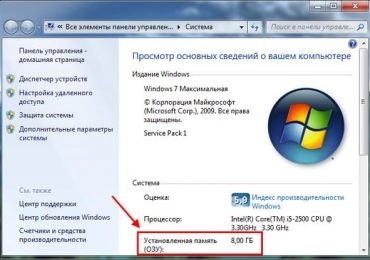
Если у Вас уже установлен Windows, тогда количество оперативной памяти можно посмотреть следующим образом:

  1. Нажимаете на значке «Компьютер» правой кнопкой мыши.
  2. Выбираете пункт «Свойства».
  3. Смотрите строчку «Установленная память (ОЗУ)».Пошаговая установка Windows 7: инструкция для новичков

Третий момент, который надо выполнить перед установкой – записать цифровую копию Windows 7 на диск или флешку.

Если у Вас уже есть загрузочный диск (купили или выдали в магазине вместе с ПК), тогда пропускаете этот шаг.

Записать DVD-диск несложно. Ведь Вы же наверняка уже записывали фильмы, музыку, игры? Сделать это можно через Nero, Alcohol 120% и другие программы.

А что касается USB-флешки, то тут есть некоторые трудности. Поэтому в данном случае рекомендую прочитать – Создание загрузочной флешки в UltraISO.

Где взять образ или установочный диск Windows 7? Можно купить в магазине или через интернет.

И последнее, что надо сделать, перед тем как устанавливать Windows 7 – подготовить драйвера для ноутбука или ПК. В комплекте с компьютером обычно идут диски с драйверами. Если они у Вас есть – тогда можете пропустить этот пункт.

Владельцам ноутбуков диски не выдают, поэтому нужно установить драйвера с официального сайта производителя (ищете по названию своей модели).

Если пропустите этот шаг, то можете остаться без интернета. Ведь для него нужно установить драйвер. Также могут не работать USB-разъемы. То есть, мышка. И в итоге придется идти к другу или знакомым и загружать драйвера у них.

На этом подготовительный процесс завершен. Еще раз проверяете, что сохранили все важные данные, после чего подключаете USB-флешку или вставляете DVD-диск с установочным образом Виндовс 7 и перезагружаете ноутбук / компьютер.

Настройка BIOS для установки Windows 7

Пожалуй, настройка БИОСа – самый сложный этап для большинства пользователей. Особенно для новичков.

Кроме того, сложность здесь заключается в том, что на разных ПК и ноутбуках версии BIOS могут отличаться. И кнопки для входа в BIOS тоже. В результате некоторые пользователи даже не могут зайти в БИОС. Поэтому, чтобы с этим не было проблем, рассмотрим подробно, что и как нужно делать.

Итак, когда Вы все подготовили, перезагружаете компьютер, и сразу при включении экрана многократно нажимаете кнопку Del (для ПК) или F2 (для ноутбуков). Если все сделали правильно, то увидите экран BIOS. Примерно вот такой:

Пошаговая установка Windows 7: инструкция для новичков

Или такой:

Пошаговая установка Windows 7: инструкция для новичков

Как уже упоминалось выше, кнопка для входа в BIOS может быть другой. Поэтому, если не знаете, как его включить, обязательно прочитайте эту статью – Как зайти через БИОС?

Зашли в BIOS? Далее переходите на вкладку «Boot» и нажимаете на пункт «Boot Device Priority» (в зависимости от версии БИОСа эти пункты могут называться по-другому, но слово «boot» будет всегда).

Пошаговая установка Windows 7: инструкция для новичков

Здесь отображены 4 устройства – First Boot Device (первое), Second (второе) и т.д. По умолчанию первым стоит жесткий диск (Hard Disk или HDD). А Вам нужно на первую строчку поставить CD-ROM (диск) или USB-HDD (флешку) – в зависимости от того, с какого устройства будет выполняться установка семёрки.

Как это сделать? На ПК обычно нужно выделить первый пункт, нажать Enter и выбрать из выпадающего списка нужный вариант.

Пошаговая установка Windows 7: инструкция для новичков

На ноутбуках приоритет загрузки устройств меняется с помощью стрелочек или кнопок F5-F6. Клавиши управления обычно указаны справа или в самом низу экрана BIOS.

Пошаговая установка Windows 7: инструкция для новичков

Когда выберете в первом пункте First Boot Device нужное устройство (CD-ROM или USB-HDD), обязательно сохраняете настройки, после чего выходите из БИОС. Какой кнопкой сохранить? Это тоже написано в нижней части экрана (чаще всего F10).

Если у Вас BIOS UEFI (новая версия), тогда просто перетаскиваете мышкой нужный значок (дисковода или флешки) на первое место и нажимаете «Exit» в верхнем правом углу.

Пошаговая установка Windows 7: инструкция для новичков

После этого ноутбук или компьютер перезагрузится и начнется установка ОС Windows 7.

Если все это для Вас слишком сложно, есть другой вариант настроить загрузку с диска или флешки, не заходя в BIOS. Для этого можно вызвать Boot Menu. Но этот способ работает только на новых ПК и ноутбуках.

Пошаговая инструкция по установке ОС Windows 7

Сразу после перезагрузки Вы увидите черный экран с одной-единственной строчкой.

Здесь нужно нажать любую кнопку – например, Пробел.

Если эта надпись не появилась, значит, Вы не сохранили настройки BIOS. Проверьте их еще раз. Если там все нормально, тогда либо Вы не правильно записали загрузочную флешку, либо диск поврежден, и компьютер/ноутбук его не видит (возможно, не работает дисковод).

Подробнее о том, как это исправить, читайте здесь: BIOS не видит загрузочную флешку.

После нажатия кнопки, Вы увидите черный экран с надписью «Windows загружает файлы…».

Ждете, пока система все скопирует. После этого на экране отобразится новое окно. Выбираете русский язык и нажимаете «Дальше».

Пошаговая установка Windows 7: инструкция для новичков

В новом окне нажимаете кнопку «Установить».

Пошаговая установка Windows 7: инструкция для новичков

Если на диске или флешке записано несколько версий Windows 7 – Вам нужно выбрать подходящую. С разрядностью x86 и x64 мы уже разобрались, поэтому тут определитесь сами. Что касается версии, то лучше выбирать «Максимальная». Хотя разницы между ней, «Домашняя», «Начальная» и «Профессиональная» почти никакой нет, поэтому это не столь важно. Выбираете нужный пункт и нажимаете «Дальше».

Пошаговая установка Windows 7: инструкция для новичков

Соглашаетесь с условиями лицензии (ставите птичку) и переходите далее.

Пошаговая установка Windows 7: инструкция для новичков

Выбираете полную установку.

Пошаговая установка Windows 7: инструкция для новичков

Откроется окно с выбором раздела для установки Windows 7. А вот здесь стоит остановиться подробнее.

Как разбить диск при первой установке?

Если установка выполняется на новый компьютер или ноутбук (т.е. первый раз), то Вы увидите всего одну строчку – «Незанятое место на диске».

Пошаговая установка Windows 7: инструкция для новичков

И в данном случае нужно разбить жесткий диск на 2 раздела – локальный диск С и D (можно больше, но это не обязательно). Для этого выделяете данную строчку, нажимаете кнопку «Создать», указываете размер диска (в мегабайтах) и щелкаете кнопку «Применить».

Пошаговая установка Windows 7: инструкция для новичков

Для локального диска C рекомендуется выделить 50-100 Гб, остальное – на раздел D.

Не знаете, сколько будет 50 Гб в мегабайтах? Напишите число наугад – например, 50000. А дальше смотрите, какой объем покажет система для созданного раздела. Если получится мало, выделите его, нажмите кнопку «Удалить», и повторите попытку, указав число больше.

Пошаговая установка Windows 7: инструкция для новичков

Для нормальной работы Виндовс 7 нужно создать специальный раздел объемом 100 Мб, где будут храниться загрузочные файлы. Поэтому, когда выскочит следующее окошко, просто нажмите «ОК».

Пошаговая установка Windows 7: инструкция для новичков

Когда Вы укажете нужный объем для локального диска C и создадите его, то появится «Раздел 2». Это он и есть.

Пошаговая установка Windows 7: инструкция для новичков

После этого снова выделяете строку «Незанятое место», нажимаете «Создать», а затем кнопку «Применить». После этого появится локальный диск D («Раздел 3»).

Пошаговая установка Windows 7: инструкция для новичков

Если Вы забудете это сделать, то после установки Windows 7 будет только один локальный диск С. А раздел D «испарится» в воздухе. Придется снова переустанавливать Виндовс. Поэтому, прежде чем переходить дальше, убедитесь, что пункта «Незанятое место» больше нет.

Чтобы установить Windows на локальный диск C, выделяете «Раздел 2» и нажимаете «Дальше».

Пошаговая установка Windows 7: инструкция для новичков

Как отформатировать диск?

Если же Вы переустанавливаете Windows 7, тогда на экране отобразится такое окно:

Пошаговая установка Windows 7: инструкция для новичков

В данном случае нужно выделить «Раздел 2» и нажать кнопку «Форматировать». Это удалит все данные на нем. Когда процесс форматирования будет завершен, снова выделяете этот раздел и нажимаете «Дальше».

Кстати, если хотите по-другому распределить объем между локальным диском C и D, можете удалить их и создать заново, указав другой размер. Как это сделать – написано в предыдущем пункте. Но помните: в таком случае информация удалится и на локальном диске D тоже! В итоге ПК или ноутбук будет чист, как будто Вы его только что купили. Поэтому выполняйте эту процедуру, только если сохранили все нужные файлы.

Продолжение установки Windows 7

Итак, Вы смогли разбить жесткий диск или отформатировать его перед установкой Виндовс 7 и нажали кнопку «Дальше». После этого начнет устанавливаться операционная система. Ждете, пока завершится копирование файлов.

Пошаговая установка Windows 7: инструкция для новичков

После этого компьютер / ноутбук перезагрузится, и Вы снова увидите знакомое черное окно с единственной строчкой.

Ни в коем случае не нажимайте ничего на клавиатуре, иначе всё начнется сначала.

Далее просто ждете, пока программа делает свою работу.


Пошаговая установка Windows 7: инструкция для новичков

После этого компьютер или ноутбук перезагрузится второй раз.

Что ж, основное уже позади, осталось только заполнить некоторые поля:

  1. Указываете имя пользователя и компьютера (если планируете играть в игры, то лучше писать латиницей).Пошаговая установка Windows 7: инструкция для новичков
  2. Пароль можно не ставить – в таком случае просто переходите дальше.Пошаговая установка Windows 7: инструкция для новичков
  3. Если у вас цифровая копия, ключ активации тоже можно не указывать (обычно Windows 7 активируется автоматически при подключении интернета). Чтобы пропустить этот шаг, жмите «Дальше». А если покупали диск, тогда введите сюда код, который написан на наклейке.Пошаговая установка Windows 7: инструкция для новичков
  4. Здесь рекомендуется выбирать вариант «Отложить решение» (в дальнейшем можете изменить эти настройки).Пошаговая установка Windows 7: инструкция для новичков
  5. Выбираете свой часовой пояс, указываете время и нажимаете «Дальше».Пошаговая установка Windows 7: инструкция для новичков
  6. Если Windows автоматически найдет драйвера для интернета, тогда в новом окне выбираете пункт «Домашняя сеть».
  7. Ждете, пока выполнится настройка рабочего стола.Пошаговая установка Windows 7: инструкция для новичков
  8. Мои поздравления – Вы только что смогли сами установить ОС Windows 7 на свой ноутбук или компьютер.Пошаговая установка Windows 7: инструкция для новичков

Что делать после установки Windows 7?

В первую очередь перезагружаете ноутбук или компьютер, заходите в BIOS и меняете приоритет загрузки устройств назад. То есть, жесткий диск (Hard Disk или HDD) ставите на первое место, а CD-ROM или USB-HDD опускаете на второе или ниже.

Также после установки Windows 7 может не работать интернет и USB-разъемы. Это потому, что нет драйверов. Поэтому на следующем этапе устанавливаете их.

Именно для этого и нужно заранее подготовить все необходимые драйвера перед установкой Windows 7. Особенно на интернет. Ведь как Вы их загрузите, если нет доступа к сети?

В первую очередь рекомендуется поставить драйвера на материнскую плату. После их установки появится интернет и звук. А дальше через интернет можно найти все остальное – драйвера на видеокарту, любимый браузер и другие нужные программы. Подробнее об этом читайте здесь: Как настроить Windows 7 после переустановки?

И еще один нюанс – при включении компьютера или ноутбука у Вас может отображаться два Windows 7 (во время загрузки).

Пошаговая установка Windows 7: инструкция для новичков

Первый – установили Вы, а второй – сохранился в скрытом разделе («зарезервировано системой»). Впрочем, лишнюю строчку можно удалить. Для этого выполняете следующее:

  1. Включаете компьютер или ноутбук и на рабочем столе нажимаете Win + R (или Пуск – Выполнить), а затем вводите в открывшемся окошке msconfig. Нажимаете Enter.
  2. Откроется еще одно окно, где нужно перейти на вкладку «Здесь будет как минимум 2 строчки Windows 7. Первая – текущая операционная система (ее не трогаете, Вы сейчас загружены с нее). А вторая лишняя. Выделяете ее, нажимаете кнопку «Удалить», а затем «Применить».Пошаговая установка Windows 7: инструкция для новичков
  3. После того система потребует перезагрузить компьютер или ноутбук. Выполняете.Пошаговая установка Windows 7: инструкция для новичков

Готово. После перезагрузки второй Windows 7 больше не будет, и меню выбора операционной системы Вы не увидите.

Если остались какие-то вопросы, задавайте их в комментариях.

Рубрики
Windows 10

Код ошибки 0x80072F76 — 0x20017 в Media Creation Tool Windows 10

С октября 2017 года компания «Майкрософт» начала получать массовые жалобы пользователей на нестабильную работу утилиты для обновления Виндовс «Media Creation Tool». Во время попытки апгрейда Виндовс 10, её переустановки или «чистой» установки с помощью данной утилиты, последняя выдаёт сообщение об ошибке «0x80072F76 – 0x20017» и некий пояснительный текст, который я приведу чуть ниже. Появление данной проблемы обычно связано с серверными проблемами в самой «Майкрософт», и обычно никак не связано с конкретным пользователем. Ниже я приведу описание данной проблемы с кодом ошибки 0x80072F76 — 0x20017 в Windows 10, а также перечислю варианты её решения.

Текст ошибки There was a problem running this tool

Содержание статьи:

  • Суть и причины ошибки в в Media Creation Tool
  • Как исправить ошибку 0x80072F76 – 0x20017
    • Разблокируйте программу
    • Используйте ДНС от Гугл
    • Запустите программу с правами администратора
    • Попробуйте использовать интернет от другого провайдера (ISP)
    • Используйте «Update Assistant Tool»
    • Измените пользовательского агента в Microsoft Edge
    • Удалите папки $Windows.~BT и $Windows.~WS
    • Временно отключите ваш антивирус
    • Попробуйте альтернативные методы установки
  • Заключение

Суть и причины ошибки в в Media Creation Tool

В переводе текст данной ошибки звучит примерно следующим образом:

«Возникла проблема при работе данной программы. Мы не до конца понимаем, что случилось, но мы не можем запустить данную программу на вашем ПК. Если вы продолжаете испытывать проблемы, то рекомендуем обратитесь с кодом данной ошибки в поддержку пользователей. Код ошибки 0x80072F76 – 0x20017.»

Как я уже писал выше, данная ошибка вызвана нестабильной работой серверов «Майкрософт» (о чём компания уже была неоднократно уведомлена). В частности, по ряду причин, утилита «Media Creation Tool» не может загрузить с сервера Майкрософт пользовательское соглашение (End-Users License Agreement – EULA) с расширением «rtf».

Несмотря на многочисленные жалобы пользователей, «Майкрософт» отказывается официально признавать существование проблемы, а специалисты компании на форумах сообщают, что компания знает о данной ошибке, и работает над её решением.

Поскольку официального патча от Майкрософт можно и не дождаться, воспользуемся неофициальными вариантами решения проблемы.

Как исправить ошибку 0x80072F76 – 0x20017

Имеется несколько действенных вариантов решения проблемы 0x80072F76 — 0x20017 в Media Creation Tool, рассмотрим их по мере усложнения.

Разблокируйте программу

  1. Наведите курсор на файл исполняемый файл утилиты «Media Creation Tool» (mediacreationtool.exe).
  2. Нажмите правую клавишу мыши, выберите «Свойства».
  3. Перейдите на вкладку «Общие», и внизу поставьте галочку на «Разблокировать» (при наличии  у вас данного параметра).
Поставьте галочку на «Разблокировать»

Используйте ДНС от Гугл

  1. Перейдите в настройки вашей интернет-Сети.
  2. В списке компонентов найдите «IPv4», дважды кликните на него.
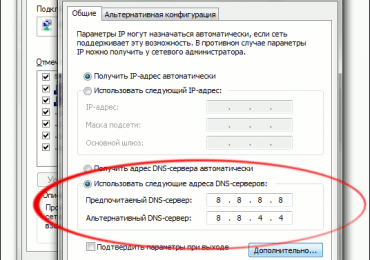
  3. И в нём установите пользовательские настройки ДНС-серверов на 8.8.8.8, и 8.8.4.4.
  4. Нажмите на «Ок», перезагрузите систему, и попытайтесь вновь выполнить обновление с помощью «MCT».
Код ошибки 0x80072F76 — 0x20017 в Media Creation Tool Windows 10
Используйте ДНС от Гугл

Запустите программу с правами администратора

Наведите курсор на исполняемый файл «MCT», нажмите на правую клавишу мыши, и выберите «Запуск от имени администратора». Затем попробуйте осуществить необходимое обновление системы. Для исправления ошибки с кодом 0x80072F76 — 0x20017 в приложении Media Creation Tool.

Попробуйте использовать интернет от другого провайдера (ISP)

В ряде случаев подключение к альтернативной точке доступа Интернета от другого провайдера помогло корректно выполнить нужное обновление ОС.

Используйте «Update Assistant Tool»

Если вы хотите обновиться до Виндовс 10 с более ранних версий Виндовс, попробуйте выполнить данную операцию с помощью «Update Assistant Tool».

  1. Перейдите на официальный сайт Майкрософт, нажмите на «Обновить сейчас».
  2. И скачайте файл «Windows10Upgrade***.exe» (вместо звёздочек будут числа).
  3. Запустите данный файл, кликните на «Обновить сейчас» (Update now), после чего утилита проверит вашу систему на соответствие версий.
  4. После этого нажмите на «Далее» (Next) для установки ОС.

Измените пользовательского агента в Microsoft Edge

  1. Запустите браузер «Microsoft Edge».
  2. Затем откройте официальный сайт Майкрософт, с которого можно скачать Виндовс 10.
  3. В «Edge» нажмите на F12, и в открывшейся панели разработчика выберите «Эмуляция».
  4. В опции «Строка агента пользователя» выберите параметр «Apple Safari (iPad)».
  5. Страница автоматически обновится (если этого не произошло, обновите страницу самостоятельно, при этом панель отладчика не закрывайте).
Выберите опцию «Эпл Сафари»

Далее найдите опцию «Выбрать выпуск» (Select edition), выберите там «Виндовс 10», и нажмите на «Подтвердить» (Confirm) ниже. Затем вам предстоит выбрать нужный язык (Русский), и вновь нажать на «Подтвердить» для загрузки ОС.

Удалите папки $Windows.~BT и $Windows.~WS

Данные временные папки могут стать причиной появления рассматриваемой в статье ошибки 0x80072F76 — 0x20017 в Media Creation Tool, потому их будет необходимо удалить. Запустите командную строку с правами администратора, и в ней введите следующие строки, не забывая нажимать на ввод после каждой из них:

takeown /F C:$Windows.~BT* /R /A

icacls C:$Windows.~BT*.* /T /grant administrators:F

rmdir /S /Q C:$Windows.~BT

takeown /F C:$Windows.~WS* /R /A

icacls C:$Windows.~WS*.* /T /grant administrators:F

rmdir /S /Q C:$Windows.~WS

Временно отключите ваш антивирус

Временно деактивируйте ваш антивирусный софт, его деятельность в некоторых случаях может стать причиной появления данной проблемы.

Попробуйте альтернативные методы установки

Если перечисленные методы оказались неэффективны в устранении 0x80072F76 — 0x20017, рекомендуется создать загрузочный носитель с образов Виндовс 10, находящегося на сайте Майкрософт, а затем и установить Виндовс 10 с загрузочного носителя.

Заключение

Среди перечисленных вариантов решений 0x80072F76 — 0x20017 наибольшую эффективность показала первые четыре способа, решившие проблему с обновлениями «MCT» в Media Creation Tool Windows. Если в вашем случае они никак не помогли, рекомендую воспользоваться самым последним способом (создание загрузочного носителя с образа Виндовс), и установить самую свежую версию Windows 10 на вашем ПК.

Рубрики
Windows 10

Как обновить функции Windows 10 до версия 1809

Компания Майкрософт объявила о выходе очередного обновления Windows 10, которое было доступно весной в апреле 2018 года. Но что-то у них пошло не так. И разработчики сделали патч, релиз которого состоялся в октябре. По сей день это обновление считается стабильным. В этой статье пойдёт речь о том, каким образом можно обновить функции своей ОС Windows 10 до версии 1809, чтобы в ней стали доступными все новые опции.Как обновить функции Windows 10 до версия 1809

Содержание статьи:

  • Каким образом обновить ОС до версии 1809
  • Чего ожидать от новой версии Windows 10
  • Какие еще функции есть в 1809
  • Что делать, если обновление не устанавливается автоматически
  • Что делать, если появляются ошибки при обновлении Windows 10

Каким образом обновить ОС до версии 1809

Пакеты обновлений Windows 10 на компьютер со стандартными параметрами должны приходить автоматически. Сегодня это свойственно всем устройствам и операционным системам. Но по некоторым причинам вы можете их так и не увидеть. Самая распространенная из них — отключённая функция автоматического обнаружения, загрузки и установки пакетов обновлений. Для начала проверьте, может быть у вашего компьютера уже установлена последняя версия. И в нём не нужно ничего обновлять.

Порядок действий:

  1. На своей клавиатуре нужно нажать вместе клавиши WIN+R;
  2. В левой нижней части монитора появится небольшое окно для ввода команд. Напишите здесь «winver» и выберите ENTER;
    Как обновить функции Windows 10 до версия 1809
    Команда для открытия окна служб Windows
  3. В появившемся небольшом окне вы сможете узнать, какая версия у вас установлена сейчас.
    Как обновить функции Windows 10 до версия 1809
    Системное окно с версией Windows 10

Если у вас версия ниже 1809, то необходимо проверить, включена ли функция автоматической загрузки.

Сделайте следующее:

  1. Нам нужно снова запустить окно команд (WIN+R);
  2. Только теперь нужно записать команду иначе «services.msc» и нажать ENTER;
  3. В окне опустите экран в самый низ. Обычно здесь находится строка «Центр обновления…»;
    Как обновить функции Windows 10 до версия 1809
    Строка в службах Windows «Центр обновления»
  4. Её нужно выбрать правой клавишей мыши (ПКМ) и выбрать «Свойства»;
  5. В этом окне выберите блок напротив типа запуска и установите «Автоматически». Ниже выберите кнопку «Запустить». А еще ниже «Применить» и «Ок».
    Как обновить функции Windows 10 до версия 1809
    Включение обновлений в Windows 10

Теперь перейдём к параметрам Windows 10. Откройте их при помощи кнопки «Пуск». Или проведите курсором вверх-вниз по правому краю, чтобы открылась боковая панель.

Здесь также можно выбрать «Параметры»:

  1. Выберите в параметрах «Обновление и безопасность»;
  2. Затем нажмите на строку «Центр обновления»;
    Как обновить функции Windows 10 до версия 1809
    Поиск обновлений в параметрах Windows 10
  3. И выберите кнопку «Проверка наличия обновлений»;

При включенных функциях обновления, система найдёт на сервере нужные файлы для Windows 10 и загрузит их. Установка обновления 1809 обычно происходит во время выключения или перезагрузки компьютера.

Это интересно: Таймер выключения компьютера с Windows 10.

Чего ожидать от новой версии Windows 10

После установки на свой компьютер или ноутбук с Виндовс 10, вы уже вероятно встречали предложения от разных сервисов и программ обновить функции своей системы до версии 1809. Это не случайно. Все программы, которые разрабатываются для ОС Microsoft ориентируются только на последние и стабильные обновления. Которые получает компьютер. Но что же эти новые пакеты несут внутри — давайте в этом разбираться.

Прежде всего в Windows 10 1809 был переработан процесс работы буфера обмена. Это функция, при помощи которой вы можете копировать текст и файлы и вставлять их в других документах. Все мы знаем, что копировать можно только 1 файл. И если скопировать следующий, то предыдущий просто исчезнет из виртуальной памяти ПК. Но разработчики решили усовершенствовать функцию.

Теперь вы можете даже синхронизировать между устройствами тот участок памяти, который содержит скопированный файл. Также у вас появляется возможность помещать в него несколько объектов или файлов. И это значительно увеличивает возможности пользователя. Ведь часто нам приходится копировать файлы и по очереди работать с каждым отдельно. С приходом новых изменений мы будем экономить наше время. Новая версия принесёт также возможность выбирать часть экрана, который будет скопирован. А при помощи встроенных графических редакторов — всячески изменять их.

Какие еще функции есть в 1809

Обновление ОС Windows 10 октября касаются множества модулей и функций в системе, которые мы может даже не заметить. Затрагивают они и некоторые графические элементы окон. Изменения коснулись и настройки текста. Не только для всей операционной системы, но и для отдельных программ. Сделать это можно будет в параметрах, выбрав нужное приложение.

В версии 1809 увеличились возможности поиска приложений, установленных на вашем ПК. Появились новые разделы с функциями для найденных программ, а также блок с быстрыми действиями для найденных приложений.

Как обновить функции Windows 10 до версия 1809
Функции для найденного приложения в Windows 10 1809

Например, здесь доступно сразу же открывать ПО от имени администратора или перейти к его расположению на жестком диске.

А также:

  • Теперь в версиях Защитника Enterprise и Pro станет доступной поддержка Application Guard;
  • Часто ли вы забываете свой пароль от учётной записи — в будущем это станет не такой уж и большой проблемой. В 1809 появится возможность подсмотреть его при помощи специальных подсказок. Эти вопросы вам нужно будет заранее приготовить самому. Если не получается войти в учетную запись Microsoft в Windows 10, ознакомьтесь с этой инструкцией;
  • Произошли изменения и в плане поддержки некоторых кодеков и расширений. Теперь ваша ОС способна запускать файлы в OGG, работать с Theora и Vorbis;
  • В новом браузере Edge станет возможным открывать «Пуск» внутри программы, а не выходить на рабочий стол. Как мы это делали раньше;
  • Можно будет менять дизайн календаря, встроенного браузера и других системных интерфейсов;
  • Появится Timeline — приложение, способно сохранить ваши проекты, начатые в других программах.

Что делать, если обновление не устанавливается автоматически

По разным причинам ваш модуль автоматического поиска и установки обновлений ОС Windows может работать неправильно. В таком случае даже после включения этой функции, системой ничего найдено не будет. Вы всё равно можете установить важное обновление 1809. Для этого разработчики создали специальную утилиту. Она работает самостоятельно и не зависит от параметров вашего ПК. Загрузить её можно по ссылке https://www.microsoft.com/ru-ru/software-download/windows10.

Media Creation Tool нужно установить на компьютер с соответствующей версией операционной системы и следовать указаниям помощника. Даже в момент загрузки пакетов система может оповестить вас ошибкой с числовым кодом. Могут появляться разнообразные ошибки, которые указывают на причину неисправности или проблемы. Если вы видите такую на своём экране, попробуйте ввести её в поисковой строке. Большинство из них пользователи уже решили и поделились решением с другими.

Узнайте, что делать, если появилась ошибка 0x80070020 при обновлении в Windows 10.

Что делать, если появляются ошибки при обновлении Windows 10

Иногда случается, что вместо сообщения об успешном завершении процесса обновления Windows, вы видите ошибку. Если это ваш случай — обязательно выпишите её код в блокнот (бумажный или электронный). Перейдите на веб-страницу и ответьте на все вопросы помощника. Шаг за шагом он убедится, что вы всё делаете правильно, и подскажет, что нужно делать. Ваш компьютер должен быть лишён любого рода вирусов или вредоносного кода. Это может стать не только причиной загрузки обновлений, но и сбоя в других программах.

Обновления любого ПО или системы являются самым страшным врагом для вирусов. Поэтому попадая в систему, они пытаются заглушить работу установщика. Чтобы избавиться от вирусов, проверьте ПК своим антивирусом. А лучше — портативной утилитой от Dr.WEB, Kaspersky и др. После этого снова попытайтесь обновить систему Windows 10 до стабильной версии 1809 с новыми функциями.

Рубрики
Windows

Что делать после установки Windows?

После установки Виндовс 7 на ноутбук некоторые пользователи не знают, что делать дальше. Лично у меня имеется привычка или, точнее сказать, план действий, который уже на автомате выполняется после очередной переустановки операционной системы. Поэтому, если не знаете, что делать после установки ОС, тогда, возможно, эта статья будет для Вас крайне полезной.

В качестве примера показано, как осуществляется настройка ОС Windows 7 после установки. Хотя аналогичные действия можно выполнить и на Windows 10, 8, 8.1.

Содержание статьи:

  • Активация операционной системы
  • Установка драйверов
  • Отключение автоматического обновления Windows 7
  • Настройка плана электропитания
  • Настройка Windows 7 после переустановки
  • Установка программ

Активация операционной системы

В первую очередь необходимо проверить активацию Windows. Для этого нажимаете ПКМ на значке «Мой компьютер» и открываете «Свойства». Появится новое окно – прокручиваете его вниз и смотрите поле «Активация Windows».

Здесь может быть всего 2 варианта: либо операционная система активирована, либо нет. В последнем случае будет написано, что срок действия Windows составляет 30 дней. И в течение этого периода Вам надо его активировать.

Код продукта указан на диске или на специальной карточке, если вы купили ПК с установленной ОС. Если покупали цифровую копию Виндовс, тогда ищите код в электронном сообщении.

Установка драйверов

Обычно Windows 7 самостоятельно находит и устанавливает драйвера на интернет, звук и т.д. Но не всегда. Поэтому, если у Вас нет доступа к интернету или звука – найдите их на оф. сайте производителя.

Владельцам ПК проще: обычно вместе с компьютером в комплекте имеются диски. И Вам достаточно лишь вставить их в дисковод и установить то, что нужно.

Как узнать, какие драйвера стоят, а какие нет? Для этого переходите: Пуск – Панель управления – Диспетчер устройств.

Что делать после установки Windows?

Возле неопознанных устройств, для которых Windows 7 не нашла драйвера, будут стоять желтые восклицательные значки. То есть, в данном случае Вам их нужно найти и поставить самостоятельно.

Что делать после установки Windows?

И еще один нюанс, который нужно знать. На видеокарту Windows 7 ставит стандартный VGA-драйвер. Но для нормальной работы он не подходит. Поэтому, Вам нужно найти последнюю версию его на официальном сайте производителя.

Подробнее об этом читайте здесь:

Как установить драйвера на видеокарту Nvidia GeForce?

Как правильно установить драйвера AMD?

Если не знаете, какая у Вас видеокарта, тогда рекомендую ознакомиться – Как определить модель видеокарты?

Как вариант, можно использовать одну из специальных программ. В таком случае она сама все найдет и установит, и Вам не придется ничего делать вручную. Подробнее о них можно посмотреть здесь: Бесплатные программы для поиска и установки драйверов.

Отключение автоматического обновления Windows 7

Эту функцию я отключаю в первую очередь. Во-первых, она раздражает, поскольку обновления выскакивают чуть ли не каждый день. Во-вторых, мне это не нужно.

За последние 4 года Windows 7 работала отлично: никаких сбоев и глюков не было, вирусов тоже. И это – полностью без обновлений. Поэтому в плане безопасности ПК все нормально, и никакие уязвимости и дыры меня особо не волнуют.

Отключать эту функцию или нет – решайте сами. Здесь каждый пользователь определяет на свое усмотрение, нужно ему это или нет.

Подробнее об этом читайте здесь — Как отключить установку обновлений на Windows 7?

Настройка плана электропитания

Важный пункт для владельцев ноутбуков. Хотя и на компьютере тоже можно настроить план электропитания.

По умолчанию установлен вариант «Сбалансированный». Если компьютер игровой, или наоборот – слишком слабый – можно включить режим «Высокая производительность». Для продления времени работы ноутбука от батареи существует вариант «Экономия энергии». Но производительность в таком случае будет снижена.

Также здесь можно настроить, когда отключать дисплей и переводить компьютер в спящий режим. Для этого заходите Пуск – Панель управления – Электропитание.

Что делать после установки Windows?

И в новом окне нажимаете на строку «Настройка плана электропитания» и выбираете нужный вариант (также здесь можно выбрать «Никогда»).

Что делать после установки Windows?

Что делать после установки Windows?

Подробнее об этом читайте здесь – Настройка электропитания ноутбука.

Настройка Windows 7 после переустановки

После этого необходимо настроить Windows 7:

  1. Для начала щелкаете на рабочем столе правой кнопкой мыши и выбираете пункт «Разрешение экрана». В новом окошке устанавливаете родное разрешение (обычно возле него написано «рекомендуется»).Что делать после установки Windows?
  2. Еще раз нажимаете ПКМ на рабочем столе, выбираете пункт «Персонализация» и устанавливаете тему Aero – Windows 7. Теперь все будет выглядеть гораздо красивее. Кстати, здесь еще можно выполнить настройку внешнего вида: выбрать цвет окна, звуки или заставку.Что делать после установки Windows?
  3. В этом же окне («Персонализация») можно нажать на строку «Изменение значков рабочего стола» и указать, какие именно Вам нужны (чаще всего – это «Компьютер» и «Корзина»).

Что делать после установки Windows?

Далее надо настроить переключения языка ввода:

  1. Заходите Пуск – Панель управления – Язык.
  2. Переходите на вкладку «Языки и клавиатуры» и нажимаете на кнопку «Изменить клавиатуру».Что делать после установки Windows?
  3. Здесь можно выбрать, какой язык будет установлен по умолчанию – английский или русский.Что делать после установки Windows?
  4. В этом же окне переходите на вкладку «Переключение клавиатуры», выделяете первую строчку и нажимаете на кнопку «Сменить сочетание клавиш».Что делать после установки Windows?
  5. В новом окне выбираете, как Вам удобнее переключать язык – через Alt+Shift или Ctrl+Shift.

Что делать после установки Windows?

Установка программ

После того, как первичная настройка Windows 7 была выполнена, нужно поставить программы. В первую очередь – антивирус. Также Вам может понадобиться:

  • новый браузер;
  • видео и аудиоплеер;
  • пакет Microsoft Office;
  • видео и аудиокодеки и пр.

Подробнее об этом читайте здесь – Какие программы нужны для Windows 7?

P.S. После настройки Windows и установки всех программ рекомендуется создать образ рабочей версии операционной системы. Чтобы в случае чего Вы смогли быстро ее восстановить. Сделать это можно с помощью специальных программ или создав контрольную точку восстановления в Windows.

Также рекомендуется включить восстановление системы для всех локальных дисков (C, D, E). Зачем? Если Вы вдруг случайно удалите важные файлы, то благодаря этой функции легко сможете восстановить их. Подробнее об этом читайте здесь – Как восстановить удаленные файлы на компьютере?

Рубрики
Устранение неполадок

Исправить memory management ошибка кода ОС Windows

Компьютерные технологии сегодня являются одной из самых стремительно развивающихся сфер деятельности нашей цивилизации. С одной стороны это хорошо, но есть и отрицательные стороны. Например, человек может приобрести, вроде бы, современное и актуальное оборудование, но уже через несколько месяцев оно начнет давать сбои при нагрузках, которые за это время возросли в несколько раз. В итоге, операционная система начинает подавать сигналы пользователю о возникших проблемах. Одной из них вполне может стать ошибка memory management Windows 10.

Исправить memory management ошибка кода ОС Windows

К счастью, большую часть подобных неприятностей можно попытаться исправить. Главное знать их причину возникновения и способы лечения. Итак, ошибка memory management Windows 10 как исправить?

Наиболее популярные причины возникновения

Если рассматривать эту проблему в общем, то код ошибки memory management сигнализирует пользователю о каких-то неприятностях с используемой памятью. Так как именно при обращении к этому ресурсу и возникает memory management ошибка Виндовс 10.

Кстати, аналогичная ситуация может проявиться и на более старых версиях операционки от компании Microsoft, так что анализ способов лечения, описанный ниже, будет полезен и для владельцев ПК, где используется восьмерка или семерка.

Причинами сбоя оперативки, которые не дают ей работать полноценно при возникновении сообщения «video memory management internal», могут быть следующие факторы:

  • Активизация различных вирусных программ.
  • Физическая неисправность установленной планки памяти.
  • Неприятности с винчестером.
  • Морально устаревшая версия используемого БИОСа.
  • Проблемы с используемыми драйверами.
  • Неправильно настроенное электропитание.

Итак, есть memory management синий экран Windows, есть список возможных причин. Можно приступать к решению поставленной задачи.

Методика лечения проблемы

Естественно, что исправление memory management error рекомендуется начинать с анализа работоспособности оперативной памяти. Если данная неприятность проявляется на восьмерке, то необходимо, прежде всего, запустить панель управления (в безопасном режиме) и найти в перечне доступных возможностей строку «Windows memory diagnostic». Если стоит другая система, то придется предварительно скачать с сети или диска одну из специализированных программ. Например, MemoryTest или ее аналог.

Если после подобного диагностирования синий экран Windows 7 (8,10) memory management все равно постоянно возникает, то необходимо проверить планки установленной памяти в ручном режиме. Очень хорошо, когда их несколько. В таком случае от владельца компа требуется поочередно из вынимать из слотов и запускать PC, чтобы узнать –появляется ли ошибка memory management Windows 8 (7,10). В случае отсутствия таковой, снятую планку придется менять. Труднее выполнить подобную проверку при эксплуатации только одного изделия. В этом случае необходимо найти где-нибудь еще одно – гарантированно рабочее.

Исключить влияние вирусов проще простого. Достаточно установить и запустить один из актуальных на данный момент времени антивирусников. Естественно, требуется максимально полноценная проверка.

Если все выше перечисленные действия не дали положительного итога, переходим к БИОСу и драйверам. Если после установки Windows 10 выскакивает memory management, то причина может крыться именно в этих вариантах. Драйвера желательно обновлять в ручном режиме – через диспетчер устройств. Конечно, сейчас можно скачать разнообразное ПО, предназначенное для этой цели, но такие программы часто дают сбои, поэтому лучше все делать самостоятельно, не надеясь на автоматические алгоритмы.

Если пользователь достоверно уверен, что причиной bsod memory management является именно BIOS, то необходимо:

  1. Перезапустить комп и зайти в БИОС.
  2. Узнать текущую версию и фирму производителя.
  3. Зайти на сайт разработчика и скачать наиболее актуальный вариант. Выполнить переустановку.

Самый последний вариант возможных действий – сканирование на проблемы рабочего жесткого диска. Здесь есть два варианта, но желательно использовать их все:

  1. Заставить систему выполнить sfc /scannow, посредством введения приказа в командную строку.
  2. Скачать одну из специализированных программ и выполнить диагностирование винчестера.

Заключительная возможная причина касается электропитания. Естественно, что она актуальна только для переносных ПК. Для ее нивелирования придется зайти в настройки своего ноутбука или нетбука и выставить питание на сбалансированный режим.

Четкое следование описанной инструкции практически всегда гарантирует полное лечение этого заболевания, которое не дает человеку полноценно использовать личное электронное оборудование.

Рубрики
Устранение неполадок

Исправить driver power state failure ошибку Windows

Любая новая операционная система от Microsoft привлекает пользователей тем, что им предоставляются какие-то дополнительные возможности, более интересный внешний вид и многое другое. Поэтому не удивительно, что многие люди, абсолютно не задумываясь, решают по быстрее перейти на только вышедшую или более продвинутую ОС, чем та, которую они использовали до этого момента. Иногда обновление системы происходит без каких-либо эксцессов, но бывают ситуации, приводящие к сообщению «ошибка driver power state failure Windows 10, 7, 8» и, что самое неприятное, к появлению так называемого «экрана смерти».

Исправить driver power state failure ошибку Windows

О чем сообщает код ошибки driver power state failure Windows 10? Данная информация очень важна, так как позволяет правильно подобрать методику лечения. Существует несколько первопричин.

Часть из них относится к программной среде, вторая – к аппаратной:

  • Установленные драйверы не предназначены для использования в условиях эксплуатации новой операционной системы.
  • Обнаружено повреждение файлов реестра.
  • Установленный накопитель или планки оперативной памяти не справляются со своими функциями, а значит, требуют замены.

Вот собственно все причины, из-за которых может возникнуть синий экран «driver power state failure». Некоторые пользователи не доходят даже до этого шага: сносят только установленную операционную систему и продолжают использовать устаревшую, хотя имеют очень много шансов выйти из создавшегося положения победителями – для этого достаточно только дочитать материал о том, как исправить «driver power state failure Windows 7» до конца.

Решение проблемной ошибки

Как исправить driver power state failure Windows 10, 8, 7?

  1. Естественно, что первым шагом на этом пути станет исправление неприятностей, связанных с реестром. Что требуется? Скачать и установить одну из специализированных программ (CCleaner, Wise Registry Cleaner и так далее). Естественно, что для этого необходимо войти в систему в безопасном режиме, так как сообщение «0x0000009f driver power state failure” просто не даст возможности запуститься обычным образом.
  2. После диагностического процесса и попытки самолечения необходимо попытаться запустить OS обычным образом. Не помогло? Опять запускается режим безопасной загрузки и пробуется второй способ исправления ситуации, связанной с driver power state failure Windows 8.
  3. В этот раз потребуется потратить значительно больше времени, так как придется открыть диспетчер устройств и обновить каждый драйвер для оборудования, которое установлено на компе. Естественно, полностью в ручном режиме. Конечно, существует специальное ПО. Позволяющее сделать задуманный процесс быстрее, но оно часто дает сбой, например, спокойно может установить более древнюю версию нужного драйвера – а это не способствует разрешению возникшей ситуации.
  4. Последний способ касается проверки работоспособности винчестера и оперативной памяти – надпись «driver power state failure driver» легко может информировать пользователя и о такой возможной неприятности.

Оперативку проверить легко, если в ПК используется несколько планок:

  1. Вынимается одно из них (конечно при полностью выключенном PC).
  2. Загружается ОС и проверяется результат.
  3. Если операционная система загружается нормально, то именно снятую планку следует поменять на новое изделие, благо стоит оно сегодня не очень дорого.

Для диагностирования накопителя необходимо использовать одну из программ, предназначенных именно для этих целей. Это может быть: Виктория, HDDScan, HDD Control Ashampoo и так далее. Винт диагностируется, иногда неприятность решается на программном уровне, иногда, к огромному сожалению, перед человеком возникает вопрос о необходимости приобретения нового накопителя. Даже если юзер откажется от эксплуатации более мощной OS, все равно данные о неисправности винчестера говорят о том, что это устройство, в самое ближайшее время, может полностью перестать функционировать.

Рубрики
Тормоза и фризы

Что делать, если сильно греется ноутбук: 10 советов

Какой ноутбук не греется? Такого не существует. Во-первых, из-за компактных размеров в нем хуже циркулирует воздух (по сравнению с системными блоками компьютеров). Во-вторых, лэптопы обычно не предназначены для игр и других «тяжелых» программ. Запускать их, конечно, можно, но ненадолго – процессор, видеокарта и другие комплектующие очень быстро нагреваются, а кулер не успевает их охладить. Поэтому без перерывов тут не обойтись.

Почему перегревается ноутбук?

Причины перегрева ноутбука очень банальны. И половина из них – халатность пользователей, которые не соблюдают правила эксплуатации.

Например, первая и самая банальная причина – это пыль. Шум идет от кулера: чем больше он запылен, тем сильнее звук.

Что делать, если сильно греется ноутбук: 10 советов

Кроме того, пыль забивает вентиляционные отверстия, что ухудшает работу системы охлаждения. Как результат – ноутбук греется до 90 градусов, начинает глючить и тормозить.

В некоторых случаях он и вовсе выключается. Это срабатывает защита от перегрева ноутбука. Когда температура становится критической (выше 100 градусов), процессор или видеокарта может сгореть. Вот поэтому ноутбук выключается от перегрева (чтобы предотвратить поломку). И в ближайшие минут 30 он может вообще не включаться – пока не охладится.

Также ноутбук быстро нагревается, если работать на мягких поверхностях. И снова эта проблема происходит по вине пользователей. Смотрят фильмы на кровати, а затем удивляются, почему сильно нагревается ноутбук. Причина здесь проста: мягкие поверхности перекрывают отверстия и мешают нормальной циркуляции воздуха. Плюс на диванах и кроватях гораздо больше пыли, чем на столе – и она тоже попадает внутрь лэптопа.

Если играть в современные игрушки, то будет перегрев видеокарты ноутбука. Ведь во время запуска игры она нагревается до высокой температуры (на компьютерах точно так же). Но на лэптопах приходится делать перерывы, поскольку один кулер с охлаждением не справляется (в системных блоках обычно установлено несколько вентиляторов).

Если запускать тяжелые программы (Photoshop, видеоредакторы), то будет перегрев процессора ноутбука. Хотя он нагружается и во время игр. В данном случае тоже нужно делать перерывы.

Читайте также – Тормозит ноутбук: как ускорить работу?

Разумеется, есть причины, которые не зависят от пользователей. К таким относится поломка кулера и высыхание термопасты. Как это определить? Если ноутбук греется в простое (на рабочем столе) или выключается сам по себе – то, скорее всего, имеются проблемы с кулером или термопастой.

Термопаста наносится на процессор и видеокарту. И она нужна в обязательном порядке! С термопастой температура комплектующих составляет 30-40 градусов, а без нее – 60-80 и выше. И это в режиме простоя!

Еще одна причина – высокая температура воздуха. Обычно это случается летом: в жаркий сезон лэптопы нагреваются у всех. Причем даже без особой на то причины. Но если зимой вы будете сидеть возле батареи или отопительного прибора, то не удивляйтесь, почему ноутбук нагревается и шумит. В данном случае его нужно ставить подальше от источника тепла.

Вышеперечисленные причины характерных для всех моделей: Asus, Acer, Lenovo, Samsung, Sony, HP Pavilion. Даже мощные игровые ноутбуки от MSI с хорошей системой охлаждения не застрахованы от перегрева. Особенно, если долго играть.

Как узнать перегревается ли ноутбук?

  1. Сильный шум кулера. Из-за высокой температуры внутри корпуса система увеличивает количество оборотов вентилятора. И вы начинаете его слышать. Также ноутбук сильно шумит, если кулер забит пылью. Во время игры или работы в программе это допустимо. Но если лэптоп шумит сразу после включения, то здесь явные проблемы с охладительной системой.
  2. Нагрев корпуса. Вы это легко поймете по клавиатуре. Если кнопки теплые – это норма. Но если они настолько горячие, что к ним невозможно прикасаться, выключите лэптоп и дайте ему остыть. А затем ищите причину такой высокой температуры.
  3. Нестабильная работа. Ноутбук тормозит, медленно работает, иногда зависает. Это тоже сигнализирует о возможных проблемах с системой охлаждения (хотя здесь дело может быть не только в ней, но и в жестком диске).
  4. Наличие дефектов на дисплее. Если на экране появляются странные полосы, квадратики, рябь, это явно говорит о проблемах с видеокартой (возможно, не только перегрев, но и поломка).
  5. Неисправность USB-портов. За их работу отвечает Южный мост. Если он сильно нагреется, то некоторые USB-разъемы могут быть нерабочими.
  6. Выключение или перез причины. Это срабатывает защита ноутбука от перегрева.

Как проверить ноутбук на перегрев? Это можно сделать в программах типа AIDA64 или Piliform Speccy. Подробнее читайте тут: Как посмотреть температуру ноутбука?

Что делать с таким ноутбуком?

Например, если ноутбук сильно нагревается и шумит – то тут дело, скорее всего, в пыли. Вспомните, когда вы последний раз чистили его? Если давно – имеет смысл отдать в сервисный центр или почистить самому (если умеете). Чистку от пыли рекомендуется выполнять хотя бы 1 раз в год.

Читайте также – Постоянно тормозит жесткий диск: как исправить?

Если ноутбук нагревается во время игры, то здесь есть несколько решений:

  • делайте перерывы каждые 2-3 часа (в зависимости от того, насколько быстро греется лэптоп);
  • играйте только на дискретной видеокарте, а в остальное время пользуйтесь встроенной – она выделяет меньше тепла (да и первая в это время будет охлаждаться);
  • поставьте лэптоп на ровную поверхность и подальше от батареи и прочих источников тепла.
Еще одна причина – недостаточная производительность. Современные игрушки очень сильно нагружают слабые лэптопы, в результате чего они постоянно перегреваются. И тут есть 2 варианта: либо играйте в старые игры, либо покупайте новую модель. Или попробуйте снизить нагрузку, выставив минимальные настройки в игре.

Если ноутбук греется в простое, необходимо проверить работоспособность кулера. И в случае поломки – починить или заменить его.

Если ноутбук греется до 90 градусов, обязательно проверьте термопасту на видеокарте или процессоре. Если она высохла, нужно обратиться в сервисный центр или нанести ее самому. Если после замены термопасты ноутбук все равно греется, то тут есть 2 варианта: либо ее нанесли неправильно, либо причина перегрева была не в этом.

Что делать, если сильно греется ноутбук: 10 советов

В данном случае тоже надо проверить термопасту и работоспособность кулера.

Если ноутбук перегревается и выключается во время игры, то здесь проблема, скорее всего в видеокарте. Либо какие-то дефекты, либо высохла термопаста. Хотя ваш лэптоп может быть просто слишком слабым для той игрушки, которую вы запускаете. Потому он и тухнет.

Это тоже интересно – Постоянно загружен процессор на ноутбуке: что делать?

И напоследок приведу еще несколько рекомендаций, которые нужно выполнить, чтобы ноутбук не нагревался:

  • ставьте его только на ровные поверхности (стол или подставку) и забудьте про диваны, кресла и кровати;
  • периодически относите лэптоп в сервисный центр для чистки от пыли (минимум раз в год);
  • установите новую систему охлаждения (если старая не справляется со своей задачей);
  • используйте охлаждающую подставку для лэптопов.

Что делать, если сильно греется ноутбук: 10 советов

Последний вариант является самым эффективным. Он позволяет снизить перегрев даже летом, плюс с подставкой вы можете работать на любимом диване.

Помните, что перегрев комплектующих – это не шутки. Они могут сгореть, и тогда потребуется дорогостоящий ремонт. Или даже покупка новых деталей. Поэтому, если у вас очень сильно нагревается ноутбук, это нужно исправить как можно скорее.
Рубрики
Тормоза и фризы

Тормозит компьютер или ноутбук: как исправить?

Чтобы понять, почему тормозит компьютер и как исправить данную проблему, нужно проверять все возможные варианты методом исключения – одна за другой. Для облегчения этой задачи ниже приведен список основных причин, почему тормозит компьютер или ноутбук и как его можно ускорить.

Содержание статьи:

  • Нехватка оперативной памяти
  • Слабый процессор
  • Вирусы и вредоносные программы
  • Компьютер тормозит из-за жесткого диска
  • Перегрев компонентов
  • Малый объем файла подкачки
  • Слишком много мусорных файлов
  • Много программ в автозагрузке
  • Компьютер тормозит из-за браузера
  • Проблемы с драйверами
  • Слишком много пыли
  • Лагают игры на компьютере
  • Визуальные эффекты
  • Вместо выводов

Нехватка оперативной памяти

Первая и самая банальная причина – у вас установлено слишком мало оперативной памяти (ОЗУ). Проблема здесь в том, что программы постоянно обновляются и с каждым годом «кушают» все больше ресурсов.

Если раньше Windows XP и Opera 12 требовалось условно 200 Мб оперативной памяти, то сейчас для Виндовс 10 и Google Chrome последней версии нужно около 2 Гб ОЗУ. А это ровно половина (на многих ноутбуках установлено 4 Гб). Добавьте сюда Photoshop, текстовый редактор Word, музыкальный плеер – сразу поймете, почему ноутбук или компьютер тормозит, зависает и медленно работает.

Чтобы понять, действительно ли причина в ОЗУ или нет, запустите диспетчер задач, нажав Ctrl+Shift+Del. Затем откройте вкладку «Быстродействие» и смотрите, сколько оперативной памяти занято в тот момент, когда ПК сильно тормозит.

Тормозит компьютер или ноутбук: как исправить?

На скриншоте выше видно, что Windows 7 «кушает» 2,2 Гб ОЗУ. Но здесь установлено 8 Гб, поэтому в этом конкретном случае проблем нет.

Что делать, если компьютер очень тупит именно из-за оперативной памяти? Тут есть несколько вариантов:

  1. Не включать одновременно все программы. Зайдите в тот же диспетчер задач, выберите вкладку «Процессы» и посмотрите, сколько памяти кушает браузер, Skype и прочие процессы, тормозящие компьютер. Если определенные программы вам не нужны – выключите их.Тормозит компьютер или ноутбук: как исправить?
  2. Установить менее ресурсоемкие программы. Например, браузер Chrome требует очень много ресурсов. Вместо него можно использовать Opera или Mozilla Firefox. Аналогично вместо Windows 10 можно установить «семерку» или даже XP. Ведь если за ПК невозможно работать – какой смысл пользоваться новой «десяткой»?
  3. Купить больше оперативной памяти. ОЗУ стоит дешевле всех остальных комплектующих, поэтому такой вариант имеет право на жизнь.

Слабый процессор

Еще одна причина – слишком слабый процессор. По сути, эта проблема тесно пересекается с предыдущей. Если включить одновременно несколько программ – процессор может не справиться с такой нагрузкой.

Чтобы это проверить, запустите диспетчер задач и откройте вкладку «Быстродействие». Здесь видно процент загруженности процессора.


Если он слишком высок, у вас есть два варианта. Первый – купить новый процессор. И второй – постараться снизить количество одновременно включенных программ до минимума.

Подробнее читайте тут: Как уменьшить нагрузку ЦП?

Вирусы и вредоносные программы

Если компьютер или ноутбук стал тормозить ни с того, ни с сего – велика вероятность, что вы поймали вирус. К сожалению, сегодня словить заразу в интернете проще простого. А вот найти ее и удалить – это уже проблема.

Вирусов сегодня очень много. Есть майнеры, которые загружают Windows на 100%, в результате чего ПК или ноутбук очень сильно тормозит. Настолько, что за ним вообще невозможно работать – мышка реагирует на нажатие спустя 30-60 секунд.

Есть вредоносные программы или рекламные вирусы, которые прячутся в браузере. Как результат – компьютер тормозит в интернете. То есть, при включении браузера. Также ПК может глючить и на рабочем столе. Смотря, какую заразу поймаете.

Чтобы проверить, действительно ли ноутбук или компьютер стал тупить из-за вирусов, нужно выполнить проверку антивирусом и утилитой для удаления вредоносных программ.

Это может пригодиться:

Лучшие бесплатные антивирусы для компьютера

Как найти и удалить вредоносные программы?

Компьютер тормозит из-за жесткого диска

Если ПК или ноутбук медленно работает и тупит, хотя раньше было нормально, то, возможно, проблема в жестком диске.

Причин здесь может быть несколько:

  1. На жестком диске осталось мало места. На локальном разделе C или D (и других, если есть) должно оставаться минимум 10% свободной памяти. В противном случае не удивляйтесь, почему тормозит ноутбук в Windows 7 или 10.
  2. Давно не выполнялась дефрагментация. Если вы часто скачиваете, копируете и перемещаете файлы или играете в игры (что, в принципе, одно и то же), то необходимо хотя бы 1 раз в месяц делать дефрагментацию жесткого диска. Иначе компьютер может сильно тупить.
  3. Ограниченный ресурс работы. Жесткий диск не вечен. И со временем он может повредиться и медленно работать.

Подробнее читайте тут – Жесткий диск тормозит и зависает: как исправить?

Перегрев компонентов

Еще одна популярная причина, почему тупит компьютер – перегрев компонентов. Особенно это касается лэптопов. Если ноутбук стал тормозить спустя определенное время (а сразу при включении работал нормально), то наверняка проблема в перегреве.

Тормозит компьютер или ноутбук: как исправить?

За этим нужно постоянно следить, поскольку из-за высокой температуры бывают не только тормоза – рано или поздно может что-то сгореть или выйти из строя.

Подробнее читайте тут: Как проверить температуру ноутбука и снизить ее?

Малый объем файла подкачки

Эта проблема напрямую связана с нехваткой ОЗУ. Ведь файл подкачки – это виртуальная память, которая активируется в том случае, если не хватает стандартной. Особенно эта проблема часто наблюдается у геймеров.

Новичкам крайне не рекомендуется изменять стандартные настройки файла подкачки. Это может только усугубить проблему, и ПК будет глючить еще сильнее.

Из-за недостаточного объема файла подкачки начинает лагать компьютер. Причем не сразу, а через некоторое время. В результате даже на мощном компьютере лагает CS Go, Warface, Танки и другие не очень требовательные игры.

Это, разумеется, не единственная причина, по которой может возникать данная проблема, но попробовать все же стоит. Благо исправить эту проблему несложно.

Подробнее читайте тут: Как увеличить файл подкачки в Виндовс?

Слишком много мусорных файлов

Еще одна причина, из-за которой компьютер начал тупить, лежит прямо на поверхности. Проблема тут в большом количестве «мусора»: временных файлов, старых записей в реестре, накопившегося кэша в браузере и т.д.

Исправить это очень просто:

  • удалите программы, которыми давно не пользуетесь;
  • приведите в порядок рабочий стол (удалите все, что не нужно);
  • очистите корзину (она тоже занимает место);
  • удалите кэш браузера.
  • почистите реестр и временные файлы.


Чтобы не делать все это вручную, рекомендую использовать программу CCleaner. Буквально за 2 минуты она почистит все, что описано выше. Только внимательно смотрите, какие галочки ставите, чтобы не удалить лишнего.

Много программ в автозагрузке

Если компьютер тормозит при запуске, то причина здесь очевидна – вы добавили слишком много программ в автозагрузке. Ведь им всем нужно время, чтобы загрузиться. А пока они включатся, может пройти 5 минут. Именно из-за этого компьютер долго грузится и тормозит.

Тормозит компьютер или ноутбук: как исправить?

В дальнейшем они тоже могут вам мешать. Вы запустите браузер или игрушку, а все программы из автозагрузки останутся включенными! Не удивляйтесь, что при таком раскладе даже на производительном компьютере тормозят игры или программы.

В общем, если у вас сильно тупит ноутбук, почистите автозагрузку. Это поможет ускорить Windows и избавит от тормозов.

Подробнее о том, как это сделать, читайте здесь: Как удалить лишние программы из автозагрузки в Windows?

Компьютер тормозит из-за браузера

Очень часто бывает так, что браузер тормозит компьютер. Да, кушает он немало. А если установлено только 2 или 4 Гб ОЗУ – это проблема. Тут даже один браузер способен полностью нагрузить ваш ПК.

Также комп может глючить из-за того, что у вас:

  • установлена старая версия браузера;
  • открыто слишком много вкладок;
  • запущено видео в Full HD качестве.

Исправить эту проблему можно несколькими способами:

  1. Установите последнюю версию браузера.
  2. Постарайтесь закрыть все ненужные вкладки – это снизит нагрузку.
  3. Проверьте браузер на вирусы и удалите их (если есть).

Подробнее об этом читайте здесь: Как почистить браузер от вирусов и рекламы?

Проблемы с драйверами

Для начала проверьте, установили ли вы драйвера вообще. Для этого перейдите в Пуск – Панель управления – Диспетчер устройств и посмотрите, есть ли там желтые восклицательные значки. Их наличие говорит о проблемах с драйверами и необходимости их переустановки.

Тормозит компьютер или ноутбук: как исправить?

Рекомендуется скачивать их с официального сайта производителя. Можно пользоваться специальными программами для поиска драйверов, но лучше делать это вручную.

Подробнее об этом читайте здесь:

Как найти и установить драйвера?

Программы для автоматической установки драйверов

Слишком много пыли

Как давно вы чистили системник или ноутбук от пыли? А ведь от этого он может греться. Пыль нарушает нормальную циркуляцию воздуха, а вы потом ломаете голову, почему ноутбук сильно тормозит и что делать.

Тормозит компьютер или ноутбук: как исправить?

Эту процедуру нужно выполнять хотя бы раз в год. А если не умеете – обратитесь в сервисный центр, не так уж дорого стоит данная услуга.

Лагают игры на компьютере

Здесь причин может быть очень много. Ведь помимо стандартной оптимизации Windows, необходимо, чтобы у вас был мощный ноутбук, которые подходил бы под рекомендованные системные требования. Но если у вас лагает Дота 2, Варфейс или CS Go, то это проблема. Ее можно исправить путем изменения настроек в игре, параметров видеокарты и т.д.

Подробнее читайте тут: Как ускорить игры на ПК?

Визуальные эффекты

Если у вас старенький ноутбук или ПК, то он может тормозить из-за визуальных эффектов или большого количества гаджетов. Что вам больше нужно: красивый рабочий стол или возможность нормально работать за компьютером? В последнем случае можете установить более простую тему, отключив ненужные эффекты.

Подробнее читайте тут: Как отключить тему Windows Aero?

Вместо выводов

Теперь вы в курсе, почему тормозит ноутбук и как ускорить его работу. Эти советы являются универсальными и подходят для всех ПК и лэптопов, работающих на Windows. Поэтому, если компьютер или ноутбук тупит и медленно работает, попробуйте ускорить его работу вышеописанными способами.

Рубрики
Оптимизация Windows

Как сделать дефрагментацию диска?

Дефрагментация жесткого диска – простая операция, которую мало кто выполняет. И совершенно напрасно. Ведь с ее помощью можно оптимизировать работу компьютера или ноутбука, заставить его шустрее открывать программы и файлы, а также продлить срок службы самого HDD накопителя. Причем никаких дополнительных программ устанавливать не нужно, ведь ее можно сделать встроенными средствами Windows.

Данная процедура выполняется только для обычных HDD дисков. Для накопителей SSD она не требуется. Это только может ускорить их износ, а на производительности ПК никак не скажется.

Содержание статьи:

  • Для чего нужна дефрагментация диска?
  • Как запустить дефрагментацию диска на Windows 7?
  • Дефрагментация диска в Windows 8 осуществляется примерно таким же образом
  • Дефрагментация диска в Windows 10 выполняется точно так же, как и «восьмерке»

Для чего нужна дефрагментация диска?

Для начала рассмотрим вопрос, что такое дефрагментация и зачем она нужна.

Пользуясь компьютером, пользователи ежедневно создают новые файлы. Система Windows разбивает их на небольшие кусочки (они называются кластеры) и последовательно записывает их друг за другом. При таком расположении они считываются очень быстро, т.е. ПК или ноутбук работает шустро.

В процессе перемещения, копирования и удаления файлов эти кластеры разбрасываются по жесткому диску в хаотическом порядке. Этот процесс называется фрагментация. И он замедляет работу ПК.

Когда пользователь запускает какой-то документ, компьютеру требуется время, чтобы найти все отдельные кусочки и сложить их воедино. Только после этого он откроет запрашиваемый файл. На это может уйти секунд 5, что довольно-таки долго.

Чтобы вернуть все на свои места (т.е. расположить разбросанные кусочки рядом друг с другом) выполняется дефрагментация. Собственно, для этого она и нужна – чтобы упорядочить кластеры и оптимизировать работу ПК хотя бы на время.

Почему на время? Потому что в дальнейшем Вы опять будете создавать, копировать и удалять документы, и ситуация повторится снова.

Не волнуйтесь, все ваши документы, фильмы, игры останутся там, где Вы их сохранили. Они никуда не переместятся и не удалятся. Просто так работает компьютер: разбивает файлы на кусочки, а затем размещает их в определенной последовательности. Порядок расположения кластеров влияет только на скорость работы ПК. А на самих файлах это никак не скажется.

Кстати, иногда пользователи путают понятия «дефрагментация» и «форматирование». Дефрагментация просто упорядочивает кластеры. И каких-либо внешних изменений Вы не заметите вообще, ведь все файлы останутся на своих местах.

А форматирование – это полное удаление данных. Например, сегодня часто форматируют флешку, чтобы в дальнейшем скопировать на нее образ Виндовс (с лицензионного диска) и сделать ее загрузочной.

Это может быть интересно: Как сделать загрузочную флешку с помощью Rufus?

Теперь, когда Вы знаете, для чего нужна дефрагментация, рассмотрим, как ее провести.

Как запустить дефрагментацию диска на Windows 7?

В любой версии Windows имеется встроенный дефрагментатор. И этой программы достаточно, чтобы выполнить данную процедуру.

  1. Открываете «Мой компьютер», выделяете любой локальный диск, нажимаете ПКМ и заходите в «Свойства».Как сделать дефрагментацию диска?
  2. Открываете раздел «Сервис».
  3. Щелкаете «Выполнить дефрагментацию».

Как сделать дефрагментацию диска?

Появится окно программы, которая нам и нужна.

Как сделать дефрагментацию диска?

Перед началом процедуры рекомендуется просмотреть список своих программ и удалить ненужные. Также можно очистить лишний мусор (корзину, временные файлы и пр.) – например, с помощью CCleaner.

Как правило, по умолчанию здесь включено расписание, чтобы все локальные диски дефрагментировались каждую среду в 1 час ночи. Для домашних ПК и ноутбуков это слишком часто, поэтому можете нажать кнопку «Настроить расписание» и убрать галочку. Или выбрать в пункте «Периодичность» вариант «Ежемесячно».

Как сделать дефрагментацию диска?

Рекомендуется как минимум раз в 1-2 месяца. Хотя это зависит от того, насколько интенсивно вы создаете и удаляете файлы. Можете выполнять ее при условии, что фрагментация составляет 20% и выше (об этом читайте ниже).

Прежде чем приступить непосредственно к самой процедуре, выберите любой локальный диск и нажмите «Анализировать». Система проведет анализ и покажет, сколько % фрагментировано. Если будет 20% и более, нажмите кнопку «Дефрагментация». Если меньше – можете выполнить ее позже.

Как сделать дефрагментацию диска?

Сколько длится дефрагментация диска? От пары минут до 1-2 часов. Это зависит от количества свободного места в конкретном разделе и от процента фрагментации. Чем меньше первый параметр и чем выше второй, тем больше времени она займет.

Во время выполнения процедуры желательно ничего не устанавливать, не копировать и т.д. (лучше всего запускать ее во время простоя). Максимум можно посидеть в интернете.

Данную процедуру необходимо проделать для всех локальных дисков по очереди (в моем случае их 3 – C, D и E). После ее окончания можно еще раз провести анализ и увидеть заветную строчку «фрагментировано 0%»

Как сделать дефрагментацию диска?

Поздравляю, теперь Вы знаете, как сделать дефрагментацию диска на Виндовс 7. Только не забывайте делать ее хотя бы раз в 2 месяца.

Полезно знать: Какие программы можно отключить в автозагрузке?

Дефрагментация диска в Windows 8 осуществляется примерно таким же образом

  1. Нажимаете ПКМ на любом локальном диске и заходите в «Свойства».
  2. Переходите на вкладку «Сервис» и нажимаете «Оптимизировать».Как сделать дефрагментацию диска?
  3. Появится примерно такое же окно, как и в «семерке».

А далее выполняете анализ всех своих локальных дисков, и если где-то будет более 20% фрагментации, нажимаете кнопку «Оптимизировать». Расписание данной процедуры настраивается в пункте «Изменить параметры».

Как сделать дефрагментацию диска?

Кстати, если у Вас установлен SSD накопитель, то встроенный дефрагментатор просто не даст выполнить эту операцию. Там так и будет написано – «Оптимизация невозможна».

Дефрагментация диска в Windows 10 выполняется точно так же, как и «восьмерке»

P.S. Если вас чем-то не устраивает стандартный дефрагментатор Windows, тогда рекомендую прочитать следующую статью – Лучшие программы для дефрагментации жесткого диска.

Рубрики
Оптимизация Windows

Как отключить автозагрузку программ в Windows?

Сегодня почти любая установленная программа добавляет себя в автозагрузку. То есть, запускается при включении компьютера или ноутбука. Что в этом плохого? Все просто: чем больше их наберется, тем медленнее будет включаться ваш ПК или ноутбук. А при нехватке оперативной памяти он будет глючить и тормозить. Соответственно, чтобы этого не допустить, а заодно оптимизировать работу компьютера, нужно отключить автозапуск программ в Windows. Не обязательно всех – достаточно удалить только лишние и те, которыми вы редко пользуетесь.

Содержание статьи:

  • Как выключить автозапуск программ в Windows XP
  • Как убрать автозагрузку программ в Windows 7
  • Управление автозагрузкой в операционных системах Виндовс 8 и 10 осуществляется через диспетчер устройств
  • Универсальные советы

Как выключить автозапуск программ в Windows XP

  1. Открыть «Пуск» и выбрать пункт «Выполнить».
  2. В появившемся окошке написать msconfig и нажать Enter.
  3. В новом окне перейти на вкладку «Авто снять галочки с ненужных пунктов.

Вот так просто убрать из автозагрузки лишние программы. После изменения настроек и нажатия кнопки «ОК» система попросит вас перезагрузить ПК или ноутбук. Делать это не обязательно, но желательно.

Если после перезагрузки компьютера вы обнаружили, что не хватает какого-то софта, то всегда можно еще раз открыть это окно и поставить галочки в нужных пунктах.

Как убрать автозагрузку программ в Windows 7

Этот же способ работает и на «семерке». Только он чуточку отличается.

  1. Откройте «Пуск», в поле поиска введите msconfig и запустите найденный ярлык (или вместо этого можно нажать комбинацию клавиш Win + R и написать это же слово).Как отключить автозагрузку программ в Windows?

    Как отключить автозагрузку программ в Windows?

  2. Появится окошко «Конфигурация системы». Перейдите на вкладку «Авто уберите галочки в ненужных пунктах.
  3. Нажмите «Применить», закройте окно и перезагрузите компьютер (это по желанию).

Как отключить автозагрузку программ в Windows?

Какие программы в автозагрузке можно отключить? Желательно только те, которые вы знаете. Если название программы для вас незнакомо, лучше не трогайте ее. Некоторые из них являются служебными и нужны для нормальной работы компьютера или ноутбука. И если вы их отключите – последствия могут быть непредсказуемыми.

Чтобы это сделать, перейдите в Пуск – Все программы – Автоp>

Как отключить автозагрузку программ в Windows?

Именно здесь отображается софт, который загружается при включении компьютера (но список, скорее всего, будет неполным). И чтобы убрать его из автозагрузки, достаточно удалить лишние пункты (т.е. нажать ПКМ – Удалить).

Читайте также: Как включить файл подкачки?

Управление автозагрузкой в операционных системах Виндовс 8 и 10 осуществляется через диспетчер устройств

Соответственно, чтобы отключить автозапуск программ в Windows 10 или 8:

  1. Нажмите клавиши Ctrl+Shift+Esc.
  2. Щелкните «Подробнее».
  3. Перейдите на вкладку «Автоили «Startup», если у вас английская версия).

А дальше отключите лишние утилиты, перезагрузите компьютер или ноутбук и можете проверять, стал ли он загружаться быстрее (и работать тоже).

Это интересно: Настройка электропитания компьютера

Универсальные советы

Наконец, как и обещал, приведу универсальные советы, как настроить автозагрузку в любой версии Виндовс. Делается это с помощью дополнительного софта.

Например, вы можете почистить автозагрузку через CCleaner. Это отличный софт, который удаляет различный мусор и оптимизирует работу компьютера. Итак, чтобы убрать автозапуск программ при включении ноутбука или ПК:

  1. Запустите CCleaner.
  2. Перейдите на вкладку «Сервис».
  3. Выберите пункт «Авто/li>

Как отключить автозагрузку программ в Windows?

Здесь отображен софт, который загружается вместе с ОС. Выделите нужный пункт и нажмите кнопку «Выключить» (или дважды щелкните по нему).

Как отключить автозагрузку программ в Windows?

Также вы можете перейти на другие вкладки – например, Google Chrome. Здесь отображены все плагины (расширения), включенные в вашем браузере и при необходимости вы можете отключить ненужные.

Как отключить автозагрузку программ в Windows?

Еще можно убрать лишние программы из автозагрузки в Windows с помощью отличной утилиты Auslogics BoostSpeed, которая разработана для оптимизации работы ПК. Чтобы это сделать:

  1. Запустите ее.
  2. Перейдите на вкладку «Инструменты».
  3. Выберите пункт «Автозапуск».

Как отключить автозагрузку программ в Windows?

А дальше все просто: выделяете нужные пункты и убираете галочки. При необходимости можете нажать на строку «Показать доп. элементы», после чего список приложений увеличится в несколько раз. Но помните – отключайте только то, что знаете.

Как отключить автозагрузку программ в Windows?

Читайте также: Как провести дефрагментацию?

Многие из них нагло, без разрешения пользователя лезут в автозагрузку и могут снова автоматически запускаться при включении компьютера даже после выполнения вышеописанных манипуляций. В таком случае нужно зайти в настройки софта и убрать соответствующую галочку.

Чтобы было понятнее, покажу, как это делается на примере известного мессенджера Skype.

  1. Включите его.
  2. В верхнем меню выберите «Инструменты», а затем перейдите в «Настройки».
  3. Уберите галочку в пункте «Запускать Skype при запуске Windows» и нажмите кнопку «Сохранить».

Как отключить автозагрузку программ в Windows?

Готово. Скайп теперь больше не будет открываться при включении ПК, и вам не нужно для этого лезть в настройки Виндовс или использовать дополнительный софт. Аналогичным образом можно отключить автозапуск любой программы.

Правда, эта процедура будет несколько отличаться. Нужный пункт может находиться где угодно и называться по-другому, но суть примерно та же.