Рубрики
Windows 8

Как убрать пароль при входе в Windows 8: 2 способа

У «восьмерки» есть одна классная фишка – сохранение настроек пользователя и их синхронизация с личным аккаунтом в Microsoft. Это очень удобно. Например, при переустановке ОС вам не придется выставлять их по новой – достаточно лишь восстановить, используя собственную учетную запись.

Но есть и минус – из-за чрезмерной «заботы» разработчиков система постоянно требует пароль при входе в Windows 8. А это раздражает. Особенно, если ноутбуком или компьютером пользуетесь лишь вы, и необходимости в такой защите нет. Логично, что в подобной ситуации хочется убрать пароль при входе в Windows 8.

Полезно знать: Как отключить центр обновления в Windows 8?

Первый способ – отключение пароля (password) через командную строку

Делается это следующим образом:

  1. Щелкните Win+R и напишите команду netplwiz (или зайдите в Пуск, щелкните ПКМ, откройте пункт «Найти или выполнить» и пропишите эту же команду).
  2. Появится окошко «Учетн. записи пользователей». Именно здесь вы можете убрать запрос пароля при входе в Windows 8. Выделите по очереди каждый профиль (если их несколько, как на скриншоте ниже) и уберите галку в строке «Требовать…».
  3. Чтобы сохранить изменения, щелкните «ОК». Появится окошко, где вам надо ввести текущий password для подтверждения новых настроек.

Затем откройте «Параметры компьютера», найдите пункт «Параметры входа» и в разделе «Политика» щелкните на кнопку «Изменить».

Вот таким образом можно удалить пароль при входе в Windows 8. Это классический способ, который должен помочь в большинстве случаев.

Здесь следует отметить 2 нюанса. Первый – этот метод работает также и на Виндовс 10. А второй – нужно знать текущий пароль. Иначе ничего не получится.

Что делать, если Windows 8 требует пароль при входе, как и раньше? Попробуйте следующий вариант.

Это интересно: Как пользоваться родительским контролем в Виндовс 8?

Здесь инструкция тоже несложная. Чтобы убрать пароль при включении Windows 8, выполните следующее

  1. Откройте «Пуск» с раб. стола.
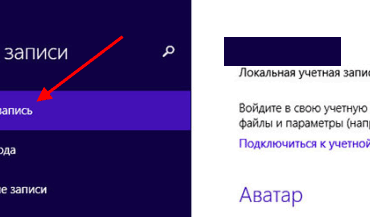
  2. Зайдите в вашу учетную запись.Как убрать пароль при входе в Windows 8: 2 способа
  3. В выпадающем списке найдите пункт «Сменить аватар».
  4. Щелкните «Отключить».
  5. Введите имя учетной записи. Поле «Password» оставьте ПУСТЫМ!

Теперь можно входить в Windows 8 без пароля.

Данный способ подразумевает отказ от учетной записи и переход на локальную. Тем самым вы лишаетесь преимуществ, которые дает первый вариант. Конечно, таким способом можно отключить запрос пароля при загрузке Windows, но все же использовать его не рекомендуется. Лучше попробуйте еще раз стандартный метод, который описан выше.
Рубрики
Windows 7

Оформляем рабочий стол в Windows 7: пошаговая инструкция

После установки системы Windows 7 рабочий стол выглядит так себе. И это еще мягко говоря. Разрешение экрана маленькое (обычно 800 на 600 пикселей), вместо красивого фона установлена стандартная картинка с логотипом Windows, иконки слишком большие. В общем, вряд ли кому-то нравится стандартное оформление рабочего стола Windows 7.

Но это легко исправить. Достаточно пройтись по каждому пункту и настроить его под себя. Сложного здесь ничего нет, плюс ниже представлена пошаговая инструкция. Следуйте ей – и через 10 минут ваш рабочий стол в Windows 7 полностью преобразится.

Содержание статьи:

  • Устанавливаем родное разрешение
  • Выбираем классную тему или создаем свою собственную
  • Выбираем заставку
  • Настраиваем размер значков
  • Добавляем нужные гаджеты

Устанавливаем родное разрешение

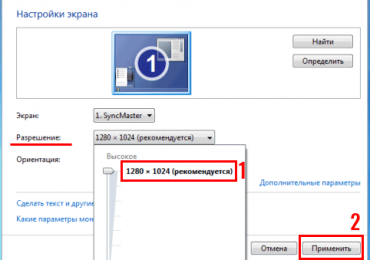
В первую очередь нужно выставить родное разрешение экрана. На ноутбуках это обычно 1366х768 пикселей, а на компьютерах – в зависимости от вашего монитора. Чтобы изменить его, щелкните ПКМ на рабочем столе и выберите пункт «Разрешение экрана».

Затем раскройте выпадающий список напротив строки «Разрешение» и выберите то значение, возле которого написано «Рекомендуется».

Оформляем рабочий стол в Windows 7: пошаговая инструкция

После этого щелкните «Применить» (чтобы сохранить новые настройки) и закройте окно. Теперь изображение на экране станет более четким и приятным на вид.

Перед тем как выставлять разрешение экрана, вам нужно установить драйвера на видеокарту. Иначе рекомендованного разрешения в выпадающем списке не будет. О том, как это сделать, читайте здесь:

  1. Установка драйвера на видеокарту Nvidia
  2. Как правильно установить драйвер AMD Radeon?

Выбираем классную тему или создаем свою собственную

По умолчанию в Windows 7 стоит базовая тема «Упрощенный стиль». Собственно, она так и выглядит. Чтобы посмотреть другие темы, щелкните ПКМ и выберите пункт «Персонализация».

Выбор тут, конечно, не велик (всего 7 тем), но вы можете щелкнуть на строку «Другие темы в интернете» и выбрать классное оформление на сайте Microsoft.

Оформляем рабочий стол в Windows 7: пошаговая инструкция

Если не нашли интересную тему – ничего страшного. Ведь можно создать свою собственную! Для этого выполните следующее:

  1. Щелкните на «Фон рабочего стола».Оформляем рабочий стол в Windows 7: пошаговая инструкция
  2. Нажмите на кнопку «Обзор» и укажите путь к вашим изображениям, которые хотите установить в качестве фона (можно выбрать сразу несколько картинок).
  3. Выберите положение изображения (например, «Заполнение») и укажите время, через которое они должны сменяться. При желании можно поставить птичку в пункте «В случайном порядке». Затем щелкните «Сохранить изменения».Оформляем рабочий стол в Windows 7: пошаговая инструкция
  4. Нажмите на «Цвет окна».Оформляем рабочий стол в Windows 7: пошаговая инструкция
  5. Выберите, каким будет цвет панели задач и окон. Здесь можно настроить оттенок, насыщенность, яркость и интенсивность цвета, а также включить эффект прозрачности. Не забудьте сохранить изменения.

Оформляем рабочий стол в Windows 7: пошаговая инструкция

Поздравляю – вы научились создавать свои собственные темы. Это гораздо проще и удобнее, чем искать готовый вариант в интернете.

Если у вас слабый ноутбук, тогда рекомендую прочитать: Как отключить режим Aero в Windows 7?

Выбираем заставку

При желании можно установить заставку. Это не обязательно, но все же. Заставка активируется через определенное время простоя ПК (когда ним никто не пользовался) и вносит немного разнообразия. Настроить ее очень просто:

  1. Щелкните на пункт «Заставка».Оформляем рабочий стол в Windows 7: пошаговая инструкция
  2. Выберите в выпадающем списке любой вариант – например, мыльные пузыри.
  3. Укажите интервал (т.е. время), через которое она будет появляться, и щелкните «Применить».

Оформляем рабочий стол в Windows 7: пошаговая инструкция

Для предпросмотра заставки нажмите кнопку «Просмотр».

Настраиваем размер значков

Возможно, вас не устраивает стандартный размер значков на рабочем столе – слишком большие или маленькие. Настроить это очень просто. Щелкните ПКМ на рабочем столе, наведите курсор мыши на строку «Вид» и выбирайте один из трех подходящих вариантов: крупные, обычные или мелкие.


Также рекомендуется поставить здесь галочку в пункте «Выровнять значки по сетке» – так они будут располагаться ровнее.

Добавляем нужные гаджеты

И последний пункт в оформлении рабочего стола Windows 7 – добавление гаджетов. Чтобы посмотреть их, щелкните ПКМ и откройте пункт «Гаджеты».

Выбор тут не велик. И найти другие гаджеты в интернете не получится – они уже не поддерживаются. Но при необходимости вы можете добавить часы, календарь, головоломку.

Оформляем рабочий стол в Windows 7: пошаговая инструкция

Помните, что гаджеты нагружают компьютер. Особенно, если их будет много. Поэтому, если можете обойтись без них – лучше ничего не добавлять.

Собственно, вот и вся инструкция по оформлению рабочего стола Windows 7. Как видите, ничего сложного тут нет. И выполняется настройка буквально за 10-15 минут (если не учитывать время на поиск тем или фоновых изображений). Зато теперь рабочий стол должен выглядеть более симпатично.

Кстати, если надоест тема, фон или цвет окна – все это легко можно изменить еще раз. Вы можете менять оформление рабочего стола Windows 7 хоть каждый день – в зависимости от времени года, праздника или настроения.

Рубрики
Windows 7

Обновление не применимо к этому компьютеру в Windows 7

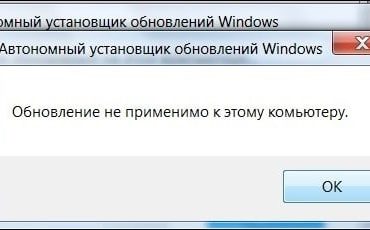
Ряд пользователей ОС Виндовс 7 при попытке обновления своей системы могут столкнуться с ошибкой данного обновления, сопровождающейся текстом «Обновление не применимо к этому компьютеру». Обычно такая проблема связана с отсутствием в системе предустановленных файлов, подготавливающих данное обновление, а также некорректно выбранной версией обновления (для 32-битной ОС выбран 64-битный апдейт, и наоборот). В данном материале я подробно рассмотрю суть проблемы, когда обновление становится не применимым к этому ПК, а также перечислю варианты её решения.

Обновление не применимо к этому компьютеру в Windows 7

Суть и причины возникшей дисфункции

Установщик обновлений для Виндовс 7 при попытке инсталляции в систему недавно скачанного апдейта может встретить несоответствующие данному апдейту условия, и прекратить установку вызвав ошибку «Обновление не применимо к этому компьютеру».

Указанные условия могут быть следующими:

  • На данном ПК не установлены предыдущие апдейты, «подготавливающие почву» для установки свежего апдейта. В случае Виндовс 7, может отсутствовать необходимый Сервис Пак 1, а также ряд других важных обновлений (к примеру, для установки апдейта KB2999226 необходим предустановленный апдейт KB2919355, которому в свою очередь, должны предшествовать KB2939087 и KB2975061);
  • Юзер скачал некорректный апдейт с сайта Майкрософт (в частности, для 32-битной ОС пытается установить 64-битный апдейт);
  • Скачанный апдейт повреждён (до, во время, или после инсталляции);
  • Устанавливаемый апдейт уже установлен в системе;
  • Некорректно работает служба обновлений вашей ОС;
  • Ряд системных файлов на винчестере ПК повреждены;
  • Имеются проблемы в реестре PC и это вызывает проблему в которой обновление не применимо к компьютеру;
    Обновление не применимо к этому компьютеру в Windows 7
    Исправляем ошибки при обновлении Win 7
  • Пользователь использует нелицензионную ОС с некорректным функционалом;
  • На PC некорректно установлены дата и время;
  • На системном диске отсутствует свободное место.

Рекомендую: Как отключить автоматическое обновление Windows 7?

Как исправить ошибку «Обновление не применимо к ПК»

Учитывая перечисленные факторы, наметим варианты решения проблемы. Рекомендую выполнить следующее:

  1. Установите все предварительные обновления для вашей ОС. В частности, обязательным является установка SP1 для Win 7 (особенно для будущей работы апдейта KB3033929). А также других важных апдейтов, являющихся почвой для последующих апдейтов (просмотрите в «Microsoft Knowledge Base» статьи, связанные с устанавливаемым вами апдейтом);
    Обновление не применимо к этому компьютеру в Windows 7

      Обязательно установите требуемый SP1
  2. Проверьте системное время и дату, при необходимости установите их корректные значения;
  3. Убедитесь, что вы верно выбрали апдейт в соответствии с разрядностью вашей системы (если вы скачивали оный с сайта «Майкрософт»), а также используемой версией Виндовс (не стоит на Win 7 устанавливать апдейт, предназначенный для Win 8). Если вы не знаете разрядность вашей ОС, нажмите клавиши Win+Pause, и просмотрите значение показателя «Тип системы»;
  4. Убедитесь, что устанавливаемый вами апдейт отсутствует в системе. Для этого кликните на «Пуск», в строке поиска наберите appwiz.cpl и нажмите ввод. В открывшемся окне кликните слева на «Включение или отключение компонентов Виндовс» (Просмотр установленных обновлений), и поищите тот, который вы пытаетесь установить;
    Обновление не применимо к этому компьютеру в Windows 7

      Просмотрите уже установленные апдейты
  5. Перезапустите службу обновления. Кликните на «Пуск», в строке поиска наберите services.msc, и нажмите ввод. В открывшемся окне служб найдите службу «Центр обновления Виндовс», и нажмите на «Запустить» (если она уже запущена, то сначала остановите её, а потом запустите вновь).

Также, если проблема в Windows 7 «Обновление не применимо к этому компьютеру» будет повторяться, проведите диагностику центра обновлений, нажав на Win+R, и введя там:

msdt /id WindowsUpdateDiagnostic

  • Задействуйте специальный инструмент для проверки ОС к обновлению. Перейдите по данной ссылке, найдите там файл в соответствии с версией и разрядностью вашей ОС, скачайте и запустите;
  • Также можно попробовать в действии утилиту MicrosoftFixit для восстановления стабильной работы ОС;
    Обновление не применимо к этому компьютеру в Windows 7
    Задействуйте функционал данной утилиты
  • Временно деактивируйте ваш антивирус и брандмауэр перед процессом установки апдейта;
  • Проверьте целостность системных файлов. Вновь запустите указанную строку, и там введите:

sfc /scannow

Используйте возможности данной утилиты
  • Убедитесь, что устанавливаемый вами апдейт действительно необходим (в частности, кумулятивный апдейт для IE 11 под номером KB3008923 и вовсе может быть не нужен в системе);
  • Освободите место на вашем винчестере (при отсутствии свободного места);
  • Старайтесь пользоваться лицензионными (или, по меньшей мере, стабильными) сборками ОС Виндовс.

Заключение

Во многих случаях проблема с установкой новых апдейтов может быть вызвана отсутствием в системе файлов, подготавливающих базис для установки таких обновлений. Рекомендуется не только установить все необходимые компоненты, но и довольно тщательно отнестись к самому процессу установки, использовав перечисленный комплекс советов из данного материала.

Рубрики
Windows 10

Как набрать прописные латинские буквы на клавиатуре

Всем пользователям приходится сталкиваться с набором текста на клавиатуре. Даже если вы очень редко заходите в социальные сети или другие приложения, вам все равно приходится нажимать на клавиши, чтобы войти в свою учетную запись. Часто сайты требуют от пользователей вводить пароль с использованием разного регистра. В этой статье вы узнаете, как можно набрать прописные латинские буквы на вашей клавиатуре в разных устройствах и операционных системах.

Содержание статьи:

  • Прописные буквы в Windows 7
  • Большие латинские буквы в Windows 10
  • Верхний регистр на клавиатуре в macOS
  • Как набрать заглавные буквы в Android
  • Цифровая клавиатура

Прописные буквы в Windows 7

Принцип написания слова заглавными или строчными буквами схож во всех версиях операционных систем Windows. Для того, чтобы начать писать обычное предложение, где первая буква должна быть большой, нужно просто нажать и удерживать на клавиатуре кнопку SHIFT(шифт) и нажать букву, которая будет первой в слове. Это самый простой и быстрый вариант из всех возможных. Именно так делают все, кому приходится ежедневно печатать большой объем текста. Во всех клавиатурных тренажерах учат набирать текст подобным образом, с использованием клавиши SHIFT.

Клавиша SHIFT находится на клавиатуре, обычно, с двух сторон буквенного блока — слева и справа. По умолчанию, если вы не вносили изменений в настройки регистра текста на компьютере, все буквы печатаются как строчные (маленькие). Иногда приходится набирать текст, где все буквы должны быть прописными (то есть большими). Это может понадобиться для создания страницы объявления. В этом случае пользователь нажимает на клавиатуре клавишу CAPS LOCK один раз. После этого все набранные буквы на латинице и кириллице появятся в тексте как прописные. Большие буквы будут печататься до тех пор, пока вы снова не нажмете клавишу CAPS LOCK.

Если говорить о тексте, который набирается в электронных устройствах, то к размеру букв применяются другие термины — верхний и нижний регистр. Здесь запомнить какие являются маленькими, а какие большими проще. Буквы, которые набираются на клавиатуре в верхнем регистре, являются прописными (большими). В нижнем регистре буквы являются маленькими.

Как набрать прописные латинские буквы на клавиатуре
Клавиши для переключения языка

Это может быть полезным: Как подключить клавиатуру к ноутбуку.

Большие латинские буквы в Windows 10

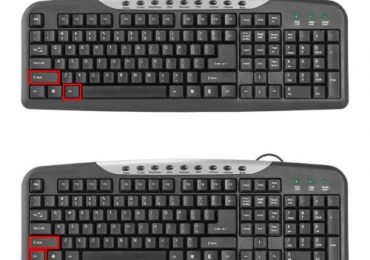
В операционной системе Windows 10 действуют те же правила набора прописных и строчных букв. Но часто пользователи сталкиваются с тем, что текст нужно ввести латинскими буквами. Чтобы изменить язык клавиатуры в этой версии ОС, вы можете воспользоваться горячими клавишами ALT и SHIFT, нажав их одновременно. Обычно в Windows 10 по умолчанию установлен русский язык клавиатуры. Нажав горячие клавиши выше, значок в области уведомлений должен смениться с «РУС» на «ENG». После этого вы можете набирать текст на английском.

Случается так, что вы используете компьютер дома вместе с другими пользователями. Они могли изменить настройки клавиатуры. В этом случае вы можете самостоятельно добавить или удалить один из языков, установленный в вашем ПК.

Для этого выполните следующее:

  1. Нажмите левой кнопкой мыши на буквы, которые указывают текущий язык;
  2. Отобразится небольшое окошке, выберите здесь пункт «Настройки языка»;
    Изменение раскладки в Windows 10
    Настройка языка в Windows 10
  3. Откроется окно параметров. Если вы хотите настроить раскладку таким образом, чтобы остался только английский и русский — нажмите здесь левой кнопкой на лишний язык и выберите «Удалить».
  4. После этого выберите выше крестик «Добавить язык» и выберите английский из списка.
  5. Теперь можете закрыть окна и испробовать переключение языков.

Чтобы набрать заглавные латинские буквы на клавиатуре Windows 10, обратите внимание на то, какой язык установлен сейчас. Если стоит русский (РУС), нажмите 2 клавиши вместе SHIFT+ALT. Если нужно ввести слово или целое предложение прописными буквами, нажмите CAPS LOCK на клавиатуре 1 раз и печатайте текст. Если нужно написать только первую букву прописную, нажмите и удерживайте клавишу SHIFT и нажмите нужную букву. Когда вы отожмете SHIFT, знаки будут снова строчными.

Читайте также: Как протестировать клавиатуру онлайн.

Верхний регистр на клавиатуре в macOS

Для того, чтобы напечатать текст на латинском языке в компьютере под управлением операционной системы macOS, необходимо нажать 2 клавиши одновременно — command и пробел (самая большая клавиша). Если ничего не происходит и у вас до сих пор раскладка на русском, необходимо подправить некоторые настройки.

Для этого выполните следующее:

  1. Выберите меню Apple и нажмите «Системные настройки»;
  2. После этого выберите «Язык и текст» и в этом окне найдите «Источник ввода»;
  3. Если в списке языков нет английского, нажмите ниже крестик и добавьте его из списка;
  4. Если нужно удалить один из лишних языков, которые можно менять при помощи горячих клавиш, выберите его мышью и нажмите внизу возле плюса — минус.
  5. Чтобы установить язык, который будет установлен в системе по умолчанию, его нужно мышью переместить на первую позицию, то есть в самый верх.

Теперь вам нужно закрыть все окна, открыть текстовый редактор или приложение, где вам нужно набрать текст:

  1. Наберите текст, а затем выберите его мышью.
  2. Вверху нажмите «Стиль». Если текст находится в фигуре или ячейке таблицы, для начала выберите «Текст».
  3. В пункте «Шрифт» выберите пиктограмму шестеренки и нажмите на «Прописные» и здесь выберите вариант, который вам подходит.
    Изменение регистра букв в macOS

Как набрать заглавные буквы в Android

Операционная система Android является одной из самых популярных. И это не удивительно, ведь мобильные устройства люди стали использовать чаще, чем персональный компьютер. Смартфон везде путешествует с пользователем, и о нем необходимо также упомянуть. В сенсорных устройствах невозможно использовать горячие клавиши на клавиатуре, поэтому все настройки текста приходится делать опционально. Но разработчики этой ОС сделали процесс переключения регистра и языка текста достаточно простым.

Для этого:

  1. Чтобы в Android включить набор прописных латинских букв, достаточно в виртуальной клавиатуре нажать на стрелочку вверх и первая буква будет набрана в верхнем регистре. Если нужно набрать все буквы большие (в верхнем регистре), нажмите на стрелочку 2 раза. При этом под стрелочкой появится черта, которая указывает на то, что включен прописной режим;
    Как набрать прописные латинские буквы на клавиатуре
    Переключение на верхний регистр первой буквы слова в Android
  2. Если нужно изменить язык клавиатуры, нажмите на пиктограмму планеты, которая находится слева от пробела. В разных версиях Android она может иметь разный вид, в некоторых случаях на ней изображены буквы алфавита;
    Переключение языка в Android
  3. Чтобы добавить или удалить язык клавиатуры, нажмите пиктограмму переключения языков и удерживайте её. В следующем окне вы сможете выбрать дополнительный язык или удалить текущий.

Рекомендуем к прочтению: Как включить Т9 на Самсунге.

Цифровая клавиатура

Большинство стандартных клавиатур, включая офисные и игровые, содержат отдельный блок — Num Pad (от англ. Numeric keypad — цифровая клавиатура). Устройство содержит цифры и вспомогательные клавиши. В этом блоке находится клавиша, которая отвечает за работу цифрового блока — это Num Lock. Если её нажать, блок будет работать. Если нажать еще раз, клавиши Num Pad не будут отвечать на нажатие.

Часто клавиатуры снабжены индикаторами. Обычно их 3 — отображение включения цифровой клавиатуры, включение верхнего регистра при наборе текста и отображение состояния самой клавиатуры. Нужно скачать экранную клавиатуру, вам сюда.

Цифровые клавиши часто используются в специальных программах, предназначенных для использования в экономических и финансовых сферах. Здесь есть все основные операторы — умножение (*), деление (/), десятичная точка, плюс, минус, ENTER и основные 10 цифр. Однако при наборе прописных и строчных латинских букв на клавиатуре, этот блок для нас будет бесполезен.

Рубрики
Windows 10

Set user settings to driver failed на Windows 10 — исправляем ошибку

После установки (или очередного обновления) операционной системы Виндовс 10 пользователь может столкнуться с регулярно появляющимся на экране сообщением «Set user settings to driver failed». При нажатии на «ОК» в окне сообщения последнее исчезает, чтобы через некоторое время появиться вновь.

Сообщение с текстом ошибки

Перевод и причины ошибки Set user settings to driver failed на Виндовс 10

В переводе с английского текст ошибки выглядит как «Не удалось применить пользовательские настройки к драйверу». А появление данного сообщения на экране вашего ПК сигнализирует о наличии проблем с каким-либо системным драйвером. Например, у драйвера отсутствует (или неверная) цифровая подпись, драйвер работает некорректно, было неудачно проведено системное обновление, вследствие чего возникли проблемы в работе какого-либо из драйверов. Наибольшее количество жалоб по ошибке Set user settings to driver failed поступило на «Alps Pointing Device Driver» — драйвер тачпада и манипулятора мыши для ноутбуков Dell, HP и других производителей, вызывающий появление рассматриваемой ошибки на пользовательском ПК.

Наиболее часто данное сообщение об ошибке Set user settings to driver failed появляется на этапе загрузки Виндовс 10, а также при завершении работы операционной системы. Кроме установки (обновления) ОС Виндовс, появление данной ошибки могут также вызывать следующие детерминанты:

  • Программные инструменты для автоматического обновления драйверов («DriverPack Solution», «Driver Genius» и аналоги);
  • Подключение к ПК внешних устройств;
  • Другие программы, недавно установленные пользователем.
    Частой причиной ошибки является «Alps Pointing Device Driver», обслуживающий устройство «Alps Pointing Device»

Как исправить «Set user settings to driver failed»

Для решения проблемы Set user settings to driver failed рекомендую выполнить следующее:

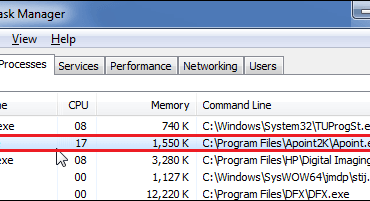
  1. Запустите «Диспетчер задач» (нажмите на кнопку «Пуск», в строке поиска введите taskmgr и нажмите ввод). Поищите в списке активных процессов apoint.exe (процесс, обслуживающий Alps Pointing Device Driver). Если такой процесс будет обнаружен, прекратите его работу, затем перейдите в Program Files, найдите и удалите здесь директорию «Apoint2k». Затем перезагрузите компьютер, данная проблема должна исчезнуть (без каких-либо потерь в функционале ПК);
    Set user settings to driver failed на Windows 10 — исправляем ошибку
    Остановите процесс apoint.exe в Диспетчере задач
  2. Если проблема появилась после подключения к системе нового устройства – попробуйте обновить драйвер к данному устройству (к примеру, скачав последнюю его версию с сайта разработчика). Если же у вас уже стоит самый свежий драйвер, попробуйте использовать его более раннюю версию (бывают ситуации, что более новый драйвер работает не совсем корректно).
  3. Для обновления драйвера перейдите в Диспетчер устройств (нажмите на кнопку «Пуск», в строке поиска введите devmgmt.msc и нажмите ввод). В списке устройств найдите недавно подключённое устройство, выберите его, нажмите правую клавишу мыши, и в появившемся меню выберите «Обновить» (для запуска процедуры системного обновления драйвера), или «Откатить» (до отката его на предыдущую и более стабильную версию);
  4. Используйте откат системы на стабильное состояние. Если ошибка появилась недавно, попробуйте откатить систему на состояние, при котором проблем не наблюдалось. Нажмите на кнопку «Пуск», в строке поиска введите rstrui и нажмите ввод. Выберите стабильную точку восстановления, и откатите систему на указанное состояние;
    Set user settings to driver failed на Windows 10 — исправляем ошибку
    Осуществите откат системы
  5. Если вы ранее не пользовались автоматическими инструментами для обновления драйверов, и при этом ошибка возникла, стоит использовать функционал подобных программ для обновления драйверов вашей системы до самой свежей версии. Установите «DriverPack Solution», «Driver Easy» или аналог, они проведут сканирование ваш ПК, и установят наиболее свежие драйвера для системных устройств;
  6. Проверьте целостность системных файлов. Запустите командную строку от имени администратора, введите там sfc /scannow, и нажмите ввод. Дождитесь окончания процесса проверки, и перезагрузите систему;
    Воспользуйтесь функционалом утилиты sfc для восстановления системных файлов
  7. Используйте диагностический запуск Виндовс. В данном режиме система загружает только основные службы и драйвера. Для этого в строке поиска введите msconfig и нажмите ввод. В открывшемся меню выберите «Диагностический запуск», и перезагрузите вашу систему. Если в данном режиме проблем нет, тогда в появлении ошибки виновата какая-либо внешняя программа (обычно из недавно установленных пользователем). Рекомендуется посмотреть, какие программы были установлены недавно (в строке поиска введите appwiz.cpl, нажмите ввод, и отранжируйте программы по дате установки), а затем и удалить недавно установленный проблемный софт.

Заключение

Инициатором возникновения рассматриваемой на Виндовс 10 является какой-либо проблемный (некорректно работающий) драйвер одного из системных устройств. Для решения указанной проблемы рекомендую выполнить весь комплекс перечисленных советов, они позволят пофиксить ошибку set user settings to driver failed на вашем ПК.

Рубрики
Bios

Как запустить Windows с флешки через БИОС?

При установке Windows на ноутбук есть всего несколько проблем, с которыми сталкиваются новички. И одна из них – настройка БИОС для установки Виндовс с флешки. Это первый шаг, с которого все начинается, и именно здесь спотыкаются почти все.

Проблема в том, что существуют разные версии БИОС. И, изучив инструкцию, как включить загрузку с флешки в BIOS, новичок все равно может не справиться. А все потому, что у него просто не та версия БИОС, нет такой строчки, как на скриншоте и, соответственно, ничего не получается.

Не имеет значения, какая у вас марка ноутбука или компьютера. Версия операционной системы (Windows 10, 8, 7 или XP) тоже роли не играет. Важна лишь версия BIOS. И проще всего узнать об этом, запустив его.

Содержание статьи:

  • Как зайти в настройки БИОС
  • Настройка Award BIOS
  • Настройка AMI BIOS
  • Настройка Phoenix-Award BIOS
  • Настройка BIOS UEFI
  • Один полезный совет

Как зайти в настройки БИОС

Перед тем как зайти в настройки BIOS, нужно вставить в USB-порт загрузочную флешку с установочным образом. При этом здесь главное – правильно ее записать. Иначе она просто не загрузится.

Советую прочитать:

Как записать Windows на флешку через Rufus?

Как создать загрузочную флешку в UltraISO?

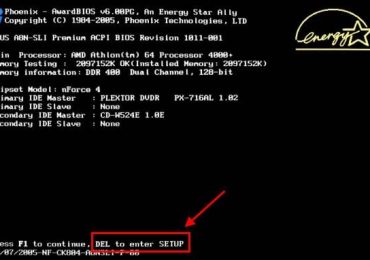
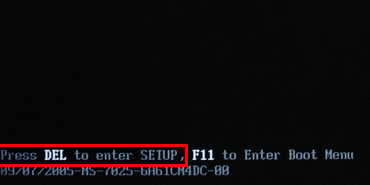
После этого перезагружаете ПК или ноутбук и постоянно щелкаете кнопку Delete или F2, пока не откроется окно BIOS. Кнопка может отличаться в зависимости от марки ноутбука или материнки на компьютере, поэтому смотрите подсказку на первом черном экране.

Как запустить Windows с флешки через БИОС?

Подробную инструкцию, в которой описаны все возможные способы, смотрите здесь: Как зайти в BIOS на ноутбуке или компьютере?

Затем выполняется настройка БИОСа.

Настройка Award BIOS

Как понять, что у вас Award BIOS? По скриншоту ниже:

Как запустить Windows с флешки через БИОС?

Если у вас такой же синий экран, то это Award. Чаще всего такой вариант встречается на ПК.

Управление в БИОСе осуществляется только с помощью клавиатуры – стрелок и соответствующих кнопок (их список обычно указан внизу экрана).

Прежде чем выставить в БИОС загрузку с USB, нужно проверить, что он включен (иначе USB-флешка просто не будет отображаться). Для этого:

  1. Выбираете стрелочками 3-ий пункт «Integrated …» и нажимаете Enter.
  2. Проверяете, чтобы в пункте «USB-controller» было написано «Enabled» («Включено»).Как запустить Windows с флешки через БИОС?
  3. В противном случае выделите его, нажмите Enter и выберите соответствующий вариант в списке.

Инструкция следующая:

  1. Выбираете 2-ой пункт «Advanced …».
  2. Нажимаете на строку «Hard Disk Boot Priority».Как запустить Windows с флешки через БИОС?
  3. Именно в этом окне выполняется настройка BIOS с для установки Виндовс.

Как запустить Windows с флешки через БИОС?

На скриншоте выше на 1-ом месте стоит HDD-накопитель, а на втором – USB-флешка. Ее нужно поднять наверх. Как видно по подсказкам внизу экрана выставить приоритет загрузки в БИОС можно с помощью кнопок + и – (плюс и минус). Выделяете USB-флешку и нажимаете плюсик – она должна переместиться на первую строчку. Далее нажимаете Esc, чтобы вернуться назад.

Затем выделяете пункт «First Boot Device», нажимаете Enter и выбираете «USB-HDD». Снова нажимаете кнопку Esc. Чтобы выйти из BIOS, щелкните кнопку F10, а затем Esc (Save и Exit).

Как запустить Windows с флешки через БИОС?

Ноутбук или ПК перезагрузится и должна запуститься установка Виндовс. Если этого не произошло, то тут 2 варианта – либо вы неверно записали флешку, либо забыли сохранить параметры в БИОС. Подробнее об этом читайте здесь: Почему BIOS не видит флешку?

Настройка AMI BIOS

AMI BIOS выглядит следующим образом:

Как запустить Windows с флешки через БИОС?

И чаще всего он встречается на ноутбуках. Опять-таки сначала нужно убедиться, что включен USB-контроллер. Для этого:

  1. Переходите на вкладку «Advanced» (она находится вверху).
  2. Выбираете пункт «USB Configuration».
  3. Проверяете, чтобы в «USB Function» и «USB 2.0 Controller» было написано «Enabled». В противном случае нажимаете Enter и выбираете нужные значения.

Как запустить Windows с флешки через БИОС?Теперь рассмотрим, как загрузить флешку через БИОС на ноутбуке:

  1. Переходите на вкладку «Boot» (в верхнем меню) и выбираете пункт «Hard Disk Drives».Как запустить Windows с флешки через БИОС?
  2. Выделяете 1-ую строчку, нажимаете Enter и выбираете свою флешку.Как запустить Windows с флешки через БИОС?
  3. Нажимаете Esc, чтобы вернуться назад.
  4. Заходите в «Boot Priority Device». Именно здесь можно выставить приоритет загрузки с флешки.
  5. Выставляете параметры таким образом, чтобы первой в списке (пункт «1st Boot Device») была USB-флешка.
  6. Щелкаете Esc, а затем F10 – чтобы выйти из BIOS.

Далее ноутбук перезагрузится и должна начаться установка ОС.

Иногда, чтобы изменить приоритет загрузки устройств (поставить флешку на 1-ое место), нужно нажимать другие кнопки. Это может быть не только + и — (плюс/минус), но также F6/F7 и т.д. Ориентируйтесь на подсказки, где написано, что делает конкретная кнопка (эта небольшая инструкция всегда находится либо справа, либо внизу).

Настройка Phoenix-Award BIOS

Phoenix-Award выглядит следующим образом:

Как запустить Windows с флешки через БИОС?

Это редкая (точнее – старая) версия, но все же для полной картины рассмотрим через БИОС Phoenix-Award.

Сначала переходите на вкладку «Peripherals» и проверяете, чтобы в первых двух пунктах стояло значение «Enabled». При необходимости выставляете нужное.

Как запустить Windows с флешки через БИОС?

Далее переходите на вкладку «Advanced» и делаете так, чтобы в пункте «First Boot Device» была выбрана USB-флешка.

Как запустить Windows с флешки через БИОС?

После этого переходите на вкладку «Exit» (в верхнем меню) и выбираете строчку «Save & Exit», чтобы выйти из BIOS.

Настройка BIOS UEFI

BIOS UEFI – это новая улучшенная версия старого БИОСа. Она имеет удобный интерфейс, поэтому настройка BIOS для установки Windows здесь осуществляется очень просто.

Все, что вам нужно – найти значок USB-устройства, с помощью мышки передвинуть его на 1-ое место, а затем нажать мышкой пункт «Exit» (в правом углу). И не забудьте сохранить настройки!

Вот таким простым образом осуществляется флешки через БИОС UEFI. Бесспорно, этот способ является самым простым и понятным. Собственно, именно для этого и был разработан новый графический интерфейс.

Можно ли выставить загрузку с флешки без БИОСа? Да, но только на новых ПК и ноутбуках. Для этого надо зайти в Бут Меню. Подробнее об этом написано тут: Как войти в Boot Menu?

Один полезный совет

Когда в процессе установки Виндовс ПК или ноутбук первый раз перезагрузится, вам надо еще раз зайти в BIOS и восстановить прежние настройки. То есть, поставить на 1-ое место HDD-накопитель, а флешку – опустить на второе или третье.

Или же когда после перезагрузки появится черный экран со строчкой «Press any key…» («Нажмите любую кнопку») – ничего не делайте.

Иначе Виндовс начнет устанавливаться с самого начала. И вы так можете ходить по кругу часами.

Еще раз: в процессе установки после первой перезагрузки либо зайдите в БИОС и верните все прежние настройки, либо просто ничего не нажимайте. Как вариант, можно еще просто вытянуть флешку из USB-порта (но только когда ПК или ноутбук перезагрузится).
Рубрики
Bios

Как выставить загрузку с диска?

Загрузка с диска в БИОСе требуется по разным причинам. Чаще всего это нужно для установки Windows. Но иногда требуется поставить загрузку с диска для восстановления операционной системы. Возможно, вы словили вирус. Или компьютер перестал включаться. В подобных случаях можно настроить загрузку с диска и попробовать восстановить работу ПК.

Сделать это несложно. Более того – это гораздо проще, чем включить загрузку с флешки БИОСе. Ведь в последнем случае нужно дополнительно проверять, включены ли USB-устройства.

Сразу отмечу, что версия ОС здесь роли не играет. У вас может стоять Windows 10, 8, 7 или XP – это не важно. Марка ноутбука тоже не имеет особого значения. Важна лишь версия БИОСа. Всего их 4: Award, AMI, Phoenix и новый BIOS UEFI. Каждая версия отличается по внешнему виду, и некоторые пункты называются по-другому. Хотя порядок действий везде одинаковый.

Чтобы зайти в BIOS, надо при включении компа или ноутбука щелкнуть одну кнопку. Чаще всего это Delete или F2. Иногда – F1 или Esc.

Как выставить загрузку с диска?

Подробнее смотрите тут: Как войти в BIOS на ноутбуке или компьютере?

Содержание статьи:

  • Загрузка компьютера с диска
  • На ноутбуках обычно встречается версия AMI BIOS
  • Как выставить загрузку с диска?
  • И последняя версия – новый BIOS UEFI

Загрузка компьютера с диска

Начнем с настольных ПК. На старых компьютерах чаще всего установлен Award BIOS. Выглядит он так:

Как выставить загрузку с диска?

Чтобы поставить загрузку с диска в БИОСе выполните следующее:

  1. Выберите второй пункт «Advanced…» и щелкните Enter.Как выставить загрузку с диска?
  2. В новом окне нас интересуют 2 строчки – First Boot Device и Second Boot Device. Как правило, напротив первой будет написано «Hard Disk» или «HDD» (винчестер), а напротив второй – CDROM. Необходимо поменять их местами. Для этого выделите строку First Boot Device, щелкните Enter и выберите в списке пункт CDROM.
  3. А для второй строки аналогичным образом выберите «Hard Disk». В итоге должно получиться так:
    Как выставить загрузку с диска?
    Вот так должно получиться, чтобы началась диска
  4. Нажмите кнопку, отвечающую за команду «Save and Exit». В моем примере это F10. Система уточнит, действительно ли вы хотите применить изменения – напишите Y (т.е. Yes – «Да») и щелкните Enter.
Как выставить загрузку с диска?
Сохранение измененных настроек (напишите букву Y и щелкните Enter)

Готово.

Кстати, если вы случайно поменяли незнакомые настройки, тогда при выходе из БИОСа, когда вас спросят, сохранить ли изменения – напишите N (т.е. No – «Нет»). Затем можете зайти в него еще раз.

Если вы все сделали правильно, то будет выполнена загрузка компьютера с диска. В результате вы увидите черный экран с одной единственной строчкой.

Нажмите любую кнопку – и начнется ndows с диска (если вы записали именно ОС). С Award разобрались – идем дальше.

На ноутбуках обычно встречается версия AMI BIOS

На ноутбуках обычно встречается версия AMI BIOS. Выглядит она так:

Как выставить загрузку с диска?

  1. Откройте вкладку Boot и выберите пункт «Boot Device Priority».Как выставить загрузку с диска?
  2. Здесь вы увидите знакомые строки – 1st, 2nd и 3rd Boot Device. Именно с их помощью можно установить приоритет загрузки с диска. Для этого первым поставьте CDROM, а вторым винчестер (HDD или Hard Disk). На разных ноутбуках переключение может осуществляться по-разному, поэтому смотрите на кнопки управления (обычно они указаны справа).Как выставить загрузку с диска?
  3. Перейдите на вкладку «Exit», щелкните на строку «Exit and Save», а затем – на «Ok».
Как выставить загрузку с диска?
Сохранение настроек и выход из BIOS

Лэптоп перезагрузится, и вы увидите тот же черный экран с одной строчкой. Чтобы началась загрузка ноутбука с диска, нажмите любую кнопку.

Эта инструкция подходит для ноутбуков любой марки – Lenovo, Asus, Acer, HP Pavilion, MSI, Samsung и др. Если же у вас другая версия BIOS, то ниже рассмотрено еще 2 варианта. Возможно, один из них – ваш случай.

Как выставить загрузку с диска?

Третья версия BIOS – Phoenix. Встречается реже по сравнению с остальными вариантами (в основном – на старых ноутах). Выглядит так:

Как выставить загрузку с диска?

Как выставить загрузку с диска в данном случае? Для этого выполните следующее:

  1. Перейдите на вкладку «Advanced».
  2. Чтобы настроить в БИОСе загрузку с диска поставьте CDROM первым (First Boot Device), а жесткий диск (HDD-0 или Hard Disk) – вторым. Кстати, кнопки управления здесь другие, и они обычно указаны внизу.Как выставить загрузку с диска?
  3. Откройте вкладку «Exit», выберите «Save and Exit», напишите Y и щелкните Enter.

Как выставить загрузку с диска?

Ноутбук или комп автоматически перезагрузится. Чтобы запустить загрузку установочного диска (или диска восстановления), щелкните любую кнопку.

Полезно знать: Почему БИОС не видит загрузочную флешку?

И последняя версия – новый BIOS UEFI

И последняя версия – новый BIOS UEFI. Выглядит по-разному – в зависимости от производителя материнской платы, установленной на ПК, или марки ноутбука.

Как выставить загрузку с диска?

Он имеет стильный графический интерфейс, поэтому определить его нетрудно.

Как поставить загрузку с диска в UEFI? Это сделать еще проще, чем в предыдущих 3 вариантах. Правда, настройка загрузки с диска может осуществляться немного по-разному – в зависимости от конкретной марки ноута или ПК.

Например, у ASUS раздел Boot Priority («Приоритет загрузки») находится внизу. И здесь отображаются все подключенные устройства – винчестер, CR-ROM, флешка. Вам лишь нужно мышкой перетащить значок дисковода на первую позицию, как показано на скриншоте.

Как выставить загрузку с диска?

Затем щелкните «Exit» (в правом верхнем углу) и сохраните настройки.

ПК или ноут перезагрузится в автоматическом режиме, и вы увидите черный экран. Чтобы началась загрузка операционной системы с диска, щелкните любую кнопку.

Когда вы сделаете, что хотели (установите Windows или восстановите работу ПК), не забудьте переключить загрузку устройств обратно. То есть, поменять в БИОСе настройки: поставить жесткий диск первым, а дисковод – вторым. В противном случае при включении ПК система всегда будет сначала загружаться с DVD-диска, а если его не будет – тогда с винчестера. Это касается не только BIOS UEFI, но и остальных версий.

Как установить загрузку с диска в UEFI от других производителей – MSI или Gigabyte? Все, что вам нужно – найти пункт «Boot Priority» и изменить приоритет включения устройств. У Gigabyte он находится в разделе «BIOS Features».

А у MSI – в настройках («Settings»).

Кстати, если хотите запустить загрузку с диска только один раз (например, для установки ОС), то вместо BIOS можно зайти в Boot Menu. И изменить приоритет включения устройств там – поставить винчестер первым в списке, а дисковод вторым. В данном случае настройки являются «одноразовыми». То есть, сбрасываются после перезагрузки. Подробнее о данной функции можете почитать здесь: Как включить Boot Menu?

Рубрики
Windows

Последние просмотры на этом компьютере

Иногда из интереса, иногда из надобности пользователю приходится искать последние просмотры сайтов или файлов на домашнем компьютере. Таким образом можно увидеть, чем занимаются ваши дети или супруги в компьютере, когда вас нет дома. В этой статье вы сможете найти самые популярные способы отображения предыдущих действий на ПК.

Содержание статьи:

  • Как посмотреть последнюю активность на этом компьютере
  • Как узнать недавно запущенные программы
  • Просмотр журнала Windows на компьютере
  • Последние посещения сайтов в браузере

Как посмотреть последнюю активность на этом компьютере

Обратимся к простым способам узнать действия предыдущего пользователя устройства:

  1. Для начала откройте содержимое корзины Windows. Её содержимое может быть очень полезным.
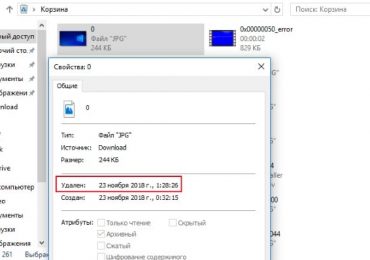
  2. Обратите внимание на первые файлы в этой папке. Если вы их не удаляли самостоятельно, то это мог сделать кто-то другой. Удаленные файлы содержат время перемещения их в корзину.
  3. Чтобы увидеть дату удаления, нажмите по файлу правой кнопкой мыши (ПКМ) и нажмите «Свойства». В строке «Удален» будет находится дата и время перемещения в корзину.
Последние просмотры на этом компьютере
Время перемещения файла в корзину

Теперь перейдем к другому способу. Все браузеры по умолчанию имеют такие настройки, что любой файл, который вы загружаете из интернета попадает в папку «Загрузки». Она находится на системном диске.

Если не вдаваться в подробности, то найти её можно достаточно быстро:

  1. Нажмите WIN+E для открытия проводника Windows (независимо от версии).
  2. Обратите внимание на боковой столбец с «деревом» системных папок. Здесь будет необходимая папка «Загрузки» с последними файлами.
  3. Откройте папку и просмотрите её содержимое.
  4. Выберите один из файлов ПКМ и нажмите «Свойства».
  5. Обратите внимание на блок ниже, где будет находится время изменения файла, время открытия и время создания.

Временем создания файла является именно о из сети. Этим способом можно также многое узнать о минувшей активности посторонних лиц на вашем компьютере. Вы можете поменять вид отображения файлов «Загрузки» и увидеть эти даты сразу для всех файлов в ней. Для этого нужно вверху справа выбрать стрелочку, которая разворачивает панель настроек папок, и выбрать слева пункт «Область сведений». После этого отобразится еще одна область в окне, которая будет содержать полную информацию выбранной папки.

Это интересно: Как очистить историю в Опере.

Как узнать недавно запущенные программы

Этот способ поиска и просмотра предыдущей активности на вашем ПК подойдет для всех версий, кроме Windows XP. С его помощью вы сможете увидеть кто и когда открывал программы и игры.

Для этого необходимо:

  1. Открыть проводник WIN+E и выбрать системный диск (скорее всего это C:).
  2. Затем найдите здесь папку «Program Files» и откройте её.
  3. В правом верхнем углу найдите строку поиска и введите следующей запрос «*.exe».
    Последние просмотры на этом компьютере
    Поиск файлов программ в папке Program Files
  4. Вверху нажмите одну из вкладок «Вид» и нажмите справа пункт «Текущее представление» или «Вид столбцов» (зависит от версии ОС).
  5. Нажмите «Добавить столбцы» и выберите внизу этого окошка «Выбрать столбцы».
    Последние просмотры на этом компьютере
    Добавление столбцов информации в папке
  6. В новом небольшом окошке найдите пункт «Дата доступа» и поставьте на нем галочку. После чего выберите «Ок» внизу окна.
  7. В основном окне «Program Files» появится еще один столбец с датой запуска приложений.

Здесь вы сможете увидеть, когда было запущено то или иное приложение последний раз. Если у вас в компьютере несколько учетных записей, вы можете даже узнать кто это делал. Для этого нужно отобразить этот столбец в настройках, как вы это сделали сейчас с датой доступа. Для компьютеров, на которых имеется 64 битная ОС, нужно проделать то же самое с папкой «Program Files (86)». Если вы запускали одно из этих приложений в данном сеансе, то, соответственно, здесь будет отображаться именно ваше действие с программой.

Читайте также: Как узнать, кто посмотреть историю в ВК.

Просмотр журнала Windows на компьютере

В журнале операционной системы регистрируются многие события, которые происходят на компьютере. В том числе, предыдущие действия на любом ПК.

Чтобы открыть журнал, нужно:

  1. Нажать 2 клавиши одновременно WIN+R и ввести в строку следующую команду «control» или выбрать самостоятельно в своей ОС «Панель управления».
  2. Далее выберите раздел «Администрирование». Если вы не можете найти нужный раздел, выберите вверху справа «Просмотр» и нажмите пункт «Мелкие значки» для просмотра.
  3. Теперь найдите в следующем окне «Служебные программы» или «Просмотр событий».
  4. В следующем окне выберите «Журналы Windows».
    Последние просмотры на этом компьютере
    Журнал Windows
  5. Этот раздел хранит данные для администраторов компьютера, но и обычный пользователь может найти некоторую информацию, которая его интересует.
  6. В разделе «Безопасность» можно увидеть время входа в систему и другие данные.

Журнал Windows имеет преимущественно техническую информацию о кодах действий, сбоях и других происшествиях в системе. Главное для нас здесь именно время какого-то события. Если вы увидели, что какие-то действия происходили во время вашего отсутствия, можно сделать из этого свои выводы. Интересной функцией журнала является привязка задачи к событию. Иными словами, вы можете настроить компьютер так, чтобы при каждом его включении вы получали электронное письмо на указанный адрес.

Сделать это довольно просто:

  1. Вам нужно выбрать правой кнопкой задачу «Вход в систему» и нажать «Привязать задачу к событию».
  2. Откроется окно, где нужно 2 раза нажать «Далее» и в 3 пункте нажать на пункт отправки сообщения.
    Последние просмотры на этом компьютере
    Привязка задачи к событию
  3. Введите здесь свой адрес электронной почты и заполните остальные поля.
  4. Завершите настройку.

Теперь при запуске компьютера в ваше отсутствие вы будете уведомлены об этом сообщением на указанный e-mail.

Рекомендуем к прочтению: Как открыть закрытую вкладку.

Последние посещения сайтов в браузере

Вы можете узнать, какие свежие сайты и файлы просматривали другие пользователи на вашем компьютере при помощи браузера. Именно эту программу чаще всего запускают, чтобы посетить социальные сети, посмотреть фильмы, товары в интернет магазинах и прочее. Поэтому, изучив его историю, можно понять достаточно много.

Для этого нужно:

  1. Выбрать браузер, который вы используете на вашем компьютере, и запустить его.
  2. Чтобы найти историю, вам нужно выбрать кнопку «Меню» браузера. В последних версиях популярных навигаторов эта кнопка выглядит как 3 точки или полоски сбоку панели инструментов.
  3. В браузере Opera кнопка расположена в верхнем углу слева в виде буквы «О».
  4. Теперь вам нужно найти в меню пункт «История».
    Последние просмотры на этом компьютере
    Окно истории браузера Google Chrome
  5. В некоторых браузерах (Firefox) нужно нажать дополнительно на кнопку «Показать весь журнал».

После этого открывается окно с журналом посещений страниц в Интернете всеми пользователями, которые выходили в сеть именно с него. Окно истории содержит всю историю работы браузера. Вы можете выбрать нужный отрезок времени для отображения информации посещенных сайтов. Выберите историю за сегодня, за последнюю неделю или месяц.

Во вкладке «Вид» можно настроить отображение дополнительных данных в окне — число посещений определенных сайтов, время последнего визита и прочее. Вы можете здесь осуществлять поиск по сайтам. Для этого введите нужный запрос в окне «Поиск по журналу». Для поиска последних просмотров на вашем персональном компьютере не нужно подключение к интернету. Вся информация находится на жестком диске.

Рубрики
Windows

Лучшие способы теста клавиатуры онлайн

Если вы заметили в работе вашего устройства ввода какие-нибудь странности или отклонения, вы можете сделать специальный тест клавиатуры, воспользовавшись онлайн-сервисами. Классическая компьютерная клавиатура и сегодня остается самым удобным, надежным и быстрым способом ввода информации в компьютер. Те, кто каждый день работает с механической клавиатуры ни за что не променяют ее на сенсорный планшет. Технологии в наше время шагнули далеко, но и по сей день еще не придумали приспособления более удобные, чем клавиатура. Это устройство, так же как и другие, периодически выходит из строя. Это проявляется отказом работы клавиш. Бывает и так, что клавиша просто залипает и символ повторяется несколько раз подряд, если это не исправить или не отключить клавиатуру.

Лучшие способы теста клавиатуры онлайн

Содержание статьи:

  • Как работают онлайн-тесты клавиатуры
  • Сервис диагностики мануала Key-Test
  • Online KeyBoard Tester поможет быстро протестировать клавиши
  • KeyboardTest – офлайн проверка клавишной панели
  • Как нужно ухаживать за клавиатурой

Как работают онлайн-тесты клавиатуры

Как правило, специальные онлайн-тесты для диагностики клавиатур работают по одному главному принципу. Если вы заметили какие-то неисправности и не можете найти источник проблемы, продиагностируйте свою клавиатуру с помощью такого тестера в режиме онлайн. Попадая на страницу такого сервиса можно увидеть аналог вашей клавиатуры с идентичным расположением клавиш, реже просто классическое расположение. После нажатия на любую клавишу вашего устройства на мониторе та же кнопка окрашивается в специальный цвет. После всех опробованных клавиш вы сможете определить ту, которая не реагирует на ваши действия.

Лучшие способы теста клавиатуры онлайн
Печатаем на клавиатуре

Таким же образом подобная диагностика работает и для другого рода неисправностей клавиш, например, залипание или ложное нажатие (ввод одной нажатой клавиши повторяется два раза или больше). Когда сервис определяет залипшую клавишу, вы увидите соответствующее уведомление об этом в отдельном окне. Если вы определили неполадки с вашей клавиатурой, то лучше ее заменить. Отремонтировать это устройство в домашних условиях довольно проблематично.

Читайте также: Компьютер не видит мышь: способы решения.

Сервис диагностики мануала Key-Test

Одним из главных преимуществ данного сервиса является то, что он русскоязычный. Хотя в подобных онлайн сервисах этот критерий не играет большой роли. Сайт key-test.ru имеет приятный дизайн, простой и понятный сервис диагностики. Страница не имеет каких-то дополнительных настроек – все предельно ясно. Есть окно, где мы видим белые клавиши расположены в классическом виде. Для анализа клавиатуры в режиме онлайн никаких дополнительных программ или действий выполнять не нужно. Перед тем, как воспользоваться тестом, сайт рекомендует использовать английскую раскладку.

Как работает данный онлайн-тест для определения исправности клавиатуры:

  1. Просто откройте главную страницу сервиса Key-Test.
  2. Теперь нажимайте поочередно клавиши на своей клавиатуре. На сервисе каждая нажатая клавиша будет изменять свой цвет в соответствии с использованием ее на клавиатуре. Перед нажатием на сайте аналоги клавиш прозрачны, где в середине каждой наименование клавиши. После того, как вы нажмете одну из них она, окрасится в белый цвет.
    Лучшие способы теста клавиатуры онлайн
    Виртуальная клавиатура для тестирования key-test
  3. После каждого нажатия вы можете увидеть вверху над виртуальной клавиатурой название клавиш, взятые в угловые скобки. Они следуют в той последовательности, в которой вы их нажимаете. Новая клавиша отображается с левой стороны.
    Лучшие способы теста клавиатуры онлайн
    Отображение нажатых клавиш на key-test.ru
  4. При выявлении тестом залипания или других проблем, виртуальная клавиша будет мигать.
  5. Чтобы проверить клавишу на умышленное залипание, т.е. в зажатом виде (часто используется в играх), зажмите клавишу и удерживайте ее. Виртуальная клавиатура на сервисе Key-Test должна быть окрашена в голубой цвет, пока вы держите ее зажатой.
  6. Чтобы начать анализ заново, просто перезагрузите страницу в браузере.

Online KeyBoard Tester поможет быстро протестировать клавиши

Online KeyBoard Tester – это еще один простой способ проверить вашу клавиатуру на работоспособность. Сервис на английском, но это не проблема, ведь все что вам нужно – это нажимать клавиши по очереди. Настроек и кнопок меню сервис не имеет.

Единственной настройкой сервиса является выбор между тремя режимами озвучки нажатия клавиши:

  • Click – обычный щелчок клавиши, похож на натуральный звук.
  • Josh – озвучивание буквы клавиши голосом.
  • None – без озвучивания.

Чтобы проверить клавиши:

  1. Перейдите на страницу http://onlinekeyboardtester.blogspot.ru/p/tester.html.
  2. Перед вами откроется окно, в котором вы увидите подобие вашей клавиатуры. Серые кибер-клавиши имеют буквенное обозначение в соответствии с английской раскладкой.
  3. Поочередно нажимайте клавиши для тестирования. При этом контуры клавиш окрашиваются в зеленый цвет, если он исправны.
  4. Контуры клавиш, которые работают в паре с другими (CTRL, SHIFT, ALT и т.д.), окрашиваются в серый. Над виртуальной клавиатурой находится окно, в котором отображается напечатанный текст. Чтобы сбросить проделанный анализ и начать заново, нажмите кнопку «Reset» возле окна.
Лучшие способы теста клавиатуры онлайн
Тестируем клавиши в сервисе Keyboard Tester

Рекомендую: Скачать экранную клавиатуру.

KeyboardTest – офлайн проверка клавишной панели

Вы можете воспользоваться офлайн тестированием клавиатуры при помощи специальной программы:

  1. Ее можно скачать по ссылке https://www.passmark.com/products/index.htm, найдите ее в списке программ, она предпоследняя.
  2. Установите KeyboardTest традиционным способом, после этого нажмите «Continue», чтобы пользоваться ознакомительной версией в течение 30 дней. Этого периода вполне достаточно.
  3. После этого нажмите на все клавиши вашей клавиатуры подряд для определения проблем. Каждая клавиша будет закрашена зеленым цветом, если она исправна. Желтый цвет клавиши означает, что они не проверяются. Если хоть одна клавиша будет неисправна – она окрасится в синий цвет.
  4. В нижней части программы находится кнопка «Test LEDs». Она предназначена для тестирования исправности светодиодов на клавиатуре. Нажмите на нее, и они должны засветится.
Лучшие способы теста клавиатуры онлайн
Проверяем клавиатуру офлайн при помощи Keyboard Test

Как нужно ухаживать за клавиатурой

Если вы обладатель удобной, красивой и дорогой клавиатуры, которой вам приятно пользоваться, вы просто обязаны ухаживать за ней и проводить иногда диагностику. Тем более, что для этого не требуется больших затрат и сил. Необходимо лишь периодически продувать полости между клавишами пылесосом или феном. Это нужно делать чаще любителям поедать бутерброды с чаем, за просмотром новостей и видеороликов в Интернете. Можно избавляться от мусора и крошек простым встряхиванием корпуса клавиатуры. С внешней стороны клавиши также нужно периодически протирать. Делать это желательно специальным антибактериальным средством.

Если с вашей клавиатурой все же случилась беда – некоторые клавиши вышли из строя, и вы не можете полноценно на ней работать, вы можете временно воспользоваться экранной клавиатурой, которая есть в каждой операционной системе Windows. Больших текстов на ней не написать, но выполнить рядовые задачи, такие как ввод сообщений в соцсетях и электронной почте, ответы в разных чатах, вы сможете легко.

Чтобы ее открыть в любой версии ОС:

  1. Откройте меню «Пуск».
  2. Выберите «Панель управления».
  3. В следующем окне выберите «Специальные возможности».
  4. Выберите «Экранная клавиатура».
    Лучшие способы теста клавиатуры онлайн
    Экранная клавиатура Windows

Есть способ более быстро открыть экранную клавиатуру в Windows. Для этого:

  1. Нажмите WIN+R для того, чтобы открыть «Ввод», можно открыть командную строку.
  2. Напишите следующую команду в пустой строке «osk» и нажмите «Ввод».
  3. Перед вами на мониторе возникнет клавиатура.

Используя эти рекомендации и тест-сервисы, вы сможете проверить свою клавиатуры как в режиме онлайн, так и на рабочем столе компьютера.

Рубрики
Устранение неполадок

Исправить comctl32 dll ошибку на Windows 7

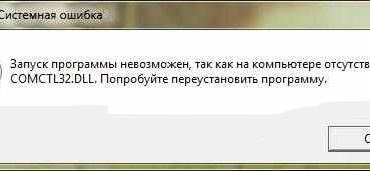
Сообщение “отсутствует comctl32 dll” означает, что во время одного из процессов, запущенных под управлением ОС Виндовс, система обратилась к очень важной библиотеке, которая входит в состав управления операционной системы, но – не смогла получить к ней доступ. То есть, существует две основных первопричины: файл либо отсутствует, либо имеет повреждения, не сопоставимые с его дальнейшей функциональностью.

Исправить comctl32 dll ошибку на Windows 7

Естественно, возникает вопрос: comctl32 dll ошибка Windows 7 – как исправить? Существует определенная методика действий, которую рекомендуется воспроизвести в аналогичном порядке.

Исправление неприятности

Итак, как восстановить comctl32 dll? Изначально следует убедиться, если ли подобный файл на жестком диске. Сделать это можно двумя способами:

  1. Автоматический. Нажать кнопку “Пуск”, перейти в поисковую строку, вбить в нее название и подождать результата.
  2. Ручной. Самостоятельно зайти в папку C:WindowsSystem32 (если система 32-битная) или в C:WindowsSysWOW64 (для 64-рядного варианта) и убедиться в наличии требуемого компонента.

Если нужный элемент был обнаружен, но сообщение о неисправности продолжает возникать, то рекомендуется, в первую очередь, проверить операционную систему на наличие вирусов. Естественно, потребуется актуальная версия специализированного ПО и полноценный процесс проверки.

Если первый этап не принес результата, то следующий шаг – восстановление ОС. Конечно же, если юзер не забывает создавать периодически специальные точки восстановления.

Сделать это можно следующим образом:

  1. Через кнопочку “Пуск” перейти во “Все программы”.
  2. Дальше – стандартные/служебные/восстановление.
  3. Остается только следовать инструкциям от Виндовс и выбрать желаемую точку.

Иногда для получения нужного результата необходимо проверить OS на наличие некоторых системных повреждений и конфликтов:

  1. Одновременное нажатие “Win” + “R”.
  2. Вбить команду sfc /scannow.
  3. Ожидать завершения.

Только в самых безнадежных случаях, когда пользователь еще не готов перейти к полноценной переустановке Винды, можно воспользоваться последним способом, а именно – скачать comctl32 dll бесплатно для Windows 7. Очень важно, чтобы переносимый файл был взят из надежного, проверенного источника, а также соответствовал версии и характеристикам используемой OS. Естественно, его необходимо поместить в одну из папок, описанных выше.