Рубрики
Устранение неполадок

Исправить 0x000000f4 ошибку при синем экране Windows 7 и XP

Большинство возникающих неприятностей на той или иной версии операционки от Microsoft имеют свои неповторимые особенности. И это правило подтверждает ошибка 0x000000f4 Windows 7. Основным ее отличием от других вариантов неприятностей является то, что она может возникать снова и снова после процедуры лечения. Но этот не означает, что процесс исправления был выполнен неправильно – такой нюанс связан с основными первопричинами ее возникновения.

Исправить 0x000000f4 ошибку при синем экране Windows 7 и XP

Из-за чего появляется

Существует несколько вариантов причин, которые могут вывести на монитор синий экран смерти 0x000000f4. Подобный код ошибки может означать:

  • Что на основном разделе винчестера скопилось много ненужного мусора, который не только занимает свободное пространство, но и приводит к разнообразным конфликтам.
  • Что компьютер был атакован вирусом.
  • Что некоторые важные обновления операционки не установлены.

Один из компонентов операционной памяти имеет повреждения. Основываясь на этой информации, можно понять, как исправить 0x000000f4 Windows XP или его аналог – stop 0x000000f4 Windows 7.

Решение вопроса

Первый и, пожалуй, самый простой шаг в исправлении bsod 0x000000f4 заключается в очистке дисков. Проще всего это сделать с помощью очень удобной программы CCleaner, которую легко можно скачать из интернета совершенно бесплатно.

Решение второго признака заключается в установке и запуске процесс поиска вредоносных программ с помощью приложения «Curelt!», выпущенной лабораторией Dr Web.

Третья причина исправляется, благодаря запуску специального сервиса, отвечающего за установку обновлений. Следует подождать завершения процесса и выполнить перезагрузку ОС.

Что делать, если bsod 0x000000f4 возникает непосредственно при запуске какого-то приложения или самой OS? Обычно во время этой процедуры идет активное обращение к операционки, а значит, возрастает нагрузка на нее. Следовательно, появление ошибки наверняка связано именно с этими элементами. Как устранить? К сожалению, только заменой нерабочей планки на новое изделие. Для этого потребуется:

  1. Запустить ПО «Memtest86+».
  2. Подождать завершения работы.
  3. Получить информацию о повреждениях.
  4. Сходить в магазин, приобрести новый компонент и выполнить его установку.

Естественно, что эта ситуация может снова возникнуть перед глазами пользователя, если состояние ПК или его системы вернется в тоже состояние. Поэтому рекомендуется периодически выполнять профилактику OS, прежде всего, проверять ее на различные ошибки, отсутствие необходимых компонентов для функционирования, а также почаще запускать антивирусник.

Рубрики
Устранение неполадок

Ошибка 80073cf9 исправить на телефоне Windows

Для многих людей обычный телефон давно перестал быть тем видом техники, по которому можно было только позвонить или отправить сообщение. Современный мобильник – многофункциональное устройство, которое предназначено для огромного количества разнообразных действий. И очень обидно, когда на экране купленной модели возникает код ошибки 80073cf9 Windows phone.

Ошибка 80073cf9 исправить на телефоне Windows

Особенно «любят» ошибку 80073cf9 на Нокия Люмиа. К счастью, эта неприятность не является непоправимой, а на ее излечение, обычно требуется минимальное количество времени и познаний.

Ошибка 80073cf9 на телефоне может проявить себя в самых разных ситуациях:

  • После и вовремя скачивания различных обновлений.
  • При попытках установить какую-либо программу.

Хотя точного определения того, что значит код ошибки 80073cf9, не существует, тем не менее, есть достаточно эффективная и простая методика борьбы.

Борьба с неприятностью

Итак, как исправить ошибку 80073cf9? Наиболее простой способ заключается в выставлении на мобильном устройстве правильного времени и актуальной даты. Для этого достаточно зайти в настройки телефона и поменять параметры на требуемые значения.

Второй шаг – синхронизация учетных записей, необходимых для взаимодействия с различными удаленными ресурсами. Этот этап также не должен вызвать особых проблем:

  1. Переход в «Настройки» – «Почта» – «Учетные записи».
  2. Выбрать пункт Microsoft, зажать его пальцем, после чего на всплывающем меню нажать «Обновление».
  3. Отменить все варианты, помеченные надписью «примите меры».
  4. Проверить доступные обновления, скачать и установить их.
  5. Перезагрузить мобильник.

Естественно, что для этой процедуры, связанной с ошибкой 80073cf9 Windows phone, необходимо чтобы была осуществлена возможность выхода в интернет одним из способов Wi-Fi, мобильная сеть и так далее).

Последний вариант самый радикальный. Он предусматривает сброс всех настроек техники до первоначального, заводского состояния. Предварительно рекомендуется переписать всю важную информацию на другие устройства, а пароли и логины запомнить или записать на листке бумаги – существует большая вероятность того, что эти данные будут утеряны.

Рубрики
Устранение неполадок

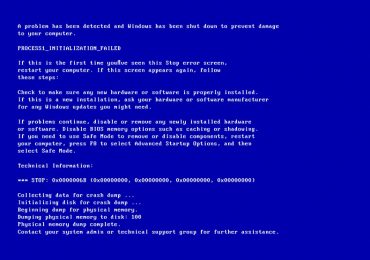
Stop ошибка 0x0000006b как исправить синий экран

Безусловно, но большинство пользователей ПК панически боятся неожиданно оказаться без доступа к своему любимому устройству. Одним из вариантов такой ситуации является синий экран смерти 0x0000006b. Особенность заключается в том, что ошибка может быть вызвана, как программной, так и аппаратной средой. Учитывая этот факт, решение вопроса с stop 0x0000006b Windows 7 заключается в одновременном проведении целого комплекса лечебных процедур.

Stop ошибка 0x0000006b как исправить синий экран

Причины возникновения

Итак, прежде чем приступить к исправлению, придется выяснить причину ее возникновения.

Обычно надписи «0x0000006b bsod» могут предшествовать следующие процессы:

  • Выполнение загрузки каких-либо обновлений для операционки.
  • Физическое вмешательство в работу оборудования, входящего в состав ПК.

Причины выяснены, теперь необходимо понять, как исправить «process1 initialization failed 0x0000006b Windows 7».

Решение возникшей проблемы

Начнем лечение «process1 initialization failed 0x0000006b Windows 7» со второй причины возможного возникновения. Данная проблема легко может быть вызвана некорректной работой жестких дисков или повреждениями различных шлейфом, поэтому первый шаг – выполнить процесс визуальной проверки и, в случае возникновения сомнений, заменить необходимые элементы.

Следующий шаг – программное решение вопроса с 0x0000006b win 7. В этом пункте могут возникнуть затруднения, так как на официальном сайте компании Microsoft представлено якобы решение этой проблемы, но, как показала практика, оно не совсем эффективно. Реально справиться с ситуацией поможет сочетание предложенного лечения от разработчиков и помощь одного из пользователей, который лично столкнулся с подобной ошибкой, но смог самостоятельно выйти из положения. Итак, что требуется сделать?

Прежде всего, попытаться обновить драйверы всех возможных устройств. Дальше потребуется иметь загрузочный диск, который необходим для следующей процедуры:

  1. Найти на винчестере папку c:windowssystem32catroot{F750E6C3-38EE-11D1-85E5-00C04FC295EE}, которую следует заменить на аналогичную, скачанную с диска.
  2. Кроме того, выполнить поиск и замену файла bootcat.cache.

Чтобы не тратить время на поиск этих элементов в ручном режиме достаточно зайти через кнопку «Пуск» в меню «Поиск» и ввести нужную информацию. После чего – завершить необходимый процесс, перезагрузить операционку, и наслаждаться стабильной функциональностью системы.

Рубрики
Устранение неполадок

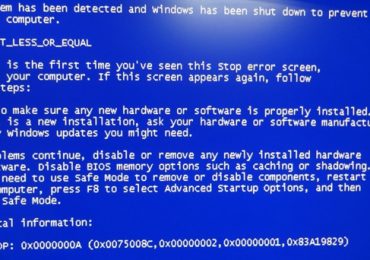
Stop ошибка 0x0000000a исправить синий экран Windows 7

При работе с любой операционной системой семейства Windows существует вероятность возникновения той или иной неприятности, каждая из которых имеет свое собственное, оригинальное имя. Одной из сложнейших ошибок является так называемый синий экран смерти 0x0000000a. Сложность заключается в том, что появление надписи 0x0000000a Windows 7 может быть вызвано довольно существенным числом разнообразных причин.

Stop ошибка 0x0000000a исправить синий экран  Windows 7

Основные причины возникновения

И так, что может означать код ошибки 0x0000000a:

  • Возникновение конфликтной ситуации при подсоединении к ПК пользователя различных внешних устройств. Например, появляется надпись 0x0000000a Windows 7 при установке принтера, внешней камеры, игрового джойстика и так далее. В большинстве случаев подобные изделия не могут похвастаться высоким качеством сборки.
  • Установленные комплектующие плохо сочетаются друг с другом.
  • Возник конфликт между системными приложениями, что тоже может привести к stop 0x0000000a.
  • Некорректная работа различных драйверов.
  • Оперативная память PC начала работать со сбоями.

Решение возникшей проблемы

Для того чтобы понять – как исправить проблему с bsod 0x0000000a, следует всегда искать первопричину ее возникновения. Это процедура может быть достаточно долгой, из-за отсутствия необходимых сведений, поэтому стоит запастись терпением.

Итак, вариант первый. Подключаемое оборудование потребовало установить драйвер. В ходе операции произошла ошибка, и появился синий экран. Что делать?

Последовательность действий такова:

  1. Перезагрузка ПК и вызов дополнительного меню с помощью кнопки «F8».
  2. Выбор безопасного режима загрузки операционной системы.
  3. После завершения этого процесса требуется вызвать диспетчер оборудования и найти конфликт.
  4. Перейти на вкладку с драйверами и удалить тот, который привел к возникновению ошибки.

После этого необходимо опять перезагрузить PC и попытаться выполнить установку из более проверенного источника. Если это не помогает -следует забыть о подключении такого оборудования.

Вариант второй – Сбой после обновления операционной системы или драйверов

Для решения потребуется снова запуститься в безопасном режиме и ввести в командную строку verifier/ reset.

Если это не помогло – рекомендуется выполнить процедуру отката до последнего работоспособного состояния. Этот же способ действенен и при появлении сообщения «Windows не удается подключиться к принтеру 0x0000000a».

Третий вариант возникновения неприятностей может быть связан с изменением настроек в BIOS перед запуском одного из интерактивного приложения. Решение достаточно простое:

  1. Перезагрузить компьютер и перейти в меню BIOS.
  2. Выполнить сброс настроек до первоначальных, сохранить, перезапустить PC.

Вариант четвертый – Конфликт оборудования

Наиболее сложный вариант, который требует больше времени для его решения.

Первоначально необходимо опять перейти в меню BIOS и выполнить несколько последовательных шагов:

  • Произвести отключение КЭШ памяти.
  • Прекратить работу защитных систем и режима PaP.
  • Обновить прошивки BIOS, графической карты, материнки до актуального состояния на сегодняшний день.
  • Запустить тест операционной памяти.

Последняя часть проверки решается в ручном режиме. Следует последовательно отключать оборудование, установленное в PC. Рекомендуется начинать этот этап с планок памяти – очень часто проблема может возникать именно из-за них. При обнаружении конфликтной ситуации придется нести поврежденный элемент в ремонт или идти в специализированный магазин за покупкой новой модели.

Рубрики
Устранение неполадок

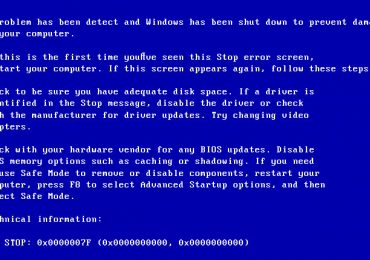
Исправить 0x0000007f ошибку экрана смерти Windows 7 и XP

Синий экран смерти – код ошибки 0x0000007f Windows 7 может возникнуть перед глазами пользователя не только на семерке, но и на более устаревшей серии этой системы ХП. Само возникновение проблемы не связано с какой-то одной первопричиной, но, согласно проведенным исследованиям неприятности, stop 0x0000007f появляется из-за аппаратных повреждений или конфликтов с различным программным обеспечением, драйверами.

Исправить 0x0000007f ошибку экрана смерти Windows 7 и XP

Исходя из этого, возникшую ситуацию с «0x0000007f 0x00000000 0x00000000 0x00000000 0x00000000» придется лечить комплексным методом, надеясь, что проблема разрешится до того, как иссякнуть все возможные варианты исправления.

Методика борьбы

Перед тем, как приступить к решению поставленной задачи, желательно знать хотя бы приблизительные причины ее появления. Ошибка 0x0000007f Windows xp (7) может возникнуть:

  • Из-за запуска процесса разгона некоторого оборудования, которые не следовало делать.
  • Повреждение планок памяти или их несовместимость между собой, материнской платой.
  • Оборудование пыталось продолжать функционирование за счет устаревших драйверов.
  • Версия BIOS потеряла свою актуальность.
  • Некоторые приложения не могут работать параллельно другому ПО – наблюдается их полная несовместимость.

Исходя из этих первопричин, можно понять, как исправить bsod 0x0000007f ошибку. Методика борьбы заключается в поэтапном проведении определенных процедур:

  1. Вернуть эксплуатационные характеристики в первоначальное состояние. То есть, отключить все варианты разгонов. Для этого достаточно откатить BIOS к его заводским параметрам.
  2. Проверить работоспособность оперативки. Если установлено несколько планок, то рекомендуется вынимать их поочередно – возможно так удастся найти поврежденное изделие. Так же необходимо тщательно очистить контакты этих элементов – для этого можно использовать бумагу или обыкновенный школьный ластик.
  3. Для разрешения проблемы с драйверами (чтобы долго не искать проблемные файлы) рекомендуется воспользоваться специально для этого разработанным приложением BlueScreenView, которое обнаружит неактуальные версии и заменить их в автоматическом режиме.
  4. Следующий этап – обновление BIOS, которое можно выполнить непосредственно из операционки – достаточно выполнить загрузку надлежащей программы из интернета.
  5. Возможной причиной возникающего осложнения могут стать некоторые приложения. Если ситуация начинает возникать после установки одно из них, то рекомендуется просто выполнить процедуру деинсталляции. На замену – поискать более удобный, для установленной ОС, аналог.

Такой комплекс лечения обеспечивает, практически со стопроцентной гарантией, избавления ПК от неприятности с ошибкой 0x0000007f.

Рубрики
Устранение неполадок

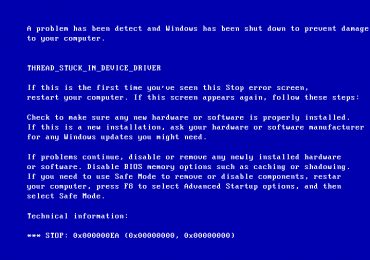
Stop ошибка 0x000000ea в Windows 7 и XP версиях

Для многих людей компьютер – великолепное средство для развлечений. На ПК просматривают фильмы, играют в разнообразные интерактивные развлечения. К сожалению, но появление в этот момент синего экрана смерти может испортить пользователям хорошее настроение.

Stop ошибка 0x000000ea в Windows 7 и XP версиях

Тем не менее, stop 0x000000ea не является непоправимой ситуацией – существует давно разработанная методика борьбы с этой проблемой. Поэтому не стоит раньше времени впадать в паническое состояние – достаточно ознакомиться с нижеизложенным материалом.

Причины возникновения

Прежде всего, следует отметить, что подобная неприятность проявляет себя только на двух версиях операционки – ХП и 7. Поэтому дальнейшее рассмотрение проблемы будет полезно только для владельцев этих систем.

stop 0x000000ea не является непоправимой ситуацией – существует давно разработанная методика борьбы с этой проблемой:

  • Наличие драйверов, которые давно устарели.
  • Некоторые неисправности системного реестра.
  • Повреждения видеоплаты.
  • Конфликт с ускорителями установленного оборудования.

Естественно, что эти же причины приводят к возникновению 0x000000ea Windows 7.

Процедура лечения

Существует несколько этапов того, как исправить Windows XP 0x000000ea.

Первый из них самый простой – достаточно отправить отчет в компанию разработчика и действовать согласно присланной инструкции. Для этого потребуется нажать на соответствующее предложение, которое возникает сразу после экрана смерти.

Второй шаг вытекает из одной из причин возникшей ситуации. То есть, необходимо обновить файлы, необходимые для правильной функциональности графической карты:

  1. Открыть диспетчер устройств и выбрать проблемное оборудование.
  2. Нажать на его обозначении правой кнопкой мышки.
  3. Выбрать строку, отвечающую за обновление.

Если процесс кажется слишком долгим или завершается неудачей, то можно воспользоваться специально предназначенными для этого программами. Например, DriverPack или ее аналогом.

Третий этап – попытка решить вопрос с аппаратным ускорителем:

  1. Пункт «Панель управления» – «Экран».
  2. Перейти в настройки, затем – в дополнительные параметры.
  3. Выбрать подменю «диагностика».
  4. Выключить ускоритель посредством доступных возможностей.

К сожалению, но эта методика не всегда готова ответить на вопрос – как исправить 0x000000ea Windows 7? Иногда от человеческих способностей ничего не зависит, так как присутствует серьезные недостатки в одном из главных устройств компьютера – в его видеокарте. Единственным выходом из этой ситуации является, как это не прискорбно – приобретение новой модели.

Рубрики
Устранение неполадок

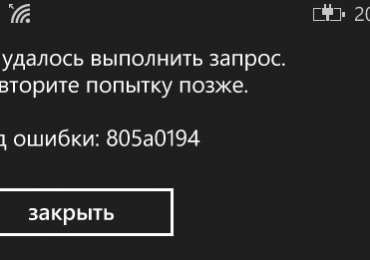
Код ошибки 805а0194 исправить на Windows Phone

Операционная система для мобильной техники от корпорации Майкрософт, к сожалению, не исключается появления разнообразных неприятностей/конфликтов, поэтому любой пользователь такого оборудования должен владеть информацией о том, как эффективно справляться с разнообразными затруднениями.

Код ошибки 805а0194 исправить на Windows Phone

Например, что делать, если возникает ошибка 805а0194 на Windows Phone? Естественно, изначально выяснить причину ее возникновения, а затем найти высокоэффективную методику ее исправления.

Понятно, что следует действовать последовательно, чтобы максимально быстро избавиться от неприятности, которая выдает код ошибки 805а0194 в магазине Windows Phone.

Основные первопричины возникновения

Итак, что означает код ошибки 805а0194 в мобильной ОС от Майкрософт? Как показал ее анализ, чаще всего такая ситуация проявляется из-за некоторых ограничений, которые установлены ее производителем/разработчиком для скачивания разнообразных приложений в разных регионах нашего Земного шара.

Кроме того, этот вариант событий вполне возможен при возникновении некоторого конфликта с типом передачи данных из Сети. Исходя из выше изложенной информации, можно понять, как исправить ошибку 805а0194.

Методика лечения

Итак, что делать, если marketplace выдает — ошибка 805а0194?

Вполне логичный шаг — попробовать изменить в настройках используемого мобильника регион его расположения. Если производитель ставит ограничения для определенных стран, то всегда можно поменять его на гарантированно разрешенный вариант.

Чаще всего требуемый эффект дадут страны Евросоюза или США. Для этого нужно:

  1. Выполнить перерегистрацию своей учетки Windows Live.
  2. При прохождении процедуры поставить гарантированно разрешенный регион.
  3. Войти в систему, используя новый профиль.

Конечно же, желательно указать и возраст человека таким, чтобы и по этому параметру не могло быть каких-либо дополнительных ограничений.

Второй этап, если требуемый результат не был достигнут на первом, заключается в смене типа подсоединения к сети, так как это тоже может помочь устранить код ошибки 805а0194. Понятно, что использовать WI-FI выгоднее, нежели классический мобильный интернет. Но, если скачиваемое ПО является очень нужным, то придется пойти на дополнительные расходы, временно отключив возможность использования Вай-Фай и задействовав стандартный вариант. Естественно, необходимо убедиться, что на счету достаточно денег для подобных действий или используется выгодный бесплатный тариф. Если же, наоборот, конфликт проявляется при задействовании мобильного подсоединения, то рекомендуется переключиться на Wi-Fi.

Кстати, подобная ситуация вполне возможно была вызвана и со стороны удаленного сервера. Поэтому иногда следует просто подождать некоторое время и попытаться осуществить очередную попытку скачивания нужного приложения. Чтобы убедиться в наличии именно подобной первопричины возникновения неприятности, можно связаться с техподдержкой онлайн-магазина и получить от них все необходимые и оперативные ответы.

Еще одна возможная первопричина подобной ситуации заключается в том, что информацию о каком-либо ПО уже добавили на Маркет, а вот сами файлы еще не были загружены. То есть, пользователь пытается скачать то, чего фактически еще не существует. Итог — на экране возникает сообщение с данным кодом. Решением данного случая станет временный отказ от закачки и попытка повторить все заново через какой-то временной промежуток.

Рубрики
Устранение неполадок

Код ошибки 80073cf1 исправить на Windows phone

Код ошибки 80073cf1 на телефоне – одна из самых распространенных неприятностей на тех устройствах, которые работают на базе мобильной версии операционки от компании Microsoft. В частности очень распространена ошибка 80073cf1 на Нокиа Люмия. Тем не менее, эта не тот тип неприятности, с которым не может справиться обычный, среднестатистический пользователь – главное понимать, как это сделать.

Код ошибки 80073cf1 исправить на Windows phone

Решение поставленной задачи

Существует три способа того, как исправить код ошибки 80073cf1 на Windows phone.

Первый вариант следует использовать тогда, когда наблюдается проявление неприятности при попытке запустить какое-либо приложение, установленное на съемный накопитель.

Для исправления такого типа кода ошибки 80073cf1 на Windows phone необходимо переместить программу или игру непосредственно в память мобильного телефона:

  1. Зайти в меню настроек и выбрать пункт контроль за памятью.
  2. Открыть съемное устройство для хранения информации и перейти в к папке проблемного приложения.
  3. Выбрать команду перемещения на мобильник.
  4. Попробовать запустить ПО или игру.

Если код ошибки 80073cf1 на Windows phone все равно проявляется на экране, рекомендуется полностью стереть конфликтующее приложение и выполнить инсталляцию удаленного заново, но уже непосредственно в память мобильного телефона.

Одним из самых простых способов получить ответ на вопрос «что за ошибка 80073cf1» заключается в правильном выставлении временных параметров на устройстве:

  1. Опять переход в настройки.
  2. Выбор пункта, который отвечает за дату и время.
  3. Найти строку, где написано про автоматический режим синхронизации этих параметров.
  4. Отключить данную функцию и выставить нужные значения в ручном режиме.

Если не помогает и этот вариант, то остается только кардинальный действия – сброс настроек до первоначального варианта, с которыми мобильник покинул приделы завода.

Процедура выглядит так:

  1. Предварительное сохранение всей важной информации в другом месте, так как этот процесс удалит практически все с устройства.
  2. Дальше необходимо одновременно зажать кнопку включения модели, регулятора уменьшения громкости звука и кнопку камеры.

Обычно всего выше описанного должно хватить, чтобы раз и навсегда излечить мобильное устройство от этой неприятности. При очень редких случаях потребует отправка модели в сервисный центр для изучения проблему более опытными специалистами.

Рубрики
Устранение неполадок

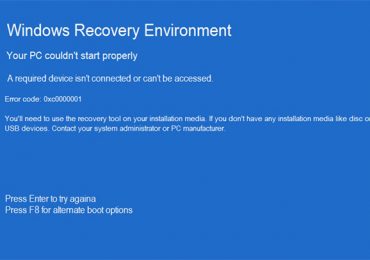
Код проблемной ошибки 0xc0000001 исправляем на ОС Windows 8

Восьмая версия операционной системы Microsoft Windows в корне отличается от всех предыдущих поколений, поэтому иногда у пользователей возникают сложности при решении той или иной проблемы. Подобная ОС – частый гость на различных ноутбуках и именно их владельцы чаще всего сообщают о невозможности запуска своего устройства из-за появления неприятной надписи – error code 0xc0000001.

Код проблемной ошибки 0xc0000001 исправляем на ОС Windows 8Как исправить эту неприятность, так как она не позволяет загрузить систему?

ПЕРВЫЙ ВАРИАНТ РЕШЕНИЯ

Итак, код ошибки 0xc0000001- вашему Персональному Компьютеру не удается правильно загрузиться. Что делать?

Для устранения неприятности потребуется:

Полностью выключить компьютер.

При последующем включении следует нажать сочетание клавиш «Shift» + «F8».

Следующий шаг – нажатие на появившуюся надпись «See advanced repair options».

В новом меню необходимо выбрать пункт «Troubleshoot».

Дальше – выбор пункта «Advanced options».

Завершающий шаг – нажатие на надпись «Windows startup setting».

После этого необходимо перезагрузить компьютер. Обычно этого хватает, что бы код ошибки 0xc0000001 Виндовс 8 больше не мешал нормальной работе OS.

Тем не менее, этот способ не всегда помогает выйти из сложившейся ситуации.

ВТОРОЙ ВАРИАНТ ИСПРАВЛЕНИЯ

Как устранить причину, если первый вариант не помог ее решить? Для этого потребуется иметь установочный диск с нужной системой. Поэтому рекомендуется, если диск брался временно у другого человека, делать всегда копию.

Решение проблемы:

Вставляется диск или флешка с установочной программой.

При установке выбирается пункт «Восстановление системы».

Приложение проверяет установленную операционку в автоматическом режиме и собственными средствами. Высока вероятность того, что причина будет устранена.

ДРУГИЕ ВАРИАНТЫ УСТРАНЕНИЯ

Подобная проблема очень редко возникает при запуске приложения, установленного пользователем дополнительно на свой PC. Тем не менее, если такая ситуация все-таки присутствует, рекомендуется провести деинсталляцию программы. Если она очень нужна – попытаться установить другу версию.

Не стоит забывать, что подключение внешних устройств иногда вызывает конфликтную ситуацию. Если ошибка дает о себе знать – отключите все внешние накопители, Wi-Fi и Bluetooth оборудование.

Следует помнить, что всегда есть еще одна возможность избавиться от проблемы, оставленная на крайний случай – полная переустановка операционной систем

Рубрики
Устранение неполадок

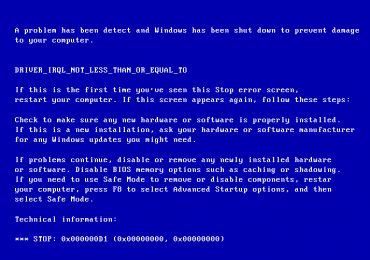
Stop код 0x000000d1 исправляем в Windows 7

Существуют неприятности, которые кочуют за пользователем из одной версии ОС от Microsoft в другую. Так, проблема изначально была замечена на некоторых вариантах XP, прежде всего в так называемых редакциях «Домашняя» и «Профессиональная». Тем не менее, появление синего экрана 0x000000d1 ndis sys Windows 7 ясно говорит о том, что окончательное решение этой неприятности не было найдено, а значит, придется бороться самостоятельно.

Stop код 0x000000d1 исправляем в Windows 7

Почему возникает?

Естественно, что для того, чтобы понять, как исправить stop 0x000000d1, изначально нужно понимать то, из-за чего возникает эта неприятная ситуация.

Как и на предыдущих версиях этой операционки, код ошибки говорит о том, что возник серьезный конфликт с драйверами некоторых устройств.

Кроме того, bsod 0x000000d1 также может связан и с функционированием параллельно системе какого-то неродного брандмауэра.

Исправление athrx sys

Итак, ситуация ясна: есть коды ошибок 0x000000d1 (синий экран смерти Виндовс 7) – что делать?

Первоначально разберемся с драйверами. Если обратить внимание на всю ту информацию, которая сопровождает возникающую неприятность, то в конце можно увидеть адрес, на который ссылается операцинка. Собственно, это и может стать причиной резкого заболевания вашего ПК. Что требуется:

  1. Запустить PC в режиме SAFE MODE.
  2. Найти конфликтующие драйвера.
  3. Провести деинсталляцию или откат их до предыдущего состояния.

Если неприятность начала проявлять себя после установки брандмауэра – найти и удалить это приложение из системы.

К сожалению, но оба предложенных варианта не всегда способны исправить ситуацию с 0x000000d1, например, очень неприятный синий экран может сопровождать загрузку OS даже в безопасном режиме.

В таком случае единственным выходом из возникшего положения станет только полная переустановка операцинки с загрузочного диска или флэшки. Для этого необходимо:

  1. Иметь на накопителе установочную программу. Если ее нет, то придется идти к кому-то в гости, где можно закачать все необходимое, воспользовавшись компом и доступом в интернет.
  2. После включения ПК перейти в меню BIOS.
  3. Выставить приоритет на загрузку с внешних накопителей.
  4. Сохранить и еще раз перезагрузить компьютер.
  5. Следовать всем инструкциям, которые сопровождают установочный процесс.