Рубрики
Windows 10 Настройка Windows

Как удалить приложение в Windows 10

В одной из предыдущих статей мы уже рассказывали о том, как удалить программу в Windows 10. Но, в той статье речь шла только об удалении классических программ. В то время как в Windows 10 есть и другой тип программ, а именно – приложения из Магазина Майкрософт Store. И эти приложения нельзя удалить с помощью тех способов, о которых мы рассказывали ранее.

Поэтому в данной статье мы расскажем о том, как удалить приложение в Windows 10. Здесь вы узнаете сразу два способа, с помощью которых можно избавиться от приложений, скачанных из Магазина Майкрософт Store.

Содержание

Удаление приложений в Windows 10 при помощи меню Параметры

В операционной системе появился новый инструмент для управления компьютером. Этот инструмент называется просто «Параметры» и его можно открыть из меню «Пуск» или с помощью комбинации клавиш Windows+i.

Как удалить приложение в Windows 10

Кроме прочего, с помощью меню «Параметры» можно удалять приложения, а также классические программы Windows. Для того чтобы получить доступ к данной возможности нужно открыть меню «Параметры» и перейти в раздел «Система – Приложения и возможности». В данном разделе вы сможете увидеть список всех установленных приложений и классических программ. Для того чтобы удалить одно из приложений, найдите его в списке, выделите мышкой и нажмите на кнопку «Удалить».

Как удалить приложение в Windows 10

При попытке удалить приложение, операционная система Windows 10 еще раз предупредит вас об удалении и попросит подтвердить действие.

Как удалить приложение в Windows 10

После этого начнется удаление выбранного вами приложения из Windows 10. После того как приложение будет удалено, оно исчезнет из списка установленных приложений.

Как удалить приложение в Windows 10

Нужно отметить, что некоторые приложения защищены операционной системой и их нельзя удалить. Для защищенных приложений кнопка «Удалить» не активна и на нее нельзя нажать.

Как удалить приложение в Windows 10

Например, вы не сможете удалить «Магазин приложений Майкрософт».

Удаление приложений в Windows 10 при помощи PowerShell

PowerShell – это инструмент для автоматизации разнообразных действий с операционной системой Windows. Данный инструмент имеет интерфейс командной строки, поэтому все взаимодействия с ним происходят при помощи команд.

Для того чтобы запустить PowerShell, откройте меню Пуск и введите поисковый запрос «PowerShell». После того как система найдет нужную программу, кликните по ней правой кнопкой мышки и запустите «от имени администратора».

Как удалить приложение в Windows 10

После открытия командной строки PowerShell, вам нужно выполнить команду «Get-AppxPackage». Данная команда отобразит список всех приложений из магазина Windows 10.

Как удалить приложение в Windows 10

Если список приложений слишком большой, то вы можете конкретизировать запрос с помощью — вот такой команды «Get-AppxPackage -Name *News*». Только вместо «News», подставьте название приложения, которое вы хотите удалить. Например, если вы хотите удалить приложение Evernote, то вам нужно выполнить команду «Get-AppxPackage -Name *Evernote*».

Как удалить приложение в Windows 10

После выполнения команды «Get-AppxPackage» на экране появляется информация о приложениях. Для того чтобы удалить приложение вам нужно скопировать его полное название, которое указывается напротив параметра «PackageFullName». Это можно сделать просто, выделив нужный текст и нажав CTRL+C.

Как удалить приложение в Windows 10

После того как вы узнали полное название приложения, можно приступать к удалению. Для этого нужно выполнить команду «Remove-AppxPackage полное название приложения». Например, для того чтобы удалить приложение Evernote мы скопировали его полное название и вставили после команды «Remove-AppxPackage». В результате команда для удаления данного приложения выглядит вот так «Remove-AppxPackage Evernote.Evernote_3.3.0.102_x86__q4d96b2w5wcc2».

Как удалить приложение в Windows 10

После выполнения данной команды приложение автоматически удаляется из Windows 10.

Рубрики
Windows 7 Настройка Windows

Как удалить пользователя в Windows 7

В предыдущей статье мы рассказывали о том, как создать пользователя, а в этой речь пойдет о том, как удалить пользователя в Windows 7. Удалить пользователя даже проще чем создать. Это можно сделать через Панель управления или командную строку. В данном материале мы рассмотрим оба этих способа удаления пользователей в Windows 7.

Для того чтобы удалить пользователя откройте меню «Пуск» и перейдите в Панель управления. Если вы хотите удалить пользователя в Windows 8, то ознакомьтесь с нашей статьей о том, как открыть Панель управления в этой операционной системе.

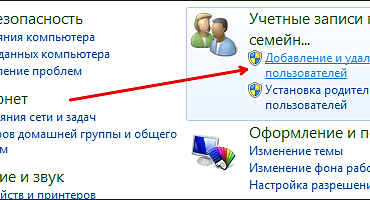
После того как вы оказались в Панели управления кликните по ссылке «Добавление и удаление учетных записей»

Как удалить пользователя в Windows 7

Дальше перед вами откроется окно со списком пользователей. Нажмите на иконку того пользователя, которого хотите удалить. В нашем случае это пользователь «Test».

Как удалить пользователя в Windows 7

Дальше вам нужно кликнуть по ссылку «Удаление учетной записи».

Как удалить пользователя в Windows 7

После этого операционная система предложит два варианта удаления пользователя: с удалением файлов и с сохранением файлов. Для того чтобы выбрать один из вариантов нажмите на одну из кнопок.

Как удалить пользователя в Windows 7

Если вы нажмите на кнопку «Удалить файлы», то пользователь будет удален вместе со всеми его файлами. Если же выбрать кнопку «Сохранение файлов», то все файлы будут сохранены на рабочем столе администратора, а папке с именем пользователя.

После этого операционная система попросит еще раз подтвердить удаление файлов нажатием на советующую кнопку.

Как удалить пользователя в Windows 7

На этом удаление пользователя в Windows 7 закончено.

Как удалить пользователя в Windows 7 через командную строку

Также вы можете воспользоваться командной строкой для того чтобы удалить пользователя из операционной системы Windows 7. Для этого запустите командную строку от имени администратора и введите следующую команду:

  • net user имя_пользователя /delete

Например, для того чтобы удалить пользователя с ником «test» нам нужно ввести команду net user test /delete.

Как удалить пользователя в Windows 7

Как можно заметить, удалять пользователей в Windows 7 с помощью командной строки намного проще, чем через Панель управления. Все что нужно сделать, это запустить командную строку с правами администратора и ввести нужную команду.

Рубрики
Настройка Windows

Инструкция: Как удалить папку Windows old

Инструкция: Как удалить папку Windows oldЧасто после установки операционной системы на диске появляется папка Windows old. Это случается тогда когда во время установки диск не был отформатирован, и новая версия Windows была установлена поверх старой. Это приводит к тому, что файлы старой Windows сохраняются в папке Windows old. Эта папка занимает примерно 10 Гб на жестком диске и ее нельзя удалить обычными средствами. В данной статье мы расскажем, как удалить Windows old.

Способ № 1.

Первым и самым простым способом удалить папку Windows old является использование утилиты «Очистка диска». Если вы не знаете, как удалить папку Windows old, лучше воспользоваться именно этим способом.

Запустить эту программу можно несколькими способами:

  • Запустите меню Пуск и пройдите по пути: Все программы – Стандартные – Служебные – Очистка диска. Этот способ не подходит для Windows 8.
  • Откройте меню Пуск или стартовый экран с плитками (если у вас Windows 8) и введите в поиск фразу «Очистка диска». После этого система предложит вам запустить эту программу. Когда программа запустится, выберите диск, на котором установлена Windows (и расположена папка Windows old).
  • Откройте окно «Компьютер» и кликните правой кнопкой мышки по диску на котором установлена Windows (Как правило, это диск С:). В открывшемся контекстном меню выберите пункт «Свойства». После этого должно открыться окно со свойствами диска, здесь нужно нажать на кнопку «Очистка диска».

Инструкция: Как удалить папку Windows old

После запуска программы «Очистка диска», вам будет предложено выбрать файлы для удаления. В этом списке нужно найти пункт «Предыдущие установки Windows». Установите галочку напротив этого пункта и кнопку «ОК». После этого система выполнит очистку диска, и папка Windows old будет удалена.

Способ № 2.

Если способ с использованием утилиты «Очистка диска» вам не подошел вы можете удалить папку Windows old вручную. Для этого нужно получить права на доступ к ней.

Для того чтобы удалить папку Windows old вручную нужно выполнить два условия:

  • Удалять папку Windows old нужно из под учетной записью Администратора.
  • Учётная запись Администратора должна иметь полный доступ к папке Windows old.

Для начала нам нужно войти в систему под учетной записью Администратора. Дальше открываем диск, на котором расположена папка Windows old, и щелкаем по ней правой кнопкой мышки. После этого запускаем меню «Свойства». После того как меню «Свойства» открыто делаем следующие операции:

Переходим на вкладку под названием «Безопасность».

Инструкция: Как удалить папку Windows old

Кликаем на кнопку «Дополнительно».

Инструкция: Как удалить папку Windows old

Переходим на вкладку «Владелец».

Инструкция: Как удалить папку Windows old

Кликаем на кнопку «Изменить».

Инструкция: Как удалить папку Windows old

В открывшемся окне кликаем мышкой по учетной записи нового владельца папки и устанавливаем галочку напротив пункта «Заменить владельца подконтейнеров и объектов».

Закройте последнее окно нажатием на кнопку «Ок». После этого перейдите на вкладку «разрешения» и кликните на кнопку «Изменить».

Инструкция: Как удалить папку Windows old

В открывшемся окне выберите в выпадающем списке «применять для этой папки, ее подпапок и файлов» и установите галочку напротив пункта «Полный доступ». Закройте последнее окно нажатием на кнопку «ОК».

После этого вы вернетесь к предыдущему окну. Здесь нужно установить галочки напротив пунктов: «добавить разрешения, наследуемые от родительских объектов» и «заменить все наследуемые разрешения для всех потомков на новые наследуемые разрешения от этого объекта». После этого нужно закрыть все окна нажатием на кнопку «ОК».

Когда вы проделаете эти манипуляции с папкой Windows old, ее можно будет удалить обычным нажатием на кнопку «Delete».

Рубрики
Windows 10 Настройка Windows

Как удалить папку Windows old в Windows 10

После обновления старой версии Windows до Windows 10 на системном диске остается папка под названием Windows old, которая занимает около 20 гигабайт свободно места. Не сложно догадаться, что в данной папке находятся файлы предыдущей операционной системы. Также в этой папке могут находится и некоторые пользовательские файлы.

Проблемы бы не было если папка Windows old удалялась обычным способом (например, просто нажав на клавишу Delete). Но, просто так удалить эту папку нельзя. Из-за этого у многих пользователей возникает вполне логичный вопрос, как удалить папку Windows old в Windows 10. На этот вопрос мы и попробуем сейчас ответить.

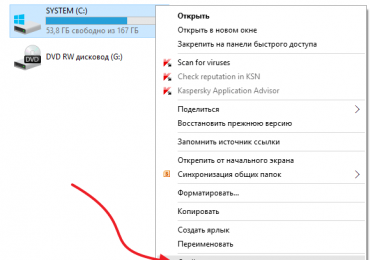
Если вы хотите удалить папку Windows old в Windows 10, то сначала вам необходимо открыть свойства системного диска (обычно это диск C:). Для этого откройте окно «Этот компьютер», кликните правой кнопкой мышки по системному диску и в открывшемся меню выберите пункт «Свойства».

Как удалить папку Windows old в Windows 10

После этого перед вами откроется окно со свойствами системного диска. В этом окне нужно нажать на кнопку «Очистка диска».

Как удалить папку Windows old в Windows 10

После этого система начнет анализ вашего системного диска. Обычно эта процедура занимает всего несколько секунд.

Как удалить папку Windows old в Windows 10

После окончания анализа откроется окно «Очистка диска». В данном окне нужно нажать на кнопку «Очистить системные файлы» (для запуска данной функции у вас должны быть права администратора).

Как удалить папку Windows old в Windows 10

После этого система еще раз проанализирует ваши данные и снова откроет окно «Очистка диска». Но, теперь в списке файлов доступных для удаления появился пункт «Предыдущие установки Windows». Для того чтобы удалить папку Windows old в Windows 10 установите отметку напротив данного пункта и нажмите на кнопку «Ok».

Как удалить папку Windows old в Windows 10

На экране появится окно с предубеждением об удалении файлов. Нажмите на кнопку «Удалить файлы» для того чтобы продолжить удаление папки Windows old.

Как удалить папку Windows old в Windows 10

Дальше на экране появится окно с индикатором процесса удаления. Не закрывайте данное окно, после удаления папки Windows old из Windows 10 данное окно закроется само.

Как удалить папку Windows old в Windows 10

После окончания удаления на диске останется только пустая папка Windows old, которая не будет занимать места на диске. В принципе вы можете ее оставить, она не создает никаких неудобств. Но, если она вас отвлекает, то вы можете удалить и ее. Для этого откройте командную строку с правами администратора и выполните команду rd /s /q c:windows.old.

Как удалить папку Windows old в Windows 10

После этого папка Windows old будет полностью удалена из Windows 10.

Нужно отметить, что открытие окна «Очистка диска» не обязательно должно выполнятся с помощью контекстного меню диска. Вместо этого вы можете открыть данное окно при помощи команды cleanmgr. Для этого нажмите комбинацию клавиш Windows+R и в открывшемся окне введите команду cleanmgr.

Как удалить папку Windows old в Windows 10

После этого на экране появится окно с предложением выбрать диск для очистки. Здесь нужно выбрать тот диск, на котором находится ваша папка Windows old.

Как удалить папку Windows old в Windows 10

Дальше можно использовать окно «Очистка диска» так, ка это уже описано выше.

Рубрики
Настройка Windows

Как удалить обновление Windows 10 через Командную строку или Панель управления

Операционная система Windows 10 регулярно обновляется и обычно эти обновления проходят для пользователей незаметно. Но, иногда бывают ситуации, когда обновление приводит к нестабильной работе системы. В этом случае возникает необходимость удалить такое обновление и отключить его установку в будущем. В этой статье мы рассмотрим именно такой случай.

Содержание

Как удалить обновления через Панель управления или меню Параметры

Для удаления обновлений Windows 10 удобней всего использовать Панель управления. Чтобы воспользоваться данным способом зайдите в «Панель управления» и перейдите в раздел «Удаление программ».

Как удалить обновление Windows 10 через Командную строку или Панель управления

После этого перед вами появится список установленных программ. Для того чтобы перейти к списку обновлений, нужно нажать на ссылку «Просмотр установленных обновлений», которая находится в левой части окна.

Как удалить обновление Windows 10 через Командную строку или Панель управления

В результате перед вами появится список обновлений Windows 10 и других программ от Майкрософт, которые вы можете удалить. Также вы можете открыть окно с этим списком через меню «Параметры». Для этого нужно перейти по пути «Пуск – Параметры – Обновление и безопасность – Центр обновления Windows – Журнал обновлений».

Как удалить обновление Windows 10 через Командную строку или Панель управления

Для того чтобы найти обновление, которое нужно удалить вы можете отсортировать список обновлений по дате, издателю или программе. Для удаления обновления достаточно просто кликнуть по нему правой кнопкой мышки и выбрать «Удалить».

Как удалить обновление Windows 10 через Командную строку или Панель управления

После этого появится предупреждение об удалении выбранного обновления. Для того чтобы продолжить нужно будет нажать на кнопку «Да».


Как удалить обновление через командную строку

Также для удаления обновлений Windows 10 очень удобно использовать командную строку. Для этого сначала нужно вызвать командную строку Windows от имени администратора. Это можно сделать, например, с помощью комбинации клавиш Win+X. Нажмите Win+X и в открывшемся меню выберите «Командная строка (администратор).

Как удалить обновление Windows 10 через Командную строку или Панель управления

После того, как командная строка запущена, нужно выполнить в ней команду «wmic qfe list brief /format:table». Это команда отобразит список обновлений для Windows 10, которые вы можете удалить.

Как удалить обновление Windows 10 через Командную строку или Панель управления

После просмотра списка обновлений, можно приступать к их удалению. Для этого можно воспользоваться командой «wusa /uninstall /kb:ID» Главное, вместо «ID» в конце команды, подставить номер обновления, которое вы хотите удалить из Windows 10. Например, команда может выглядеть так «wusa /uninstall /kb:3176937».

Если вы хотите, чтобы удаление прошло в автоматическом режиме и компьютер сам перезагрузился, то в конец команды можно добавить «/quiet». В этом случае полная команда на удаление обновления может выглядеть так «wusa /uninstall /kb:3176937 /quiet».

Отключение автоматической установки некоторых обновлений

Если вы не хотите, чтобы некоторые обновления устанавливались в будущем, то вы можете отключить их при помощи специального инструмента от Майкрософт. Данный инструмент нужно скачать по этой ссылке, запустить на своем компьютере и сразу нажать на кнопку «Далее».

Как удалить обновление Windows 10 через Командную строку или Панель управления

После этого нужно будет выбрать один из двух вариантов: Hide updates (скрыть обновления) или Show hiden updates (показать скрытые обновления). Выбираем «Hide updates» и переходим к следующему шагу.

Как удалить обновление Windows 10 через Командную строку или Панель управления

Дальше нужно отметить обновления, которые вы не хотите устанавливать в будущем. После чего нужно нажать на кнопку «Далее».

Как удалить обновление Windows 10 через Командную строку или Панель управления

После этого система немного подумает и сообщит о том, что найденные проблемы были исправлены. Теперь это окно можно закрыть с помощью соответствующей кнопки.

Как удалить обновление Windows 10 через Командную строку или Панель управления

Для того чтобы разрешить установку скрытых обновлений нужно будет снова запустить данный инструмент, выбрать Show hiden updates и включить установку обновлений.

Рубрики
Настройка Windows

Как удалить неудаляемые файлы

Не редко при удалении документов или каких-либо данных пользователи сталкиваются с тем, что тот или иной файл не хочет удаляться. При попытке избавиться от ненужных данных операционная система сообщает об ошибке, и файл остается не месте. В этом материале мы расскажем о том, как удалить неудаляемые файлы.

Способ № 1. Закройте все программы и попробуйте еще раз.

Если документ не хочет удаляться, то первое, что нужно сделать, это закрыть все программы и повторить попытку. Запущенные программы могут использовать документ и тем самым его блокировать. Закрыв все программы, вы снимите блокировку и сможете выполнить удаление.

Способ № 2. Остановите работу антивируса.

Антивирусы не редко блокируют документы, которые могут быть заражены вирусами. В некоторых случаях такие файлы нельзя не только открыть, но и удалить. Остановите работу антивируса и полностью выгрузите его из памяти. После этого повторите попытку уничтожения документа. Вполне вероятно, что без антивируса проблема просто исчезнет.

Способ № 3. Войдите под учетной записью администратора.

В некоторых случаях документ может удалить только администратор. Поэтому если вы используете учетную запись пользователя, то войдите в систему как администратор и повторите попытку.

Способ № 4. Перезагрузите компьютер.

Если простое закрытие программ не позволяет удалить документ, то попробуйте перезагрузить компьютер. Не редко после перезагрузки блокировка снимается и неудаляемые файлы можно без проблем удалить.

Способ № 5. Отключите компьютер от локальной сети.

Также документ может блокироваться, если он используется другими пользователями по локальной сети. Поэтому если есть вероятность, что документ используется по сети, то отключите локальную сеть и попытайтесь удалить неудаляемый файл еще раз.

Способ № 6. Загрузите компьютер в безопасном режиме.

Запустите компьютер в в безопасном режиме. В этом режиме загружаются только самые необходимые компоненты операционной системы. В то время как сторонние программы, которые могут блокировать документы, не запускаются. Благодаря этому в безопасном режиме можно избавиться практически от любых файлов.

Способ № 7. Воспользуйтесь программой Unlocker.

Если никакие из предыдущих способов удаления неудаляемых файлов не работают, то вы можете воспользоваться программой Unlocker. Данная программа позволяет разблокировать и удалить любой неудаляемый файл.

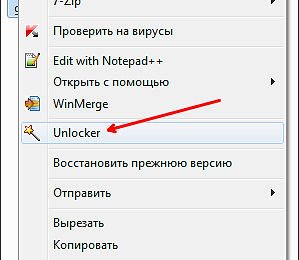
Установите программу и кликните правой кнопкой мышки по документу, который вы пытаетесь удалить. В меню должен появиться пункт «Unlocker».

Как удалить неудаляемые файлы

После выбора этого пункта перед вами откроется окно программы Unlocker. Здесь вы сможете увидеть процесс, который блокирует ваш документ.

Как удалить неудаляемые файлы

Дальше нужно выделить процесс в списке и нажать на кнопку «Разблокировать». После этого нужно повторить попытку уничтожения документа.

Рубрики
Windows 10 Настройка Windows

Как узнать номер сборки Windows 10

Пользователи не редко интересуются, как как узнать номер сборки Windows 10 или ее версию. В этом материале мы рассмотрим сразу несколько способов, которые позволят вам получить данную информацию.

Способ № 1. Параметры.

В Windows 10 появилось новое меню для управления операционной системой. Оно называется «Параметры», и вы можете открыть его через меню «Пуск» или с помощью поиска.

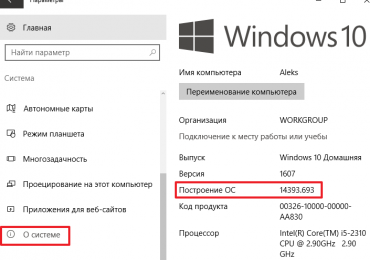
Если вы хотите узнать номер сборки Windows 10, то это также можно сделать через «Параметры». Для этого откройте «Параметры» и перейдите в раздел «Система – О системе». Здесь вы сможете получить всю основную информацию о вашей операционной системе.

Как узнать номер сборки Windows 10

Номер сборки Windows 10 будет указан в строке «Построение ОС». Также рядом будет информация о выпуске Windows 10, версии Windows 10 и основных характеристиках компьютера.

Способ № 2. Команда WinVer.

В Windows 10 работает и старый способ получения информации о сборке Windows, а именно команда winver. Для выполнения этой команды нужно открыть окно «Выполнить» с помощью комбинации клавиш Windows-R, ввести «winver» и нажать на клавишу Enter.

Как узнать номер сборки Windows 10

В результате перед вами появится окно со сведениями о Windows 10.

Как узнать номер сборки Windows 10

Здесь будет указана версия Windows 10 и номер ее сборки.

Способ № 3. Команда MsInfo32.

Также есть команда MsInfo32. Как и в предыдущем случае для ее выполнения нужно нажать Windows-R, ввести команду и нажать Enter.

Как узнать номер сборки Windows 10

После этого на экране появится окно «Сведения о системе». В самом верху данного окна будет строка «Версия», в которой будет указана версия Windows 10 и номер сборки.

Как узнать номер сборки Windows 10

К сожалению, MsInfo32 не показывает полную информацию о номере сборки, а только первую ее часть.

Способ № 3. Команда SystemInfo.

Кроме этого есть еще команда SystemInfo, с помощью которой также можно узнать номер сборки Windows 10. Для выполнения данной команды нужно сначала вызвать «Командную строку». Это можно сделать по-разному, например, вы можете нажать комбинацию клавиш Windows-X и появившемся меню выбрать «Командная срока».

Как узнать номер сборки Windows 10

После появления «Командной строки» нужно ввести команду «systeminfo» и нажать на клавишу ввода.

Как узнать номер сборки Windows 10

В результате на экране появится информация об операционной системе и компьютере. В самом верху, в строке «Версия ОС» будет указана версия Windows 10, а также номер ее сборки. К сожалению, как и в MsInfo32, здесь не отображается полный номер сборки.

Рубрики
Настройка Windows

Как узнать разрядность операционной системы

Мы уже рассказывали о том, как узнать разрядность процессора, который установлен в вашем компьютере. Однако разрядность процессора не всегда совпадает с разрядностью операционной системы. Из-за этого многие начинающие пользователи серьезно путаются. В данной статье мы расскажем о том, как узнать разрядность операционной системы Windows.

Содержание

Как узнать разрядность операционной системы Windows 7

Для того чтобы узнать разрядность операционной системы Windows 7 (или Windows 8) необходимо открыть окно со свойствами системы. Для этого щелкните правой кнопкой мышки по иконке «Компьютер» на рабочем столе и выберите пункт «Свойства». Также вы можете открыть это окно через Панель управления. Для этого перейдите по пути: Пуск – Панель управления – Система и безопасность – Система.

Как узнать разрядность операционной системы

В открывшемся окне вы сможете ознакомиться с основной информацией о компьютере, а также узнать разрядность операционной системы.

Как узнать разрядность операционной системы Windows XP

Узнать разрядность операционной системы Windows Xp Можно точно таким же способом, как и в случае Windows 7. Вам необходимо щелкнуть правой кнопкой мышки по иконке «Мой компьютер» на рабочем столе. После этого перед вами откроется окно свойства системы.

Как узнать разрядность операционной системы

В верхней части окна «Свойства системы» вы увидите информацию об установленной операционной системе. Если здесь указана разрядность x64, то это означает, что на вашем компьютере установлена 64 разрядная операционная система. Если информации о разрядности нет, значит, операционная система 32-х разрядная.

Другие способы узнать разрядность операционной системы

Кроме этого вы можете определить разрядность операционной системы и по косвенным признакам. Например, у 64-разрядной операционной системы на диске «C» две папки Program Files. Одна из папок называется «Program Files», внее устанавливаются программы, которые работают в 64-разрядном режиме. Вторая папка называется «Program Files (x86)» и сюда устанавливаются программы, которые работают в режиме 32-бит.

Как узнать разрядность операционной системы

Также вы можете открыть «Диспетчер задач» на вкладке «Процессы».

Как узнать разрядность операционной системы

Если на вкладке «Процессы» есть запущенные процессы с приметкой «*32», то это означает, что вы используете 64-разрядную операционную систему.

Зачем использовать 64-разрядную операционную систему

Использование 64-разрядной операционной системы предоставляет пользователю некоторые преимущества:

  • Прирост производительности в 64-битных приложениях. Однако нужно понимать, что 64-битных приложений очень мало, а возможный прирост производительности очень небольшой.
  • Использование 64-разрядной операционной системы позволяет использовать более 3 Гигабайт оперативной памяти. Поэтому если на вашем компьютере установлено 4 и больше гигабайт оперативной памяти, то вам обязательно нужно устанавливать 64-разрядную версию Windows.

При этом, на 64-разрядной операционной системе отлично работают все 32-битные приложения. Единственное исключение 32-драйверы. Если для ваших комплектующих нет 64-разрядных драйверов, то вы не сможете перейти на использование 64-разрядной операционной системы.

Рубрики
Windows 10 Настройка Windows

Как узнать ключ продукта в Windows 10, как посмотреть лицензионный ключ

Раньше если ноутбук поставлялся с предустановленной операционной системой Windows, то на его нижней стороне была наклейка с ключом продукта или так называемым лицензионным ключом. Сейчас же эти наклейки на ноутбуки не клеят и просто так узнать ключ продукта для Windows 10 уже не получится.

Но, если применить некоторые хитрости, то ключ продукта Windows 10 все-таки можно узнать. В этом материале мы рассмотрим сразу несколько способов, как это можно провернуть.

Сразу нужно отметить, что разные способы извлекают ключи из разных источников, поэтому полученные ключи будут отличаться. Так, ключ извлеченный из операционной системы будет отличаться от ключа, который извлечен из UEFI материнской платы.

Содержание

Как посмотреть ключ продукта в Windows 10 с помощью сторонних программ

Если вы хотите узнать ключ продукта в Windows 10, то самым простым способом будет прибегнуть к использованию сторонних программ. В этом случае вам не придется иметь дело с Командной строкой Windows или с PowerShell. Все что нужно будет сделать, это установить программу и запустить ее.

Первая программа, которую мы рассмотрим, называется ProduKey. Данную программу выпускает компания NirSoft, известная своими небольшими утилитами для Windows. Скачать ProduKey можно с официального сайта NirSoft.

Как узнать ключ продукта в Windows 10, как посмотреть лицензионный ключ

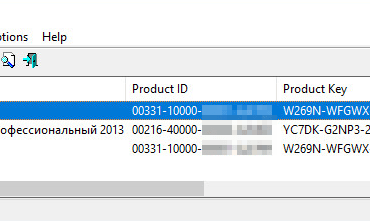
Программа ProduKey собирает данные об установленных в операционной системе ключах и выдает эту информацию в виде удобной таблицы. С помощью ProduKey можно узнать не только ключ продукта Windows 10, но также ключи и от других программ Microsoft. Например, вы можете узнать лицензионный ключ от пакета офисных программ Microsoft Office.

Также для просмотра лицензионных ключей часто используют программу ShowKeyPlus. Это программа с открытым исходным кодом скачать которую можно с сайта GitHub.

Как узнать ключ продукта в Windows 10, как посмотреть лицензионный ключ

Особенностью программы ShowKeyPlus является то, что она умеет извлекать ключ продукта сразу с нескольких источников. Во-первых, программа умеет извлекать ключ из самой операционной системы Windows 10 (в программе это Installed Key), во-вторых из UEFI компьютера (в программе это OEM Key), а в-третьих из предшествующей версии Windows, которая сохранена в папке Windows.old.

Как посмотреть лицензионный ключ Windows 10 без использования сторонних программ

Если вы не хотите использовать сторонние программы и готовы немного повозиться с использованием встроенных в Windows 10 инструментов, то вы можете прибегнуть к следующим вариантам.

Для просмотра лицензионного ключа, сохранённого в UEFI вашей материнской платы, вам нужно запустить «Командную строку» с правами администратора и выполнить следующую команду:

  • wmic path softwarelicensingservice get OA3xOriginalProductKey

Также данную операцию можно выполнить при помощи Windows PowerShell. Для запуска PowerShell вы можете просто открыть меню «Пуск» и ввести в поиск «PowerShell». Также вы можете открыть меню «Выполнить» с помощью Windows+R и ввести туда команду «PowerShell». После того как PowerShell запустится нужно выполнить в нем следующую команду:

  • (Get-WmiObject -query «select * from SoftwareLicensingService»).OA3xOriginalProductKey

После выполнения любой из этих команд, на экране появится информация об лицензионном ключе, который сохранен в UEFI вашей материнской платы. Если же в UEFI нет сохраненных ключей, то команды не дадут никакого результата.

Кроме этого существует скрипт на языке VBS (Visual Basic Script) с помощью которого можно извлечь ключ продукта из операционной системы Windows 10. Для того чтобы воспользоваться данным скриптом, нужно открыть программу «Блокнот» и вставить в не ее следующий код:

Set WshShell = CreateObject("WScript.Shell")

regKey = "HKLMSOFTWAREMicrosoftWindows NTCurrentVersion"

DigitalProductId = WshShell.RegRead(regKey & "DigitalProductId")

Win10ProductName = "Версия Windows 10: " & WshShell.RegRead(regKey & "ProductName") & vbNewLine

Win10ProductID = "ID продукта: " & WshShell.RegRead(regKey & "ProductID") & vbNewLine

Win10ProductKey = ConvertToKey(DigitalProductId)

ProductKeyLabel ="Ключ Windows 10: " & Win10ProductKey

Win10ProductID = Win10ProductName & Win10ProductID & ProductKeyLabel

MsgBox(Win10ProductID)

Function ConvertToKey(regKey)

Const KeyOffset = 52

isWin10 = (regKey(66) 6) And 1

regKey(66) = (regKey(66) And &HF7) Or ((isWin10 And 2) * 4)

j = 24

Chars = "BCDFGHJKMPQRTVWXY2346789"

Do

Cur = 0

y = 14

Do

Cur = Cur * 256

Cur = regKey(y + KeyOffset) + Cur

regKey(y + KeyOffset) = (Cur 24)

Cur = Cur Mod 24

y = y -1

Loop While y >= 0

j = j -1

winKeyOutput = Mid(Chars, Cur + 1, 1) & winKeyOutput

Last = Cur

Loop While j >= 0

If (isWin10 = 1) Then

keypart1 = Mid(winKeyOutput, 2, Last)

insert = "N"

winKeyOutput = Replace(winKeyOutput, keypart1, keypart1 & insert, 2, 1, 0)

If Last = 0 Then winKeyOutput = insert & winKeyOutput

End If

a = Mid(winKeyOutput, 1, 5)

b = Mid(winKeyOutput, 6, 5)

c = Mid(winKeyOutput, 11, 5)

d = Mid(winKeyOutput, 16, 5)

e = Mid(winKeyOutput, 21, 5)

ConvertToKey = a & "-" & b & "-" & c & "-" & d & "-" & e

End Function

После этого данный текст нужно сохранить в файле с расширением vbs. После сохранения файла просто запускаем его.

Как узнать ключ продукта в Windows 10, как посмотреть лицензионный ключ

В результате VBS скрипт будет выполнен и на экране появится информация о лицензионном ключе Windows 10.

Рубрики
Windows

Как узнать, какой Windows стоит на компьютере

Необходимость знать версию Windows, которая установлена на компьютере, может возникнуть в самых различных ситуациях. Например, в большинстве случаев, для того чтобы скачать, нужно сначала указать свою версию Windows.

Если вы попали в подобную ситуацию, и не знаете свою версию Windows, то данная статье должна вам помочь. Предлагаем вам несколько способов, как узнать, какой Windows стоит на компьютере.

Способ № 1. Свойства компьютера.

Если на вашем рабочем столе есть иконка компьютера (именно иконка, а не ярлык), то вы можете узнать, какой Виндовс стоит на компьютере с ее помощью. Для этого кликните правой кнопкой мышки по этой иконке и выберите пункт меню «Свойства».

Как узнать, какой Windows стоит на компьютере

После этого откроется окно с информацией о вашем компьютере. Здесь будет указана версия Виндовс, а также основная информация о компьютере (название процессора, количество оперативной памяти).

Как узнать, какой Windows стоит на компьютере

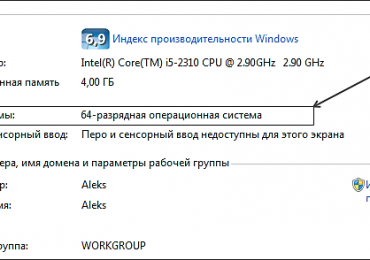
Также здесь есть информация о разрядности вашей операционной системы. Почти в самом низу окна, напротив пункта «Тип системы».

Как узнать, какой Windows стоит на компьютере

Нужно отметить, что если у вас нет иконки компьютера на рабочем столе, то вы можете вызвать это окно с помощью комбинации клавиш Windows + Pause/Break.

Способ № 2. Команда WinVer.

Второй способ узнать, какой Виндовс стоит на компьютере, это команда WinVer. Нажмите комбинацию клавиш Windows + R и в появившемся меню введите команду WinVer.

Как узнать, какой Windows стоит на компьютере

После этого на экране появится окно с основными сведениями о вашей операционной системе. Здесь вы сможете узнать, какой Виндовс стоит на компьютере, а также его версию и номер сборки.

Как узнать, какой Windows стоит на компьютере

Способ № 3. Команда systeminfo.

Еще одна полезная команда, которая позволит вам узнать, какой Windows стоит на компьютере, это команда systeminfo. Для того чтобы воспользоваться данной командой, откройте «Командную строку», введите systeminfo и нажмите на клавишу ввода. После этого на экране появится основная информация о вашем компьютере. Среди этой информации вы сможете найти версию вашей Windows.

Как узнать, какой Windows стоит на компьютере

Также вы можете выполнить данную команду и другим способом. Для этого нажмите комбинацию клавиш Windows + R и в открывшемся окне введите cmd /k systeminfo.

Как узнать, какой Windows стоит на компьютере

В этом случае сначала будет запущена «Командная строка», а уже потом в ней будет выполнена команда systeminfo.

Способ №4. Окно «Сведения о системе».

Последний способ, который мы рассмотрим, это окно «Сведения о системе». Для того чтобы вызвать этого окно нажмите комбинацию клавиш Windows + R и в появившемся окне введите команду msinfo32.

Как узнать, какой Windows стоит на компьютере

После этого перед вами откроется окно «Сведения о системе», в котором вы сможете узнать, какой Виндовс стоит на вашем компьютере. Найти эту информацию будет легко, поскольку она сразу появится перед вашими глазами.

Как узнать, какой Windows стоит на компьютере

Если у вас возникнут, какие либо трудности с выполнением команды msinfo32, то вы можете открыть это окно с помощью поиска в меню Пуск. Для этого просто введите в поиск «Сведения о системе» и откройте найденную программу.