Рубрики
Настройка Windows

Как установить пароль на компьютер при входе

Если вы хотите защитить свои данные от посторонних, то вы можете установить пароль на компьютер при входе в учетную запись. В данной статье мы расскажем о том, как это делается в операционных системах Windows 10, Windows 8, Windows 7 и Windows XP.

Содержание

Как установить пароль на компьютер при входе на Windows 10 или 8

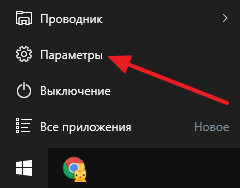
Для того чтобы установить пароль на компьютер при входе на Windows 10 или Windows 8 нужно зайти в меню «Параметры». В Windows для этого достаточно открыть меню «Пуск» и выбрать пункт «Параметры». В Windows 8 доступ к параметрам можно получить через правое бокове меню.

Как установить пароль на компьютер при входе

После того, как вы открыли меню «Параметры», перейдите в раздел «Учетные записи», а потом в подраздел «Параметры входа». Здесь можно установить пароль на компьютер, для этого нужно нажать на кнопку «Добавить пароль».

Как установить пароль на компьютер при входе

И ввести два раза новый пароль, а также подсказку для пароля.

Как установить пароль на компьютер при входе

После этого пароль будет установлен и без него войти в учетную запись не получится.

Как установить пароль на компьютер при входе на Windows 7

Для установки пароля на компьютер с операционной системой Windows 7 вам нужно зайти в «Панель управления». Для этого нажмите на кнопку «Пуск» и в правой части меню выберите пункт «Панель управления».

Как установить пароль на компьютер при входе

После того как откройте «Панель управления», перейдите в раздел «Учетные записи пользователей и семейная безопасность», а потом в подраздел «Учетные записи пользователей». В результате перед вами должно открыться окно с настройками вашей учетной записи. Если вы хотите установить пароль для входа под своей учетной записью, то нажмите на ссылку «Создание пароля своей учетной записи». Если же вы хотите установить пароль для другого пользователя, то нажмите на «Управление другой учетной записью» и выберите нужно пользователя. Но учитывайте, что для этого вам потребуются права администратора.

Как установить пароль на компьютер при входе

Дальше вам нужно будет дважды ввести новый пароль, ввести подсказу для пароля и нажать на кнопку «Создать пароль».

Как установить пароль на компьютер при входе

После этого пароль будет создан. Теперь при попытке входе на данную учетную запись будет появляться запрос на ввод пароля.

Как установить пароль на компьютер при входе на Windows XP

Если вы пользуетесь операционной системой Windows XP, то для того чтобы установить пароль на компьютер вам нужно зайти в «Панель управления». Для этого просто нажмите на кнопку «Пуск» и в открывшемся меню выберите пункт «Панель управления».

Как установить пароль на компьютер при входе

После входа в «Панель управления» вам нужно открыть раздел «Учетные записи пользователей».

Как установить пароль на компьютер при входе

Дальше выберите учетную запись, для которой бы хотите установить пароль на компьютер при входе. Обратите внимание, что вы всегда можете установить пароль для своей учетной записи. Но, для того чтобы устанавливать пароль для других учетных записей вам нужно иметь права администратора.

Как установить пароль на компьютер при входе

После того как вы выбрали учетную запись, нажмите на ссылку «Создание пароля».

Как установить пароль на компьютер при входе

Последний шаг – заполнение формы. Здесь нужно дважды указать пароль, который вы хотите установить на компьютер при входе, а также подсказку для пароля. После заполнения всех полей нажмите на кнопку «Создать пароль».

Как установить пароль на компьютер при входе

На этом все, теперь при входе на компьютер под вашей учетной записью вы будете видеть запрос на ввод пароля.

Рубрики
Windows 10 Windows 7 Настройка Windows

Что делать если не работает звук на компьютере с Windows 7 или Windows 10

Проблемы со звуком – одни из самых распространенных. Рано или поздно любой пользователь сталкивается с тем, что на его компьютере перестает работать звук. Иногда это происходит после каких-то значимых изменений в системе, а иногда проблема возникает как-бы сама по себе.

В данном материале вы узнаете, что делать если не работает звук на компьютере с операционной системой Windows 7 и Windows 10. Что нужно проверять и как устранить источник проблемы.

Содержание

Звук не работает из-за низкой громкости или проблем с подключением колонок

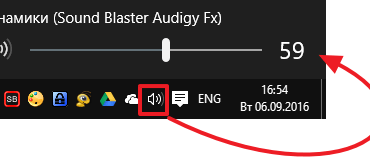
Если вы вдруг обнаружили, что у вас не работает звук на компьютере, то первое, что нужно проверить, это громкость звука в системе. Для этого нажмите на иконку динамика в правом нижнем углу экрана и в появившемся меню выкрутите громкость на максимум. После чего проверьте работает звук или нет.

Что делать если не работает звук на компьютере с Windows 7 или Windows 10

Кроме этого, если у вас не работает звук, то нужно обязательно проверить регулятор громкости на самих колонках. Если ваша звуковая система состоит только из двух колонок, то такой регулятор должен быть на правой колонке. Если же звуковая система включает сабвуфер, то регулятор громкости будет находиться на нем. Покрутите данный регулятор вправо и проверьте наличие звука на компьютере.

Что делать если не работает звук на компьютере с Windows 7 или Windows 10

Если звук не появляется, то проверьте включены ли динамики в розетку и подключены ли они к компьютеру.

Что делать если не работает звук на компьютере с Windows 7 или Windows 10

Еще нужно проверить кнопку включения/выключения, которая обычно находится на правой колонке или сабвуфере. Нажмите на эту кнопку и проверьте звук.

Звук не работает из-за настроек звука в Windows 7 и Windows 10

Если вы проверили громкость и подключение колонок, но звук на компьютере все равно не работает, то стоит проверить настройки звука в операционной системе Windows. Для этого нужно кликнуть правой кнопкой мышки по иконке динамика в правом нижнем углу экрана и перейти в раздел «Устройства воспроизведения».

Что делать если не работает звук на компьютере с Windows 7 или Windows 10

В результате перед вами должно появиться окно «Звук» на вкладке «Воспроизведение». Здесь будут отображаться все колонки, которые подключены к вашему компьютеру. При этом рядом с колонками будет указано, какая звуковая карта работает с данными колонками, а рядом с активными колонками будет стоять зеленная отметка.

Что делать если не работает звук на компьютере с Windows 7 или Windows 10

Если на вашем компьютере две звуковых карты (например, встроенная и дискретная), то у вас может не работать звук из-за того, что в настройках Windows активной выбрана не та звуковая карта, к которой подключены колонки. Чтобы исправить эту проблему выделите мышкой нужные колонки и нажмите на кнопку «По умолчанию».

Что делать если не работает звук на компьютере с Windows 7 или Windows 10

Также звук может не работать из-за неправильной конфигурации колонок. Например, если у вас только две колонки, а в настройках указана звуковая система 5.1, то звук может отсутствовать или быть сильно искаженным. Для решения этой проблемы нужно выделить активные колонки и нажать на кнопку «Настроить».

Что делать если не работает звук на компьютере с Windows 7 или Windows 10

В результате откроется окно, в котором нужно выбрать конфигурацию колонок и сохранить настройки с помощью кнопки «Далее».

Что делать если не работает звук на компьютере с Windows 7 или Windows 10

Кроме этого, колонки могут быть просто отключены.

Что делать если не работает звук на компьютере с Windows 7 или Windows 10

Для того чтобы включить колонки кликните по ним правой кнопкой мышки и выберите вариант «Включить».

Звук не работает из-за драйверов звуковой карты

Если вы проверили все вышеописанное, но звук на компьютере все равно не работает, то возможно причина в драйверах. Попробуйте скачать последнюю версию драйверов с сайта производителя звуковой карты, установите ее на свой компьютер и выполните перезагрузку. После чего проверьте работает звук или нет.

Установка драйверов не представляет ничего сложного, драйверы устанавливаются точно также, как и любая другая программа. Запускаете установщик и несколько раз нажимаете на кнопку «Далее». В конце установки соглашаетесь на перезагрузку компьютера, либо перезагружаете его самостоятельно.

Что делать если не работает звук на компьютере с Windows 7 или Windows 10

Трудности могут возникнуть с поиском самого драйвера. Если вы используете встроенную звуковую карту, то драйверы нужно искать на сайте производителя материнской платы вашего ПК либо на сайте производителя ноутбука. Введите в поисковую систему (например, в Google) название вашей материнской платы (либо название модели ноутбука) и перейдите на сайт производителя. Дальше нужно перейти в раздел «Поддержка — Драйверы». В результате перед вами появится список драйверов в котором нужно будет найти драйвер звуковой карты и скачать его на свой компьютер.

Что делать если не работает звук на компьютере с Windows 7 или Windows 10

Если у вас дискретная звуковая карта (звуковая карта отдельной платой), то драйверы нужно искать на сайте производителя самой звуковой карты. Для этого введите в поиск название звуковой карты, перейдите на сайт ее производителя и откройте раздел «Поддержка — Драйверы». Дальше все тоже самое, скачиваем драйвер на компьютер, устанавливаем его и перезагружаем систему.

Рубрики
Настройка Windows

Нет места на диске «С»: почему и что делать?

Недостаток места на диске «С» — это типичная проблема, с которой сталкиваются практически все пользователи операционной системы Windows. В этом материале мы рассмотрим основные причины, приводящие к этой проблеме, а также расскажем о том, что делать в подобной ситуации.

Причина № 1. Корзина, временные файлы и другой мусор.

В процессе работы операционной системы Windows на диске «С» собирается большое количество не нужных файлов. Это временные файлы, которые создаются разными программами, находящиеся в корзине удаленные файлы и многое другое. Поэтому если у вас нет места на диске «С», то нужно нажать с удаления этого мусора.

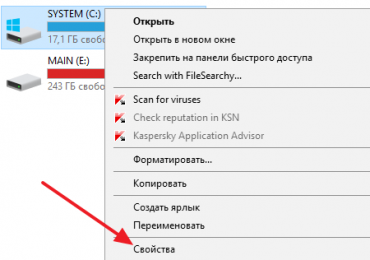
Самый простой и одновременно безопасный способ удаления таких файлов, это встроенный в Windows инструмент, называющийся «Очистка диска». Для того чтобы воспользоваться данным инструментом нужно зайти в «Мой компьютер», кликнуть правой кнопкой мышки по диску «С» и в открывшемся меню выбрать «Свойства».

Нет места на диске «С»: почему и что делать?

После этого появится окно со свойствами диска, здесь нужно нажать на кнопку «Очистка диска».

Нет места на диске «С»: почему и что делать?

В окне «Очистка диска» нужно отметить файлы, которые вы хотите удалить с диска, и нажать на кнопку «Ок». Нужно отметить, что «Очистка диска» предлагает удалять только не нужные мусорные файлы, так что можете смело выставлять все отметки. Никаких пользовательских или системных файлов вы таким образом не удалите.

Нет места на диске «С»: почему и что делать?

Также в окне есть кнопка «Очистить системные файлы». Если ее нажать, то «Очистка диска» проведет поиск не нужных системных файлов и также предложит из удалить. Обычно таким образом можно удалить ненужные файлы, которые остаются после обновления операционной системы до новой версии.

Нет места на диске «С»: почему и что делать?

В любом случае, инструмент «Очистка диска» не нарушит работу вашей операционной системы.

Причина № 2. Пользовательские файлы на диске «С».

Если вы провели очистку диска, но на диске «С» все равно недостаточно места, то вам стоит проверить пользовательские папки. Вполне возможно, что там скопилось множество файлов, которые можно удалить либо перенести на другой диск.

Нет места на диске «С»: почему и что делать?

В первую очередь стоит проверить папки «Загрузки», «Рабочий стол» и «Мои документы». В Windows 7 и Windows 10 эти папки можно по следующим адресам:

  • C:UsersUser_nameDownloads или C:ПользователиИмя пользователяЗагрузки
  • C:UsersUser_nameDesktop или C:ПользователиИмя пользователяРабочий стол
  • C:UsersUser_nameDocuments или C:ПользователиИмя пользователяДокументы

Причина № 3. Не нужные программы.

Большинство пользователей не удаляют не нужные программы. В результате со временем их накапливается большое количество, и они начинают занимать заметный объем свободного места на диске «С». Поэтому, если вам не хватает места на диске «С», то стоит провести ревизию установленных программ и удалить те из них, которыми вы не пользуетесь.

Для этого откройте «Панель управления» и перейдите в раздел «Удаление программы».

Нет места на диске «С»: почему и что делать?

Здесь вы увидите список установленных программ. Кроме названия программы здесь можно посмотреть ее издателя, дату установки, версию, и занимаемый объем на диске.

Нет места на диске «С»: почему и что делать?

Для удаления программы кликните по ней правой кнопкой мышки и в открывшемся меню выберите вариант «Удалить».

Нет места на диске «С»: почему и что делать?

После этого запустится установщик программы, следуя инструкциям которого можно будет удалить выбранную программу из системы.

Причина № 4. Не нужные файлы из других источников.

Не редко на диске «С» появляются большие файлы или папки, которые не удается обнаружить описанными выше способами. Например, это могут быть временные файлы отдельных программ, которые не обнаруживаются с помощью инструмента «Очистка диска».

Для обнаружения таких файлов или папок с файлами удобно использовать программу WinDirStat. Данная программа сканирует выбранный диск и отображает все папки и файлы в виде наглядной графической карты. С помощью данной карты можно быстро определить, какие файлы или папки с файлами занимают больше всего места на диске «С».

Нет места на диске «С»: почему и что делать?

Более подробно о том, как пользоваться данной программой можно почитать в отдельной статье на нашем сайте.

Рубрики
Настройка Windows

Нет звука через HDMI при подключении ноутбука к телевизору

Что делать, если нет звука через HDMI при подключении ноутбука к телевизору? С такой проблемой сталкиваются многие пользователи, которые пытаются подключить ноутбук к телевизору. Причем эта проблема может появляться и исчезать практически случайным образом. Иногда звук отлично передается через HDMI, а иногда продолжает играть из динамиков ноутбука и исправить это не получается.

Конечно, существует много причин, которые могут приводить к ситуации, когда при подключении звук не будет выводиться через HDMI. Но, наиболее распространенной причиной является неправильные настройки операционной системы Windows. И сейчас мы расскажем, как решить эту проблему.

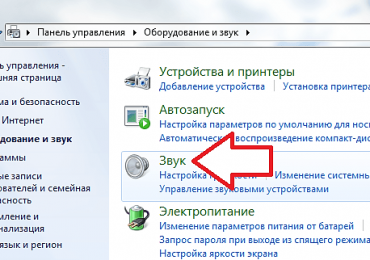
Подключите свой ноутбук к телевизору при помощи HDMI. После этого откройте «Панель управления» и перейдите в раздел «Оборудование и звук», а потом откройте подраздел «Звук».

Нет звука через HDMI при подключении ноутбука к телевизору

После этого перед вами должно открыться небольшое окно под названием «Звук». Если звук не выводится на телевизор по HDMI, а вместо этого играет из динамиков ноутбука, то вы должны увидеть примерно такую картину как на скриншоте (ниже).

Нет звука через HDMI при подключении ноутбука к телевизору

Напротив пункта «Динамики» стоит зеленая отметка, а это означает, что динамики используются в качестве основного устройства для вывода звука.

Для того чтобы перенаправить звук на телевизор через ваш HDMI кабель, вам необходимо выделить пункт «Цифровое аудио (HDMI)» и нажать на кнопку «По умолчанию».

Нет звука через HDMI при подключении ноутбука к телевизору

После этого зеленая отметка переместится на пункт «Цифровое аудио (HDMI)». Нажмите на кнопку «OK» для того чтобы сохранить настройки.

Нет звука через HDMI при подключении ноутбука к телевизору

После этих простых манипуляций проблема с выводом звука через HDMI при подключении ноутбука к телевизору должна быть решена.

Кстати, если ничего не помогает, то попробуйте просто подкрутить звук на телевизоре. Возможно ваша проблема именно в этом.

Рубрики
Настройка Windows

Инструкция: На флешке не видно файлов, пропали файлы на флешке

На данный момент, флеш-накопители являются основным способом транспортировки данных. Чтобы скопировать файлы пользователи ежедневно подключают свои флешки к десяткам различных компьютеров. Неудивительно, что разработчики вредоносных программ очень часто используют флешки для распространения зловредов.

Подключив свою флешку к зараженному вирусами компьютеру, вы моментально станете жертвой вирусной атаки. На флешку копируется вирус, а ваши файлы подвергаются модификации. В большинстве подобных случаев, после заражения флешки вирусом наблюдается следующая картина: на флешке не видно файлов, кажется, что диск полностью пуст. Но, при проверке занятого места оказывается, что файлы занимают свободное место на диске. Соответственно ничего не удалено, просто у вас нет доступа к файлам. В данной статье мы расскажем о том, как решить подобную проблему.

Шаг № 1. Проверьте наличие антивируса.

Если на флешке не видно файлов — значит, она заражена вирусами. Поэтому не стоит подключать ее ко всем компьютерам подряд, в надежде, что на одном из компьютеров ваши файлы станут доступны. Так вы только распространяете вирус, и делаете хорошую услугу вирусописателю.

Подключать зараженную флешку можно только к тем компьютерам, которые защищены антивирусом. Перед подключением флешки нужно убедиться, что антивирус запущен и работает. Компьютеры с отключенным или выгруженным антивирусом также станут жертвой заражения.

Шаг № 2. Проверка флешки на вирусы.

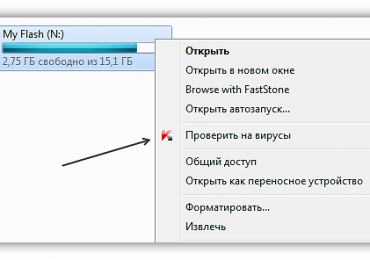
После подключения флешки первое, что необходимо сделать, это выполнить полную проверку флеш-накопителя на вирусы. Для этого откройте «Мой компьютер», щелкните правой кнопкой мышки по флешке и запустите проверку на вирусы.

Инструкция: На флешке не видно файлов, пропали файлы на флешке

Шаг № 3. Включить отображение скрытых файлов.

После того как проверка на вирусы закончена с флешкой можно работать. Если на флешке не видно файлов это означает, что они скрыты. Для просмотра скрытых файлов вам необходимо включить соответствующую функцию.

Для этого в любом окне зажмите клавишу Alt и откройте меню «Сервис — Параметры папок».

Инструкция: На флешке не видно файлов, пропали файлы на флешке

В открывшемся окне перейдите на вкладку «Вид». Здесь нужно снять отметку напротив пункта «Скрывать защищенные системные файлы» и установить отметку напротив «Показывать скрытые файлы, папки и диски».

Инструкция: На флешке не видно файлов, пропали файлы на флешке

Шаг № 4. Просмотр скрытых файлов на флешке.

После этих действий нужно снова открыть флешку. Теперь вы можете увидеть скрытые файлы и папки. Скрытые файлы и папки отображаются с полупрозрачными иконками, благодаря этому их легко отличить от обычных файлов и папок.

Инструкция: На флешке не видно файлов, пропали файлы на флешке

Для того чтобы превратить скрытые файлы и папки в нормальные достаточно вызвать свойства объекта и снять отметку напротив пункта «Скрытый».

Рубрики
Настройка Windows

Настройка проводника Windows

Настройка проводника WindowsПроводник Windows или Explorer это программа с помощью, которой вы выполняете большинство действий в операционной системе Windows. С выходом операционной системы Windows Vista в Проводнике появилось большое количество дополнительных функций, о которых большинство пользователей даже не догадывается. В данной статье мы расскажем о том, как с помощью этих функций можно улучшить Проводник, сделав работу с компьютером более быстрой и эффективной.

Избранное

Окно Проводника разделено на две части. В левой панели есть специальное меню «Избранное». В это меню можно добавить все папки, с которыми вы часто работаете. Что бы это сделать нужно просто перетащить папку из правой части окна.

Настройка проводника Windows

Также вы можете присвоить уникальную иконку для любой добавленной в это меню папки. Чтобы это сделать необходимо вызвать свойства папки, размещенной в меню «Избранное» и нажать на кнопку «Сменить значок» на вкладке «Ярлык». Использования уникальных иконок позволит вам быстрее находить нужную папку.

Флажки для выбора элементов

Вы можете использовать флажки для того чтобы выделять файлы или папки. Для этого откройте меню «Параметры папок» (зажать клавишу Alt и запустить меню Сервис – Параметры папок) и на вкладке «Вид» установите флажок напротив пункта «Использовать флажки для выбора элементов»

Настройка проводника Windows

После этого напротив файлов и папок появится место, в которое вы сможете устанавливать флажки, таким образом, выделяя файлы или папки. Это позволяет отказаться от использования клавиатуры во время выделения большого количества элементов.

Настройка проводника Windows

Автоматически разворачивать до текущей папки

Еще одна полезная функция, о существовании которой знают немногие. Как и в предыдущем случаее для того чтобы включить данную функцию нужно запустить меню «Параметры папок». На вкладке «Общее» нужно включить опцию «Автоматически разворачивать до текущей папки».

Настройка проводника Windows

После этого при переходе по папкам в боковой части окна будет отображаться все структура папок. Это позволит быстро переходить к нужной папке.

Настройка проводника Windows

Использование правого бокового меню

В правой части окна Проводника также есть дополнительное меню. Оно отключено по умолчанию и для того чтобы его включить нужно нажать на иконку в верхнем правом углу окна.

Настройка проводника Windows

После этого откроется правое боковое меню, в котором вы сможете просматривать фотографии и текстовые документы.

Рубрики
Настройка Windows

Куда сохраняется Print Screen, куда сохраняется скриншот

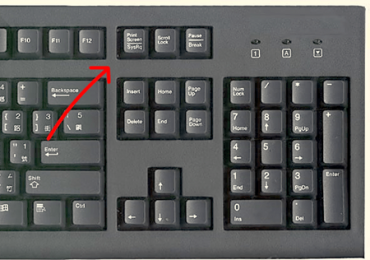
Print Screen — это клавиша на клавиатуре, с ее помощью можно сделать снимок экрана или так называемый скриншот. Об этом знают почти все, но далеко не все знают, куда сохраняется Print Screen. Нажав на клавишу Print Screen, неопытный пользователь немного теряется. Дело в том, что после нажатия на эту клавишу ничего особенного не происходит. В данной короткой статье мы расскажем о том, куда сохраняется Print Screen, а также как сохранить полученный снимок экрана.

Содержание

Как сохраняется Print Screen в операционных системах Windows XP, Windows Vista и Windows 7

Во всех операционных системах Windows, вплоть до недавно появившейся Windows 8, снимок экрана сохранялся только в буфер обмена. Буфер обмена это оперативная память. Обычно вы используете буфер обмена, когда что-то копируете и вставляете в другом месте. Например, выделив текст, и нажав на комбинацию клавиш Ctrl+C, вы помещаете выделенный текст в буфер обмена. Позже вы можете вставить этот текст в любое удобное место.

Тоже самое происходит и при нажатии на клавишу Print Screen. Операционная система Windows делает снимок экрана (картинку с всем, что происходит на вашем экране). После того как снимок экрана создан, операционная система помещает его в буфер обмена.

Куда сохраняется Print Screen, куда сохраняется скриншот

После этого снимок экрана доступен пользователю. Его можно вставить в любую программу, которая умеет работать с изображениями. Для того чтобы вставить полученный снимок экрана достаточно воспользоваться привычной комбинацией клавиш Ctrl+V или командой «Вставить» из контекстного меню.

Чаще всего для сохранения снимков экрана используется программа Paint. Она устанавливается вместе с операционной системой и доступна в меню «Пуск — Все программы». Также ее можно запустить с помощью поиска или меню «Выполнить», которое запускается с помощью комбинации клавиш Windows+R.

При этом нужно напомнить что, кроме простого нажатия на клавишу Print Screen, можно использовать комбинацию клавиш Print Screen+Alt. В случае использования такой комбинации клавиш вы получите снимок только одного активного окна, то есть того окна, которое находится на самом верху и с которым вы работаете. Естественно, что снимки экрана, полученные с помощью комбинации Print Screen+Alt, сохраняются точно таким же способом. После создания снимка экрана он помещается в буфер обмена, после чего его можно вставить куда угодно.

Как сохраняется Print Screen в операционной системе Windows 8

В операционной системе Windows 8 все работает точно также. Но здесь есть одна особенность, кроме старых комбинаций клавиш Print Screen и Print Screen+Alt, в Windows 8 есть еще одна — Windows+Print Screen.

Куда сохраняется Print Screen, куда сохраняется скриншот

Комбинация клавиш Windows+Print Screen автоматически сохраняет снимок экрана в БиблиотекиИзображенияСнимки экрана. Таким образом, вы сразу получаете готовый файл, и вам не придется запускать Paint чтобы сохранить полученный снимок экрана.

Рубрики
Windows

Ошибка Reboot and select proper boot device or insert boot media

Очень часто пользователи сталкиваются с такой ошибкой как «Reboot and select proper boot device or insert boot media». Данная ошибка появляется сразу после включения компьютера и не позволяет загрузить операционную систему.

К счастью, данная ошибка не слишком серьезная и в большинстве случаев ее можно устранить без помощи специалиста и без дополнительных материальных затрат. Сейчас мы рассмотрим ряд наиболее распространенных причин возникновения данной ошибки и расскажем о том, что можно сделать.

Причина № 1. Компьютер пытается загрузиться с внешнего накопителя.

Если при попытке включить компьютер вы получаете сообщение об ошибке «Reboot and select proper boot device», то первое, что нужно сделать, это отключить все внешние накопители (флешки, карты памяти, внешние жесткие диски и компакт диски) и перезагрузить компьютер. Вполне возможно, что после этого компьютер начнет загружаться в штатном режиме.

Причина № 2. Компьютер пытается загрузиться с другого жесткого диска.

Очень часто, причиной возникновения ошибки «Reboot and select proper boot device or insert boot media» или является, то, что в BIOS выставлены неверные настройки и из-за этого компьютер загружается с другого жесткого диска. Для того чтобы исправить данную проблему зайдите в BIOS, найдите там настройки загрузки и выберите тот диск, на котором установлена операционная система.

Все БИОСы сильно отличаются друг от друга. Поэтому не получится описать процесс настройки для всех возможных вариантов. Для примера мы покажем, как это делается, если у вас AMI BIOS.

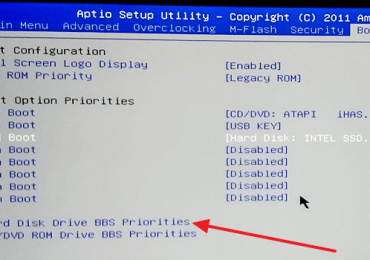
Итак, в AMI BIOS вам нужно зайти в раздел «BOOT» и открыть пункт меню «Hard Disk Drive BBS Priorities».

Ошибка Reboot and select proper boot device or insert boot media

После этого нужно настроить приоритетность накопителей при загрузке. Для этого просто выберите первым диском, тот диск, на котором установлена операционная система. После этого нажмите на клавишу ESC для того чтобы вернуться на предыдущий экран BIOS.

Ошибка Reboot and select proper boot device or insert boot media

После этого нужно обратить внимание на общий список устройств используемых для загрузки операционной системы. В данном списке также должен присутствовать жесткий диск с операционной системой.

Ошибка Reboot and select proper boot device or insert boot media

Если в данном списке нет нужного вам жесткого диска, то откройте один из пунктов и выберите жесткий диск.

Ошибка Reboot and select proper boot device or insert boot media

После внесения всех изменений, не забудьте их сохранить. Это можно сделать, просто нажав на клавишу F10.

Причина № 3. Проблемы с подключением жесткого диска.

Если вы пытались изменить порядок загрузки (так, как это описано выше), но не обнаружили в списке дисков нужный вам накопитель, то, скорее всего, у вас какие-то проблемы с подключением жесткого диска. В этом случае нужно проверить подключение SATA кабелей к жесткому диску и материнской плате. Данные кабели крепятся не слишком надежно, и иногда контакт в месте подключения может быть плохим. Из-за чего жесткий диск может то отключаться, то подключаться без видимых причин.

Причина № 4. Жесткий диск неисправен.

Причина довольно маловероятная, но вполне возможная. Если ваш жесткий диск полностью вышел из строя. То он не будет определяться системой, и вы будете получать ошибку «Reboot and select proper boot device».

Причина № 5. Севшая батарейка на материнской плате.

Еще одна возможная причина, это севшая батарейка на материнской плате. Проверить и исключить данный вариант очень просто. Выключите компьютер и отключите его от электропитания на несколько минут. После этого зайдите в BIOS и проверьте время и дату. Если время и дата сбились, значит, вам нужно заменить батарейку.

Причина № 6. Поврежденный загрузчик.

Повреждение загрузчика также может приводить к появлению ошибки «Reboot and select proper boot device». Если вы исключили все другие варианты, то можете попробовать восстановить загрузчик.

Восстановление загрузчика на разных версиях Windows, это тема для отдельной статьи. Здесь мы просто продемонстрируем, как это делается на примере Windows 7.

Загрузитесь с диска c Windows 7, и когда на экране появится окно с предложением установить Windows, выберите вариант «Восстановление системы».

Ошибка Reboot and select proper boot device or insert boot media

Дальше выберите операционную систему, для которой вы хотите восстановить загрузчик. Если у вас установлена только одна копия Windows, то выбор будет невелик.

Ошибка Reboot and select proper boot device or insert boot media

После этого выберите «Командную строку»

Ошибка Reboot and select proper boot device or insert boot media

После чего введите в нее команды «bootrec /fixmbr» и «bootrec /fixboot»

Ошибка Reboot and select proper boot device or insert boot media

После введения данных команд, закройте командную строку и перезагрузите компьютер. Если проблема была в загрузчике, то ошибка «Reboot and select proper boot device or insert boot media» не должна больше появляться.

Рубрики
Windows

No bootable device insert boot disk and press any key. Что делать?

Не редко при попытке включить компьютер пользователи получают ошибку «No bootable device insert boot disk and press any key». Эта ошибка появляется при включении и не дает загрузить операционную систему. Если перевести данное сообщение на русский язык, то становится понятно, в чем может быть проблема. Звучит это примерно так: Нет загрузочного устройства, вставьте загрузочный диск и нажмите любую клавишу.

В данной статье мы рассмотрим ряд проблем, которые могут приводить к возникновении данной ошибки, а также коротко расскажем о том, как их можно решить.

Проблема № 1. Компьютер загружается с флешки.

Если вы получаете ошибку «No bootable device insert boot disk and press any key», то первое, что нужно сделать, это отключить от компьютера все флешки (а также карты памяти и внешние жесткие диски) и перезагрузить компьютер. Возможно, компьютер пытается загрузиться с одного из внешних накопителей и, не обнаруживая на нем операционной системы, сообщает вам об ошибке. В этом случае после отключения внешних накопителей и перезагрузки все должно заработать.

Проблема № 2. Компьютер загружается с другого диска.

Если на вашем компьютере установлено несколько жестких дисков, то причиной возникновения ошибки «No bootable device insert boot disk and press any key» могут быть неправильные настройки BIOS. Если в BIOS в качестве загрузочного указан не тот жесткий диск, на котором установлена операционная системы, то компьютер не будет загружаться, сообщая вам об ошибке. Чтобы исправить эту проблему необходимо зайти в настройки BIOS и измените приоритет жестких дисков таким образом, чтобы загрузка происходила с нужного диска.

Проблема № 3. Жесткий диск не подключен.

Если во время попытки изменить приоритет жестких дисков в BIOS вы не обнаружили в списке нужного вам накопителя, то у вас проблемы с подключением жесткого диска к компьютеру. Проверьте, насколько надежно подключены SATA кабели к материнской плате и вашему жесткому диску. Возможно, они немного отошли и в месте подключения потерялся контакт. Также не нужно исключать поломку накопителя.

Проблема № 4. Батарейка на материнской плате разрядилась.

Если при выключении питания на компьютере сбрасывается время, то это означает, что батарейка на материнской плате разрядилась. Замените батарейку и вполне вероятно, что проблема с ошибкой «No bootable device insert boot disk and press any key» будет решена.

Проблема № 5. Поврежденный загрузчик.

Еще один возможный вариант, это поврежденный загрузчик. Если BIOS не может обнаружить загрузчик на жестком диске, то система может сообщать об ошибке «No bootable device insert boot disk and press any key».

Для того чтобы восстановить загрузчик нужно загрузить компьютер с загрузочного диска с той версией Windows, которая у вас установлена. После этого открыть режим «Восстановление системы» и запустить «Командную строку». Здесь нужно выполнить команды для восстановления загрузчика. Для Windows 7 это команды «bootrec /fixmbr» и «bootrec /fixboot».

Рубрики
Windows 10 Настройка Windows

Оценка производительности в Windows 10. Как посмотреть индекс?

Из операционной системы Windows 10 был удален интерфейс для оценки производительности. Поэтому запустить или посмотреть оценку производительности так, как это делалось в Windows 7 больше нельзя.

Но, вы все еще можете сделать это с помощью «Командной строки» и потом посмотреть результаты в папке Windows. В этом материале мы расскажем о том, как это делается.

Содержание

Как запустить оценку производительности в Windows 10

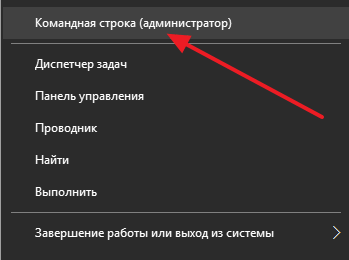
Для того чтобы запустить оценку производительности в Windows 10, вам сначала нужно открыть «Командную строку» от имени администратора. Проще всего это сделать, кликнув правой кнопкой мышки по кнопке Пуск и выбрав пункт «Командная строка (администратор)».

Оценка производительности в Windows 10. Как посмотреть индекс?

После того, как «Командная строка» откроется, введите в нее команду winsat formal –restart clean (или просто скопируйте, в Windows 10 команды не обязательно вводить вручную).

Оценка производительности в Windows 10. Как посмотреть индекс?

После ввода данной команды начнется оценка производительности вашего компьютера. Это может занять несколько минут, и в это время ваш компьютер будет немного подтормаживать. После того, как выполнение команды завершится и появится сообщение с информацией об общем времени выполнения, «Командную строку» можно закрывать.

Оценка производительности в Windows 10. Как посмотреть индекс?

Как посмотреть оценку производительности в Windows 10

После выполнения вышеописанной команды, можно посмотреть оценку производительности, которую Windows 10 определила для вашего компьютера.

Для этого откройте папку C:WindowsPerformanceWinSATDataStore и найдите там файл, который будет называться «текущая дата + Formal.Assessment (Recent).WinSAT.xml».

Оценка производительности в Windows 10. Как посмотреть индекс?

Дальше нужно открыть данный файл с помощью любого браузера. Для этого можно просто перетащить файл в окно браузера или использовать меню «Открыть с помощью». Внутри файла вы сможете увидеть очень много текста. Здесь нужно найти блок информации, который называется «WinSPR»

Оценка производительности в Windows 10. Как посмотреть индекс?

В блоке «WinSPR» будут находиться результаты тестирования, которое мы запускали через командную строку. Здесь доступны следующие параметры:

  • SystemScore — общая оценка производительности Windows 10 (или минимальное значение производительности).
  • MemoryScore — производительность оперативной памяти;
  • CpuScore — производительность процессора;
  • GraphicsScore — производительность вашей графики;
  • GamingScore — производительности вашей графики в играх4
  • DiskScore — производительность вашего диска;

Программы для оценки производительности Windows 10

Если вышеописанный способ оценки производительности кажется вам слишком сложным, то вы можете использовать сторонние программы, которые значительно облегчают весь процесс. Например, можно использовать бесплатную программу Winaero WEI tool. Данная программа выглядит точно также, как инструмент для оценки производительности в старых версиях Windows.

Данная программа получает данные из файла Formal.Assessment (Recent).WinSAT.xml и отображает их в удобном виде. При необходимости вы можете запустить оценку производительности прямо из программы. Для этого нужно нажать на кнопку «Re-run».

Оценка производительности в Windows 10. Как посмотреть индекс?

Больше информации о Winaero WEI tool можно получить на сайте разработчика: страница с описанием программы и страница для скачивания.