Рубрики
Windows 7 Настройка Windows

Как убрать программу из автозагрузки в Windows 7

Автозагрузка в Windows 7 – это автоматическая загрузка программ после запуска операционной системы. Как правило, с помощью автозагрузки запускаются те программы, которые должны работать постоянно, пока включен компьютер. Но, многие разработчики программ злоупотребляют возможностью автозагрузки своих программ. В результате в автозагрузке появляются программы, которые там не должны быть. Со временем количество программ, которые загружаются автоматически, растет и компьютер начинает работать значительно медленней, расходуя большую часть производительности на бесполезную работу. Из этого материала вы узнаете, как убрать программу из автозагрузки в Windows 7 и решить эту проблему.

Содержание

Используем настройки, чтобы убрать программу из автозагрузки в Windows 7

Убрать программы из автозагрузки в Windows 7 можно несколькими способами. Самый простой способ это открыть настройки программы и отключить функцию автозагрузки. В большинстве случаев этого будет достаточно, для того чтобы программа больше не загружалась со стартом операционной системы.

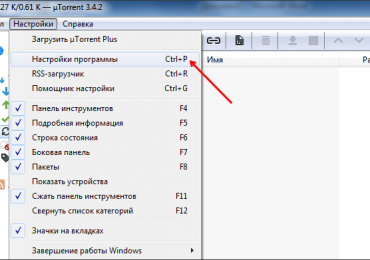
Например, для того чтобы убрать программу uTorrent из автозагрузки вам необходимо открыть меню «Настройки – Настройки программы».

Как убрать программу из автозагрузки в Windows 7

А, после того, как откроется окно с настройками программы перейти на вкладку «Общие» и снять отметку напротив функции «Запускать uTorrent вместе с Windows».

Как убрать программу из автозагрузки в Windows 7

Все, после этого останется сохранить настройки нажав на кнопку «OK». Этих простых действий будет достаточно, для того чтобы удалить данную программу из автозагрузки в Windows 7 или любой другой версии Windows. После следующей перезагрузки компьютера программа uTorrent больше не будет загружаться автоматически.

Как убрать программу из автозагрузки в Windows 7 при помощи MSCONFIG

В операционной системе Windows есть отличныя утилита под названием «Конфигурация системы». Она позволяет управлять автозагрузкой, службами, а также другими параметрами операционной системы. Для того чтобы открыть данную утилиту нужно выполнить команду «MSCONFIG». Это можно сделать через меню «Выполнить» или через поисковую строку в меню Пуск или на стартовом экране с плитками, если вы используете Windows 8.

Итак, нажмите комбинацию клавиш Windows + R. После этого перед вами должно появиться меню «Выполнить». В этом меню нужно ввести команду «MSCONFIG» и нажать на клавишу ввода.

Как убрать программу из автозагрузки в Windows 7

После этого перед вами откроется утилита «Конфигурация системы». Здесь нужно сразу перейти на вкладку «Автозагрузка».

Как убрать программу из автозагрузки в Windows 7

На данной вкладке вы можете убрать из автозагрузки любую программу. Для этого достаточно снять отметку напротив соответствующей программы. После того как вы сняли отметку не забудьте сохранить настройки нажатием на кнопку «Ok».

Также с помощью утилиты «Конфигурация системы» вы можете отключить не нужные службы. Ведь службы также могут использоваться для автозагрузки программ. Перейдите на вкладку «Службы» и установите отметку напротив функции «Не отображать службы Майкрософт».

Как убрать программу из автозагрузки в Windows 7

После этого вы сможете изучить список программ, которые загружаются как службы и при необходимости отключить некоторые из них. Это делается точно также как и на вкладке «Автозагрузка»: снимаете отметку и сохраняете настройки.

Используем Autoruns чтобы убрать программы из автозагрузки в Windows 7

Также для того чтобы убрать не нужные программы из автозагрузки в Windows 7 вы можете воспользоваться сторонними программами, разработанными специально для решения подобных задач. Одной из наиболее продвинутых программ такого рода является программа Autoruns.

Использовать программу Autoruns довольно просто. Все что вам нужно сделать, это снять отметку напротив программы, которую вы хотели бы убрать из автозагрузки.

Как убрать программу из автозагрузки в Windows 7

Большинство программ, которые находятся в автозагрузке, доступны на вкладке «Logon». А службы можно отключить на вкладке «Services». После снятия отметки, настройки применяются сразу. Так что сохранять, что то не обязательно.

Рубрики
Windows 10 Настройка Windows

Как убрать ПИН-код при входе в Windows 10, отключение PIN

Многие пользователи после установки операционной системы Windows 10 обнаруживают, что при каждом входе в систему необходимо вводить ПИН-код. Данная функция обеспечивает защиту аккаунта от постороннего вмешательства, что особо полезно на ноутбуках, планшетах и других мобильных устройствах. Но, для настольного компьютера, который используется исключительно дома, такая защита бывает излишней. Сейчас вы узнаете, как убрать ПИН-код при входе в операционную систему Windows 10.

Содержание

Как полностью отключить ПИН-код и пароль при входе

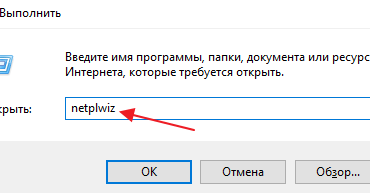
В большинстве случаев пользователи хотят не только убрать ПИН-код, но и отключить пароль, для того чтобы входить в Windows 10 быстро и без каких-либо препятствий. Для того чтобы добиться такого результата нужно воспользоваться командой «netplwiz». Нажмите комбинацию клавиш Windows-R, введите данную команду и нажмите на клавишу ввода.

Как убрать ПИН-код при входе в Windows 10, отключение PIN

В результате перед вами появится окно «Учетные записи пользователей». В данном окне будет список пользователей, которые зарегистрированы на этом компьютере. Здесь нужно выделить пользователя, которого вы хотите использовать для входа в Windows 10. После этого нужно снять отметку напротив функции «Требовать ввод имени пользователя и пароля» и сохранить настройки с помощью кнопки «Применить».

Как убрать ПИН-код при входе в Windows 10, отключение PIN

После этого появится окно «Автоматический вход в систему». В данном окне уже будет указано имя пользователя, вам останется только дважды ввести пароль и нажать на кнопку «ОК».

Как убрать ПИН-код при входе в Windows 10, отключение PIN

Все, этого достаточно для того, чтобы убрать ПИН-код при входе в Windows 10. При следующем включении компьютера вы войдете в систему автоматически.

Нужно отметить, что данная настройка работает только при включении или перезагрузке компьютера. При выходе из спящего режима Windows 10 все равно будет запрашивать ПИН-код. Для того чтобы отключить ПИН-код при выходе их спящего режима нужно воспользоваться меню «Параметры». Данное меню можно открыть несколькими способами, например, вы можете зайти в меню «Пуск» и нажать на кнопку в виде шестеренки, также можно воспользоваться комбинацией клавиш Windows-i.

Как убрать ПИН-код при входе в Windows 10, отключение PIN

В меню «Параметры» нужно перейти в раздел «Учетные записи – Параметры входа». Здесь в самом верху окна есть выпадающий список под названием «Требуется вход». Откройте его и выберите вариант «Никогда». После этого ПИН-код будет отключен и при выходе из спящего режима.

Как убрать ПИН-код при входе в Windows 10, отключение PIN

Кроме этого, нужно знать, что при блокировке компьютера с помощью комбинации клавиш Windows-L (от английского Lock), запрос ПИН-кода будет появляться в любом случае, вне зависимости от вышеописанных настроек.

Как отключить ПИН-код и перейти к использованию пароля

Если вы хотите отказаться от использования ПИН-кода и входить в Windows 10 с помощью пароля, то вы можете просто удалить ПИН-код в меню «Параметры». Как мы уже сказали, меню «Параметры» можно открыть через меню «Пуск» либо с помощью комбинации клавиш Windows-i.

Как убрать ПИН-код при входе в Windows 10, отключение PIN

После открытия меню «Параметры» перейдите в раздел «Учетные записи – Параметры входа». В данном разделе сосредоточены все настройки, которые касаются входа в Windows 10. Здесь можно изменить пароль, ПИН-код, настроить графический пароль и т.д. Для того чтобы удалить ПИН-код найдите данную настройку и нажмите на кнопку «Удалить».

Как убрать ПИН-код при входе в Windows 10, отключение PIN

Дальше подтвердите удаление ПИН-кода с помощью повторного нажатия на кнопку «Удалить».

Как убрать ПИН-код при входе в Windows 10, отключение PIN

И введите пароль от вашего аккаунта.

Как убрать ПИН-код при входе в Windows 10, отключение PIN

После этого ПИН-код будет отключен и при следующем входе в Windows 10 вам нужно будет вводить пароль от учетной записи.

Рубрики
Windows 10 Настройка Windows

Как убрать пароль при входе в Windows 10

Если при установке Windows 10 вы указали свою учетную запись Microsoft, то после каждого включения компьютера вы будете видеть запрос на ввод пароля. Естественно это не очень удобно, особенно если вы используете достаточно сложный пароль. В этом материале вы узнаете, как убрать пароль при входе в Windows 10 и входить в систему автоматически после запуска компьютера, даже если вы используете учетную запись Майкрософт.

Шаг № 1. Выполняем команду «netplwiz».

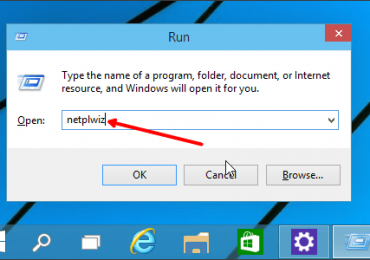
Для начала нам нужно выполнить команду «netplwiz». Для этого открываем меню «Выполнить» (комбинация клавиш Windows-R), вводим данную команду в строку и нажимаем на кнопку ввода.

Как убрать пароль при входе в Windows 10

Также данную операцию можно выполнить при помощи меню «Пуск». Для этого откройте меню пуск и введите команду «netplwiz» в поисковую строку. После чего запустите программу netplwiz, которая появится вверху результатов поиска.

Как убрать пароль при входе в Windows 10

Шаг № 2. Отключаем запрос пароля.

После выполнения команды «netplwiz» перед вами откроется окно «Учетные записи пользователя». Именно в этом окне мы может убрать пароль при входе в Windows 10. Для этого нужно снять галочку напротив пункта «Требовать ввод имени пользователя и пароля». После этого закрываем окно нажатием на кнопку «Ok».

Как убрать пароль при входе в Windows 10

Шаг № 3. Подтверждаем отключение пароля.

После нажатия на кнопку «Ok» перед нами появится окно для подтверждения автоматического входа в систему без пароля. Здесь нужно дважды ввести свой текущий пароль от учетной записи Майкрософт, который вы используете для входа в Windows. После чего данное окно нужно закрыть нажатием на кнопку «Ok».

Как убрать пароль при входе в Windows 10

Все, теперь вы убрали пароль в Windows 10, и при следующей загрузке операционной системы вам не придется его вводить. Но, при выходе из спящего режима запрос пароля будет появляться все равно. Для того чтобы отключить запрос пароля и в этом случае нужно выполнить еще шаг № 4.

Шаг № 4. Отключаем пароль при выходе из спящего режима.

Для того чтобы убрать запрос пароля при выходе из спящего режима нужно внести в систему еще некоторые настройки.

Если у вас Windows 10 без обновлений, то вам нужно кликнуть правой кнопкой мышки по кнопке «Пуск» и в открывшемся меню выбрать пункт «Управление электропитанием».

Как убрать пароль при входе в Windows 10

Дальше вам необходимо перейти в раздел «Запрос пароля при пробуждении». Если раздел «Запрос пароля при пробуждении» отсутствует, то попробуйте открыть раздел «Действие кнопки питания», в котором должны находится такие же настройки.

Как убрать пароль при входе в Windows 10

Теперь нажимаем на ссылку «Изменение параметров, которые сейчас не доступны» для того чтобы получить доступ к дополнительным настройкам.

Как убрать пароль при входе в Windows 10

После этого нужно активировать функцию «Не запрашивать пароль» и нажать на кнопку «Сохранить изменения». Таким образом мы полностью убрали пароль при входе в Windows 10.

Как убрать пароль при входе в Windows 10

Но, если у вас установлены последние обновления для Windows 10, то в разделе «Электропитание» не будет описанных выше настроек. В этом случае нужно использовать меню «Параметры». Для этого откройте меню «ПУСК», перейдите в «Параметры» и откройте раздел «Учетные записи — Параметры входа». Там должна быть опция под названием «Требуется вход», вам нужно переключить ее в состояние «Никогда». После этого система уберет запрос пароля при входе в Windows 10 после спящего режима.

 Как убрать пароль при входе в Windows 10

Если у вас «Windows 10 Professional» или «Windows 10 Корпоративная», то эту же процедуру вы можете сделать с помощью Редактора групповых политик. Для этого запустите команду «gpedit.msc» и в открывшемся окне перейдите в раздел «Computer Configuration — Administrative Templates — System — Power Management — Sleep Settings». В этом разделе есть две опции, которые позволяют убрать пароль при выходе из спящего режима (отмечено на скриншоте внизу).

Как убрать пароль при входе в Windows 10

Еще раз повторю, что Редактор групповых политик (gpedit.msc) доступен только для «Windows 10 Professional» или «Windows 10 Корпоративная». Если у вас «Windows 10 Домашняя», то вы не сможете gpedit.msc и вам нужно будет настраивать через меню «Параметры».

Рубрики
Windows 8 Настройка Windows

Как узнать версию Windows 8

Операционная система Windows 8 развивается довольно быстро. С каждым обновлением в Windows 8 появляются новые функции и интересные фишки. В данной статье мы расскажем о том, как узнать версию Windows 8.

Содержание

Как узнать версию Windows 8 и номер сборки

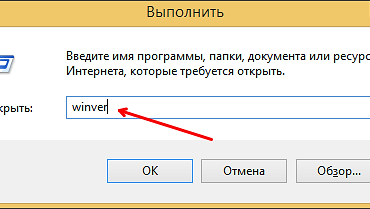
Для того чтобы узнать версию Windows 8 вам необходимо выполнить команду «WINVER». Данную команду можно запустить через меню «Выполнить». Для этого используйте комбинацию клавиш Windows+R и в появившемся окне введите команду «WINVER».

Как узнать версию Windows 8

После ввода данной команды вы увидите небольшое окно, в котором будет указана версия Windows 8, а также номер сборки.

Как узнать версию Windows 8

Как вывести номер сборки Windows 8 на рабочий стол

При необходимости номер сборки и название операционной системы можно вывести на рабочий стол. Для этого нужно внести изменения в реестр Windows.

Откройте реестр Windows и перейдите в раздел «HKEY_CURRENT_USERControl PanelDesktop». В этом разделе реестра нужно найти параметр PaintDesktopVersion и изменить его с 0 на 1. После внесения изменений в реестр нужно перезапустить Проводник или перезагрузить компьютер.

Как узнать версию Windows 8

В результате, после внесения этих изменений в реестр мы увидим примерно такую картинку в нижнем правом углу рабочего стола.

Как узнать версию Windows 8

Как узнать информацию о системе в Windows 8

Если хотите узнать не только версию Windows 8, но и всю остальную информацию о системе, то вам нужно открыть окно «Система. Просмотр основных сведений о вашем компьютере». Для этого кликните правой кнопкой мышки по иконке Windows на панели задач и выберите пункт «Система».

Как узнать версию Windows 8

После этого перед вами откроется окно «Система. Просмотр основных сведений о вашем компьютере».

Как узнать версию Windows 8

Здесь вы сможете узнать название операционной системы (в нашем случае это Windows 8.1 Профессиональная), данные об процессоре и оперативной памяти, разрядность операционной системы и другую информацию.

Как получить информацию о системе в Windows 8 через новый плиточный интерфейс

Для того чтобы посмотреть версию Windows 8 через новый интерфейс вам необходимо нажать на кнопку Windows и в новом интерфейсе вызвать правое боковое меню. В появившемся боковом меню нажмите на кнопку «Параметры».

Как узнать версию Windows 8

Дальше вам нужно нажать на кнопку «Изменение параметров компьютера».

Как узнать версию Windows 8

После этого перед вами откроется окно «Параметры ПК». Здесь нужно перейти в раздел «Компьютер и устройства».

Как узнать версию Windows 8

В разделе «Компьютер и устройства» нужно перейти в подраздел «Сведения о компьютере». Данный раздел находится в нижней части списка.

Как узнать версию Windows 8

В разделе «Сведения о компьютере» вы сможете получить всю основную информацию о вашем ПК.

Как узнать версию Windows 8

Кстати, на сайте есть отдельная статья о том, как посмотреть версию и узнать номер сборки в Windows 10.

Рубрики
Настройка Windows

Как узнать версию DirectX

DirectX это технология разработана компанией Microsoft для упрощения программирования под операционную систему Windows. DirectX чаще всего используется при создании компьютерных игр, а также других программ связанных с трехмерной графикой.

Для запуска многих игр требуется установка DirectX не младше определённой версии. Например, игра может требовать DirectX 9 и выше. Столкнувшись с подобным требованием, пользователи задаются вопросом, как узнать версию DirectX, которая установлена на компьютере. Как раз этот вопрос и разберем в этой статье.

Самый простой способ узнать версию DirectX это выполнить команду dxdiag. Это можно сделать с помощью поиска в меню Пуск или на стартовом экране (экран с плитками). Для этого достаточно ввести команду dxdiag в поиск и открыть найденную программу.

Как узнать версию DirectX

Также вы можете воспользоваться меню «Выполнить». Для этого нажмите комбинацию клавиш Windows-R и в открывшемся окне введите команду dxdiag.

Как узнать версию DirectX

После выполнения команды dxdiag перед вами откроется окно под названием «Средство диагностики DirectX». Здесь в самом низу окна будет указана версия DirectX, которая установлена на вашем компьютере.

Как узнать версию DirectX

Также вы можете воспользоваться специальными программами для просмотра характеристик компьютера. Например, можно использовать бесплатную программу PC Wizard.

В данной программе нужно открыть раздел «Конфигурация – DirectX». Здесь в самом верху окна будет указана установленная версия DirectX.

Как узнать версию DirectX

Как обновить DirectX до последней версии

Если вы определили версию и хотите обновить DirectX, то вам нужно скачать веб-установщик с официального сайта. Для этого переходим по этой ссылке, выбираем нужный язык и нажимаем на кнопку «Скачать».

Как узнать версию DirectX

После этого сайт предложит дополнительно скачать пакеты обновлений для других продуктов Microsoft. Нажимаем «Отказаться и продолжить». После этого должно начаться скачивание веб-установщика. После завершения скачивания запустите его и дальше следуйте инструкциям, которые будут появляться на экране.

Как узнать версию DirectX

Как правило, установка последней версии DirectX занимает всего несколько минут.

Рубрики
Настройка Windows

Как удалить файл если он открыт в другой программе

Часто при попытке удаления файла операционная система сообщает, что его нельзя удалить так как он открыт в другой программе. Обычно данная проблема не является серьезной и ее очень легко решить. В данной статье мы рассмотрим сразу три способа, как удалить файл, если он открыт в другой программе.

Содержание

Закройте программу, которая блокирует удаление файла

Если вы не можете удалить файл из-за того, что он открыт в другой программе, то вам стоит начать с поиска той самой программы, которая блокирует данный файл. Осмотрите панель задач и системный трей, после чего закройте все программы, которые могут иметь отношение к данному файлу.

Как удалить файл если он открыт в другой программе

Обратите особое внимание на те программы, которые могли использовать данный файл в прошлом. Например, если файл был скачан из интернета, то его удаление может блокировать менеджер закачек или torrent-клиент.

Как удалить файл если он открыт в другой программе

Если файл был заражен вирусом, то антивирус мог поместить его на карантин и заблокировать любые действия с этим файлом. В этом случае антивирус лучше не закрывать, вместо этого попробуйте удалить файл с помощью антивируса.

Перезагрузите компьютер или загрузитесь в безопасном режиме

Если вы закрыли все программы, но файл все равно не удаляется, то стоит попробовать перезагрузить компьютер. Возможно, какая-то программа зависла в фоновом режиме и продолжает блокировать файл.

Как удалить файл если он открыт в другой программе

В большинстве случаев после перезагрузки программы начинают работать в штатном режиме, блокировка файла снимается и его снова можно удалить. В крайнем случае можно попробовать загрузить компьютер в безопасном режиме. Это значительно повысит шансы на успешное удаление файла.

Воспользуйтесь программой для разблокировки файлов

Если ничего не помогает и файл все равно не удаляется, то вы можете попытаться разблокировать его с помощью специальных программ. Одной из наиболее известных и популярных программ такого рода является бесплатная программа Unlocker. Вы можете скачать данную программу с официального сайта разработчика http://www.emptyloop.com/unlocker/.

После установки программы нужно кликнуть правой кнопкой мышки по файлу, который не удаляется, и выбрать пункт «Unlocker».

Как удалить файл если он открыт в другой программе

В результате откроется окно, в котором будет показано, в какой программе открыт файл.

Как удалить файл если он открыт в другой программе

Выделите данную программу, нажмите на кнопку «Разблокировать» и проверьте, удаляется ли файл.

Рубрики
Настройка Windows

Как удалить старый драйвер

Необходимость удалять драйверы из системы возникает довольно редко. Например, такая необходимость может возникнуть в случае замены комплектующих или для установки новой версии драйверов с нуля. В данном материале мы рассмотрим несколько способов удаления старых драйверов.

Способ № 1. Удаление драйвера через Панель управления.

Некоторые драйверы можно удалить через Панель управления. Для этого откройте Панель управления и перейдите в раздел «Удаление программ».

Как удалить старый драйвер

После этого перед вами откроется список установленных программ. В этом списке могут отображаться и некоторые драйверы. Например, здесь, можно найти драйверы от видеокарты AMD. Для того чтобы удалить найденный драйвер, выделите его в списке и нажмите на кнопку «Изменить» (в некоторых случаях это кнопка может называться «Удалить»).

Как удалить старый драйвер

После этого запустится установщик, с помощью которого можно удалить старый драйвер из системы.

Обратите внимание, что данный способ работает, далеко не для всех драйверов. Поэтому если нужного вам драйвера нет в списке установленных программ, то вам следует воспользоваться другим способом удаления.


Способ № 2. Удаление старых драйверов через Диспетчер устройств.

Второй способ удаления драйверов, это удаление через Диспетчер устройств. Для этого нужно открыть Диспетчер устройств, найти там устройство, драйвер которого вы хотите удалить, и открыть его свойства.

Как удалить старый драйвер

После этого перед вами откроется окно со свойствами данного устройства.

Как удалить старый драйвер

Здесь нужно перейти на вкладку «Драйверы» и нажать на кнопку «Удалить».

Как удалить старый драйвер


Способ № 3. Удаление старых драйверов с помощью программы Driver Sweeper.

Если предыдущие способы удаления драйверов вам не подходят, то вы можете воспользоваться программой Driver Sweeper. Данная программа позволяет выполнять полное удаление драйверов из системы. При этом удаляются не только сами драйверы, но и все следы их работы. Ключи в реестре, временные файлы и т.д.

После запуска программу лучше сразу включить русский язык. Для этого нажимаем на «Language», выбираем «Russian» и нажимаем на кнопку «Apply».

Как удалить старый драйвер

После этого переходим в раздел «Анализ и очистка». Здесь будет отображаться список драйверов, которые обнаружила программа Driver Sweeper. Для того чтобы удалить драйвер, вы должны установить напротив него галочку и нажать на кнопку «Очистка».

Как удалить старый драйвер

Также вы можете выделить драйвер и нажать на кнопку «Анализ». В этом случае, программа покажет список файлов, которые имеют отношение к выбранному драйверу.

Как удалить старый драйвер

В этом списке можно выбрать, какие файлы вы хотите удалять, а какие нет. После чего нажать на кнопку «Очистка» для того чтобы удалить выбранные файлы.

Но, режим анализа вам вряд ли понадобится. В большинстве случаев достаточно выделить драйвер в списке и сразу нажать на кнопку «Очистка» для того чтобы удалить драйвер и все его файлы.

Кстати, на сайте есть отдельные статьи об удалении драйверов видеокарты AMD Radeon и видеокарты NVIDIA GeForce GTX. Рекомендуем ознакомиться.

Рубрики
Настройка Windows

Как удалить программу с компьютера

В процессе эксплуатации компьютера на нем неизбежно накапливаются не нужные программы. Не редко пользователь устанавливает программу, запускает ее один раз и после этого перестает использовать. В результате такие программы накапливаются на системном разделе и занимают свободное место. Сейчас мы рассмотрим несколько способов, как удалить программу с компьютера и освободить занятое место.

Способ № 1. Удаляем программу через Панель управления.

Самый простой и правильный способ удаления программ с компьютера это удаление через Панель управления. Откройте Панель управления и перейдите в раздел «Удаление программ».

Как удалить программу с компьютера

Также вы можете открыть меню Пуск или стартовый экран (если у вас Windows 8) и ввести в поиск фразу «удаление программ». После чего система предложит вам открыть нужный раздел Панели управления.

Как удалить программу с компьютера

Итак, после открытия окна «Удаление программ» перед вами появится список всех установленных программ на вашем компьютере. Здесь нужно выделить программу, которую вы хотите удалить с компьютера, и нажать на кнопку «Удалить».

Как удалить программу с компьютера

После этого перед вами появится установщик программы, с помощью которого можно будет удалить данную программу. В некоторых случаях кнопка «Удалить» в списке программ может называться «Удалить/Изменить». Это не принципиально, все равно нажимаете на нее и дальше следуете указаниям установщика программы.

Способ № 2. Запуск деинсталлятора из папки программы.

Второй способ это ручной запуск деинсталлятора из папки программы. Откройте папку «C:Program Files» (или папку C:Program Files (x86)) и найдите нам папку с программой, которую вы хотите удалить с компьютера. В этой папке должен быть EXE-файл для удаления программы. Обычно он называется Uninstall или uninst.

Как удалить программу с компьютера

После этого запустится деинсталятор, с помощью которого вы сможете удалить данную программу.

Способ № 3. Удаление программ с помощью специальных программ для удаления.

Также вы можете использовать специальные программ для удаления программ и очистки компьютера. Например, программы можно удалять при помощи программы CCleaner. Для этого запустите CCleaner и перейдите в раздел «Сервис – Удаление программ».

Как удалить программу с компьютера

Здесь нужно выделить программу для удаления и нажать на кнопку «Деинсталяция», после чего следовать указаниям установщика программы.

Также можно использовать программу Revo Uninstaller. Данная программа умеет удалять программы полностью. После такого удаления не остается никаких записей в реестре или файлов. Также Revo Uninstaller будет полезен если программа не удаляется стандартными средствами.

Рубрики
Windows 8 Настройка Windows

Как удалить программу в Windows 8, удаление программ Windows 8

Мы уже писали о том, как удалять программы в операционной системе Windows 7, но в Windows 8 пользовательский интерфейс претерпел значительные изменения. Из-за этого удаление программ в Windows 8 нередко вызывает трудности у пользователей. В данной статье мы попробуем решить эту проблему и расскажем о том, как удалять программы в Windows 8.

Удаление программ в Windows 8 происходит точно также как и в Windows 7. Для того чтобы удалить программу вам необходимо открыть окно «Программы и компоненты». В Windows 8 получить доступ к этому окну можно несколькими способами:

  • Через Панель управления. Для того чтобы получить доступ к данному окну необходимо открыть Панель управления Windows 8 и перейти в раздел «Программы – Программы и компоненты».

Как удалить программу в Windows 8, удаление программ Windows 8

  • Через меню «Выполнить». Вы можете открыть меню «Выполнить» и ввести команду «appwiz.cpl».

Как удалить программу в Windows 8, удаление программ Windows 8

  • Через поиск на стартовом экране. Вы можете открыть стартовый экран и ввести в поиск «Программы и компоненты». После этого система предложит вам открыть данную программу.

Как удалить программу в Windows 8, удаление программ Windows 8

После того как вы открыли окно «Программы и компоненты» вы можете приступать к удалению программ из Windows 8.

Как удалить программу в Windows 8, удаление программ Windows 8

Все что вам нужно сделать для того чтобы удалить программу это выделить ее в списке программ и нажать на кнопку «Удалить». Если программ много и вы не можете найти нужную вам программу, то вы можете воспользоваться поиском. Поисковая форма находится в верхнем правом углу окна.

Также нужно отметить, что в Windows 8 программы можно удалять прямо со стартового экрана. Для этого нужно кликнуть правой кнопкой мышки по плитке программы. После этого в нижней части экрана появится всплывающее меню, в котором нужно нажать на кнопку «Удалить».

Как удалить программу в Windows 8, удаление программ Windows 8

Дальше операционная система Windows 8 предупредит об удалении программы. Нажимаем на кнопку «Удалить».

Как удалить программу в Windows 8, удаление программ Windows 8

Все, этих действий достаточно для того чтобы удалить программу со стартового экрана в Windows 8.

Если вы попытаетесь таким способом удалить программу, которая не имеет своей плитки, а просто закреплена на стартовом экране, то операционная система перенесет вас в окно «Программы и компоненты».

Также рекомендуем ознакомиться со статьей в которой мы рассмотрели проблему не удаляющихся программ.

Рубрики
Windows 10 Настройка Windows

Как удалить программу в Windows 10

В процессе использования операционной системы на диске неизбежно накапливается большое количество программ. При этом большинство из них практически не используются. В данной статье мы расскажем о том, как удалить такие не нужные программы в Windows 10 и тем самым освободить немного места на системном диске.

Содержание

Как удалить программу в Windows 10 через Панель управления

Самый простой и правильный способ удаления программ в любой версии Windows, это удаление через Панель управления. В панели управления есть специальный инструмент для удаления программ. Для того чтобы запустить его откройте Панель управления и нажмите на ссылку «Удаление программ».

Как удалить программу в Windows 10

Также вы можете открыть данный инструмент с помощью команды «appwiz.cpl». Откройте меню «Выполнить» (комбинация клавиш Windows-R) и введите данную команду.

Как удалить программу в Windows 10

Итак, вы открыли «Удаление программ» в Панели инструментов. В данном окне будет отображаться список всех установленных программ. Для того чтобы удалить программу в Windows 10 вам нужно найти ее в этом списке, выделить мышкой и нажать на кнопку «Удалить» (или «Удалить/Изменить»).

Как удалить программу в Windows 10

После нажатия на кнопку «Удалить» перед вами появится установщик данной программы. Дальше нужно следовать инструкциям установщика, и вы сможете удалить программу. В большинстве случаев, вам будет достаточно несколько раз нажать на кнопку «Далее», а потом на кнопку «Удалить».

Как удалить программу в Windows 10

Если вы не можете найти нужную программу в списке установленных программ, то вы можете воспользоваться поиском. Поисковая строка находится в верхнем правом углу окна.

Как удалить программу в Windows 10

Другие способы удалить программу в Windows 10

Также вы можете удалять программы при помощи специальных программ. Например, вы можете воспользоваться программой Revo Uninstaller. Данная программа отображает список установленных программ и позволяет удалять их всего за пару кликов. При этом Revo Uninstaller умеет удалять программу полностью, включая дополнительные файлы и записи в реестре, которые часто остаются на компьютере после удаления стандартным способом. Также Revo Uninstaller будет полезен если программа не удаляется.

Итак, для того чтобы удалить программу в Windows 10 с помощью Revo Uninstaller вам нужно выделить нужную программу в окне Revo Uninstaller и нажать на кнопку «Удалить».

Как удалить программу в Windows 10

После этого появляется предупреждение об удалении программы. Здесь нужно просто нажать на кнопку «Да».

Как удалить программу в Windows 10

Дальше появится окно для выбора способа удаления данной программы.

Как удалить программу в Windows 10

Здесь можно выбрать один из четырех способов:

  • Встроенный – стандартный способ удаления программы;
  • Безопасный – удаление программы с поиском дополнительных файлов и записей в реестре;
  • Умеренный – удаление программы с расширенным поиском дополнительных файлов и записей в реестре;
  • Продвинутый – удаление программы с самым тщательным поиском дополнительных файлов и записей в реестре;

После выбора одного из способов удаления, программа Revo Uninstaller приступает к работе.

Как удалить программу в Windows 10

После анализа системы, программа Revo Uninstaller запустит стандартный установщик, с помощью которого вы сможете удалить программу. После завершения работы установщика нужно нажать на кнопку «Далее» в программе Revo Uninstaller, для того чтобы удалить дополнительные файлы и записи в реестре. Перед удалением этих данных программа потребует вашего подтверждения.

Как удалить программу в Windows 10

После удаления дополнительных файлов и записей в реестре удаление программы завершено.