Рубрики
Windows 10 Программы и приложения

Windows PowerShell: что это за программа

После перехода на операционную систему Windows 10 многие пользователи заметили в интерфейсе Проводника кнопку «Запустить PowerShell». В связи с этим в сети появилось много вопросов, пользователей интересовало, что это за программа Windows PowerShell и для чего она нужна. Если вас также интересует этот вопрос, то данный материал должен вам помочь.

Содержание

Что такое Windows PowerShell

Windows PowerShell – это скриптовый язык и программа с интерфейсом командной строки для выполнения этих скриптов. Данный язык был выпущен в 2006 году в составе второго сервис-пака для Windows XP и с тех пор PowerShell является частью всех операционных систем от Microsoft. В 2008 году появилась вторая версия данного языка, и начиная с Windows 7 используется именно она. Файлы со скриптами Windows PowerShell имеют расширение PS1 и могут запускаться как привычные всем BAT и CMD файлы.

Windows PowerShell – это скриптовый язык, который разрабатывался в первую очередь для бизнес-клиентов Microsoft, которым нужно мощные инструменты для автоматизации задач по управлению серверами и компьютерами на базе Windows. В качестве основы для данного языка была использована платформа .NET, разрабатываемая компанией Microsoft с 2002 года.

Windows PowerShell позволяет автоматизировать массу разнообразных задач. С его помощью можно управлять файлами, службами, процессами, аккаунтами и настройками. Язык PowerShell понимает многие команды из обычной Командной строки Windows (CMD), но он имеет и свой собственный язык, состоящий из собственных команд, которые здесь называются командлетами.

Командлеты (на английском cmdlets) формируются по правилу Глагол-Существительное, например, Get-Help. Ознакомиться с основами Windows PowerShell можно с помощью справки (командлет «Get-Help»). Для получения общей информации просто введите команду «Get-Help», для получения справки о конкретном командлете введите «Get-Help Имя-командлета». Например, если ввести команду «Get-Help Get-Process», то мы получим справку о командлете Get-Process.

Как запустить программу Windows PowerShell

Программу Windows PowerShell можно запустить разными способами. Самый простой вариант, это просто воспользоваться поиском в меню «Пуск». Для этого откройте меню «Пуск», введите поисковый запрос «Windows PowerShell», после чего откройте найденную программу.

Windows PowerShell: что это за программа

Также можно открыть меню «Выполнить» с помощью комбинации клавиш Windows-R и ввести команду «powershell».

Windows PowerShell: что это за программа

В Windows 10 программу PowerShell можно запустить из любой папки. Для этого нужно нажать на кнопку «Файл» в верхнем левом углу Проводника и выбрать «Запустить Windows PowerShell».

Windows PowerShell: что это за программа

Как пользоваться программой Windows PowerShell

Как мы уже сказали, с помощью программы PowerShell можно автоматизировать многие рутинные задачи в операционной системе Windows. Для примера мы продемонстрируем некоторые возможности, которыми обладает данный инструмент, для того чтобы стало понятно, как им пользоваться.

Очистка корзины. Для очистки корзины существует специальный командлет, который называется «Clear-RecycleBin». Данный командлет пригодится при написании скриптов для обслуживания компьютеров. При выполнении командлета нужно указать диск, на котором нужно очистить корзину. Пример:

Clear-RecycleBin c:

На скриншоте внизу видно, как выполняется данный командлет. После введения команды «Clear-RecycleBin c:» появляется запрос на подтверждение. Для того чтобы продолжить выполнение командлета нужно ввести букву «Y» и нажать Enter.

Windows PowerShell: что это за программа

Если к командлету «Clear-RecycleBin c:» добавить «-Force», то очистка корзины выполнится без запроса на подтверждение. Скриншот внизу.

Windows PowerShell: что это за программа

Архивация файлов. Для архивации и распаковки файлов предусмотрены командлеты «Compress-Archive» и «Expand-Archive«. Например, для того чтобы архивировать папку «C:test» в архив «C:archivetest2.zip» нужно выполнить следующий командлет:

Compress-Archive -LiteralPath C:test -DestinationPath C:archivetest2.zip

Windows PowerShell: что это за программа

В результате выполнения показанной выше команды, в папке «C:archive» появится файл «test2.zip», в котором будет заархивировано содержимое папки «C:test».

Список командлетов для Windows PowerShell

Для Windows PowerShell существует огромное количество разных командлетов и описать их все в одной статье не получится. Поэтому предлагаем ознакомиться с самыми востребованными из них:

  • Get-Help – получение справки;
  • Update-Help – обновление справки;
  • Get-Command – поиск командлетов;
  • Get-Alias – поиск псевдонимов для командлетов;
  • Get-PSDrive – просмотр подключенных дисков;
  • Get-Member – просмотр свойств и методов, которые есть у объекта;
  • Get-WindowsFeature – просмотр сведений о доступных ролях и компонентах сервера;
  • Install-WindowsFeature (аналог Add-WindowsFeature) — устанавливает роли или компоненты на нужный сервер;
  • Uninstall-WindowsFeature (аналог Remove-WindowsFeature) – удаляет роли или компонента сервера;
  • Get-History – просмотр истории команд, которые вводились в этой сессии;
  • Get-Variable – просмотр списка переменных и их значений;
  • New-Variable – создание новой переменной;
  • Set-Variable – установка значения переменной;
  • Clear-Variable – удаление значения переменной;
  • Remove-Variable – удаление переменной и ее значения;
  • Format-List – просмотр результата команды в виде списка свойств, где в каждой строке отдельное свойство;
  • Format-Table — просмотр результата команды в формате таблицы;
  • Format-Wide — просмотр результата команды в виде широкой таблицы, в которой показывается только одно свойство для каждого объекта;
  • Format-Custom – просмотр результата команды с использованием пользовательского представления;
  • Export-Csv – экспорт данных в формат CSV;
  • Import-Csv – импорт данных из CSV файла;
  • Export-Clixml — экспорт данных в формат XML;

Полный список командлетов для Windows PowerShell вы можете получить, выполнив командлет «Get-Command -CommandType cmdlet».

Рубрики
Windows 10

Как откатиться с Windows 10 к предыдущей версии системы

Многие пользователи, решившие обновиться до Windows 10, беспокоятся, что не смогут вернуться к предыдущей версии системы, если им что-то не понравится в «десятке», и им придется полностью переустанавливать свою Windows 7 или 8.1. На самом же деле об этом можно не беспокоиться.

В этой статье мы рассмотрим два способа возврата к исходной версии операционной системы. Первый заключается в использовании встроенного в систему средства, тогда как во втором случае мы прибегнем к помощи стороннего инструмента.

Возврат предыдущей версии системы с помощью встроенного средства

К счастью, Microsoft предусмотрела возможность отката, так что неудовлетворенные пользователи могут легко удалить обновление и вернуться к использованию версии 7 или 8.1. Это возможно потому, что в процессе обновления до 10-ки файлы предыдущей установки Windows автоматически сохраняются в папке Windows.old на системном диске.

Поскольку старые файлы установки будут занимать на диске десятки гигабайт места, Windows 10 удалит их автоматически ровно через 30 дней. Таким образом, в вашем распоряжении будет целый месяц, чтобы воспользоваться этим способом возврата. Этого более чем достаточно, чтобы определиться с тем, нравится вам новая система или нет. Если вы уверены, что не захотите вернуться, тогда запустите средство очистки диска, чтобы удалить эти файлы и немедленно освободить пространство (см. здесь).

Как откатиться с Windows 10 к предыдущей версии системы

Итак, чтобы выполнить откат с Windows 10, вам нужно запустить «Параметры» и перейти в раздел «Обновление и безопасность», где вы увидите несколько подразделов, в том числе «Восстановление». Выберите его.

Перед вами появятся несколько параметров, из числа которых нас интересует «Вернуться к Windows 7» (или Windows 8.1, в зависимости от того, какая версия у вас стояла раньше).

Нажмите «Начать».

Как откатиться с Windows 10 к предыдущей версии системы

Система попросит вас объяснить причины возврата (эти сведения будут отправлены Microsoft). Выберите любой из предложенных вариантов и нажмите «Далее».

Как откатиться с Windows 10 к предыдущей версии системы

Вы увидите окно с информацией…

Как откатиться с Windows 10 к предыдущей версии системы

… а затем еще одно:

Как откатиться с Windows 10 к предыдущей версии системы

А на заключительном этапе, когда Microsoft поблагодарит вас за то, что вы попробовали Windows 10, нажмите «Вернуться к Windows…».

Как откатиться с Windows 10 к предыдущей версии системы

Процесс отката займет некоторое время и будет полностью автоматическим, так что вы можете расслабиться.

Откат с помощью EaseUS System GoBack Free

Этот простой и в то же время мощный инструмент позволит вам создать полную резервную копию вашей системы и сохранить ее на свободный раздел жесткого диска. Однако сделать это нужно заранее, еще перед обновлением до Windows 10.

Будучи ориентированной на рядовых пользователей, программа содержит минимальный набор инструментов и настроек. После ее запуска вам будут доступны всего две кнопки: «Backup System» и «Go Back», назначение которых не требует подробных комментариев. Ну, еще можно изменить каталок по умолчанию, куда программа будет копировать файлы образа.

Как откатиться с Windows 10 к предыдущей версии системы

Пользоваться инструментом очень просто. Нужно создать копию? Жмем «Backup System» и ждем, пока полоса прогресса в главном окне не достигнет правой границы. Все это время в окне приложения будет высвечиваться надпись «Please wait, backing up», что означает – ожидайте, идет копирование.

Как откатиться с Windows 10 к предыдущей версии системы

В зависимости от размера системного раздела и количества установленных в него программ, копирование может продолжаться от 10-15 минут до часа. Файлы образа сохраняются на свободный логический раздел в формате PBD.

Чтобы выполнить откат к предыдущей версии, установите EaseUS System GoBack Free в Windows 10, нажмите «Go Back» и примите условия, при которых он будет выполнен. Во втором окошке с уведомлением вас попросят перезагрузить компьютер. Согласитесь и нажмите «OK». Сразу после перезагрузки появится черный экран с надписью «Loading, please wait» и мигающим курсором под ней, а спустя минуту и или менее того вы увидите окно с прогресс-баром восстановления.

Вот, собственно, и все. Вам нужно только дождаться завершения процедуры и перезагрузить компьютер. А чтобы не делать лишних движений, советуем сразу установить галочку в чекбоксе «Reboot…» или «Shut down…», если хотите, чтобы после окончания процедуры компьютер выключился.

Как откатиться с Windows 10 к предыдущей версии системы эту несомненно полезную программу можно с сайта разработчика www.easeus.com/system-go-back. Распространяется EaseUS System GoBack Free на бесплатной основе, весит порядка 76 Мб, язык интерфейса имеет английский. Использовать ее можно как для отката к более ранним версиям Windows после обновления, так и для восстановления работоспособности системы при незначительных ее повреждениях.

Рубрики
Windows 10

Встроенный анализатор дискового пространства Windows 10

Встроенный анализатор дискового пространства Windows 10

В числе новшеств операционной системы Windows 10 – утилита для анализа дискового пространства. Странно, что такой полезный инструмент не присутствовал в числе арсенала операционной системы от Microsoft ранее, когда жесткие диски компьютеров предусматривали гораздо меньшую вместимость, по сравнению с объемами современных винчестеров.

Так, пик актуальности проблемы с нехваткой свободного места на системном диске пришелся на момент массового перехода пользователей с Windows ХР на 7. Эти версии системы кардинально отличались размерами используемого для своих нужд дискового пространства. Тогда как для полноценной работы Windows ХР вполне хватало системного раздела в 25-30 Гб, компьютер с таким же объемом диска, на котором устанавливалась новая на тот момент Windows 7, после инсталляции парочки программ и скопления временных файлов оставался без свободного дискового пространства.

Пользователи версий Windows по 8.1 включительно, столкнувшись с проблемой нехватки места на системном диске даже после использования штатной утилиты «Очистка диска» или сторонних программ-чистильщиков, вынуждены прибегать к специальному типу софта – к так называемым анализаторам дискового пространства. Это удобные инструменты, позволяющие оперативно отыскивать увесистые файлы и тотчас же избавляться от них, либо удаляя, либо перенося в другое место. Такие анализаторы сканируют содержимое компьютера и представляют данные о дисковом пространстве, занятом различными категориями файлов. Табличные данные в таких утилитах часто сопровождаются диаграммами для визуальной оценки занимаемого места на диске.

Встроенный анализатор дискового пространства Windows 10

Встроенный в Windows 10 анализатор дискового пространства – это раздел «Хранилище» в настройках системы. Он являет собой синтез упрощенных вариантов нескольких системных утилит, которые многие пользователи привыкли видеть в отдельных программах или отдельных модулях комплексных программных пакетов. Помимо наличия, собственно, инструмента для анализа занимаемого места на диске, встроенная в Windows 10 утилита обустроена некоторыми функциями очистки системы и примитивным деинсталлятором установленного софта.

Анализатор дискового пространства Windows 10 находится в числе прочих системных настроек внутри приложения «Параметры». Это подраздел «Хранилище», который можно открыть, выбрав в главном окне приложения «Параметры» раздел «Система».

Встроенный анализатор дискового пространства Windows 10

Как и в любой иной раздел настроек, в раздел «Хранилище» можно оперативно попасть с помощью системного поиска.

Встроенный анализатор дискового пространства Windows 10

В «Хранилище» содержится перечень разделов диска и подсоединенных накопителей информации при наличии таковых. По каждому разделу представлены данные общего и занимаемого объема.

Встроенный анализатор дискового пространства Windows 10

Открыв каждый раздел диска в отдельности, можно увидеть детальные сведения о занимаемом дисковом пространстве различными категориями файлов.

Встроенный анализатор дискового пространства Windows 10

Первый пункт системного раздела диска – «Системные и зарезервированные». Поскольку утилита рассчитана на обывателей, здесь есть только информационная справка о том, сколько места занимают отдельные системные файлы. Никаких инструментов по удалению этих файлов, естественно, Windows 10 не предусматривает. Единственное, что предлагается пользователю, так это опция «Управление восстановлением системы», которая открывает окно свойств системы с настройками для ее отката к точке восстановления.

Встроенный анализатор дискового пространства Windows 10

Пункт «Приложения и игры» – это упомянутый выше примитивный деинсталлятор установленных программ, который даже не предусматривает удаление предустановленных универсальных приложений.

Встроенный анализатор дискового пространства Windows 10

Отдельными категориями представлены документы, изображения, мультимедийные файлы, но штатная утилита не предоставляет их таблицу с возможностью сортировки по размеру. При нажатии кнопки детального просмотра этих файлов система перебрасывает в соответствующие папки пользовательского профиля внутри проводника для ручного удаления ненужных файлов.

Встроенный анализатор дискового пространства Windows 10

Пункт «Временные файлы», увы, не дает детальной информации, какие именно файлы будут удалены. Опытные пользователи вряд ли станут экспериментировать с такой недосказанностью, а новички-исследователи, скорее всего, освободят место на диске, так и не поняв, что было удалено.

Встроенный анализатор дискового пространства Windows 10

Самым толковым пунктом анализатора дискового пространства Windows 10, пожалуй, можно считать «Другое». Здесь в порядке убывания размера отображаются папки с файлами, не отнесенные к категориям музыки, видео, документов и изображений. Файлы этих категорий, как правило, хранятся в папках пользовательского профиля или специально созданных каталогах на несистемных разделах диска, и пересмотреть их содержимое можно в проводнике или файловом менеджере без всяких анализаторов дискового пространства. Последним куда полезнее будет напомнить пользователю, например, о хранении увесистых файлов, возможно, уже ненужных дистрибутивов операционных систем или резервных копий.

Встроенный анализатор дискового пространства Windows 10

Интегрированный анализатор системы, конечно, далек от совершенства и уступает многим сторонним утилитам этой софтверной ниши и в функциональности, и в удобстве представления данных. В целом о новом инструменте можно сказать немного: Microsoft встроила в систему неплохой тренажер для новичков в компьютерном деле, но не более.

Рубрики
Windows Windows 10 Windows 7

Rufus: как создать загрузочную флешку Windows 10 или Windows 7

Многие пользователи умеют устанавливать операционную систему Windows с компакт диска. Но, когда возникает необходимость установить Windows с загрузочной флешки, не редко пользователи попадают в тупик, поскольку не умеют создавать загрузочные флешки.

В этой небольшой статье вы сможете ознакомиться с пошаговой инструкцией по созданию загрузочных флешек с Windows 7 или Windows 10 при помощи программы Rufus.

Программа Rufus специально разработана для создания загрузочных флешек. Она полностью бесплатна, не требует установки и имеет очень простой интерфейс. Поэтому Rufus это оптимальный вариант для не очень опытных пользователей, которым нужно установить Windows 7 или Windows 10 с загрузочной флешки.

Шаг № 1. Скачайте программу Rufus и запустите на своем компьютере.

Первый шаг предельно прост. Вам нужно перейти на сайт разработчика программы Rufus, скачать там EXE файл программы и запустить на своем компьютере. Программа Rufus не требует установки, поэтому вы сможете приступать к созданию загрузочной флешки сразу после запуска программы.

При необходимости, после запуска можно изменить язык интерфейса. Rufus поддерживает большое количество языков, среди которых есть: русский, украинский и английский. Кнопка для смены языка находится в правом верхнем углу программы.

Rufus: как создать загрузочную флешку Windows 10 или Windows 7

Шаг № 2. Подключите флешку и выберите ее в настройках Rufus.

Как уже было сказано, сразу после запуска можно приступать к созданию загрузочной флешки с Windows 7 или Windows 10. Для этого подключаем флешку к компьютеру и выбираем ее в списке доступных устройств (это самый верхний выпадающий список).

Rufus: как создать загрузочную флешку Windows 10 или Windows 7

Перед тем как продолжать, убедитесь, что на флешке нет никаких важных данных. Так как в процессе создания загрузочной флешки эти данные будут удалены.

Шаг № 3. Укажите программе Rufus путь к ISO образу.

Дальше нужно указать программе Rufus какой ISO образ мы хотим использовать для создания загрузочной флешки. Для этого переходим к пункту «Создать загрузочный диск». Если напротив данного пункта не стоит отметка, то устанавливаем ее. Справа будет выпадающее меню, в нем нужно выбрать «ISO образ»

Rufus: как создать загрузочную флешку Windows 10 или Windows 7

Еще правее – кнопка для выбора ISO файла. Нажимаем ее и выбираем ISO файл, который должен использоваться для создания загрузочной флешки.

Rufus: как создать загрузочную флешку Windows 10 или Windows 7

Шаг № 4. Выберите «Стандартная установка Windows» и запустите запись.

После того, как вы выберите ISO файл с Windows 7 или Windows 10, появится две новых опции:

  • Стандартная установка Windows;
  • Windows to Go.

Для того чтобы создать загрузочную флешку для установки Windows 7 или Windows 10 нужно выбрать первый вариант.

Rufus: как создать загрузочную флешку Windows 10 или Windows 7

После внесения всех вышеописанных настроек, нужно просто нажать на кнопку «Старт» и подождать, пока программа Rufus создаст для вас загрузочную флешку.

Рубрики
Windows 10 Инструкции и советы

Windows Old: что это за папка и можно ли ее удалить

Не редко пользователи обнаруживают на системном диске своего компьютера новые папки, которых там раньше не было. Одной из таких папок является папка «Windows.old». Внутри этой папки обычно находятся три под папки: Windows, Documents and Settings и Program Files.

Если вы также обнаружили папку Windows.old на своем компьютере, то этот материал должен вам помочь. Здесь вы узнаете, что это за папка, зачем она нужна и можно ли ее удалить.

Содержание

Что это за папка

Столкнувшись с папкой Windows.old пользователи в первую очередь задаются вопросом, что это за папка. На самом деле все очень просто.

Папка Windows.old появляется после обновления операционной системы Windows до более новой версии. Например, такая папка появится если вы обновите Windows 7 до Windows 10. При полной переустановке Windows папка Windows old не появляется.

Дело в том, что при обновлении на системный диск записываются новые системные файлы, те, которые нужны новой версии операционной системы. В то время как старые файлы не удаляются, а перемещаются в папку Windows.old. Это делается для того чтобы в случае необходимости можно было вернуться к старой версии операционной системы без полной переустановки.

Можно ли удалить Windows Old

Если коротко, то да, папку Windows Old можно удалить. Но, нужно понимать, что после удаления папки Windows Old вы не сможете вернуться к предыдущей версии операционной системы. Другими словами, откатить обновление после удаления Windows Old уже не получится.

Но, если вы твердо решили остаться на новой версии Windows, то для удаления Windows Old в системе есть специальный механизм. Чтобы воспользоваться им вам нужно открыть свойства системного диска.

Windows Old: что это за папка и можно ли ее удалить

И нажать на кнопку «Очистка диска».

Windows Old: что это за папка и можно ли ее удалить

После этого операционная система проанализирует системный диск. Это может занять несколько минут.

Windows Old: что это за папка и можно ли ее удалить

В результате откроется окно «Очистка диска». В этом окне будет список разных временных файлов, которые занимают место на диске, но не нужны операционной системе. Для того чтобы в этом списке появились файлы из папки Windows Old, нужно нажать на кнопку «Очистить системные файлы».

Windows Old: что это за папка и можно ли ее удалить

После этого система еще раз проанализирует системный диск и снова покажет список временных файлов, которые можно удалить. Но, в этот раз в списке будет пункт «Предыдущие установки Виндовс». Это и есть папка Windows Old. Отмечаем «Предыдущие установки Виндовс» и нажимаем на кнопку «Ок» внизу окна.

Windows Old: что это за папка и можно ли ее удалить

Дальше появится предупреждение об удалении файлов. Здесь просто подтверждаем удаление.

Windows Old: что это за папка и можно ли ее удалить

После всех этих действий система запустит очистку диска. Дождитесь пока все выбранные вами временные файлы будут удалены.

Windows Old: что это за папка и можно ли ее удалить

После завершения очистки диска, все содержимое папки Windows old будет удалено. На системном диске останется только пустая папка Windows old, которая не будет никакого занимать места.

При желании, оставшуюся пустую папку Windows old можно удалить. Для этого вам нужно запустить командную строку от имени администратора и выполнить команду «rd /s /q c:windows.old».

Windows Old: что это за папка и можно ли ее удалить

Нужно отметить, что если вы решите не заморачиваться с очисткой системного диска и удалением папки Windows old, то через некоторое время система сама ее удалит. Например, при обновлении Windows 7 до Windows 10 папка Windows old автоматически удаляется всего через 30 дней после обновления.

Рубрики
Windows

Pagefile.sys: можно ли удалить?

Если в настройках Windows включить отображение скрытых и системных файлов, то на системном диске можно найти файл pagefile.sys. Обычно он занимает много гигабайт, поэтому пользователи интересуются, что это за файл, зачем он нужен и можно ли его удалить. Если вас также интересуют эти вопросы, то данная статья должна вам помочь.

Содержание

Что такое Pagefile.sys и зачем он нужен?

Для начала расскажем, что это за файл. Pagefile.sys – это файл подкачки операционной системы Windows. Этот файл используется в качестве продолжения оперативной памяти компьютера.

Если запущенные программы используют всю доступную на компьютере оперативную память, то операционная система начнет перемещать некоторые данные из оперативной памяти в файл подкачки. Таким образом освобождается место в оперативной памяти для запуска и работы новых программ. Если же для работы понадобятся данные, которые были перемещены в файл подкачки, то операционная система переместит их обратно в оперативную память. Благодаря этому механизму компьютер продолжает работать и не зависает даже после того как программы используют всю имеющуюся оперативную память.

Можно ли удалить Pagefile.sys?

Теоретически можно. Операционная система Windows может работать и без файла Pagefile.sys. Но, делать этого не стоит. Дело в том, что без файла подкачки компьютер станет более уязвимым к различным зависаниям и ошибкам. Если программы израсходуют всю оперативную память, а файл Pagefile.sys будет удален, то компьютер может зависнуть или программы начнут вылетать и сообщать об ошибках.

Но, если решительно настроены попробовать, как компьютер будет работать после удаления Pagefile.sys, то вы можете это сделать. Для удаления файла Pagefile.sys вам сначала нужно нажать комбинацию клавиш Windows+Pause/Break и в открывшемся окне перейти в раздел «Дополнительные параметры системы».

Pagefile.sys: можно ли удалить?

После этого нужно перейти на вкладку «Дополнительно» и нажать на кнопку «Параметры» в блоке настроек «Быстродействие».

Pagefile.sys: можно ли удалить?

Дальше снова открываем вкладку «Дополнительно» и нажимаем на кнопку «Изменить» в блоке настроек «Виртуальная память».

Pagefile.sys: можно ли удалить?

Таким образом вы откроете окно с настройками файла Pagefile.sys. Если вы хотите удалить файл Pagefile.sys, то здесь нужно отключить «Автоматически выбирать объем файла подкачки», выбрать вариант «Без файла подкачки» и нажать на кнопку «Задать».

Pagefile.sys: можно ли удалить?

Дальше нужно закрыть все окна нажатием на кнопку «Ок» и перезагрузить компьютер. В результате этих действий файл Pagefile.sys будет удален с системного диска.

Как освободить место, занимаемое Pagefile.sys?

Если у вас трудности со свободным местом на системном диске, то вы можете освободить место, которое занимает файл Pagefile.sys, при это не удаляя его. Делается это при помощи переноса файла на другой диск.

Для этого нужно открыть окно с настройками файла Pagefile.sys, так как это описано выше. После этого нужно отключить функцию «Автоматически выбирать объем файла подкачки», выбрать системный диск, выбрать «Без файла подкачки» и нажать на кнопку «Задать». Таким образом вы удалите файл Pagefile.sys с системного диска.

Pagefile.sys: можно ли удалить?

После того, как файл Pagefile.sys удален с системного диска, его нужно создать на любом другом диске. Для этого нужно выбрать другой диск, указать размер файла подкачки либо задать размер по выбору системы и нажать на кнопку «Задать».

Pagefile.sys: можно ли удалить?

Дальше нужно закрыть все окна нажатием на кнопку «Ок» и перезагрузить компьютер. В результате этих манипуляций файл подкачки будет перенесен с системного диска на тот диск, который вы выбрали.

Нужно отметить, что для максимальной скорости работы файл Pagefile.sys нужно размещать на самом быстром из ваших дисков. Поэтому если у вас система установлена на SSD диск, то переносить файл подкачки на обычный жесткий диск не целесообразно. В этом случае вы много потеряете в скорости работы.

Рубрики
Windows 7 Проблемы и решения

Как открыть командную строку от имени администратора в Windows 7

Для выполнения многих команд, которые упоминаются в разных статьях, необходимо уметь открывать командную строку от имени администратора. В этой небольшой статье вы сможете ознакомиться с несколькими способами, как это можно сделать в операционной системе Windows 7.

Содержание

Открытие командной строки через меню «Пуск»

Если вы хотите открыть командную строку в Windows 7, то проще всего для этого воспользоваться меню «Пуск». Откройте меню «Пуск» и перейти в раздел «Все программы». Здесь нужно открыть «Стандартные», в котором и находится ярлык командной строки. Просто кликнув по иконке «Командная строка», вы откроете ее в обычном режиме, без прав администратора.

Как открыть командную строку от имени администратора в Windows 7

Если же вам нужно открыть командную строку от имени администратора, то кликните по иконке правой кнопкой мышки и в появившемся меню выберите пункт «Запуск от имени администратора».

Как открыть командную строку от имени администратора в Windows 7

После этого появится предупреждение от контроля учетных записей пользователей. Для того чтобы подтвердить открытие командной строки от имени администратора, нажмите на кнопку «Да».

Как открыть командную строку от имени администратора в Windows 7

В результате перед вами появится командная строка. Для того чтобы убедиться, что она открыта от имени администратора, обратите внимание, на заголовок окна. Там должно быть указано «Администратор». Также в командной строке должна быть открыта папка «system32».

Как открыть командную строку от имени администратора в Windows 7

Кроме меню «Все программы», для открытия командной строки можно использовать Поиск, который находится в нижней части меню «Пуск». Введите поисковый запрос «Командная строка» и система сама предложит вам нужный ярлык.

Как открыть командную строку от имени администратора в Windows 7

В результатах поиска также работает клик правой кнопкой мышки. С его помощью вы сможете открыть командную строку от имени администратора.

Как открыть командную строку от имени администратора в Windows 7

Кроме этого в поисковой строке также работают и некоторые команды. Например, вы можете открыть командную строку с помощью команды «CMD».

Как открыть командную строку от имени администратора в Windows 7

Открытие командной строки через меню «Выполнить»

Меню «Выполнить» это небольшое окно, которое можно вызвать с помощью комбинации клавиш Windows+R. С помощью данного окна можно быстро выполнять различные команды. Например, если вам нужно открыть командную строку, то вы можете нажать Windows+R и ввести команду «CMD».

Как открыть командную строку от имени администратора в Windows 7

В результате перед вами откроется командная строка. К сожалению, таким образом вы можете открыть командную строку только в обычном режиме, без прав администратора.

Открытие командной строки с помощью ярлыка

Если вам регулярно нужно открывать командную строку, то проще всего сделать ярлык на рабочем столе. Для этого нужно кликнуть правой кнопкой мышки по рабочему столу и выбрать пункт меню «Создать – Ярлык».

Как открыть командную строку от имени администратора в Windows 7

После этого нужно ввести команду «CMD», которая отвечает за открытие командной строки, нажать на кнопку «Далее» и подтвердить создание ярлыка нажатием на кнопку «Готово».

Как открыть командную строку от имени администратора в Windows 7

В результате на вашем рабочем столе появится ярлык, с помощью которого можно будет в любой момент быстро открыть командную строку.

Как открыть командную строку от имени администратора в Windows 7

При необходимости по ярлыку можно кликнуть правой кнопкой мышки и открыть командную строку от имени администратора.

Как открыть командную строку от имени администратора в Windows 7

Если же вы хотите, что ярлык всегда открывался от имени администратора, то вам нужно кликнуть по нему правой кнопкой мышки и перейти в «Свойства». Там на вкладке «Ярлык» нужно нажать на кнопку «Дополнительно».

Как открыть командную строку от имени администратора в Windows 7

После этого откроется окно, в котором нужно включить функцию «Запуск от имени администратора».

Как открыть командную строку от имени администратора в Windows 7

После включение данной функции закройте все окна с помощью кнопки «Ок». Теперь с помощью этого ярлыка командная строка будет всегда открываться от имени администратора.

Рубрики
Windows Проблемы и решения

Hiberfil.sys: можно ли удалить?

Если вы когда-нибудь включали отображение скрытых и системных файлов, то вы наверняка замечали на системном диске скрытый файл hiberfil.sys. Обычно данный файл занимает много гигабайт, поэтому заметив его большинство пользователей интересуется зачем он нужен и можно ли его удалить. Именно эти вопросы мы и рассмотрим в этой статье.

Содержание

Зачем нужен hiberfil.sys

Файл hiberfil.sys используется операционной системой для организации режима гибернации (а также гибридного спящего режима). Когда пользователь отправляет компьютер в режим гибернации, операционная система Windows сбрасывает все содержимое оперативной памяти на системный диск в файл hiberfil.sys. После чего компьютера полностью выключается. При следующем включении, система уже не делает загрузку операционной системы с нуля, а просто возвращает информацию из файла hiberfil.sys в оперативную память.

Благодаря этому механизму, компьютер сохраняет свое состояние на момент перехода в режим гибернации и позволяет пользователю продолжить работу с того же места. При этом пока компьютер находится в режиме гибернации он не тратит электроэнергию на хранение данных в оперативной памяти, как это происходит при переходе в спящий режим.

Что касается гибридного спящего режиме, то он обычно используется в качестве замены обычному спящему режиму на настольных компьютерах. Если гибридный режим включен то, когда пользователь отправляет компьютер в спящий режим, данные сохраняются и в оперативной памяти и на жестком диске в файле hiberfil.sys. Это позволяет восстановить работу даже в том случае, если во время спящего режима было отключение электроэнергии.

Можно ли удалить hiberfil.sys

Да, вы можете удалить файл hiberfil.sys. Делается это путем отключения режима гибернации и гибридного спящего режима. После такого отключения файл hiberfil.sys исчезнет с системного диска и освободит место, которое он занимает. При этом пользователь больше не сможет использовать режим гибернации, а спящий режим будет работать без гибридного режима (данные после отключения питания не будут сохраняться).

Для того чтобы удалить hiberfil.sys нужно вызвать командную строку Windows от имени администратора. Для этого проще всего воспользоваться поиском в меню «Пуск». Введите в поиск команду «cmd», откройте контекстное меню найденной программы и выберите «Запуск от имени администратора».

Hiberfil.sys: можно ли удалить?

После открытия командной строки выполните команду «powercfg -h off».

Hiberfil.sys: можно ли удалить?

Сразу же после выполнения данной команды, файл hiberfil.sys будет удален с системного диска. Для того чтобы включить гибернацию обратно и вернуть файл hiberfil.sys нужно будет выполнить команду «powercfg -h on».

Удаление hiberfil.sys в Windows XP

Если вы пользуетесь операционной системой Windows XP, то для удаления файла hiberfil.sys нужно перейти по пути «Пуск – Панель управления – Электропитание – вкладка Гибернация». Здесь нужно просто отключить функцию гибернации.

Hiberfil.sys: можно ли удалить?

После чего нужно закрыть окно с помощью кнопки «Ок» и перезагрузить систему.

Рубрики
Windows 10

Как скачать ISO Windows 10 бесплатно и легально

Сегодня состоялся официальный дебют Windows 10, а вместе с ней была выпущена и официальная программа, которая позволят не только легально скачать новую операционную систему, но и создать установочный носитель с ней. Так что если вы хотите обновить Windows 7, 8 или 8.1, или просто хотите установить Windows 10 с нуля, вы можете сделать это с помощью этого официального инструмента.

Вам понадобится:

  • Компьютер с доступом в интернет.
  • USB-флэшка [рекомендуемая опция] с 8 Гб свободного пространства или больше. Очевидно, рекомендуется использовать пустой или отформатированный диск.
  • DVD [вторичная опция]. Требуется оптическое устройство с возможностью записи на DVD.

Выполнить обновление с ISO-образа можно даже на компьютерах с Windows 7 без SP1 и Windows 8 без обновления 8.1.

Средство создания носителя можно использовать для загрузки следующих редакций Windows 10:

  • Windows 10 Pro
  • Windows 10 Домашняя
  • Windows 10 Домашняя для одного языка

Кроме того, инструмент позволяет выполнить обновление текущей установки Windows без непосредственного создания установочного носителя.

Обратите внимание, что программа доступна в двух версиях (ссылка на скачивание доступна в конце статьи) – одна для 32-разрядной версии Windows, а другая для 64-разрядной. Так что убедитесь, что вы скачали версию, поддерживаемую вашей операционной системой, иначе инструмент просто не запустится.

Как скачать ISO Windows 10 бесплатно и легально

Как создать установочный носитель Windows 10

Подключите флэшку к компьютеру или вставьте пустой DVD в устройство оптических дисков.

Дважды щелкните на исполняемом файле программы. Появится окно с двумя вариантами – для создания установочного носителя выберите второй и нажмите «Далее».

Как скачать ISO Windows 10 бесплатно и легально

На следующем этапе выберите язык, выпуск и архитектуру ОС.

Как скачать ISO Windows 10 бесплатно и легально

Теперь выберите способ сохранения установочных файлов: на флэшку или в виде файла ISO, который затем можно будет записать на DVD. Нажмите «Далее».

Как скачать ISO Windows 10 бесплатно и легально

Если вы выбрали вариант с USB-устройством, вам будет предложено выбрать целевой съемный носитель. Выберите его и нажмите «Далее». (Внимание: все файлы на флэшке будут перезаписаны и удалены).

Как скачать ISO Windows 10 бесплатно и легально

Дождитесь завершения процесса загрузки файлов и создания установочного носителя, затем нажмите «Готово».

Как скачать ISO Windows 10 бесплатно и легально

Если вы выберете опцию «ISO-файл», нажав кнопку «Далее», вам будет предложено указать место для сохранения файла. После загрузки его можно будет записать на DVD любой программой, которая поддерживает прожиг ISO-файлов – например, ImgBurn или CDBurnerXP.

Пожалуйста, обратите внимание, что обновление до Windows 10 не возможно на компьютерах, которые работают под управлением Windows Vista или Windows XP. На них придется выполнять так называемую чистую установку.

Скачать средство создания носителя

Рубрики
Windows Проблемы и решения

Почему компьютер на Windows не видит всю оперативную память

Объем оперативной памяти непосредственно влияет на быстродействие компьютера. Поэтому многие пользователи стараются установить все больше и больше памяти. Не редко после таких манипуляций оказывается, что компьютер или Windows не видит всю оперативную память.

В данной статье мы расскажем о том, почему может возникнуть такая ситуация и что можно сделать. Статья будет актуальна для всех современных версий Windows, включая Windows XP, Windows 7, Windows 8 и Windows 10

Причина № 1. 32-битная операционная система.

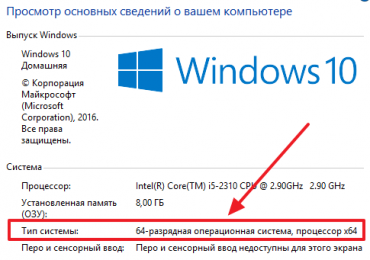
Если ваш компьютер не видит всю оперативную память, то первое, что нужно сделать, это проверить разрядность операционной системы Windows. Для этого нажмите комбинацию клавиш Windows+Pause/Break и в открывшемся окне обратите внимание на пункт «Тип системы».

Почему компьютер на Windows не видит всю оперативную память

Если там указано, что у вас 64-разрядная операционная система, то все в порядке. Если же разрядность 32, то нужно делать переустановку системы и устанавливать 64-разрядную версию Windows. Иначе эту проблему не решить.

Причина № 2. Ограничения в зависимости от версии Windows.

Также компьютер может не видеть всю оперативную память из-за ограничений в некоторых версиях Windows. Для того чтобы узнать какая у вас версия Windows нужно снова использовать комбинацию клавиш Windows+Pause/Break и посмотреть на название выпуска Windows.

Почему компьютер на Windows не видит всю оперативную память

Дальше нужно сверить ваш выпуск Windows с таблицей внизу.

Версия Windows Ограничение для 32 разрядной системы Ограничение для 64 разрядной системы
Windows 10
Windows 10 Enterprise 4 ГБ 2 ТБ
Windows 10 Education 4 ГБ 2 ТБ
Windows 10 Pro 4 ГБ 2 ТБ
Windows 10 Home 4 ГБ 128 ГБ
Windows 8
Windows 8 Enterprise 4 ГБ 512 ГБ
Windows 8 Professional 4 ГБ 512 ГБ
Windows 8 4 ГБ 128 ГБ
Windows 7
Windows 7 Ultimate 4 ГБ 192 ГБ
Windows 7 Enterprise 4 ГБ 192 ГБ
Windows 7 Professional 4 ГБ 192 ГБ
Windows 7 Home Premium 4 ГБ 16 ГБ
Windows 7 Home Basic 4 ГБ 8 ГБ
Windows 7 Starter 2 ГБ N/A
Windows Vista
Windows Vista Ultimate 4 ГБ 128 ГБ
Windows Vista Enterprise 4 ГБ 128 ГБ
Windows Vista Business 4 ГБ 128 ГБ
Windows Vista Home Premium 4 ГБ 16 ГБ
Windows Vista Home Basic 4 ГБ 8 ГБ
Windows Vista Starter 1 ГБ  N/A
Windows XP
Windows XP 4 ГБ 128 ГБ
Windows XP Starter Edition 512 MB N/A

Эта же таблица картинкой

Если окажется, что для вашей версии Windows есть ограничения на объем оперативной памяти, то вам нужно переустановить систему с использованием более продвинутой версии.

Причина № 3. Интегрированная графика.

Если вы используете интегрированную графику, то часть вашей оперативной памяти будет резервироваться под нужды графических ядер. В некоторых случаях в настройках BIOS можно изменить объем оперативной памяти, который резервируется под графику.

Также резервировать оперативную память могут и другие компоненты компьютера. Но, это в очень редких случаях.

Причина № 4. Ограничения материнской платы или процессора.

Материнские платы и процессоры также имеют установленный заводом максимальный объем оперативной памяти, который они могут использовать. Для того чтобы узнать этот максимальный объем, посмотрите характеристики материнской платы и процессора на официальном сайте производителя.

Причина № 5. Ограничения в настройках Windows.

Также компьютер может не видеть всю оперативную память из-за настроек загрузки Windows. Для того чтобы проверить это нажмите комбинацию клавиш Windows+R и в появившемся окне выполните команду «msconfig».

Почему компьютер на Windows не видит всю оперативную память

В результате у вас должно открыться окно «Конфигурация системы». Здесь нужно перейти на вкладку «Загрузка» и нажать там на кнопку «Дополнительные параметры».

Почему компьютер на Windows не видит всю оперативную память

Дальше появится окно «Дополнительные параметры загрузки». В данном окне нужно отключить функцию «Максимум памяти».

Почему компьютер на Windows не видит всю оперативную память

После чего все открытые окна нужно закрыть нажатием на кнопку «Ok» и перезагрузить компьютер.

Причина № 6. Неисправная оперативная память.

Если вы проверили все выше описанное, но компьютер все равно не видит всю оперативную память, то вам стоит проверить какой объем оперативной памяти доступен в BIOS. Для этого перезагрузите компьютер и зайдите в BIOS. Если в BIOS также не видно всю оперативную память, то это может говорить о том, что одна или несколько планок памяти вышли из строя.

Для того чтобы определить неисправные планки памяти можно устанавливать из по одной и пробовать включать компьютер. Если с одной из планок компьютер откажется запускаться, то, скорее всего, это и есть искомая неисправная планка памяти.