

Рубрики
Microsoft Office

7 настроек Microsoft Word, которые помогут упростить вашу работу

Огромное количество пользователей Microsoft Office Word вообще не открывают настройки Word после установки или обновления, будучи уверенными в идеальности установленных разработчиками параметров. Однако некоторые настройки Microsoft Word было бы кстати изменить для большего удобства. Об этом и будет написано ниже.

Темы Word

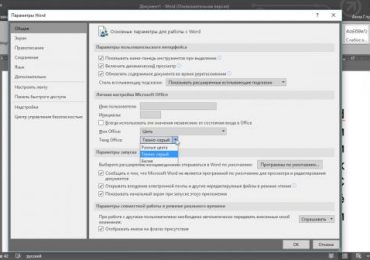
В версии 2016 года есть три темы оформления. Традиционным фоном текстового редактора является белый цвет. Более свежая тема под названием «Разные цвета» позволяет пользователю лучше ориентироваться, когда запущено в одно время несколько программ.

Тёмно-серый цвет предназначен скорее для увеличения контрастности некоторых частей интерфейса. Такое оформление отлично подходит людям, имеющим слабое зрение или перенапряжение глаз.

7 настроек Microsoft Word, которые помогут упростить вашу работу

Человек работает за компьютером или ноутбуком в разные периоды дня и при разном качестве освещения. Каждому пользователю стоит попробовать темно-серый цвет в повседневных ситуациях. Этот фон может стать более удобным для многих пользователей.

Данная настройка располагается во вкладке «Общие» настроек Microsoft Word

Автозамена

7 настроек Microsoft Word, которые помогут упростить вашу работу

Автозамена полезна в ряде ситуаций, например тех, которые приведены ниже:

  1. Сокращение наименований юридических лиц, инициалов физических лиц, сложных терминов.
  2. Корректирование типовых ошибок, связанных с недостатком знаний русского языка, персональными особенностями печати и, также, для избегания двоякого написания слов. Например, Microsoft Office Word примет и «матрас» и «матрац», но пользователь может выбрать какой-то один из них на свое усмотрение.
  3. Моментальный ввод каких-то математических терминов или специальных обозначений. Например, чтобы пользователь постоянно не искал кружок для обозначения градусов Цельсия, можно ввести автозамену.

Данный параметр можно найти во вкладке «Правописание» настроек текстового редактора.

Требование буквы «ё»

У знатоков русского языка зачастую возникают некоторые разногласия по поводу отдельных его норм. К примеру, бывают споры о словах английского происхождения, определении рода ряда существительных, а также о необходимости употреблении буквы «ё» на письме.

По мнению «Грамота.ру» буква «ё» должна употребляться в обязательном порядке только в нескольких случаях. Остальное же – дело вкуса каждого человека. Многие люди предпочитают использовать эту букву, но на клавиатуре до неё тянуться в левый верхний угол не всегда удобно и люди часто пропускают её в спешке.

Чтобы подобного не случалось, задайте во вкладке «Правописание» параметров Word.

7 настроек Microsoft Word, которые помогут упростить вашу работу

Автосохранение

Допустим, пользователь печатает со скоростью в среднем 400 знаков в минуту. Тогда за 15 минут вы можете напечатать 6000 символов, что довольно прилично. Потерять такой текст будет обидно. В таком случае, пользователь может воспользоваться очень удобной функцией автосохранения и, например, настроить автосохранение текста каждые 15 минут.

За время печатания текста могут произойти разные проблемы. К примеру, разрядится ноутбук, выпадет флешка, отключится свет и так далее.

Установите короткий промежуток автосохранения, например, 3 минуты. Тогда вы можете полностью обезопасить себя от риска потерять свой труд. И не нужно волноваться за то, что в момент автосохранения Word станет сильно виснуть – это осталось позади.

Также желательно отметить сохранение последней версии автосохранения после закрытия без сохранения.

Установка шрифтов

Разумеется, Microsoft Office Word – отнюдь не идеальный софт для разработки графических макетов. Несмотря на это шаблоны и этой программы систематически используются для создания афиш, грамот и другого. В таком случае внедряются специальные декоративные шрифты, которые подчеркивают основу стиля работы. Но и тут появляется одна незадача: данные шрифты, скорее всего, не установлены у тех, для кого они адресованы, и Microsoft Office заменит их на схожие при запуске документа. Это способно испортить всю верстку. Для того чтобы избежать такого, нужно позволить внедрение шрифтов в документ в том случае, когда пользователю необходимо возиться с такими украшательствами.

Данную настройку можно найти в графе «Сохранение» параметров редактора.

Значения нового документа

Не совсем понятно, чем разработчикам Microsoft так нравится Calibri 11, однако как раз данный мелкий шрифт установлен по умолчанию для файлов в Microsoft Office Word. Вряд ли кто-то возразит, что это недоработка Microsoft Office Word. Она систематически отнимает время у многих пользователей программы.

7 настроек Microsoft Word, которые помогут упростить вашу работу

Однако нет никакой проблемы исправить данный недостаток в параметрах шрифта, в которые можно попасть комбинацией Ctrl+D. Далее надо выбрать необходимые значения шрифта и в левом углу внизу нажать «По умолчанию», подтвердить решение, тем самым назначив настройки для последующих текстов шаблона Normal.

Подобным образом возможно редактировать также и значения абзаца. К примеру, отступ после первой строчки или интервал между строками.

Автоматическая смена раскладки языка

Ни для кого не секрет, что огромное число пользователей по невнимательности, спешке или каким-то другим причинам начинают писать на другом языке. Причем зачастую пользователь набирает довольно внушительное количество текста, прежде чем заметить, что пишет не на том языке. Параметр автоматической смены раскладки клавиатуры в зависимости от языка, окружающего текст полностью оберегает пользователей от такой неприятности.

Нужно отметить галочку для того, чтобы раскладка в каждом последующем документе переключалась на кириллицу (нужна русская локализация офисного пакета). Тогда, когда вы печатаете в уже имеющемся файле, язык ввода будет тот же, который применяется в текущем абзаце.

Таким образом, изменение всего нескольких настроек может сэкономить пользователю кучу времени и избавить от многих неудобств.

Рубрики
Windows 10

Как увеличить качество потока с Xbox One на Windows 10

Как увеличить качество потока с Xbox One на Windows 10

Не секрет, что в процессе разработки Windows 10 Microsoft уделила особое внимание геймерским функциям операционной системы. Просто подумайте о новом приложении Xbox, которое среди прочего позволяет транслировать игры с Xbox One на ПК, чтобы играть, даже если телевизор кем-то занят.

Эта функция работает по WiFi или LAN соединению и позволяет транслировать не только игры, но и всю приборную панель консоли, в том числе приложения, на настольный компьютер, ноутбук или планшет с Windows 10.

Microsoft предусмотрела возможность вмешиваться в настройки качества потока, регулируя его в зависимости от возможностей сети в рамках трех уровней: низкий, средний и высокий. Но даже с высоким значением некоторые детали, особенно на больших экранах, могут быть слегка размытыми.

К счастью геймеров, существует еще один уровень настройки качества («очень высокий»), который хотя и скрыт от глаз пользователей и не был официально задокументирован Microsoft, может быть включен с помощью нескольких не очень сложных действий.

Итак, если вы хотите повысить уровень качества стриминга, доведя его до максимального, выполните инструкцию ниже:

  • Перейдите к папке C:Users%USERNAME%AppDataLocalPackages. Если папка AppData не отображается, убедитесь что у вас включено отображение скрытых файлов и папок.
  • Перейдите в папку, чье имя начинается с Microsoft.Xbox.App, а внутри нее откройте LocalState.
  • Откройте файл userconsoledata с помощью любого текстового редактора.
  • Измените значение переменной IsInternalPreview с false на true.
  • Сохраните изменение и закройте файл.

Перезапустите приложение Xbox. Если все шаги были выполнены правильно, вы увидите четвертый режим качества потока (обратите внимание, что может потребоваться переустановка приложения Xbox).

Естественно, чтобы воспользоваться эффектом этой модификации вам понадобится Wi-F или локальная сеть, которая будет в состоянии справиться с передачей потока в максимальном качестве. Другими словами, ваше соединение должно обладать весьма высокой пропускной способностью.

Рубрики
Microsoft Office

Microsoft Office Mobile для Android, планшеты не поддерживаются

Вскоре после дебюта мобильной версии Office для iPhone, Microsoft сделала доступным пакет и для пользователей Android, причем практически на тех же условиях – для просмотра и редактирования документов необходимо приобрести подписку на услугу Office 365.

Приложение совместимо с Android 4.0 или более новыми версиями платформы, и в настоящее время доступно только пользователям в США, но компания обещает постепенно выпустить его на 33 языках в 117 странах.

Office для Android можно использовать только на смартфонах, и запуск версии для планшетов даже не планируется, поэтому обладателям таких устройств компания рекомендует использовать Office Web Apps.

Возможности для редактирования документов базовые, то есть, как на Windows Phone или iPhone. Есть инструменты для внесения незначительных правок и форматирования (подчеркивание, курсив, изменения цвета шрифта). Так же можно оставлять комментарии. Документы сохраняются в SkyDrive, и могут быть отправлены по электронной почте непосредственно из приложения.

Office Mobile для Android можно получить в Google Play. Само приложение бесплатное, но опять же, повторюсь, для использования вам понадобиться абонемент на Office 365.

Рубрики
Windows

Как увеличить быстродействие Windows

Ваш домашний компьютер начал работать медленно? Есть много возможных причин из-за которых теряется быстродействие.

Как увеличить быстродействие Windows

Вот несколько советов по возобновлению прежней скорости работы компьютера:

1. Как увеличить быстродействие Windows: Удалить неиспользуемые файлы и программы.

Windows начнет работать быстрее, если удалить неиспользуемые программы и файлы. Чтобы удалить ненужную программу с компьютера, не надо просто удалять ее файлы, а нужно войти в установку и удалению программ и удалить оттуда (ПУСК -> НАСТРОЙКА -> ПАНЕЛЬ УПРАВЛЕНИЯ -> УСТАНОВКА И УДАЛЕНИЕ ПРОГРАММ).

Удалите все временные файлы, URL историю, куки, формы истории, и файлы присутствующие в корзину можно с помощью бесплатной программы CCleaner.

2. Как увеличить быстродействие Windows: Сделать дефрагментацию жесткого диска.

— Откройте «Мой компьютер»

— Щелкните правой кнопкой на диске, в котором хотите провести дефрагментацию и выберите пункт «Свойства»

— Перейдите во вкладку «Сервис»

— Нажмите на кнопку «Выполнить дефрагментацию»

3. Как увеличить быстродействие Windows: Удалить ненужные программы из автозагрузки.

— Нажмите «Пуск», затем «Выполнить». Или нажмите сочитание клавиш Win («start») + «R».

— В появившемся окне наберите «msconfig» и нажмите «ОК»:

В окне «msconfig» перейдите во вкладку «Автозагрузка» и уберите галочки с ненужных компонентов автозагрузки:

Совет:

С помощью утилиты CCleaner можно провести очистку реестра, удаление ненужных программ и т.д.

Рубрики
Инструкции и советы

Как изменить имя пользователя в Windows 10, имя учетной записи Microsoft

После перехода с Windows 7 на Windows 10 многие пользователи сталкиваются с трудностями. В основном это связано с тем, что интерфейсы этих операционных систем сильно отличаются и многие действия выполняются не так как это было раньше. Одним из таких действий является изменение имени пользователя.

С именами пользователя в Windows 10 возможны две ситуации. Ситуация № 1 – пользователь использует локальную учетную запись. В этом случае изменить имя пользователя можно средствами операционной системы. Ситуация № 2 – пользователь использует учетную запись Макрософт. В этом случае изменить имя пользователя можно только через настройки аккаунта на сайте Майкрософт. Дальше мы рассмотрим обе эти ситуации.

Как изменить имя пользователя для локальной учетной записи Windows 10

Если пользуетесь локальной учетной записью, то процесс изменения имени пользователя будет точно таким же, как и в предыдущих версиях операционной системы Windows.

Для начала вам нужно зайти в «Панель управления». Самый простой способ туда попасть, это воспользоваться комбинацией клавиш Windows + X и в появившемся меню выбрать «Панель управления».

Как изменить имя пользователя в Windows 10, имя учетной записи Microsoft

В «Панели управления» вам нужно открыть раздел «Учетные записи пользователей».

Как изменить имя пользователя в Windows 10, имя учетной записи Microsoft

А потом подраздел с аналогичным названием.

Как изменить имя пользователя в Windows 10, имя учетной записи Microsoft

Таким образом вы попадете в настройки учетной записи. Здесь нужно нажать на ссылку «Изменение имени своей учетной записи».

Как изменить имя пользователя в Windows 10, имя учетной записи Microsoft

После этого откроется окно, в котором вы сможете изменить имя пользователя Windows 10 для локальной учетной записи. Для этого нужно просто ввести новое имя и нажать на кнопку «Переименовать».

Как изменить имя пользователя в Windows 10, имя учетной записи Microsoft

После изменения имени перезагрузите компьютер.

Как изменить имя учетной записи Microsoft на Windows 10

Если же вы пользуетесь учетной записью Майкрософт, то для изменения имени пользователя вам нужно зайти в настройки аккаунта на сайте Майкрософт. Для этого откройте меню «Пуск» и перейдите в «Параметры».

Как изменить имя пользователя в Windows 10, имя учетной записи Microsoft

Дальше перейдите в раздел «Учетные записи – Электронная почта и учетные записи». Тут будет отображаться информация о вашей учетной записи Майкрософт. Для изменения имени нужно нажать на ссылку «Управление учетной запись Майкрософт».

Как изменить имя пользователя в Windows 10, имя учетной записи Microsoft

В результате должен открыться браузер и загрузиться сайт account.microsoft.com. Для входа на этот сайт может потребоваться ввод пароля от учетной записи Майкрософт. После того как вход выполнен нажмите на ссылку «Изменить имя», она должна находиться в левой части экрана.

Как изменить имя пользователя в Windows 10, имя учетной записи Microsoft

После этого загрузится страница для изменения имени пользователя в системе Майкрософт.

Как изменить имя пользователя в Windows 10, имя учетной записи Microsoft

Здесь нужно заполнить все поля и нажать на кнопку «Сохранить».

Рубрики
Windows

Windows сможет различать отпечатки пальцев

Как стало известно, специалисты компании Microsoft добавили в обновление версии операционной системы Windows 8 возможность сканирования отпечатков пальцев.

Как оказалось, об этом сообщили журналисты портала The Verge, которые, по их словам, получили данную информацию от представителей компании Microsoft. Нельзя не отметить, что предыдущие версии операционных систем также могли поддерживать сканирование отпечатков пальцев, но им требовалось стороннее программное обеспечение.

Таким образом, теперь, операционная система от Microsoft сможет самостоятельно проверять отпечатки пальцев, без помощи каких-либо других программ и компаний, тем самым значительно экономя время пользователей.

Windows сможет различать отпечатки пальцев

Благодаря данной системе, владелец Windows сможет без проблем воспользоваться данной услугой, и использовать ее по прямому назначению, например, когда ему потребуется совершить важную покупку в Интернете, на которую стоит потратить крупную сумму, он может подтвердить ее всего лишь одним касанием.

Журналисты портала The Verge передали также слова специалистов компании Microsoft, которые посоветовали, в свою очередь, разработчикам ноутбуков, планшетов и клавиатур интегрировать в свои устройства сканеры для снятия отпечатков пальцев.

Рубрики
Windows Компьютеры

Проверка жесткого диска на ошибки Windows 7 Windows XP

Проверка диска С на ошибки в Windows 7 и XP

Проверка жесткого диска на ошибки Windows 7 Windows XPВ жизни компьютера случаются такие моменты, когда возникают логические ошибки файловой системы на жестком диске. Ошибки на диске могут накапливаться и до определенного момента не давать о себе знать. Они могут способствовать мелким глюкам системы, а могут привести к полному разрушению структуры логических дисков и потере информации. Ошибки на диске чаще всего возникают в следствии некорректного обращения к диску какой-либо программой, некорректного выключения питания либо зависанием компьютера во время процесса записи данных. Чтобы избежать печальных последствий следует выполнить проверку диска на ошибки.

Существует два глобальных случая: в первом случае загрузить Windows удается хотя бы в безопасном режиме, во втором случае Windows не загружается ругаясь на отсутствие системных файлов, либо выдавая синий экран смерти с ошибкой 0x000000ED (чаще всего, но может быть и другая ошибка).

Разберемся сначала с наиболее простым первым случаем.

Проверка диска в Windows 7 ничем не отличается от проверки диска в Windows XP, поэтому буду рассказывать на примере XP.

Чтобы проверить диск запустите Мой компьютер, там щелкните правой кнопкой мыши по диску, который необходимо проверить и выберите в появившемся меню Свойства. В появившемся окне необходимо перейти во вкладку Сервис и запустить программу для проверки диска, нажав на кнопку Выполнить проверку.

проверка диска на ошибки Windows

В окне программы установите галочку Автоматически исправлять системные ошибки и запустите проверку, нажав кнопку Запуск.

Начнется проверка диска на ошибки и их исправление после чего появится отчет программы. Если в отчете в пункте В поврежденных секторах значение отличается от нуля, то следует выполнить проверку диска с помощью программы Victoria на наличие битых секторов.

Однако, если диск является системным, вы получите следующее сообщение: «Проверка диска не может быть выполнена, поскольку для нее необходим монопольный доступ к некоторым файлам Windows на этом диске, для чего требуется выполнить перезагрузку. Назначить выполнение проверки диска при следующей перезагрузке системы?» и не сможете проверить диск прямо сейчас. Однако, можно запланировать проверку, нажав кнопку Да.

После этого следует перезагрузить Windows. Во время загрузки начнется проверка диска на ошибки и их исправление.

Как проверить жесткий диск на ошибки, если Windows не загружается

Если Windows не загружается, проверить диск на ошибки все равно можно. Но для этого понадобится специальный софт. Нам необходим диск либо флешка с ERD Commander. Образ диска можно скачать здесь. Записать iso-образ можно с помощью программы DeepBurner. Если вы хотите воспользоваться загрузочной флешкой, то вот инструкция по созданию загрузочной USB флешки ERD Commander.

Итак подготовительная работа закончена, приступим к делу. Загрузите ERD Commander для своей версии Windows, хотя в данном случае версия не очень важна. Проверку диска можно выполнить в любой версии ERD Commander, поэтому здесь я расскажу, как проверить диск на ошибки в ERD Commander для Windows 7.

Загрузите ERD Commander, в появившемся окне откажитесь от подключения к сети. В следующем окне согласитесь перераспределить буквы дисков, чтобы они совпадали с системными. Выберите из списка операционную систему. В появившемся меню Командера выберите пункт Командная строка. Теперь нужно ввести команду для проверки диска chkdsk c: /f (в случае проверки диска С) или chkdsk d: /f (если нужно проверить диск D на ошибки) и нажать Enter. Если появится сообщение, как на рисунке ниже «Would you like to force a dismount on this volume?«, что переводится как «Хотите размонтировать этот раздел?», введите с клавиатуры Y и нажмите Enter, тем самым согласившись размонтировать диск.

Начнется проверка диска и исправление ошибок, после чего будет выведен отчет об ошибках и исправлениях.

Обратите внимание, чтобы значение в поврежденных секторах было равно 0. Если оно больше нуля, значит на диске имеются поврежденные сектора и следует проверить жесткий диск на наличие битых секторов.

После завершения проверки компьютер можно выключить или перезагрузить.

Рубрики
Windows

Как установить Windows XP с флешки

Установка Windows XP с флешки

Как установить Windows XP с флешкиУ кого-то часто, у кого-то редко, но необходимость в переустановке или установке Windows возникает у всех пользователей ПК. Если у вас системный блок или ноутбук это не вызывает больших трудностей. Вставляем установочный диск в дисковод и выполняем установку Windows XP с диска.

А что делать владельцам нетбуков или компьютеров, у которых нет или не работает дисковод? Ответ прост — установить Windows XP с установочной флешки. Сам процесс установки ОС с флешки ничем не отличается от установки с диска, поэтому не буду повторяться и заострю внимание именно на создании загрузочной флешки с дистрибутивом Windows XP.

Что нужно для установки Windows XP с флешки

Для создания загрузочной флешки нам понадобится:

1) Собственно USB-флешка объемом не менее 1 Гб

2) Дистрибутив Windows XP

3) Софт для создания загрузочной флешки

Образ диска с дистрибутивом Windows XP можно скачать здесь или использовать установочный диск, который у вас есть. Какую версию сборки использовать — не принципиально. Если не знаете как записать его на болванку, читайте подробную инструкцию Как записать iso-образ на диск

Софт для создания загрузочной флешки Windows XP качаем по этой ссылке (архив).

Как сделать установочную флешку Windows XP

1. Вставьте флешку в USB-порт. Распакуйте архив на жесткий диск. Теперь перейдите в папку usb_prep8 и запустите файл usb_prep8.cmd Откроется окно командной строки (не закрывать до самого окончания создания загрузочной флешки!).

Теперь нажмите любую клавишу. Запустится программа PeToUSB. В ее окне выберите флешку, которую планируете использовать как загрузочную флешку Windows XP (на ней будет создан загрузочный сектор), и нажмите старт. Программа спросит, нужно ли продолжать, нажмите «да».

Появится окно с предупреждением, что все данные на флешке будут удалены. Нажмите продолжить.

Флешка будет отформатирована и появится окно с сообщением, что операция завершена успешно. Программа закроется и перед вами снова появится окно командной строки, которое не нужно закрывать.

2. Перейдите в папку bootsect в которой нужно запустить файл BootSect.exe.

Внимание! Запускать нужно из консоли в этой папке. Для этого удобно использовать файлменеджер Total Commander (скачать можно здесь).  Зайдите в папку bootsect в Total Commander и в командной строке введите cmd, а в появившемся окне консоли введите команду:

bootsect.exe /nt52 f:
где f:– буква, под которой находится флешка. Набирать нужно с точностью до пробела.

На этом этапе производилась запись в загрузочный сектор флешки. Это окно можно закрыть

3. Вернитесь к первому окну консоли. В нем должен был появиться список пунктов. Сделайте окно активным (щелкните мышью по заголовку окна) и нажмите цифру «1» на клавиатуре.

В появившемся окне выберите диск, где находится дистрибутив Widows XP. Это может быть виртуальный диск с монтированным образом или же записанный CD с дистрибутивом Widows XP в дисководе.

4. Снова сделайте окно консоли со списком активным и нажмите цифру «2». Теперь укажите букву (введите с клавиатуры), под которой будет находится временный диск, необходимый программе для записи файлов на флешку. Как правило, это бука «t», но если она у вас занята, укажите другую, которая не занята.

5. Теперь нажимите цифру «3». Введите букву, под которой находится будущая загрузочная флешка Widows XP (букву можно посмотреть в Моем компьютере)

6. Нажмите «4» на клавиатуре. Запустится создание установочной флешки Widows XP. Программа предупредит, что все данные будут уничтожены (вам нужно нажать «y» на клавиатуре), флешка отформатируется и начнут копироваться на флешку необходимые файлы. Процесс довольно долгий.

Вот и все. Если вы ничего не пропустили, то сделать загрузочную флешку удалось. Теперь можно устанавливать windows xp c флешки. Для этого выберите в биосе загрузку с USB-HDD

Рубрики
Windows

Установка Windows XP с диска

Что нужно, чтобы установить Windows XP на компьютер

Прежде всего для того, чтобы установить Windows XP на компьютер или ноутбук, понадобится установочный диск Windows. Если у вас его нет, не беда. Ниже рассмотрим как самому записать установочный диск и установить с него Windows XP. Если винду собираемся ставить на нетбук или же просто в компьютере нет дисковода, можно сделать установочную флешку Windows XP. Подробнее в статье Как установить Windows XP с USB флешки.

Также понадобятся драйвера устройств, установленных в компьютере (чипсет, звуковая карта, видео карта, веб-камера и т.д.)

Записываем установочный диск Windows XP

Чтобы записать установочный диск Windows нам понадобится образ диска, программа записи дисков из образа, пишущий привод CD и собственно сама болванка CD.

Образ диска Windows XP SP3 Professional качаем здесь

Подойдет любая программа для записи дисков, которая поддерживает запись из iso-образа, например, Nero или DeepBurner, которую можно скачать бесплатно здесь.

Итак, скачали образ диска, установили программу DeepBurner. Теперь рассмотрим процесс записи диска.

Вставьте чистый диск CD-R в дисковод и запустите DeepBurner. После запуска DeepBurner предлагает выбрать тип создаваемого проекта.

Выбираем Прожиг ISO-образа и жмем Далее.

Не знаю как у вас, а у меня окно проекта открылось в сжатом виде. Поэтому нужно его растянуть ухватив мышкой за правый нижний угол или развернуть на весь экран, чтобы оно приняло вид как на рисунке ниже.

В окне проекта нажимаем кнопку с тремя точками (Обзор) и выбираем файл скачанного iso-образа установочного диска Windows XP. В нашем случае это файл ZverCDlego_9.2.3.iso.

Теперь нужно выбрать скорость записи и нажать кнопку Прожечь ISO. Для того, чтобы диск лучше записался, скорость следует выбрать чуть меньше максимальной. Теперь остается ждать, когда диск запишется. После завершения записи установочного диска Windows XP SP3 лоток дисковода сам выдвинется. Диск готов!

Windows XP (внутренняя версия — Windows NT 5.1) — операционная система (ОС) семейства Windows NT корпорации Microsoft. Она была выпущена 25 октября 2001 года и является развитием Windows 2000 Professional. Название XP происходит от англ. eXPerience (опыт).

В отличие от предыдущей системы Windows 2000, которая поставлялась как в серверном, так и в клиентском вариантах, Windows XP является исключительно клиентской системой.

По данным веб-аналитики с сентября 2003 по июль 2011 года Windows XP была самой используемой операционной системой для доступа к Интернету в мире. На февраль 2013 года Windows XP находилась на втором месте после Windows 7 с долей 19.1 %. Максимум этого значения составлял 76,1 % и был достигнут в январе 2007 года.

Источник: Wikipedia

Как установить Windows XP с диска через BIOS

Теперь пришло время рассмотреть сам процесс установки Windows XP на компьютер с диска.

Прежде всего необходимо настроить загрузку с дисковода в BIOS. Для этого необходимо зайти в меню BIOS. Как это сделать может отличаться в зависимости от модели материнской платы. В большинстве случаев в это меню можно попасть нажав кнопку Del (на некоторых моделях материнских плат нужно нажать клавишу F2) после включения компьютера (во время стартовой заставки на экране). Лучше нажать эту клавишу несколько раз для верности.

Меню BIOS отличается в зависимости от производителя и версии. Существует два основных типа BIOS: AMI и AWARD.

Ниже приведены скриншоты AWARD BIOS. Нужно зайти в меню Advanced BIOS Features.

award bios - advanced

Здесь в пункте меню First Boot Device нажать Enter и выбрать CD-ROM

award bios - настройка загрузки с дисковода

После этого нажать клавишу Esc для выхода в предыдущие меню, где выбрать пункт Save and Exit Setup. Всё, теперь первым устройством для загрузки компьютера будет DVD-дисковод. Можно переходить к процессу установки Windows XP с диска.

Теперь рассмотрим, как установить загрузку с диска в AMI BIOS

Выбираем вкладку Boot, а в ней заходим в меню Boot Device Priority

ami bios - boot

Ставим первым устройством для загрузки (1st Boot Device) CD-ROM или DVD-ROM (модель вашего дисковода)

настройка загрузки с дисковода в ami bios

В некоторых версиях БИОСа первое устройства выбирается после нажатия на нужном пункте клавиши Enter и выбора устройства, в других устройства перемещаются вверх и вниз с помощью клавиш F5 и F6 или + и —

После этого нужно выйти в главное меню клавишей Esc и перейти на вкладку Exit. Выберите пункт Exit and Save Changes для сохранения изменений и выхода.

Теперь рассмотрим сам процесс установки Windows XP с диска на компьютер.

Вставляем установочный диск в дисковод и перезагружаем компьютер. Появится приведенное ниже меню диска.

установка windows xp sp3 в ручном режиме

Выбираем пункт Установка Microsoft Windows XP SP3 в ручном режиме и нажимаем Enter.

Следует предупредить, что установка Windows XP SP3 на компьютер занимает около 40 минут. Так что запаситесь терпением.

На первом экране нажимаем клавишу Enter, чтобы продолжить установку.

установка windows xp

На следующем этапе прочитайте лицензионное соглашение и нажмите клавишу F8

Теперь выберите раздел диска, на который нужно установить Windows XP. Если жесткий диск новый и еще не форматированный, нужно создать раздел, нажав клавишу C.

Выбираем раздел и нажимаем Enter. Если раздел уже существовал, нужно подтвердить установку в этот раздел, нажав клавишу С.

как установить windows xp с диска - выбор раздела

На следующем этапе программа установки предлагает отформатировать диск. Выбираем пункт Форматировать раздел в системе NTFS (Быстрое) и нажимаем Enter.

установка винды - форматирование

Для подтверждения форматирования нажмите клавишу F

После форматирования начнется процесс копирования необходимых файлов на жесткий диск.

как установить windows xp - копирование файлов с диска

После завершения копирования файлов компьютер будет перезагружен.

При загрузке компьютера, она снова начнется с загрузочного компакт-диска. В меню диска выбираем пункт Загрузка с диска С:

Откроется окно выбора пакетов драйверов для распаковки и установки. Это встроенные драйвера для многих устройств, включенные в данную сборку. Если устанавливаете Windows XP с дистрибутива от Microsoft, это окно появляться не будет.

установка windows xp zver

Выбираем нужные пакеты драйверов, отметив галочками и нажимаем ОК. Если вы не знаете точно, какие драйвера нужны, а какие нет, выберите все. Если у вас есть диски с драйверами для всех устройств (материнская плата, видеокарта и т.д.), то снимите все галочки для ускорения процесса установки ОС. В этом случае нужно будет установить драйвера вручную с дисков после завершения установки Windows. Подробнее читайте здесь: Как установить драйвера Windows XP.

После нажатия кнопки ОК начнется распаковка пакетов драйверов, а когда она закончится, продолжится установка Windows.

Следующим появится окно выбора языка и региональных стандартов. Если дистрибутив русской версии Windows XP, то здесь ничего менять не нужно.

как установить windows xp - выбор языка и стандартов

Дальше нужно ввести имя и название организации. Имя нужно ввести обязательно. Можно использовать любое имя. Поле Организация можно оставить пустым.

установка виндовс хп

В следующем окне необходимо ввести ключ продукта и нажать кнопку Далее.

Появится окно, в котором нужно ввести имя компьютера и пароль администратора. В этом окне можно ничего не менять. Тогда пароль администратора не будет установлен.

В окне настройки времени и даты устанавливаем правильную дату и время, а также часовой пояс.

установка винды - установка времени идаты

В окне сетевых параметров ОС выбираем Обычные параметры и жмем Далее.

как установить виндовс - настройка сетевых параметров

В окне рабочей группы пишем название рабочей группы или домена, в котором участвует компьютер. Если у вас нет домашней или офисной сети, можно оставить все без изменений и нажать Далее.

установка windows xp на компьютер - рабочая группа

После этого продолжится установка Windows, после чего компьютер автоматически перезагрузится.

Заходим в БИОС и ставим первым загрузку с жесткого диска, как было описано в начале статьи. Выходим из БИОСа с сохранением изменений.

Теперь до того как полностью установить Windows XP на компьютер остались последние минуты.

При загрузке система предложит автоматически настроить разрешение экрана. Нажимаем ОК.

В окне приветствия Windows XP нажимаем Далее.

как установить windows xp - мастер настройки

Появится окно с предложением выбрать режим обновления Windows.

установка windows xp - настройка автоматического обновления

Выбираем Отложить это действие для отключения автоматического обновления системы и нажимаем кнопку Далее.

В следующем окне будет предложено настроить подключение к Интернету. Нажимаем Пропустить.

От предложения зарегистрироваться отказываемся, выбрав пункт Нет, как-нибудь в другой раз и нажимаем Далее.

установка windows xp sp3 - регистрация

В заключительном окне нажимаем Готово.

Вот и всё! Теперь вы знаете как установить Windows XP с установочного диска на ваш компьютер.

Windows Xp - экран приветствия

Осталось установить драйвера и программы, но это уже выходит за рамки данной статьи.

Рубрики
Windows

Восстановление системных файлов Windows — как восстановить удаленные и поврежденные системные файлы

Как восстановить удаленные системные файлы Windows XP

Восстановление системных файлов Windows - как восстановить удаленные и поврежденные системные файлыБывают случаи, когда необходимо восстановить поврежденные или удаленные системные файлы Windows XP. Системные файлы могут быть удалены, повреждены или подменены зараженными файлами в следствии, например, действия вирусов. Не редки случаи повреждения системных файлов при некорректном выключении компьютера (например, при отключении света) из-за ошибок в файловой системе.

Здесь будет дан ответ на вопрос: Как восстановить системные файлы без переустановки Windows.

Метод подходит для тех случаев, когда известно, какие конкретно системные файлы необходимо восстановить.

Если компьютер перестал загружаться после некорректного выключения (отключение электроэнергии, выключение кнопкой, выдергивание шнура питания из розетки), прежде всего необходимо проверить жесткий диск на наличие логических ошибок.

Процесс восстановления заключается в копировании с установочного диска Windows XP необходимых системных файлов. На дистрибутиве Windows имеются все системные файлы. Они располагаются в папке I386. Все необходимые файлы на установочном диске записаны в сжатом виде и имеют расширение типа .dl_ .ex_ и так далее. То есть последний символ заменен подчеркиванием.

Нам необходимо распаковать удаленные из системы файлы с установочного диска Windows в папку, где они должны находиться. Если у вас нет дистрибутива windows, можно скачать архив с папкой I386 для 32-битной версии Windows XP.

Чтобы восстановить системные файлы нужно загрузиться с загрузочного CD-диска, например ERD Commander. Скачать образ диска можно здесь. Записать образ диска на болванку CD-R можно с помощью бесплатной программы DeepBurner (подробнее в статье как записать образ ISO на диск)

Рассмотрим, как распаковать системные файлы с установочного диска Windows на примере восстановления файла C:\Windows\System32\userinit.exe, который нередко подменяется баннерами, блокирующими Windows. Процесс восстановления системных файлов с установочного диска принципиально не отличается и для других файлов. Главное четко знать в какой конкретно папке должен располагаться тот или иной файл.

Загружаемся с диска ERD Commander. Выбираем загрузку ERD Commander 5.0 for Windows XP. В появившемся окне в конце загрузки выбираем путь к установленной ОС Windows и нажимаем ОК.

Открываем Мой Компьютер. Вставляем установочный компакт-диск Windows. Из папки I386 копируем необходимые системные файлы с расширением dl_ или ex_ в папку, где они должны находиться в установленной системе. В нашем случае это файл USERINIT.EX_. Копируем USERINIT.EX_ из папки I386 в папку C:\Windows\System32\. Для этого щелкаем правой кнопкой по файлу USERINIT.EX_ и в контекстном меню выбираем Copy to.

Восстановление удаленного системного файла с установочного диска

В появившемся окне нужно выбрать путь C:\Windows\System32 и нажать ОК.

Восстановление поврежденного системного файла windows xp

После того как файл будет скопирован в системную папку, необходимо его распаковать. Распаковка системных файлов с расширением dl_ или ex_ с установочного диска Windows выполняется с помощью команды expand.

Синтаксис команды: expand [файл-источник] [целевой файл]

Чтобы выполнить команду, необходимо запустить командную строку. В меню Пуск (Start) выбираем пункт Выполнить (Run). В появившемся окне вводим команду cmd и нажимаем Enter.

В окне командной строки вводим команду для распаковки нашего файла: expand c:\windows\system32\userinit.ex_ c:\windows\system32\userinit.exe и нажимаем Enter.

Восстановление системных файлов - распаковка c дистрибутива windows xp

Выполнится распаковка, о чем свидетельствует текст: «c:\windows\system32\userinit.ex_: 11863 bytes expanded to 26624 bytes». Восстановление системного файла прошло успешно. Теперь можно перезагружать компьютер.

Точно так же восстанавливается любой другой системный файл Windows.

Как восстановить поврежденные системные файлы Windows 7 без переустановки системы

Теперь рассмотрим процесс восстановления системных файлов в Windows 7. Он отличается от восстановления системных файлов в Windows XP.

Загружаемся с диска ERD Commander (выбираем версию для семерки в меню диска при загрузке) Образ диска здесь.

На вопрос о настройке сети отвечаем Пропустить, и подтверждаем переназначение букв дисков. Затем выбираем путь к папке винды.

Запускаем набор средств восстановления MSDaRT.

восстановление системных файлов windows 7 erd commander 6.5

Выбираем пункт меню Средство проверки системных файлов

erd commander восстановление системных файлов windows 7

Для продолжения работы мастера жмем Далее

Мастер восстановления системных файлов Windows 7

Выбираем пункт Сканировать и запрашивать перед исправлением и жмем Далее

поиск удаленных и поврежденных системных файлов Windows 7

Запустится процесс поиска поврежденных и удаленных системных файлов Windows 7. Он может занять достаточно долгое время. После того как ОС будет просканирована, появится список поврежденных или удаленных файлов. Ставим галочки на файлах, которые хотим восстановить и нажимаем Далее.

Восстановление удаленного userinit.exe windows 7

Запустится процесс восстановления системных файлов Windows 7, после чего появится окно с результатами восстановления. Нажимаем Далее и в следующем окне Готово.

Результаты восстановления системных файлов Windows 7

Теперь закрываем инструменты восстановления системы Windows 7 (MSDaRT), нажав кнопку Закрыть и нажимаем кнопку Перезагрузить для перезагрузки.

Хочу сделать одно важное замечание. Будьте внимательны при выборе файлов для восстановления, если используете пиратскую версию или сборку Windows 7. В ней могут быть изменены некоторые системные файлы, чтобы винда не требовала активации. Мастер восстановления посчитает эти файлы испорченными и заменит оригинальными, в следствии чего Windows при загрузке может начать выдавать сообщение о нелицензионной версии Windows. Если вы восстанавливаете системные файлы после удаления баннера, выбирайте для восстановления системные файлы из приведенной ниже таблицы.

Системные файлы Windows и папки, в которых они должны находиться

Ниже приведены некоторые системные файлы Windows и папки, в которых они должны находиться. Имейте ввиду, если вы нашли соответствующий файл, но в другой папке, наиболее вероятно, что это вирус! (за исключением папки c:\windows\system32\dllcache).

Файл Папка
explorer.exe c:\windows
iexplorer.exe c:\windows
regedit.exe c:\windows
notepad.exe c:\windows
userinit.exe c:\windows\system32
taskmgr.exe c:\windows\system32
taskman.exe c:\windows\system32
cmd.exe c:\windows\system32
logonui.exe c:\windows\system32
winlogon.exe c:\windows\system32