Рубрики
Windows 10

Как изменить стандартную папку загрузки в Microsoft Edge

Не секрет, что в своем нынешнем виде новый браузер в Windows 10 лишен некоторых, казалось бы, простых настроек. Например, по умолчанию все скачиваемые файлы Edge сохраняет в C:UsersИмяПользователяЗагрузки, но при этом не дает возможности выбрать другую директорию как через меню настроек, так и непосредственно перед началом скачивания файла.

Судя по комментариям в сети, многие пользователи сетуют на это как на один из недостатков браузера. В частности, невозможность изменить директорию по умолчанию вызывает недовольство у людей, которые располагают небольшим по объему системным диском, а потому они предпочитают скачивать файлы на другой диск или раздел.

Можете не сомневаться, одно из будущих обновлений Edge принесет с собой возможность изменить стандартный путь загрузки файлов, но если вы хотите указать свой каталог прямо сейчас, то в этом вам поможет редактор реестра.

Итак, если вы по какой-то причине хотите изменить место загрузки файлов в Microsoft Edge, просто выполните простую инструкцию ниже.

Если браузер запущен, закройте его.

Откройте Редактор реестра. Для этого введите regedit в строку поиска на панели задач и нажмите Enter.

Как изменить стандартную папку загрузки в Microsoft Edge

Если выскочит окон Контроля учетных записей, нажмите «Да».

Проследуйте по следующему пути:

HKEY_CURRENT_USERSOFTWAREClassesLocal SettingsSoftwareMicrosoftWindowsCurrentVersionAppContainerStoragemicrosoft.microsoftedge_8wekyb3d8bbweMicrosoftEdgeMain

Как изменить стандартную папку загрузки в Microsoft Edge

В правой части окна щелкните правой кнопкой мыши, выберите «Создать», нажмите «Строковый параметр». Созданному параметру присвойте имя «Default Download Directory».

Как изменить стандартную папку загрузки в Microsoft Edge

Теперь откройте его и в поле «Значение» введите путь к папке, в которую должны сохраняться скачиваемые файлы. Например, если вы хотите, чтобы браузер качал в папку «Загрузки» на диске E, введите E:Загрузки.

Как изменить стандартную папку загрузки в Microsoft Edge Совет: чтобы скопировать путь к папке, щелкните на ней правой кнопкой мыши, удерживая клавишу Shift, а затем в контекстном меню нажмите «Копировать как путь».

Ну вот, собственно, и все.

Дополнение:

Как отметили в комментариях, можно обойтись без всех этих сложностей и просто изменить расположение папки Загрузки. Для этого щелкните на ней правой кнопкой мыши, выберите «Свойства», а затем перейдите на вкладку «Расположение».

Как изменить стандартную папку загрузки в Microsoft Edge

Введите новое расположение папки и нажмите «Переместить».

Затем подтвердите перемещение.

Как изменить стандартную папку загрузки в Microsoft Edge

Вместе с папкой «Загрузки» будут перемещены и хранящиеся в ней файлы.

Рубрики
Windows 10

Как в Windows 10 сделать «Средство просмотра фотографий» программой по умолчанию

Тестируя новые возможности Windows 10, многие из пользователей обнаружили для себя маленькую, но досадную неприятность. Оказалось, что просматривать изображения популярных форматов стало возможно только в приложении «Фотографии», тогда как в Windows 8.1 пользователи могли выбирать между «Фотографиями» и «Средством просмотра фотографий». Именно это второе приложение представлялось многим гораздо более удобным. В Windows 10 оно имеется, но позволяет открывать изображения только форматов TIF и TIFF.

К сожалению, установить эту программу в качестве основного инструмента для просмотра изображений нельзя, так как она попросту отсутствует в подразделе «Приложения по умолчанию». То же самое касается диалога контекстного меню «Открыть с помощью». Если вы его откроете, то обнаружите там только «Фотографии» и «Paint». Штатный инструмент «Сопоставление программ» тоже вам не поможет, так как для средства просмотра фотографий Windows опять же будут доступны только два формата: TIF и TIFF.

Но не беда. Ситуацию с недостающей функцией можно довольно легко исправить, внеся небольшие изменения в системный реестр. Для этого откройте редактор реестра и разверните следующую ветку:

HKEY_LOCAL_MACHINE/SOFTWARE/Microsoft/Windows Photo Viewer/Capabilities/FileAssociations

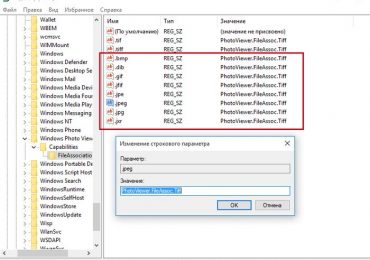
В последнем подразделе вы увидите два параметра с именами как раз тех самых двух форматов, о которых говорилось в предыдущих абзацах. Тут же создайте новый параметр типа REG_SZ (обычный строковый) с именем .jpg и значением PhotoViewer.FileAssoc.Tiff. Точно такие же параметры создайте для форматов bmp, dib, jpe, gif, jfif, jpeg, jxr и png.

Как в Windows 10 сделать «Средство просмотра фотографий» программой по умолчанию

После этого откройте приложение «Параметры» и далее перейдите Система -> Приложения по умолчанию -> Задать значения по умолчанию по приложению.

Как в Windows 10 сделать «Средство просмотра фотографий» программой по умолчанию

В левой колонке открывшегося окошка выберите приложение «Средство просмотра фотографий Windows», нажмите «Выбрать значения по умолчанию для этой программы»…

Как в Windows 10 сделать «Средство просмотра фотографий» программой по умолчанию

…и установите галочки напротив добавленных вами через реестр форматов.

Как в Windows 10 сделать «Средство просмотра фотографий» программой по умолчанию

Сохраните изменения и проверьте содержимое меню «Открыть с помощью». Если все вами было сделано правильно, для файлов добавленных форматов там появится опция «Просмотр фотографий Windows». Это все. Теперь вы легко сможете сделать появившуюся программу инструментом просмотра изображений по умолчанию.

И еще. Тем, кто не хочет возиться с реестром, могу порекомендовать бесплатную утилиту WinAero Tweaker, только вам понадобится самая последняя версия. Запустите ее, прокутите список доступных твиков до самого конца. В конце списка вы обнаружите опцию «Activate Windows Photo Viewer». Воспользуйтесь ею, и вы получите тот же результат, что и при ручной правке реестра.

Как в Windows 10 сделать «Средство просмотра фотографий» программой по умолчанию

Официальная страничка загрузки Winaero Tweaker: winaero.com/download.php?view.1796

Рубрики
Windows Компьютеры

Как удалить файл hiberfil.sys с компьютера?

Как удалить hiberfil.sys: пошаговая инструкция

Как удалить файл hiberfil.sys с компьютера?Файл Hiberfil.sys — системный файл Windows. Расположен в разделе, где установлена ОС (обычно это диск С). Его гигантский размер — 1-8Гб, а то и больше — невольно навевает пользователям «чёрные мысли» о том, что в их компьютере бесчинствует опасный вирус. На самом деле, повода для опасения нет: этот файл и должен быть таким большим. Его объём примерно равняется оперативной памяти компьютера. Например, если RAM машины составляет 4 ГБ, соответственно и hiberfil будет таких же размеров.

Наверняка вы уже задались вопросом: «А можно ли удалить hiberfil.sys и как это отразится на работе Windows?» Ну что ж, самое время на него ответить! Ведь сколько можно ещё установить ПО и игр, если удастся убрать этого «тяжеловеса» с системного раздела.

Предназначение файла hiberfil.sys в Windows

В ОС Windows 7/8 для экономии электропитания предусмотрено два режима работы.

Первый — спящий режим, при котором ПК отключает монитор, переходит в состояние низкого энергопотребления, но при этом пребывает в «боевой готовности» (его легко «разбудить» движением мышки).

Второй — гибернация; в момент её активации система копирует содержимое оперативной памяти и сохраняет… куда бы вы думали? Именно так! В файл hiberfil.sys. А уж затем выключает компьютер. После выхода из гибернации, Windows обращается к сохранённым данным в hiberfil и восстанавливает, попросту говоря, «как всё было»: открытые вкладки в браузере, запущенные приложения и т.д.

hiberfil.sys

Начинаем удалять hiberfil.sys — отключаем гибернацию

Теперь, когда вам известно предназначение hiberfil, вы должны определиться, что для вас лучше — расширение свободного дискового пространства или гибернация. Если одна только мысль о дополнительных гигабайтах на диске С доставляет вам радость, конечно же, hiberfil имеет смысл удалить. Но прежде, необходимо выполнить отключение гибернации. Следуйте инструкции.

1. Откройте «Пуск» и перейдите в «Панель управления».

2. Кликните по разделу «Система и безопасность» и выберите подраздел «Электропитание».

настройка спящего режима

3. Активируйте опцию «Настройка перехода в спящий режим».

4. В настройке «Переводить компьютер в спящий…» установите «Никогда».

5. Сохраните выполненные изменения.

6. В этом же окне кликните опцию «Изменить дополнительные параметры…».

7. В открывшейся панели в разделе «Сон» отключите все настройки: «Сон после» — «Никогда»; «Гибернация после» — «Никогда»; «Таймеры пробуждения» — «Отключить» и т.д.

8. Нажмите кнопку «Применить».

Теперь, когда спящий режим отключен, можно приступать к удалению увесистого hiberfil.sys. Выберите один из способов описанных ниже и действуйте.

Удаление в командной строке

Разгрузить диск С при помощи системной утилиты cmd.exe, то бишь удалить hiberfil — легко и просто. Даже если вы никогда не работали в командной строке, не стоит волноваться — у вас всё получится. Вот увидите!

1. Откройте «Пуск» или нажмите клавишу «Win».

2. В строчке «Найти…» напишите название утилиты — «cmd» (без кавычек).

Предупреждение! Выполнив это действие, не нажимайте клавишу «ENTER»!

Запуск от имени администратора

3. Когда появится иконка утилиты cmd.exe, кликните по ней правой кнопкой мышки, а затем в меню выберите «Запуск от имени администратора».

4. В командной строке, после символа «>» (возле него будет мигать курсор), введите — powercfg -h off. А потом нажмите «ENTER».
командная строка

После этой процедуры файл hiberfil исчезнет с диска.

Внимание! Таким же образом можно включить гибернацию. Достаточно лишь изменить в команде флаг «оff»(удалить/отключить) на «on»(включить): powercfg -h on. И активировать спящий режим в панели управления.

Удаление через редактор реестра

Этот способ подойдёт для тех пользователей, которые имеют навыки работы с утилитой Regedit. Если вы никогда не редактировали записи реестра, то лучше и не эксперементируйте (по крайней мере, в данный момент): в случае неправильных действий вы можете вывести из строя всю ОС.

1. Запустите редактор реестра (в строке «Пуск» введите «regedit»).

2. Откройте ветку «HKEY_LOCAL_MACHINE».

3. Найдите в разделе «SYSTEM\CurrentControlSet\Control\Power» параметры « HibernateEnabled » и «HiberFileSizePercent» и установите их значение в ноль.
редактирование реестра

4. Закройте утилиту Regedit и перезагрузите ПК.

Процедура удаления hiberfil.sys закончена! Появились свободные гигабайты на системном диске, развеялись подозрения на наличие вируса в Windows. И главное — вернулся пользовательский комфорт.

Удачи и приятной работы на ПК вам, уважаемый читатель!

Рубрики
Windows

Можно ли удалить Pagefile.sys в Windows и как это сделать

Как удалить, переместить или увеличить размер Pagefile.sys?

Можно ли удалить Pagefile.sys в Windows и как это сделатьPagefile.sys — системный файл ОС Windows, или файл подкачки. Он выполняет функцию виртуального резерва для физической оперативной памяти ПК. В момент критической нагрузки на RAM, pagefile программно расширяет её объём — сохраняет данные, которые не вмещаются в модули «оперативки». При этом алгоритм системного помощника отбирает менее востребованную пользователем информацию (с наименьшим количеством запросов). Благодаря этому механизму предотвращается зависание и сбой операционной системы.

Тем не менее, невзирая на все преимущества, файл pagefile.sys может вызывать и ряд характерных проблем:

  • «притормаживание» ОС (на маломощных машинах);
  • увеличение нагрузки на жёсткий диск (HDD);
  • чрезмерное использование дискового пространства системного раздела (актуально, если он имеет небольшой объём).

От этих неполадок можно корректно избавиться, если удалить pagefile.sys (отключить), уменьшить его размер или перенести на другой диск (раздел).

Рассмотрим более подробно, как выполнять эти операции, и в каких проблемных ситуациях они целесообразны (вариант для Windows 7).

Как открыть панель настроек виртуальной памяти

1. Нажмите комбинацию клавиш «Win + Pause Break». Выберите в вертикальном меню «Дополнительные параметры… ».

окно "Свойства системы"

Примечание. Также перейти в панель настройки свойств ОС можно через Панель управления: Пуск → Панель управления → Система и безопасность → Система → Дополнительные параметры.

2. В новом окне (Свойства системы) активируйте вкладку «Дополнительно».

3. В блоке «Быстродействие» нажмите кнопку «Параметры… ».

параметры быстродействия

4. В окне «Параметры быстродействия» также перейдите на вкладку «Дополнительно».

5. В разделе «Виртуальная память» нажмите «Изменить… ».

Удаление

Полностью удалить pagefile, можно лишь в том случае, если:

  • ПК оснащён оперативной памятью с достаточно большим объёмом (т.е. ситуации, когда RAM будет обращаться за помощью к файлу подкачки практически исключены);
  • Вы не используете ресурсоёмкие программы (конвертирование видео, игры), не запускаете одновременно несколько «тяжёлых» приложений.

Примечание. Удалить файл подкачки — значит отключить в опциях его использование, (не путайте с штатной функцией Windows — отправка в «Корзину»). После деактивации настройки pagefile исчезнет с диска автоматически.

1. В панели «Виртуальная память» отключите опцию «Автоматически выбирать объём… ».

2. Включите кликом мыши радиокнопку «Без файла подкачки».

опция «Без файла подкачки»

3. Нажмите кнопку «Задать», а затем — «OK».

4. Перезагрузите в ОС, чтобы новые настройки вступили в силу.

Внимание! При любых изменениях работы виртуальной памяти (удаление, перемещение, изменение размера) необходимо выполнять перезапуск операционной системы.

Изменение размера

Тонкая настройка виртуальной памяти. Выполняется, когда необходимо найти разумный баланс между нагрузками на RAM и винчестер. Другими словами, чтобы у оперативной памяти был достаточный виртуальный резерв, и чтобы при этом система «не тормозила».

Вариант №1: по выбору системы

В этом случае выбор размера pagefile.sys вы всецело доверяете Windows. Система автоматически будет варьировать данную настройку (уменьшать/увеличивать при необходимости количество Мб).

Совет! Этот вариант настройки наилучшим образом подходит для неопытных пользователей, слабо ориентирующихся в настройках ОС.

настройка pagefile по выбору ОС

1. Включите опцию «Размер по выбору… » (кликнете радиокнопку, расположенную рядом).

2. Активируйте настройку кнопкой «Задать».

Вариант №2: установка вручную

установка размера pagefile вручную

1. Выделите кликом системный раздел в поле «Диск».

2. Включите радиокнопку «Указать размер».

3. Задайте параметры настройки:

  • Исходный размер — установите значение, превышающее примерно в 1,5 раза объём физической памяти, установленной RAM;
  • Максимальный размер — установите размер в 2 раза больший RAM. (Но допускаются и меньшие значения, превышающие параметр «Исходный размер»).

Внимание! Значение обязательно указывайте в Мб, а не в Гб (1 Гб = 1024 Мб). В противном случае, настройка будет работать некорректно.

4. Нажмите «Задать».

Главное преимущество ручной настойки в том, что система будет использовать установленные параметры и не будет затрачивать ресурсы на подсчёт и формирование оптимального объёма файла подкачки (см. автоматическую настройку — Вариант №1).

Перемещение на другой диск

Данная программная манипуляция уместна, когда есть необходимость в использовании pagefile.sys, но диск С настолько мал, что не вмещает его в себя. Либо отведенное место под виртуальную память необходимо задействовать для других приложений.

1. В поле «Диск [метка тома]» (окно «Виртуальная память») выберите диск, на который хотите переместить pagefile (например, диск D). Кликните по нему левой кнопкой мышки.

Совет! Выбрав диск, обратите внимание на то, сколько на нём неиспользованного пространства — посмотрите значение графы «Свободно». Если объём мал, «разгрузите» диск (удалите ненужные файлы) или выберите другой.

перемещение виртуальной памяти

2. Включите опцию «Размер по выбору системы» для автоматической установки объёма файла подкачки или «Указать размер» для ручной настройки.

3. Кликните кнопку «Задать».

После изменения настроек виртуальной памяти обратите внимание на стабильность работы ОС. Протестируйте её работоспособность: запустите игру/приложение, требовательные к ресурсам. В случае возникновения неполадок, внесите корректировки (увеличьте размер файла) либо кардинально измените настройку (без файла подкачки, по выбору системы).

Рубрики
Windows

МойОфис – отечественная облачная альтернатива пакету Microsoft Office

МойОфис – отечественная облачная альтернатива пакету Microsoft OfficeМойОфис – отечественная облачная альтернатива пакету Microsoft OfficeМойОфис – отечественная облачная альтернатива пакету Microsoft OfficeМойОфис – отечественная облачная альтернатива пакету Microsoft Office

Приложение «Документы» позволяет пока что создавать только пробные текстовые документы и таблицы, но в недалеком будущем разработчики добавят возможность создания презентаций. Вести одновременную работу над текстом могут три человека, но опять же это только пока. В следующих версиях число соавторов планируется увеличить до 50. Раздел «Профиль» содержит различные настройки. Здесь пользователь может просматривать и редактировать свои данные, менять пароль и т.п. Приложение «Календарь», служащее «напоминалкой», позволяет создавать события и управлять ими. «Контакты» представляют собой удобную базу, в которую можно добавлять самые разные данные о сотрудниках, друзьях и родственниках.

Приложение «Почта» заслуживает отдельного внимания. Помимо собственного почтового сервиса, оно также позволяет добавлять почту других популярных сервисов: Яндекс, Gmail, Outlook и так далее. Как и все приложения облачного пакета, «Почта» отличается простым и приятным интерфейсом, в котором нет ничего лишнего. Поддерживается сортировка, редактирование текста, прикрепление вложений.

Благодаря простоте, интуитивности и отсутствию малопонятных инструментов, которыми перенасыщены современные офисные пакеты типа Microsoft Office, продукт от российских разработчиков сможет обрести популярность не только среди опытных, но и среди начинающих пользователей. Правда, к моменту официального релиза функционал облачного офиса будет расширен, но это не должно оказать существенного влияние на его удобство пользования.

МойОфис: myoffice.ru

Рубрики
Windows 10

Как запретить Windows 10 отправлять обновления на другие компьютеры в интернете

Как запретить Windows 10 отправлять обновления на другие компьютеры в интернете

Еще не устали от статей и новостей на тему Windows 10? Нет? Хорошо. Еще в марте стало известно, что в Windows 10 встроен новым механизм развертывания обновлений (Windows Update Delivery Optimization или WUDO). Он построен на основе P2P-технологии и работает по принципу торрент-клиента. Другими словами, после скачивания обновлений с серверов Microsoft компьютер с Windows 10 начинает автоматически отправлять их на другие устройства в интернете, которые еще не успели скачать.

С одной стороны это позволяет компании снизить нагрузку на свои серверы, а с другой – обеспечивается более высокая скорость скачивания обновлений. В то же время, поскольку подключение к оптическому волокну есть не у всех, такое нововведение идет на пользу далеко не всем. Особенно это справедливо к «жертвам» мобильных операторов и их сетевой инфраструктуры, чье качество и скорость подключения в отдельно взятых регионах не всегда дотягивают до таковых в странах третьего мира. А так как загрузка (upload) сказывается и на скорости скачивания (download), использование WUDO на компьютерах с медленным соединением неизбежно приведет к заметным задержкам при открытии веб-страниц, просмотре потокового видео и т.д.

К счастью, операционная система позволяет отключить обмен обновлениями с другими компьютерами, и далее по тексту я шаг за шагом расскажу, как это сделать.

  • Итак, откройте «Параметры» (клавиша + i) и перейдите в раздел «Обновление и безопасность».
  • В секции «Центр обновления Windows» нажмите «Дополнительные параметры».

Как запретить Windows 10 отправлять обновления на другие компьютеры в интернете

  • Теперь нажмите «Выберите, как и когда получать обновления».

Как запретить Windows 10 отправлять обновления на другие компьютеры в интернете

  • Вы увидите, что по умолчанию выбрана опция «ПК в локальной сети и ПК в Интернете».

Как запретить Windows 10 отправлять обновления на другие компьютеры в интернете

  • Тут вы можете либо полностью отключить отправку обновлений, переведя ползунок в положение «Откл», либо включить обмен обновлениями только с компьютерами в локальной домашней или офисной сети.
Рубрики
Windows 10

Боремся с ошибкой 0x803F7000 при скачивании приложений из Магазина в Windows 10

Боремся с ошибкой 0x803F7000 при скачивании приложений из Магазина в Windows 10

Несмотря на интенсивную работу Microsoft по приведению Windows 10 в лучший вид, новая операционная система дебютировала с рядом ошибок и неисправностей. Одна из наиболее распространенных проблем связанна с ошибками, возникающими на этапе скачивания приложений из нового Windows Store. В частности, у некоторых пользователей скачивание прерывается ошибкой с кодом 0x803F7000 на этапе приобретения лицензии.

В ожидании исправления вы можете попробовать решить эту проблему за несколько простых шагов. Все что от вас требуется, это запустить wsreset.exe. Как это сделать? Просто наберите wsreset в поле поиска, щелкните правой кнопкой мыши, а затем нажмите «Запустить от имени администратора». В результате откроется Магазин, а проблемы со скачиванием должны будут исчезнуть (операция не требует перезагрузки компьютера).

Боремся с ошибкой 0x803F7000 при скачивании приложений из Магазина в Windows 10

Для полноты следует отметить, что в некоторых случаях достаточно просто несколько раз повторить процесс загрузки, чтобы успешно скачать приложение.

Рубрики
Windows 10

Антивирусные программы, совместимые с Windows 10

Защитник Windows и брандмауэр в Windows 10 обеспечивают базовый уровень защиты, которого вполне достаточно для поддержания системы в безопасности, однако многие чувствуют себя более защищенными, используя популярное антивирусное решение от стороннего разработчика. Но так как мы знаем, что пока не все программы обзавелись совместимостью с Windows 10, есть шанс, что ваш любимый инструмент безопасности не будет работать в новой операционной системе, или будет работать, но совсем не так, как вы от него этого ждете.

Антивирусные программы, совместимые с Windows 10

К счастью, независимая организация AV-Comparatives, которая специализируется на тестировании антивирусов, провела ряд испытаний с большинством популярных инструментов безопасности и создала список всех «одобренных для Windows 10» программ:

  • Avast Free Antivirus 10.3.2223
  • AVG Internet Security 2015.0.6110
  • Avira Antivirus Pro 15.0.11.579
  • Bitdefender Internet Security 18.23.0.1604
  • BullGuard Internet Security 15.1.307
  • Emsisoft Anti-Malware 10.0.0.5561
  • ESET Smart Security 8.0.319.0
  • Fortinet FortiClient 5.2.3.0633
  • F-Secure Internet Security 15.3
  • Kaspersky Internet Security 16.0.0.614
  • Panda Free Antivirus 15.01.00.0006
  • Quick Heal Total Security 16.00 (9.0.0.46)
  • Sophos Enpoint Security and Control 10.3.12.312
  • Tencent PC Manager 10.11.25856.501
  • ThreatTrack VIPRE Internet Security 8.2.1.16
  • Trend Micro Internet Security 10.0.1150

Как видите, все основные антивирусы совместимы 10-кой. Все они прошли через различные тесты, от установки и работоспособности функций до деинсталляции, так что если ваш антивирус есть в этом списке, можете быть уверены, что в Windows 10 он будет работать отлично. Но если вы пока еще только планируете сделать обновление, дабы избежать ненужных проблем, сначала удалите антивирус, а затем установите его снова, как только обновление будет завершено.

Рубрики
Windows 10

Руководство для планирующих переход к Windows 10

Как вы, наверное, уже знаете, с сегодняшнего дня – 29.07, новая Windows 10 доступна официально. Впервые в истории Microsoft и операционной системы в частности под словом «доступна» следует понимать множество разнообразных вещей.

Пользователи, имеющие легальную копию двух последних версий — Windows 7 и 8.1 — получат Windows 10 бесплатно в виде обновления непосредственно с серверов компании. Другие могут приобрести 10-ку с новым компьютером – например, люди, которые сделали предзаказ на ПК от Dell или НР. Третьи могут купить непосредственно лицензионную копию операционной системы по цене от 5800 рублей.

Независимо от того, как вы получите Windows 10, если вы планируете сделать переход, вы будете иметь дело с несколькими небольшими, но важными вопросами. Чтобы сэкономить ваше время, я подготовил краткое руководство, чтобы облегчить ваш переход на «десятку».

Чего ожидать сегодня?

Руководство для планирующих переход к Windows 10

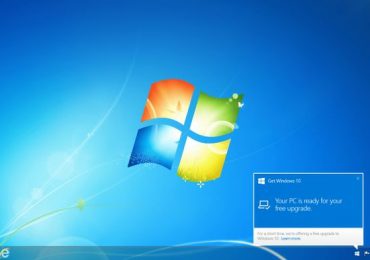
В том случае, если ваш компьютер работает под управлением лицензионной и активированной копии Windows 7/8.1, к этому моменту вы уже должны были получить обновление KB3035583, а вместе с ним и небольшую иконку «Получить Windows 10» в правом нижнем углу экрана. Другими словами, Microsoft должна была дать вам возможность зарезервировать бесплатную копию новой операционной системы. Если это так, то сегодня (или в ближайшие дни) вы получите системное уведомление, сообщающее, что Windows 10 была загружена на локальный диск и готова к установке.

Обратите внимание, что этого может и не случится именно сегодня, то есть 29 июля. Несколько недель назад компания предупредила, что пользователями, которые гарантированно получат Windows 10 в день официального старта, будут только участники так называемой программы Windows Insider, которые принимали активное участие в процессе тестирования новой ОС. На самом деле, если быть более точным, они получили Build 10240 (официальная финальная версия Windows 10) еще около двух недель назад – небольшой, но красивый жест со стороны Microsoft всем «инсайдерам».

Остальные пользователи, которые зарезервировали свои бесплатные копии предварительно, будут получать их поэтапно, волнами, для которых, к сожалению, компания не указывает точных сроков. В любом случае, все произойдет в ближайшие дни или недели. Если вы не заказали бесплатную копию Windows 10, вы все еще можете сделать это – промо-период будет активен в течение следующих 12 месяцев, т.е. до 29.07.2016.

Обновление загружено и готово к установке. Что дальше?

Сам процесс обновления очень простой. Система автоматически установит все необходимые компоненты, при этом компьютер будет несколько раз перезагружен. Все этапы установки и настройки продуманы и вообще проходят очень гладко – за это Microsoft определенно заслуживает похвалы. По завершению вы получите полностью настроенную и готовую к работе новую операционную систему. Даже значки на рабочем столе и панели задач будут на тех же самых местах, занимаемых ими в Windows 7 или 8. Более того, все установленные программы и устройства должны будут работать нормально.

К сожалению, это идеальный случай. Вполне возможно, после перехода вы столкнетесь с различными проблемами, главные из которых будут связаны с драйверами для различных компонентов и периферийных устройств компьютера. Большинство крупных производителей заранее подготовились к запуску и уже предлагают драйверы, совместимые с новой ОС. У владельцев процессоров и материнских плат с чипсетами от Intel, видеокарт от NVIDIA и AMD, аудио и сетевых решений от Realtek, вероятно, не возникнет особых трудностей в этом отношении.

Как правило, причиной головной боли могут стать только старые или экзотические компоненты, но практика свидетельствует об обратном. Например, если вы являетесь владельцем дискретной звуковой карты достаточно популярного бренда (Asus Xonar или Creative Sound Blaster), вполне возможно, что после установки Windows 10, устройство будет работать некорректно или с ограниченной функциональностью.

Частично решение этой проблемы заключается в установке совместимой версии старых драйверов – например, многие продукты Xonar работают сравнительно хорошо под Windows 10 с драйверами для Windows 8 и предлагают все свои возможности. С Creative все немного хуже и владельцам их продукции, вероятно, лучше повременить с переходом месяц или два, пока компания не выпустит подходящие драйвера. Проверить, когда именно Creative планирует выпустить совместимый драйвер для вашей звуковой карты, можно на официальном сайте компании.

Руководство для планирующих переход к Windows 10

Примечательно, что пользователи мобильных компьютеров, особенно из новых и последних поколений, в значительной степени застрахованы от таких проблем с совместимостью. Это особенно актуально для людей, купивших ноутбук с предварительно установленной Windows 7 или 8. Microsoft утверждает, что в таких случаях полная совместимость практически гарантирована, то есть если компьютер работает без проблем с версией 7 или 8, он будет чувствовать себя чудесно и в компании с 10-кой. Однако, прежде чем нажать на кнопку «Начать обновление», мой вам совет, посетите официальный сайт производителя вашего ноутбука и проверьте, что он говорит конкретно о вашей модели в отношении перехода на Windows 10.

После установки

Возможно, в этот момент некоторые из вас задаются вопросом: «Зачем обновляться? Разве не лучше выполнить чистую установку?». Да, в общем-то, это наиболее лучший вариант, с которым менее вероятно столкнуться с трудностями, вызванными несовместимым программным обеспечением. Однако для пользователей легальных копий Windows 7 или 8 обновление является единственным способом сохранить операционную систему активированной. При обновлении Windows 10 не будет требовать ключ, и после завершения вы будете с полнофункциональной, лицензионной копией новой операционной системы.

Тут самое место для одного важного разъяснения: если у вас домашняя редакция Windows 7 или 8.1 для одного языка, то после обновления у вас будет версия Home, но только Windows 10. Соответственно Windows 7/8 Pro будут трансформированы в Windows 10 Pro.

Руководство для планирующих переход к Windows 10Руководство для планирующих переход к Windows 10

Если вы настаиваете на установке с нуля, после завершения обновления откройте приложение «Параметры», перейдите в раздел «Обновление и безопасность» — > «Восстановление» и выполните сброс операционной системы («Вернуть компьютер в исходное состояние»). Эта операция хорошо знакома пользователям Windows 8, так как она дебютировала именно в ней. На практике сброс полностью заменяет традиционную переустановку, заключающуюся в использовании установочного носителя и форматировании диска.

Руководство для планирующих переход к Windows 10

Более традиционно мыслящие люди могут скачать файл образа (ISO) системы и записать его на внешний носитель – DVD или USB-флэш-накопитель. Затем, при желании, вы можете загрузить компьютер с него и выполнить чистую установку (однако я не ручаюсь, что в этом случае у вас не слетит активация) или использовать его для целей обслуживания и восстановления Windows 10 в случае каких-то проблем.

Меры предосторожности

Как уже упоминалось, Microsoft постаралась сделать переход на Windows 10 максимально гладким и беспроблемным. Тем не менее, проблемы и трудности не исключены. Поэтому, если вы используете компьютер для работы с критически важными приложениями и храните на нем ценную информацию, прежде чем начать процесс обновления, сделайте резервную копию всех файлов на надежном внешнем носителе.

Кроме того, я не советую вам «бросаться в омут с головой». Windows 10 имеет много общего с Windows 7 и особенно Windows 8, но и содержит в себе ряд новшеств с точки зрения интерфейсных опций и системных функций. Так что если вы не являетесь продвинутым пользователем, будет хорошей идеей, если вы сначала подробно ознакомитесь с ними: обновленное меню «Пуск», новый браузер Edge вместо Internet Explorer, так называемые универсальные приложения, поддержка виртуальных рабочих столов и комплексные опции для поиска, в том числе голосовая помощница Cortana.

Для нас, российских пользователей, последняя едва ли будет представлять особый интерес, по крайней мере, первое время. В данный момент Cortana не поддерживает локализованную версию Windows 10 и «не понимает» русский язык, так что если в процессе установки вы выберете местные региональные настройки, она просто не будет активна и не будет доступна в поисковом поле.

В том случае, если с английским или одним из других поддерживаемых языков вы «на ты», конечно, вы можете попробовать новые захватывающие возможности голосовой навигации и поиска. Нужно просто изменить региональные параметры в настройках системы. Для этого лучше выбрать регион США или Великобритания.

И пока вы будете разбираться в новой системе, вы непременно заметите, что многие из обычных параметров теперь на новых местах и с новыми именами. Пользователям Windows 8 многое покажется знакомым, но если вы использовали Windows 7, будьте готовы посвятить немного больше времени, чтобы понять организацию и принципы работы в новом интерфейсе.

Рубрики
Windows 10

После обновления Windows 10 генерирует новый ключ продукта, который вы можете использовать для чистой установки и активации

Сегодня мы переживаем большое событие, которое наверняка окажется поворотным моментом в истории Microsoft. Речь идет об официальном запуске Windows 10 – операционная система, с которой компания делает переход к модели «Windows как услуга».

Обновление началось сегодня после полуночи, но, к сожалению, многие столкнулись и продолжают сталкиваться с его получением, что вполне ожидаемо, учитывая масштабы этого мероприятия. С этим обновление возникли и некоторые вопросы, которые я бы хотел решить в этой статье.

Ранее сегодня Microsoft выпустила официальный инструмент, предназначенный для создания файла образа (ISO), который затем можно записать на внешний носитель и выполнить установку Windows 10 с форматированием диска.

Как уже говорилось много раз, после обновления Windows 7 или 8.1 пользователи получают активированную копию Windows 10. Однако для выполнения чистой установки с помощью ISO требуется действительный ключ продукта для Windows 10, который достигается только путем обновления наших компьютеров с версией 7 или 8.1, или приобретением лицензии на Windows 10.

Если вы проверите ваш ключ продукта после обновления, то увидите, что он отличается от того, который был у вас до обновления. Таким образом, поскольку ключ для версии 7 или 8.1 не пригоден для установки Windows 10 с нуля, вам потребуется новый ключ, который, опять же, можно получить только после обновления.

После обновления Windows 10 генерирует новый ключ продукта, который вы можете использовать для чистой установки и активации

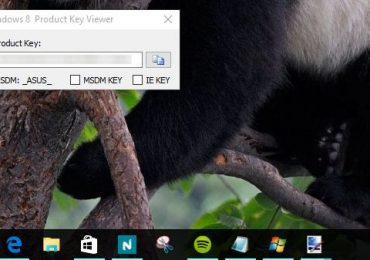
Узнать свой новый ключ вы можете, например, с помощью небольшой и бесплатной программы Product Key Viewer. Просто запустите ее, скопируйте ключ, вставьте в текстовый файл и сохраните его в надежном месте. Для хранения отлично подойдет OneDrive или любая другая популярная облачная служба.