Рубрики
Windows 10

Как работают Intel RealSense и Windows Hello в Windows 10

В прошлом ноутбуки нередко шли в комплекте с инструментами, которые добавляли в Windows возможность авторизации путем распознавания лица, но большинство из этих программ можно обойти, просто показав веб-камере фотографию пользователя компьютера. Однако с Windows Hello Microsoft реализовала более высокий уровень безопасности и по этой самой причине новая функция может работать только в сочетании со специализированным устройством, способным реконструировать лицо в 3D.

Как работают Intel RealSense и Windows Hello в Windows 10

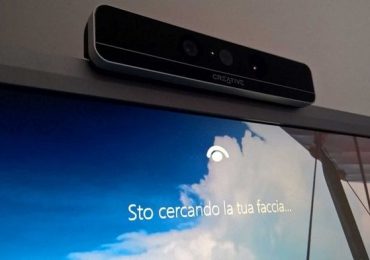
Одним из немногих устройств, совместимых с Windows Hello, является Intel RealSense – датчик, который должен быть расположен над монитором и включает в себя две разных камеры: стандартную с разрешением Full HD и инфракрасную. Объединяя изображение с этих двух камер, RealSense способен реконструировать лицо пользователя и подтверждать его личность. Устройство пока еще не было выпущено официально, но на сайте Intel можно приобрести версию для разработчиков за 99 долларов.

Как работают Intel RealSense и Windows Hello в Windows 10

Процесс установки RealSense не сложный, но и не быстрый. В первую очередь необходимо поместить датчик в верхней части монитора и подключить его провод к порту USB 3.0. После этого система автоматически установить несколько драйверов, но для работы с Windows Hello датчик готов не будет. Чтобы добавить соответствующий параметр в меню Windows 10 необходимо скачать и установить RealSense SDK. Только после установки этого SDK в меню параметров появится Windows Hello с переключателем для функции распознавания лица.

Как работают Intel RealSense и Windows Hello в Windows 10

После официального выхода Windows 10 и запуска совместимых с Hello устройств описанный выше процесс должен быть автоматизирован, ну а пока имеем то, что имеем.

К счастью, процесс ассоциации лица с учетной записью Microsoft происходит гораздо, гораздо быстрее: камера сканирует лицо и сохраняет его на компьютере всего за несколько секунд. При этом можно активировать опцию повышенной безопасности, которая обязывает слегка повернуть лицо вправо или влево в момент входа в систему.

Как работают Intel RealSense и Windows Hello в Windows 10

Система аутентификации «по лицу» была тщательно проверена в различных условиях, и всякий раз Windows Hello узнавала пользователя мгновенно. Встроенная веб-камера и микрофон, к слову, отличного качества, поэтому могут использоваться и для других целей.

Рубрики
Windows

Как удалить файлы с диска C и что делать, если они не удаляются

Способы удаления файлов с диска C

Как удалить файлы с диска C и что делать, если они не удаляютсяНехватка места на системном диске С — одна из самых распространённых проблем. И виной тому не объём накопителя, а особенность эксплуатации системы Windows. В процессе установки, удаления, обновления ПО, интернет-сёрфинга, а также создания определённых настроек, в недрах системного раздела образуются временные файлы — «программный мусор». С каждым рабочим днём ПК, их количество стремительно растёт и за короткий срок вполне может достигнуть нескольких гигабайтов.

Соответственно пользователю необходимо удалить файлы и папки, лежащие мёртвым грузом и сокращающие полезное пространство раздела. Иначе придёт время, когда он не сможет установить даже крохотную программку в несколько десятков килобайт. Увы, такова реальность!

Чтобы избежать подобных ситуаций, периодически вычищайте с диска С скопившийся цифровой хлам!

Сделать «уборку» системы можно различными способами: как штатными средствами Windows, так и при помощи специальных программ.

Выборочная очистка (вручную)

Это вариант хорош, если требуется удалить только лишь содержимое папки Temp (контейнер для сохранения временных файлов) или группу объектов в какой-либо директории. Конечно при условии, что очистка диска уже недавно проводилась.
1. Настраиваем операционную систему таким образом, чтобы стали видны скрытые папки:

  • нажмите кнопку «Пуск» (внизу слева значок Windows) и кликните «Панель управления» (список опций в правой части панели);
  • в открывшемся меню параметров в настройке «Просмотр» (вверху окна) выберите режим отображения «Крупные значки»;
  • найдите опцию «Параметры папок» и откройте её ПК мыши;
  • откройте вкладку «Вид» и в группе «Дополнительные параметры» в разделе «Скрытые файлы папки» включите радиокнопку напротив настройки «Показывать скрытые…»;
  • активируйте выбранный вид отображения кнопками «Применить» и «ОК».

скриншот 1

Теперь от ваших глаз не скроются самые потаённые уголки файловой системы!

2. Избавляемся от захламляющих объектов при помощи встроенной функции Windows.

Действуем по ситуации:

  • если нужно удалить лишь один файл, кликните по нему правой кнопкой мышки и выберите из контекстного меню «Удалить»;
  • если выборочно несколько файлов из определённой группы — выделите их ЛК мыши, при этом удерживая клавишу «Alt». А затем активируйте соответствующую функцию из контекстного меню, по аналогии, как и в вышерассмотренном случае;
  • если группу рядом расположенных файлов — обозначьте границы списка удаляемых объектов: кликните ЛК мышки, удерживая клавишу «SHIFT», первый файл и последний (при этом все остальные объекты находящиеся между ними также выделятся). Далее, наведите курсор на файлы, откройте правой кнопкой меню и воспользуйтесь функцией «удалить».

Совет! Если размер удаляемых объектов большой — более 0,5-1 Гб, избавляйтесь от них, минуя корзину. Они элементарно могут там просто не поместиться. Да и слабенькие ПК при утилизации «тяжеловесного мусора» могут впасть в ступор. В момент удаления, нажмите «Shift» или используйте связку горячих клавиш «Shift» + «Del». После чего система сделает дополнительный запрос о безвозвратном уничтожении.

Очистка раздела С системной утилитой

Механизм расчистки дискового пространства Windows, по первому зову пользователя самостоятельно наведёт чистоту, что называется «без шума и пыли». Особенно этот способ подходит новичкам — минимум риска удалить что-то полезное и вывести ОС из строя.

1. Зайдите в «Пуск», введите в строку поиска «очистка диска». Вверху панели в списке «Программы» появится ярлык утилиты с одноимённым названием. Кликните по нему.

скриншот 2

2. После активации, программа просканирует системный раздел и выведет ненужные файлы.

скриншот 3

3. После окончания проверки (следите за полосой прогресса) откроется окно с данными анализа. Внимательно ознакомьтесь с информацией:

  • обратите внимание на то, сколько утилита может освободить дискового пространства;
  • просмотрите описание категорий файлов, которые можно удалить и сколько они «весят»;
  • чтобы ознакомиться с процедурой автоматической очистки подробней, откройте справку «Как работает очистка …»;
  • поставьте галочки напротив объектов, которые нужно убрать с диска. Обязательно отметьте «Временные файлы». Если требуется глобальная очистка, выберите все категории;
  • Нажмите «OK».

Автоматическая очистка программой ССleaner Professional

Утилита ССleaner — действительно профессиональный «уборщик» системы. Он вычищает проводник Windows, системные директории, корзину, временные файлы браузеров и множество другого программного непотребства.

ССleaner Professional

  1. Установите и запустите программу. Выберите пункт меню «Очистка».
  2. Выберите объекты для анализа (проставьте галочки расположенные в списке справа от главного меню).
  3. Активируйте функцию «Анализ», а затем «Очистка».

Вот и всё, что нужно сделать, чтобы свободное пространство С расширилось!

Что делать, если файл или папка не удаляются?

Поручите эту проблему специальным утилитам. Они знают как корректно приостановить работу драйверов, системных приложений и программ, «стопорящих» стандартную процедуру очистки.

Итак, если файлы не удаляются воспользуйтесь одной из следующих программ (эти продукты в своём функциональном классе по мнению многих пользователей считаются лучшими).

LockHunter

1. Активируйте утилиту.

2. В поисковой строке введите имя объекта, неподдающегося удалению. Или воспользуйтесь проводником ОС: нажмите кнопку справа от строки «…» и выберете из меню тип объекта, который будете удалять (файл, папку, драйвер).

скриншот 4

3. Найдите объект и кликните ПК (правой кнопкой) мышки по нему. В открывшемся меню выберите функцию «What is locking …?».

4. В панели LockHunter появится путь к объекту, а также информация о процессе, блокировавшем его удаление.

скриншот 5

5. Нажмите команду «Delete It!» и «упрямый файл» навсегда исчезнет из системы.

Unlocker

Волшебная палочка-выручалочка Unlocker творит чудеса. Несмотря на свой крохотный размер, утилита необычайно полезна. И плюс к этому — имеет удобнейший интерфейс.

  1. Запустите программу.
  2. Выберите объект, наотрез отказывающийся покидать систему, ПК мыши.
  3. Кликните в открывшемся меню «Unlocker».

Unlocker

Три шага и проблема решена!

Советы на будущее

  • Постоянно следите за пространством раздела С.
  • Регулярно выполняйте его очистку. Своевременные «уборки» дополнительно повышают уровень безопасности системы. Как известно, множество вирусов и червей, «селятся» в папке Temp.
  • И помните! ПК нуждается в правильном уходе — техническом, программном. Именно при соблюдении этого требования, он всегда чутко реагирует на команды пользователя и на 100% использует свою процессорную мощь.

Удачи и успехов Вам и вашему компьютеру, дорогой читатель!

Кроме этого вы можете почитать как самостоятельно удалить обновления Windows 7.

Рубрики
Windows 10

Сколько будет стоить Windows 10 в России

Windows 10, как уже не раз отмечалось, будет бесплатным обновлением в течение одного года с момента выхода (29 июля) для владельцев действующей лицензии Windows 7 / 8.1 (за исключением корпоративной версии) и пользователей Windows Insider, которые продолжат быть частью программы предварительной оценки. Однако если вы не попадаете ни под одну из вышеупомянутых категорий, но при этом планируете получить новую операционную систему легальным путем, тогда вам придется расстаться с некоторой суммой денег, размер которой будет зависеть от выбранной редакции.

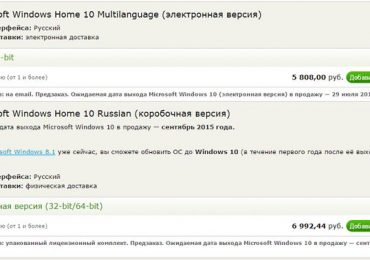
Около 6 992 руб. – именно столько будет стоить коробочная версия Windows 10 Home в России, тогда как электронный вариант (ISO) системы все в той же редакции можно будет приобрести за 5 808 руб.

Сколько будет стоить Windows 10 в России

Известна цена и профессиональной редакции «десятки» – 10 285 руб. и 12 381 руб. за электронный и коробочный вариант соответственно.

Сколько будет стоить Windows 10 в России

Вся эта информация была взята не из потолка, а со страниц известного интернет-магазина allsoft.ru, который является официальным партнером Microsoft. Он же указывает, что начало продаж коробочных версий ориентировочно начнется в сентябре. Электронный вариант, напротив, будет доступен с 29 июля.

Рубрики
Windows Компьютеры

Как заблокировать сайт с помощью файла HOSTS

Блокировка сайтов с помощью файла hosts

Ваш файл hosts – это файл, локальный для вашего компьютера, который может изменять поведение компьютера при обращении к тем или иным сайтам. Редактируя файл hosts, вы можете «привязать”, например, vk.com к любому IP-адресу. Некоторые люди используют эту уловку для блокирования веб-сайтов.

Редактировать файл hosts нужно от имени администратора. При попытке отредактировать его обычным образом, при сохранении вы увидите сообщение об ошибке со словами о недостаточности прав. Для его открытия перейдите C:\Windows\System32\Drivers\etc\hosts и откройте любым текстовым редактором.

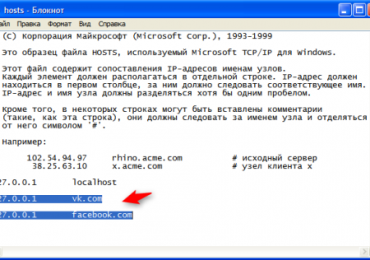
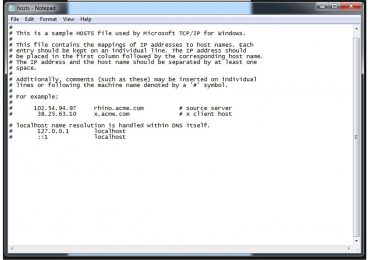
Файл hosts должен выглядеть так:


Открыв файл, добавьте, в самом низу, для каждого блокируемого сайта свою строку. Наберите 127.0.0.1 затем нажмите кнопку пробела и напишите название веб-сайта. Следующие строки ,например, заблокируют facebook и вконтакте:

127.0.0.1 facebook.com

127.0.0.1 vk.com

Другими словами ваш компьютер при попытке подключения к серверу вконтакте или facebook будет обращаться сам к себе и выдаст ошибку, сервер не найден.
В Windaws 8 все новые записи в файл hosts автоматически удаляются Windows Defender.

Чтобы изменить файл hosts в windows 8 вам нужно: исключить его из отслеживания защитником Windows или установить антивирус стороннего разработчика. Другие антивирусы не будут столь агрессивно обращаться с вашим файлом hosts. При установке стороннего антивируса, Windows Defender отключится.

А еще советуем прочитать как отредактировать файл hosts в Windows 7, Vista?.

Рубрики
Windows Компьютеры

Как отредактировать файл hosts в Windows 7, Vista?

Для того, чтобы отредактировать файл hosts, необходимо запустить блокнот в режиме Администратора, и затем уже в нём открыть файл C:\Windows\System32\drivers\etc\hosts.

Итак, по пунктам.

Нажимаем «Пуск».

Выбираем «Все программы».

Затем выбираем пункт «Стандартные».

На пункте «Блокнот» нажимаете правой кнопкой мыши и выбираете пункт «Запуск от имени администратора».

В открывшемся окне блокнота, выбираете меню Файл, затем пункт «Открыть…»

В открывшемся окне выбираете «Компьютер» в левой части окна.

Затем открываете диск С:.

Каталог Windows.

Каталог system32.

Каталог drivers.

Каталог etc.

Когда Вы откроете каталог etc, у Вас откроется пустой каталог. В правом нижнем углу окна выберите пункт «Все файлы».

Выберите файл hosts и нажмите кнопку «Открыть».

Проверьте наличие необходимого содержимого. Если чего-то не хватает, допишите строки, не начинающиеся с симовла #.

По окончании работы с файлом откройте меню Файл, выберите пункт «Сохранить».

Рубрики
Windows 10

Windows 10: Microsoft будет оказывать расширенную поддержку до 2025 года

Windows 10: Microsoft будет оказывать расширенную поддержку до 2025 года

Ожидание Windows 10 находится на последнем издыхании, поэтому юристы Microsoft работают над уточнением последних бюрократических деталей. Накануне компания огласила условия поддержки своей новой операционной системы.

С последним обновлением официальной страницы, содержащей изложение сроков, в течение которых корпорация поддерживает свои операционные системы, появилась информация о том, как долго Microsoft будет поддерживать Windows 10. Более конкретно:

  • Основная фаза поддержки продлится с 29 июля 2015 до 13 октября 2020
  • Расширенная поддержка начнется 13 октября 2020 и будет предоставляться вплоть до 14 октября 2025

Не меньший интерес представляют и примечания, которые иллюстрирует дополнительные детали обновления операционной системы:

  • Обновления будут накопительными, т.е. каждое обновление будет включать в себя все предыдущие обновления.
  • Для получения поддержки обязательна установка всех обновлений.
  • Обновления могут включать в себя новые функции, патчи (безопасности или иного характера) или сочетание обоих типов.
  • Не все обновления будут применимы ко всем устройствам. Устройство может не поддерживать обновление из-за несовместимости оборудования, отсутствия обновленных драйверов или прекращения поддержки со стороны его производителя.
  • Доступность обновлений может варьироваться в зависимости от страны, региона или сетевого подключения.

Помните, что в период основной поддержки Microsoft выпускает обновления функций, реализует новые возможности и устраняет всяческие проблемы, которые могут поставить под угрозу безопасность системы. Однако во время расширенной поддержки компания выпускает только исправления безопасности.

Рубрики
Windows Компьютеры

Управление курсором мышки с клавиатуры (Windows 7, XP)

Управление курсором мышки с помощью клавиатуры Num Pad

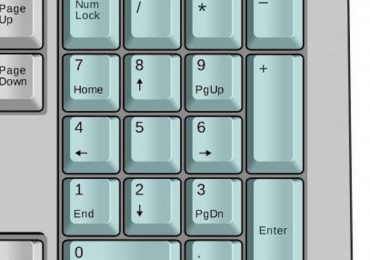
Управление курсором мышки с клавиатуры. Показан цифровой блок (NumPad).
Как управлять курсором мыши с помощью клавиатуры (цифрового блока) в Windows 7 и Windows XP вы узнаете прочитав эту статью. Это будет очень полезно для тех у кого отсутствует или не работает мышь.

Как включить управление курсором мышки с клавиатуры на Windows 7, XP:

Чтобы включить эту функцию одновременно нажимаем клавиши: Shift + Alt + Num lock и нажимаем Enter.
Это окно вы увидите нажав Shift + Alt + Num Lock
Как управлять курсором с клавиатуры:
— Активация функции кнопкой Num Lock;
— Все цифры кроме 5 и 0 это движение по направлениях;
5 это по умолчанию левая кнопка мыши;
— Что бы сменить 5 на правую кнопку мыши нажимаем «-« (минус) на цифровой клавиатуре, теперь при нажатии 5 будет работать правая кнопка мыши;
— Что бы сменить обратно 5 на левую кнопку мыши нажимаем «/» на цифровой клавиатуре;
— Так же нажатие правой кнопки мыши можно вызвать комбинацией Shift + F10 но это менее удобный вариант, советую использовать вариант выше;
— Чтобы сделать двойной щелчок нажимаем «+» или 2 раза быстро нажимаем клавишу «5» цифрового блока;
— Чтобы зажать и держать нужный объект, при выбранной левой или правой кнопке мышки нажимаем и держим «0» на цифровом блоке, это делается для перетаскивания объектов в нужное место;
— Чтобы отпустить зажатый объект нажимаем «.» на цифровом блоке.

В принципе готово, нажимаем NumLock и управляем с помощью NumPad, но есть один нюанс, перемещение курсора будет очень медленным, но это можно исправить.

Чтобы ускорить перемещение курсора мыши, в Windows 7 заходим:

Пуск > Панель управления > Центр специальных возможностей > Облегчение работы с мышью > Настройка управления указателем
Зайти можно уже с помощью курсора и клавиатуры, или перемещаясь с помощью горячих клавиш TAB, стрелок.
В панели управления должны стоять мелкие значки что бы увидеть нужный раздел:
Панель управления

Настройка управления указателем.
И ставим оба ползунка на максимум, и ставим галку возле CTRL — ускорение, SHIFT — замедление как показано на рисунке выше.
И конечно же нажимаем Применить, или ОК.
Теперь при нажатии CTRL наш курсор мышки будет летать при управлении с клавиатуры так же быстро как бы мы пользовались настоящей мышкой.

Как ускорить курсор мышки при управлении с клавиатуры на Windows XP?

— Почти так же само, даже проще. Снова нажимаем клавиши (вместе): Shift + Alt + Num lock;
Видим то же окно что при включении функции:

Включение функции управления курсором с клавиатуры. Windows XP

Выбираем «Параметры», появляется окно:

Параметры.

Нажимаем «Настройка», галка должна стоять как на рисунке.

Настройка управления курсором с клавиатуры

У себя делаем так же как на рисунке, главное ползунки на максимум, и галочка CTRL — ускорение, SHIFT — замедление.

Всё готово, теперь жмем «ОК», или «Применить» и начинаем работать
.

PS: для удобности и ускорения управления можно использовать слепой метод: Пальчики лучше поставить на исходную позицию «4», «5», «6», «0» (указательный — «4», средний — «5», безымянный — «6», большой — «0».) и по необходимости поднимать палец вверх или в низ.)

Узнать в каком положении мышка можно посмотреть в трєе, вы увидите одно из таких изображение (при условии что стоит последняя галочка на рисунке выше):
Отображение состояния функции в системном трее.

Рубрики
Windows 10

Как создать пользовательские ссылки на настройки Windows 10

Windows 10 позволяет создавать ссылки на отдельные настройки, которые содержатся в приложении «Параметры». Такие ссылки можно держать в меню «Пуск», на рабочем столе или в контекстном меню, которое активируется щелчком правой кнопки мыши на рабочем столе. В этой статье я расскажу шаг за шагом как это сделать.

Меню «Пуск»

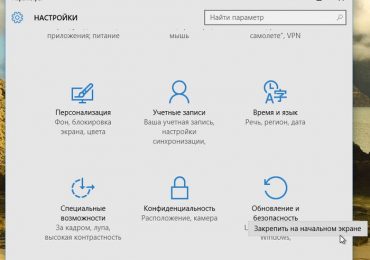
Тут все просто. Откройте «Параметры», щелкните правой кнопкой мыши на нужном элементе и выберите «Закрепить на начальном экране».

Как создать пользовательские ссылки на настройки Windows 10

Запись будет добавлена в меню «Пуск» в виде плитки.

Как создать пользовательские ссылки на настройки Windows 10

Рабочий стол

В данном случае все немного сложнее:

  • Щелкните правой кнопкой мыши на рабочем столе
  • В контекстном меню выберите «Создать», затем «Ярлык»
  • В строку расположения объекта введите ms-settings:, а затем идентификатор нужного вам параметра (на английском). Например, чтобы создать ярлык для раздела «Центр обновления Windows», в поле «Укажите расположение объекта» нужно ввести ms-settings:windowsupdate

Как создать пользовательские ссылки на настройки Windows 10

  • Нажмите «Далее», введите имя ярлыка и нажмите «Готово»

Как создать пользовательские ссылки на настройки Windows 10

После этого на рабочем столе появится готовый к использованию ярлык. Он будет иметь пустой значок, но вы можете выбрать любой другой, используя свойства ярлыка.

Как создать пользовательские ссылки на настройки Windows 10

Контекстное меню (меню правой кнопки мыши)

Это самая сложная часть статьи, и требующая администраторских привилегий, так как процесс заключается в редактировании реестра:

  • Откройте окно «Выполнить» ( + R)
  • Введите regedit и нажмите Ввод
  • В редакторе реестра перейдите в раздел:

HKEY_CLASSES_ROOTDirectoryBackgroundshell

  • Щелкните правой кнопкой мыши на папке shell и выберите «Создать», а затем «Раздел»

Как создать пользовательские ссылки на настройки Windows 10

  • Назовите новый раздел так, как вам угодно (в моем случае «Обновления»)
  • Щелкните правой кнопкой мыши на этом разделе и создайте еще один раздел
  • Этот раздел назовите Command

Как создать пользовательские ссылки на настройки Windows 10

  • Выберите раздел Command, чтобы увидеть параметр «(По умолчанию)» в правой части окна реестра.
  • Откройте этот параметр и добавьте в него (вместе с кавычками) значение “C:Windowsexplorer.exe”ms-settings:
  • После двоеточия укажите идентификатор раздела (например, “C:Windowsexplorer.exe”ms-settings:windowsupdate). Идентификаторы всех разделов меню «Параметры» есть на сайте MSDN

Как создать пользовательские ссылки на настройки Windows 10

После этого в контекстном меню рабочего стола появится новый пункт, который будет перенаправлять вас непосредственно в тот раздел «Параметров», который вы указали в реестре.

Тем же самым способом вы можете добавить в контекстное меню другие пункты.

Рубрики
Windows 10

Windows 10 Build 10240 – финальная версия или нет?

В среду, 15 июля, всем так называемым «инсайдерам» была отправлена новая версия Windows 10 (10240) через Центр обновления Windows, причем независимо от того, являются ли они частью так называемого «медленного» (Slow) или «быстрого» (Fast) круга обновлений. То есть в первом случае пользователям предлагаются только самые стабильные, хотя и на самые последние версии Windows 10, тогда как во втором они могут устанавливать все доступные обновления сразу же после их появления.

Версия 10240 удалила надпись в нижнем левом углу рабочего стола, которая указывает, что пользователь использует предварительную версию операционной системы. Новая сборка принесла и ряд изменений, наиболее существенным из которых является стабильная и быстрая версия нового браузера Edge, который заменил морально (а не физически) устаревший Internet Explorer.

Даже при том, что Microsoft всячески избегает использования официального термина RTM (release to manufacturing) для Windows 10 Build 10240, кажется, что это именно она – финальная версия долгожданной, новой операционной системы.

Причина нежелания компании может быть обусловлена тем, что с Windows 10 Microsoft хочет положить новое начало способу распространения, развития и восприятия своего ключевого продукта. Мы уже говорили о концепции «Windows как услуга» и что именно скрывается за ней. Наряду со всем остальным она также включает в себя видение постоянно развивающейся мультиплатформенной среды для работы, а не операционной системы, выпускаемой периодически в строго отдельных версиях с новым именем и порядковым номером.

Вероятно, сборка 10240 оказалась в положении, при котором она выглядит как RTM, работает как RTM, но официально никто ее не называет. Другими словами, вероятно речь идет именно о версии, которую пользователи начнут получать после хорошо известной даты 29.07.

Рубрики
Windows 10

Как в Windows 10 предотвратить загрузку ненадежных шрифтов

Обеспечение безопасности ИТ-инфраструктуры организации – вот одна из основных задач каждого администратора парка компьютеров, подключенных к центральной машине. Большинство пользователей даже не подозревают, что при инсталляции сторонних программ, некоторые из них устанавливают в систему дополнительные шрифты, которые необходимы для корректной работы самой программы. Если программа оправдывает их ожидания, пользователи продолжают использовать ее дальше и совершенно забывают о возможной угрозе безопасности системы со стороны конкретного программного обеспечения.

Не все программы являются ом уязвимостей, но некоторые из них вполне могут быть таковыми. Таким образом, с точки зрения безопасности, очень важно принять меры предосторожности заранее, чтобы избежать любой непредвиденной ситуации.

Из текста этой статьи вы узнаете, как включить новую функцию безопасности в Windows 10, которая позволяет дополнительно защитить систему путем предотвращения загрузки недоверенных шрифтов программами. Недоверенным шрифтом операционная система будет считать любой шрифт, устанавливаемый в любой каталог, отличный от корневого каталога шрифтов Windows (%windir%Fonts).

ПРИМЕЧАНИЕ: «Редактор локальной групповой политики» доступен только в профессиональных и корпоративных редакциях Windows.

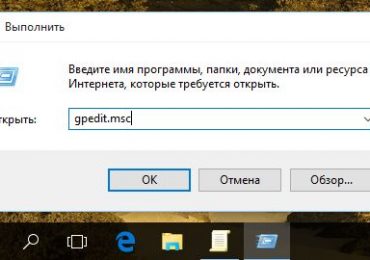
Итак, нажмите + R и введите gpedit.msc в строку диалогового окна «Выполнить». Затем нажмите Ввод или OK, чтобы открыть «Редактор локальной групповой политики».

Как в Windows 10 предотвратить загрузку ненадежных шрифтов

В окне GPEdit проследуйте по следующему пути:

Конфигурация компьютера -> Административные шаблоны -> Система -> Параметры уменьшения рисков

Как в Windows 10 предотвратить загрузку ненадежных шрифтов

В правой части окна вы увидите политику под названием «Блокирование недоверенных шрифтов», которая позволяет развернуть глобальный параметр, запрещающий программам устанавливать в систему ненадежные шрифты. По умолчанию эта политика не настроена. Щелкните дважды, чтобы увидеть это:

Как в Windows 10 предотвратить загрузку ненадежных шрифтов

В настройках политики выберите «Включено», а затем укажите один из трех режимов работы функции в разделе «Параметры уменьшения рисков»:

  • «Блокировать недоверенные шрифты и события журнала» – если хотите полностью запретить программам добавлять недоверенные шрифты.
  • «Не блокировать недоверенные шрифты» – это на самом деле параметр по умолчанию, который означает, что политика отключена.
  • «События журнала без блокирования ненадежных шрифтов» – это так называемый режим «Аудита», при котором система не будет блокировать ненадежные шрифты, но сведения об установке таких шрифтов будут заноситься в журнал событий Windows. Эта опция позволяет убедиться, что блокировка недоверенных шрифтов не приводит к проблемам с совместимостью или удобством использования.

Закончив с настройками, нажмите «Применить», а затем «OK». Закройте окно Group Policy Editor и выполните перезагрузку, чтобы изменения могли вступить в силу.